el celular BlackView A10 Al igual que la gran mayoría de equipos pertenecientes a la corporación BlackView, sería un teléfono bastante fácil de rootear.
En el tutorial que sigue le mostraremos otro método automático para rootear teléfonos móviles BlackView A10por lo que lograrás rootear en unos minutos.
Índice
Beneficios
Advertencias y contras
RequisitosBlackView A10
Ajustes preestablecidos de BlackView A10
Iniciar Root en BlackView A10
Desbloquear el gestor de arranque BlackView A10
Comprobar cargador de arranque
Verificar raíz
Resumen
Detalles resumidos de BlackView A10
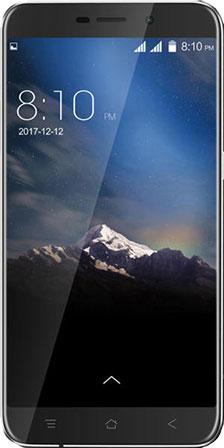
| Marca | NegroVer |
| Modelo | A10 |
| modelo anterior | A7 |
| fecha de venta | noviembre 2017 |
| conjunto de chips | MediaTek MT6580 |
| Procesador | Cuatro núcleos de 1,5 GHz |
| Núcleos | (4) |
| Arquitectura | 32 bits |
| RAM | 2GB |
| Almacenamiento | 16GB |
| Pantalla Resolución |
LCD 5» IPS HD 720 x 1280 píxeles |
| GPU | BRAZO Mali-400 MP1 |
| Frec. GPU | 300MHz |
| Versión | V3.05 |
| firmware | V3EG62A.JKE.HB.H.P3.0711.V3.05 |
| fecha del firmware | 07/11/2018 |
| Software | Android 7 Turrón |
muy importante: Para evitar conflictos tienes que asegurarte de que las revisiones de tu dispositivo móvil y especialmente de su versión ROM, corresponden con los datos indicados anteriormente.
Ventajas de rootear tu BlackView A10
- Pudiendo eliminar todo tipo de Bloatware de forma sencilla así como deshacerse de aplicaciones inoperativas del sistema.
- Obtenga más memoria para almacenamiento.
- Adapta parámetros sofisticados en el sistema, como desbloquear BlackView A10, cambiar o reparar el IMEI del teléfono, dirección MAC, overclocking entre otros.
- Poder utilizar aplicaciones diseñadas específicamente para dispositivos móviles sujetas a permisos de usuario root.
- Crear, formatear o cambiar el tamaño de particiones en la memoria interna (¡Advertencia! Esto puede ser muy peligroso.).
- Realizar backups o copias de seguridad de las particiones o exportar el Firmware completo.
Precauciones e inconvenientes a tener en cuenta
- Tu teléfono móvil ya no estará cubierto por la garantía otorgada por el fabricante.
- Peligro de que aplicaciones maliciosas puedan obtener permisos de Superusuario.
- Peligro de daño o deterioro de los datos durante el proceso, en cuyo caso recomiendo en cualquier caso realizar una copia de seguridad antes de iniciar un proceso root.
- El firmware del teléfono BlackView A10 puede estar dañado; se recomienda asegurarse de poder obtener una copia válida del firmware si es necesario.
- Se desactivará la compatibilidad con actualizaciones FOTA/OTA.
Requisitos previos para este método
- Computadora con Windows XP, 7/10 o posterior, ya sea de 32 o 64 bits.
- Cable de datos USB.
- Y lo más importante, descargue la siguiente utilidad indicado para su BlackView A10 en la computadora PC.
Tenga en cuenta que el software operativo de un dispositivo móvil tiende a actualizarse con frecuencia, por lo que el versión actual del firmware no corresponde al de los archivos de este tutorial.
En ese caso te recomendamos no realizar el proceso y dejar un comentario indicando la discrepancia para poder actualizar el tutorial proporcionando los recursos indicados para tu dispositivo.
Configuración de BlackView A10
En primer lugar debes realizar varios ajustes específicos en la configuración de tu teléfono móvil, que básicamente consisten en Habilitar la depuración USB al igual que desbloquear OEM.
Ambas configuraciones están incluidas en la sección de desarrollador, que deberás activar previamente. tocando siete veces continúa en la sección:
Configuración-> Acerca del teléfono -> versión de software.
Cómo rootear BlackView A10 MT6580 fácilmente
Descomprima el archivo que descargó en su computadora con Windows y ejecute el software MTKroot v2.5.3.

Haga clic en el botón Controladores -> MediaTek y termina de instalar los controladores.

Siga también estos pasos para instalar con los controladores -> BAsD.
Nota: El programa MTKroot v2.5.3 ya cuenta con todos los drivers necesarios para que nuestro PC detecte el BlackView A10 V3.05.
Luego conecta tu BlackView A10 al PC a través de un conector de datos Micro USB y haga clic una vez en el botón Restablecer USB.
Haga clic en el botón Prueba del BAD y espera hasta que puedas leer el texto’Dispositivo reconocido‘Allí tendrás que hacer clic en el botón Soy un fastboot.

Ahora espera un segundo hasta que tu equipo BlackView A10 reinicie en modo gestor de arranque y haga clic Probar arranque rápido.
Luego escucha hasta que veas la frase ‘Dispositivo encontrado‘antes de avanzar a la siguiente fase.
Cómo abrir el gestor de arranque de su dispositivo BlackView A10
En la siguiente etapa tendrás que desbloquear el gestor de arranque en tu BlackView A10, acción fundamental que también aplicarás con un solo clic.
Tienes que saltarte este proceso si ya lo has abierto en otro momento.
presione el botón Prueba del cargador de arranque para asegurarte si está desbloqueado o no.

En caso de que sea necesario abrir el gestor de arranque del BlackView A10 Liberar cargador de arranque -> Acepta y luego completa el consejo que aparece proyectado en la pantalla del teléfono móvil.
Recuerda presionar el botón sube el volumen para continuar.

Importante: En el momento en que se libere el gestor de arranque, el sistema de su dispositivo móvil se restaurará al estado predeterminado.
Por este mismo motivo se considera conveniente realizar copias de seguridad u opcionalmente copiar fotografías, contactos, archivos y otros datos a la memoria SD externa.
Después de liberar el gestor de arranque, lo siguiente es finalizar el tutorial dejando tu dispositivo BlackView A10 con acceso root.
Vaya a la parte superior de MTKroot v2.5.3 y marque la opción raíz, luego haga clic en el botón Raíz en el lado opuesto.

Casi de inmediato el celular quedará rooteado y verás reflejadas las letras “OK” en la pantalla del dispositivo móvil y en el software MTKroot v2.5.3.
A continuación debes presionar Salir del arranque rápido para devolver su dispositivo BlackView A10 al modo de sistema.
Cuando su dispositivo móvil se reinicie por completo, haga clic una vez Aplicaciones -> instalar magia y asegúrese de que la aplicación Magisk Manager esté en el panel de su teléfono móvil.
Para que la aplicación Magisk Manager funcione correctamente, es necesario conectar tu dispositivo a Internet, ya sea a través de datos de red o Wi-Fi.
Para finalizar el tutorial sólo tienes que hacer clic en Comprobar raíz -> siguiente Aceptar y eso es todo.

Nota: Si la Aplicación no se instala, haga clic en el botón Desinstalarespera dos segundos y haz clic nuevamente instalar magia.

Abreviatura del proceso

- Inicie la herramienta MTKroot v2.5.3 y luego conecte el teléfono inteligente con su computadora.
- Reinicia el Smartphone en el gestor de arranque pulsando el botón Soy un fastboot -> Probar arranque rápido.
- Si es necesario, desbloquee el gestor de arranque haciendo clic en Liberar cargador de arranque.
- Finalmente seleccione la opción raíz y presione el botón Raíz.
Esto te puede interesar
Rootear móvil Blackview BV9500 Pro
Rootear Smartphone Blackview BV9000 Pro
Rootear el teléfono móvil Blackview P6000
Cómo rootear Blackview BV9000
Rootear Smartphone Blackview BV5800 Pro
Rootear el teléfono móvil Blackview A20
Rootear móvil Blackview BV9900
Rootear el teléfono móvil Blackview BV6800 Pro
Rootear móvil Blackview BV5900
Rootear Smartphone Blackview BV9800 Pro
Leave a Reply