Si encontró esta entrada después de buscar una manera de obtener root en el dispositivo ZTE Blade L5entonces estás en el mejor lugar posible.
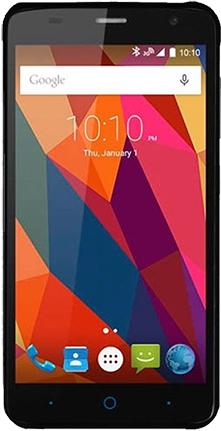
El ZTE Blade L5 es un celular que luego de obtener root ofrece a su usuario varias formas de optimizar el rendimiento en general y de manera muy sencilla, personalizar su rom así como tomar el control del sistema operativo.
Índice
Beneficios
Advertencias y contras
Requisitos ZTE Blade L5
Configuraciones anteriores de ZTE Blade L5
Iniciar Root en ZTE Blade L5
Desbloquear el gestor de arranque de ZTE Blade L5
Comprobar cargador de arranque
Verificar raíz
Resumen
Detalles resumidos sobre el ZTE Blade L5
| Marca | ZTE |
| Modelo | Hoja L5 |
| modelo anterior | — |
| fecha de venta | febrero 2016 |
| conjunto de chips | MediaTek MT6572 |
| Procesador | Doble núcleo de 1,3 GHz |
| Núcleos | (2) |
| Arquitectura | 32 bits |
| RAM | 1GB |
| Almacenamiento | 8GB |
| Pantalla | LCD 5″ IPS LR |
| GPU | BRAZO Mali-400MP |
| Frec. GPU | 300MHz |
| Versión | V1.0.0 |
| firmware | 320710B0638ZTE_EE_QB18D_P172A40V1.0.0 |
| fecha del firmware | 16/11/2016 |
| Software | Android 5.1 piruleta |
Nota importante; Debes asegurarte de que los detalles de tu Blade L5 y el firmware coincidan al 100% con los datos descritos anteriormente.
¿Cuáles son las ventajas de rootear el ZTE Blade L5?
- Posibilidad de eliminar cualquier Bloatware de forma sencilla así como desinstalar aplicaciones inútiles del sistema.
- Adapta parámetros sofisticados del sistema, como desbloquear el ZTE Blade L5, cambiar o reparar el IMEI del ZTE Blade L5, MAC, overclocking, entre muchas opciones.
- Utilice Software diseñado únicamente para teléfonos móviles que tengan permisos de root.
- Eliminar, cambiar el tamaño o adaptar nuevas particiones (¡Ten cuidado! Esto puede resultar extremadamente peligroso para la integridad del dispositivo.).
- Realizar copias de seguridad de todas las particiones además de poder exportar la ROM completa.
Precauciones y advertencias a tener en cuenta
- El teléfono móvil suspenderá la validez de la garantía emitida por el fabricante.
- Riesgo de que aplicaciones maliciosas obtengan permiso de superusuario.
- Riesgo de daño o deterioro de los datos durante o después del proceso, por lo que se recomienda en todo momento realizar una copia de seguridad antes de iniciar root.
- La ROM del dispositivo móvil puede estar dañada, se recomienda asegurarse de poder obtener una copia oficial del firmware si es necesario.
- Se suspenderá el soporte para actualizaciones FOTA/OTA.
Requisitos para realizar el proceso
- Una computadora con Windows w7 a w10 o posterior, ya sea de 32 o 64 bits.
- Conector de datos micro USB.
- Y lo que es más importante, bajar la herramienta correspondiente al ZTE Blade L5 con su computadora PC.
Configuraciones a realizar en el ZTE Blade L5
En primer lugar tendrás que realizar ciertos cambios desde los ajustes del Smartphone, estos básicamente consisten en Habilitar la depuración USB además de Habilitar desbloqueo OEM.
Estas dos configuraciones se encuentran en la sección de desarrollador, que deberás haber desbloqueado previamente presionando 7 veces ininterrumpidamente en la sección ->
Menú de configuración-> Información del dispositivo -> versión de software.
Tutorial para rootear el teléfono ZTE Blade L5 V1.0.0 Mediatek MT6572 con facilidad
En primer lugar, extraiga el paquete descargado previamente en su computadora y luego ejecute la aplicación MTKroot v2.5.1.

Haga clic una vez en el botón Controladores -> MediaTek y aplicar la instalación de los drivers específicos.
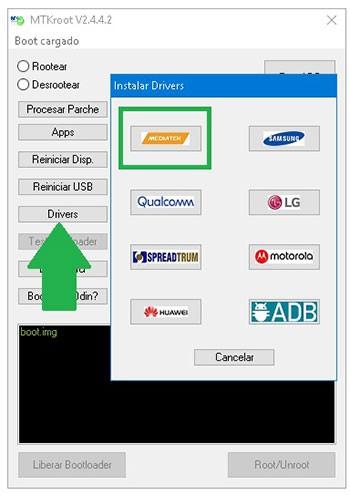
Realice los mismos pasos para la instalación con los controladores -> BAsD.
Nota: El software MTKroot v2.5.1 tiene todos los controladores USB y Fastboot necesarios para que su PC detecte teléfonos móviles ZTE Blade L5.
Luego conecte el ZTE Blade L5 con su computadora usando un conector de datos USB y luego haga clic en Restablecer USB.
Luego tendrás que hacer clic en el botón Prueba del BAD y espera hasta que puedas leer la frase ‘Dispositivo detectado‘momento en el que tendrás que hacer clic Soy un fastboot.

Espere mientras el dispositivo ZTE Blade L5 se reinicia con el modo de gestor de arranque y luego haga clic una vez Probar arranque rápido.
Nuevamente deberás esperar hasta ver el mensaje ‘Dispositivo reconocido‘ antes de poder continuar a la siguiente etapa.
Cómo abrir el gestor de arranque en tu ZTE Blade L5
En el siguiente paso abriremos el gestor de arranque de tu ZTE Blade L5, otro paso que también aplicarás con un simple clic.
Pero recuerda que tendrás que excluir esta operación si la hubieras liberado en cualquier otro momento.
Haga clic en el botón Prueba del cargador de arranque para verificar si realmente es necesario liberarlo.

si fuera necesario desbloquear el gestor de arranque en ZTE Blade L5 simplemente haga clic en el botón Liberar cargador de arranque -> Aceptar y luego cumplir los consejos que aparecen en la pantalla del dispositivo móvil.
Presione el botón aumentar el volumen para desbloquear.

Nota: En el momento en que se libere el gestor de arranque, el sistema de su Blade L5 se restablecerá a su estado original.
Es recomendable crear copias de seguridad u opcionalmente copiar las fotos, contactos, archivos y otros datos dentro de la unidad SD externa.
Una vez liberado el gestor de arranque, la siguiente fase es completar este tutorial y dejar el Blade L5 correctamente rooteado.
Vaya a la parte superior izquierda de MTKroot v2.5.1 y elija la opción raíz, luego haga clic en Root en la parte inferior.

Casi de inmediato el celular Blade L5 quedará rooteado, por lo que podrás ver las letras “OK” reflejadas en el Blade L5 y en el software MTKroot v2.5.1.
A continuación tendrás que hacer clic en Salir del arranque rápido para poder reiniciar el Smartphone ZTE con modo sistema.
Una vez que su teléfono móvil se inicie por completo, haga clic en Aplicaciones -> instalar magia y comprueba que efectivamente la aplicación Magisk Manager se encuentra ubicada en el panel de tu terminal.
Para que la aplicación Magisk Manager funcione correctamente, primero debes conectar el ZTE Blade L5 a Internet, independientemente de si es a través de un operador de red o WiFi.
Para concluir el tutorial sólo tienes que hacer clic en el botón Comprobar raíz -> Acepta y listo.

Nota: Si la aplicación Magisk no se instala, haga clic en Desinstalarespere un par de segundos y una vez más haga clic en el botón instalar magia.

Proceso resumido

- Abra la aplicación MTKroot v2.5.1 y conecte el terminal al ordenador.
- Reinicie el terminal en las opciones del gestor de arranque haciendo clic Soy un fastboot -> Probar arranque rápido.
- Si es necesario, desbloquee el gestor de arranque haciendo clic en Liberar cargador de arranque.
- Finalmente seleccione la opción raíz y presione el botón Raíz.
Tutoriales relacionados
Rootear el teléfono móvil ZTE Blade V10
Rootear el teléfono móvil ZTE Blade V10 Vita
Rootear ZTE Maven 2 Z831 con Android 6.0.1
Cómo rootear ZTE Maven 2 Z831
TWRP/Root para ZTE Blade L6
Rootear ZTE Blade L5 Plus
Rootear ZTE Nubia Z9 Max
Rootear ZTE BLADE V7 MT6753
Flashear TWRP en ZTE Axon 7
Rootear Móvil ZTE Blade A475
Leave a Reply