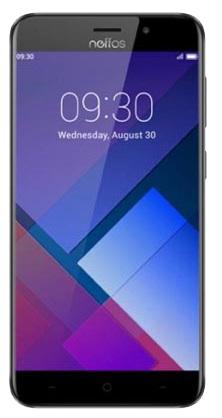
Si por algún motivo (que no son pocos) quieres rootear tu teléfono móvil C7 Lite de TP-Link Neffosentonces te tengo una buena noticia, ya que hoy te vamos a mostrar un método muy eficaz y sencillo para hacerlo de forma guiada y segura.
De nuevo con la ayuda de la aplicación MTKroot v2.5.1 hemos conseguido adaptar otro método completamente automático para rootear teléfonos móviles TP-LINK Neffos C7 Litecon el que lograrás acceso raíz en tan solo unos minutos.
Índice
Beneficios
Advertencias y contras
Requisitos TP-LINK Neffos C7 Lite
Configuraciones anteriores de TP-LINK Neffos C7 Lite
Iniciar Root en TP-LINK Neffos C7 Lite
Desbloquear el gestor de arranque de TP-LINK Neffos C7 Lite
Comprobar cargador de arranque
Verificar raíz
Resumen
Información sobre el TP-LINK Neffos C7 Lite
| Marca | TP-LINK Neffos |
| Modelo | C7 Lite |
| modelo anterior | C5L |
| fecha de venta | diciembre 2018 |
| conjunto de chips | MediaTek MT6739WA |
| Procesador | 1,3 GHz de cuatro núcleos |
| Núcleos | (4) |
| Arquitectura | 64 bits |
| RAM | 1 GB |
| Almacenamiento | 16GB |
| Pantalla | LCD 5,45″ IPS LR |
| GPU | Power VR GE8100 |
| Frec. GPU | 570MHz |
| Versión | TP7041 |
| firmware | TP7041V06 |
| fecha del firmware | 05/06/2019 |
| Software | Android Oreo 8.1 Edición Go |
muy importante; Para evitar cualquier posible problema, debes asegurarte de que la información de tu equipo y la versión del software corresponden a los datos indicados anteriormente.
¿Cuáles son las ventajas de rootear tu TP-LINK Neffos C7 Lite?
- Desinstala cualquier Bloatware de forma sencilla así como elimina aplicaciones del sistema.
- Personaliza configuraciones complejas del sistema, como reparar el número IMEI del Smartphone, dirección MAC entre muchas otras posibilidades.
- Utilice software diseñado exclusivamente para dispositivos rooteados.
- Crear y eliminar nuevas particiones en la memoria interna (¡Advertencia! Puede ser muy peligroso.).
- Cree copias de seguridad del sistema de particiones y exporte la rom.
Precauciones y advertencias a tener en cuenta
- El dispositivo móvil suspenderá la vigencia de la garantía otorgada por el fabricante.
- Riesgo de que aplicaciones maliciosas puedan obtener derechos de superusuario.
- Peligro de daño o pérdida de información durante o después del proceso, por lo que se recomienda en todo momento realizar una copia de seguridad antes de proceder con el root.
- El Software de tu TP-LINK Neffos C7 Lite puede estar dañado, es recomendable asegurarse de poder obtener una copia oficial del firmware si es necesario.
- Actualizaciones OTA (Por el aire) será suspendido.
Requisitos para realizar el proceso
- Una computadora que tenga sistema operativo Windows XP, Vista, 7/8/10 o más reciente, tanto en arquitectura de 32 como de 64 bits.
- Un cable de datos USB.
- Y lo más importante, bajar la utilidad correspondiente a su teléfono TP-LINK Neffos C7 Lite en la computadora.
Configuración del equipo
Lo primero que tendremos que hacer, obviamente, será configurar los ajustes necesarios para el proceso, estos básicamente consisten en Activar desbloqueo OEM además de Habilitar la depuración USB.
Puedes localizar estas dos configuraciones en la sección de programador, que deberás desbloquear previamente tocando 7 veces continuamente en la caja:
Menú-> Acerca del dispositivo -> versión de software oh Número de compilación.
Rootear TP-LINK Neffos C7 Lite MT6739WA paso a paso
En primer lugar tendrás que extraer los archivos previamente descargados en el escritorio de tu ordenador y ejecutar la herramienta MTKroot v2.5.1.

Controladores Clica -> MediaTek y completa la instalación de los controladores.
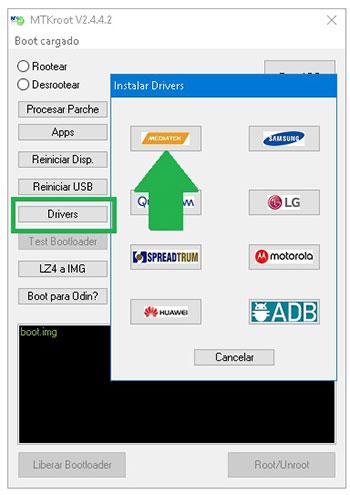
Asimismo, sigue los pasos anteriores para instalar los controladores. BAsD.
Nota: El programa MTKroot v2.5.1 tiene los controladores que requiere el TP-LINK Neffos C7 Lite TP7041.
Luego conecta tu C7 Lite con su computadora usando el cable Micro USB y haga clic en el botón Restablecer USB.
Luego debes hacer clic Prueba del BAD y espera hasta que aparezca el mensaje ‘Dispositivo reconocido’, luego debes hacer clic en Soy un fastboot.

Espera un momento hasta que TP-LINK Neffos C7 Lite se inicia en modo gestor de arranque y luego haga clic en Probar arranque rápido.
Nuevamente debes esperar hasta que puedas ver la frase ‘Dispositivo reconocido‘ antes de poder continuar con la siguiente fase.
Desbloquear el gestor de arranque en TP-LINK Neffos C7 Lite
A continuación tendrás que desbloquear el gestor de arranque en tu TP-LINK Neffos C7 Lite, un acto fundamental que haremos con un simple clic.
Es recomendable omitir la operación si la has desbloqueado en otra ocasión.
Crédito Prueba del cargador de arranque si necesita verificar si está liberado o no.

Si es necesario desbloquea el gestor de arranque en tu TP-LINK Neffos C7 Lite solo presiona el botón Liberar cargador de arranque -> Aceptar y luego cumplir las instrucciones que aparecen en la pantalla del TP-LINK Neffos.
No olvides presionar el botón aumentar el volumen para poder continuar.

Nota: Al abrir el gestor de arranque, el TP-LINK Neffos C7 Lite se restablecerá a su estado de fábrica.
Debido a esto, deberías considerar realizar copias de seguridad o copiar archivos, contactos, fotografías y otros datos personales a una memoria externa.
Una vez desbloqueado el bootloader estás a sólo unos segundos de terminar este tutorial y dejar el Smartphone TP-LINK Neffos C7 Lite con acceso root.
En el área superior izquierda de MTKroot v2.5.1 seleccione la preferencia de root, luego haga clic una vez en el botón Root en la parte inferior.

Casi inmediatamente el teléfono móvil TP-LINK Neffos habrá sido rooteado y verás las letras “OK” tanto en la pantalla del C7 Lite como simultáneamente en la ventana de MTKroot v2.5.1.
A continuación tendrás que hacer clic en el botón Salir del arranque rápido y el dispositivo C7 Lite se reiniciará en el sistema Android.
Cuando el C7 Lite se haya iniciado por completo, haga clic en el botón una vez Aplicaciones -> instalar magia y verifique si la aplicación Magisk Manager está realmente en el escritorio de su C7 Lite.
Para utilizar la aplicación Magisk Manager, necesita conectar su TP-LINK Neffos C7 Lite a Internet.
Para concluir el tutorial solo tienes que hacer clic Comprobar raíz -> luego aceptar y nada más.

Nota: Si la aplicación Magisk no aparece instalada, haga clic en el botón Desinstalarespere un par de segundos y una vez más haga clic en Instalar Administrador Mágico.

Abreviatura del proceso

- Abre la aplicación MTKroot v2.5.1 y conecta el dispositivo TP-LINK Neffos C7 Lite con el ordenador.
- Reinicie el dispositivo TP-LINK Neffos C7 Lite en modo fastboot haciendo clic en el botón Soy un fastboot -> Probar arranque rápido.
- Si es necesario, desbloquee el gestor de arranque haciendo clic en Liberar cargador de arranque.
- Finalmente seleccione la opción raíz y presione el botón Raíz.
Tutoriales relacionados
Rootear móvil TP-Link Neffos C7A
Rootear el teléfono móvil TP-Link Neffos C7
Root para móviles TP-Link Neffos C5s
Rootear móvil TP-Link Neffos C5 Plus
Rootear móvil TP-Link Neffos C5A
Rootear móvil TP-Link Neffos C5
Cómo rootear TP-Link Neffos X1 Max
Cómo Rootear Teléfonos Móviles TP-Link Neffos X9
Cómo rootear el teléfono móvil TP-Link Neffos C7s
Cómo rootear Neffos X1 Lite
Leave a Reply