Si estuvieras pensando eso rootear el dispositivo móvil Doogee N10 Es una tarea complicada, a través de este artículo cambiarás inmediatamente de opinión.
los modelos N10 Doogee son dispositivos móviles que tras implementar el acceso root proporcionan a sus usuarios diferentes métodos para mejorar de forma general y sencilla su rendimiento, cambiar el firmware además de tomar un control completo del sistema operativo de dicho terminal.

Índice
Beneficios
Advertencias y contras
Requisitos del Doogee N10
Preajustes de Doogee N10
Iniciar Root en Doogee N10
Desbloquear el gestor de arranque Doogee N10
Comprobar cargador de arranque
Verificar raíz
Resumen
Diagrama sobre el Doogee N10
| Marca | doogee |
| Modelo | N10 |
| modelo anterior | N9(Y6) |
| fecha de venta | octubre 2018 |
| conjunto de chips | Spreadtrum Unisoc SC9863A |
| Procesador | Octa-núcleo de 1,6 GHz |
| Núcleos | (8) |
| Arquitectura | 64 bits |
| RAM | 3GB |
| Almacenamiento | 32GB |
| Pantalla | LCD 5,84″ IPS FHD+ |
| GPU | PowerVR GE8322 |
| Frec. GPU | 700MHz |
| Versión | Z622BQ_A76-N10 |
| firmware | 20190416-183909_songlixin |
| fecha del firmware | 16/04/2019 |
| Software | Android 8.1 Oreo |
Nota importante: Para evitar posibles problemas, debes asegurarte de que tu celular corresponda con las revisiones indicadas anteriormente.
Ventajas de rootear el Doogee N10
- Pudiendo eliminar todo tipo de Bloatware fácilmente y desinstalar aplicaciones del sistema potencialmente molestas.
- Modifique configuraciones sofisticadas del sistema, como desbloquear dispositivos móviles, cambiar el número IMEI del dispositivo móvil, la dirección MAC y muchos más.
- Utilice aplicaciones diseñadas específicamente para dispositivos móviles que tengan permisos de root.
- Crear, adaptar y formatear particiones en la memoria interna (¡Advertencia! Hacer esto es muy peligroso.).
- Realiza copias de seguridad completas además de exportar la ROM completa.
Precauciones y advertencias a tener en cuenta
- El Smartphone perderá la validez de la garantía otorgada por el fabricante.
- Amenaza de que aplicaciones maliciosas puedan obtener derechos de superusuario.
- Exposición a daños o deterioro de los datos durante el proceso, en este caso es recomendable en cualquier caso realizar una copia de seguridad antes de iniciar root.
- El firmware/rom del dispositivo puede estar dañado; se recomienda asegurarse de poder obtener una copia flasheable de la rom si es necesario.
- Eventualmente se revocará la compatibilidad con las actualizaciones FOTA/OTA.
Requisitos para realizar el proceso
- Una computadora con sistema operativo Windows XP, 7 o superior, ya sea de arquitectura 32 o 64 bits.
- Cable de datos micro USB.
- Descargar la utilidad Mtkroot 2.5 para teléfonos Doogee N10 en una computadora PC.
Configurar el Doogee N10
Lo primero que haremos será configurar los ajustes necesarios para este proceso, que básicamente consisten en Activar la depuración USB y desbloquear OEM.
Estas preferencias las podrás encontrar dentro del panel de desarrollo, el cual deberás tener habilitado previamente. presionando siete veces seguido arriba de la sección:
Menú-> Acerca del dispositivo -> versión de software.
Rootee Doogee N10 Unisoc SC9863A con facilidad
Primero debes extraer el contenido del archivo previamente descargado en tu PC con Windows y luego iniciar la herramienta MTKroot v2.5.

Haga clic en el botón Controladores -> Spreadtrum e instalar los controladores.
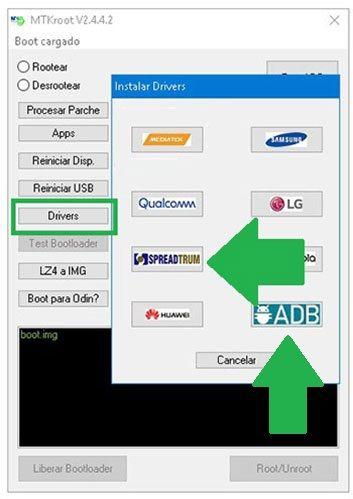
Repita este paso exactamente para completar la instalación de los controladores -> BAsD.
Nota: La aplicación MTKroot v2.5 ya incluye los controladores necesarios para el Doogee N10 Z622BQ_A76-N10.
Conecte su dispositivo a continuación Doogee N10 a la PC usando el puerto USB y haga clic en el botón Restablecer USB.
Luego tendrás que presionar el botón Prueba del BAD y espera hasta que puedas leer la línea ‘Dispositivo reconocido‘ en cuyo momento debes hacer clic en el botón Soy un fastboot.

Ahora espera hasta que tu Doogee N10 se reinicie con el modo Fastboot y haz clic Probar arranque rápido.
Luego debes esperar hasta que puedas leer la línea ‘Dispositivo detectado’ antes de continuar con la siguiente etapa.
Desbloquea el gestor de arranque de tu Doogee N10
En el siguiente paso tendrás que liberar el gestor de arranque de tu teléfono, algo que aplicaremos con tan solo un clic.
Aunque recuerda que tienes que excluir este proceso en caso de que lo hubieras hecho en otra ocasión.
Hacer clic en Prueba del cargador de arranque para verificar el estado del gestor de arranque.

Si es necesario desbloquea el gestor de arranque en tu Doogee N10 solo tienes que hacer clic en Liberar cargador de arranque -> Acepta y luego completa las pautas que se mostrarán en la pantalla de tu terminal.
Recuerda presionar el botón sube el volumen aceptar.

Atención: Cuando liberes el gestor de arranque, el sistema de tu N10 se restablecerá a su estado inicial.
Por tanto, plantéate si es conveniente crear una copia de seguridad o copiar todas tus fotos, contactos, archivos y otros datos a una tarjeta de memoria Micro SD externa.
Abre el gestor de arranque, el siguiente paso es concluir este tutorial, dejando finalmente tu Doogee con los correspondientes privilegios de root.
Desplácese hasta la parte superior de la aplicación y elija la opción raíz, luego haga clic una vez en Root en la parte inferior.

Casi inmediatamente tu dispositivo N10 habrá sido rooteado y podrás ver la línea “OK” reflejada en el celular y en la ventana de MTKroot v2.5.
Luego haga clic Salir del arranque rápido y el Smartphone Doogee N10 volverá al sistema.
Cuando tu Doogee N10 se haya iniciado por completo deberás pulsar el botón Aplicaciones -> instalar magia y verifique si la aplicación Magisk Manager se encuentra entre las aplicaciones del teléfono inteligente.
Para utilizar la aplicación Magisk Manager, primero debe conectar su dispositivo a Internet.
Para completar este tutorial sólo tienes que hacer clic en el botón Comprobar raíz -> seguido de Aceptar y nada más.

Nota: En caso de que la aplicación Magisk no se pueda instalar la primera vez, haga clic en el botón una vez Desinstalarespere dos segundos y una vez más haga clic en instalar Mágico.

Simplificación de procesos

- Ejecute el programa MTKroot v2.5 y luego conecte el teléfono inteligente Doogee a su PC.
- Reinicie el teléfono inteligente Doogee para acelerar las opciones presionando el botón Soy un fastboot -> Probar arranque rápido.
- Si es necesario, desbloquee el gestor de arranque haciendo clic en Liberar cargador de arranque.
- Finalmente seleccione la opción raíz y presione el botón Raíz.
Publicaciones relacionadas
Cómo rootear el móvil Doogee Mix Lite
Cómo rootear Doogee BL5500 Lite
Rootear el teléfono inteligente Doogee BL12000 Pro
Rootear el teléfono móvil Doogee BL9000
Rootear Smartphone Doogee X55
Rootear teléfonos móviles Doogee S70 Lite
Cómo rootear el teléfono inteligente Doogee S60 Lite
Rootear Smartphone Doogee Y6 MAX
Rootear Doogee BV12000 MT6750
Cómo obtener derechos de root
Leave a Reply