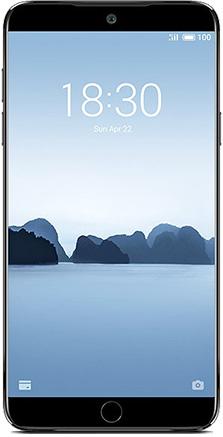
Lograr privilegios de root en el dispositivo móvil Meizu 15 Lite es un proceso sumamente sencillo y seguro, como verás en el siguiente artículo.
Los Meizu 15 Lite son celulares que luego de obtener root brindan a sus usuarios diferentes formas de mejorar su rendimiento general de manera muy sencilla, personalizar la ROM así como tomar el control total de su sistema operativo.
Índice
Beneficios
Advertencias y contras
Requisitos Meizu 15 Lite
Configuraciones anteriores del Meizu 15 Lite
Iniciar Root en Meizu 15 Lite
Desbloquear el Bootloader del Meizu 15 Lite
Comprobar cargador de arranque
Verificar raíz
Resumen
Resumen de especificaciones del Meizu 15 Lite
| Marca | Meizu |
| Modelo | 15 Lite |
| modelo anterior | 15 |
| fecha de venta | Mayo 2018 |
| conjunto de chips | Qualcomm MSM8953-Pro Snapdragon 626 |
| Procesador | Octa-núcleo de 2,2 GHz |
| Núcleos | (8) |
| Arquitectura | 64 bits |
| RAM | 4GB |
| Almacenamiento | 64GB |
| Pantalla | LCD 5,46″ LTPS IPS FHD |
| GPU | Qualcomm Adreno 506 |
| Frec. GPU | 650MHz |
| Versión | Flyme 7.0.1.1G |
| firmware | 7.0.1.1-201881 |
| fecha del firmware | 01/08/2018 |
| Software | Android 7.1.2 Turrón |
Atención; Para evitar problemas, asegúrese de que su Smartphone corresponda con la información anterior.
¿Cuáles son los beneficios de rootear el Meizu 15 Lite?
- Pudiendo eliminar todo el Bloatware fácilmente así como desinstalar aplicaciones improductivas del sistema.
- Cambie la configuración avanzada del sistema, como desbloqueo, cambio de IMEI del dispositivo móvil, dirección MAC, overclocking y muchos más.
- Posibilidad de utilizar aplicaciones dirigidas a terminales que tengan permisos root.
- Dividir, crear y formatear nuevas particiones en la memoria (Hacer esto es extremadamente peligroso para la integridad del dispositivo.).
- Realizar copias de seguridad del sistema de particiones, pudiendo incluso exportar todo el Firmware.
Precauciones y advertencias que debemos tener en cuenta
- El Smartphone dejará de contar con la garantía otorgada por el fabricante.
- Amenaza de que aplicaciones dañinas se apoderen de los derechos de superusuario.
- Riesgo de daño o deterioro de los datos durante el proceso, por lo que es recomendable realizar una copia de seguridad antes de iniciar root.
- El software de la computadora puede estar dañado, se recomienda asegurarse de poder obtener una copia original de su ROM si es necesario.
- Actualizaciones OTA (Por el aire) será suspendido.
Requisitos del proceso
- Una computadora que tenga un sistema operativo Windows XP/7/8 o posterior, ya sea de arquitectura de 32 o 64 bits.
- Cable de datos USB a Micro USB.
- Y lo que es más importante, caídas de utilidad Correspondiente del teléfono Meizu 15 Lite a la computadora PC.
Configuración del Meizu 15 Lite
Antes de comenzar tendrás que realizar ciertos ajustes desde la configuración del terminal, que pasan por Desbloquear OEM así como Habilitar la depuración USB.
Estas configuraciones están incluidas en el menú de desarrollo, que primero debes activar presionando siete veces continuamente encima de;
Configuración del dispositivo-> Información del teléfono -> Número de compilación.
Rootear Meizu 15 Lite fácilmente
Descomprima el paquete previamente descargado en el escritorio de su computadora y luego ejecute la utilidad MTKroot v2.5.

Haga clic en el botón Controladores -> Qualcomm y finaliza la instalación de los controladores necesarios.
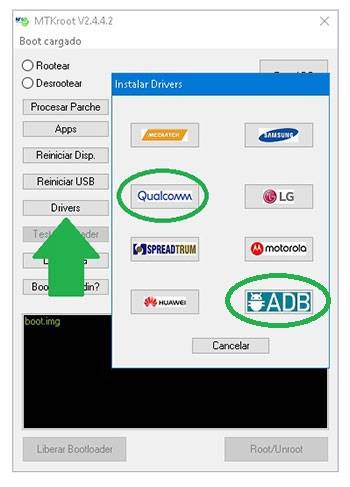
Siga estos pasos exactamente para instalar los controladores. BAsD.
Nota: El software MTKroot v2.5 ya tiene los controladores que requiere el Meizu 15 Lite 7.0.1.1G.
Luego conecte el Meizu 15 Lite con su PC mediante un conector de datos y luego haga clic en Restablecer USB.
Haga clic en el botón Prueba del BAD y espera un segundo hasta que puedas ver la frase ‘Dispositivo reconocido‘ en ese momento tendrás que hacer clic en Soy un fastboot.

Espere un momento hasta que su dispositivo móvil Meizu 15 Lite comienza con el modo Fastboot, luego haga clic en el botón Probar arranque rápido.
Luego espera hasta que puedas ver la frase ‘Dispositivo encontrado‘ para continuar al siguiente nivel.
Abra el gestor de arranque en su Meizu 15 Lite
En la siguiente fase tendrás que desbloquear el bootloader de tu Meizu 15 Lite, proceso que podrás realizar de forma automatizada.
Aunque tendrás que saltarte este paso si ya lo has abierto anteriormente.
Haga clic en el botón Prueba del cargador de arranque para comprobar el estado del gestor de arranque.

si fuera necesario abre el gestor de arranque en el Meizu 15 Lite solo tienes que hacer clic en Liberar cargador de arranque -> Aceptar y luego completar las sugerencias que se reflejarán en la pantalla de Meizu.
aumentar el volumen para poder continuar.

Recuerde: cuando desbloquee el gestor de arranque, el sistema de su Meizu 15 Lite se restaurará a su estado original.
En este caso deberías plantearte hacer una copia de seguridad o en su caso copiar todas las fotos, contactos, archivos, etc., a una memoria externa o SD.
Después de desbloquear el gestor de arranque, el siguiente paso consiste en finalizar este proceso y dejar tu Meizu 15 Lite con privilegios de root.
En la esquina superior de MTKroot v2.5, elija la opción raíz y luego haga clic en Root en la parte inferior.

Casi de inmediato tu celular Meizu quedará rooteado y podrás ver reflejada la línea “OK” tanto en la pantalla del 15 Lite como en la ventana de MTKroot v2.5.
A continuación tendrás que hacer clic Salir del arranque rápido para reiniciar su dispositivo Meizu en el sistema Android.
Cuando su Meizu se haya iniciado por completo, haga clic una vez en Aplicaciones -> instalar magia y comprueba que la aplicación Magisk Manager se encuentra entre las aplicaciones de Meizu.
Para utilizar la aplicación Magisk Manager, debe conectar su dispositivo a Internet.
Finalmente solo tienes que hacer clic en el botón Comprobar raíz -> luego acepta y listo.

Nota: Si la aplicación no aparece instalada, haga clic en Desinstalarespere dos segundos y una vez más haga clic en el botón una vez instalar .

Proceso simplificado

- Inicie la utilidad MTKroot v2.5 y conecte su Meizu 15 Lite a su computadora.
- Reinicie su dispositivo Meizu 15 Lite en el gestor de arranque haciendo clic en el botón Soy un fastboot -> Probar arranque rápido.
- Si es necesario, desbloquee el gestor de arranque haciendo clic en Liberar cargador de arranque.
- Finalmente seleccione la opción raíz y presione el botón Raíz.
Publicaciones relacionadas
Rootear el teléfono móvil Meizu 15
Rootear Smartphone Meizu M6T
Rootear el teléfono móvil Meizu 16
Rootear el teléfono inteligente Meizu 16 fácilmente
Rootear el teléfono inteligente Meizu 16Xs
Cómo rootear el teléfono móvil Meizu 16s
Rootear Meizu X8 paso a paso
Rootear Meizu M8 fácilmente
Rootear Smartphone Meizu Note 9
Rootear el teléfono móvil Meizu Note 8
Leave a Reply