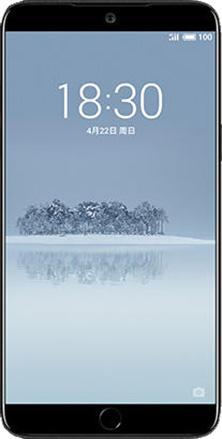
En esta otra ocasión os traemos un nuevo artículo sencillo para rootear dispositivos móviles Meizu 15 de la forma más sencilla y segura.
En los siguientes párrafos le mostraremos un método automático para rootear dispositivos Meizu 15a través del cual podrás obtener un superusuario en unos minutos.
Índice
Beneficios
Advertencias y contras
Requisitos Meizu 15
Meizu 15 Configuraciones anteriores
Iniciar Root en Meizu 15
Desbloquear el gestor de arranque Meizu 15
Comprobar cargador de arranque
Verificar raíz
Resumen
Información sobre el Meizu 15
| Marca | Meizu |
| Modelo | 15 (M881Q/M881H) |
| fecha de venta | abril 2018 |
| conjunto de chips | Qualcomm Snapdragon 660 MSM8976 Más |
| Procesador | Octa-núcleo de 2,2 GHz |
| Núcleos | (8) |
| Arquitectura | 64 bits |
| RAM | 4GB |
| Almacenamiento | 32, 64 o 128GB |
| Pantalla | LCD 5,46″ FHD |
| GPU | Qualcomm Adreno 512 |
| Frec. GPU | 650MHz |
| Versión | 7.0.2.1G |
| firmware | 182018_7.0.2.1G |
| fecha del firmware | 01/08/2018 |
| Software | Android 7.1 Turrón |
Nota importante: Para evitar errores, asegúrese de que su dispositivo cumpla con las especificaciones descritas anteriormente.
¿Cuáles son las ventajas de rootear tu Meizu 15?
- Posibilidad de desinstalar todo tipo de Bloatware fácilmente y deshacerse de las molestas aplicaciones del sistema.
- Modifica parámetros profundos del sistema como desbloquear, cambiar o reparar IMEI Meizu 15, dirección MAC, overclock y otros.
- Utilice software diseñado únicamente para dispositivos que tengan permisos de superusuario.
- Eliminar, formatear y crear particiones (¡Advertencia! Hacer esto puede resultar extremadamente peligroso para la integridad del dispositivo.).
- Crear copias de seguridad completas o poder exportar la rom.
Precauciones y desventajas que debemos tener en consideración
- Tu terminal anulará la validez de la garantía emitida por el fabricante.
- Amenaza de que se pueden obtener aplicaciones dañinas con permisos de Superusuario.
- Exposición a daños o pérdida de datos durante el procedimiento, en este caso se recomienda en todo momento realizar un respaldo antes de proceder con el root.
- El Firmware de tu Meizu 15 puede estar dañado, se recomienda asegurarse de poder obtener una copia oficial de su rom si es necesario.
- Se suspenderá la compatibilidad con actualizaciones automáticas.
Requisitos para este proceso
- Una computadora con Windows XP/7/8 o posterior.
- Conector de datos USB.
- Y lo más importante, descargar estos archivos para Meizu 15 a PC.
Configurar el dispositivo móvil Meizu 15
Lo primero que haremos será configurar los ajustes necesarios para el proceso, que básicamente consisten en Habilitar la depuración USB además de desbloquear OEM.
Estas dos preferencias se encuentran reunidas dentro de la sección de desarrollador, que deberás desbloquear con antelación presionando 7 veces continuamente en la caja;
Menú-> Información del sistema -> versión de software oh Número de compilación.
Rootear Meizu 15 de forma fácil
En primer lugar, debes extraer el archivo previamente descargado en el escritorio del ordenador con Windows y luego abrir el software MTKroot v2.5.

Pulsa y Controladores -> Qualcomm e instalar los drivers correspondientes.
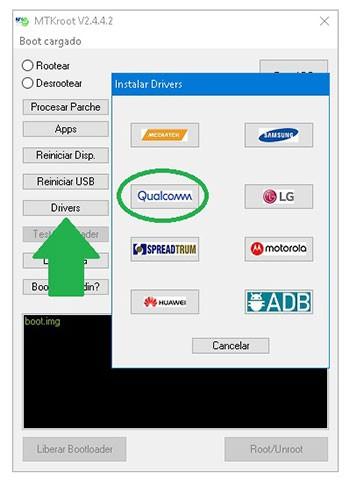
Repita estos pasos exactamente para realizar la instalación de los controladores. BAsD.
Nota: La aplicación MTKroot v2.5 ya incluye los controladores necesarios para Meizu 15 7.0.2.1G.
Conecta tu Meizu con su PC a través de un puerto USB y luego haga clic en Restablecer USB.
Luego tienes que hacer clic en el botón Prueba del BAD y espera hasta que puedas ver la frase ‘Dispositivo encontrado‘en cuyo momento debes hacer clic Soy un fastboot.

Ahora espera unos segundos hasta que tu Meizu 15 se reinicie con el modo Fastboot y luego haz clic Probar arranque rápido.
Nuevamente tendrás que esperar hasta que veas el texto ‘Dispositivo encontrado‘ antes de poder pasar al siguiente estado.
Desbloquear el bootloader en el terminal Meizu 15
En el siguiente asunto tendrás que abrir el gestor de arranque del Meizu 15, otro paso que realizaremos en modo automatizado.
Es recomendable ignorar este paso si ya lo has hecho en algún otro momento.
Haga clic en el botón Prueba del cargador de arranque para comprobar el estado del gestor de arranque.

En caso de que sea necesario desbloquea el gestor de arranque en tu Meizu simplemente haga clic en Liberar cargador de arranque -> Acepta y luego completa los tracks que se mostrarán reflejados en la pantalla de tu celular.
No olvides presionar el botón sube el volumen para continuar.

Atención: En el momento en que liberes el gestor de arranque, el software de tu Meizu 15 se restaurará a su estado inicial.
Por lo tanto, se recomienda encarecidamente realizar una copia de seguridad u, opcionalmente, realizar una copia de seguridad de fotos, contactos, archivos y otros datos en una memoria Micro SD externa.
Después de liberar el gestor de arranque, el siguiente paso consiste en finalizar el proceso y finalmente dejar tu Meizu 15 con sus correspondientes privilegios root.
Vaya a la esquina superior izquierda de MTKroot v2.5 y seleccione la opción raíz, luego haga clic en el botón Raíz en la esquina inferior.

Casi de inmediato tu Smartphone quedará rooteado y podrás ver la línea “OK” tanto en la pantalla de tu Meizu como en la aplicación MTKroot v2.5.
A continuación debes presionar el botón Salir del arranque rápido para reiniciar el dispositivo móvil Meizu en el entorno Android.
Una vez que el Meizu 15 termine de iniciarse por completo, haga clic en el botón Aplicaciones -> instalar magia y comprueba que la aplicación Magisk Manager aparece instalada en el Meizu.
Para utilizar la aplicación Magisk Manager, debe conectar el dispositivo a Internet.
Para finalizar sólo tienes que hacer clic en el botón Comprobar raíz -> siguiente Aceptar y eso es todo.

Nota: Si la aplicación Magisk Manager no aparece instalada, haga clic en el botón DesinstalarEspere un par de segundos y haga clic en el botón nuevamente. instalar .

Resumen de pasos

- Inicie la utilidad MTKroot v2.5 y luego conecte el terminal Meizu 15 a la computadora.
- Reinicia el terminal Meizu 15 a las opciones de fastboot pulsando en Soy un fastboot -> Probar arranque rápido.
- Si es necesario, desbloquee el gestor de arranque haciendo clic en Liberar cargador de arranque.
- Finalmente seleccione la opción raíz y presione el botón Raíz.
Esto te puede interesar
Rootear Smartphone Meizu M6T
Rootear el teléfono móvil Meizu 16
Rootear el teléfono inteligente Meizu 16 fácilmente
Rootear el teléfono inteligente Meizu 16Xs
Cómo rootear el teléfono móvil Meizu 16s
Rootear Meizu X8 paso a paso
Rootear Meizu M8 fácilmente
Rootear Smartphone Meizu Note 9
Rootear el teléfono móvil Meizu Note 8
Rootear Meizu M2 Note Flyme 5-6
Leave a Reply