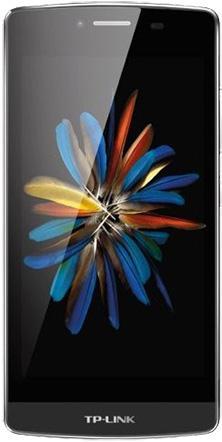
como rootear TP-Link Neffos C5 TP701A, TP701B, TP701C, TP701E con versiones del sistema Android 5.1 Lollipop.
En este nuevo apartado hemos traído todos los puntos necesarios para rootear utilizando el método más fácil y seguro que podemos encontrar por ahora.
Índice
Beneficios
Advertencias y contras
Requisitos TP-Link Neffos C5
Configuraciones anteriores del TP-Link Neffos C5
Iniciar Root en TP-Link Neffos C5
Desbloquear el gestor de arranque TP-Link Neffos C5
Comprobar cargador de arranque
Verificar raíz
Resumen
Detalles resumidos sobre el TP-Link Neffos C5
| Marca | TP-Link Neffos |
| Modelo | C5 |
| fecha de venta | octubre 2015 |
| conjunto de chips | MediaTek MT6735A |
| Procesador | 1,3 GHz de cuatro núcleos |
| Núcleos | (4) |
| Arquitectura | 64 bits |
| RAM | 2GB |
| Almacenamiento | 16GB |
| Pantalla | LCD 5″ IPS HD |
| GPU | BRAZO Mali-T720 MP2 |
| Frec. GPU | 650MHz |
| Versiones | TP701A, TP701B, TP701C, TP701E |
| firmware | H10S103D01B20170301R1039 H10S102D02B20170328R1019 H10S102D03B20170313R1018 H10S102D05B20160727R1008 |
| fecha del firmware | 25/08/2015 |
| Software | Android 5.1 piruleta |
Nota importante: Para descartar errores se debe confirmar que el equipo corresponde a las revisiones indicadas anteriormente.
Ventajas al rootear el TP-Link Neffos C5
- Elimina todo tipo de Bloatware de forma sencilla además de desinstalar aplicaciones inútiles del sistema.
- Ajusta configuraciones profundas del sistema, como desbloquear el teléfono, cambiar IMEI, dirección MAC, overclocking, entre muchas opciones.
- Poder utilizar aplicaciones creadas exclusivamente para Smartphones que tengan permisos de superusuario.
- Dividir, eliminar o formatear nuevas particiones (puede ser extremadamente peligroso para la integridad del dispositivo).
- Cree copias de seguridad de todas las particiones y exporte el firmware completo.
Precauciones y advertencias a tener en cuenta
- El teléfono ya no estará cubierto por la garantía del fabricante.
- Amenaza de que aplicaciones maliciosas obtengan derechos de superusuario.
- Amenaza de daño o deterioro de la información durante o después del proceso, en cuyo caso es recomendable en todo caso realizar una copia de seguridad antes de iniciar el proceso raíz.
- El Firmware del dispositivo móvil TP-Link Neffos C5 puede estar dañado, se recomienda asegurarse de poder obtener una copia original del firmware si es necesario.
- Se invalidará la compatibilidad con actualizaciones FOTA/OTA.
Requisitos para realizar el proceso
- Computadora con sistema operativo Windows XP/7 o superior, ya sea de 32 o 64 bits.
- Un conector para transferir datos Micro USB.
- Y lo más importante, descarga el archivo correspondiente a tu Neffos C5 a tu PC:
TP701A
TP701B
TP701C
TP701E
Configurando el TP-Link Neffos C5
Antes de continuar tienes que realizar algunos parámetros específicos desde los ajustes de tu terminal, que consisten brevemente en Activar la depuración USB así como desbloquear OEM.
Puedes encontrar estas dos preferencias en la sección de desarrollo, que deberás activar con antelación presionando siete veces consecutivamente arriba ->
Configuración-> Información del teléfono -> Número de compilación.
Cómo rootear TP-Link Neffos C5 Mediatek MT6735A fácilmente
En primer lugar, descomprime el contenido del archivo previamente descargado en el escritorio de tu computadora con Windows y luego ejecuta la herramienta MTKroot v2.5.

Haga clic en Controladores -> MediaTek y finaliza la instalación de los drivers específicos.
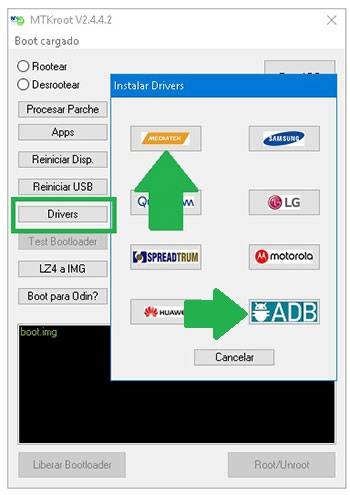
Realice exactamente estos mismos pasos para instalar los controladores. BAsD.
Nota: La utilidad MTKroot v2.5 viene con los controladores actualizados necesarios para TP-Link Neffos C5 TP701A, TP701B, TP701C, TP701E.
Luego conecta tu TP-Link Neffos C5 a la PC usando el conector de datos Micro USB y luego haga clic una vez en Restablecer USB.
Luego haga clic en el botón Prueba del BAD y espera un momento hasta que aparezca la frase ‘Dispositivo detectado’, luego tienes que presionar el botón Soy un fastboot.

Espera mientras tanto TP-Link Neffos C5 reinicie con el modo de gestor de arranque, luego haga clic en el botón Probar arranque rápido.
Una vez más tendrás que esperar hasta que aparezca el mensaje ‘Dispositivo encontrado‘ para pasar al siguiente párrafo.
Desbloquee el gestor de arranque en el dispositivo TP-Link Neffos C5
A continuación pasaremos a desbloquear el gestor de arranque del celular, tarea que podemos realizar de forma automática.
Es recomendable excluir este proceso en caso de que lo hubieras abierto en cualquier otro momento.
Haga clic en el botón Prueba del cargador de arranque si quieres asegurarte si está desbloqueado o no.

En el caso de que consideres necesario desbloquear el gestor de arranque de tu Neffos C5, simplemente haz clic en el botón Liberar cargador de arranque -> Acepta y luego completa el consejo que aparecerá proyectado en la pantalla del TP-Link Neffos.
Presione el botón sube el volumen para confirmar.

Importante: Cuando desbloquees el gestor de arranque, el TP-Link Neffos C5 se restablecerá al estado inicial.
Por este motivo, deberías considerar crear copias de seguridad o, si lo deseas, copiar fotos, contactos, archivos y otros datos a una memoria externa o tarjeta SD.
Tras desbloquear el gestor de arranque estás a un paso de finalizar el proceso y salir del terminal. TP-Link Neffos C5 rooteado perfectamente.
Vaya a la parte superior de MTKroot v2.5 y seleccione la opción raíz, luego haga clic en Root en el lado opuesto.

El teléfono TP-Link Neffos C5 quedará rooteado automáticamente, por lo tanto verás el texto “OK” proyectado en la pantalla del C5 y en la aplicación MTKroot v2.5.
Hacer clic en Salir del arranque rápido para devolver el terminal TP-Link Neffos C5 al modo sistema.
Cuando tu teléfono móvil termine de reiniciarse por completo debes hacer clic en el botón Aplicaciones -> instalar magia y asegúrese de que la aplicación Magisk Manager esté realmente instalada en su dispositivo.
Para utilizar la aplicación Magisk Manager, debe conectar su dispositivo a Internet.
Finalmente solo tienes que hacer clic en el botón Comprobar raíz -> aceptar y listo.

Nota: En caso de que la aplicación Magisk Manager no aparezca instalada, haga clic una vez en el botón DesinstalarEspere unos segundos y presione el botón nuevamente. Instalar Administrador Mágico.

Simplificación de procesos

- Abra la aplicación MTKroot v2.5 y luego conecte el dispositivo móvil con la computadora.
- Reinicie el dispositivo móvil en modo bootloader haciendo clic en Soy un fastboot -> Probar arranque rápido.
- Si es necesario, desbloquee el gestor de arranque haciendo clic en Liberar cargador de arranque.
- Finalmente seleccione la opción raíz y presione el botón Raíz.
Publicaciones relacionadas
Cómo rootear TP-Link Neffos X1 Max
Cómo Rootear Teléfonos Móviles TP-Link Neffos X9
Cómo rootear el teléfono móvil TP-Link Neffos C7s
Cómo rootear Neffos X1 Lite
Cómo rootear el teléfono inteligente Neffos N1
Cómo rootear Neffos C9 y C9A
Rootear Neffos C5 Max TP702A MT6753
Leave a Reply