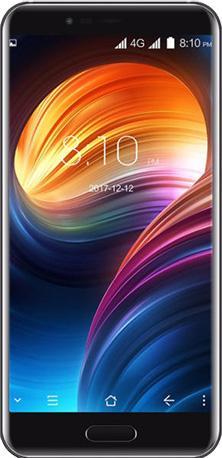
A continuación os vamos a dejar otro sencillo tutorial para rootear el dispositivo Blackview P6000 de forma automática y segura.
En las siguientes líneas te vamos a ofrecer un método automático para rootear dispositivos Blackview P6000mediante el cual obtendrás un usuario Root en cuestión de unos minutos.
Índice
Beneficios
Advertencias y contras
RequisitosBlackview P6000
Blackview P6000 Configuraciones anteriores
Iniciar Root en Blackview P6000
Desbloquear el gestor de arranque Blackview P6000
Comprobar cargador de arranque
Verificar raíz
Resumen
Especificaciones resumidas del Blackview P6000
| Marca | Blackview |
| Modelo | P6000 |
| conjunto de chips | Mediatek MT6757CD (Helio P25) |
| Procesador | Octa-núcleo de 2,6 GHz |
| Núcleos | (8) |
| Arquitectura | 64 bits |
| Pantalla | LCD 5.5″ IPS FHD |
| GPU | BRAZO Mali-T880 MP2 |
| Frec. GPU | 900MHz |
| Versión | C330JK |
| firmware | 20180104_1636 |
| fecha del firmware | 01/04/2018 |
| Software | Android 7.1.1 Turrón |
Atención; Para descartar posibles problemas, asegúrate de que tu teléfono coincida con las referencias descritas anteriormente.
¿Qué beneficios puede aportar rootear el Blackview P6000?
- Posibilidad de desinstalar Bloatware fácilmente y deshacerse de las molestas aplicaciones del sistema.
- Adapta configuraciones avanzadas en el sistema, cambia el IMEI, dirección MAC entre muchas otras.
- Utilice Software desarrollado exclusivamente para teléfonos celulares sujeto a permisos de usuario root.
- Modificar, crear o cambiar el tamaño de nuevas particiones en la memoria (esto puede ser muy peligroso).
- Realice copias de seguridad completas y exporte la ROM completa.
Precauciones y advertencias a tener en cuenta
- El Smartphone invalidará la validez de la garantía emitida por el fabricante.
- Peligro de que se puedan realizar aplicaciones dañinas con permiso de Superusuario.
- Peligro de daño o deterioro de datos durante o después del procedimiento, en este caso recomiendo hacer una copia de seguridad antes de iniciar el proceso raíz.
- El Firmware de tu celular Blackview P6000 puede estar dañado, se recomienda asegurarte de poder obtener una copia original del firmware si fuera necesario.
- Las actualizaciones automáticas acabarán inutilizables.
Requisitos y descargas
- PC con Windows XP, Vista, 7 o posterior, ya sea de 32 o 64 bits.
- Conector de datos USB.
- Descargue los siguientes archivos para el Blackview P6000 desde su computadora PC.
Configuraciones a realizar en el terminal
El primer paso consistirá en aplicar ciertos parámetros en la configuración del celular, los cuales pasan por Habilitar desbloqueo OEM así como Activar la depuración USB.
Debes encontrar ambas configuraciones en el menú de desarrollo, que debes haber habilitado primero. tocando 7 veces consecutivo sobre la sección;
Configuración del equipo-> Información del sistema -> Número de compilación oh versión de software.
Rootee el Blackview P6000 Mediatek MT6757CD (Helio P25) fácilmente
Primero extraiga el contenido del paquete que ha descargado en el escritorio de su computadora y luego ejecute la aplicación MTKroot v2.5.

Presione el botón Controladores -> MediaTek y finaliza la instalación de los respectivos drivers.
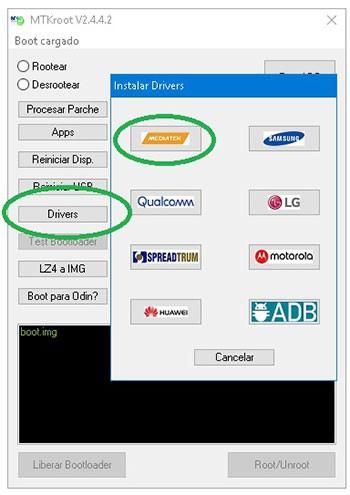
Realice estos pasos con la instalación en controladores. BAsD.
Nota: El software MTKroot v2.5 incluye todos los controladores necesarios para el Blackview P6000 C330 JK.
Luego conecta tu dispositivo Blackview P6000 con su computadora usando un conector de datos Micro USB y luego haga clic en el botón Restablecer USB.
Luego tendrás que hacer clic en el botón Prueba del BAD y cuando puedas leer el mensaje’Dispositivo detectado‘haga clic en el botón Soy un fastboot.

Espera un momento mientras tanto, tu equipo Blackview P6000 Reinicie en modo gestor de arranque y luego presione el botón Probar arranque rápido.
Espere nuevamente hasta que pueda leer la frase ‘Dispositivo reconocido‘ antes de poder pasar al siguiente estado.
Desbloquear el gestor de arranque en Blackview P6000
En el siguiente nivel intentaremos desbloquear el gestor de arranque del Smartphone, operación que también se realizará con tan solo un clic.
Es recomendable omitir este paso si lo habías desbloqueado previamente.
Haz clic en Prueba del cargador de arranque para poder verificar que esté desbloqueado o no.

En caso de que sea necesario desbloquea el gestor de arranque en tu Blackview P6000 solo tienes que hacer clic en el botón Liberar cargador de arranque -> Aceptar y luego seguir las instrucciones que aparecen en la pantalla del dispositivo móvil.
Presione la tecla sube el volumen para desbloquear.

Atención: Al abrir el gestor de arranque el teléfono móvil se restaurará al estado de fábrica.
Es muy recomendable crear una copia de seguridad o, si lo prefieres, copiar los archivos, contactos, fotografías y otros datos a una tarjeta de memoria Micro SD externa.
Una vez desbloqueado el bootloader el siguiente paso será finalizar el tutorial abandonando finalmente el dispositivo móvil con sus correspondientes privilegios de root.
Vaya a la esquina superior de la herramienta y elija la opción raíz, luego haga clic una vez en Root en el lado opuesto.

El dispositivo móvil Blackview quedará rooteado automáticamente y podrás leer la línea “OK” tanto en la pantalla de tu P6000 como en la utilidad MTKroot v2.5.
A continuación tendrás que hacer clic en el botón Salir del arranque rápido para reiniciar su dispositivo Blackview en el sistema.
Cuando el P6000 esté completamente cargado, haga clic en Aplicaciones -> instalar magia y verifique si la aplicación Magisk Manager se encuentra efectivamente entre las aplicaciones del terminal.
Para completar este tutorial solo tienes que hacer clic en el botón Comprobar raíz -> luego acepta y listo.

Nota: Si la aplicación Magisk Manager no está instalada, haga clic en el botón Desinstalarespera un par de segundos y vuelve a hacer clic en el botón Instalar Administrador Mágico.

Pasos simplificados

- Inicie la utilidad y luego conecte el terminal Blackview a su PC.
- Reinicia el terminal Blackview a las opciones de fastboot pulsando en Soy un fastboot -> Probar arranque rápido.
- Si es necesario, desbloquee el gestor de arranque haciendo clic en Liberar cargador de arranque.
- Finalmente seleccione la opción raíz y presione el botón Raíz.
Publicaciones relacionadas
Cómo rootear Blackview BV9000
Rootear Smartphone Blackview BV5800 Pro
Rootear el teléfono móvil Blackview A20
Rootear móvil Blackview BV9900
Rootear el teléfono móvil Blackview BV6800 Pro
Rootear móvil Blackview BV5900
Rootear Smartphone Blackview BV9800 Pro
Rootear Blackview BV9800
Rootear teléfonos móviles Blackview BV9100
Rootear Smartphone Blackview BV9600 Pro
Leave a Reply