Obtenga el máximo poder de su tableta Lenovo Tab 2 A7 Adquiriendo fácilmente privilegios de root.
los modelos Pestaña 2 A7 de Lenovo son ordenadores que tras implementar el acceso root dan a sus usuarios la posibilidad de mejorar fácilmente el rendimiento general, cambiando la ROM además de tomar el control total del sistema.

Índice
Beneficios
Advertencias y contras
Requisitos Lenovo Tab 2 A7
Configuración anterior de Lenovo Tab 2 A7
Iniciar Root en Lenovo Tab 2 A7
Desbloquear el gestor de arranque de Lenovo Tab 2 A7
Comprobar cargador de arranque
Verificar raíz
Resumen
Resumen de las características de la Lenovo Tab 2 A7 cubiertas en este artículo
| Marca | lenovo |
| Modelo | Pestaña 2 A7 |
| conjunto de chips | Mediatek MT8127, MT6582, MT8382 |
| Procesador | 1,3 GHz de cuatro núcleos |
| Núcleos | (4) |
| Arquitectura | 32/64 bits |
| Pantalla | LCD 7″ IPS de baja resolución |
| GPU | BRAZO Mali-400 MP2 |
| Versiones | A7-30D, A7-30DC, A7-30GC, A7-30H A7-30HC, A7-30F, A7-10F, A7-20F |
| firmware | T2-A7-10F_S54_150801 T2-A7-20F_S08_150820 T2_A7-30D_S000122_150831 T2_A7-30DC_S000129_150831 T2-A7-30F_S0116_150901 T2-A7-30GC_S120_150825 T2-A7-30H_S000019_150205 T2-A7-30HC_S0029_151021 |
| Software | Android 5 piruleta |
Atención; Debes confirmar que tu terminal se ajusta a las especificaciones descritas anteriormente.
¿Cuáles son las ventajas de rootear tu Lenovo Tab 2 A7?
- Capacidad para eliminar fácilmente cualquier Bloatware y desinstalar aplicaciones inútiles del sistema.
- Ajuste los parámetros profundos del sistema, por ejemplo, desbloqueo, cambio de IMEI de Lenovo Tab 2 A7, dirección MAC, overclock y muchos otros.
- Utilice Software desarrollado únicamente para teléfonos móviles que tengan permisos de usuario root.
- Cambiar el tamaño, crear o modificar nuevas particiones en la memoria (hacer esto puede ser muy peligroso).
- Crea copias de seguridad completas además de exportar todo el Firmware.
Precauciones y advertencias a tener en cuenta
- La tableta perderá la validez de la garantía otorgada por el fabricante.
- Riesgo de que aplicaciones dañinas obtengan permisos de superusuario.
- Riesgo de daño o deterioro de los datos durante o después del proceso, en cuyo caso recomiendo en todo caso crear una copia de seguridad antes de proceder al root.
- El software de su Lenovo Tab 2 A7 puede estar dañado, es recomendable asegurarse de poder obtener una copia válida de su firmware si es necesario.
- Se revocará la compatibilidad con actualizaciones automáticas.
Requisitos para el proceso.
- Una computadora con Windows XP, 7 o posterior, de 32/64 bits.
- Conector de datos micro USB.
- Descarga la herramienta correspondiente según la versión de tu Lenovo Tab 2 A7:
A7-10F
A7-20F
A7-30D
A7-30DC
A7-30F
A7-30GC
A7-30H
A7-30HC
Configurar el terminal
Antes de continuar tienes que realizar ciertos ajustes en la configuración de tu celular, que simplemente consisten en Habilitar desbloqueo OEM además de Habilitar la depuración USB.
Ambas configuraciones están incluidas en el menú de desarrollador, que deberás haber desbloqueado previamente presionando 7 veces ininterrumpidamente en el tramo;
Ajustes del teléfono inteligente-> Información del dispositivo -> Número de compilación.
Root para dispositivo móvil Lenovo Tab 2 A7 paso a paso
Para comenzar, debes descomprimir el paquete descargado previamente en tu computadora con Windows y luego ejecutar la utilidad MTKroot v2.5.

Haga clic en el botón Controladores -> MediaTek y complete la instalación de los controladores.
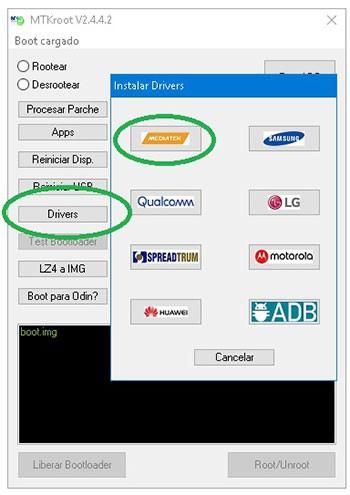
Sigue estos pasos para realizar la instalación de los drivers BAsD.
Luego conecta tu tableta Lenovo Tab 2 A7 al PC a través del puerto de datos USB y haga clic una vez en el botón Restablecer USB.
Luego debes hacer clic en Prueba del BAD y espera un momento hasta que puedas leer la línea ‘Dispositivo detectado‘ en ese momento tendrás que presionar el botón Soy un fastboot.

Ahora espera un segundo mientras Lenovo Tab 2 A7 Inicie en modo Fastboot y haga clic en el botón Probar arranque rápido.
Luego debes esperar hasta que aparezca el texto ‘Dispositivo reconocido‘ para pasar a la siguiente fase.
Desbloquear el gestor de arranque de Lenovo Tab 2 A7
En la siguiente etapa intentaremos abrir el gestor de arranque de tu Lenovo Tab 2 A7, otro paso que te guiaremos para que lo hagas en modo automatizado.
Debes excluir el proceso si lo has hecho antes.
Haga clic en el botón Prueba del cargador de arranque si quieres comprobar si esto ya está desbloqueado.

En caso de que necesite abrir el gestor de arranque en su Lenovo, simplemente haga clic en Liberar cargador de arranque -> Acepta y luego realiza los pasos que se reflejarán en la pantalla de tu Lenovo.
Presione el botón sube el volumen aceptar.

Importante: Al abrir el gestor de arranque, su dispositivo móvil se restablecerá a su estado predeterminado.
Considere hacer una copia de seguridad u opcionalmente copiar sus archivos, contactos, fotos y otros datos en la unidad de almacenamiento SD.
Una vez que hayas liberado el gestor de arranque, la siguiente fase es concluir el tutorial, dejando finalmente tu tableta. con los privilegios de root correspondientes.
Desplácese hasta la esquina superior izquierda de MTKroot v2.5 y elija la opción raíz, luego haga clic en el botón Raíz en la parte inferior.

Tu Lenovo Tab 2 A7 quedará automáticamente rooteado y verás las letras “OK” proyectadas tanto en el ordenador al mismo tiempo como en el programa MTKroot v2.5.
Luego haga clic una vez en el botón Salir del arranque rápido para reiniciar tu terminal Lenovo en modo Android normal.
Cuando su Tab 2 A7 se inicie por completo, haga clic en Aplicaciones -> instalar magia y verifique si la aplicación Magisk Manager realmente aparece en el panel del terminal.
Para finalizar sólo tienes que hacer clic en Comprobar raíz -> luego acepta y listo.

Nota: En caso de que la aplicación no se instale la primera vez, haga clic una vez en Desinstalarespera unos segundos y vuelve a hacer clic en el botón instalar

resumen abreviado

- Abra MTKroot 2.5 y luego conecte su dispositivo a la computadora.
- Reinicie el dispositivo haciendo clic en el botón Soy un fastboot -> Probar arranque rápido.
- Si es necesario, desbloquee el gestor de arranque haciendo clic en Liberar cargador de arranque.
- Finalmente seleccione la opción raíz y presione el botón Raíz.
Contenido relacionado
Rootear Lenovo K4 Note
Rootear el teléfono Lenovo K3 Note
Rootear Lenovo Vibe Shot
Leave a Reply