El dispositivo móvil Doogee BL5500 Lite Al igual que la mayoría de teléfonos fabricados por la compañía Doogee, es un teléfono que no presenta problemas a la hora de estar rooteado.
A continuación le proporcionaremos un método automático para rootear terminales Doogee BL5500 Litecon el que conseguirás acceso root en menos de 5 minutos.
Índice
Beneficios
Advertencias y contras
Requisitos Doogee BL5500 Lite
Ajustes preestablecidos de Doogee BL5500 Lite
Iniciar Root en Doogee BL5500 Lite
Desbloquear el gestor de arranque del Doogee BL5500 Lite
Comprobar cargador de arranque
Verificar raíz
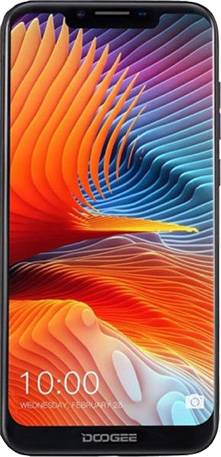
Detalles del objeto terminal en este tutorial
| Marca | doogee |
| Modelo | BL5500 Lite |
| conjunto de chips | MediaTek MT6739WA |
| Procesador | 1,3 GHz de cuatro núcleos |
| Núcleos | (4) |
| Arquitectura | 64 bits |
| Pantalla | LCD 6,19″ IPS HD+ |
| GPU | PowerVR GE8100 |
| Versión | s593a |
| firmware | 20181024_4D |
| fecha del firmware | 24/10/2018 |
| Software | Android 8.1 Oreo |
Importante; Confirme que su teléfono corresponde a las referencias anteriores.
Ventajas de rootear el Doogee BL5500 Lite
- Pudiendo desinstalar cualquier Bloatware fácilmente así como eliminar aplicaciones del sistema.
- Cambie los parámetros profundos del sistema, cambie el número IMEI, la dirección MAC, overclock, etc.
- Pudiendo utilizar Apps diseñadas únicamente para Smartphones que tengan permisos root.
- Cambie el tamaño y cree nuevas particiones (hacer esto puede ser muy peligroso).
- Realice copias de seguridad completas y exporte el firmware.
Precauciones y advertencias que debemos tener en cuenta
- Tu teléfono móvil ya no estará cubierto por la garantía del fabricante.
- Amenaza de que aplicaciones dañinas puedan obtener permiso de Superusuario.
- Exposición a daños o deterioro de datos durante el procedimiento, en cuyo caso siempre se recomienda realizar una copia de seguridad antes de proceder con el root.
- El software Doogee BL5500 Lite puede estar dañado, se recomienda asegurarse de poder obtener una copia original de su rom si es necesario.
- Se desactivará la compatibilidad con actualizaciones OTA.
Requisitos de este proceso
- Computadora con Windows XP o posterior, 32/64 bits.
- Cable para transferir datos USB.
- Descargue los archivos apropiados para el dispositivo móvil Doogee BL5500 Lite en su computadora.
Ajustes del Smartphone Doogee BL5500 Lite
Para comenzar debes realizar algunos ajustes desde el panel de configuración del dispositivo, estos consisten brevemente en Activar la depuración USB además de Habilitar desbloqueo OEM.
Estas configuraciones están integradas en el panel de desarrollo, que deberás desbloquear previamente presionando siete veces consecutivo en ->
Menú-> Información del sistema -> versión de software oh Número de compilación.
Rootee el Doogee BL5500 LiteMediatek MT6739WA fácilmente
En primer lugar, debes extraer el paquete previamente descargado en tu computadora y luego abrir la utilidad MTKroot v2.4.4.2.
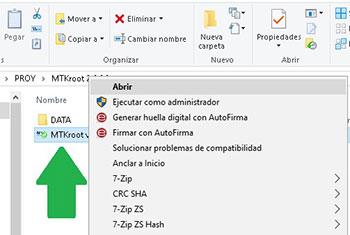
Haga clic en el botón Controladores -> MediaTek y completar la instalación de los drivers indicados.

Repita este mismo paso para completar la instalación de los controladores -> BAsD.
Luego conecte el doogee a la PC mediante un cable de datos Micro USB y luego haga clic en Restablecer USB.
Hacer clic en Prueba del BAD y espera un momento hasta que puedas ver la línea ‘Dispositivo detectado’ luego debes hacer clic en el botón Soy un fastboot.

Espere unos segundos mientras el dispositivo Doogee BL5500 Lite reinicie con el modo de gestor de arranque, luego haga clic en Probar arranque rápido.
Espere nuevamente hasta que aparezca la frase ‘Dispositivo encontrado‘ antes de poder continuar a la siguiente etapa.
Liberar el gestor de arranque al Doogee BL5500 Lite
A continuación deberás liberar el gestor de arranque en tu terminal, acción que te ayudaremos a realizar de forma automática.
Es recomendable excluir este proceso si ya lo has liberado en otra ocasión.
Hacer clic en Prueba del cargador de arranque si quieres comprobar si está desbloqueado o no.

Si lo considera necesario abre el gestor de arranque en tu Doogee BL5500 Lite solo presiona el botón Liberar cargador de arranque -> Acepta y luego realiza las pistas que se mostrarán en la pantalla de tu Doogee.
Debes presionar el botón sube el volumen para desbloquear.

Nota: Cuando abras el gestor de arranque, tu terminal se restablecerá al estado predeterminado.
Considere realizar una copia de seguridad u, opcionalmente, hacer una copia de seguridad de contactos, fotos, archivos y otros datos personales en la tarjeta de memoria externa.
Una vez desbloqueado el bootloader el siguiente nivel consistirá en terminar el tutorial dejando finalmente el teléfono móvil Doogee BL5500 Lite con sus correspondientes privilegios root.
Desplácese hasta la parte superior de la utilidad y seleccione la opción raíz, luego haga clic en el botón Raíz en la parte inferior.

En unos segundos el Doogee BL5500 Lite habrá sido rooteado y verás la palabra “OK” en el Doogee y en la ventana de MTKroot v2.4.4.2.
Luego haga clic una vez en el botón Salir del arranque rápido para devolver su teléfono Doogee al modo Android.
Una vez que el BL5500 Lite se haya iniciado por completo, haga clic en el botón Aplicaciones -> instalar magia y asegúrese de que la aplicación Magisk Manager esté efectivamente en el escritorio BL5500 Lite.
Y para finalizar simplemente tienes que hacer clic en Comprobar raíz -> luego acepta y listo.

Publicaciones relacionadas
Rootear el teléfono inteligente Doogee BL12000 Pro
Rootear el teléfono móvil Doogee BL9000
Rootear Smartphone Doogee X55
Rootear teléfonos móviles Doogee S70 Lite
Cómo rootear el teléfono inteligente Doogee S60 Lite
Rootear Smartphone Doogee Y6 MAX
Rootear Doogee BV12000 MT6750
Cómo obtener derechos de root
Cómo rootear Doogee BL5000
Rootear teléfono Doogee Y100 Plus Valencia 2
Leave a Reply