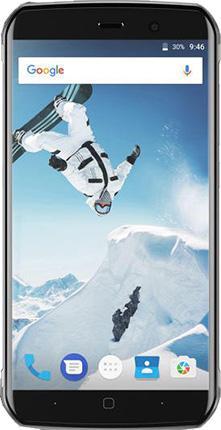
Lograr privilegios de root en computadoras Vernee Active es un trabajo extremadamente simple y seguro, como verá a lo largo de esta guía.
Una vez más gracias a la aplicación MTKoot v2.4.4.2 hemos conseguido compilar un método automático para Rootear dispositivos móviles Vernee Activecon el que podrás lograr usuario raíz en tan solo unos minutos.
Índice
Beneficios
Advertencias y contras
Requisitos activos de Vernee
Ajustes preestablecidos activos de Vernee
Iniciar Root en Vernee Active
Desbloquear el gestor de arranque activo Vernee
Comprobar cargador de arranque
Verificar raíz
Introducción sobre Vernee Active del artículo.
| Marca | Vernée |
| Modelo | Activo |
| conjunto de chips | MediaTek MT6757CD |
| Procesador | Octa-núcleo de 2,5 GHz |
| Pantalla | LCD 5.5″ IPS FHD |
| GPU | BRAZO Mali-T880 MP2 |
| Versión | VR15 |
| firmware | K22NAQ-AAvR15.N1.180108 |
| fecha del firmware | 01/08/2018 |
| Software | Android 7 Turrón |
Muy importante; Debes asegurarte de que tu terminal coincide con las referencias indicadas anteriormente.
Ventajas de rootear el Vernee Active
- Pudiendo eliminar todo el Bloatware fácilmente así como desinstalar aplicaciones inútiles del sistema.
- Modifica parámetros sofisticados en el sistema, como reparar el IMEI Vernee Active, dirección MAC entre muchos otros.
- Poder utilizar aplicaciones diseñadas para teléfonos que tengan permisos de superusuario.
- Crear o modificar nuevas particiones (hacer esto es muy peligroso).
- Cree copias de seguridad completas, incluida la exportación de firmware.
Precauciones y advertencias a tener en cuenta
- Su equipo anulará la validez de la garantía otorgada por el fabricante.
- Peligro de que aplicaciones maliciosas tomen permisos de superusuario.
- Peligro de daño o deterioro de los datos durante o después del procedimiento, en cuyo caso recomiendo en cualquier caso realizar una copia de seguridad antes de iniciar el proceso de root.
- El Firmware/Rom del dispositivo puede estar dañado, es recomendable asegurarse de poder obtener una copia original del firmware si es necesario.
- Se suspenderá el soporte de actualización automática.
Requisitos de este proceso
- Computadora con Windows XP, 7 o superior.
- Cable de datos USB.
- Descargue el archivo indicado a la PC. MTKroot v2.4.4.2 para Vernee activo
Configurar el teléfono
El primer paso consistirá en aplicar ciertas correcciones a las opciones de tu dispositivo móvil, estas consisten especialmente en Habilitar desbloqueo OEM y Activar la depuración USB.
Estas preferencias están integradas en el panel de desarrollador, que deberás tener desbloqueado previamente.
Algo que puedes hacer presionando 7 veces consecutivo encima de ->
Configuración del teléfono-> Acerca del teléfono -> versión de software oh Número de compilación.
Cómo rootear Vernee Active Mediatek MT6757CD fácilmente
En primer lugar, descomprime el paquete previamente descargado en tu ordenador y abre el programa MTKroot v2.4.4.2.

Controladores Clica -> MediaTek y continuar con la instalación de los respectivos drivers.
También haga los mismos pasos para completar la instalación de los controladores -> BAsD.
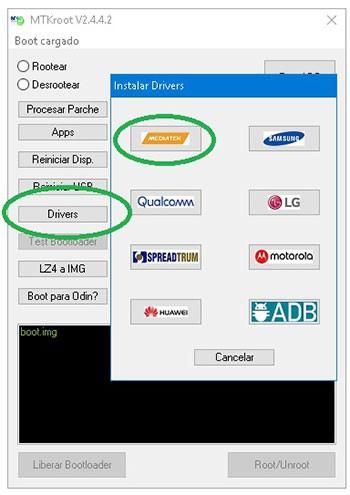
Luego conecte el Active a su computadora a través del conector de datos Micro USB y haga clic en el botón Restablecer USB.
Luego tienes que hacer clic en el botón Prueba del BAD y espera un segundo hasta que puedas ver el mensaje ‘Dispositivo encontrado’, justo entonces debes hacer clic en Soy un fastboot.

Mientras tanto espera unos segundos en tu dispositivo móvil Vernee activo Se inicia en modo Fastboot, luego haga clic en Probar arranque rápido.
Nuevamente tendrás que esperar hasta que puedas leer el texto’Dispositivo detectado‘ antes de pasar a la siguiente etapa.
Desbloquea el gestor de arranque de tu Vernee Active
A continuación intentaremos desbloquea el gestor de arranque en tu Vernee Activeuna operación que también se realizará de forma automática.
Es recomendable excluir este proceso si lo ha liberado previamente.
Hacer clic en Prueba del cargador de arranque para comprobar si ya está desbloqueado o no.

Si es necesario desbloquear el gestor de arranque en el Vernee Active solo tienes que hacer clic en Liberar cargador de arranque -> Acepta y luego completa las instrucciones que aparecerán en la pantalla de tu Vernee.
Debes presionar la tecla aumentar el volumen para desbloquear.

Recuerde: cuando libere el gestor de arranque, el dispositivo se restablecerá a su estado predeterminado.
Se recomienda encarecidamente realizar una copia de seguridad o si desea copiar todos los archivos, contactos, fotografías y otros datos personales a la tarjeta de memoria externa.
Después de desbloquear el gestor de arranque, el siguiente paso será finalizar este tutorial y dejar el Activar rooteado perfectamente.
Vaya a la esquina superior de la aplicación MTKroot v2.4.4.2 y elija la opción raíz, luego haga clic en el botón Raíz en la esquina opuesta.

Casi en el acto su dispositivo Vernee Active será rooteado y leerás el mensaje “OK” tanto en la pantalla de tu dispositivo móvil como en la ventana de MTKroot v2.4.4.2.
Luego haga clic en el botón Salir del arranque rápido para reiniciar el dispositivo Vernee con el modo Android normal.
Una vez que su Vernee Active se haya iniciado por completo, haga clic una vez en Aplicaciones -> instalar magia y asegúrese de que la aplicación Magisk Manager esté en el escritorio.
Para completar este tutorial sólo tienes que hacer clic en Comprobar raíz -> seguido de Aceptar y eso es todo.

Esto te puede interesar
Cómo rootear el teléfono inteligente Vernee T3 Pro
Rootear para teléfonos móviles Vernee X/X Pro
Cómo rootear Vernee M5 fácilmente
Rootear para teléfonos móviles Vernee X2
Rootear Vernee M6 paso a paso
Rootear Vernee Mars Pro fácilmente
Cómo rootear el teléfono móvil Vernee Thor Plus
Cómo rootear el teléfono inteligente Vernee M8 Pro
Cómo rootear el teléfono móvil Vernee X1
Rootear el teléfono móvil Vernee Apollo Lite
Leave a Reply