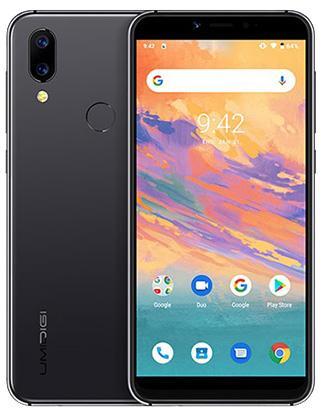
Lograr privilegios de root en dispositivos Umidigi A3S es un proceso sumamente sencillo y rápido, como podrás ver en la siguiente guía.
El formidable dispositivo móvil Umidigi A3S en el que obtendremos root a continuación, tiene el gran chip MT6761 construido por la empresa MediaTekuna gran pantalla LCD Incell HD+ de 5,7″ y una GPU IMG GE8300.
Índice
Beneficios
Advertencias y contras
Requisitos del Umidigi A3S
Configuraciones anteriores de Umidigi A3S
Iniciar Root en Umidigi A3S
Desbloquear el gestor de arranque de Umidigi A3S
Comprobar cargador de arranque
Verificar raíz
Resumen de características del teléfono tratado en este artículo.
| Marca | Umidigi |
| Modelo | A3S |
| conjunto de chips | MediaTek MT6761 |
| Procesador | Cuatro núcleos de 2,0 GHz |
| Pantalla | LCD 5.7″ Incell HD+ |
| GPU | IMG GE8300 |
| Versión | V1.2 |
| firmware | 20200107 |
| fecha del firmware | 01/07/2020 |
| Software | Android 10Q |
Atención: Debes asegurarte de que el dispositivo coincida con la información indicada anteriormente.
Ventajas de rootear el Umidigi A3S
- Pudiendo eliminar todo el Bloatware fácilmente y desinstalar aplicaciones inútiles del sistema.
- Cambie la configuración avanzada del sistema, como cambiar o reparar IMEI, dirección MAC y otros.
- Poder utilizar aplicaciones diseñadas para dispositivos que tengan permisos de usuario root.
- Cree o cambie el tamaño de nuevas particiones (hacer esto es muy peligroso).
- Realice copias de seguridad completas y exporte todo el firmware.
Precauciones y advertencias que debemos tener en cuenta
- El terminal invalidará la cobertura de garantía otorgada por el fabricante.
- Riesgo de que aplicaciones maliciosas obtengan permisos de superusuario.
- Riesgo de daño o deterioro de la información durante el proceso, en cuyo caso siempre recomiendo crear una copia de seguridad antes de proceder al root.
- El Firmware/Rom del dispositivo puede estar dañado, es recomendable asegurarse de poder obtener una copia original del firmware si es necesario.
Requisitos de este proceso
- Un PC con Windows XP/7/8 o posterior, tanto de 32 como de 64 bits.
- Un cable de datos USB a Micro USB.
- Descargue los siguientes archivos a su computadora; MTKroot v2.4.4.2 para Umidigi A3S
Configurando el Umidigi A3S
Antes de continuar debes realizar algunos cambios específicos en la configuración del dispositivo, que consisten principalmente en Activar desbloqueo OEM además de Habilitar la depuración USB.
Las dos configuraciones están reunidas en la sección del programador, que deberás desbloquear previamente.
Puedes aplicar fácilmente este último presionando siete veces continúas entrando en la sección ->
Configuración-> Información del sistema -> versión de software.
Rootee el teléfono móvil Umidigi A3S Mediatek MT6761 fácilmente
Para comenzar, hay que descomprimir el contenido del archivo previamente descargado en el escritorio del ordenador y luego iniciar la utilidad MTKroot v2.4.4.2.

Pulsa y Controladores -> MediaTek y completa la instalación de los controladores.
Repetir este paso con la instalación con los drivers -> BAsD.

Luego conecte el Umidigi A3S con su computadora usando un puerto de datos Micro USB y luego haga clic en el botón Restablecer USB.
Luego tienes que hacer clic en Prueba del BAD y espera hasta que puedas ver el mensaje’Dispositivo reconocido‘, momento en el cual debes hacer clic Soy un fastboot.

Ahora espera unos segundos mientras el dispositivo móvil Umidigi A3S reinicie con el modo Fastboot y haga clic en el botón Probar arranque rápido.
Luego tendrás que esperar hasta que aparezca la frase “Dispositivo reconocido” antes de poder continuar con el siguiente paso.
Cómo abrir el gestor de arranque en el Umidigi A3S
En la siguiente etapa es el turno de abrir el gestor de arranque del terminalOtra operación que también realizarás en modo automático.
Es recomendable excluir el proceso si lo habías desbloqueado antes.
Haga clic una vez en el botón Prueba del cargador de arranque si quieres asegurarte de que esté desbloqueado.

En caso de que se requiera liberar el gestor de arranque del Umidigi A3S, simplemente debes hacer clic en Liberar cargador de arranque -> Acepta y cumple las pautas que verás en la pantalla de tu Umidigi.
Presione la tecla sube el volumen para autorizar.

Recuerde: cuando libere el gestor de arranque, el teléfono inteligente se restablecerá al estado predeterminado.
Es recomendable realizar una copia de seguridad o si lo deseas hacer una copia de seguridad de las fotos, contactos, archivos y demás datos de la tarjeta de memoria externa.
Una vez liberado el gestor de arranque, todo lo que tienes que hacer es terminar este tutorial, dejando finalmente tu Umidigi A3S con privilegios de root.
Vaya a la esquina superior de MTKroot v2.4.4.2 y marque la opción raíz, luego toque Root en la esquina inferior.

En tan solo unos segundos el teléfono habrá sido rooteado y podrá ver la línea “OK” en la pantalla del teléfono móvil y en el software MTKroot v2.4.4.2.
Luego haga clic en Salir del arranque rápido y su teléfono móvil Umidigi se reiniciará en el sistema Android.
Una vez que el Umidigi se inicie por completo, haga clic en el botón Aplicaciones -> instalar magia y verifique que la aplicación Magisk Manager se encuentre efectivamente entre las aplicaciones A3S.
Para finalizar sólo tienes que hacer clic en el botón Comprobar raíz -> luego acepta y listo.

Esto también te puede interesar
Rootear el teléfono móvil Umidigi A3X
Diferencias entre Umidigi A3X y Umidigi A3S
Rootear Umidigi F2 con Android 10
Tutorial para Rootear Humidigi UMI X2
Rootear para Umidigi UMI X3
Cómo rootear el Umidigi UMI Zero
Cómo rootear el teléfono móvil Umidigi UMI S1
Raíz para Umidigi UMI Hammer S
Cómo rootear el Umidigi UMI Fair
Rootear Umidigi UMI Cross
Rootear Umidigi UMI Emax
Leave a Reply