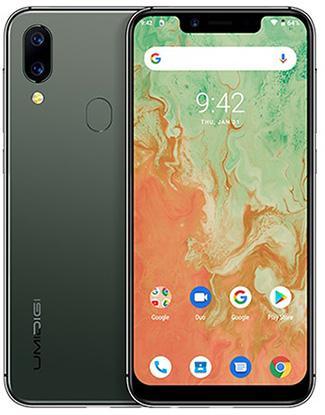
Conseguir privilegios de root en el dispositivo Umidigi A3X es una tarea sumamente fácil y segura, como verás en la siguiente entrada.
A continuación te vamos a mostrar un proceso. Root automático para dispositivos móviles Umidigi A3Xcon el que obtendrás acceso Root en unos minutos.
Índice
Beneficios
Advertencias y contras
Requisitos del Umidigi A3X
Configuraciones anteriores de Umidigi A3X
Iniciar Root en Umidigi A3X
Desbloquear el gestor de arranque Umidigi A3X
Comprobar cargador de arranque
Verificar raíz
Resumen sobre el equipo objetivo en este proceso
| Marca | Umidigi |
| Modelo | A3X |
| conjunto de chips | MediaTek MT6761 |
| Procesador | Cuatro núcleos de 2,0 GHz |
| Pantalla | LCD 5.7″ Incell HD+ |
| GPU | IMG GE8300 |
| Versión | V1.3 |
| firmware | 20200106 |
| fecha del firmware | 01/06/2020 |
| Software | Android 10Q |
Importante; Debes verificar que tu teléfono corresponda a las especificaciones indicadas anteriormente.
Ventajas de rootear el Umidigi A3X
- Posibilidad de eliminar todo el Bloatware fácilmente así como desinstalar aplicaciones inútiles del sistema.
- Modifica la configuración avanzada del sistema, por ejemplo cambiando el IMEI del Smartphone, la dirección MAC y mucho más.
- Utilice aplicaciones diseñadas para dispositivos que tengan permisos de usuario root.
- Cree y cambie el tamaño de nuevas particiones (hacer esto puede ser muy peligroso).
- Cree copias de seguridad completas y exporte el firmware completo.
Precauciones e inconvenientes a considerar
- El teléfono móvil anulará la cobertura de la garantía emitida por el fabricante.
- Peligro de que aplicaciones dañinas obtengan el permiso de superusuario.
- Riesgo de daño o deterioro de la información durante o después del procedimiento, por lo que es recomendable en cualquier caso realizar una copia de seguridad antes de iniciar el root.
- El Firmware/Rom del dispositivo puede estar dañado, es recomendable asegurarse de poder obtener una copia original del firmware si es necesario.
Requisitos y descargas
- PC con Windows XP/7/8 o superior, sea este de 32 o 64 bits.
- Un cable de datos USB.
- Descargue los archivos apropiados a su computadora -> MTKroot v2.4.4.2 para Umidigi A3X
Configuración en el Smartphone Umidigi A3X
En el primer paso tendrás que realizar varios ajustes específicos dentro de los ajustes de tu terminal, que residen especialmente en Activar la depuración USB además de desbloquear OEM.
Ambas configuraciones están integradas en la sección de desarrollo, que deberás tener habilitada previamente.
Simplemente puedes aplicar esto presionando siete veces en una fila sobre ->
Sistema-> Información del sistema -> Número de compilación oh versión de software.
Rootear el terminal Umidigi A3X V1.3 Mediatek MT6761
Para comenzar, descomprime el contenido del archivo previamente descargado en el escritorio del ordenador y abre la aplicación MTKroot v2.4.4.2.

Haga clic una vez en Controladores -> MediaTek y aplicar la instalación de los drivers indicados.
Repita esto para implementar la instalación de los controladores. BAsD.

Luego conecta tu Umidigi A3X con el ordenador a través del puerto USB y luego haga clic en el botón Restablecer USB.
Hacer clic en Prueba del BAD y espera un momento hasta que aparezca la frase ‘Dispositivo reconocido‘, justo en ese momento debes hacer clic en el botón Soy un fastboot.

Ahora espera unos segundos hasta que Umidigi A3X Comience con el modo gestor de arranque y haga clic en Probar arranque rápido.
Luego tienes que esperar hasta que puedas leer el texto.Dispositivo encontrado‘ antes de pasar a la siguiente fase.
Desbloquea el gestor de arranque en tu Umidigi A3X
A continuación pasaremos a abre el gestor de arranque en tu Umidigi A3XOtra tarea que aplicarás de forma 100% automática.
Se recomienda ignorar este proceso si lo habías realizado anteriormente.
Haga clic en el botón Prueba del cargador de arranque si necesita verificar que esté desbloqueado.

En caso de que necesites desbloquea el gestor de arranque en tu Umidigi solo un clic Liberar cargador de arranque -> Acepta y luego sigue las instrucciones que aparecen en la pantalla de tu Umidigi.
Tendrás que presionar el botón sube el volumen para confirmar.

Nota: Cuando desbloquees el gestor de arranque, tu dispositivo móvil se restablecerá al estado predeterminado.
Es muy recomendable crear una copia de seguridad o, si lo prefieres, copiar todas las fotografías, contactos, archivos, etc., a la unidad de almacenamiento SD.
Después de abrir el gestor de arranque, el siguiente nivel consiste en completar el tutorial y finalmente dejar tu Umidigi A3X con su correspondiente acceso root.
Desplácese hasta la parte superior del programa y verifique la preferencia de raíz, luego haga clic en Root en la esquina inferior.

Casi de inmediato tu Umidigi A3X habrá sido rooteado y la palabra “OK” aparecerá reflejada en la pantalla de tu A3X y en la ventana de MTKroot v2.4.4.2.
Haga clic en el botón Salir del arranque rápido y el teléfono se reiniciará en el entorno Android.
Una vez que tu Umidigi A3X se inicie por completo deberás pulsar en el botón Aplicaciones -> instalar magia y confirme si la aplicación Magisk Manager realmente aparece en el escritorio del A3X.
Y para finalizar solo tienes que hacer clic Comprobar raíz -> siguiente Aceptar y eso es todo.

Publicaciones relacionadas
Diferencias entre Umidigi A3X y Umidigi A3S
Rootear Umidigi F2 con Android 10
Tutorial para Rootear Humidigi UMI X2
Rootear para Umidigi UMI X3
Cómo rootear el Umidigi UMI Zero
Cómo rootear el teléfono móvil Umidigi UMI S1
Raíz para Umidigi UMI Hammer S
Cómo rootear el Umidigi UMI Fair
Rootear Umidigi UMI Cross
Rootear Umidigi UMI Emax
Leave a Reply