Alcanza todo el poder de tu dispositivo móvil OnePlus 2 obteniendo privilegios de root de una forma muy sencilla.
A continuación puede encontrar otro método automático para rootear terminales OnePlus 2con el que lograrás ser usuario Root en tan solo unos minutos.

Índice
Beneficios
Advertencias y contras
Requisitos de OnePlus 2
Configuraciones anteriores de OnePlus 2
Iniciar Root en OnePlus 2
Desbloquear el gestor de arranque OnePlus 2
Comprobar cargador de arranque
Verificar raíz
Resumen de características del Smartphone objeto de este tutorial
| Marca | OnePlus |
| Modelo | 2 |
| conjunto de chips | Qualcomm Snapdragon 810 MSM8994 |
| Procesador | 1,77GHz |
| Pantalla | LCD 5.5″ IPS FHD |
| GPU | Qualcomm Adreno 430 |
| Versión | 3.6.1 |
| firmware | Oxígeno_14_OTA_032_all_1710240102 |
| fecha del firmware | 29/10/2017 |
| Software | Android 5 piruleta |
Importante: Asegúrese de que el dispositivo se ajuste a las especificaciones descritas anteriormente.
Beneficios de rootear el OnePlus 2
- Pudiendo eliminar todo tipo de Bloatware fácilmente y desinstalar aplicaciones del sistema.
- Modificar parámetros profundos en el sistema, como cambiar el IMEI, dirección MAC, etc.
- Utilice aplicaciones creadas para teléfonos inteligentes que tengan permisos de usuario root.
- Cree y modifique nuevas particiones (hacer esto puede ser muy peligroso).
- Realice copias de seguridad completas y exporte todo el firmware.
Precauciones y desventajas a considerar
- Su dispositivo ya no estará cubierto por la garantía del fabricante.
- Peligro de que aplicaciones dañinas obtengan derechos de superusuario.
- Riesgo de daño o deterioro de la información durante o después del proceso, por lo que siempre recomiendo crear una copia de seguridad antes de proceder al root.
- El Firmware/Rom del dispositivo puede estar dañado, es recomendable asegurarse de poder obtener una copia original del firmware si es necesario.
Requisitos para este proceso
- PC con sistema operativo Windows XP o posteriores, 32/64 bits.
- Cable de datos USB.
- Descargue la utilidad a su computadora PC. MTKroot v2.4.4.2 para OnePlus 2
Configuración en el OnePlus 2
En el primer paso deberás modificar varias configuraciones específicas en los ajustes de tu teléfono móvil, las cuales pasan por Activar desbloqueo OEM y Habilitar la depuración USB.
Estas configuraciones están incluidas en la sección del programador, que deberás tener habilitada previamente.
Algo que puedas aplicar fácilmente presionando siete veces consecutivamente en la sección;
Menú-> Acerca del teléfono -> versión de software.
Cómo rootear el OnePlus 2 Qualcomm Snapdragon paso a paso
En primer lugar, extraiga el archivo descargado previamente en el escritorio de su computadora con Windows y luego abra la aplicación MTKroot v2.4.4.2.

Haga clic una vez en el botón Controladores -> Qualcomm y finaliza la instalación de los drivers específicos.
Repita también los pasos para instalar los controladores. BAsD.
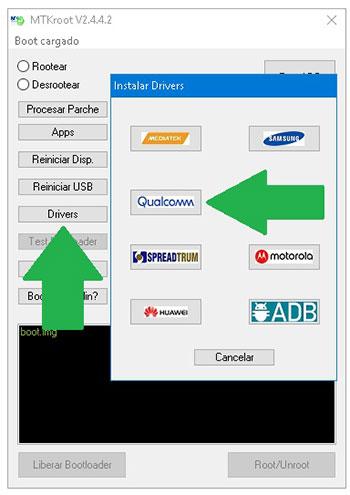
Luego conecte el OnePlus 2 con su computadora a través del puerto de datos USB y luego haga clic en Restablecer USB.
Luego tienes que hacer clic en Prueba del BAD y cuando la frase ‘Dispositivo detectado‘, allí tendrás que hacer clic en el botón Soy un fastboot.

Espera un momento mientras tu terminal OnePlus 2 Inicie las opciones de Fastboot, luego haga clic en Probar arranque rápido.
Luego tendrás que esperar hasta que aparezca la frase ‘Dispositivo encontrado’ para pasar al siguiente paso.
Liberar el gestor de arranque del OnePlus 2
En la siguiente etapa intentaremos desbloquear el gestor de arranque en su dispositivoOtra acción que aplicaremos con un solo clic.
Aunque tendrás que saltarte este paso si lo has abierto en otra ocasión.
Haga clic en el botón Prueba del cargador de arranque para asegurarte si ya está desbloqueado.

En el caso de que considere necesario desbloquear el gestor de arranque en OnePlus solo tienes que hacer clic en Liberar cargador de arranque -> Aceptar y realizar las instrucciones que aparecerán reflejadas en la pantalla del OnePlus.
Presione la tecla sube el volumen para autorizar.

Importante: Cuando desbloquees el gestor de arranque, el Smartphone volverá a su estado inicial.
Es recomendable realizar una copia de seguridad o si lo prefieres copiar los archivos, contactos, fotografías y otros datos personales a la unidad de almacenamiento SD.
Después de desbloquear el gestor de arranque estás a sólo un paso de terminar este tutorial y dejar tu OnePlus 2 con privilegios de root.
Desplácese hasta la esquina superior de la herramienta MTKroot v2.4.4.2 y elija la opción raíz, luego haga clic en Root en la esquina inferior.

Automáticamente tu teléfono 2 será rooteado y verá el texto “OK” tanto en la pantalla de su OnePlus al mismo tiempo como en la ventana MTKroot v2.4.4.2.
Luego haga clic en el botón Salir del arranque rápido para reiniciar tu terminal 2 en modo Android.
Una vez que el OnePlus esté completamente cargado, haga clic en el botón Aplicaciones -> instalar magia y verifique que la aplicación Magisk Manager aparezca en el escritorio de 2.
Para finalizar solo tienes que hacer clic Comprobar raíz -> siguiente Aceptar y nada más.

Tutoriales relacionados
Rootear el teléfono móvil OnePlus 7T Pro
Rootear el teléfono móvil OnePlus 5T paso a paso
Tutorial para rootear el teléfono inteligente Oneplus 5
Rootear el teléfono móvil OnePlus 7T
Rootear OnePlus 7 y OnePlus 7 Pro
Rootear para OnePlus 6 y OnePlus 6T
Diferencia entre OnePlus 6 y OnePlus 6T
Rootear OnePlus 3T
Rootear Oneplus Dos
Cómo rootear Oneplus 3
Leave a Reply