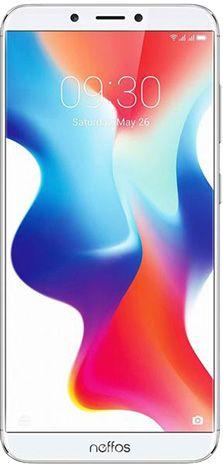
En el siguiente tutorial te enseñaremos cómo conseguir privilegios de root en terminales TP-Link Neffos X9 con Firmware actualizado al 06/05/2019 y sistema operativo con versión Android 8.1 Oreo.
Una vez más gracias a la aplicación MTKoot v2.4.4.2 hemos conseguido crear un proceso automático para rootear teléfonos inteligentes TP-Link Neffos X9a través del cual ganarás acceso raíz en tan solo unos minutos.
Índice
Beneficios
Advertencias y contras
Requisitos TP-Link Neffos X9
Configuraciones anteriores de TP-Link Neffos X9
Iniciar Root en TP-Link Neffos X9
Desbloquear el gestor de arranque TP-Link Neffos X9
Comprobar cargador de arranque
Verificar raíz
TP-Link Neffos X9 resumen de este proceso
| Marca | TP-Link |
| Modelo | Neffos X9 |
| conjunto de chips | MediaTek MT6750 |
| Procesador | Octa-núcleo de 1,5 GHz |
| Pantalla | LCD 5,99″ IPS HD+ |
| GPU | Brazo Mali-T860 MP2 |
| Versión | TP913R2756 |
| firmware | X9-TP913R2756-20190506 |
| fecha del firmware | 05/06/2019 |
| Software | Android 8.1 Oreo |
Muy importante: Comprueba que tu equipo corresponde a las referencias descritas anteriormente.
Ventajas de rootear el TP-Link Neffos X9
- Elimine cualquier Bloatware con facilidad y desinstale aplicaciones del sistema.
- Cambie configuraciones sofisticadas en el sistema, como cambiar el número IMEI, la dirección MAC y otros.
- Utilice aplicaciones creadas para dispositivos móviles que tengan permisos de root.
- Cree o cambie el tamaño de nuevas particiones (hacer esto puede ser muy peligroso).
- Realiza copias de seguridad completas además de exportar la rom.
Precauciones y advertencias a tener en cuenta
- El teléfono móvil perderá la cobertura de garantía proporcionada por el fabricante.
- Riesgo de que aplicaciones maliciosas puedan obtener derechos de superusuario.
- Peligro de daño o deterioro de los datos durante o después del proceso, por lo que siempre se recomienda crear una copia de seguridad antes de proceder con el root.
- El Firmware/Rom del dispositivo puede estar dañado, es recomendable asegurarse de poder obtener una copia original del firmware si es necesario.
Requisitos para este proceso
- Un ordenador con Windows W7/10 o posterior, 32/64 bits.
- Un conector para transferir datos USB.
- Descarga los archivos indicados en la PC -> MTKroot v2.4.4.2 para TP-Link Neffos X9
Configurando el Smartphone TP-Link Neffos X9
El primer paso consistirá en realizar ciertos ajustes en la configuración de tu Smartphone, que radican especialmente en Activar la depuración USB así como desbloquear OEM.
Ambas configuraciones se encuentran dentro de la sección de desarrollo, que deberás desbloquear previamente.
Algo que puedes hacer fácilmente presionando siete veces continúa encima del cuadro:
Sistema-> Acerca del teléfono -> Número de compilación oh versión de software.
Rootear TP-Link Neffos X9 Mediatek MT6750
Para comenzar, debes descomprimir el archivo que has descargado en el escritorio del ordenador y luego abrir la aplicación MTKroot v2.4.4.2.

Haga clic en el botón Controladores -> MediaTek y finaliza la instalación de los controladores necesarios.
Haz estos mismos pasos para la instalación de los drivers. BAsD.
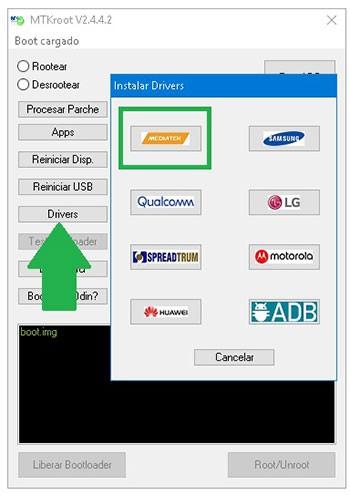
Luego conecte el TP-Link con el PC a través del conector USB y luego haga clic una vez en Restablecer USB.
Luego debes presionar Prueba del BAD y una vez que puedas ver el texto ‘Dispositivo detectado‘, haga clic en el botón Soy un fastboot.

Espere unos segundos mientras su equipo TP-Link Neffos X9 reinicie con el modo Fastboot y luego haga clic en el botón Probar arranque rápido.
Nuevamente tendrás que esperar hasta que puedas ver el texto ‘Dispositivo detectado‘para avanzar al siguiente estado.
Abre el gestor de arranque de tu TP-Link Neffos X9
A continuación le toca el turno a desbloquea el gestor de arranque de tu TP-Link Neffos X9Otro paso más que podrás aplicar con un simple clic.
Pero recuerda que debes excluir el proceso si ya lo has desbloqueado previamente.
Haga clic una vez en el botón Prueba del cargador de arranque para asegurarte si ya está desbloqueado o no.

Si consideras necesario abrir el gestor de arranque en el TP-Link Neffos X9, simplemente haz clic en el botón Liberar cargador de arranque -> Acepta y luego cumple con los lineamientos que aparecen en la pantalla de tu teléfono móvil.
Presione el botón aumentar el volumen para confirmar.

Recuerde: cuando abra el gestor de arranque, el teléfono se restablecerá al estado de fábrica.
Se recomienda realizar una copia de seguridad u opcionalmente copiar contactos, fotos, archivos y otros datos a una memoria Micro SD externa.
Una vez que hayas abierto el gestor de arranque, solo queda concluir el tutorial y dejar el TP-Link con su correspondiente acceso root.
Vaya a la parte superior izquierda del programa y elija la opción raíz, luego haga clic una vez en el botón Raíz en el lado opuesto.

En tan solo unos segundos tu smartphone TP-Link Neffos X9 quedará rooteado y verás el mensaje “OK” reflejado en el terminal y en la utilidad MTKroot v2.4.4.2.
Luego haga clic en el botón Salir del arranque rápido para reiniciar su dispositivo móvil TP-Link Neffos X9 hacia el modo normal.
Cuando tu TP-Link Neffos X9 termine de iniciarse por completo deberás pulsar en el botón Aplicaciones -> instalar magia y comprueba que la aplicación Magisk Manager se encuentra entre las aplicaciones de tu terminal.
Para finalizar sólo tienes que hacer clic en Comprobar raíz -> luego aceptar y nada más.

Esto te puede interesar
Cómo rootear el teléfono móvil TP-Link Neffos C7s
Cómo rootear Neffos X1 Lite
Cómo rootear el teléfono inteligente Neffos N1
Cómo rootear Neffos C9 y C9A
Rootear Neffos C5 Max TP702A MT6753
Leave a Reply