Obtenga todo el poder del teléfono inteligente Hisense F10 obteniendo privilegios de usuario root.
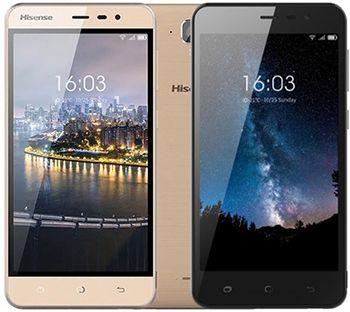
El selecto móvil Hisense F10 también cuenta con el potente SoC MT6737 creado por la corporación MediaTekuna pantalla LCD IPS HD de 5″ y un chip gráfico BRAZO Mali-T720 MP1.
Índice
Beneficios
Advertencias y contras
Requisitos Hisense F10
Configuraciones anteriores de Hisense F10
Iniciar Root en Hisense F10
Desbloquear el gestor de arranque de Hisense F10
Comprobar cargador de arranque
Verificar raíz
Detalles de este proceso en el teléfono inteligente
| Marca | Hisense |
| Modelo | F10 |
| conjunto de chips | MediaTek MT6737 |
| Procesador | Cuatro núcleos de 1,3 MHz |
| Pantalla | LCD 5″ IPS HD |
| GPU | BRAZO Mali-T720 MP1 |
| Versión | L1403.6.04.01.ZA04 L1349.6.04.01.ZA00 |
| firmware | F10_L1403.6.04.01.ZA04_20171030 F10_L1349.6.04.01.ZA00_20171016 |
| fecha del firmware | 16/10/2017 30/10/2017 |
| Software | Android 7 Turrón |
Beneficios de rootear el Hisense F10
- Posibilidad de eliminar cualquier Bloatware fácilmente y desinstalar aplicaciones inútiles del sistema.
- Modificar parámetros avanzados en el sistema, por ejemplo cambiar el IMEI del Hisense F10, dirección MAC y muchos más.
- Poder utilizar aplicaciones creadas para computadoras que tengan permisos de usuario root.
- Cree o modifique nuevas particiones (hacer esto puede ser muy peligroso).
- Cree copias de seguridad completas además de exportar todo el firmware.
Precauciones y advertencias a tener en cuenta
- Su dispositivo móvil perderá la validez de la garantía proporcionada por el fabricante.
- Riesgo de que aplicaciones maliciosas obtengan permiso de superusuario.
- Riesgo de daño o pérdida de datos durante el proceso, por lo que siempre se recomienda crear una copia de seguridad antes de proceder al root.
- El Firmware/Rom del dispositivo puede estar dañado, es recomendable asegurarse de poder obtener una copia original del firmware si es necesario.
Requisitos del proceso
- PC con sistema operativo Windows XP, 7, 8 o posterior, de 32 o 64 bits.
- Un conector de datos USB.
- Descargue el siguiente archivo en su PC ->
MTKroot v2.4.4.2 para Hisense F10 L1403.6.04.01.ZA04_20171030
MTKroot v2.4.4.2 para Hisense F10 L1349.6.04.01.ZA00_20171016
Configuraciones en el Hisense F10
En primer lugar, tendrás que realizar algunas configuraciones específicas en las opciones de tu teléfono, estas esencialmente consisten en Habilitar desbloqueo OEM así como Habilitar la depuración USB.
Las dos configuraciones están integradas en la sección de desarrollador, que tendrás que tener activada previamente.
Un paso que puedes hacer simplemente presionando siete veces líneas consecutivas encima de la sección ->
Configuración-> Acerca del dispositivo -> versión de software.
Cómo rootear el terminal Hisense F10 MT6737
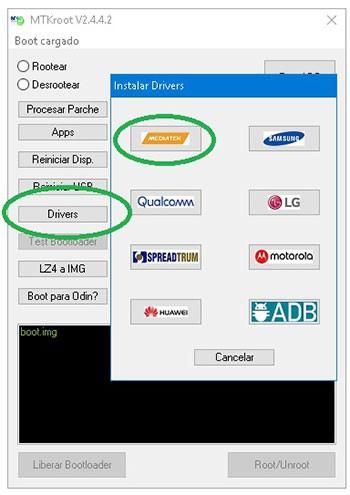
En primer lugar tendrás que extraer el contenido del archivo previamente descargado en el escritorio del ordenador y abrir el programa MTKroot v2.4.4.2.

Haga clic en Controladores -> MediaTek y aplicar la instalación de los drivers necesarios.
Repita estos pasos para completar la instalación del controlador. BAsD.
Luego conecta tu teléfono Hisense F10 a su PC a través de un puerto USB y luego haga clic en Restablecer USB.
Luego tendrás que hacer clic en Prueba del BAD y espera hasta que puedas ver el mensaje’Dispositivo detectado‘, haga clic en Soy un fastboot.

Espere un momento hasta que Hisense F10 Inicie las opciones del gestor de arranque y luego haga clic en el botón Probar arranque rápido.
Una vez más tienes que esperar hasta que veas la frase ‘Dispositivo encontrado‘ para poder avanzar a la siguiente etapa.
Desbloquear el gestor de arranque en Hisense F10
En la siguiente etapa procederemos a libera el gestor de arranque en tu dispositivoun paso que haremos con un solo clic.
Es recomendable saltarse este proceso si lo has abierto en otra ocasión.
Hacer clic en Prueba del cargador de arranque si necesita verificar si ya está desbloqueado o no.

En caso de que necesites abre el gestor de arranque de tu Hisense F10 solo presiona el botón Liberar cargador de arranque -> Acepta y luego completa las instrucciones que aparecen en la pantalla de tu Smartphone.
Debes presionar la tecla sube el volumen para desbloquear.

Recuerde: desbloquear el gestor de arranque restablecerá su dispositivo a su estado predeterminado.
Es recomendable realizar una copia de seguridad o en su caso copiar todas tus fotos, contactos, archivos y otros datos dentro de la memoria SD.
Una vez que hayas abierto el gestor de arranque, el siguiente paso es concluir este tutorial dejando el teléfono móvil con los privilegios de root correspondientes.
Vaya a la parte superior izquierda del programa y marque la opción raíz, luego haga clic una vez en Root en el lado opuesto.

Automáticamente tu dispositivo Hisense será rooteado y podrás ver el texto “OK” reflejado tanto en tu teléfono móvil como simultáneamente en la utilidad MTKroot v2.4.4.2.
Luego haga clic en el botón Salir del arranque rápido para reiniciar su computadora con el modo sistema.
Cuando tu F10 se haya cargado por completo deberás pulsar en Aplicaciones -> instalar magia y confirme que la aplicación Magisk Manager esté ubicada en el panel de su Hisense.
Para finalizar sólo tienes que hacer clic en Comprobar raíz -> seguido de Aceptar y nada más.

Publicaciones relacionadas
Tutorial de Rooteo para Teléfonos Móviles Hisense F20
Rootear el teléfono móvil Hisense Hi2 MT6737
Leave a Reply