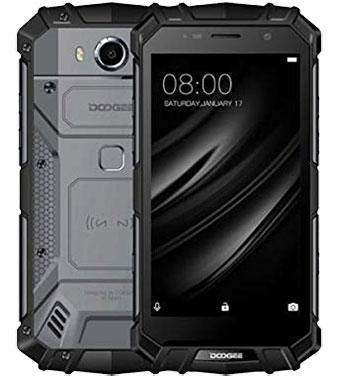
Obtén todo el rendimiento de tu teléfono móvil Doogee S60 Lite obteniendo privilegios de root.
En las siguientes líneas te dejaremos un proceso root automático para teléfonos Doogee S60 Litecon el que obtendrás acceso root en un tiempo récord.
Índice
Requisitos del Doogee S60 Lite
Configuraciones anteriores del Doogee S60 Lite
Iniciar Root en Doogee S60 Lite
Desbloquear el gestor de arranque del Doogee S60 Lite
Comprobar cargador de arranque
Verificar raíz
Esquema sobre el objeto Doogee S60 Lite en este proceso
| Marca | doogee |
| Modelo | S60 Lite |
| conjunto de chips | MediaTek MT6750 |
| Procesador | Octa núcleo de 1,5 GHz (64b) |
| Pantalla | LCD 5.2» IPS FHD |
| GPU | BRAZO Mali-T860 MP-2 |
| Versión | V0.3.2.2 |
| firmware | T777_DG_M1C_65_N_V0.3.2.2_S180522 |
| fecha del firmware | 22/05/2018 |
| Software | Android 7 Turrón |
Requisitos para este proceso
- Computadora con sistema operativo Windows XP/W7/W8 o superior, ya sea de 32 o 64 bits.
- Cable de datos USB.
- Descargar archivos a la computadora PC -> MTKroot v2.4.4.2 para Doogee S60 Lite
Configurando el dispositivo
Para comenzar hay que modificar ciertos cambios en las opciones del terminal, que consisten principalmente en Activar desbloqueo OEM así como Habilitar la depuración USB.
Ambas opciones las podrás encontrar dentro del menú de desarrollo, que tendrás que activar previamente.
Un paso que puedes hacer fácilmente presionando 7 veces continuamente en la caja;
Menú de configuración-> Información del dispositivo -> Número de compilación oh versión de software.
Cómo rootear el Doogee S60 Lite Mediatek MT6750 paso a paso
Primero extraiga el contenido del paquete previamente descargado en el escritorio de su computadora y luego ejecute la herramienta MTKroot v2.4.4.2.

Haga clic en Controladores -> MediaTek y completar la instalación de los controladores específicos.
Repita estos pasos también con la instalación con los drivers. BAsD.

Conecte su S60 Lite a la computadora usando el cable Micro USB y haga clic en el botón Restablecer USB.
Haz clic en Prueba del BAD y espera un momento hasta que aparezca la frase ‘Dispositivo reconocido‘, en ese momento haz clic en el botón Soy un fastboot.

Espere un segundo mientras el Doogee S60 Lite inicia las opciones del gestor de arranque y luego haga clic en el botón Probar arranque rápido.
Nuevamente debes esperar hasta que aparezca el mensaje ‘Dispositivo encontrado‘ para continuar con el siguiente punto.
Desbloquear el gestor de arranque del dispositivo móvil Doogee S60 Lite
En la siguiente fase pasaremos a desbloquear el gestor de arranque en su teléfono inteligenteOtro paso que también puedes realizar con un solo clic.
Pero recuerda que tienes que ignorar este proceso si lo hubieras hecho en cualquier otro momento.
Haga clic en el botón Prueba del cargador de arranque para asegurarse si se libera o no.

Si consideras necesario abrir el gestor de arranque en tu Doogee S60 Lite, simplemente haz clic en el botón Liberar cargador de arranque -> Acepta y luego completa las pistas que aparecen en la pantalla de Doogee.
Tendrás que presionar el botón sube el volumen para autorizar.

Recuerda: Al desbloquear el gestor de arranque, el terminal se restablecerá al estado de fábrica.
Considere realizar una copia de seguridad o copiar todos los contactos, fotos, archivos y otros datos en la unidad de almacenamiento Micro SD.
Después de abrir el gestor de arranque estás a solo un paso de terminar este tutorial, saliendo finalmente del Smartphone correctamente enraizado.
En la parte superior izquierda de la herramienta, elija la opción raíz y luego presione el botón Raíz en el lado opuesto.

automáticamente Tu Doogee S60 Lite quedará rooteado y podrás ver la palabra “OK” tanto en la pantalla del terminal como en la ventana de MTKroot v2.4.4.2.
Luego haga clic en el botón Salir del arranque rápido para devolver su dispositivo al modo de sistema.
Una vez que la computadora termine de iniciarse por completo, haga clic en el botón Aplicaciones -> instalar magia y verifique que la aplicación Magisk Manager realmente aparezca entre las aplicaciones de Doogee.
Para finalizar haga clic en el botón Comprobar raíz -> siguiente Aceptar y eso es todo.

Tutoriales relacionados
Rootear Smartphone Doogee Y6 MAX
Rootear Doogee BV12000 MT6750
Cómo obtener derechos de root
Cómo rootear Doogee BL5000
Rootear teléfono Doogee Y100 Plus Valencia 2
Rootear Doogee Y100 Pro Valencia 2
Rootear Doogee S90 Android 9 Pie MT6771
Rootear Doogee S40 MT6739 Andoid 9 Pie
Rootear Doogee Y8 Android 9 MT6739
Tutorial para Rootear Doogee X50L
Leave a Reply