Si ha encontrado esta sección después de buscar una manera de rootear el Vernee Apolloentonces estoy orgulloso de informarte que estás en el lugar correcto.
En los siguientes párrafos encontrará un método automático para raíz de terminales Vernee Apollocon el que podrás obtener usuario raíz en tan solo unos minutos.
Índice
Requisitos para Vernee Apollo
Ajustes preestablecidos de Vernee Apollo
Iniciar Root en Vernee Apollo
Desbloquear el gestor de arranque Vernee Apollo
Comprobar cargador de arranque
Verificar raíz
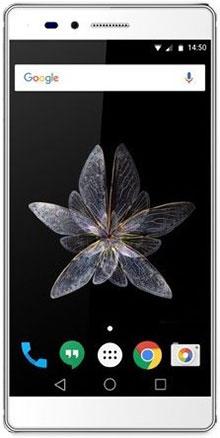
Resumen sobre el dispositivo móvil objetivo en este proceso
| Marca | Vernée |
| Modelo | Apolo |
| conjunto de chips | Mediatek Helio X25 (MT6797T) |
| Procesador | Deca-Core de 2,5 GHz (64) |
| Pantalla | LCD 5.5» IPS QHD |
| GPU | Brazo Mali-T880 850MHz |
| Versión | K15 |
| firmware | k15ta_a-ota-1499861676 |
| fecha del firmware | 04/07/2017 |
| Software | 6 malvavisco |
Requisitos del proceso
- Una computadora con Windows W7/W10 o posterior, ya sea de 32 o 64 bits.
- Un conector para transferir datos Micro USB.
- Descarga los archivos correspondientes a tu PC. MTKroot v2.4.4.2 de Vernee Apollo
Configuración del Vernee Apollo
En el primer paso tienes que hacer algunos ajustes específicos en la configuración de tu teléfono, que se encuentran especialmente en Activar la depuración USB y desbloquear OEM.
Podrás encontrar ambas configuraciones en el menú de desarrollo, que deberás haber desbloqueado previamente.
Puedes aplicar este último presionando 7 veces dirigiéndose continuamente hacia ->
Ajusta-> Acerca del teléfono -> Número de compilación.
Cómo rootear el dispositivo Vernee Apollo Helio X25 (MT6797T) fácilmente
Descomprima el contenido del archivo previamente descargado en el escritorio de la computadora con Windows y luego ejecute la utilidad MTKroot v2.4.4.2.

Controladores Clica -> MediaTek y finaliza la instalación de los drivers indicados.
Realice estos mismos pasos para completar la instalación en controladores -> BAsD.

Conecta tu Vernée con la computadora usando el puerto de datos y haga clic en el botón Restablecer USB.
Hacer clic Prueba del BAD y espera hasta que puedas ver el mensaje ‘Dispositivo detectado‘, momento en el que tienes que hacer clic en el botón Soy un fastboot.

Ahora espera un momento mientras Vernee Apolo se reinicia con el modo Fastboot, luego haga clic una vez en el botón Probar arranque rápido.
Nuevamente deberás esperar hasta que aparezca la línea ‘Dispositivo encontrado’ para continuar con la siguiente fase.
Abra el gestor de arranque Vernee Apollo
En el siguiente nivel procederemos a libera el gestor de arranque en tu dispositivoun paso que además se realizará de forma 100% automática.
Aunque tienes que saltarte este paso si lo has abierto en otro momento.
Hacer clic en Prueba del cargador de arranque para asegurarse si se libera o no.

Si necesitas abrir el gestor de arranque simplemente tienes que hacer clic Liberar cargador de arranque -> Acepta y luego haz las señales que aparecerán en la pantalla de tu Vernee.
Prensa sube el volumen para proceder.

Importante: cuando desbloquees el gestor de arranque, el dispositivo se restaurará a su estado predeterminado.
Considere crear una copia de seguridad o simplemente copiar todas sus fotos, contactos, archivos y otros datos en la memoria Micro SD externa.
Después de abrir el gestor de arranque, el siguiente paso es concluir este tutorial, saliendo finalmente de tu terminal con el correspondiente acceso root.
Vaya a la parte superior izquierda de MTKroot v2.4.4.2 y seleccione la alternativa raízluego haga clic en el botón Raíz del partido contrario.

en unos segundos tu dispositivo móvil Apollo habrá sido rooteado y podrás ver la palabra “OK” reflejada tanto en el Apollo como simultáneamente en la utilidad MTKroot v2.4.4.2.
Luego haga clic en el botón Salir del arranque rápido para reiniciar tu terminal Apollo al entorno Android.
Cuando tu dispositivo se haya cargado por completo deberás hacer clic en Aplicaciones -> instalar magia y compruebe si la aplicación Magisk Manager realmente aparece en el escritorio del terminal.
Y finalmente solo tienes que hacer clic en el botón Comprobar raíz -> luego acepta y listo.

Tutoriales relacionados
Rootear el teléfono móvil Vernee Mars
Cómo Rootear el teléfono móvil Vernee V2 Pro
Rootear Smartphone Vernee Mix2
Rootear Vernee Thor E
Oukitel K6 vs Vernee X
Raíz Vernee Apollo X
Raíz Vernee Apollo Helio X25
Leave a Reply