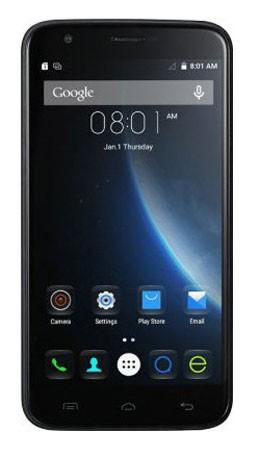
Esta vez vamos a rootear los Smartphones Doogee Y100 Plus n316b con firmware revisado a partir del 30/11/2016 en la versión de Android 5.1 Piruleta de forma segura y automatizada.
Este formidable teléfono también cuenta con un procesador exquisito MT6735M fabricado por la corporación MediaTek y un procesador gráfico BRAZO Mali-T720 MP4.
Índice
Requisitos Doogee Y100 Plus
Ajustes preestablecidos de Doogee Y100 Plus
Iniciar Root en Doogee Y100 Plus
Desbloquear el gestor de arranque de Doogee Y100 Plus
Comprobar cargador de arranque
Verificar raíz
Resumen de características sobre el dispositivo en la sección
| Marca | doogee |
| Modelo | Y100 Plus |
| conjunto de chips | MediaTek MT6735M |
| GPU | BRAZO Mali-T720 MP4 |
| Versión | n316b |
| firmware | 20161130-135809 |
| fecha del firmware | 30/11/2016 |
| Software | 5.1 Piruleta |
Requisitos para este proceso
- PC Windows W7 o posterior, ya sea de 32 o 64 bits.
- Un cable de datos Micro USB.
- Descargue la herramienta adecuada a la computadora; MTKroot v2.4.4.2 para el Doogee Y100 Plus
Ajustes del Doogee Y100 Plus
Antes de continuar debes aplicar algunos arreglos dentro de los ajustes de tu teléfono móvil, que básicamente consisten en Habilitar la depuración USB y Activar desbloqueo OEM.
Estas configuraciones se incluyen dentro del panel del programador, el cual tendrás que habilitar previamente presionando siete veces seguidas en dirección a;
Configuración del dispositivo-> Acerca del teléfono -> Número de compilación.
Cómo rootear Doogee Y100 Plus n316b Mediatek MT6735M
Para comenzar, extraiga el archivo que ha descargado en su computadora con Windows y luego inicie la aplicación MTKroot v2.4.4.2.

Pulsa y Controladores -> MediaTek y finaliza la instalación de los drivers específicos.
Repita también este paso con la instalación de los drivers -> BAsD.

Conecte el Y100 Plus a la computadora usando un cable de datos USB y haga clic en el botón Restablecer USB.
Luego haga clic Prueba del BAD y una vez que puedas leer la línea “Dispositivo detectado” presiona Soy un fastboot.

Mientras tanto, espere a que su Doogee Y100 Plus se reinicie en modo gestor de arranque, luego haga clic en Probar arranque rápido.
Nuevamente debes esperar hasta que aparezca el texto “Dispositivo detectado” antes de poder avanzar al siguiente punto.
Cómo desbloquear el gestor de arranque de tu Doogee Y100 Plus
A continuación tendrás que desbloquea el gestor de arranque en tu Doogee Y100 Plusun proceso que también haremos con un solo clic.
Es recomendable saltarse este proceso si lo has hecho antes.
Hacer clic en Prueba del cargador de arranque para comprobar si ya está liberado.

En el caso de que necesites desbloquear el gestor de arranque en tu Doogee Y100 Plus, solo tienes que hacer clic Liberar cargador de arranque -> Acepta y luego sigue las instrucciones que verás en la pantalla del ordenador.
Debes presionar el botón sube el volumen para desbloquear.

Recuerda: Cuando desbloquees el gestor de arranque el terminal se restablecerá al estado inicial.
Considere la posibilidad de crear copias de seguridad u, opcionalmente, copiar archivos, contactos, fotografías y otros datos a una tarjeta de memoria externa.
Después de desbloquear el gestor de arranque, lo único que tienes que hacer es terminar el tutorial y finalmente dejar el teléfono Doogee Y100 Plus con privilegios. usuario root.
Vaya a la parte superior de la aplicación y seleccione la opción raízluego haga clic en Raíz en la esquina inferior.

En tan solo unos segundos tu dispositivo Doogee Y100 Plus estará rooteado y podrás ver el mensaje “OK” tanto en el Y100 Plus como en la ventana de MTKroot v2.4.4.2.
Para terminar haga clic en Salir del arranque rápido para reiniciar el teléfono Doogee al modo sistema.
Cuando tu Doogee Y100 Plus se haya iniciado por completo pulsa en el botón Aplicaciones -> instalar magia y confirme si la aplicación Magisk Manager se encuentra entre las aplicaciones de Doogee.
Para finalizar simplemente tienes que hacer clic en el botón Comprobar raíz -> seguido de Aceptar y eso es todo.

Artículos relacionados👇👇
Rootear Doogee Y100 Pro Valencia 2
Rootear Doogee S90 Android 9 Pie MT6771
Rootear Doogee S40 MT6739 Andoid 9 Pie
Rootear Doogee Y8 Android 9 MT6739
Tutorial para Rootear Doogee X50L
Rootear Doogee S55 y S55 Lite
Rootear Doogee S50 MT6763 Android Turrón
Rootear Doogee S70 MT6733 Android 8.1
Rootear Smartphone Doogee S80 MT6763
Rootear el teléfono Doogee S30 MT6737M
Rootear Doogee Y7 Plus
Leave a Reply