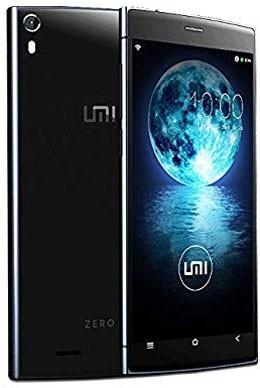
A continuación te ofreceremos un artículo paso a paso para hacer root en terminales Umidigi Zero de forma fácil y automatizada.
Una vez más gracias a la utilidad MTKoot hemos conseguido compilar otro método automático para rootear dispositivos Umidigi Zeropara el cual puedes obtener superusuario en cuestión de minutos.
Root válido sólo para UMI Zero con firmware clonado de Samsung
Índice
Requisitos
Configuraciones anteriores
Iniciar raíz
Liberar cargador de arranque
Comprobar cargador de arranque
Verificar raíz
Esquema del objeto Smartphone en este proceso.
| Marca | Umidigi |
| Modelo | Cero |
| conjunto de chips | MediaTek MT6592 |
| Versión | ROM de Samsung |
| firmware | ROM Samsung S5 |
| fecha del firmware | 25/06/2015 |
| Software | ROM Samsung S5 |
Requisitos del proceso
- Un ordenador Windows XP/W7 o posterior, 32 o 64 bits.
- Cable de transferencia de datos micro USB.
- Descarga los archivos a la PC. MTKroot para Umidigi Zero Samsung ROM
Configuración de Umidigi Zero
Para comenzar, debes aplicar ciertos cambios en las configuraciones de tu terminal, que son brevemente: Habilitar desbloqueo OEM y Activar la depuración USB.
Estas configuraciones se encuentran dentro de la sección de desarrollo, la cual deberás desbloquear previamente presionando 7 veces seguidas en->
Sistema-> Acerca del teléfono -> versión de software.
Cómo rootear el Umidigi Zero Samsung ROM Mediatek MT6592
Primero debes extraer el contenido del archivo previamente descargado en el escritorio de tu PC con Windows y luego abrir la aplicación MTKroot v2.4.3.

Pulsa sobre Controladores -> MediaTek y seguir la instalación de los drivers específicos.
Siga estos pasos para instalar los controladores BAsD.

Conecte el Umidigi Zero a la PC usando un cable de datos Micro USB y presione Restablecer USB.
Haga clic en el botón Prueba del BAD y una vez que puedas leer el texto «Dispositivo detectado» haga clic en Soy un fastboot.

Espera unos segundos mientras el teléfono móvil Umidigi Zero se inicia en modo bootloader y pulsa el botón Probar arranque rápido.
Y nuevamente debes esperar hasta que aparezca la línea “Dispositivo detectado” antes de poder pasar al siguiente párrafo.
Cómo desbloquear el gestor de arranque del dispositivo Umidigi Zero
A continuación tendrás que desbloquear el gestor de arranque de tu teléfonouna tarea que aplicaremos automáticamente.
Aunque tienes que saltarte el proceso si ya lo has hecho antes.
Hacer clic Prueba del cargador de arranque si necesita verificar que esté desbloqueado.

Si quieres desbloquear el gestor de arranque en tu Umidigi Zero sólo tienes que pulsar en Liberar cargador de arranque -> Aceptar y luego seguir las instrucciones que aparecerán en la pantalla del teléfono.
Tendrás que presionar el botón sube el volumen para desbloquear.

Nota: Desbloquear el gestor de arranque restaurará su dispositivo al estado predeterminado.
Es recomendable realizar copias de seguridad o en su caso copiar tus archivos, contactos, fotografías y otros datos a una memoria Micro SD externa.
Una vez desbloqueado el bootloader estás a un paso de finalizar este tutorial, dejando por fin el Umidigi correctamente arraigado.
En la parte superior izquierda de la aplicación MTKroot v2.4.3, elija la opción raíz y luego haga clic en Root en el lado opuesto.

En menos de 5 segundos tu dispositivo Umidigi Zero estará rooteado y podrás ver el texto “OK” reflejado tanto en la pantalla del Zero como en el programa MTKroot v2.4.3.
Luego haga clic Salir del arranque rápido para reiniciar su dispositivo móvil Zero con el modo Android.
Cuando el Zero haya comenzado por completo, haga clic en Aplicaciones -> instalar magia y compruebe si la aplicación Magisk Manager realmente aparece entre las aplicaciones.
Para finalizar sólo tienes que hacer clic en Comprobar raíz -> siguiente Aceptar y eso es todo.

Artículos relacionados
Cómo rootear el teléfono móvil Umidigi UMI S1
Raíz para Umidigi UMI Hammer S
Cómo rootear el Umidigi UMI Fair
Rootear Umidigi UMI Cross
Rootear Umidigi UMI Emax
Root para Umidigi UMI Iron
Rootear Umidigi UMI Martillo
Enraizamiento de Columnas C1 Paso a paso
Cómo rootear el teléfono inteligente Umidigi Z1
Rootear para Umidigi UMI Touch X
Leave a Reply