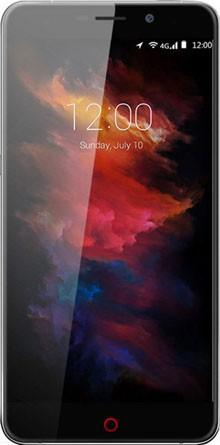
A través del siguiente apartado te enseñaremos cómo obtener acceso root en el dispositivo móvil Umidigi Max con fecha ROM 13/06/2017 y bajo plataforma operativa Android Turrón 7.0.
Este dispositivo móvil también tiene un chip fabuloso Helio P10 (MT6755) creado por la corporación MediaTek.
Índice
Requisitos
Configuraciones anteriores
Iniciar raíz
Liberar cargador de arranque
Comprobar cargador de arranque
Verificar raíz
Información sobre el objeto Smartphone en este proceso
| Marca | Umidigi |
| Modelo | máx. |
| conjunto de chips | Mediatek Helio P10 (MT6755) |
| Versión | V7.01 |
| firmware | V7.01_20170613 |
| fecha del firmware | 13/06/2017 |
| Software | Turrón 7.0 |
Requisitos para este proceso
- Un ordenador con Windows XP/7/8, o superior, tanto de 32 como de 64 bits.
- Cable para transferir datos USB.
- Descarga la herramienta a tu PC: MTKroot para Umidigi Max V7.01
Configuraciones en el Umidigi Max
Primero debes proceder a aplicar varios cambios dentro de las opciones del terminal, los cuales consisten brevemente en Habilitar la depuración USB y Activar desbloqueo OEM.
Estas preferencias se encuentran dentro del panel del programador, el cual deberás haber activado previamente presionando siete veces consecutivas ingresando al apartado:
Ajusta-> Acerca del teléfono -> versión de software.
Cómo rootear Umidigi Max V7.01 Mediatek Helio P10 (MT6755)
Primero tendrás que extraer el contenido del archivo previamente descargado en tu PC y luego ejecutar la utilidad MTKroot v2.4.3.

Haga clic en Controladores -> MediaTek y completar la instalación de los drivers indicados.
Repetir lo mismo con la instalación en drivers -> BAsD.

A continuación, conecte el teléfono inteligente Umidigi Max a la PC mediante un cable Micro USB y haga clic en el botón Restablecer USB.
Hacer clic Prueba del BAD y una vez el texto «Dispositivo detectado» presione el botón Soy un fastboot.

Espere unos segundos mientras su teléfono móvil Umidigi Max se reinicia en las opciones de Fastboot y presione Probar arranque rápido.
Y nuevamente espere hasta que vea la frase “Dispositivo detectado” antes de continuar con el siguiente paso.
Cómo desbloquear el gestor de arranque en el teléfono Umidigi Max
En el siguiente paso debes desbloquea el gestor de arranque de tu Umidigi Maxuna acción que también haremos con un clic.
Tendrás que omitir este proceso si lo has desbloqueado nuevamente.
Hacer clic Prueba del cargador de arranque para comprobar si está desbloqueado.

Para desbloquear el gestor de arranque de tu Umidigi Max simplemente haz clic Liberar cargador de arranque -> Aceptar y luego seguir las instrucciones que aparecerán en la pantalla del Umidigi.
Debes presionar aumentar el volumen para confirmar.

Atención: cuando abra el gestor de arranque, el teléfono se restaurará a su estado predeterminado.
Considere hacer una copia de seguridad o copiar fotos, contactos, archivos y otros datos en una tarjeta de memoria Micro SD.
Después de desbloquear el gestor de arranque, el siguiente paso será completar el tutorial y finalmente dejar tu dispositivo Umidigi Max con privilegios. raíz.
Vaya a la esquina superior de MTKroot v2.4.3 y elija la opción raíz, luego haga clic en el botón Raíz en el lado opuesto.

Automáticamente el Smartphone Max quedará rooteado y leerás las letras “OK” tanto en la pantalla de tu Umidigi como al mismo tiempo en la ventana de MTKroot v2.4.3.
Para finalizar, haga clic en el botón Salir del arranque rápido para reiniciar el teléfono Umidigi Max al modo de sistema Android.
Una vez que el Max esté completamente cargado, haga clic en Aplicaciones -> instalar magia y comprueba que la aplicación Magisk Manager aparece entre las aplicaciones de tu Umidigi.
Finalmente solo tienes que hacer clic en Comprobar raíz -> seguido de Aceptar y eso es todo.

Esto te puede interesar
Rootear Smartphone Umidigi C Note
Rootear Smartphone Umidigi UMI Londres
Rootear Umidigi UMI Diamond X
Rootear Umidigi UMI Iron Pro
Enraizando el diamante
Rootear Smartphone Umidigi Z Pro
Rootear el teléfono móvil Umidigi UMI Z
Cómo rootear el teléfono inteligente Umidigi G
Leave a Reply