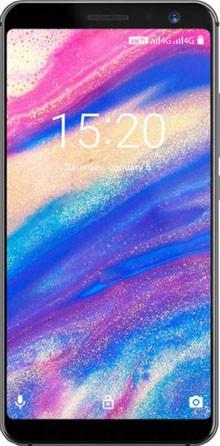
En la próxima publicación te enseñaremos cómo obtener privilegios de root en el dispositivo Umidigi A1 Pro con software actualizado al 26/10/2018 y sistema con versión Android 8.1 Oreo.
El mencionado dispositivo móvil también cuenta con SoC MT6739 fabricado por MediaTek.
Índice
Requisitos
Configuraciones anteriores
Iniciar raíz
Liberar cargador de arranque
Comprobar cargador de arranque
Verificar raíz
Esquema sobre el teléfono principal en este tutorial.
| Marca | Umidigi |
| Modelo | A1 Pro |
| conjunto de chips | MediaTek MT6739 |
| Versión | V2.0 |
| firmware | V2.0_20181026 |
| fecha del firmware | 26/10/2018 |
| Software | 8.1 Oreo o mayor |
Requisitos para el proceso.
- Una computadora con Windows XP/7/8, o superior, ya sea de 32 o 64 bits.
- Un cable de datos USB.
- Descargue los siguientes archivos a su PC: MTKroot para Umidigi A1 Pro V2.0
Configuración del Umidigi A1 Pro
Primero debes proceder a realizar varios cambios dentro de la configuración del dispositivo móvil, los cuales se encuentran brevemente en Habilitar la depuración USB y Habilitar desbloqueo OEM.
Podrás encontrar las dos opciones en el menú del programador, el cual deberás desbloquear previamente presionando 7 veces seguidas para ingresar:
Menú -> Acerca del dispositivo -> Número de compilación.
Rootear Umidigi A1 Pro V2.0 Mediatek MT6739
Para comenzar, debes descomprimir el archivo que has descargado en tu PC y luego abrir la aplicación MTKroot v2.4.3.

Haga clic en Controladores -> MediaTek y continuar con la instalación de los respectivos drivers.
Siga los mismos pasos para instalar los controladores -> BAsD.

Conecte el Umidigi A1 Pro a la computadora usando el cable USB y haga clic en Restablecer USB.
Haga clic en el botón Prueba del BAD y una vez que puedas ver la frase “Dispositivo detectado” haz clic en el botón Soy un fastboot.

Ahora espere hasta que su teléfono inteligente Umidigi A1 Pro se reinicie en las opciones de Fastboot, luego haga clic en el botón Probar arranque rápido.
Nuevamente debes esperar hasta que aparezca el texto “Dispositivo detectado” antes de continuar con el siguiente punto.
Liberar gestor de arranque en Umidigi A1 Pro
Entonces será tu turno desbloquea el gestor de arranque en tu Umidigi A1 Pro automáticamente, tarea que deberás excluir si la hubieras liberado nuevamente.
Haga clic en el botón Prueba del cargador de arranque para verificar que esté desbloqueado.

Para liberar el gestor de arranque de tu Umidigi A1 Pro haz clic en el botón Liberar cargador de arranque -> Acepta y sigue las instrucciones que aparecerán en la pantalla de tu terminal.
Debes presionar sube el volumen aceptar.

Atención: Al desbloquear el gestor de arranque tu terminal volverá a su estado inicial.
Considere realizar una copia de seguridad o copiar todas las fotos, contactos, archivos y otros datos en la unidad de almacenamiento Micro SD externa.
Una vez desbloqueado el bootloader el siguiente paso será completar este tutorial dejando finalmente el Umidigi perfectamente arraigado.
Vaya a la esquina superior izquierda del programa y marque la opción raíz, luego haga clic en el botón Raíz en la esquina inferior.

Automáticamente el Smartphone quedará rooteado y podrás ver el mensaje “OK” reflejado en la pantalla de tu Umidigi y en la aplicación MTKroot v2.4.3.
Finalmente haga clic Salir del arranque rápido para reiniciar el dispositivo A1 Pro hacia el modo normal.
Una vez que el Umidigi A1 Pro se inicie por completo, presione Aplicaciones -> instalar magia y asegúrese de que la aplicación Magisk Manager aparezca entre las aplicaciones.
Finalmente haga clic Comprobar raíz -> Acepta y listo.

Contenido relacionado
Rootear Umidigi Z2 (SE) Edición especial
Rootear Umidigi Crystal 2G
Cómo rootear el cristal Umidigi 4GB
Rootear Umidigi Z2 Pro fácilmente
Cómo rootear el teléfono inteligente Umidigi S2
Rootear Umidigi One Pro
Rootear Umidigi S3 Pro
Cómo Rootear el teléfono móvil Umidigi X
Rootear Umidigi One Max
Rootear Umidigi One v2.0 MT6737T
Cómo rootear el Umidigi Z2
Leave a Reply