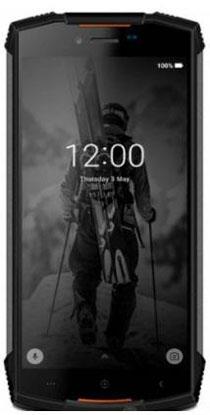
Él Smartphone Doogee S55 Vino a nosotros hace un año acompañado de su hermano “pequeño”. Doogee S55 Litede idénticas dimensiones y diseño pero con la mitad de memoria RAM entre otras diferencias de hardware interno.
Hoy aprovecharemos el tutorial para rootear estos dos modelos de la serie Doogee “S”.
Porque ambos dispositivos requieren exactamente la misma técnica y pasos, pero OJO, tendremos que utilizar archivos diferentes para cada uno.
A continuación especificaremos qué archivos hay que descargar en cada caso, porque El chipset S55 es diferente del S55 Lite.
El procesador del teléfono móvil Doogee S55 es un MediaTek MT6750Tmientras que la versión S55 Lite tiene MT6739.
✓Índice
Requisitos
raíz fácil
Controladores instaladores
Configuraciones del teléfono
Desbloquear el gestor de arranque
Aplicar raíz
Verificar raíz
Deshacer raíz
¿Problemas?
¿Necesita el firmware original?
si te gusta obtenga acceso root en su Doogee S55 o S55 Lite Ha encontrado el tutorial correcto, pero recuerde hacer clic en el enlace correspondiente en el párrafo de descargas.
Requisitos
Esta es la mejor parte de nuestros tutoriales de root, ya que aparte de un ordenador Windows con un cable USB y descargar un sencillo archivo, no necesitarás nada más.
Esto es gracias a que hemos compilado y automatizado el proceso usando MTKroot v2 de forma específica y orientada al rooteo con tan solo unos pocos clics.
Con MTKroot podrás compilar fácilmente tu propia herramienta para rootear cualquier teléfono móvil, aquí te dejamos una vídeo tutorial en youtube.
Pero esta vez no lo necesitarás para el Doogee S55/S55 Lite ya que ya lo hemos hecho por ti.
antes de empezar
debes hacer algo ajustes en la configuración del teléfono.
Básicamente, habilite la depuración de USB y active el desbloqueo OEM en las opciones de desarrollador.
Root para teléfonos Doogee S55 y S55 Lite
El primer paso del tutorial es descargar el archivo comprimido de la herramienta MTKroot cargado con el parche a su computadora.
Este es el único punto que difiere según tengas un S55 o un S55 Lite. Debes descargar el archivo correspondiente a tu modelo.
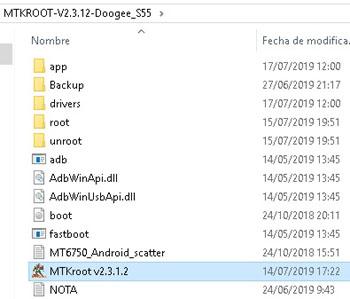
Extraiga el contenido del archivo e inicie el programa MTKroot v2.
A continuación y sólo si tu ordenador no dispone de los drivers para Doogee S55, haz clic en Controladores instaladores para instalar los controladores USB y ADB.
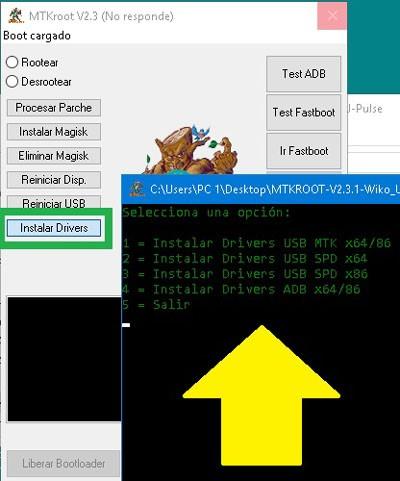
- Primero ingrese “1” y complete la instalación.
- Luego repite el mismo paso con la opción “4”.
Nota: Durante la instalación el teléfono no debe estar conectado al puerto USB de la PC.
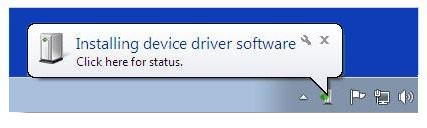
Finalmente reinicie la computadora, ejecute la utilidad MTKroot, conecte su teléfono (encendido) al cable USB y espere mientras Windows adapta los controladores.
Hacer clic Prueba del BAD para verificar la conexión USB/ADB y asegúrese de que aparezca el mensaje “Dispositivo detectado” en el programa MTKroot.
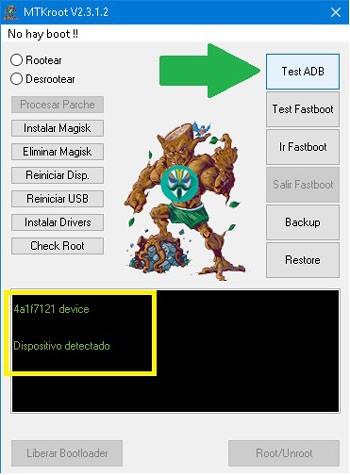
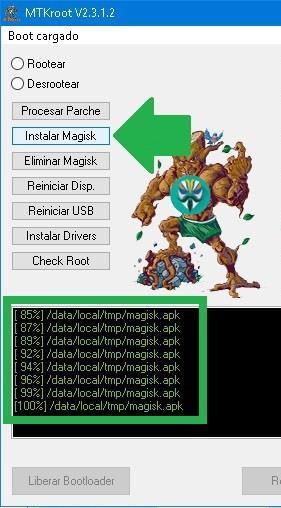
Luego haga clic instalar magia para instalar automáticamente la aplicación Magisk Manager en su teléfono.
Verifique que la aplicación Magisk Manager aparezca entre las aplicaciones de Android.
Desbloquear el gestor de arranque
El gestor de arranque del teléfono móvil sólo debe desbloquearse si está bloqueado. Por defecto está bloqueado.
Nota: Cuando libera el gestor de arranque, el dispositivo restaurará automáticamente la configuración de fábrica.
Se eliminarán todos los datos, aplicaciones y archivos.
Antes de continuar, asegúrese de haber realizado una copia de seguridad del contenido que desea conservar.
Puede crear una copia de seguridad o mover archivos a una tarjeta de memoria SD.
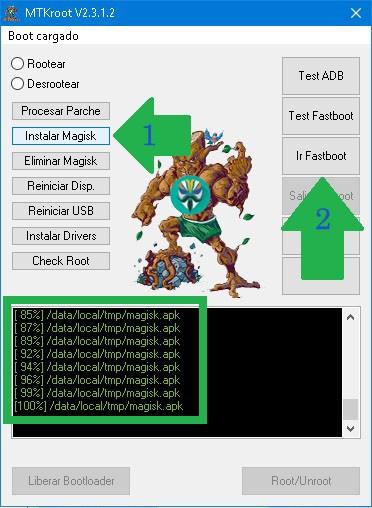
Una vez que haya protegido sus archivos personales, haga clic en Arranque rápido para reiniciar el teléfono en modo gestor de arranque.
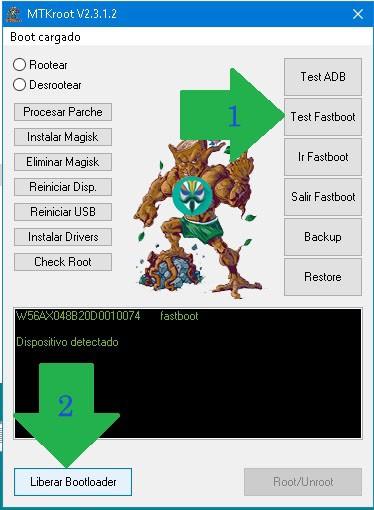
Cuando el teléfono esté en modo fastboot, haga clic en Probar arranque rápido. Es probable que Windows necesite unos segundos para adaptar los controladores del gestor de arranque.
Nota: Debes omitir el siguiente paso si el gestor de arranque de tu teléfono está desbloqueado.
Hacer clic Liberar cargador de arranque y sigue las instrucciones que aparecerán en la pantalla del Doogee S55
- Sube el volumen para aceptar y desbloquear el gestor de arranque.
- Bajar el volumen para cancelar y dejar el gestor de arranque intacto.
Luego seleccione la opción Raíz en la parte superior izquierda del programa y haga clic en el botón ROOT.
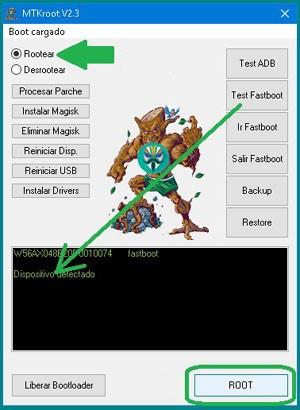
Finalmente reinicie su Doogee S55 para regresar al sistema haciendo clic Salir del arranque rápido.
Verificar el estado de la raíz
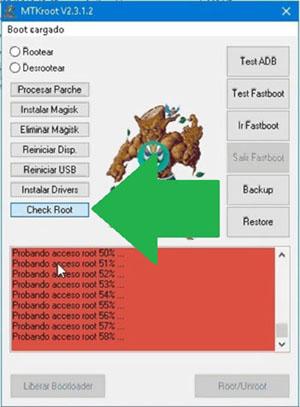
Para saber si el Doogee S55 ha sido rooteado solo tienes que pulsar en el botón Comprobar raíz y la herramienta automáticamente te dirá el resultado.
Desrootear y restaurar archivos binarios originales
Cuando lo veas necesario podrás deshacer fácilmente las modificaciones de root, para ello solo debes hacer lo siguiente
- Abra MTKroot y haga clic Soy un fastboot.
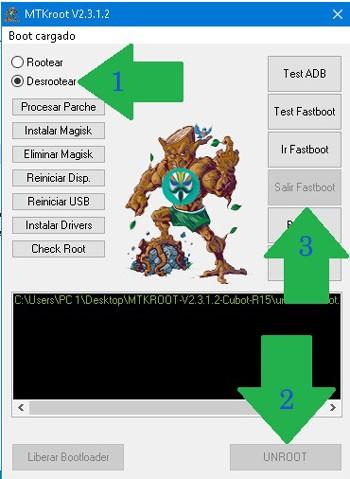
- Marque la opción desarraigado y presione el botón Desrootear.
- Hacer clic Salir del arranque rápido.
Nota: Puedes rootear y desrootear el teléfono tantas veces como quieras sin dañar el sistema.
No es habitual tener problemas tras el rooteo, pero puede ocurrir que hayamos utilizado archivos incorrectos o que el firmware original sea diferente.
En cuyo caso te dejaremos instrucciones para solucionar la incidencia de forma sencilla y sin perder tus datos.
Solucionar problemas y reparar el sistema.
Descargue el firmware original del sitio web oficial y extraiga el archivo boot.img.
Nota: El firmware descargado debe corresponder a la información del dispositivo en Configuración -> Acerca del teléfono.
Desconecte el teléfono del cable USB y ejecute la herramienta MTKroot v2.3.12.
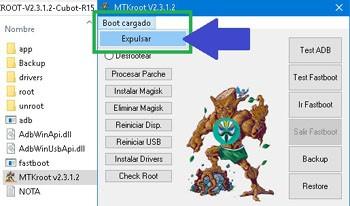
Hacer clic Arranque cargado -> Expulsar -> y presione SÍ.
Hacer clic en Sin bota de heno -> Llevar y busque el archivo boot.img extraído del firmware en el paso anterior.
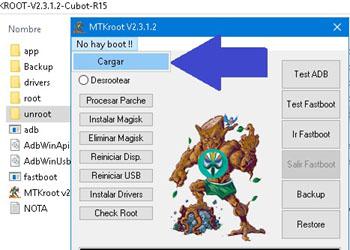
Luego haga clic en Parche de proceso y presione Aceptar.
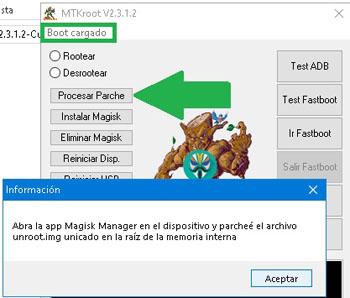
Conecte el Doogee S55 a la PC, reinicie en modo Fastboot y presione la opción desarraigado dos veces seguidas.
Para finalizar haga clic Desrootear y reinicie el teléfono presionando Salir del arranque rápido.
Artículos relacionados
Rootear Cubot R15 de forma fácil y segura
Rootear Cubot P20 MT6750
Rootear el teléfono móvil Cubot Magic
Cómo rootear el teléfono móvil Cubot J3 J3 Pro
Root para Cubot X18 X18 Plus sin TWRP
Rootear Cubot X19
Raíz Cubot R11
Rootear Cubot Note s Android 5.1 y 6
Rootear Cubot King Kong
Cómo rootear el Cubot Max
Rootear Cubot Rainbow
Rootear Cubot Rainbow 2 MT6580
Leave a Reply