A rootear nuestro teléfono móvil Galaxy J4 Plus (SM-J415F, SM-J415FN, SM-J415G) con Android 8 Oreo, debemos seguir, al pie de la letra, los pasos que te dejamos a continuación, no sin antes tomar las medidas de precaución indicadas, comenzando por realizar una copia de seguridad de los datos del dispositivo móvil.
El mejor software para realizar copias de seguridad en móviles Samsung Galaxy es sin duda Smart Switch, una herramienta oficial de Samsung y además completamente gratuita.
Otra forma de hacer una copia de seguridad de nuestro dispositivo sería, por ejemplo, crear una copia de seguridad completa del teléfono móvil mediante ADB, una opción más sencilla pero que requiere ciertos conocimientos en el uso de la consola y los comandos ADB.
Nota; Es recomendable mover fotos, vídeos y archivos de gran tamaño manualmente a la tarjeta de memoria microSD, así el archivo resultante de la copia de seguridad será más ligero, se generará más rápido y, si es necesario, nos permitirá restaurar la copia de seguridad más rápido también.
Después de salvaguardar los datos almacenados en nuestro Galaxy J4+ también obtendremos un copia de la rom original del Galaxy J4+ y lo guardaremos en el ordenador PC, este mismo ordenador es el que utilizaremos para el proceso root.
¿Cómo obtener una copia del firmware del Samsung Galaxy J4 Plus?
Dado que aún no tiene acceso de root o recuperación personalizada en el dispositivo, la única forma de obtener una copia original de la ROM del teléfono Galaxy J4+ es descargarla de Internet, preferiblemente de un sitio confiable.
Afortunadamente esto no es complicado y te enseñaremos cómo hacerlo a continuación.
En primer lugar localizamos el número de versión exacto de nuestro Galaxy J4+, por ejemplo; SM-J415F, SM-J415FN, SM-J415G (Ajustes -> Acerca del dispositivo), y descargamos el correspondiente a nuestro PC.
| SM-J415F | SM-J415FN | SM-J415G |
Cómo rootear Samsung Galaxy J4+ SM-J415F, SM-J415FN, SM-J415G
Al tener una copia de seguridad de los datos y aplicaciones junto con una copia de toda la ROM del teléfono móvil, podremos proceder con más tranquilidad, ya que si ocurre algún error simplemente tendremos que flashear la ROM original.
Nota: El Pasos para rootear el Galaxy J4+. No difieren mucho de los que ya se utilizan con otros móviles Samsung, y como siempre hacemos, debemos advertir que al rootear un dispositivo móvil la garantía del fabricante queda anulada.
Activar opciones de desarrollador
Entramos en los ajustes del Galaxy J4+ -> Acerca del teléfono y pulsamos 7 veces seguidas en el cuadro del número de compilación.
Habilite la depuración de USB y active el desbloqueo OEM
Accedemos al nuevo menú de desarrollador que tenemos activado y habilitamos las opciones Depuración USB y Desbloqueo OEM.
Descarga los archivos y herramientas necesarios a tu PC
Descargamos la última versión estable de Odin3
Descargamos los archivos raíz para Galaxy J4+
Inicie Samsung Galaxy J4+ en modo descarga
Apagamos el teléfono por completo y simultáneamente pulsamos los botones de bajar volumen, home y encendido, manteniéndolos hasta que aparezca la pantalla de acceso al modo descarga.
Soltamos los botones y pulsamos subir volumen para aceptar y continuar.
Instalar recuperación TWRP en Galaxy J4+
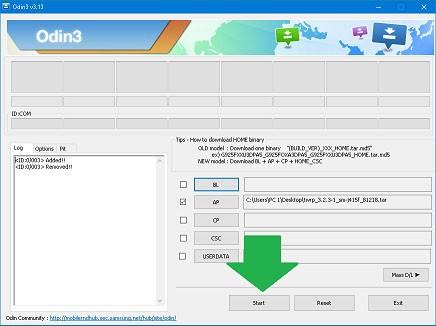
Ejecutamos el programa Odin en el PC y luego conectamos el teléfono al puerto USB.
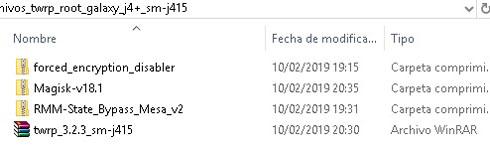
Extraemos los archivos raíz al escritorio.
Pulsamos el botón Odin AP y cargamos el archivo twrp_3.2.3_sm-j415.tar.
Entramos en la pestaña Opciones de Odin y desmarcamos la casilla Auto-Reboot.
A continuación pulsamos el botón Iniciar y esperamos unos segundos hasta que finalice el proceso y podamos ver el mensaje Pasar.
Quitamos el cable USB del móvil y pulsamos simultáneamente subir volumen+home+encendido durante 10 segundos hasta que el móvil se apague y arranque en modo recovery TWRP.
Instala Magisk desde el recovery TWRP y rootea el Samsung Galaxy J4+
Finalmente para finalizar este root solo nos falta flashear el archivo Magisk, para lo cual haremos lo siguiente:
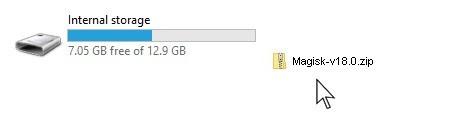
Copiamos los archivos force_encryption_disabler.zip, Magisk-v18.1.zip y RMM-State_Bypass_Mesa_v2.zip a la memoria externa del dispositivo (microSD).
Nota: No es necesario salir de TWRP ni quitar la tarjeta, simplemente arrastre y suelte los archivos.
A continuación entramos en la opción TWRP Install e instalamos el archivo RMM-State_Bypass_Mesa.zip.
Una vez finalizada la instalación, Reiniciar y luego RECUPERACIÓN.
De vuelta en TWRP repetimos la instalación del archivo force_encryption_disabler.zip, pero en lugar de reiniciar vamos a la opción Wipe -> Format Data y escribimos SÍ para confirmar.

Nota: Este paso limpiará todos los datos del teléfono móvil, dejándolo como recién comprado.
Para finalizar, flasheamos un último archivo, Magisk-v18.1.zip, desde la opción de instalación y reiniciamos el dispositivo, pero esta vez al sistema operativo (Reiniciar -> Sistema).
Leave a Reply