Ha pasado más de un mes desde que colgamos un artículo en esta web con las características técnicas del teléfono móvil Doogee X30, así que hoy le toca el turno al raíz. Hemos desarrollado un proceso efectivo y seguro para rootear Doogee X30 fácilmente, y después de probarlo con éxito, lo compartiremos contigo en este post.

Pero antes de continuar es importante aclarar el siguiente punto:Este proceso raíz no es compatible con Doogee X30L (MT6737), pero sólo para Doogee X30 (MT6580
) con sistema operativo Android 7 Nougat.
Esto se debe a las diferencias considerables entre Doogee X30 y Doogee X30L a nivel de hardware, lo que hace que el kernel y por tanto los archivos raíz sean completamente incompatibles. Más adelante pondremos un proceso root específico para la versión X30L pero hoy nos vamos a centrar exclusivamente en el Doogee X30.
Otro punto muy importante es crear una copia de seguridad de los archivos y datos que tenemos almacenados en el teléfono móvil para evitar pérdidas.
Rootear para Doogee X30 A continuación, pararootear el Doogee X30 se recomienda habilitar el Depuración USB y activar el Desbloqueo OEM desde las opciones de desarrollador. El menú de desarrollador suele estar oculto en el sistema y podemos desbloquearlo en Ajustes -> Acerca del teléfono ->Número de compilación
presionando 7 veces seguidas sobre dicho número. Una vez completados los pasos anteriores, debemos descargar los archivos a nuestro PC.archivos raíz para Doodee X30

el cual podemos obtener descargando y extrayendo el archivo comprimido del enlace anterior. Estos archivos constan deRecuperación TWRP para Doogee X30 recuperación original para restaurar si es necesario, Magia-v14.0
y archivo de dispersión oficial de la rom.
También descargamos el software SP-Flash-Tool actualizado, esta es la herramienta que usaremos para actualizar la recuperación TWRP a nuestro teléfono inteligente desde la PC.
Si no los tienes, instalamos los drivers Mediatek VCOM para PC, compatibles con todas las versiones de Windows. A partir de Windows 8 será necesario desactivar el uso obligatorio de controladores firmados.
¿Problemas al instalar los controladores? Consulte la Ayuda para instalar controladores VCOM en Windows. A continuación copiamos el archivo Magisk-v14.0.zip
a la memoria interna del teléfono móvil y una vez finalizada la transferencia apagamos el dispositivo y desconectamos el cable USB. ejecutamos Herramienta SP-Flash y pulsamos el botón Elegir desde el campoArchivo de carga dispersa

. Buscamos el archivo MT6580_Android_scatter.txt
en la ventana de selección y la abrimos. Este archivo se encuentra dentro de la carpeta raíz que descargamos anteriormente.
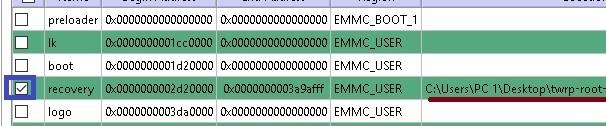
Al cargar el Scatter aparecerá un listado correspondiente al kernel de nuestro Doogee X30, en el que solo estará seleccionada la casilla de recuperación. A continuación prestaremos mucha atención a la opción desplegable, donde seleccionaremos el modoDescargar sólo
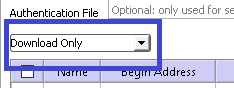
ya que flashear usando otro modo puede tener consecuencias muy negativas.
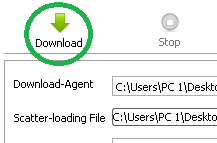
Nos aseguramos de que el teléfono móvil no esté conectado al cable USB y pulsamos el botón Descargar. Ahora tenemos todo listo. Para flashear recuperación TWRP en Doogee X30
- seguiremos este orden;
- Apagamos el teléfono móvil.
- Quitamos la batería.
- Esperamos 10 segundos.
- Volvemos a poner la batería.
Sin encenderlo lo conectamos al ordenador mediante el cable USB. Flash-Tool iniciará el proceso de flasheo automáticamente. Esperamos hasta que termine y se muestre el aviso.Descargar Aceptar


.

Desconectamos el dispositivo del cable USB y lo encendemos directamente en modo recovery pulsando volumen arriba + encendido al mismo tiempo.
Permitimos que las modificaciones vayan al menú principal de TWRP.

(Opcional) En el siguiente paso es muy recomendable crear una copia de seguridad de Nandroid que nos permita recuperar todo el sistema en caso de cualquier fallo o error inoportuno.
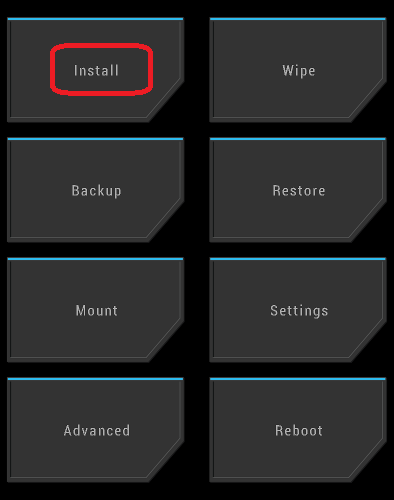
Pulsamos la opción Instalar y abrimos el archivo Magisk-v14.0.zip que copiamos en la memoria del teléfono al inicio del tutorial.
Finalmente deslizamos para confirmar la instalación, en cuestión de segundos finalizará y reiniciamos el teléfono pulsando Reboot System. Si hemos seguido los pasos correctamente, nuestro Doogee X30 habrá obtenido con éxito el acceso root.
Leave a Reply