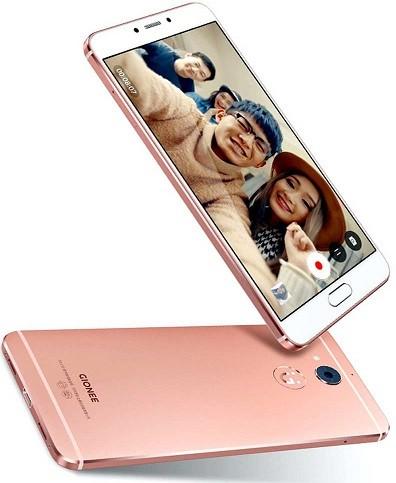
Este tutorial es para obtener acceso. raíz en el teléfono móvil Gionee S6 Proque tiene el sistema operativo Android 6.0.1 melcocha y chipset Mediatek MT6755. Estas serán las características que deberá tener nuestro S6 Pro para poder flashearlo y rootearlo de manera efectiva.
Pasos previos al root
Como primera medida a tomar antes de continuar, debemos realizar una copia de seguridad de todos los archivos importantes que queramos conservar.
A continuación configuraremos el dispositivo habilitando la depuración USB y el desbloqueo OEM (estas opciones están dentro del menú de desarrollo).
Requisitos para rootear Gionee S6 Pro
Para el proceso root que realizaremos a través de este tutorial, necesitaremos los siguientes recursos, herramientas y archivos:
- Computadora PC + cable USB.
- Archivos raíz para Gionee S6 Pro (TWRP+SuperSU+Dispersión).
- Herramienta ADB/Fastboot + Controladores ADB.
- Desbloquea el gestor de arranque.
- Controladores USB/VCOM de MT6755 para Windows.
- Última versión estable de SP-Flash-Tool.
Descargamos todos los archivos y los colocamos juntos en un mismo directorio del ordenador.
Rootear para Gionee S6 Pro
Extraemos los archivos raíz de la primera descarga y copiamos el archivo SuperSU a la memoria externa de nuestro teléfono móvil.

Instalamos los controladores VCOM de Mediatek en el PC con Windows.
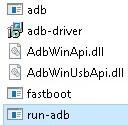
Extraemos la carpeta adb, instalamos los drivers y pulsamos ejecutar-adb.
Desbloquear el gestor de arranque
Con el teléfono conectado al ordenador escribimos adb reiniciar el gestor de arranque en la consola de comandos seguido de la tecla Intro.
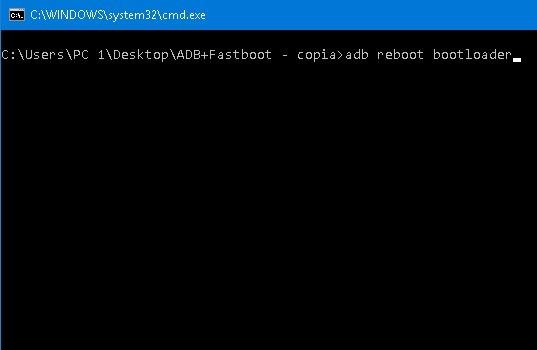
Cuando el teléfono se reinicia en modo fastboot, escribimos desbloqueo OEM fastboot en la consola y presiona enter.
Aceptamos el aviso en la pantalla del teléfono y esperamos unos segundos a que el bootloader termine de desbloquearse.
A continuación ingresamos el comando reinicio rápido para reiniciar el teléfono.
Flashear recuperación TWRP
Apagamos el móvil por completo y ejecutamos Flash-Tool como administrador.
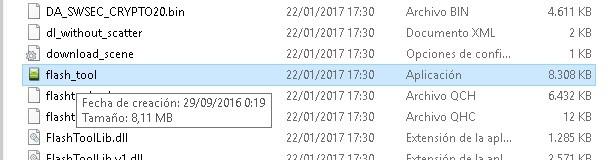
Pulsamos el botón Elegir de Load Scatter y abre el archivo MT6755_Android_scatter.txt.
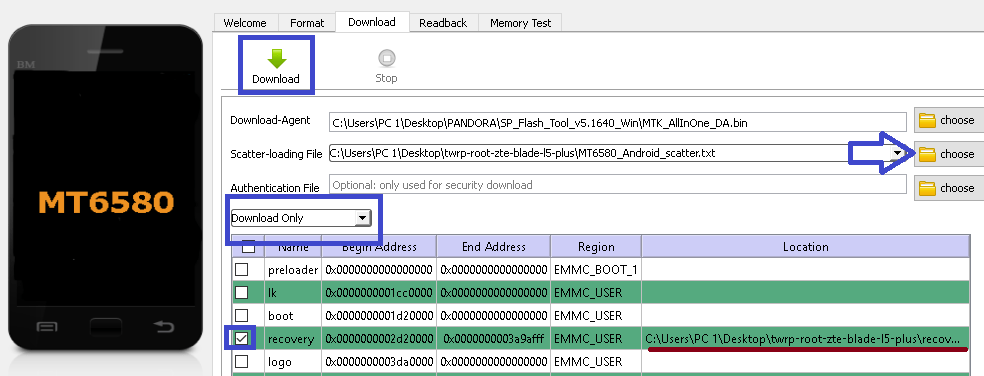
Establecemos la opción desplegable principal en Descargar sólo.
Marcamos la casilla de solo recuperación y comprobamos que la ruta al archivo recovery.img es correcta.

Pulsamos Descargar y conectamos el teléfono sin encender al cable USB con el botón de bajar volumen pulsado hasta que sea reconocido por la herramienta.
Si los controladores VCOM están instalados correctamente, la herramienta iniciará automáticamente el proceso y veremos una barra de progreso amarilla (Descargar flash) al final de esto.
Cuando se complete el flash, SP-Flash-Tool nos mostrará un aviso. Descargar Aceptar.

Root Gionee S6 Pro con SuperSU
A continuación, desconectamos el dispositivo del cable USB y lo encendemos pulsando al mismo tiempo los botones de subir volumen+encendido.
Nos aparecerán varias opciones del gestor de arranque, seleccionamos modo de recuperación (primera opción) con volumen arriba y aceptamos con volumen abajo.

En la siguiente pantalla TWRP nos solicitará permisos de modificación, deslizamos hacia la derecha para conceder estos permisos.

A continuación aparecerá otra pantalla pidiéndonos que introduzcamos una contraseña, simplemente pulsamos en Cancelar.
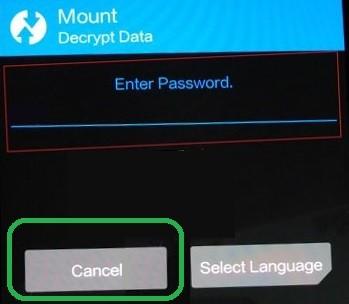
Buscamos la opción Instalar en el menú recovery, ingresamos y seleccionamos el archivo SuperSU en la memoria externa.
Deslizamos para comenzar la instalación de los binarios de SU y esperamos unos segundos mientras se completa la instalación.

Al final vamos a Wipe -> Factory Reset -> Wipe Data y deslizamos hacia la derecha.
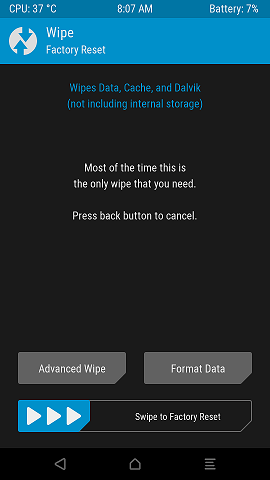
Finalmente pulsamos Reiniciar -> Sistema para salir al sistema operativo. Si sale alguna actualización o instalación adicional antes de ingresar a Android, haga clic en no instalar.

Para finalizar este proceso de root, buscaremos la nueva app SuperSU instalada en el teléfono  Lo ejecutamos, entramos en configuración y marcamos la casilla Activar Superusuario.

Esta opción por defecto se activa automáticamente desde TWRP, pero en ocasiones tendremos que hacerlo manualmente.
Leave a Reply