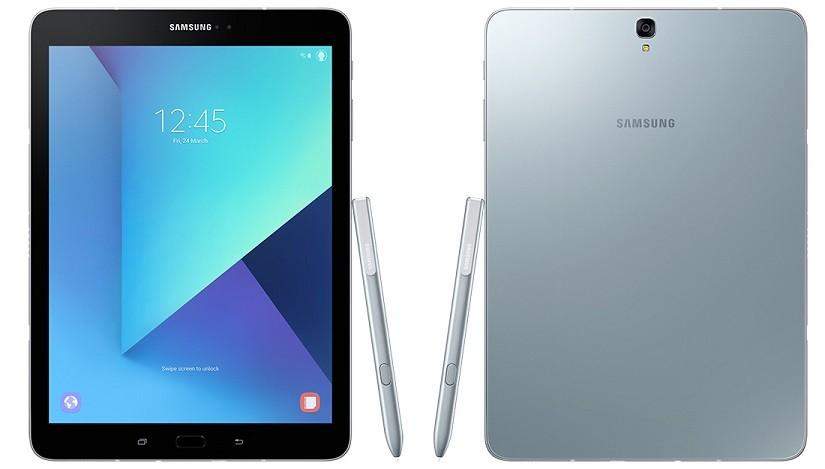
La tableta Galaxy Tab S3 viene actualmente con dos versiones diferentes, SM-T820 9,7 pulgadas, conexión Wifi y Android 7 Nougat, y su variante SM-T825 que tiene todas las características del primero, pero además cuenta con conexión a Internet 4G/LTE a través de Nano-SIM.
Esto representa una gran diferencia a nivel de kernel, por lo que la ROM de uno es totalmente incompatible con la del otro.
Obviando esto último, hemos simplificado el siguiente tutorial root para hacerlo válido con ambos modelos, siendo la única diferencia el archivo de recuperación TWRP, que usaremos para cada versión de nuestra Galaxy Tab S3.
Pero antes de nada, como ya sabes, hay que preparar el dispositivo móvil para poder aplicar tanto el flash como el root, lo que nos lleva a las siguientes acciones;
- Activar opciones de desarrollo; Entramos en el menú de configuración/ Acerca del dispositivo y haga clic siete veces seguidas en Número de compilación.
- Habilite la depuración de USB y active el desbloqueo OEM; Accedemos a las opciones de desarrollo, activamos estas pestañas y salimos del menú.
Flashear recuperación TWRP en Galaxy Tab S3
Primero haremos una copia de seguridad del contenido de nuestra tablet usando el software Interruptor inteligente Samsung.
Descargamos y extraemos al PC, el archivo raíz para Galaxy Tab S3que se compone de recuperación TWRP, SuperSU y no-verity-no-encrypt_ashyx.

Instalamos el drivers USB de Samsung Galaxy Tab S3 a la computadora y descargar Odin3 para TWRP.
Apagamos el Galaxy Tab y lo encendemos en modo descarga pulsando simultáneamente bajar volumen, home y encendido.
Aparecerá un aviso en la pantalla del dispositivo, por lo que soltamos las teclas y pulsamos subir volumen para continuar.
Ejecutamos Odin y conectamos la tablet al ordenador mediante el cable de datos USB.
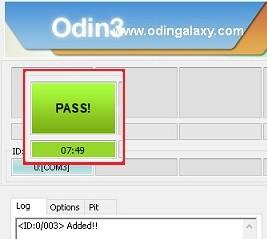
En Odin tendrá que aparecer la palabra Added, en caso contrario comprobaremos que los drivers USB están instalados o intentaremos conectar el cable a un puerto USB diferente.

A continuación hacemos clic en AP y abrimos el archivo twrp_3.1.0-1_sm-t820_3417.tar (a SM-T820) o twrp_3.1.0-1_sm-t825_5417.tar (a SM-T825).
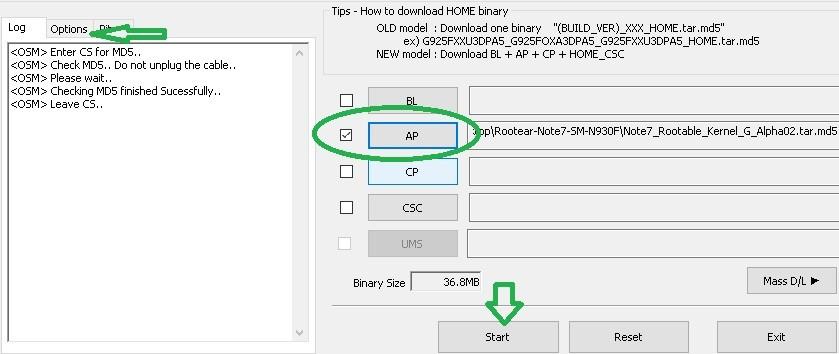
Si estamos usando la versión de Odin3 para TWR que hemos recomendado pulsamos directamente INICIO, en caso contrario iremos primero a la pestaña Opciones y desmarcaremos la pestaña Auto-Reboot.
¡Esperamos un momento hasta que vimos el PASE! mensaje. verde, y desconectamos el cable USB.
Luego presionamos los botones más bajo volumen+inicie+encendido hasta que la pantalla del modo de descarga desaparezca y la pantalla se vuelva negra, luego suelte rápidamente los botones y presione elevar volumen+potencia+de+arranque.
La tablet se iniciará en modo recovery TWRP, por lo que a partir de ahora evitaremos reiniciar el dispositivo al sistema Android hasta que se haya completado el root.
Rootear Samsung Galaxy Tab S3 SM-T820/SM-T825
Al ingresar a TWRP por primera vez veremos una pantalla solicitando permitir modificaciones, aceptaremos deslizando hacia la derecha.

En este punto más conveniente sería hacer una pausa para hacer un Copia de seguridad Nandroid de Galaxy Tab S3 antes de seguir adelante, tarda unos minutos pero es la mejor forma de conservar toda la ROM y el sistema, si en el futuro necesitamos restaurar el firmware.
Una vez realizada nuestra copia de seguridad, nos dirigimos a la opción Instalar Limpiar -> Formatear datos y escribimos Sí para confirmar. En cuestión de segundos se habrá formateado la partición de datos.
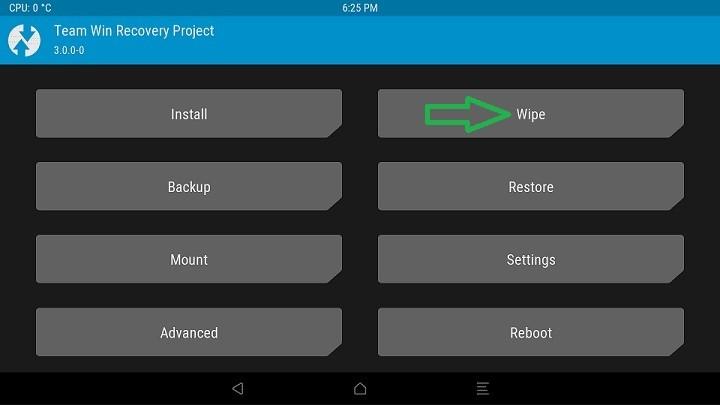
A continuación pulsamos Reiniciar -> Recuperación para reiniciar la tableta volviendo a TWRP (de TWRP a TWRP).
Importante: Siempre que reiniciemos desde TWRP y se nos solicite actualizar root/supersu/twrp, nos negaremos a hacerlo (No instalar).

De nuevo en TWRP pulsamos Montar -> Habilitar MTP (transferencia de archivos) y conecte la tableta al puerto USB de la computadora. Aparecerá la unidad de almacenamiento interno del dispositivo, junto con los otros discos de su PC.
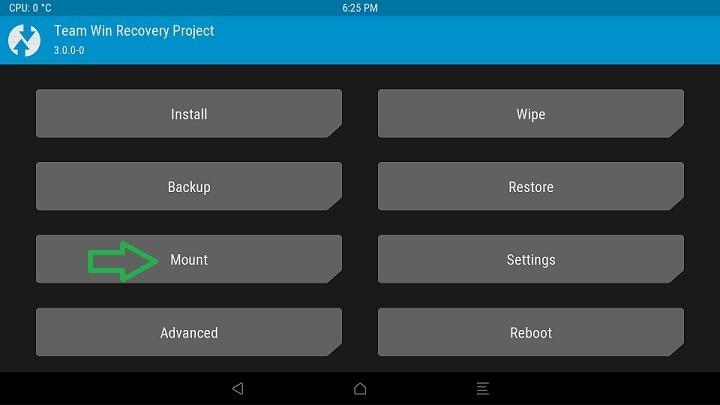
Transferimos los archivos SR3-SuperSU.zip y no-verity-no-encrypt_ashyx.zip a la memoria del dispositivo y desconecte el cable USB.
Desactivamos MTP desde la opción Montar -> Deshabilitar MTP.
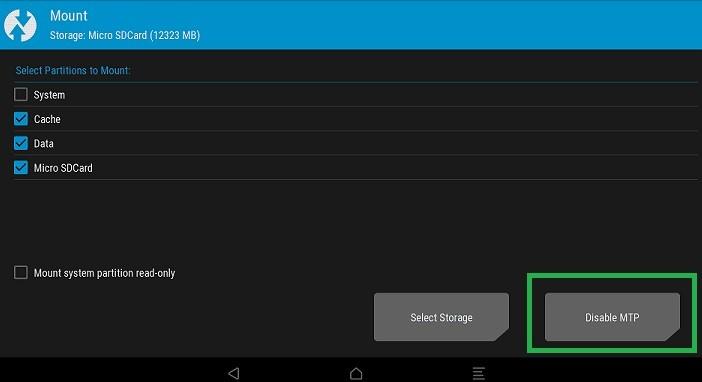
Volvemos a la posición principal del menú TWRP y pulsamos Instalar para cargar no-verity-no-encrypt_ashyx.zip.
Esperamos unos segundos hasta que parpadee y hacemos lo mismo con SR3-SuperSU.zip.
Finalmente reiniciamos el dispositivo al sistema Android (Reiniciar -> Sistema).
Cuando se carga el escritorio de la tableta ejecutamos la app supersu y vamos a sus ajustes para activar el superusuario, si no se ha activado.

Nota: Cuando la aplicación nos solicite actualizar los binarios de SU, seleccionaremos el modo TWRP/CWM.

Fuente: Desarrolladores XDA
Leave a Reply