Aunque es raro encontrar este dispositivo móvil de fabricación india, el Xolo Negro 1X Es un teléfono móvil de gama baja que cuenta con un chipset SoC estructurado. MT6753 de MediaTek lo que lo hace fácilmente rooteable.
Este terminal se puede adquirir online en múltiples tiendas online, como por ejemplo Ebay oh Amazonas así que seguro que más de un lector de esta web estará encantado de poder rootear su Xolo Black con este tutorial.
Para rootear este teléfono móvil tendremos que utilizar el famoso software para flashear dispositivos con Soc Mediatek, hablamos de SP Flash Tool.
Gracias a esta herramienta podremos flashear el recovery personalizado TWRP, tras lo cual sólo nos quedará instalar el archivo SuperSU.zip y obtener acceso root con un simple clic.
Pero como la práctica puede resultar un poco complicada si no tenemos unos conocimientos mínimos, os vamos a dejar el proceso de rooteo paso a paso para este teléfono móvil.
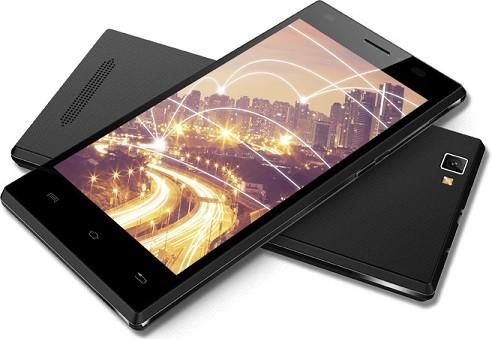
Root para Xolo Black 1X
El xolo black viene con Android 5 Lollipop por lo que tiene el bloqueo OEM activado por defecto. Esto lo debemos modificar en las opciones de desarrollador activando el desbloqueo OEM.
Para ello, primero entramos en los ajustes del teléfono y nos situamos en la opción Acerca del teléfono. Allí veremos el Número de Compilación del dispositivo, sobre el cual pulsaremos cinco veces seguidas de forma continua.
- Retrocedemos un paso y veremos que ya están disponibles las opciones de desarrollador para nuestro teléfono.
- Entramos en el nuevo menú y veremos tanto la pestaña Habilitar la depuración USB como el de Activar desbloqueo OEM. Activamos ambos y salimos del menú.
- A continuación descargamos el archivos raíz para Xolo Black 1X y los extraemos a nuestro PC.

- Instalamos el Controladores VCOM/USB para dispositivos Mediatek a nuestra computadora.
- Descargamos un versión actualizada de SP Flash Tool para Windows.
- Copiamos el archivo BETA-SuperSU-2.49 a la memoria externa del teléfono móvil y lo apagamos por completo.
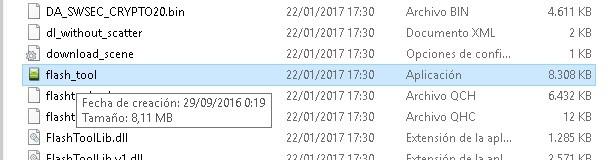
- Iniciamos SP Flash Tool en el PC, eligiendo ejecutar como administrador en Windows 7 o superior (en XP no es necesario).
- En Sctatter-loading-File pulsamos el botón Elegir y cargamos el archivo de texto MT6753_Android_scatter.txt
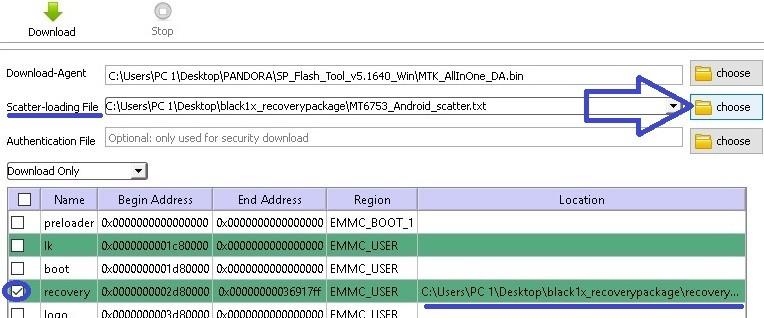
- Comprobamos que solo esté marcada la casilla Recuperación solamente y que la opción esté seleccionada Descargar sólo.
- También verificamos que la ruta del archivo recovery.img sea correcta.

- A continuación, (1) pulsamos el botón Descargar y (2) conectamos el teléfono móvil (en este orden) sin encenderlo, al puerto USB con el cable de datos.
- En unos segundos el recovery se habrá flasheado en nuestro teléfono y veremos un mensaje con las palabras Descargar OK.

- Desconectamos el teléfono del cable USB y lo encendemos en modo fastboot pulsando simultáneamente los botones subir volumen+encendido.
- Navegamos con volumen arriba hasta modo recovery y seleccionamos la opción pulsando volumen abajo.
- En el menú inicial de recuperación TWRP pulsaremos Copia de seguridad y guardaremos una copia de seguridad Nandroid de toda la ROM en la memoria externa.

- Vamos a Avanzado y comprobamos que la ruta de la tarjeta SD está /datos/medios y no /datos/medios/0en cuyo caso pulsaremos sobre él para corregirlo y reiniciar el dispositivo.
- Volvemos al recovery TWRP, pulsamos Instalar, seleccionamos el archivo SuperSU.zip y deslizamos para iniciar la instalación.

- Una vez que se complete la instalación, haga clic en reiniciar para reiniciar el teléfono con el sistema operativo Android.
USAR: No debemos aceptar actualizaciones o instalaciones de SuperSU/TWRP hasta que hayamos iniciado en modo Android.
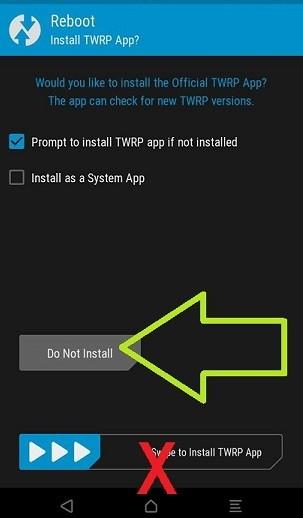

- Finalmente buscamos la aplicación SuperSU en el escritorio del teléfono y la ejecutamos para activar el superusuario.


Seguramente la aplicación SuperSU no pide actualizar los binarios, en cuyo caso lo haremos con la opción TWRP/CWM.

Leave a Reply