El Motorola Moto G5 Plus es un magnífico smartphone de gama media dotado de tecnología de primer nivel y unas cámaras increíbles.
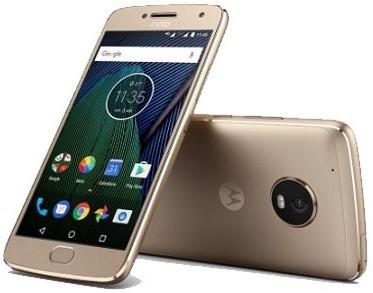
Su fantástico diseño y sus grandes prestaciones técnicas están a la altura de las exigencias de las aplicaciones más potentes de última generación.
El Motorola Moto G5 Plus es un teléfono móvil que puede mejorar drásticamente su rendimiento y prestaciones mediante el rooteo y posterior configuración adaptada a nuestras necesidades.
Rootear Motorola Moto G5 Plus Android 7.0 Nougat
- El primer paso es configurar el teléfono habilitando el Depuración USB y activando el Desbloqueo OEM.
Esto se hace desde opciones de desarrolladortendremos que activarlos ingresando a la opción Acerca del teléfono y haga 7 clics en el número de compilación.
- A continuación debemos desbloquear el gestor de arranquepara esto recomendamos el procedimiento oficial siguiendo los pasos de esta guía para desbloquear el gestor de arranque de dispositivos Motorola.
este proceso restaurará el teléfono a su estado inicial de fábricapor lo que se recomienda precaución y copiar todo lo que queramos conservar.
- Descargamos el archivos para rootear Motorola Moto G5 Plus y los extraemos juntos a un directorio del ordenador.
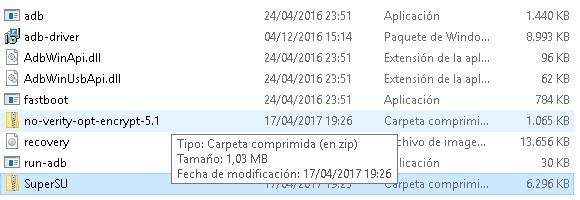
- Instalamos los drivers ADB (adb-driver.msi) compatibles con todas las versiones de Windows.
- Encendemos el Moto g5 Plus y lo conectamos al ordenador mediante el cable de datos USB.
- Ejecutamos run-adb.exe para mostrar la ventana de comandos adb/fastboot.
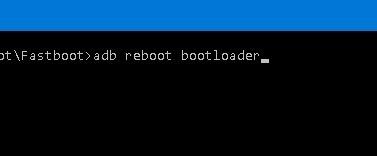
- Escribimos el comando en la consola. adb reiniciar el gestor de arranque y pulsamos enter.
- Una vez que el teléfono esté en modo fastboot, ingrese el comando recuperación de flash fastboot recovery.img seguido de una introducción.
- Pulsamos el botón de encendido y la tecla de bajar volumen para seleccionar el modo recovery y acceder a TWRP.
- En la primera pantalla, cuando nos pide escribir una contraseña, pulsamos cancelar y luego deslizamos hacia la derecha para permitir modificaciones de TWRP.

- presionamos Limpiar -> Formatear datos y escribimos SÍ para formatear la partición.
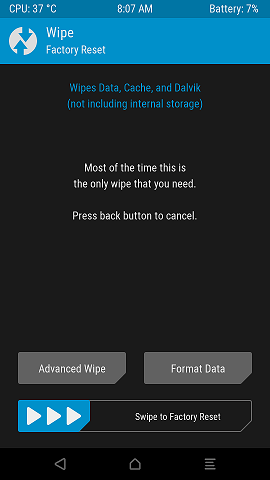
- Reiniciamos el teléfono nuevamente a TWRP (de TWRP a TWRP) presionando Reiniciar -> Recuperación / No instalar.
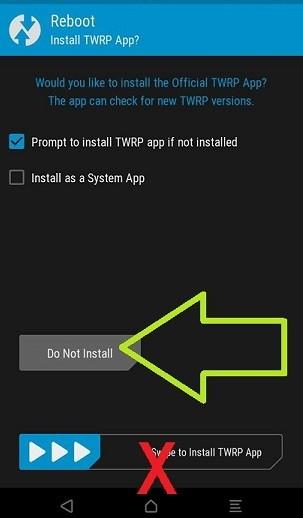
- De vuelta a TWRP conectamos el teléfono al cable USB y vamos a la opción Montar -> Habilitar MTPpara activar la transferencia de archivos desde la PC a la memoria del teléfono.
- Transferimos los archivos no-verity-opt-encrypt-5.1.zip y Magisk-v12.0.zip a la memoria interna del teléfono vía MTP (EYE sin salir de TWRP) y desactivar MTP (Montar-> Deshabilitar MTP)
- Vamos a Instalar, seleccionamos el archivo. no-verity-opt-encrypt-5.1.zip y deslizamos para confirmar la instalación.
- Repetimos la instalación con el archivo. Magisk-v12.0.zip (Instalar / Magisk-v12.0.zip) y una vez terminado reiniciamos el sistema (Reboot/System/ No instalar).
NOTA: Es importante leer atentamente los pasos y aplicarlos como se describe en el tutorial.
Leave a Reply