Este es el tutorial de root para teléfonos móviles. Doogee X5 Max MT6737M con sistema operativo Androide 6 Malvavisco SoC MediaTek MT6737M.
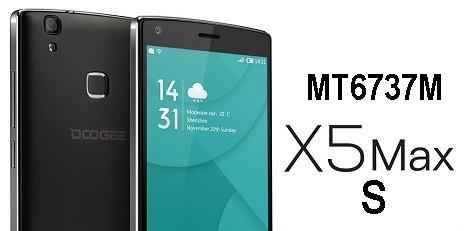
Para realizar gran parte de este proceso utilizaremos el software SP Flash Tool. Gracias a lo cual podremos flashear un recovery personalizado en nuestro Doogee X5 Max S MT6737M.
Pero antes de seguir adelante tendremos que habilitar el Depuración USB desde Opciones de desarrollador.
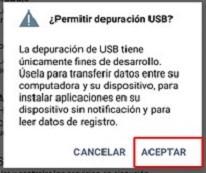
- Si no encontramos las opciones de desarrollador tendremos que activarlas entrando en Ajustes/ Acerca del teléfono y haz siete toques en la caja Número de compilación.
- A continuación vamos a este enlace para descargar archivos raíz para Doogee X5 Max S a nuestra computadora PC.

- Descargamos e instalamos los drivers USB/VCOM para Windows, en caso de que no lo hayamos hecho anteriormente.
- Y por último descargamos una versión actualizada de SP-FlashTool.
Rootear para Doogee X5 Max S
Hasta este punto ya hemos configurado nuestro dispositivo móvil para rootearlo y descargar los recursos necesarios. Lo siguiente es aplicar el proceso paso a paso.
- Conectamos nuestro móvil al PC con el cable de datos y transferimos el archivo SuperSu.zip a la tarjeta de memoria (sin descomprimir)
- Apagamos el X5 Max S por completo y desconectamos el cable USB.
- Ejecutamos Flash-Tool y entramos en la pestaña opciones / Conexiones.
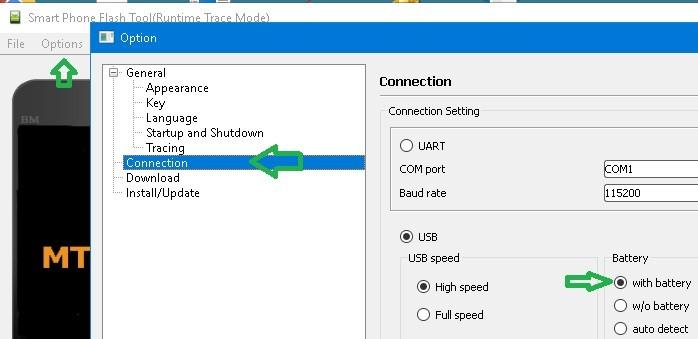
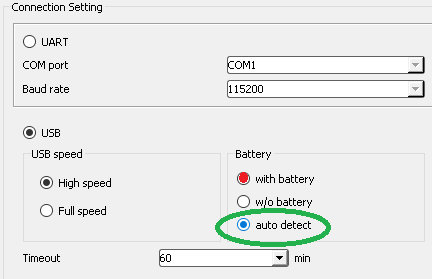
- Cambiamos el parámetro. con masay para detección automática y volvemos a la posición inicial.
- Pulsamos el botón Elegir que corresponde al campo de Carga dispersa.
- Abrimos el archivo MT6737M_Android_scatter.txt ubicado en la carpeta raíz junto a recovery.img.
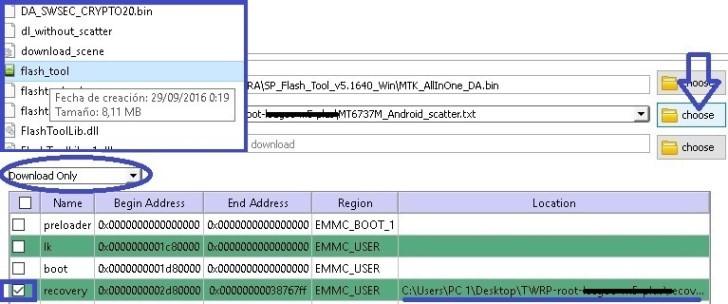
- En la pantalla principal comprobaremos que solo está activada la pestaña recovery y que la ruta apunta al archivo recovery.img.

- seleccionamos Descargar sólo en las opciones desplegables y haga clic en el botón descargar.
- Sp-Flash-Tool entrará en modo de espera y se congelará hasta que se detecte el dispositivo móvil.
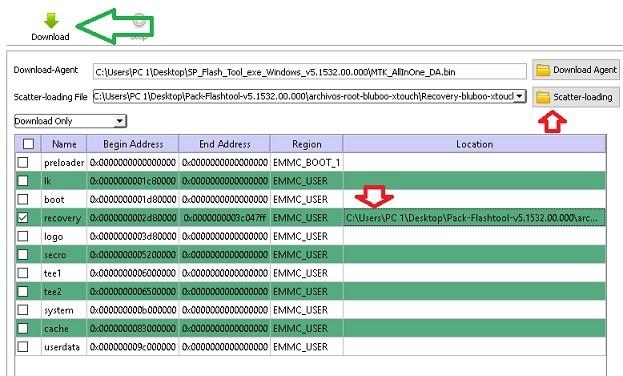
- Conectamos el teléfono móvil, apagado, al puerto USB del ordenador y la herramienta iniciará automáticamente el proceso de flasheo.
- El cual solo durará unos segundos antes de finalizar y se muestre el mensaje Descargar OK.

- A continuación, desconectamos el teléfono del cable USB y pulsamos subir volumen + encendido hasta que se muestren las opciones del gestor de arranque.
- Estamos ubicados en Modo de recuperación usando la tecla de volumen (+) y aceptamos con volumen (-).
- Aceptamos la solicitud de realizar cambios en el sistema a través de TWRP.

- Y presione Copia de seguridad para hacer una copia de seguridad de Nandroid y guardarla en la memoria externa ExtSD.

Este paso es fácil pero si necesitas ayuda visita el artículo: Cómo hacer copias de seguridad de Nandroid con TWRP
- Una vez finalizada la copia de seguridad, volvemos al menú principal de TWRP y pulsamos Instalar.
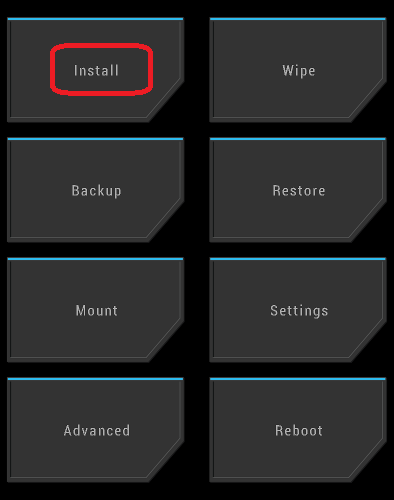
- Buscamos el archivo SuperSu.zip en la tarjeta de memoria microSD y deslizamos para comenzar su instalación.

- Cuando se complete la instalación, reinicie el dispositivo presionando Reiniciar.
Usar: norteo deberás aceptar las actualizaciones o instalaciones que ofrece TWRP aunque diga que no detecta root, si lo hacemos creará un conflicto con nuestro archivo y el dispositivo no arrancará.

Si hemos bloqueado el teléfono por error al aceptar esta actualización/instalación, tendremos que restaurar la partición del sistema desde la copia de seguridad de Nandroid.
- Finalmente, abrimos la aplicación SuperSU en el escritorio del móvil, elegimos Activar Superusuario en la configuración y nuestro Doogee X5 Max S quedará arraigado.
Cuando ejecuta SuperSU por primera vez, es posible que nos solicite que actualicemos los binarios. En ese caso lo haremos seleccionando el modo TWRP/CWM, ya que tenemos instalado un recovery personalizado (TWRP).

- Rootear para Doogee X5 Max MT6580 (la versión normal)
- Rootear Doogee X5 sin PC (Sin máximo)
Leave a Reply