En este tutorial te dejamos los pasos para raíz el teléfono móvil Doogee Pro X9 MT6737M instalando TWRP recovery y SuperSU.

al hacer raíz El teléfono móvil tiene innumerables ventajas, pero eso conlleva riesgos y algunas desventajas. Se recomienda leer tanto la advertencia como los beneficios fundamentales antes de continuar.
Durante este proceso de root vaciaremos la caché y los datos del dispositivo, por lo que debemos salvaguardar aquellos archivos de interés que queramos conservar.
Rootear el teléfono móvil Doogee X9 Pro Marshmallow
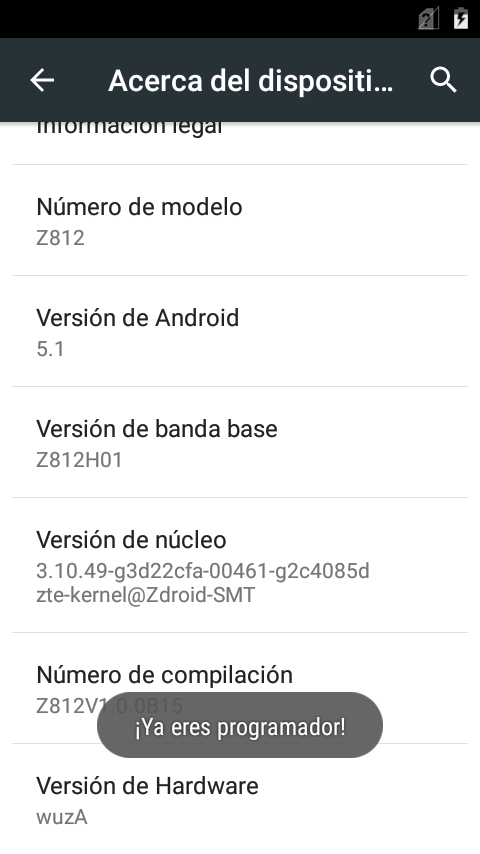
- Entramos en los ajustes del teléfono/Acerca del dispositivo y pulsamos siete veces en Número de compilación para activar las opciones de desarrollo.
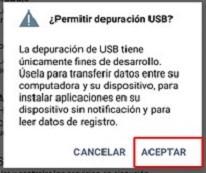
- Retrocedemos un paso en el menú del teléfono y accedemos a las nuevas opciones de desarrollo donde habilitaremos la depuración USB.
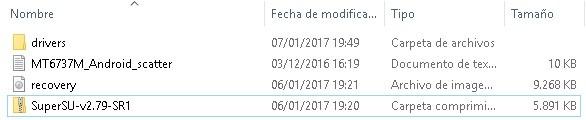
- Descargamos los archivos con el recovery, scatter, root, drivers y los descomprimimos en nuestro escritorio de Windows.
- Para actualizar los archivos usaremos Sp-Flash-Tool actualizado para PC.
- Instalamos los drivers USB al ordenador.
- Conectamos el teléfono al PC mediante el cable de datos (al hacerlo se nos pedirá confirmación en el escritorio del teléfono)
- Copiamos el archivo SuperSU-v2.79-SR1.zip a la memoria microSD del teléfono.
- Apagamos el teléfono móvil y lo desconectamos del cable USB.
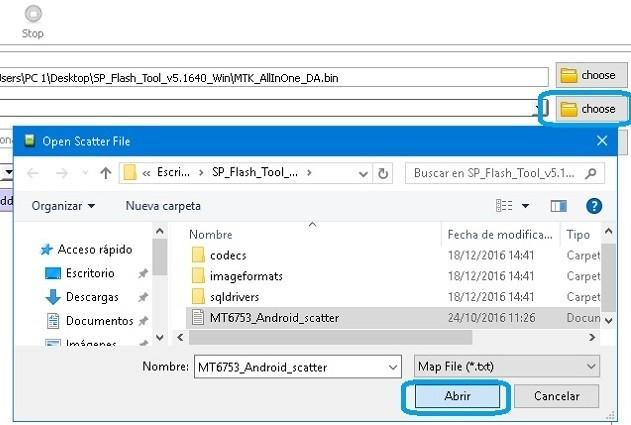
- Ejecutamos SP-Flash-Tool y hacemos clic en Scatter-Loading Choose.
- Exploramos y abrimos el archivo. MT6737M_Android_scatter.txt.
- Nos quedaremos con una estructura de pestañas donde sólo estará marcada la correspondiente a Recuperación.
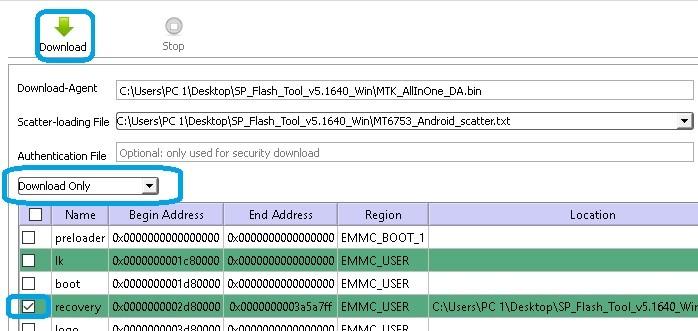
- Tendremos especial cuidado en seleccionar Sólo Descargar en el menú desplegable de la izquierda.
- El resto de casillas deben estar desmarcadas y las opciones de la herramienta serán las predeterminadas.
- Pulsamos DESCARGAR y la herramienta pasará al modo de espera.
- Sin encender el Doogee X9 Pro lo conectamos al ordenador mediante el cable USB.
- El programa comenzará a funcionar automáticamente y en unos segundos el teléfono actualizará con la recuperación TWRP.

Flashear TWRP Doogee X9 Pro
Quitamos el cable USB y lo encendemos pulsando Subir Volumen + Encendido hasta ver las opciones del gestor de arranque para Iniciar recuperación TWRP.
- Al ingresar a TWRP por primera vez veremos una solicitud de permisos para realizar modificaciones.
- Deslizamos las flechas hacia la derecha para permitir (PERMITIR) modificaciones (IMPORTANTE).

- Inmediatamente nos dirigimos a BACKUP y realizamos una copia de seguridad de las particiones activas del sistema.
- Guardamos la copia en la memoria externa (Tarjeta microSD).

- Cuando finalice la copia de seguridad volvemos a la opción WIPE y hacemos un restablecimiento de fábrica para eliminar obstáculos y vaciar la caché.
- Finalmente nos dirigimos a INSTALAR y buscamos el archivo SuperSU-v2.79-SR1.zip que copiamos a la memoria anteriormente.
- Deslizamos para iniciar la instalación, que finalizará en unos 5 segundos.
- Reiniciamos el teléfono con la opción REBOOT y listo.
Es bastante probable que al instalar SuperSU el gestor de archivos TWRP nos recomiende actualizar la aplicación, en cuyo caso no la aceptaremos.
Sólo debemos actualizar SuperSU cuando el sistema se haya iniciado en modo normal.
Leave a Reply