En este artículo vamos a raíz el teléfono móvil Lenovo K3 Nota modelo K50-T5 con sistema operativo Androide 5.1 Chupete.
Para lograr esto instalaremos el recovery TWRP personalizado usando comandos ADB y luego aplicaremos el superusuario, para finalmente obtener acceso. raíz directamente desde el menú de recuperación de TWRP.
A continuación te dejamos los pasos para realizar este proceso raíz a tu teléfono móvil Lenovo K3 Nota K50-T5 en cierto sentido fácil.
Para poder rootear nuestro teléfono Lenovo K3 Note, primero debemos realizar algunos pasos básicos comunes al resto de dispositivos.
Esto básicamente consiste en habilitar la depuración de USB, el desbloqueo de OEM y las copias de seguridad. Hemos compilado todo esto en detalle y resumido en el artículo anterior sobre los pasos raíz.
Cómo rootear Lenovo K3 Nota
descargamos El paquete con los archivos que necesitaremos para rootear nuestro Lenovo K3 Note y los descomprimimos en el PC.
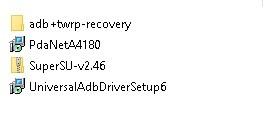
Instalamos los drivers adjuntos (UniversalAdbDriverSetup6.exe) y reiniciamos el ordenador.
Cuando el PC termine de iniciarse conectamos el móvil mediante USB y copiamos el archivo a la memoria del teléfono. SuperSu-v2.46.zip tal cual.
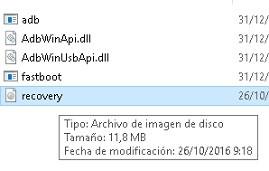
Entramos en la carpeta recuperación-adb-twrp y haciendo clic derecho con el mouse seleccionamos abrir ventana de comandos aquí.
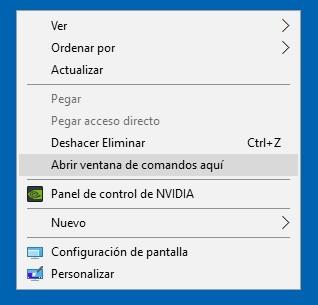
Se abrirá una ventana de comandos donde vamos a escribir el primer comando: adb.exe reiniciar-cargador de arranque y presione Entrar.
El Lenovo K3 se reiniciará en modo bootloader, luego escribiremos el comando: recuperación flash fastboot.exe recovery.img y le damos a la tecla Enter.
Esto mostrará la recuperación TWRP en nuestro K3 Note y se reiniciará una vez más.
Una vez instalado el recovery TWRP personalizado, entramos en él. Para hacer esto, debes apagar el dispositivo y presionar los botones de volumen+, volumen- y encendido al mismo tiempo.
En el menú de TWRP pulsamos INSTALAR y buscamos el archivo zip de SuperSu que previamente copiamos en la memoria del teléfono.
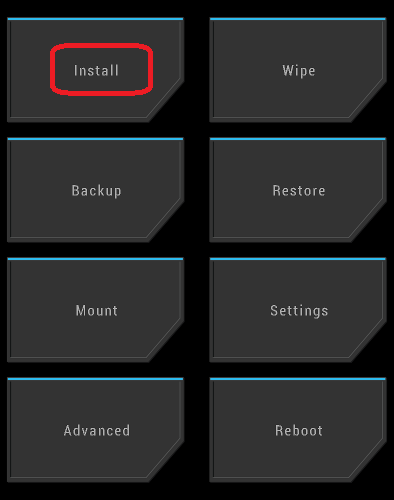

Esperamos unos segundos hasta que TWRP termine de flashear SuperSu para obtener privilegios root y volvemos al menú inicial para reiniciar el dispositivo pulsando en REBOOT.
Nota: Si estamos en modo TWRP y se nos pide actualizar a una nueva versión de SuperSu no debemos aceptar, lo haremos más tarde con el teléfono iniciado en modo normal.
Si no conseguimos que el ordenador reconozca nuestro teléfono mediante ADB o tenemos algún otro error con ADB, debemos instalar los controladores PDANetA4180 y repetir el proceso.
Leave a Reply