Author: Paul

  • Samsung Galaxy A12 Nacho SM-A127M Stock Firmware (archivo Flash)Cómo flashear o instalar firmware (ROM)

    Firmware original del Samsung Galaxy A12 Nacho SM-A127M (archivo Flash)

    El archivo Flash lo ayudará a actualizar, degradar o reinstalar el firmware (SO) original en su dispositivo móvil. Además, el archivo Flash (ROM) también le permite reparar el dispositivo móvil en caso de un problema de software, un problema de bucle de arranque, un problema de IMEI o un problema muerto.

    Nombre del archivo: SM-A127M_A127MUBS4AVA3_A127MOWO4AVA1_ZVV_4Archivo.zip
    País: Argentina
    Tamaño del archivo: 4,26GB
    versión de Android: 11
    Herramienta Flash: Herramienta de descarga de Odín
    Cómo flashear (instalar): Sigue el tutorial

    Servidor 1 (gratis)

  • Cómo rootear el Coolpad Max

    Cómo rootear el Coolpad Max

    Si por algún motivo (y son muchos) quieres rootear tu Smartphone Coolpad Max, tengo buenas noticias porque a continuación te enseñaremos un método muy sencillo y eficaz para hacerlo de forma guiada y segura.

    en el rango Coolpad máximo Son teléfonos que tras ser rooteados proporcionan al usuario diferentes formas de mejorar el rendimiento general de forma muy sencilla, personalizar su firmware nativo y tomar el control del sistema operativo.

    Tabla de contenido
    ¿Qué es la raíz?
    Beneficios
    Advertencias y contras
    Requisitos Coolpad Max
    Configuración anterior de Coolpad Max
    Iniciar Root en Coolpad Max
    Desbloquear el gestor de arranque Coolpad Max
    Comprobar el gestor de arranque Coolpad Max
    Verificar Root Coolpad Max
    Resumen
    Vídeotutorial paso a paso

    ¿No encuentras el archivo boot.img? aquí tienes la solución.

    ¿Qué es el enraizamiento?

    Él usuario raíz oh uso excesivo es el nombre común con el que se asignan las cuentas de usuario que tienen todos los privilegios en todo tipo de acceso, tanto monousuario como multiusuario.

    Asimismo, rootear un teléfono consiste en el proceso que permite al usuario de un dispositivo con sistema Android obtener acceso privilegiado al sistema de forma similar a los permisos administrativos de los sistemas Unix, pudiendo así deshacer cualquier restricción de hardware o software que pueda establecer el fabricante y/u operador de red.

    ¿Cuáles son las ventajas de rootear el Coolpad Max?

    • Elimine fácilmente Bloatware y desinstale aplicaciones del sistema potencialmente improductivas.
    • Posibilidad de obtener más memoria para almacenamiento interno.
    • Adapta configuraciones avanzadas en el sistema, como reparar el número IMEI de nuestro o MAC así como hacer overclocking del procesador y muchas más.
    • Utilice utilidades diseñadas específicamente para teléfonos móviles que tengan permisos de root.
    • Dividir, eliminar y/o adaptar nuevas particiones (¡Atención! Puede resultar muy peligroso para el dispositivo.).
    • Crear copias de seguridad completas y poder exportar el Firmware.

    Precauciones y contras a tener en cuenta

    1. Su equipo anulará la validez de la garantía otorgada por el fabricante.
    2. Amenaza a las aplicaciones dañinas para que no obtengan derechos de superusuario.
    3. Riesgo de daño o deterioro de los datos durante el procedimiento, por lo que es recomendable en cualquier caso realizar una copia de seguridad antes de iniciar el proceso de root.
    4. El firmware Coolpad Max puede estar dañado, se recomienda asegurarse de poder obtener una copia válida de su firmware si es necesario.
    5. Eventualmente se suspenderá el soporte para actualizaciones FOTA/OTA.

    Condición previa de este proceso

    • Una computadora que tenga cualquier versión del sistema operativo Windows XP, 7/10 o posterior, tanto en arquitectura de 32 como de 64 bits.
    • Cable de datos micro USB.
    • Descargar a la computadora una de las versiones actualizadas del programa MTKroot v2.5.5 Para el Coolpad Max.
    • Descarga el archivo boot.img o la rom original para tu teléfono móvil si es posible desde el soporte técnico online del fabricante.

    Y No encuentras el firmware oficial para tu Coolpad Max Alternativamente, puedes tener el archivo boot.img directamente desde tu Coolpad Max simplemente siguiendo los pasos de este tutorial.

    Configurar el terminal

    En el primer paso debes ejecutar algunos arreglos específicos en la configuración del Coolpad Coolpad Max, que especialmente consisten en Habilitar desbloqueo OEM así como Activar la depuración USB.

    Las dos configuraciones se encuentran dentro de la sección de desarrollador, que debes haber desbloqueado con anticipación. presionando siete veces seguido sobre la sección:

    Menú-> Información del sistema -> versión de software.

    Tutorial para rootear el teléfono Coolpad Max con facilidad

    En primer lugar, descomprime el contenido del paquete previamente descargado en tu PC y luego inicia el programa MTKroot v2.5.5.

    Ejecutando MTKroot v2.5.5 en Coolpad MaxEjecutando MTKroot v2.5.5 en Coolpad Max
    Ejecutando MTKroot v2.5.5 en Coolpad Max

    Haga clic en el botón Controladores -> Qualcomm y concluye la instalación de los drivers correspondientes.

    Controladores USB Qualcomm Coolpad MaxControladores USB Qualcomm Coolpad Max
    Instalar drivers USB Qualcomm Coolpad Max

    De manera similar, repita esto para la instalación del controlador -> BAsD.

    Nota: La aplicación MTKroot v2.5.5 tiene todos los controladores actualizados que requiere el terminal Coolpad Max.

    Luego conecte el dispositivo Coolpad máximo a la computadora usando un puerto USB y luego haga clic una vez en el botón Restablecer USB.

    Haga clic en la zona superior izquierda sobre el texto ¡¡Sin botas de heno!! -> Llevarbusque el archivo boot.img y haga clic en el botón Parche de proceso.

    cargar boot.img Coolpad Maxcargar boot.img Coolpad Max

    Automáticamente se abrirá la utilidad Magisk Manager en tu teléfono móvil, sigue las instrucciones que aparecerán en pantalla para crear el parche.

    Luego haga clic en el botón Prueba del BAD y una vez que puedas ver la frase ‘Dispositivo detectado’ debes hacer clic en el botón Soy un fastboot.

    Coolpad Max reiniciar USB + probar ADB + FastbootCoolpad Max reiniciar USB + probar ADB + Fastboot
    Coolpad Max Reiniciar USB, probar ADB, ir a Fastboot

    Ahora espera unos segundos mientras el celular Coolpad máximo se reinicia en modo Fastboot, luego haga clic en el botón Probar arranque rápido.

    Luego debes prestar atención hasta que aparezca el mensaje ‘Dispositivo detectado’ para pasar al siguiente nivel.

    Abrir gestor de arranque en celular Coolpad Max

    En la siguiente fase intentaremos liberar el gestor de arranque del teléfono, acto fundamental que te guiaremos para realizar con solo un clic.

    Pero recuerda que debes saltarte este paso si lo has vuelto a realizar.

    Crédito Prueba del cargador de arranque para asegurarse de su estado.

    Probar el gestor de arranque en Coolpad MaxProbar el gestor de arranque en Coolpad Max
    Probar el gestor de arranque y Coolpad Max

    Si necesitas liberar el gestor de arranque de tu Coolpad Max, debes hacer clic en el botón Liberar cargador de arranque -> Aceptar y luego hacer que las pistas se muestren reflejadas en la pantalla de tu Coolpad Max.

    No olvides presionar el botón aumentar el volumen para poder continuar.

    Abra el gestor de arranque Coolpad MaxAbra el gestor de arranque Coolpad Max
    Abra el gestor de arranque Coolpad Max

    Atención: Cuando liberes el gestor de arranque, tu Coolpad Max se restablecerá al estado inicial.

    Por lo tanto, debes realizar una copia de seguridad o, si lo deseas, hacer una copia de seguridad de los archivos, contactos, fotos, etc., en la unidad Micro SD externa.

    Una vez que hayas desbloqueado el gestor de arranque, el siguiente paso es finalizar el proceso, dejando finalmente tu teléfono con el correspondiente acceso root.

    Vaya a la esquina superior izquierda de la aplicación MTKroot v2.5.5 y seleccione la preferencia de raíz, luego haga clic en el botón Raíz en la esquina inferior.

    Opción de raíz Coolpad MaxOpción de raíz Coolpad Max
    Opción de raíz Coolpad Max

    En unos segundos el dispositivo móvil Coolpad Max quedará rooteado y leerás las letras “OK” reflejadas tanto en el dispositivo como simultáneamente en la ventana de MTKroot v2.5.5.

    Luego haga clic en el botón Salir del arranque rápido Para reiniciar su dispositivo móvil, se reiniciará el sistema.

    Cuando tu Coolpad Max termine de iniciarse por completo deberás hacer clic Aplicaciones -> instalar magia y confirme que la aplicación Magisk Manager realmente aparece en el escritorio del teléfono inteligente.

    Para utilizar la aplicación Magisk Manager, debe conectar su Coolpad Max a Internet.

    Para terminar simplemente haga clic en el botón una vez Comprobar raíz -> Acepta y listo.

    Probar raíz Coolpad MaxProbar raíz Coolpad Max
    Probar raíz Coolpad Max

    Nota: Si la App no ​​aparece instalada, haz clic en el botón DesinstalarEspere dos segundos y presione el botón nuevamente. Instalar Administrador Mágico.

    Pasos simplificados

    Pasos simplificados Root Coolpad MaxPasos simplificados Root Coolpad Max
    Pasos simplificados Root Coolpad Max
    1. Abra la aplicación MTKroot v2.5.5 y luego conecte el Coolpad Max a la computadora.
    2. Reinicie el dispositivo Coolpad Max en modo fastboot haciendo clic en Soy un fastboot -> Probar arranque rápido.
    3. Si es necesario, desbloquee el gestor de arranque haciendo clic en Liberar cargador de arranque.
    4. Finalmente seleccione la opción raíz y presione el botón Raíz.

    Vídeo tutorial paso a paso sobre cómo rootear el Coolpad Max

  • Новая Виндовс 7 SP1 64 бит Максимальная Lite версия (11.2025 Update)

    Новая Виндовс 7 SP1 64 бит Максимальная Lite версия (11.2025 Update)

    Новая Виндовс 7 SP1 64 бит Максимальная Lite версия (11.2025 Update)

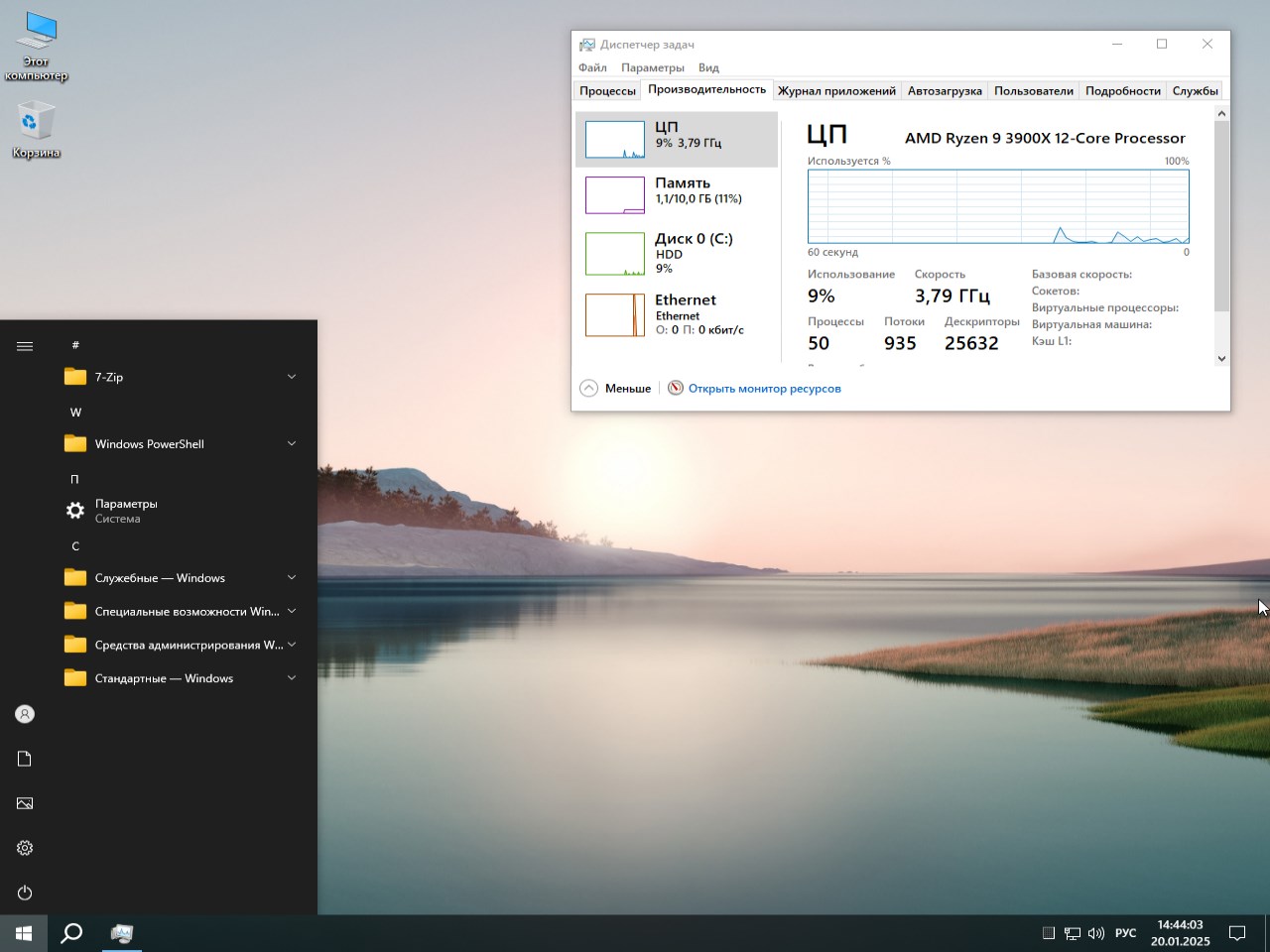
    Семерка родная повидала многое, от ванильных образов до пережатых криворуких обрубков, все это в прошлом. Опыт подсказывает, идеальная система это баланс, между функционалом и легкостью. Сегодня мне подогнали для теста ребята из команды FIX новую Windows 7 SP1 x64 Ultimate Lite сборку iso формата для установки на ноутбуки и ПК с флешки (издание от 11.2025). Релиз на мой взгляд, заслуживает самого пристального внимания и поэтому разбираемся. Это важно особенно сейчас, когда семерка перешла в разряд классики, однако многие задачи на старом или специфическом железе лучше нее никто не решит и это факт.
    Эту компактную обновленную Windows 7 SP1 64 бит Максимальная тестировали на разном железе, конечно же был взят древний ноут и бодрый ПК и мне есть что сказать. Как видно после беглого осмотра, в работе использовались современные методы интеграции, это чувствуется с первых минут установки. В целом хватит слов, пора разбираться подробнее, приступаем.

    Загрузить торрент

    µ
    Новая сборка Windows 7 SP1 x64 от 11.2025 – Максимальная легкая версия
    Размер: 2.3 GB • Формат: ISO • Версия: 7601.28021

    📌 Примечание: обновленная сборка Виндовс 7 в 2.3 гигабайта доступна вам для скачивания через торрент ссылку по кнопке выше, ниже в новости представлена прямая раздача с наших серверов

    ⚙️ Какие системные требования к железу нужны для успешного запуска облегченной компактной версии операционной системы Windows 7:

    • Частота процессора от 1 Ггц от 1 Ядра, 64 бит поддержка
    • RAM от 1 GB
    • HDD от 15 GB
    • Любая видеокарта
    • Разрешение не менее 800х600

    Скачать торрент новой Виндовс 7 SP1 x64 Максимальная Lite

    💿 Коротко про методы и установку:

    • Я обратил внимание и это радует, установщик здесь взят от Десятки версии 22H2. Почему это важно надо отдельно рассказать. Родной инсталлятор “семерки” на современном железе часто ведет себя неадекватно, что такое USB 3.0 порты он не знает, теряет NVMe накопители, для того, чтоб все заработало надо танцевать и не только с бубном. В этой сборке загрузчик свежий, установка проходит гладко, флешки определяются корректно, диски видны все и сразу. Я считаю огромный плюс для совместимости.
    • Сам образ быстрой Win 7 SP1 Rus упакован в формат ESD, то есть вы получите сжатие максимальное, образ весит меньше, места на флешке занимает немного, а вся работа с ним велась через DISM. Таким образом мы понимаем, что никаких варварских методов вырезания файлов на живую не применялось. Всё сделано по стандартам самой компании Microsoft, корректное отключение компонентов, интеграция пакетов и так далее. Данный гарантирует, что через месяц работы у вас не отвалятся системные зависимости и не посыпятся ошибки в журнале событий, стабильность на высоте.
    • В систему уже интегрирован пакет обновлений от известного автора, называется UpdatePack7R2 а версия от 25.11.11. Это снимает огромную головную боль, потому что не придется после установки часами смотреть на ползунок “Поиск обновлений” а ведь раньше он реально мог висеть часами и это сильно раздражало. Система уже пропатчена, дыры закрыты, стабильность на уровне высоком.
    • Пишется образ на флешку, через UltraISO, Rufus, Ventoy и так далее, кому как удобно, далее с флешки ставится система, не с setup файла обратите на это внимание, ставится на чистый раздел, исключительно только так.

    ➖ Оптимизация производительности, давайте рассмотрим, что было отключено:

    Теперь о самом вкусном, я конечно же про твики влияющие на производительность. Я всегда говорю, что Windows по умолчанию делает слишком много лишних телодвижений, данная Винда 7 с обновлениями грамотно лишилась прожорливых процессов.

    • Начнем с важного, отключены службы WSearch, SysMain, ReadyBoot. Давайте разберем этот момент подробнее,, на SSD эти службы не просто бесполезны, они вредны в большей степени. Например SysMain постоянно кеширует данные в оперативку, забивая её и диск шуршит не перестовая. WSearch индексирует файлы, это приводит к лишней нагрузке  процессора в простое. Отключение этих служб дает мгновенный отклик системы, а все папки открываются сразу. Даже на обычных HDD система начинает дышать свободнее.
    • Выключено восстановление системы и был удален файлик WinRe.wim. Спорный момент для новичков я понимаю, но для профи, а мы с вами такие естественно. плюсик. Восстановление системы часто занимает гигабайты места, создает кучу теневых копий и при этом редко помогает при реальных сбоях, а я думаю вы с ними сталкивались как и я. В целом мой совет делать бэкапы сторонним софтом, так что освобождение места и ресурсов тут оправдано.
    • Отключен контроль учетных записей, а значит наконец-то не нужно каждый раз подтверждать запуск административных утилит. Экран не затемняется лишний раз, два клика делать не надо. Работа в целом идет быстрее при частом открытии разного, но конечно, надо понимать, что запускаешь, но мы же тут не первый день за компьютером.

    Виндовс 7 SP1 64 бит Максимальная Lite версия 11.2025 торрент

    🔘 Интерфейс и удобство:

    • Визуальная часть и юзабилити здесь допилены на твердую пятерку. Сразу вам бросится, что стандартный шрифт заменен на UI SEMIBOLD. Текст стал чуть жирнее, контрастнее. Обратите внимание, на современных мониторах с высоким разрешением это спасение для глаз, да и на старых матрицах читаемость повышается в разы. Если вдруг не зайдет, вы сможете всегда вернуть все обратно, выбор за вами.
    • Контекстное меню просто песня, отдельная, вот рассказываю вам. Был вычищен оттуда весь мусор. Я думаю вы знаете, бывает, кликнешь правой кнопкой, а там список на половину экрана из ненужных пунктов. Тут всё чисто и удобно, лишнего не затронуто.
    • Зато добавлено то, что реально нужно в работе. В меню файлов и папок появились новые команды которые помогут копировать или переместить нужное сразу в папку. Конечно это мелочь, но как же это ускоряет сортировку файлов, вам не нужно открывать два окна, перетаскивать, целиться. Выбрали, нажали, указал куда и готово.
    • Для администрирования сделан шикарный ход. В контекстное меню значка на рабочем столе “Компьютер” добавлены быстрые переходы, в частности можно получить доступ к Администрированию, можно сразу открыть встроенный в систему Диспетчер устройств, в том числе можно перейти к редактированию реестра и системным настройкам. Я просто аплодирую этому, что тут сказать еще. Раньше, чтобы добраться до диспетчера допустим, нужно было лезть в свойства или панель управления, а теперь пару кликов и все, экономит кучу времени.
    • Также порадовали фишки для работы с пакетами, зажимая клавишу шифт при работе с файлами .cab вы увидите новый пункт в меню контекстном под названием “Установить”, а если на на .msi сделаете это залипание клавиши, получите “Извлечь всё”. Системные администраторы будут рады, ведь иногда нужно вытащить один файл из инсталлятора или быстро накатить драйвер из каба. Раньше приходилось лезть в командную строку, теперь это делается мышкой.
    • Отключена история, причем вся и в том числе для открытых файлов и папок. Это и вопрос приватности который затрагивается многими и вопрос чистоты интерфейса. Ведь “Недавние документы” не мозолят глаза и никто не увидит, что вы открывали пять минут назад.

    🛑 Удаленные компоненты: чистка от хлама:

    • Сборка Легкая Виндовс 7 Максимальная на Русском почищена от устаревшего мусора, который в 2025 году выглядит как артефакт древней цивилизации, о нем даже писать стыдно, но надо, куда деваться. Допустим был удален DVD Maker. Я уверен, что очень мало юзеров, кто сейчас монтирует видео средствами самой операционной системы для записи на болванки. Плюс нет Media Center, он тоже пошел под нож, очень тяжелый, неповоротливый комбайн, который никто не использует.
    • Гаджеты рабочего стола вырезаны полностью и это верно. Компания Майкрософт сама признала их небезопасными еще лет десять назад. Они жрут оперативку и являются дырой в безопасности, ставить гаджеты советую со стороны, на сайте у нас полно пакетов. Поговорим про Telnet и TFTP клиенты , они тоже были удалены. Обычному пользователю они не нужны, а профи, если надо, используют клиент Putty или другой сторонний софт, я думаю вы понимаете о чем идет речь. Удаление этих компонентов облегчило систему, убрало лишние процессы и потенциальные уязвимости, радуемся.

    🏁 Интегрированный софт для старта:

    Что мне нравится, простой такой принцип типа установил и работай сразу. Вы получите базовый наборе, без которого голая система просто кирпич.

    • Имеем полный фарш библиотек Visual C++ с 2005 по 2022 год, то есть самые важные и рабочие библиотеки для большинства. Геймеры и пользователи тяжелого софта скажут спасибо. Я понимаю, что новые игрушки на Винде 7 не заведутся, но мы об этом и не говорим. Обычно после установки чистой винды начинаются танцы, игра не запускается, требует очень часто msvcp140.dll или что-то подобное. Тут всё уже стоит.
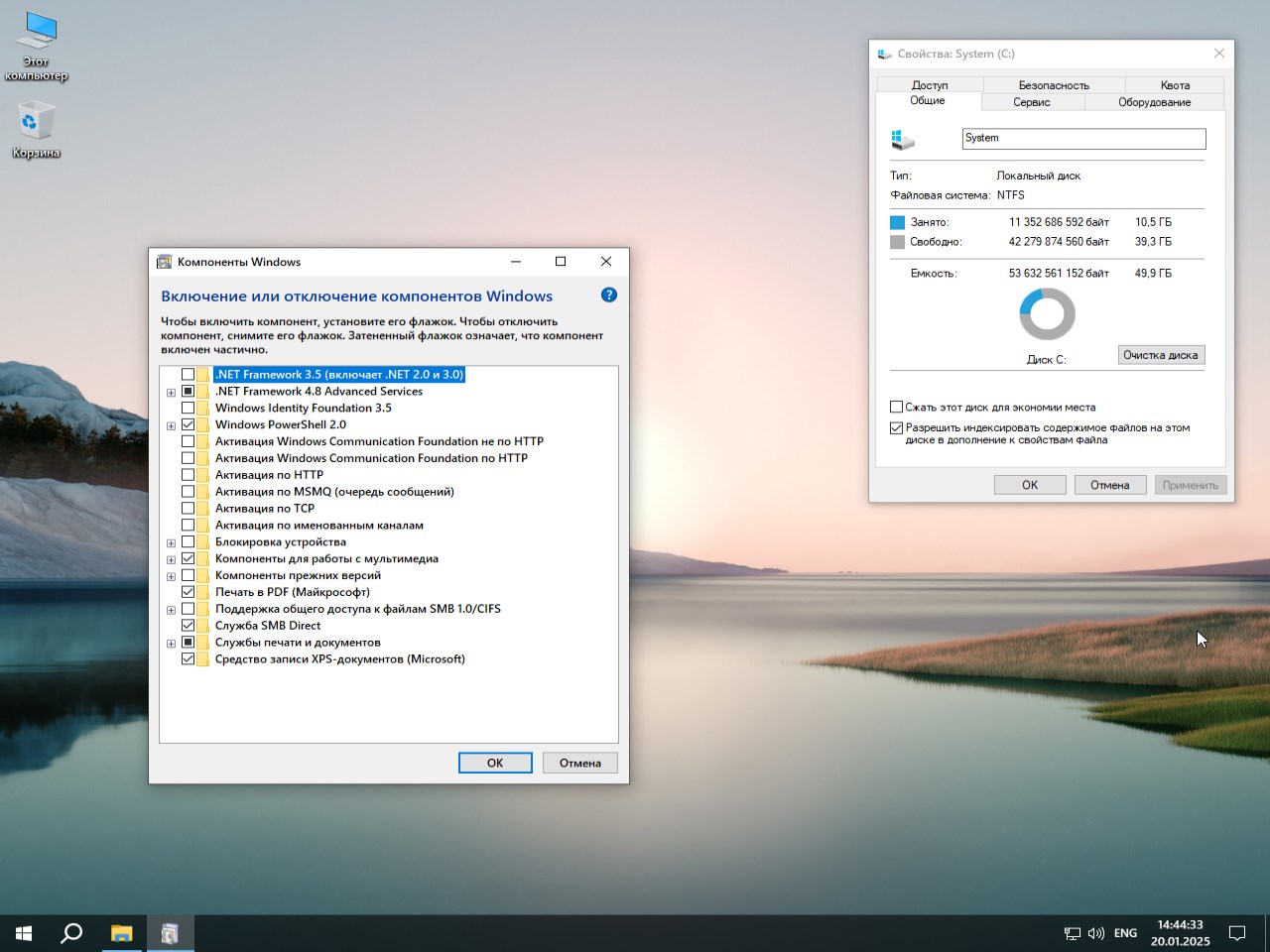
    • Интегрирован DirectX 9.29.1974. Я знаю, вы напишите, что в Семерке он есть, но тут полная версия со всеми библиотеками, что критично для старых игр. Плюс .NET Framework версий 3.5 и 4.8 были добавлены. Это база для работы большинства программ.
    • Архиватор 7-Zip уже на борту и он бесплатен, стандарт де-факто как по мне. Легкий, бесплатный, читает всё. Не нужно искать крякнутый WinRAR, хотя он есть на сайте и им пользуются миллионы, я с этим не спорю.
    • Добавлен был браузер Яндекс. Спорить о вкусах можно долго, реалии такие, что он в данное время идеален для нашего человека, работает со всеми стандартами внутри страны, есть своя нейросеть профессиональной пятой версии, может переводить видео в режиме онлайн, может открывать заблокированные сайты, есть голосовой поиск и многое другое. IE в Windows 7 уже ни на что не годен, через него даже что-то другое не скачать нормально.
    • На рабочем столе есть файл текстовый по активации, в сам образ ничего не было добавлено, чтобы антивирусы не ругались и вы не переживали. запускаем его, переходим куда просят, качаем что нужно, запускаем и все, активация готова, если у вас свой ключ или другой метод, можете им пользоваться, никто не против. Плюс добавлен текстовый файл для тех кто хочет установить Хром для Виндовс 7 именно, той рабочей версии, если все это лишнее, удаляем файлы и забываем про них.

     Win 11 Pro SP1 2025 torrent

    🎲 Итоговое мнение и мой вывод:

    Примерно три дня тестировал я, копался во внутренностях сборки, могу сказать , что перед вами отличный пример грамотного инжиниринга. Это не просто огрызок с кучей обоев и иконок. Это технически настроенный продукт для тех, кто понимает ценность ресурсов своего компьютера, а мы с вами это ценим.
    Я вижу несколько сценариев, где эта система раскроется на сотню процентов:.

    • Владельцы не самого нового железа, допустим у вас ноутбук десятилетней давности, который задыхается на современной десятке или одиннадцатой, эта сборка вернет ему молодость, вся отключенная телеметрия и службы индексации реально снижают нагрузку на диск и процессор.
    • Энтузиасты и геймеры, которые сидят на Win 7 Rus ради совместимости со старым софтом или играми, вы получите Тут все все библиотеки, Direct X и вырезано всё, что может мешать игровому процессу.
    • Рабочие машины в малом офисе или дома, где нужна просто стабильная печатная машинка и браузер, без лишних обновлений, перезагрузок и назойливых уведомлений.
    • Вас ждет стабильная операционная система, которая за время тестов ни одного синего экрана не выдала, ни одного зависания проводника. Твики реестра применены аккуратно, ничего лишнего не сломано, а установка драйверов проходит штатно, оборудование определяется корректно.

    Особенно хочу отметить заботу об удобстве администрирования, ведь пункты в контекстном меню экономят время и нервы.
    Конечно, нужно помнить, что Windows 7 официально не поддерживается, но с интегрированными обновлениями по ноябрь 2025 года (благодаря энтузиастам и расширенной поддержке POSReady) эта система еще долго будет актуальна, про активацию я написал выше, а ссылки на загрузку, как всегда, найдете выше торрентом если и ниже если с серверов.
    В общем, если вы искали чистую, быструю и удобную семерку без лишнего мусора, но с полным набором нужных инструментов, она перед вами. Смело ставим, система летает, и моя личная рекомендация, однозначно в коллекцию годных образов.
    Если вам понравился фон рабочего стола, картинку можно взять тут.

    Параметр Состояние
    🔎 Поиск
    Присутствует в меню Пуск
    🔑Активация 
    ℹ️В виде совета, без детектов антивирусов
    #️ Быстрый запуск
    ℹ️Настроен
    👁️ Телеметрия
    ❌ В этой ОС она на минимальном уровне, удален
    #️ Обновления
    Ставятся не будут
    ⚙️Настройка под ускоренную работу
    Выполнена лучшая оптимизация
    🔌 Режим восстановления
    Отключен

    Скачать Виндовс 7 SP1 Максимальная новая версия сборки с последними обновлениями

    Дополнительные зеркала:

    💡 Все ссылки помогут вам скачать эту версию операционной системы по прямой раздаче браузером без дополнительного программного обеспечения

    Contraseña
    [HIDE]rsload[/HIDE]

  • Samsung SM-A225F

    Samsung SM-A225F

  • Heredis 2026 26.2 x64

    Heredis 2026 26.2 x64

    Heredis

    Decidí presentarles el programa Heredis: le permitirá encontrar familiares y luego crear un árbol genealógico. Hay una gran cantidad de funciones, como escriben los autores, cada día se agregan nuevas personas a la base de datos, miles de personas encuentran a sus parientes lejanos y luego crean tablas interesantes, completas y coloridas. Todo es fácil de guardar, imprimir y compartir con otros usuarios. No existe localización rusa, como escribí anteriormente, hay muchas posibilidades, no será posible resolverlo de inmediato, por alguna razón el programa me resultó muy lento, tal vez porque se lanzó en un entorno virtual.

        descargar heredis

    Peculiaridades:

    • Una estructura clara creada en unos pocos clics.
    • Puede agregar información sobre su ser querido a la base de datos utilizando diferentes métodos.
    • Toda la información puede estar respaldada por fotografías, conexiones y más.
    • El resultado completo se puede guardar en uno de los formatos admitidos.
    • Puedes agregar diferentes tipos de archivos multimedia, indicar lugares en el mapa y mucho más
    • Existe una extensa base de datos.
    • Hay un sistema de búsqueda flexible.
    • Se mantiene una historia completa de todos tus seres queridos.
    • Puede compartir su resultado con el número requerido de familiares.
    • Es posible trabajar juntos en un proyecto.
    • Existe un sistema online que no está disponible en versión hackeada
    • La activación es simple, ya sea a través de un archivo clave o mediante un parche en el archivo
    • El programa funciona con Windows 7 y superior sin problemas, integración total
    • Relativamente rápido para comenzar, depende de su base de datos

    Licencia: ShareWare (para activar el programa necesita un crack del archivo, después de iniciar no se necesita la clave)
    Idioma: Inglés – Faltan la versión rusa y el rusificador
    Tamaño: 452MB
    SO: Windows 7+
    Descargar Heredis 2026 26.2 + crack gratis

    Contraseña
    [HIDE]rsload[/HIDE]

  • Firmware original del Samsung Galaxy A02 SM-A022G (archivo Flash)Cómo flashear o instalar firmware (ROM)

    Firmware original del Samsung Galaxy A02 SM-A022G (archivo Flash)

    El archivo Flash lo ayudará a actualizar, degradar o reinstalar el firmware (SO) original en su dispositivo móvil. Además, el archivo Flash (ROM) también le permite reparar el dispositivo móvil en caso de un problema de software, un problema de bucle de arranque, un problema de IMEI o un problema muerto.

    Nombre del archivo: SM-A022G_A022GDXU2AUF1_MT6739_180721_10.zip
    Tamaño del archivo: 1,72GB
    Herramienta Flash: Herramienta SP Flash para Windows | Herramienta SP Flash para Linux
    Cómo flashear (instalar): Sigue el tutorial

    Obtener enlace

  • Cómo rootear Fairphone 2

    Cómo rootear Fairphone 2

    La mejor manera de aprovechar al máximo tu experiencia móvil Fairphone 2sin duda es adquiriendo previamente permisos de root.

    Es bien sabido que al rootear un teléfono móvil Podemos conseguir numerosos beneficios, al mismo tiempo que es cierto que puede conllevar ciertos inconvenientes.

    Más adelante también analizaremos cuáles son estos. ventajas potenciales y el supuestas desventajaspara que en base a dicha información puedas decidir si Si vale o no la pena rootear tu dispositivo Fairphone 2.

    Índice de tutoriales
    ¿Qué es la raíz?
    Beneficios
    Advertencias y contras
    Requisitos Fairphone 2
    Configuración anterior del Fairphone 2
    Iniciar Root en Fairphone 2
    Desbloquear el gestor de arranque Fairphone 2
    Comprobar el gestor de arranque Fairphone 2
    Verificar Root Fairphone 2
    Resumen
    Vídeotutorial paso a paso

    ¿No encuentras el maletero?, entonces revisa este.

    ¿Qué es el enraizamiento?

    Él uso excesivo oh raíz es el nombre común que normalmente se asigna a las cuentas de usuario que tienen todos los privilegios en todos los tipos de acceso (usuario único y multiusuario).

    Rootear o rootear un teléfono móvil es una táctica que permite al usuario de cualquier teléfono obtener acceso privilegiado al sistema de forma similar a los permisos administrativos en las máquinas Linux, permitiéndole eludir cualquier restricción del sistema o software que pueda haber impuesto los fabricantes u operadores de red.

    ¿Cuáles son las ventajas de rootear tu Fairphone 2?

    • Elimine Bloatware con facilidad y desinstale aplicaciones del sistema potencialmente inútiles.
    • Poder liberar memoria adicional para almacenamiento interno.
    • Personalice configuraciones profundas del sistema, como desbloquear su teléfono, reescribir o cambiar IMEI o MAC y otros.
    • Poder utilizar utilidades diseñadas específicamente para teléfonos móviles que tengan permisos de usuario root.
    • Modificar, formatear y eliminar particiones en la memoria interna (¡Ten cuidado! Puede resultar extremadamente peligroso para el dispositivo.).
    • Crea copias de seguridad o copias de seguridad completas así como exporta la rom completa.

    Precauciones y advertencias que deben tenerse en cuenta

    1. Su equipo ya no estará cubierto por la garantía del fabricante.
    2. Exposición a aplicaciones dañinas que obtienen permisos de superusuario.
    3. Exposición a daños o deterioro de los datos durante el procedimiento, por lo que es recomendable en cualquier caso realizar una copia de seguridad antes de iniciar el root.
    4. El Firmware/Rom de tu Smartphone Fairphone 2 puede estar dañado, se recomienda asegurarte de poder obtener una copia oficial de su firmware si es necesario.
    5. La compatibilidad con actualizaciones automáticas quedará obsoleta.

    Requisitos previos para este proceso

    • Computadora con cualquier versión de sistema operativo Windows XP, 7/10 o posterior, arquitectura tanto de 32 como de 64 bits.
    • Un conector para transferencias de datos Micro USB.
    • Descargar a la computadora la nueva versión de la aplicación MTKroot v2.5.5 Para el Fairphone 2.
    • Descarga el firmware original de tu dispositivo Fairphone 2 del cual deberás obtener el componente boot.img si es posible desde el sitio de descarga oficial del fabricante.

    Y No encuentras una rom oficial para tu Fairphone 2 alternativamente puedes tener el componente boot.img directamente desde tu terminal simplemente siguiendo las instrucciones de este tutorial.

    Configuración en el Fairphone 2

    Primero debe completar varios parámetros específicos de la configuración del dispositivo móvil, que pasan por Activar la depuración USB así como desbloquear OEM.

    Ambas opciones están dentro de la sección del programador, que debes habilitar previamente presionando siete veces continuamente en la caja ->

    Ajustes del teléfono inteligente-> Acerca del teléfono -> versión de software.

    Rootear Fairphone 2 paso a paso

    Descomprima el contenido del paquete descargado previamente en el escritorio de la PC con Windows y luego inicie la herramienta MTKroot v2.5.5.

    Ejecute MTKroot v2.5.5 en Fairphone 2Ejecute MTKroot v2.5.5 en Fairphone 2
    Ejecutar MTKroot v2.5.5 para Fairphone 2

    Haga clic una vez en el botón Controladores -> Qualcomm e instalar los drivers correspondientes.

    Controladores USB Qualcomm Fairphone 2Controladores USB Qualcomm Fairphone 2
    Instale los controladores USB Qualcomm Fairphone 2

    Repita también este paso para completar la instalación en los controladores -> BAsD.

    Nota: La utilidad MTKroot v2.5.5 tiene todos los controladores necesarios para el Fairphone 2.

    Luego conecta el Smartphone Fairphone 2 con el ordenador mediante el conector de datos USB y luego presione el botón Restablecer USB.

    Haga clic en el texto en la parte superior izquierda ¡¡Sin botas de heno!! -> Llevarbusque el archivo de arranque y haga clic en el botón Parche de proceso.

    cargar boot.img Fairphone 2cargar boot.img Fairphone 2

    La utilidad Magisk Manager se abrirá automáticamente en tu Fairphone 2, sigue los pasos que verás en tu pantalla para crear el parche.

    Luego haga clic en el botón Prueba del BAD y espera un momento hasta que puedas ver la frase ‘Dispositivo encontrado‘momento en el que debes hacer clic en Soy un fastboot.

    Fairphone 2 reinicia USB, prueba ADB, ir a FastbootFairphone 2 reinicia USB, prueba ADB, ir a Fastboot
    Fairphone 2 Reiniciar USB + Prueba ADB + Fastboot

    Espere un segundo mientras su teléfono inteligente Fairphone 2 se reinicia en modo Fastboot y luego haga clic una vez Probar arranque rápido.

    Nuevamente debes esperar hasta que aparezca la línea “Dispositivo encontrado” antes de poder pasar al siguiente nivel.

    Libere el gestor de arranque en Fairphone 2

    En el siguiente paso deberás desbloquear el bootloader de tu teléfono móvil, tarea fundamental que además realizaremos de forma completamente automatizada.

    Se recomienda excluir el procedimiento si ya ha sido liberado previamente.

    Haz clic en Prueba del cargador de arranque para comprobar si ya está desbloqueado o no.

    Comprueba el gestor de arranque del Fairphone 2Comprueba el gestor de arranque del Fairphone 2
    Verificar el gestor de arranque y el Fairphone 2

    En caso de que sea necesario desbloquear el gestor de arranque Fairphone 2 solo tienes que hacer clic en Liberar cargador de arranque -> Acepta y luego lleva a cabo las instrucciones que aparecen proyectadas en la pantalla de tu dispositivo.

    aumentar el volumen para desbloquear.

    Lanzamiento del gestor de arranque Fairphone 2Lanzamiento del gestor de arranque Fairphone 2
    Liberar el gestor de arranque y Fairphone 2

    Recuerde: en el momento en que desbloquee el gestor de arranque, su dispositivo se restablecerá al estado predeterminado.

    Por ese motivo, debería considerar hacer una copia de seguridad o copiar sus contactos, fotos, archivos y otros datos personales en una unidad de almacenamiento SD.

    Una vez que hayas abierto el gestor de arranque, el siguiente nivel será finalizar el proceso, dejando finalmente tu Fairphone 2 con acceso root.

    En el área superior izquierda de la herramienta MTKroot v2.5.5, seleccione la preferencia de raíz, luego haga clic en el botón Raíz en la esquina inferior.

    Marcar raíz Fairphone 2Marcar raíz Fairphone 2
    Marcar raíz Fairphone 2

    En unos segundos tu Fairphone 2 estará rooteado, por lo tanto podrás leer el mensaje “OK” reflejado tanto en el dispositivo móvil Fairphone 2 como en la herramienta MTKroot v2.5.5.

    Luego presione Salir del arranque rápido para devolver el celular Fairphone 2 al modo normal.

    Una vez que tu Smartphone se reinicie por completo deberás pulsar en Aplicaciones -> instalar magia y verifique que la aplicación Magisk Manager esté entre las aplicaciones en su Fairphone 2.

    Para poder utilizar la aplicación Magisk Manager primero debes conectar tu Smartphone a Internet.

    Para finalizar este tutorial sólo tienes que hacer clic en el botón Comprobar raíz -> luego acepta y listo.

    Verificar raíz Fairphone 2Verificar raíz Fairphone 2
    Verificar raíz Fairphone 2

    Nota: En caso de que la aplicación Magisk Manager no se instale la primera vez, haga clic en el botón una vez Desinstalarespere unos segundos y una vez más haga clic Instalar Administrador Mágico.

    Resumen de pasos

    Proceso simplificado Root Fairphone 2Proceso simplificado Root Fairphone 2
    Proceso simplificado Root Fairphone 2
    1. Inicie el software MTKroot v2.5.5 y conecte su teléfono celular Fairphone 2 con la computadora.
    2. Reinicia tu celular Fairphone 2 en modo bootloader haciendo clic en el botón Soy un fastboot -> Probar arranque rápido.
    3. Si es necesario, desbloquee el gestor de arranque haciendo clic en Liberar cargador de arranque.
    4. Finalmente seleccione la opción raíz y presione el botón Raíz.

    Vídeo tutorial de ayuda para rootear el teléfono Fairphone 2

  • EaseUS Video Editor Pro 2.4.1 Compilación 20241028 x64 + Portátil

    EaseUS Video Editor Pro 2.4.1 Compilación 20241028 x64 + Portátil

        Editor de vídeo EaseUS Pro

    EaseUS Video Editor: el programa le brinda las herramientas que necesita para convertir un videoclip común y corriente en uno increíble con efectos y transiciones, incluso los principiantes pueden personalizar todo sin ningún problema. Puede que lleve algún tiempo dominar todas las funciones, pero créanme, los resultados merecen el esfuerzo.

    La interfaz de usuario de EaseUS Video Editor Pro puede parecer repleta de herramientas, pero pronto te darás cuenta de que todas las funciones están perfectamente organizadas en secciones especiales. Después de seleccionar los elementos iniciales de audio, vídeo e imágenes, puedes mejorar tu proyecto con mensajes de texto, filtros, transiciones, todo tipo de elementos y sonidos de fondo, casi todo lo anterior se puede personalizar.

    Todos los elementos que desea agregar pueden simplemente arrastrarse a la línea de tiempo seleccionada, después de lo cual puede reorganizarlos a su gusto, si lo desea, puede obtener una vista previa del resultado, cuando esté satisfecho con el resultado, guarde el proyecto. También puedes guardar tu progreso actual en un archivo de proyecto especial y continuar trabajando más tarde.

    Descargue la versión profesional de EaseUS Video Editor a continuación sin enlaces de torrent, en el archivo encontrará todo lo que necesita para curar la aplicación, clave o crack, no importa, el registro se realizará sin problemas y de forma gratuita. El software admite muchos formatos de salida, incluidos MP4, AVI, WMV, MKV, MOV, GIF, MP3 y AAC. Para los formatos de video, puede ajustar el codificador, la velocidad de cuadros, la resolución y la tasa de bits, mientras que los formatos de audio admiten cambiar el codificador, la frecuencia de muestreo, el canal y la tasa de bits. Además, puede exportar sus clips directamente a formatos compatibles con plataformas dedicadas como RecCloud, Bilibili, Youku, Tiktok, YouTube, Vimeo, Facebook, Dropbox y Google Drive.

    PECULIARIDADES

    • Más de 50 efectos visuales y efectos de transición para hacer tu video más hermoso.
    • Importa y mezcla pistas de música como quieras.
    • Registre su resultado con un clic de un botón.

    Licencia: ShareWare – aquí puedes descargar gratis
    Idioma: Inglés – Faltan la versión rusa y el rusificador
    Tamaño: 71MB
    SO: Windows 7+
    Descargar EaseUS Video Editor Pro 2.4.1 Compilación 20241028 + crack gratis / 1.7.7.12 RSloadNET portátil

    Contraseña
    [HIDE]rsload[/HIDE]

  • Samsung Galaxy A31 SM-A315 Stock Firmware (archivo Flash)Cómo flashear o instalar firmware (ROM)

    Firmware original del Samsung Galaxy A31 SM-A315 (archivo Flash)

    El archivo Flash lo ayudará a actualizar, degradar o reinstalar el firmware (SO) original en su dispositivo móvil. Además, el archivo Flash (ROM) también le permite reparar el dispositivo móvil en caso de un problema de software, un problema de bucle de arranque, un problema de IMEI o un problema muerto.

    Nombre del archivo: SM-A315_MT6768_U1_Scatter_140421_11.zip
    Tamaño del archivo: 4,20GB
    Herramienta Flash: Herramienta SP Flash para Windows | Herramienta SP Flash para Linux
    Cómo flashear (instalar): Sigue el tutorial

    Obtener enlace

  • Cómo rootear el teléfono inteligente Alcatel OneTouch Idol 3

    Cómo rootear el teléfono inteligente Alcatel OneTouch Idol 3

    tienes un teléfono móvil Alcatel OneTouch Idol 3 y necesitas rootearlo? Si ese es tu caso, estás en el lugar correcto.

    De nuevo gracias a la utilidad MTKroot v2.5.5 hemos podido crear otro método completamente automático para rootear terminales Alcatel OneTouch Idol 3por el cual puedes conseguir acceso raíz en menos de 5 minutos.

    Índice de artículos
    ¿Qué es la raíz?
    Beneficios
    Advertencias y contras
    Requisitos Alcatel OneTouch Idol 3
    Alcatel OneTouch Idol 3 Configuración anterior
    Iniciar Root en Alcatel OneTouch Idol 3
    Desbloquear el gestor de arranque de Alcatel OneTouch Idol 3
    Comprobar el gestor de arranque Alcatel OneTouch Idol 3
    Verificar Root Alcatel OneTouch Idol 3
    Resumen
    Vídeotutorial paso a paso

    ¿No encuentras el maletero? este te interesará.

    ¿Qué es la raíz?

    Él raíz oh uso excesivo es el nombre habitual que normalmente se asigna a las cuentas de usuario que tienen todos los derechos en todos los niveles de acceso (usuario único o multiusuario).

    Asimismo, rootear una computadora es un proceso que facilita al usuario de un dispositivo móvil con sistema Android obtener acceso privilegiado al sistema similar a los permisos administrativos en sistemas Linux o Unix, lo que también permite superar cualquier límite de hardware y software que puedan haber impuesto los fabricantes u operadores de red.

    Beneficios de rootear el Alcatel OneTouch Idol 3

    • Capacidad para eliminar fácilmente cualquier Bloatware y eliminar aplicaciones improductivas del sistema.
    • Posibilidad de obtener memoria extra para almacenamiento.
    • Adapta parámetros avanzados en el sistema, como desbloquear el Alcatel OneTouch Idol 3, modificar el número IMEI, dirección MAC, overclockear el procesador entre muchas opciones.
    • Pudiendo utilizar aplicaciones diseñadas únicamente para teléfonos que tengan privilegios de root.
    • Eliminar, crear o modificar nuevas particiones en la memoria interna (Ojo, hacer esto es muy peligroso para el dispositivo.).
    • Realice copias de seguridad completas, incluida la posibilidad de exportar el firmware completo.

    Precauciones y desventajas a tener en cuenta

    1. Su dispositivo ya no estará cubierto por la garantía del fabricante.
    2. Amenaza de que aplicaciones dañinas puedan obtener permisos de Superusuario.
    3. Amenaza de daño o pérdida de información durante o después del procedimiento, por lo que se recomienda en cualquier caso realizar una copia de seguridad antes de proceder con el root.
    4. El Software de tu Alcatel OneTouch Idol 3 puede estar dañado, es recomendable estar seguro de poder conseguir una copia oficial de su firmware si es necesario.
    5. El soporte de actualización FOTA/OTA acabará siendo inutilizable.

    Condición previa para realizar el proceso.

    • Computador que tenga sistema operativo Windows XP/7/8 o posterior, tanto de 32 como de 64 bits.
    • Un cable de datos USB a Micro USB.
    • Descargar a la computadora una versión reciente de la aplicación MTKroot v2.5.5 para dispositivos Alcatel OneTouch Idol 3.
    • Descarga la rom original de tu teléfono Alcatel OneTouch Idol 3 desde la cual obtendrás el componente de arranque si es posible desde el sitio oficial de soporte y descargas.

    Y No encuentras un firmware original para el Smartphone Siempre puedes obtener el componente de arranque directamente desde tu Alcatel OneTouch Idol 3 simplemente siguiendo este tutorial.

    Configuración en el teléfono inteligente Alcatel OneTouch Idol 3

    Lo primero que debemos hacer, obviamente, es proceder a configurar los ajustes necesarios para este proceso, estos básicamente consisten en Activar la depuración USB así como desbloquear OEM.

    Estas dos preferencias están integradas en la sección de programador, que tendrás que desbloquear previamente tocando siete veces ininterrumpidamente sobre la sección:

    Menú de configuración-> Información del sistema -> Número de compilación oh versión de software.

    Cómo rootear el Alcatel OneTouch Idol 3 fácilmente

    Primero debes extraer el contenido del paquete que has descargado en el escritorio de la PC y luego ejecutar la utilidad MTKroot v2.5.5.

    Inicie MTKroot v2.5.5 en Alcatel OneTouch Idol 3Inicie MTKroot v2.5.5 en Alcatel OneTouch Idol 3
    Iniciando MTKroot v2.5.5 en Alcatel OneTouch Idol 3

    Haga clic en el botón Controladores -> Qualcomm y continúe instalando los controladores.

    Controladores USB Qualcomm Alcatel OneTouch Idol 3Controladores USB Qualcomm Alcatel OneTouch Idol 3
    Instalar drivers Qualcomm Alcatel OneTouch Idol 3

    Repita lo mismo para completar la instalación en controladores. BAsD.

    Nota: La utilidad MTKroot v2.5.5 tiene todos los controladores necesarios para que su PC reconozca el Alcatel OneTouch Idol 3.

    Conecta tu terminal Alcatel OneTouch Idol 3 con su PC usando un puerto USB y luego haga clic en el botón Restablecer USB.

    Haga clic en el área superior izquierda en ¡¡Sin botas de heno!! -> LlevarAbra el archivo boot.img y luego haga clic en Parche de proceso.

    cargar boot.img Alcatel OneTouch Idol 3cargar boot.img Alcatel OneTouch Idol 3

    Automáticamente se iniciará la aplicación Magisk Manager en tu Alcatel OneTouch Idol 3, sigue las instrucciones que aparecerán en pantalla para crear el parche.

    Luego tendrás que hacer clic en Prueba del BAD y espera un segundo hasta que puedas leer el mensaje ‘Dispositivo detectado’, allí debes hacer clic en el botón Soy un fastboot.

    Alcatel OneTouch Idol 3 reiniciar USB, probar ADB, ir a FastbootAlcatel OneTouch Idol 3 reiniciar USB, probar ADB, ir a Fastboot
    Alcatel OneTouch Idol 3 Reiniciar USB, probar ADB, ir a Fastboot

    Espere unos segundos hasta que Alcatel OneTouch Idol 3 Inicie en modo gestor de arranque, luego haga clic en Probar arranque rápido.

    Nuevamente debes prestar atención hasta que puedas ver la frase ‘Dispositivo reconocido’ para poder pasar al siguiente paso.

    Abra el gestor de arranque del Alcatel OneTouch Idol 3

    En el siguiente párrafo intentaremos desbloquear el gestor de arranque en tu Alcatel OneTouch Idol 3, otra tarea imprescindible que te guiaremos para realizar con un simple clic.

    Pero debes saltarte esta operación si la has desbloqueado en otro momento.

    Haga clic una vez en el botón Prueba del cargador de arranque para comprobar el estado del gestor de arranque.

    Verificar gestor de arranque Alcatel OneTouch Idol 3Verificar gestor de arranque Alcatel OneTouch Idol 3
    Verificar el gestor de arranque y Alcatel OneTouch Idol 3

    En caso de que consideres desbloquea el gestor de arranque de tu Alcatel OneTouch Idol 3 solo haz clic Liberar cargador de arranque -> Aceptar y luego realizar las pistas que aparecerán reflejadas en la pantalla del Alcatel OneTouch Idol 3.

    Crédito aumentar el volumen para desbloquear.

    Liberar gestor de arranque Alcatel OneTouch Idol 3Liberar gestor de arranque Alcatel OneTouch Idol 3
    Liberar gestor de arranque Alcatel OneTouch Idol 3

    Recuerda: En el momento en que desbloqueas el gestor de arranque, tu celular se restablecerá a su estado de fábrica.

    Por esa misma razón debes considerar realizar una copia de seguridad o en su caso copiar todos tus archivos, contactos, fotos y otros datos a la memoria externa o Micro SD.

    Una vez abierto el gestor de arranque, el siguiente paso es finalizar este proceso y dejar tu dispositivo perfectamente rooteado.

    Vaya a la esquina superior de la utilidad MTKroot v2.5.5 y elija la opción raíz, luego haga clic en el botón Raíz en la parte inferior.

    Seleccionar Root Alcatel OneTouch Idol 3Seleccionar Root Alcatel OneTouch Idol 3
    Seleccionar Root Alcatel OneTouch Idol 3

    Tu Alcatel OneTouch Idol 3 quedará rooteado automáticamente, por lo que podrás ver la línea “OK” proyectada en tu Alcatel OneTouch Idol 3 y en el programa MTKroot v2.5.5.

    Haga clic en el botón Salir del arranque rápido Para reiniciar el celular Alcatel OneTouch Idol 3 volverá al entorno Android.

    Cuando su Alcatel OneTouch Idol 3 se haya iniciado por completo, presione Aplicaciones -> instalar magia y confirme si la aplicación Magisk Manager se encuentra entre las aplicaciones del dispositivo.

    Para utilizar la aplicación Magisk Manager, primero debe conectar su Alcatel OneTouch Idol 3 a Internet.

    Para finalizar simplemente haga clic Comprobar raíz -> aceptar y listo.

    Probar Root Alcatel OneTouch Idol 3Probar Root Alcatel OneTouch Idol 3
    Probar Root Alcatel OneTouch Idol 3

    Nota: Si la aplicación Magisk Manager no está instalada, haga clic en el botón Desinstalarespera un par de segundos y haz clic nuevamente instalar.

    Proceso resumido

    Resumen de pasos Root Alcatel OneTouch Idol 3Resumen de pasos Root Alcatel OneTouch Idol 3
    Resumen de pasos Root Alcatel OneTouch Idol 3
    1. Inicie el programa MTKroot v2.5.5 y conecte su dispositivo Alcatel OneTouch Idol 3 con su computadora.
    2. Reinicie su dispositivo Alcatel OneTouch Idol 3 en modo fastboot haciendo clic en el botón Soy un fastboot -> Probar arranque rápido.
    3. Si es necesario, desbloquee el gestor de arranque haciendo clic en Liberar cargador de arranque.
    4. Finalmente seleccione la opción raíz y presione el botón Raíz.

    Vídeo tutorial paso a paso sobre cómo rootear el Alcatel OneTouch Idol 3

  • Contraseña segura 3.70.1 + x64 + Portátil

    Contraseña segura 3.70.1 + x64 + Portátil

    Contraseña segura

    El programa le permitirá mantener sus contraseñas en secreto para los demás, solo necesitará recordar una contraseña maestra, que protegerá su base de datos a la que podrá agregar nuevas contraseñas e inicios de sesión. descargar Contraseña segura posible a continuación.
    Puede administrar fácilmente sus contraseñas, encontrar las que necesita, organizarlas y crear nuevas contraseñas complejas. Puede guardar su nueva contraseña y nombre de usuario con un par de clics del mouse. Password Safe le permitirá utilizar identificadores para contraseñas, como el sitio web al que pertenece. La interfaz es sencilla, parece que hay soporte , pero no pude seleccionarlo.
    Peculiaridades:

    • La interfaz está diseñada para principiantes, todo es claro y accesible.
    • Puede agregar archivos a través del menú o simplemente arrastrándolos a la ventana principal
    • La versión rusa no está oficialmente disponible.
    • Existe una versión portátil no oficial.
    • Programa rápido, consume recursos mínimos de la PC.

    Idioma: Múltiples

    Descargar Contraseña segura 3.70.1gratis / 3.63.0 Aplicaciones portátiles

    Contraseña
    [HIDE]rsload[/HIDE]

  • Samsung Galaxy A71 5G SM-A716U1 Firmware original (archivo Flash)Cómo flashear o instalar firmware (ROM)

    Firmware original del Samsung Galaxy A71 5G SM-A716U1 (archivo Flash)

    El archivo Flash lo ayudará a actualizar, degradar o reinstalar el firmware (SO) original en su dispositivo móvil. Además, el archivo Flash (ROM) también le permite reparar el dispositivo móvil en caso de un problema de software, un problema de bucle de arranque, un problema de IMEI o un problema muerto.

    Nombre del archivo: A716U1UEU5DUG2_A716U1OYM5DUG2_VZW_4Archivo.zip
    País: ESTADOS UNIDOS
    Tamaño del archivo: 5GB
    versión de Android: 11
    Herramienta Flash: Herramienta de descarga de Odín
    Cómo flashear (instalar): Sigue el tutorial

    Obtener enlace

  • Root para dispositivo móvil Cat S31

    Root para dispositivo móvil Cat S31

    Rootear un móvil, como en este caso el Cat S31, no es ni mucho menos un juego y mucho menos debe tomarse a la ligera, por eso en los tutoriales que publicamos habitualmente siempre intentamos evitar que el usuario olvide alguna configuración o paso importante.

    En las siguientes líneas te vamos a facilitar un procedimiento root automático para Smartphones Cat S31con el que conseguirás rootear en tan solo unos minutos.

    Tabla de contenido
    ¿Qué es la raíz?
    Beneficios
    Advertencias y contras
    Requisitos Gato S31
    Configuraciones anteriores del Cat S31
    Iniciar Root en Cat S31
    Desbloquear el gestor de arranque Cat S31
    Comprobar el gestor de arranque Cat S31
    Verificar Root Cat S31
    Resumen
    Vídeotutorial paso a paso

    ¿No encuentras el archivo boot.img?, entonces este te interesará.

    ¿Qué significa raíz?

    Él uso excesivo oh raíz es el nombre habitual que se asigna a las cuentas de usuario administrador que tienen todos los privilegios en todo tipo de acceso, tanto monousuario como multiusuario.

    Rootear un teléfono móvil consiste en una técnica que permite a los usuarios de terminales obtener acceso privilegiado de forma similar a los permisos administrativos de las máquinas Unix o Linux, que además permite corregir posibles impedimentos hardware o software que hayan podido establecer los fabricantes u operadores de red.

    ¿Cuáles son las ventajas de rootear tu Cat S31?

    • Poder desinstalar Bloatware fácilmente y deshacerse de aplicaciones del sistema inoperativas.
    • Posibilidad de liberar memoria extra para almacenamiento.
    • Modifica configuraciones complejas del sistema, como hacer jailbreak al teléfono, modificar el IMEI del Cat S31 y MAC, hacer overclocking en la CPU/GPU, entre muchos otros.
    • Utilice aplicaciones programadas solo para computadoras con permisos de root.
    • Modificar, adaptar y eliminar nuevas particiones en la memoria (¡Advertencia! Esto puede ser muy peligroso.).
    • Realizar backups o copias de seguridad del sistema de particiones además de exportar todo el Firmware.

    Precauciones y advertencias que deben tenerse en cuenta

    1. Su equipo anulará la cobertura de garantía proporcionada por el fabricante.
    2. Riesgo de que aplicaciones dañinas puedan obtener el permiso de Superusuario.
    3. Exposición a daños o deterioro de datos durante el procedimiento, por lo que se recomienda en todo momento realizar una copia de seguridad antes de iniciar un proceso raíz.
    4. El Firmware/Rom del dispositivo móvil Cat S31 puede estar dañado, se recomienda asegurarse de poder obtener una copia válida de su firmware si es necesario.
    5. Eventualmente se suspenderá el soporte para actualizaciones FOTA/OTA.

    Condiciones previas para realizar el proceso

    • Un ordenador con Windows XP hasta w10 o posterior, tanto de 32 como de 64 bits.
    • Un cable USB.
    • Baja a tu computadora la última versión de la aplicación MTKroot v2.5.5 para su dispositivo móvil Cat S31.
    • Descargue la rom original o el archivo boot.img para su dispositivo móvil Cat S31, si es posible, desde el sitio web oficial de soporte y descarga.

    Y No encuentras un firmware oficial para el equipo Cat S31 Siempre puedes extraer el archivo boot.img directamente desde el dispositivo simplemente siguiendo las instrucciones de este tutorial.

    Configuración del teléfono inteligente Cat S31

    En primer lugar se debe ejecutar varios parámetros específicos para las opciones del Cat Cat S31, que básicamente consisten en Habilitar la depuración USB y Activar desbloqueo OEM.

    Estas configuraciones se pueden encontrar en el panel de desarrollo, que debes activar con anticipación. presionando siete veces continuamente en ->

    Menú-> Acerca del dispositivo -> versión de software oh Número de compilación.

    Rootear Cat S31 de forma fácil

    Descomprime el contenido del archivo previamente descargado en el escritorio del ordenador con Windows e inicia la herramienta MTKroot v2.5.5.

    Ejecute MTKroot v2.5.5 para Cat S31Ejecute MTKroot v2.5.5 para Cat S31
    Abrir MTKroot v2.5.5 para Cat S31

    Haga clic en Controladores -> Qualcomm y aplicar la instalación de los drivers correspondientes.

    Controladores USB Qualcomm para Cat S31Controladores USB Qualcomm para Cat S31
    Instalar drivers USB Qualcomm Cat S31

    Repita este paso para completar la instalación del controlador -> BAsD.

    Nota: La aplicación MTKroot v2.5.5 ya incluye los drivers USB y Fastboot necesarios para que nuestro PC detecte dispositivos Cat S31.

    Conecta tu terminal Gato S31 a la PC usando el puerto de datos Micro USB y luego haga clic en Restablecer USB.

    Haga clic en la esquina superior izquierda de la pestaña ¡¡Sin botas de heno!! -> Llevaragregue el archivo de arranque y luego haga clic Parche de proceso.

    cargar boot.img Cat S31cargar boot.img Cat S31

    La utilidad Magisk Manager se iniciará automáticamente en su dispositivo móvil, siga los pasos que aparecerán en la pantalla para crear el parche.

    Hacer clic en Prueba del BAD y espera un momento hasta que puedas ver el mensaje’Dispositivo detectado‘Allí tendrás que presionar el botón Soy un fastboot.

    Cat S31 reinicia USB, prueba ADB, ir a FastbootCat S31 reinicia USB, prueba ADB, ir a Fastboot
    Cat S31 Reiniciar USB, probar ADB, ir a Fastboot

    Presta atención por un momento mientras el Gato S31 reinicie a las opciones de Fastboot y luego haga clic Probar arranque rápido.

    Nuevamente debes esperar hasta que aparezca el texto ‘Dispositivo detectado‘ para continuar con el siguiente párrafo.

    Desbloquea el bootloader de tu equipo Cat S31

    En el siguiente párrafo llega el turno de abrir el gestor de arranque de tu Cat S31, acción fundamental que también aplicaremos de forma totalmente automática.

    Pero debes ignorar el paso si ya lo has hecho en algún otro momento.

    Haga clic una vez Prueba del cargador de arranque si quieres asegurarte si ya está publicado o no.

    Verifique el gestor de arranque Cat S31Verifique el gestor de arranque Cat S31
    Verifique el gestor de arranque Cat S31

    En caso de que necesites suelte el gestor de arranque al Cat S31 debes hacer clic en el botón Liberar cargador de arranque -> Acepta y luego completa las sugerencias que se reflejarán en la pantalla de tu Cat S31.

    Presione el botón sube el volumen para poder continuar.

    Abrir gestor de arranque Cat S31Abrir gestor de arranque Cat S31
    Abrir gestor de arranque Cat S31

    Atención: cuando abra el gestor de arranque, el sistema de su teléfono móvil se restablecerá al estado original.

    Por lo tanto debes considerar si realizar copias de seguridad o si lo prefieres, simplemente copiar todos tus archivos, contactos, fotos y otros datos a la memoria externa o SD.

    Una vez abierto el gestor de arranque, solo quedan unos segundos para completar el proceso, dejando finalmente el Cat S31 con privilegios de root.

    Vaya a la esquina superior del software MTKroot v2.5.5 y marque la opción raíz, luego haga clic una vez en Root en la parte inferior.

    Marcar Raíz Gato S31Marcar Raíz Gato S31
    Marcar Raíz Gato S31

    Automáticamente el dispositivo móvil habrá sido rooteado, por lo que verás reflejadas las letras “OK” tanto en la pantalla del terminal como al mismo tiempo en la herramienta MTKroot v2.5.5.

    Luego haga clic Salir del arranque rápido para poder reiniciar tu terminal en modo normal Android.

    Una vez que el Smartphone se haya cargado por completo deberás pulsar en Aplicaciones -> instalar magia y verificar que la aplicación Magisk Manager esté en el escritorio del celular.

    Para utilizar la aplicación Magisk Manager, debe conectar su teléfono móvil a Internet.

    Para finalizar sólo tienes que hacer clic en Comprobar raíz -> aceptar y listo.

    Verificar Root Cat S31Verificar Root Cat S31
    Verificar Root Cat S31

    Nota: Si la aplicación no se instala, haga clic en el botón DesinstalarEspere un par de segundos y presione el botón nuevamente. Instalar Administrador Mágico.

    Pasos resumidos

    Resumen de pasos Root Cat S31Resumen de pasos Root Cat S31
    Resumen de pasos Root Cat S31
    1. Inicie el software MTKroot v2.5.5 y luego conecte el Cat S31 a su computadora.
    2. Reinicie el Cat S31 en modo fastboot haciendo clic en el botón Soy un fastboot -> Probar arranque rápido.
    3. Si es necesario, desbloquee el gestor de arranque haciendo clic en Liberar cargador de arranque.
    4. Finalmente seleccione la opción raíz y presione el botón Raíz.

    Vídeo tutorial de ayuda paso a paso para rootear el Cat S31

  • A4ScanDoc 2.0.9.31 + Reempaquetar + Portátil

    A4ScanDoc 2.0.9.31 + Reempaquetar + Portátil

    Contraseña
    [HIDE]rsload[/HIDE]

  • Samsung SM-A125M

    Samsung SM-A125M

  • Cómo rootear dispositivos móviles Elephone S9

    Cómo rootear dispositivos móviles Elephone S9

    Rootear un dispositivo como el Elephone S9 no debe considerarse en ningún caso una broma y nunca debemos tomárnoslo a la ligera, por eso en los tutoriales que habitualmente creamos siempre intentamos que el usuario no olvide ningún ajuste o paso fundamental.

    Aunque en un principio este tutorial te pueda parecer complicado, lo cierto es que, nada más lejos de la realidad, te sorprenderá saber lo sencillo que es el siguiente proceso de root.

    Tabla de contenido
    ¿Qué es la raíz?
    Beneficios
    Advertencias y contras
    Requisitos Elephone S9
    Configuraciones anteriores del Elephone S9
    Iniciar Root en Elephone S9
    Desbloquear el gestor de arranque del Elephone S9
    Comprobar el gestor de arranque Elephone S9
    Verificar Root Elephone S9
    Resumen
    Vídeotutorial paso a paso

    ¿Problemas para encontrar el archivo boot.img? aquí tienes la solución.

    ¿Qué es el enraizamiento?

    Raíz oh uso excesivo es el nombre común con el que se asignan las cuentas de usuario que tienen todos los privilegios en todos los modos de acceso (monousuario y multiusuario).

    Rootear o rootear un dispositivo móvil es un proceso que permite al usuario de un Smartphone Android obtener acceso privilegiado de forma similar a los permisos administrativos en máquinas Unix, permitiéndole revertir cualquier límite del sistema así como límites de software que puedan ser establecidos por el fabricante y/u operador de red.

    Puntos positivos al rootear el Elephone S9

    • Elimina Bloatware fácilmente y elimina aplicaciones del sistema que consideremos inoperativas.
    • Posibilidad de obtener más espacio de almacenamiento.
    • Cambie cualquier configuración profunda del sistema, como recuperar el número IMEI del dispositivo móvil, MAC, entre otros.
    • Posibilidad de utilizar Apps programadas únicamente para terminales que tengan permisos root.
    • Dividir y eliminar nuevas particiones (Cuidado, esto puede ser muy peligroso para el dispositivo.).
    • Crea copias de seguridad completas además de poder exportar la ROM completa.

    Precauciones y contras a tener en cuenta

    1. El teléfono suspenderá la validez de la garantía otorgada por el fabricante.
    2. Riesgo de que aplicaciones dañinas obtengan permisos de superusuario.
    3. Exposición a daños o pérdida de datos durante el procedimiento, en cuyo caso siempre se recomienda realizar una copia de seguridad antes de proceder con el root.
    4. La rom de su dispositivo Elephone S9 puede estar dañada, se recomienda que se asegure de poder obtener una copia original de su firmware si es necesario.
    5. Se revocará la compatibilidad con actualizaciones FOTA/OTA.

    Requisitos para el proceso.

    • Computadora que cuente con sistema operativo Windows XP/w7 o posterior, tanto en arquitectura de 32 como de 64 bits.
    • Conector para transferir datos de USB a Micro USB.
    • Descarga a tu PC la última versión del programa MTKroot v2.5.5 para tu Elephone S9.
    • Descarga el firmware original de tu celular para extraer el archivo boot.img, si es posible, desde el sitio web oficial de descargas del fabricante.

    Y No se puede descargar una rom original del celular Elephone S9 Siempre puedes adquirir fácilmente el archivo boot.img directamente desde tu Elephone S9 siguiendo los pasos de este tutorial.

    Configuración del teléfono S9

    En el primer paso tendrás que realizar algunos cambios específicos desde el panel de configuración del celular, que pasan por Habilitar la depuración USB al igual que desbloquear OEM.

    Debes encontrar ambas configuraciones en el menú de desarrollador, que debes haber habilitado previamente presionando siete veces sucesivamente encima del cuadro ->

    Menú-> Acerca del teléfono -> versión de software oh Número de compilación.

    Rootear Elephone S9 paso a paso

    En primer lugar debes descomprimir el paquete descargado previamente en el escritorio de tu computadora y luego abrir la aplicación MTKroot v2.5.5.

    Abrir MTKroot v2.5.5 para Elephone S9Abrir MTKroot v2.5.5 para Elephone S9
    Ejecutando MTKroot v2.5.5 en Elephone S9

    Pulsa sobre Controladores -> Qualcomm y concluye la instalación de los drivers correspondientes.

    Controladores USB Qualcomm Elephone S9Controladores USB Qualcomm Elephone S9
    Instale los controladores USB Qualcomm Elephone S9

    Repita estos pasos exactamente para completar la instalación del controlador. BAsD.

    Nota: La herramienta MTKroot v2.5.5 ya incluye todos los controladores que requiere el Elephone S9.

    Luego conecte el Teléfono S9 a la PC a través del puerto USB y luego haga clic en el botón Restablecer USB.

    Haga clic en el área superior izquierda en ¡¡Sin botas de heno!! -> Llevaragregue el archivo de arranque y finalmente haga clic en Parche de proceso.

    cargar boot.img Elephone S9cargar boot.img Elephone S9

    La aplicación Magisk Manager se iniciará automáticamente en tu celular, sigue los pasos que aparecerán en tu pantalla para parchear el arranque.

    Haz clic en Prueba del BAD y espera un momento hasta que puedas leer el texto ‘Dispositivo detectado’, justo entonces debes presionar el botón Soy un fastboot.

    Elephone S9 reinicia USB, prueba ADB, ir a FastbootElephone S9 reinicia USB, prueba ADB, ir a Fastboot
    Elephone S9 Reiniciar USB, probar ADB, ir a Fastboot

    Espera un segundo mientras tanto Teléfono S9 Comience con el modo Fastboot y luego haga clic en Probar arranque rápido.

    Espere nuevamente hasta que vea la frase ‘Dispositivo reconocido‘ para poder pasar al siguiente paso.

    Desbloquea el gestor de arranque en el Elephone S9

    En la siguiente fase tendrás que desbloquear el gestor de arranque de tu terminal, acto fundamental que realizarás con tan solo un clic.

    Pero tendrás que saltarte esta operación si se hubiera hecho en cualquier otro momento.

    Hacer clic en Prueba del cargador de arranque si quieres asegurarte de si ya está desbloqueado o no.

    Comprobar el gestor de arranque Elephone S9Comprobar el gestor de arranque Elephone S9
    Verifique el gestor de arranque en Elephone S9

    En caso de que sea necesario abra el gestor de arranque del Elephone S9 simplemente tienes que hacer clic en Liberar cargador de arranque -> Aceptar y luego seguir las instrucciones que aparecen en la pantalla del Smartphone.

    Presione el botón sube el volumen aceptar.

    Abrir el gestor de arranque del Elephone S9Abrir el gestor de arranque del Elephone S9
    Abrir gestor de arranque Elephone S9

    Recuerde: cuando desbloquee el gestor de arranque, el software de su dispositivo se restablecerá al estado predeterminado.

    Por lo tanto, considera hacer una copia de seguridad o si lo prefieres, simplemente copia todos tus contactos, fotos, archivos y otros datos personales a la tarjeta de memoria SD.

    Una vez liberado el bootloader solo queda finalizar este proceso, dejando el Smartphone Elephone S9 con su acceso root.

    En el área superior izquierda del software MTKroot v2.5.5, elija la opción raíz, luego haga clic en el botón Root en la esquina inferior.

    Opción Root Elephone S9Opción Root Elephone S9
    Opción Root Elephone S9

    En apenas unos segundos el celular habrá sido rooteado y la palabra “OK” aparecerá reflejada tanto en la pantalla del celular Elephone S9 como en la ventana de MTKroot v2.5.5.

    Luego haga clic en el botón Salir del arranque rápido para restablecer su dispositivo Elephone S9 al sistema Android.

    Cuando su dispositivo móvil se haya reiniciado por completo, haga clic en el botón Aplicaciones -> instalar magia y verifique si la aplicación Magisk Manager se encuentra efectivamente entre las aplicaciones de su computadora.

    Para poder utilizar la aplicación Magisk Manager es necesario conectar el Elephone S9 a Internet, independientemente de si es a través de un operador de red o Wi-Fi.

    Para finalizar este tutorial sólo tienes que hacer clic en Comprobar raíz -> luego acepta y listo.

    Comprobar Root Elephone S9Comprobar Root Elephone S9
    Comprobar Root Elephone S9

    Nota: Si la aplicación no se instala, haga clic en DesinstalarEspere unos segundos y haga clic una vez más. instalar magia.

    Simplificación de procesos

    Simplificación del proceso Root Elephone S9Simplificación del proceso Root Elephone S9
    Simplificación del proceso Root Elephone S9
    1. Abra la aplicación MTKroot v2.5.5 y luego conecte el Elephone S9 con su computadora.
    2. Reinicie Elephone S9 en el gestor de arranque haciendo clic Soy un fastboot -> Probar arranque rápido.
    3. Si es necesario, desbloquee el gestor de arranque haciendo clic en Liberar cargador de arranque.
    4. Finalmente seleccione la opción raíz y presione el botón Raíz.

    Vídeo tutorial de ayuda sobre cómo rootear el Elephone S9

  • Desinstalador total 2026 3.0.0.802 + Portátil

    Desinstalador total 2026 3.0.0.802 + Portátil

    Desinstalador total

    Aquí está el programa Total Uninstaller: es otra herramienta para eliminar por completo las aplicaciones instaladas en su sistema operativo. Es fácil trabajar con él, después de una instalación rápida, solución de problemas y lanzamiento, verá una ventana en la que se nos pide que esperemos un poco hasta que finalice el proceso de escaneo de Windows en busca del software instalado. Luego vemos la lista, seleccionamos la aplicación deseada, podemos obtener información completa sobre ella un poco más abajo, por ejemplo, ruta, versión, desarrollador, etc.
    Luego, a la izquierda hay un botón “Ejecutar análisis”: haga clic en él y espere nuevamente, el proceso de escaneo del registro y no solo en busca de claves y archivos relacionados con este desarrollo está en marcha. Después de completar este evento, vemos una ventana con dos pestañas, allí están los datos de registro reales y los archivos/carpetas en el tornillo. Si todo le conviene, deje las casillas de verificación en todas partes y haga clic en el botón “Eliminación completa”. En este punto el proceso se puede considerar completo, este es el programa que tienes frente a ti, ¡buena suerte con tu trabajo!
    Peculiaridades:

    • Interfaz elegante y rosa
    • Todos los programas se distribuyen en una lista conveniente.
    • Información completa de cada programa.
    • Eliminación confiable sin dejar rastros en el sistema
    • Se requiere activación; de lo contrario, la versión de prueba lo atormentará con sus limitaciones.
    • Existe una versión portátil no oficial.
    • Existe una separación entre los programas de Windows y Apple
    • La lista se puede ordenar
    • Puede ir al sitio web del desarrollador del programa encontrado desde la ventana principal

    Tamaño: 13MB
    Descargar Desinstalador total 2026 3.0.0.802 + crack gratis / 3.0.0.406 JooSeng portátil / 3.0.0.406 FC portátil

    Contraseña
    [HIDE]rsload[/HIDE]

  • Samsung Galaxy A32 5G SM-A326B Stock de firmware (archivo Flash)Cómo flashear o instalar firmware (ROM)

    Firmware original del Samsung Galaxy A32 5G SM-A326B (archivo Flash)

    El archivo Flash lo ayudará a actualizar, degradar o reinstalar el firmware (SO) original en su dispositivo móvil. Además, el archivo Flash (ROM) también le permite reparar el dispositivo móvil en caso de un problema de software, un problema de bucle de arranque, un problema de IMEI o un problema muerto.

    Nombre del archivo: SM-A326B_A326BXXU4AUJ6_A326BOWO4AUJ6_ZTA_11_4Archivo.zip
    País: Brasil
    Tamaño del archivo: 4,63GB
    versión de Android: 11
    Herramienta Flash: Herramienta de descarga de Odín
    Cómo flashear (instalar): Sigue el tutorial

    Obtener enlace

  • Rootear dispositivos móviles GIOnee M3S

    Rootear dispositivos móviles GIOnee M3S

    Él Gionee M3S Como la mayoría de dispositivos pertenecientes a la marca GIOnee, consiste en un teléfono móvil muy sencillo de rootear.

    En el artículo que sigue te vamos a ofrecer un proceso automático para rootear dispositivos GIOnee M3Sgracias al cual podrás obtener un usuario Root en cuestión de minutos.

    Índice de tutoriales
    ¿Qué es la raíz?
    Beneficios
    Advertencias y contras
    Requisitos del GIOnee M3S
    Configuraciones anteriores del GIOnee M3S
    Iniciar Root en GIOnee M3S
    Desbloquear el gestor de arranque GIOnee M3S
    Comprobar el gestor de arranque GIonee M3S
    Verificar Root GIonee M3S
    Resumen
    Vídeotutorial paso a paso

    ¿No puedes encontrar boot.img? aquí tienes la solución.

    ¿Qué es el enraizamiento?

    Él raíz oh uso excesivo es el nombre común que normalmente se asigna a las cuentas de usuario que tienen todos los derechos en todos los modos de acceso, tanto de usuario único como multiusuario.

    Asimismo, rootear un dispositivo móvil es un proceso que permite al usuario de un dispositivo móvil con sistema Android obtener acceso privilegiado al sistema similar a los permisos administrativos en los sistemas Linux, lo que también permite deshacer cualquier limitación de hardware y software que pueda establecer el fabricante u operadores de red.

    Aspectos positivos de rootear tu GIOnee M3S

    • Ser capaz de eliminar Bloatware fácilmente y desinstalar aplicaciones inútiles del sistema.
    • Posibilidad de obtener capacidad extra para almacenamiento interno.
    • Modificar parámetros profundos en el sistema, como desbloquear el celular, reparar el IMEI del GIOnee M3S y/o la dirección MAC, overclocking y otros.
    • Posibilidad de utilizar utilidades programadas únicamente para terminales que tengan privilegios de usuario root.
    • Modificar, cambiar el tamaño y crear nuevas particiones en la memoria (¡Advertencia! Hacer esto puede ser muy peligroso.).
    • Realizar backups o copias de seguridad de las particiones además de exportar el Firmware completo.

    Precauciones y advertencias a tener en cuenta

    1. El terminal dejará de contar con la garantía otorgada por el fabricante.
    2. Amenaza de que aplicaciones dañinas obtengan permisos de superusuario.
    3. Riesgo de daño o deterioro de los datos durante o después del proceso, en cuyo caso se recomienda en todo momento realizar una copia de seguridad antes de iniciar root.
    4. El Firmware del Smartphone GIOnee M3S puede estar dañado, se recomienda asegurarse de poder obtener una copia válida de la rom si fuera necesario.
    5. Se suspenderá el soporte para actualizaciones de FOTA.

    Requisitos para este proceso

    • Computadora con sistema operativo Windows XP/w7 o más nuevo, ya sea de 32 o 64 bits.
    • Un cable de datos Micro USB.
    • Descarga a tu PC una versión reciente del programa MTKroot v2.5.5 Para teléfonos móviles GIOnee M3S.
    • Descargue el firmware original para su dispositivo donde, si es posible, deberá obtener el archivo boot.img desde el sitio web oficial de soporte y descargas.

    Y No puedes obtener un firmware para el GIOnee M3S Siempre puedes extraer el archivo boot.img directamente desde el GIOnee M3S simplemente siguiendo los pasos de este tutorial.

    Configurar el teléfono GIOnee M3S

    Primero que nada tienes que aplicar ciertos parámetros desde la configuración de tu GIOnee GIOnee M3S, estos prácticamente intentan Habilitar la depuración USB y Activar desbloqueo OEM.

    Estas configuraciones se recogen dentro de la sección de desarrollador, que deberás haber desbloqueado previamente tocando siete veces seguido en el cuadro:

    Configuración-> Acerca del dispositivo -> versión de software.

    Rootear GIOnee M3S fácilmente

    En primer lugar, tendrás que extraer el contenido del archivo previamente descargado en el escritorio de tu ordenador con Windows y luego iniciar la aplicación MTKroot v2.5.5.

    Abra MTKroot v2.5.5 para GIOnee M3SAbra MTKroot v2.5.5 para GIOnee M3S
    Ejecute MTKroot v2.5.5 para GIOnee M3S

    Haga clic una vez en el botón Controladores -> Qualcomm y completa la instalación de los controladores específicos.

    Controladores Qualcomm Gionee M3SControladores Qualcomm Gionee M3S
    Instale los controladores USB Qualcomm GIonee M3S

    Repita este mismo paso para instalar los controladores -> BAsD.

    Nota: La utilidad MTKroot v2.5.5 incluye todos los controladores USB y Fastboot necesarios para los teléfonos inteligentes GIOnee M3S.

    A continuación, conecte el teléfono móvil GIOnee M3S con su computadora a través del puerto de datos USB y luego haga clic en Restablecer USB.

    Haga clic en la parte superior izquierda en ¡¡Sin botas de heno!! -> Llevaragregue el archivo boot.img y luego haga clic Parche de proceso.

    cargar boot.img GIonee M3Scargar boot.img GIonee M3S

    Automáticamente iniciará el software Magisk Manager en su teléfono inteligente, siga las instrucciones que aparecerán en la pantalla para parchear el arranque.

    Luego tendrás que hacer clic en Prueba del BAD y espera hasta que puedas ver la frase ‘Dispositivo reconocido‘ justo en ese momento tendrás que hacer clic Soy un fastboot.

    GIonee M3S reiniciar USB + probar ADB + FastbootGIonee M3S reiniciar USB + probar ADB + Fastboot
    GIonee M3S Reiniciar USB + Prueba ADB + Fastboot

    Ahora contesta durante unos segundos mientras el teléfono Gionee M3S Inicie en modo Fastboot y luego presione el botón Probar arranque rápido.

    Nuevamente tendrás que esperar hasta que puedas leer el texto’Dispositivo reconocido‘ para poder pasar a la siguiente fase.

    Abrir el gestor de arranque en el teléfono móvil GIOnee M3S

    A continuación intentaremos desbloquear el gestor de arranque de tu GIOnee M3S, otro paso fundamental que podemos realizar de forma completamente automática.

    Es recomendable excluir esta operación si ya ha sido desbloqueada anteriormente.

    Haga clic en el botón Prueba del cargador de arranque si necesita comprobar si está desbloqueado o no.

    Prueba del gestor de arranque y GIonee M3SPrueba del gestor de arranque y GIonee M3S
    Probar el gestor de arranque en el GIonee M3S

    En caso de que necesites desbloquear el gestor de arranque en el GIOnee M3S debes hacer clic en Liberar cargador de arranque -> Acepta y luego sigue los consejos que aparecerán proyectados en la pantalla de tu dispositivo.

    Recuerda presionar el botón aumentar el volumen para desbloquear.

    Desbloquear el gestor de arranque GIOnee M3SDesbloquear el gestor de arranque GIOnee M3S
    Desbloquear el gestor de arranque en GIOnee M3S

    Importante: Al abrir el gestor de arranque, el sistema de su Smartphone se restaurará a su estado inicial.

    Por este motivo, debes considerar la posibilidad de crear una copia de seguridad u, opcionalmente, copiar todos los contactos, fotos, archivos y otros datos a la unidad Micro SD.

    Después de desbloquear el gestor de arranque solo queda finalizar este proceso, dejando rooteado el teléfono móvil GIOnee M3S.

    Vaya al área superior del software MTKroot v2.5.5 y seleccione la preferencia de raíz, luego haga clic una vez en Root en la esquina inferior.

    Seleccione Root GIOnee M3SSeleccione Root GIOnee M3S
    Seleccione Root GIOnee M3S

    Automáticamente tu teléfono móvil habrá sido rooteado y verás reflejado el mensaje “OK” tanto en la pantalla de tu teléfono GIOnee M3S al mismo tiempo como en la aplicación MTKroot v2.5.5.

    Luego tendrás que hacer clic Salir del arranque rápido para reiniciar el teléfono móvil GIOnee M3S volverá al sistema.

    Una vez que el GIOnee M3S se haya encendido por completo, haga clic en Aplicaciones -> instalar magia y confirme que la aplicación Magisk Manager esté en el escritorio de su GIOnee M3S.

    Para que la aplicación Magisk Manager funcione correctamente es necesario conectar tu GIOnee M3S a Internet, sin importar si es a través de una red o de un operador Wi-Fi.

    Para finalizar haga clic en Comprobar raíz -> aceptar y nada más.

    Verificar Root GIOnee M3SVerificar Root GIOnee M3S
    Verificar Root GIOnee M3S

    Nota: Si la aplicación Magisk Manager no aparece instalada, haga clic en Desinstalarespere un par de segundos y haga clic una vez más en Instalar Administrador Mágico.

    Proceso simplificado

    Resumen de pasos Root GIOnee M3SResumen de pasos Root GIOnee M3S
    Resumen de pasos Root GIOnee M3S
    1. Ejecute la utilidad MTKroot v2.5.5 y luego conecte su GIOnee M3S a su PC.
    2. Reinicia tu GIOnee M3S a las opciones del gestor de arranque haciendo clic en el botón Soy un fastboot -> Probar arranque rápido.
    3. Si es necesario, desbloquee el gestor de arranque haciendo clic en Liberar cargador de arranque.
    4. Finalmente seleccione la opción raíz y presione el botón Raíz.

    Videotutorial paso a paso de cómo rootear el celular GIOnee M3S

  • Waves Complete Ultimate 16 19/11/2025 + macOS + crack

    Waves Complete Ultimate 16 19/11/2025 + macOS + crack

    Contraseña
    [HIDE]rsload[/HIDE]