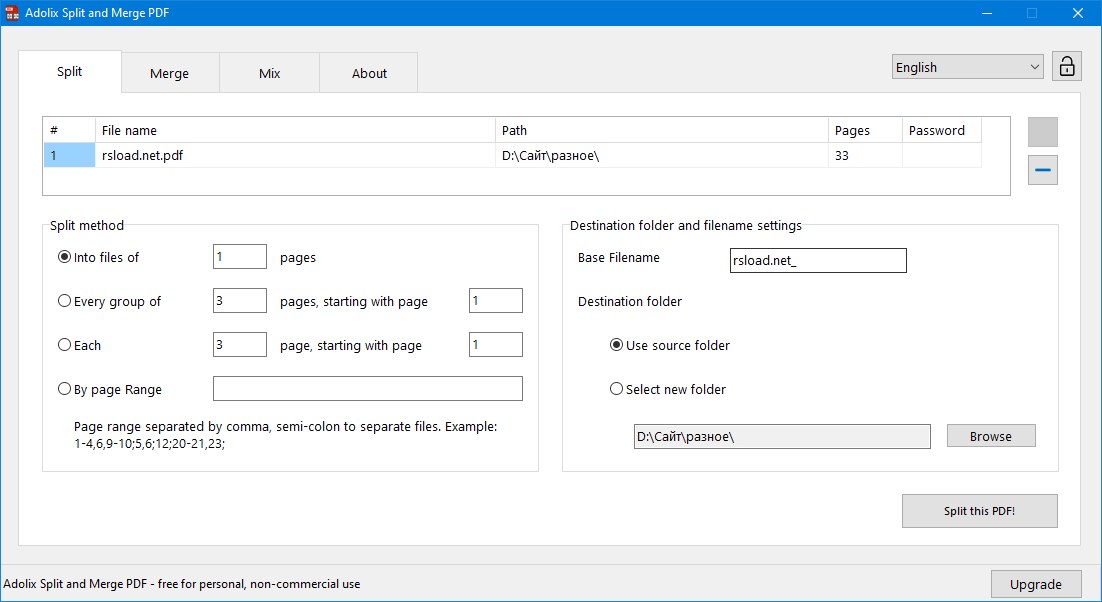
El programa ha sido lanzado. Adolix dividir y fusionar PDF – software universal y conveniente para satisfacer diversas necesidades de gestión de documentos PDF. La principal ventaja es que puede dividir y fusionar fácilmente archivos de este tipo. Esta característica es útil cuando se trabaja con documentos grandes en formato de documento portátil, ya que permite a los usuarios dividirlos en partes o combinar varias en un solo archivo. Otra cosa buena es la posibilidad de combinar páginas individuales de diferentes archivos PDF en un solo documento; Esta característica es ideal para preparar informes o presentaciones individuales. Olvidé agregar que el software puede funcionar con documentos cifrados, garantizando la seguridad e integridad de la información confidencial durante el proceso de fusión. Todas las ventajas no terminan ahí, digamos que hay protección con contraseña y se pueden agregar fácilmente marcas de agua para los archivos PDF recién creados. Integrar el programa en el menú contextual de Windows a través de la línea de comandos es una solución conveniente para usuarios experimentados, ya que brinda fácil acceso y aumenta la eficiencia del flujo de trabajo. Le espera soporte multilingüe, aunque no hay localización , esto, por supuesto, puede molestar a algunos. Vale la pena señalar que la versión gratuita tiene ciertas limitaciones, como un límite en la cantidad de documentos que se pueden combinar y la cantidad de páginas que se tienen en cuenta durante el proceso de división. Si no está de acuerdo con esto, activar Adolix Split and Merge PDF con una clave o mediante un reemplazo de crack le ayudará; utilizando el enlace a continuación recibirá un archivo que contiene el medicamento, úselo y reciba una edición Profesional. En general, creo que el significado de este programa es claro, la conclusión es simple, Adolix Split and Merge PDF Professional es una herramienta genial para aquellos que buscan una solución confiable, eficiente y multifuncional para administrar documentos PDF. Las fortalezas incluyen configuración flexible, seguridad y conveniencia, sin importar si necesita crear un informe, administrar grandes volúmenes de documentos o mejorar la seguridad de la información. Tamaño: 9 megas Descargar Adolix Split and Merge PDF Pro 3.0.6.2 + crack gratis / 3.0.3.1 Conservador portátil
Firmware original Samsung GT-I9220 (archivo Flash)
El archivo Flash lo ayudará a actualizar, degradar o reinstalar el firmware (SO) original en su dispositivo móvil. Además, el archivo Flash (ROM) también le permite reparar el dispositivo móvil en caso de un problema de software, un problema de bucle de arranque, un problema de IMEI o un problema muerto.
Nombre del archivo: I9220ZCLSG_I9220OZHLSG_CHN.zip País: Porcelana Tamaño del archivo: 780MB versión de Android: 4.1.2 Herramienta Flash: Herramienta de descarga de Odín Cómo flashear (instalar): Sigue el tutorial
Descarga el firmware original para tu Alcatel 1X del cual deberás extraer el archivo de arranque preferiblemente desde el sitio oficial de soporte y descargas.
Nota: Si no puedes descargar el firmware del teléfono móvil Alcatel 1X, también puedes extraer el boot.img directamente desde el terminal fácilmente siguiendo los pasos de este vídeo tutorial: https://youtu.be/00B7At_UyJQ
Configurando el terminal
Lo primero que tendremos que hacer será proceder a configurar los ajustes necesarios para el proceso, que básicamente consisten en Habilitar la depuración USB así como Activar desbloqueo OEM.
Ambas opciones las podrás encontrar en el panel de desarrollador, que deberás haber desbloqueado previamente. presionando siete veces consecutivamente en la sección ->
Configuración del dispositivo móvil-> Información del teléfono -> Número de compilación oh versión de software.
Rootee el dispositivo Alcatel 1X con facilidad
Primero descomprime el contenido del archivo previamente descargado en el escritorio de tu computadora e inicia el programa MTkroot v2.5.5.
Ejecute MTroot v2.5.5 en Alcatel Alcatel 1X
Haga clic en el botón Controladores -> mediateca y aplicar la instalación de los drivers indicados.
Instalar los controladores Mediatek Alcatel Alcatel 1X
Repita este paso exactamente para instalar los controladores -> BAsD.
Nota: La aplicación MTroot v2.5.5 tiene todos los controladores actualizados necesarios para que la PC detecte el Alcatel 1X.
Luego conecta tu terminal Alcatel 1X con su computadora usando el cable USB y luego haga clic una vez en Restablecer USB.
Haga clic en la esquina superior izquierda de la pestaña ¡¡Sin botas de heno!! -> Llevaragregue el archivo boot.img y finalmente haga clic Parche de proceso.
La herramienta Magisk Manager se iniciará automáticamente en tu teléfono móvil, sigue las instrucciones que verás en pantalla para crear el parche.
Luego debes hacer clic en el botón Prueba del BAD y espera hasta que puedas ver el texto ‘Dispositivo detectado’ momento en el cual debes hacer clic en el botón Soy un fastboot.
Alcatel Alcatel 1X Reiniciar USB + Test ADB + Fastboot
Ahora espera mientras el Alcatel 1X se reinicia en modo Fastboot, pulsa en Probar arranque rápido.
Nuevamente tienes que esperar hasta que veas el texto ‘Dispositivo detectado‘ antes de poder pasar al siguiente párrafo.
Libera el gestor de arranque en tu Alcatel 1X
A continuación, llegará el momento de desbloquear el gestor de arranque de tu dispositivo móvil, operación que también podrás aplicar con un solo clic.
Debes ignorar esta operación si la hubieras abierto en otro momento.
Hacer clic en Prueba del cargador de arranque si quieres asegurarte de su estado.
Comprobar el gestor de arranque del Alcatel Alcatel 1X
Si es necesario abre el gestor de arranque en el Alcatel 1X solo tienes que hacer clic en el botón Liberar cargador de arranque -> Acepta y luego completa las instrucciones que verás proyectadas en la pantalla de tu Alcatel 1X.
Debes presionar el botón aumentar el volumen para proceder.
Abrir el gestor de arranque de Alcatel Alcatel 1X
Recuerde: en el momento en que abra el gestor de arranque, su Alcatel 1X se restaurará al estado inicial.
Por este mismo motivo, se recomienda realizar copias de seguridad u opcionalmente copiar todos los archivos, contactos, fotografías y otros datos personales a la unidad SD.
Una vez liberado el gestor de arranque, el siguiente paso es finalizar el tutorial, dejando el Smartphone con sus correspondientes privilegios de root.
Desplácese hasta la esquina superior del programa y elija la preferencia Root, luego haga clic una vez en Root en la esquina inferior.
Marcar Root Alcatel Alcatel 1X
En cuestión de segundos tu teléfono estará rooteado y podrás ver el texto “OK” proyectado en la pantalla del teléfono móvil Alcatel 1X y en la ventana de MTroot v2.5.5.
Luego haga clic en el botón Salir del arranque rápido Al reiniciar tu celular Alcatel 1X volverá al sistema.
Cuando el Alcatel 1X se inicie por completo pulsamos en Aplicaciones -> instalar magia y verifique si la aplicación Magisk Manager se encuentra entre las aplicaciones del terminal.
Para utilizar la aplicación Magisk Manager, debe conectar su Alcatel 1X a Internet.
Finalmente solo tienes que hacer clic en el botón Comprobar raíz -> seguido de Aceptar y eso es todo.
Verificar Root Alcatel Alcatel 1X
Nota: En caso de que la aplicación Magisk no se instale, haga clic en DesinstalarEspere unos segundos y haga clic en el botón nuevamente. instalar.
Pasos simplificados Root Alcatel Alcatel 1X
Ejecute el programa MTroot v2.5.5 y luego conecte su teléfono celular Alcatel a su computadora.
Reinicia tu celular Alcatel en modo bootloader haciendo clic en el botón Soy un fastboot -> Probar arranque rápido.
Si es necesario, desbloquee el gestor de arranque haciendo clic en Liberar cargador de arranque.
Finalmente seleccione la opción raíz y presione el botón Raíz.
Quitar unidad es una utilidad portátil diseñada para mejorar la conveniencia de administrar unidades extraíbles en sistemas operativos Windows. La función principal es brindarle un método rápido para extraer de forma segura dispositivos de almacenamiento externos como USB, discos duros externos y tarjetas de memoria. El software encuentra a su usuario donde la integridad de los datos es de suma importancia y a menudo se utilizan unidades extraíbles. Algunas características
Expulsión segura: el programa garantiza que se completen todas las escrituras de datos y que el disco se expulse de forma segura, minimizando el riesgo de daño o pérdida de datos.
Interfaz de línea de comandos: el software funciona principalmente a través de una interfaz de línea de comandos, lo que lo convierte en una herramienta poderosa para usuarios avanzados que prefieren scripts o archivos por lotes para automatizar tareas.
Compatibilidad con caracteres: podrá especificar dispositivos por nombre, letra de unidad o mediante comodines, lo que lo facilitará cuando no se conozca el nombre o la letra exactos.
Versatilidad: el programa puede funcionar con varios tipos de medios extraíbles, incluidas unidades USB, discos duros externos y tarjetas de memoria, lo que proporciona una solución integral para extraer hardware de forma segura.
RemoveDrive se distingue por su sencillez y eficacia. La utilidad no requiere instalación y se puede iniciar directamente desde cualquier lugar de su computadora o desde el propio disco extraíble. La interfaz de línea de comandos le permite integrarlo en scripts o archivos por lotes, lo que proporciona un alto grado de automatización para tareas repetitivas. Por ejemplo, puede crear una secuencia de comandos para hacer una copia de seguridad de sus datos en una unidad externa y luego retirar la unidad de forma segura una vez que se complete la copia de seguridad, todo sin intervención manual. Tamaño: 124KB Descargar Quitar unidad 3.4.6 gratis
Firmware original Samsung GT-I9228 (archivo Flash)
El archivo Flash lo ayudará a actualizar, degradar o reinstalar el firmware (SO) original en su dispositivo móvil. Además, el archivo Flash (ROM) también le permite reparar el dispositivo móvil en caso de un problema de software, un problema de bucle de arranque, un problema de IMEI o un problema muerto.
Nombre del archivo: I9228ZMBMC2_I9228CHMBMC2_CHN.zip País: Porcelana Tamaño del archivo: 770MB versión de Android: 4.1.2 Herramienta Flash: Herramienta de descarga de Odín Cómo flashear (instalar): Sigue el tutorial
¿Cuáles son las ventajas de rootear el Alcatel 3 (2020)?
Elimine cualquier Bloatware fácilmente y elimine las aplicaciones inútiles del sistema.
Obtenga memoria adicional para almacenamiento.
Modificar parámetros avanzados del sistema, por ejemplo desbloquear, modificar el IMEI del terminal, dirección MAC, overclock, etc.
Posibilidad de utilizar software diseñado para teléfonos móviles que tengan permisos root.
Cambiar el tamaño, formatear y crear nuevas particiones en la memoria interna (¡Ten cuidado! ¡Puede ser muy peligroso!).
Realiza copias de seguridad o copias de seguridad completas o exporta la rom completa.
Precauciones y desventajas que debemos considerar
Tu celular anulará la validez de la garantía otorgada por el fabricante.
Riesgo de que se puedan obtener aplicaciones dañinas con derechos de Superusuario.
Riesgo de daño o pérdida de datos durante o después del procedimiento, en este caso recomiendo en cualquier caso hacer una copia de seguridad antes de iniciar un proceso de root.
La ROM del dispositivo puede estar dañada; se recomienda asegurarse de poder obtener una copia flasheable de su firmware si es necesario.
Se suspenderá la compatibilidad con actualizaciones automáticas.
Requisitos para este trámite
PC con sistema operativo Windows XP/7/8 o posterior, con arquitectura de 32 o 64 bits.
Descarga el archivo boot.img o la rom original para tu Smartphone Alcatel 3 (2020) preferiblemente desde la página de soporte oficial.
Nota: Si no encuentras el firmware para tu Alcatel 3 (2020), siempre puedes extraer el archivo de arranque directamente desde tu dispositivo siguiendo las instrucciones de este vídeo tutorial: https://youtu.be/00B7At_UyJQ
Configurar el Alcatel 3 (2020)
Lo primero que deberás hacer, por supuesto, será configurar los ajustes necesarios para el proceso, que básicamente consisten en Habilitar la depuración USB además de Habilitar desbloqueo OEM.
Estas dos opciones están integradas en el panel de desarrollador, que deberás tener habilitado previamente presionando 7 veces consecutivamente encima del cuadro ->
Menú-> Información del teléfono -> versión de software oh Número de compilación.
Rootear Alcatel 3 (2020) con facilidad
Para comenzar, deberá descomprimir el contenido del archivo previamente descargado en el escritorio de su computadora y luego iniciar la utilidad MTroot v2.5.5.
Abra MTroot v2.5.5 en Alcatel Alcatel 3 (2020)
Presione el botón Controladores -> mediateca y termina de instalar los controladores.
Instalar drivers USB Alcatel Alcatel 3 (2020)
De igual forma repite exactamente esto para realizar la instalación en drivers BAsD.
Nota: El software MTroot v2.5.5 incluye los drivers actualizados necesarios para que nuestro PC reconozca el Alcatel 3 (2020).
Luego conecta tu teléfono Alcatel 3 (2020) a su computadora usando un puerto de datos y luego haga clic en el botón Restablecer USB.
Haga clic en la parte superior izquierda del texto. ¡¡Sin botas de heno!! -> Llevarbusque el archivo boot.img y finalmente haga clic en el botón Parche de proceso.
El programa Magisk Manager se iniciará automáticamente en tu Alcatel 3 (2020), sigue las instrucciones que verás en tu pantalla para crear el parche.
Haz clic en Prueba del BAD y espera un momento hasta que puedas ver el texto ‘Dispositivo detectado‘momento en el que debes hacer clic Soy un fastboot.
Alcatel Alcatel 3 (2020) Reiniciar USB, Probar ADB, ir a Fastboot
Presta atención por un momento mientras el Alcatel 3 (2020) reinicie a las opciones del gestor de arranque, haga clic en el botón Probar arranque rápido.
Nuevamente debes prestar atención hasta que aparezca la línea ‘Dispositivo detectado’ antes de poder pasar al siguiente punto.
Desbloquea el gestor de arranque en tu Alcatel 3 (2020)
En el siguiente punto llegará el momento de desbloquear el gestor de arranque del Alcatel 3 (2020), otra acción imprescindible que aplicarás en modo 100% automatizado.
Aunque recuerda que tienes que excluir este paso si lo has abierto antes.
Hacer clic en Prueba del cargador de arranque si quieres comprobar su estado.
Comprobar gestor de arranque al Alcatel Alcatel 3 (2020)
Si necesitas desbloquear el gestor de arranque en tu Alcatel 3 (2020) solo tienes que hacer clic en el botón Liberar cargador de arranque -> Acepta y sigue las pautas que aparecerán en la pantalla de tu Alcatel 3 (2020).
Prensa aumentar el volumen aceptar.
Abrir gestor de arranque de Alcatel Alcatel 3 (2020)
Recuerda: Cuando desbloquees el gestor de arranque, el software de tu Alcatel 3 (2020) se restablecerá al estado de fábrica.
En este caso, se recomienda crear una copia de seguridad o, si lo prefiere, hacer una copia de seguridad de las fotos, contactos, archivos y otros datos personales en la unidad de almacenamiento externa o SD.
Luego de desbloquear el gestor de arranque, la siguiente fase es finalizar este proceso, dejando el Alcatel 3 (2020) con privilegios de root.
Vaya a la parte superior izquierda de la aplicación y seleccione la opción raíz, luego haga clic una vez en Root en la esquina opuesta.
Marcar Root Alcatel Alcatel 3 (2020)
En tan solo unos segundos tu teléfono Alcatel 3 (2020) estará rooteado y podrás ver la línea “OK” tanto en el Smartphone Alcatel 3 (2020) como en la ventana de MTroot v2.5.5.
Luego haga clic en el botón Salir del arranque rápido y tu celular regresará al sistema.
Cuando el dispositivo móvil se inicie por completo, haga clic una vez en Aplicaciones -> instalar magia y asegúrese de que la aplicación Magisk Manager esté efectivamente en el panel de su dispositivo.
Para poder utilizar la aplicación Magisk Manager primero debes conectar tu terminal a Internet.
Para completar este tutorial sólo tienes que hacer clic en Comprobar raíz -> siguiente Aceptar y nada más.
Probar Root Alcatel Alcatel 3 (2020)
Nota: En caso de que la aplicación Magisk no se instale, haga clic en el botón Desinstalarespera unos segundos y haz clic nuevamente instalar magia.
Pasos simplificados
Resumen proceso Root Alcatel Alcatel 3 (2020)
Abra el software MTroot v2.5.5 y luego conecte el celular Alcatel Alcatel 3 (2020) a su computadora.
Reinicia el celular Alcatel Alcatel 3 (2020) en modo fastboot haciendo clic en Soy un fastboot -> Probar arranque rápido.
Si es necesario, desbloquee el gestor de arranque haciendo clic en Liberar cargador de arranque.
Finalmente seleccione la opción raíz y presione el botón Raíz.
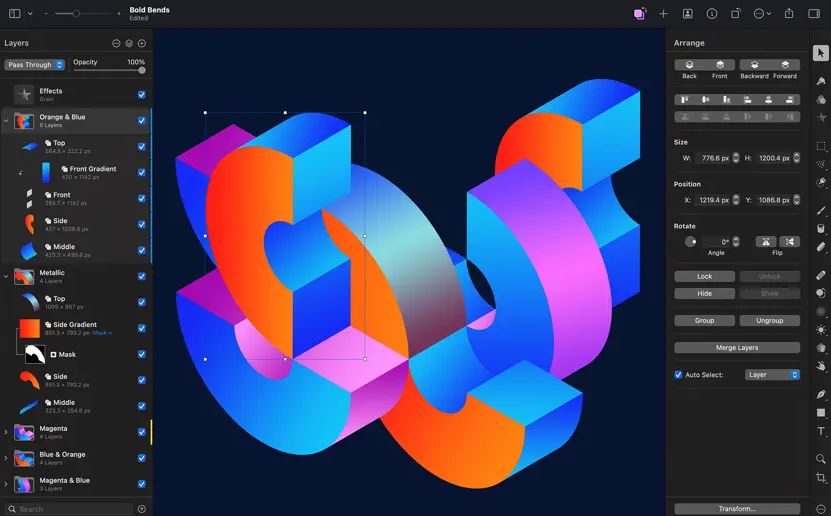
Pixelmator es un editor gráfico muy bonito para tu Mac. Esta aplicación es increíblemente sencilla, rápida y tiene un gran diseño. Le permite realizar la mayoría de las tareas básicas de edición de imágenes. Tiene muchas herramientas que puedes utilizar para corregir imágenes o cambiar completamente la imagen. La mayoría de las herramientas que ves en los editores gráficos comerciales están aquí. Por supuesto, sólo necesitas el conocimiento y la creatividad de un diseñador para aprovecharlo al máximo. Peculiaridades:
El software es compatible con la mayoría de los formatos gráficos.
A menudo se utiliza para la conversión de formatos.
Tiene una función de exportación web que cambia en gran medida el tamaño de las imágenes y las convierte a JPG.
Todas las operaciones se pueden realizar mediante atajos de teclado, lo que me ahorra mucho tiempo.
El programa se integra bien con otras aplicaciones de Apple presentes en su sistema.
Puede recibir fotografías de la cámara iSight y cargarlas en la interfaz.
Puedes darle acceso a tu biblioteca de iPhoto para ver imágenes.
Firmware original Samsung GT-I9230 (archivo Flash)
El archivo Flash lo ayudará a actualizar, degradar o reinstalar el firmware (SO) original en su dispositivo móvil. Además, el archivo Flash (ROM) también le permite reparar el dispositivo móvil en caso de un problema de software, un problema de bucle de arranque, un problema de IMEI o un problema muerto.
Nombre del archivo: I9230DDUAMJ2_I9230ODDAMJ1_INU.zip País: India Tamaño del archivo: 860MB versión de Android: 4.2.2 Herramienta Flash: Herramienta de descarga de Odín Cómo flashear (instalar): Sigue el tutorial
Elimine todo el Bloatware fácilmente y elimine las aplicaciones improductivas del sistema.
Posibilidad de obtener espacio extra para almacenamiento interno.
Cambiar configuraciones profundas en el sistema, como desbloquear el Alcatel 3, modificar el número IMEI, dirección MAC, overclocking, entre muchas opciones.
Posibilidad de utilizar Apps diseñadas específicamente para Smartphones que tengan permisos de superusuario.
Modificar, eliminar y/o dividir particiones (¡Ten cuidado! Esto puede resultar extremadamente peligroso para el dispositivo.).
Realiza copias de seguridad o copias de seguridad completas incluyendo la posibilidad de exportar la ROM completa.
Precauciones y advertencias que se deben considerar
El celular anulará la validez de la garantía emitida por el fabricante.
Amenaza a las aplicaciones dañinas para que no obtengan permiso de superusuario.
Riesgo de daño o pérdida de datos durante o después del proceso, por lo que se recomienda en cualquier caso realizar una copia de seguridad antes de iniciar el proceso raíz.
El software del Alcatel 3 puede estar dañado, se recomienda asegurarse de poder obtener una copia original de la rom si es necesario.
Se suspenderán las actualizaciones OTA.
Pautas para el proceso.
Una computadora que tenga sistema operativo Windows w7/w10 o posterior, ya sea de 32 o 64 bits.
Descarga la rom original de tu Alcatel 3 de la que deberás extraer el archivo de arranque preferiblemente desde la web de soporte y descargas del fabricante.
Nota: Si no puedes obtener la rom para tu Alcatel 3, también puedes eliminar el boot.img directamente desde el Smartphone fácilmente siguiendo las instrucciones de este vídeo tutorial: https://youtu.be/00B7At_UyJQ
Configurando el terminal
Lo primero que vamos a hacer, por supuesto, será configurar los ajustes necesarios para el proceso, que básicamente consisten en Desbloquear OEM así como Activar la depuración USB.
Puedes encontrar estas dos configuraciones en la sección de desarrollo, que tendrás que habilitar con anticipación tocando siete veces sucesivamente en ->
Configuración-> Información del dispositivo -> versión de software.
Cómo rootear el celular Alcatel 3 paso a paso
En primer lugar, extraiga el contenido del archivo previamente descargado en su PC y abra la utilidad MTroot v2.5.5.
Inicie MTroot v2.5.5 en Alcatel Alcatel 3
Haga clic en Controladores -> mediateca y aplicar la instalación de los respectivos drivers.
Instalar drivers MTK Alcatel Alcatel 3
De la misma manera, siga estos pasos para completar la instalación del controlador -> BAsD.
Nota: La herramienta MTroot v2.5.5 ya incluye los controladores necesarios para el dispositivo móvil Alcatel 3.
Luego conecta tu celular Alcatel 3 a la computadora usando el puerto USB y luego haga clic en Restablecer USB.
Haga clic en la zona superior izquierda de la pestaña ¡¡Sin botas de heno!! -> Llevaragregue el archivo boot.img y luego haga clic en el botón Parche de proceso.
El software Magisk Manager se iniciará automáticamente en tu Alcatel 3, sigue las instrucciones que aparecerán en la pantalla para parchear el arranque.
Entonces tienes que presionar Prueba del BAD y una vez la linea ‘Dispositivo encontrado‘presiona el botón Soy un fastboot.
Alcatel Alcatel 3 Reiniciar USB + Test ADB + Fastboot
Mientras tanto, contesta tu teléfono celular durante unos segundos. Alcatel 3 Inicie en modo Fastboot, haga clic en Probar arranque rápido.
Una vez más tendrás que esperar hasta que veas la línea ‘Dispositivo encontrado‘ para pasar a la siguiente fase.
Abra el gestor de arranque del dispositivo Alcatel 3
En el siguiente párrafo deberás liberar el gestor de arranque del Alcatel 3, acto imprescindible que te guiaremos para realizar con un solo clic.
Aunque tienes que saltarte el paso si lo has hecho en otro momento.
Haga clic en el botón Prueba del cargador de arranque para asegurarte si está desbloqueado o no.
Verificar el gestor de arranque en Alcatel Alcatel 3
Si lo considera necesario desbloquear el gestor de arranque en tu Alcatel 3 solo tendrás que hacer clic Liberar cargador de arranque -> Acepta y luego realiza los pasos que aparecen en la pantalla de tu teléfono.
Presione la tecla sube el volumen para desbloquear.
Desbloquear el gestor de arranque en Alcatel Alcatel 3
Nota: Cuando desbloquea el gestor de arranque, el software de su dispositivo se restablecerá al estado inicial.
Es muy recomendable realizar copias de seguridad o copiar contactos, fotografías, archivos y otros datos personales a una tarjeta de memoria Micro SD.
Una vez que hayas liberado el gestor de arranque, el siguiente nivel será finalizar este proceso, dejando finalmente el Alcatel 3 con los privilegios root correspondientes.
Dirígete a la zona superior izquierda del programa y elige la opción raíz, luego haz clic en el botón Root en la esquina inferior.
Rootear Alcatel Alcatel 3 Opción
Casi inmediatamente tu computadora será rooteada y leerás las letras “OK” en la pantalla de tu dispositivo y en la ventana MTroot v2.5.5.
Luego haga clic Salir del arranque rápido Para devolver el teléfono Alcatel 3 se reiniciará al entorno Android.
Cuando el Alcatel 3 se haya iniciado por completo deberás pulsar en el botón Aplicaciones -> instalar magia y confirmar si la aplicación Magisk Manager se encuentra entre las aplicaciones del celular.
Para poder utilizar la aplicación Magisk Manager primero debes conectar tu Smartphone a Internet.
Para finalizar este tutorial sólo tienes que hacer clic en el botón Comprobar raíz -> entonces Aceptar y eso es todo.
Comprobar Root Alcatel Alcatel 3
Nota: Si la aplicación Magisk Manager no está instalada, haga clic en el botón Desinstalarespere unos segundos y una vez más haga clic en el botón Instalar Administrador Mágico.
Proceso resumido
Simplificando el proceso Root Alcatel Alcatel 3
Ejecute el programa MTroot v2.5.5 y luego conecte el celular a su computadora.
Reinicia el celular en modo fastboot haciendo clic en Soy un fastboot -> Probar arranque rápido.
Si es necesario, desbloquee el gestor de arranque haciendo clic en Liberar cargador de arranque.
Finalmente seleccione la opción raíz y presione el botón Raíz.
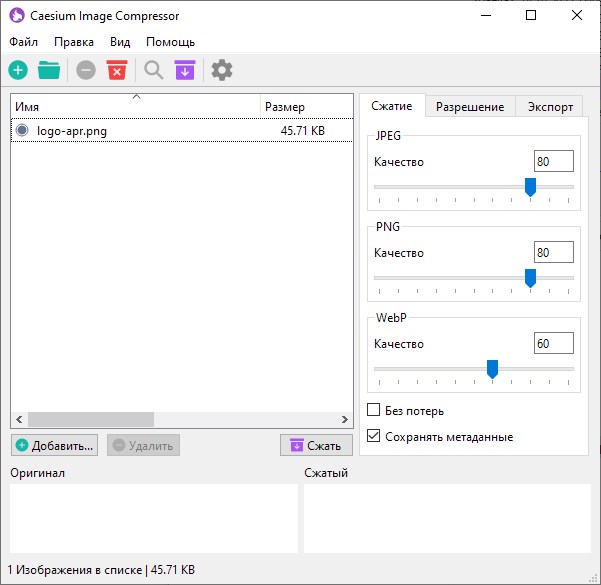
Subir imágenes a Internet no siempre es una tarea tan fácil. Porque algunos servicios tienen restricciones de tamaño. Si desea publicar una foto en línea de su última fiesta, día festivo o reunión familiar, tendrá que aceptar una pérdida importante de calidad. Pon fin a este problema, nos lo dice esta herramienta gratuita Compresor de imágenes de cesio. El software promete comprimir en gran medida sus fotografías sin (casi) ninguna pérdida de calidad; en algunos casos, el tamaño de los archivos debería reducirse hasta en un 90 por ciento.
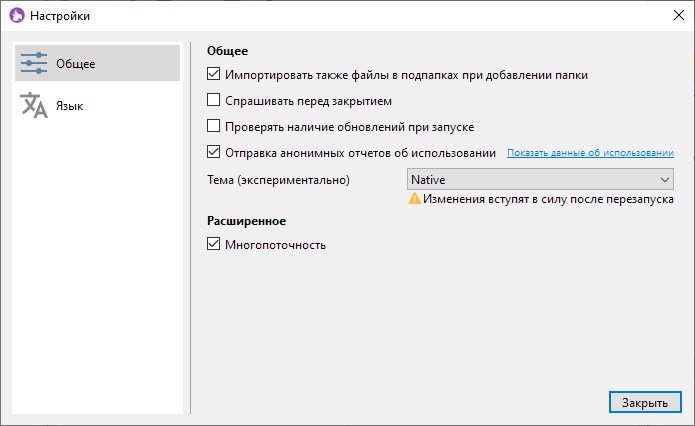
Simplemente arrastre sus fotos o carpetas de fotos a la ventana del programa y luego seleccione la compresión y el formato de destino deseados. Mientras tanto, siempre puedes ver en la vista previa qué cambios ha realizado la función elegida en la imagen. ¿Satisfecho? Luego haga clic en “Acciones” y luego en “Minimizar”. La aplicación envía inmediatamente el archivo comprimido a la carpeta de destino deseada. Revelador: Matteo Paonessa Idioma: versión rusa Tamaño: 24MB Descargar Compresor de imágenes de cesio 2.8.3 portátil gratis / 2.8.2 Rus portátil Zheka
Firmware original Samsung GT-I9260 (archivo Flash)
El archivo Flash lo ayudará a actualizar, degradar o reinstalar el firmware (SO) original en su dispositivo móvil. Además, el archivo Flash (ROM) también le permite reparar el dispositivo móvil en caso de un problema de software, un problema de bucle de arranque, un problema de IMEI o un problema muerto.
Nombre del archivo: I9260XXAMB1_I9260SEKALK1_SEK.zip País: Ucrania Tamaño del archivo: 750MB versión de Android: 4.1.2 Herramienta Flash: Herramienta de descarga de Odín Cómo flashear (instalar): Sigue el tutorial
Firmware original Samsung GT-I9235 (archivo Flash)
El archivo Flash lo ayudará a actualizar, degradar o reinstalar el firmware (SO) original en su dispositivo móvil. Además, el archivo Flash (ROM) también le permite reparar el dispositivo móvil en caso de un problema de software, un problema de bucle de arranque, un problema de IMEI o un problema muerto.
Nombre del archivo: I9235XXUAML1_I9235OJVAML1_XSG.zip País: Emiratos Árabes Unidos Tamaño del archivo: 913MB versión de Android: 4.2.2 Herramienta Flash: Herramienta de descarga de Odín Cómo flashear (instalar): Sigue el tutorial
¿Cuáles son los beneficios de rootear el Alcatel 3C?
Desinstale todo tipo de Bloatware fácilmente y elimine aplicaciones del sistema.
Posibilidad de obtener memoria extra para almacenamiento.
Modificar configuraciones complejas en el sistema, como desbloquear el Alcatel 3C, cambiar el IMEI del Alcatel 3C, MAC, overclocking entre muchas otras opciones.
Utilice aplicaciones destinadas exclusivamente a ordenadores que tengan permisos de superusuario.
Adaptar, cambiar el tamaño y/o modificar particiones (hacer esto puede ser muy peligroso para el dispositivo).
Realizar copias de seguridad del sistema de particiones o poder exportar el Firmware.
Precauciones y advertencias que debemos tener en cuenta
Su Smartphone anulará la validez de la garantía proporcionada por el fabricante.
Exposición a aplicaciones dañinas que pueden obtener permisos de Superusuario.
Exposición a daños o pérdida de datos durante o después del proceso, por ello te recomiendo que siempre crees una copia de seguridad antes de proceder al root.
La rom del Alcatel 3C puede estar dañada, se recomienda asegurarse de poder obtener una copia oficial del firmware si es necesario.
Se suspenderán las actualizaciones automáticas.
Directrices para este método.
Una computadora que tenga sistema operativo Windows XP/7 o posterior, con arquitecturas de 32 y 64 bits.
Descarga el firmware original de tu celular Alcatel 3C para obtener el archivo de arranque, preferiblemente desde el sitio web del fabricante.
Nota: Si no encuentras el firmware del Alcatel 3C simplemente puedes extraer el archivo de arranque directamente desde tu terminal siguiendo este vídeo tutorial: https://youtu.be/00B7At_UyJQ
Configurando el Alcatel 3C
Lo primero que debes hacer es configurar los ajustes necesarios para el proceso, que básicamente consisten en Activar desbloqueo OEM además de Habilitar la depuración USB.
Ambas opciones están integradas en el panel de desarrollador, que deberás tener habilitado previamente. presionando 7 veces ininterrumpidamente en la caja ->
Menú-> Información del teléfono -> versión de software.
Rootear el celular Alcatel 3C fácilmente
Para comenzar, debes extraer el contenido del archivo previamente descargado en el escritorio de tu computadora e iniciar la utilidad MTroot v2.5.5.
Iniciar MTroot v2.5.5 en Alcatel Alcatel 3C
Haga clic en el botón Controladores -> mediateca y continuar con la instalación de los drivers correspondientes.
Instalar drivers Mediatek Alcatel Alcatel 3C
También repita esto para instalar con los controladores -> BAsD.
Nota: El software MTroot v2.5.5 incluye los controladores necesarios para que la computadora encuentre el Alcatel 3C.
Luego conecta el Smartphone Alcatel 3C con su computadora a través del conector USB y luego haga clic una vez Restablecer USB.
Haga clic en la esquina superior izquierda en ¡¡Sin botas de heno!! -> Llevaragregue el archivo boot.img y luego haga clic una vez en el botón Parche de proceso.
Automáticamente se iniciará la aplicación Magisk Manager en tu Alcatel 3C, sigue los pasos que te aparecerán en pantalla para crear el parche.
Luego haga clic en el botón Prueba del BAD y espera un momento hasta que puedas ver la frase ‘Dispositivo reconocido‘Allí debes hacer clic en Soy un fastboot.
Alcatel Alcatel 3C Reiniciar USB + Test ADB + Fastboot
Preste atención durante unos segundos mientras el Alcatel 3C inicie en modo Fastboot, luego haga clic en el botón Probar arranque rápido.
Espere nuevamente hasta que aparezca el mensaje “Dispositivo reconocido” para pasar a la siguiente etapa.
Liberar el gestor de arranque al Alcatel 3C
En la siguiente etapa deberás desbloquear el gestor de arranque de tu ordenador, otra tarea imprescindible que podemos realizar con tan solo un clic.
Aunque deberás ignorar este procedimiento si lo hubieras realizado en otra ocasión.
presione el botón Prueba del cargador de arranque si necesita verificar el estado del gestor de arranque.
Comprobar el gestor de arranque del Alcatel Alcatel 3C
En caso de que sea necesario desbloquear el gestor de arranque de tu Alcatel 3C solo tienes que hacer clic en el botón Liberar cargador de arranque -> Acepta y luego sigue los consejos que se reflejarán en la pantalla de tu Alcatel 3C.
Prensa sube el volumen para poder continuar.
Desbloquear el gestor de arranque de Alcatel Alcatel 3C
Recuerde: cuando abra el gestor de arranque, el software de su dispositivo se restablecerá a su estado inicial.
Por este motivo, debes plantearte si crear una copia de seguridad o simplemente copiar tus fotos, contactos, archivos, etc., al disco externo o SD.
Después de abrir el gestor de arranque, no estás ni cerca de terminar este tutorial y finalmente dejar el Alcatel 3C con privilegios de usuario root.
Desplácese hasta la esquina superior de MTroot v2.5.5 y seleccione la opción raíz, luego haga clic en el botón Raíz en la esquina opuesta.
Opción Root Alcatel Alcatel 3C
El Alcatel 3C quedará rooteado automáticamente, por lo tanto podrás ver la palabra “OK” reflejada tanto en tu dispositivo Alcatel 3C como simultáneamente en el software MTroot v2.5.5.
A continuación debes hacer clic en Salir del arranque rápido y el teléfono inteligente se reiniciará en el sistema.
Una vez que el celular se reinicie por completo, debes hacer clic en Aplicaciones -> instalar magia y compruebe si la aplicación Magisk Manager está realmente instalada en el Alcatel 3C.
Para que la aplicación Magisk Manager funcione correctamente, es necesario conectar su Alcatel 3C a Internet.
Para concluir el tutorial sólo tienes que hacer clic en Comprobar raíz -> luego acepta y listo.
Verificar Root Alcatel Alcatel 3C
Nota: En caso de que la aplicación no se instale, haga clic una vez en el botón DesinstalarEspere dos segundos y haga clic en el botón nuevamente. instalar magia.
Pasos resumidos
Resumen proceso Root Alcatel Alcatel 3C
Abra la utilidad MTroot v2.5.5 y luego conecte el teléfono inteligente a la computadora.
Reinicia el Smartphone a las opciones de fastboot presionando el botón Soy un fastboot -> Probar arranque rápido.
Si es necesario, desbloquee el gestor de arranque haciendo clic en Liberar cargador de arranque.
Finalmente seleccione la opción raíz y presione el botón Raíz.
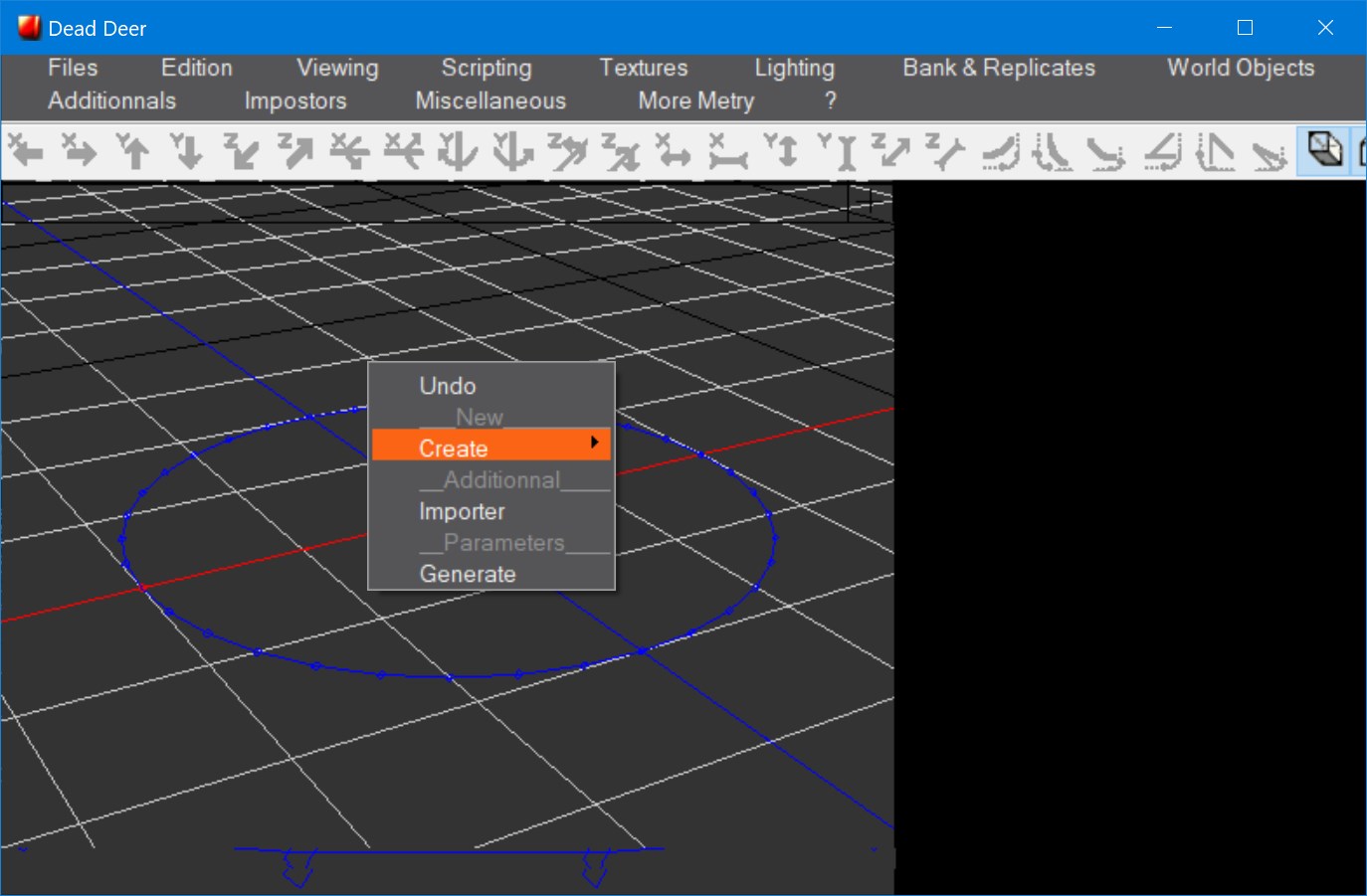
Tuve la oportunidad de intentarlo Ciervo muerto en acción: quiero compartir mis impresiones. Buen software para crear juegos. Anteriormente parecía que sólo los usuarios avanzados que sabían programar podían crear juguetes. Este editor cambió de opinión. Está diseñado de tal manera que incluso un principiante puede empezar a crear modelos 3D, animaciones y mucho más. Después del lanzamiento, encontrará una interfaz clara. Todo está convenientemente ubicado, el área principal en el medio donde puedes ver todo lo que estás haciendo y todas las herramientas están recogidas en el panel lateral. Los controles no son difíciles, pude descubrir rápidamente cómo mover la cámara y los objetos. Por cierto, es agradable trabajar con objetos. Simplemente selecciona la herramienta deseada y está activa hasta que la apagas tú mismo, eliminando así errores. Usando el menú puedes crear objetos rápidamente, cambiar su forma y más.
Para proyectos complejos es necesario escribir guiones y esto no es para todos, el software ofrece materiales de capacitación y ejemplos, es necesario comprenderlo, es necesario dedicar tiempo, en general esto es para los más avanzados.
La gran ventaja es que puedes crear texturas detalladas con efectos de transparencia, reflejos e incluso crear irregularidades en la superficie. Los modelos terminados se pueden guardar en diferentes formatos, desde 3DS hasta PCB.
Vayamos al fondo: Dead Deer es un programa interesante para principiantes y creadores de juegos experimentados. Pude acostumbrarme rápidamente a las funciones básicas, los primeros modelos y animaciones 3D estuvieron listos en un par de horas y es genial. Tamaño: 712MB SO: Windows 10-11 Descargar Ciervo muerto 3.14.35.2025 gratis
Firmware original Samsung GT-I9268 (archivo Flash)
El archivo Flash lo ayudará a actualizar, degradar o reinstalar el firmware (SO) original en su dispositivo móvil. Además, el archivo Flash (ROM) también le permite reparar el dispositivo móvil en caso de un problema de software, un problema de bucle de arranque, un problema de IMEI o un problema muerto.
Nombre del archivo: I9268ZCBMH1_I9268CHCBMH1_CHC.zip País: Porcelana Tamaño del archivo: 708MB versión de Android: 4.1.2 Herramienta Flash: Herramienta de descarga de Odín Cómo flashear (instalar): Sigue el tutorial
¿Cuáles son las ventajas de rootear tu Alcatel 3L?
Ser capaz de eliminar todo el Bloatware fácilmente y eliminar aplicaciones improductivas del sistema.
Libere memoria de almacenamiento adicional.
Personaliza parámetros sofisticados del sistema, como desbloquear el Smartphone, cambiar el número IMEI, dirección MAC, overclocking entre muchas otras opciones.
Haz uso de Apps diseñadas específicamente para terminales que tengan permisos root.
Dividir y crear nuevas particiones en la memoria (¡Advertencia! Hacer esto puede resultar muy peligroso para la integridad del dispositivo.).
Realizar copias de seguridad del sistema de particiones y poder exportar todo el Firmware.
Precauciones y advertencias que debemos tener en cuenta
Su dispositivo móvil suspenderá la cobertura de garantía proporcionada por el fabricante.
Riesgo de que aplicaciones dañinas se apoderen de los derechos de superusuario.
Amenaza de daño o deterioro de los datos durante o después del procedimiento, en cuyo caso se recomienda realizar una copia de seguridad antes de iniciar un proceso de raíz.
El firmware del teléfono puede estar dañado, se recomienda asegurarse de poder obtener una copia oficial de la rom si es necesario.
Se invalidará la compatibilidad con las actualizaciones de FOTA.
Requisitos previos de este proceso
Una computadora que tenga sistema operativo Windows W7 o posterior, ya sea de arquitectura de 32 o 64 bits.
Descargue el firmware original de su Alcatel 3L para obtener el archivo de inicio, preferiblemente desde el sitio web oficial de soporte y descarga.
Nota: Si no puedes descargar la rom para tu computadora, siempre puedes descargar el archivo de arranque directamente desde tu dispositivo móvil siguiendo las instrucciones de este video tutorial: https://youtu.be/00B7At_UyJQ
Configuraciones del celular
En primer lugar tienes que realizar algunos ajustes específicos en el panel de configuración de tu Alcatel Alcatel 3L, que básicamente residen en Activar la depuración USB al igual que Habilitar desbloqueo OEM.
Debes colocar estas opciones dentro de la sección del programador, la cual debes tener habilitada previamente. presionando 7 veces consecutivamente encima del cuadro;
Ajusta-> Información del dispositivo -> versión de software oh Número de compilación.
Rootear el teléfono Alcatel 3L con facilidad
Primero extraiga el contenido del archivo previamente descargado en su computadora y luego inicie la utilidad MTroot v2.5.5.
Iniciar MTroot v2.5.5 en Alcatel Alcatel 3L
Haga clic en Controladores -> mediateca y aplicar la instalación de los drivers indicados.
Instalar drivers para Alcatel Alcatel 3L
Realice exactamente los mismos pasos para completar la instalación de los controladores. BAsD.
Nota: La aplicación MTroot v2.5.5 ya tiene todos los controladores USB y Fastboot necesarios para el dispositivo Alcatel 3L.
Luego conecte el Alcatel 3L al PC a través del puerto de datos Micro USB y haga clic una vez en el botón Restablecer USB.
Haga clic en el texto en la parte superior izquierda ¡¡Sin botas de heno!! -> Llevaragregue el archivo de arranque y finalmente haga clic una vez en el botón Parche de proceso.
El software Magisk Manager se iniciará automáticamente en su Alcatel 3L, siga las instrucciones que verá en su pantalla para parchear el arranque.
Luego tendrás que hacer clic en el botón Prueba del BAD y espera un segundo hasta que puedas leer el texto’Dispositivo reconocido‘momento en el que tienes que hacer clic en el botón Soy un fastboot.
Alcatel Alcatel 3L Reiniciar USB + Test ADB + Fastboot
Espere un segundo mientras el dispositivo móvil Alcatel 3L inicie en modo Fastboot, luego haga clic una vez en el botón Probar arranque rápido.
Posteriormente, deberás prestar atención hasta que veas el mensaje ‘Dispositivo detectado’ antes de poder continuar con la siguiente etapa.
Desbloquear el gestor de arranque del teléfono inteligente Alcatel 3L
A continuación tendrás que liberar el gestor de arranque de tu teléfono móvil, un acto imprescindible que podemos realizar con un simple clic.
Es recomendable excluir este proceso si lo has desbloqueado en otra ocasión.
Haga clic en el botón Prueba del cargador de arranque para comprobar su estado.
Comprobar el gestor de arranque en Alcatel Alcatel 3L
En caso de que sea necesario abre el gestor de arranque de tu Alcatel 3L solo tienes que hacer clic en el botón Liberar cargador de arranque -> Acepta y luego sigue las pautas que aparecen en la pantalla del teléfono.
aumentar el volumen para autorizar.
Liberar el gestor de arranque Alcatel Alcatel 3L
Recuerde: desbloquear el gestor de arranque restablecerá el sistema de su dispositivo al estado predeterminado.
Por lo tanto, debes considerar si deseas realizar una copia de seguridad o si deseas hacer una copia de seguridad de tus contactos, fotos, archivos, etc., dentro del disco externo.
Una vez liberado el bootloader lo siguiente es concluir el proceso dejando finalmente tu Alcatel 3L con acceso root.
Vaya a la parte superior izquierda de la herramienta y seleccione la preferencia de raíz, luego haga clic en el botón Raíz en el lado opuesto.
Rootear Alcatel Alcatel 3L Opción
Casi de inmediato el Alcatel 3L quedará rooteado, por lo tanto podrás ver la palabra “OK” reflejada tanto en el dispositivo Alcatel 3L como simultáneamente en la ventana de MTroot v2.5.5.
A continuación debes hacer clic en el botón Salir del arranque rápido Entonces, reiniciar el teléfono Alcatel 3L reiniciará el sistema.
Una vez que el Alcatel 3L se reinicie por completo, deberás pulsar en el botón Aplicaciones -> instalar magia y verifique que la aplicación Magisk Manager se encuentre efectivamente entre las aplicaciones en su Alcatel 3L.
Para que la aplicación Magisk Manager funcione correctamente, es necesario conectar su dispositivo móvil a Internet, ya sea mediante Wi-Fi o datos móviles.
Para finalizar solo tienes que pulsar Comprobar raíz -> seguido de Aceptar y eso es todo.
Comprobar Root Alcatel Alcatel 3L
Nota: Si la aplicación Magisk Manager no está instalada, haga clic en el botón Desinstalarespera dos segundos y haz clic nuevamente Instalar Administrador Mágico.
Simplificación de procesos
Proceso simplificado Root Alcatel Alcatel 3L
Abre el programa MTroot v2.5.5 y conecta tu terminal Alcatel Alcatel 3L al PC.
Reinicia tu terminal Alcatel Alcatel 3L en modo fastboot pulsando Soy un fastboot -> Probar arranque rápido.
Si es necesario, desbloquee el gestor de arranque haciendo clic en Liberar cargador de arranque.
Finalmente seleccione la opción raíz y presione el botón Raíz.
Conozca PIDKey Portable: una utilidad pequeña, rápida, gratuita y portátil para verificar la “validez” de las claves de Microsoft (desde el conocido Ratiborus hasta todos nosotros). Lea más sobre esta utilidad y descárguela PIDKey portátil posible a continuación.
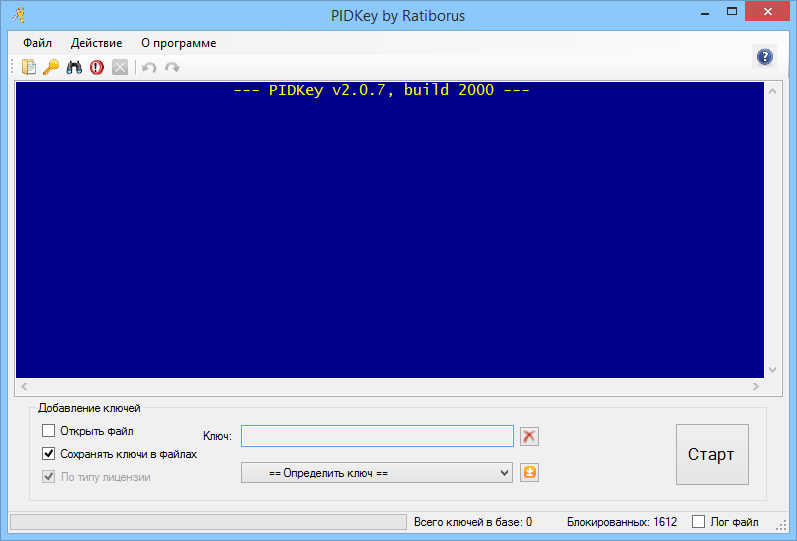
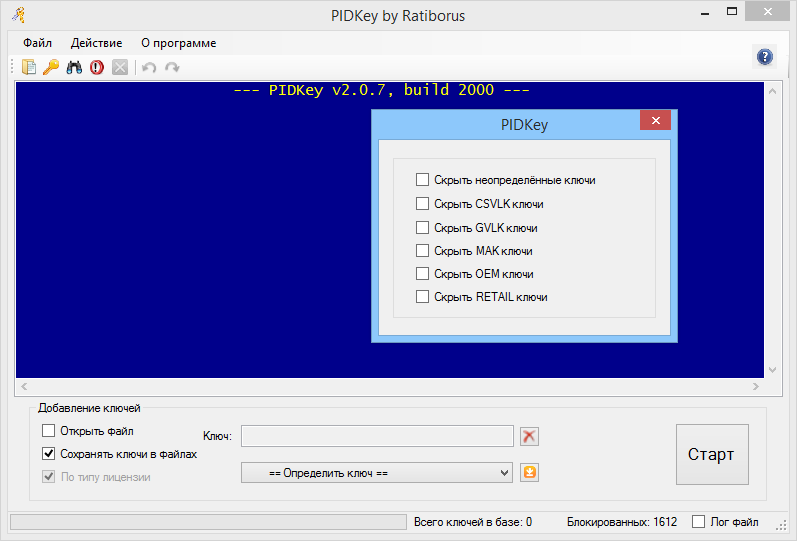
Este maravilloso programa verifica la funcionalidad de las claves de producto de Microsoft (es decir, la capacidad de activar estos mismos productos a través de Skype, manualmente o en línea usando las claves verificadas en él). Por el momento, están disponibles para pruebas los siguientes productos: Windows Vista, 7 (+ PosReady7), 8, 8.1, 10 y 11, así como Microsoft Office (2010-2023). Trabajar con el programa es muy sencillo: – Ejecute el archivo PIDKey.zip, seleccione la configuración deseada, inserte la clave en el campo de entrada de clave y presione el botón GO! botón. – Configuración ==Definir clave== (la más óptima, en mi opinión) verificará secuencialmente la clave con todas las configuraciones, comenzando desde el principio de la lista hasta recibir los datos correctos. – El programa tiene varias configuraciones integradas, pero también puedes crear tus propias configuraciones personalizadas. – Si coloca su archivo de configuración en la carpeta del programa, la ruta al archivo se guardará en forma relativa y el programa podrá trabajar con él desde cualquier ubicación en la carpeta del programa. – Al seleccionar una configuración personalizada, aparece un botón para eliminarla. – Es posible consultar claves desde un archivo (como se puede ver en la segunda captura de pantalla). – Cualquier archivo en formato de texto que contenga claves mezcladas con cualquier cantidad de otro texto servirá; las claves se extraerán correctamente del mismo. También puede mantener un registro de las comprobaciones clave; para hacer esto, marque la casilla requerida. El autor mejora constantemente el programa y todos esperamos su mayor desarrollo y también le deseamos nuevos descubrimientos creativos y éxito. Intentamos publicar las últimas versiones de este software a tiempo; hace frente fácilmente a todas las claves actuales, independientemente de sus ediciones.
Firmware original Samsung GT-I9301Q (archivo Flash)
El archivo Flash lo ayudará a actualizar, degradar o reinstalar el firmware (SO) original en su dispositivo móvil. Además, el archivo Flash (ROM) también le permite reparar el dispositivo móvil en caso de un problema de software, un problema de bucle de arranque, un problema de IMEI o un problema muerto.
Nombre del archivo: I9301QXXUAPJ2_I9301QTURAPJ2_TUR.zip País: Pavo Tamaño del archivo: 1GB versión de Android: 4.4.2 Herramienta Flash: Herramienta de descarga de Odín Cómo flashear (instalar): Sigue el tutorial
Desinstale cualquier Bloatware fácilmente y elimine las aplicaciones improductivas del sistema.
Ser capaz de obtener memoria adicional para almacenamiento.
Ajusta configuraciones sofisticadas del sistema como jailbreak, reparación de IMEI, dirección MAC, overclock, entre muchas otras.
Posibilidad de utilizar Apps diseñadas únicamente para dispositivos móviles que tengan permisos de superusuario.
Modificar o dividir nuevas particiones en la memoria (¡Advertencia! Hacer esto puede ser muy peligroso.).
Realiza copias de seguridad de particiones además de exportar el Firmware completo.
Precauciones y advertencias a tener en cuenta
El dispositivo móvil invalidará la validez de la garantía emitida por el fabricante.
Riesgo de que aplicaciones dañinas obtengan permiso de superusuario.
Exposición a daños o deterioro de datos durante o después del procedimiento, por lo que se recomienda en todo caso realizar una copia de seguridad antes de iniciar root.
El firmware/ROM de su dispositivo puede estar dañado; es recomendable asegurarse de poder obtener una copia flasheable de su ROM si es necesario.
Se invalidará la compatibilidad con actualizaciones FOTA/OTA.
Condiciones previas y descargas
Un ordenador con sistema operativo Windows XP o posterior, tanto de 32 como de 64 bits.
Descarga la rom original de tu celular de la cual debes extraer el archivo de arranque preferiblemente del sitio de descarga oficial del fabricante.
Nota: Si no puede encontrar el firmware para su Alcatel 3L (2020), tiene la opción de extraer el archivo de inicio directamente desde su Alcatel 3L (2020) fácilmente siguiendo este video tutorial: https://youtu.be/00B7At_UyJQ
Configurando el Alcatel 3L (2020)
Primero tendrás que realizar algunos parámetros específicos en la configuración del teléfono, que básicamente consisten en Activar desbloqueo OEM así como Habilitar la depuración USB.
Estas configuraciones están disponibles en la sección del programador, que debes activar previamente presionando 7 veces continúas por encima de la sección;
Configuración del dispositivo-> Acerca del teléfono -> versión de software oh Número de compilación.
Cómo rootear el Alcatel 3L (2020) fácilmente
En primer lugar, extraiga el archivo previamente descargado en su computadora y luego ejecute el programa MTroot v2.5.5.
Abrir MTroot v2.5.5 para Alcatel Alcatel 3L (2020)
Haga clic en el botón Controladores -> mediateca y finaliza la instalación de los drivers específicos.
Instalar los controladores Mediatek Alcatel Alcatel 3L (2020)
Siga también estos mismos pasos para implementar la instalación en los controladores. BAsD.
Nota: La aplicación MTroot v2.5.5 tiene los controladores USB y Fastboot necesarios para el dispositivo móvil Alcatel 3L (2020).
Luego conecta tu Alcatel 3L (2020) con la PC usando un puerto USB y haga clic una vez Restablecer USB.
Haga clic en la esquina superior izquierda del texto. ¡¡Sin botas de heno!! -> Llevaragregue el archivo de arranque y finalmente haga clic una vez en el botón Parche de proceso.
La aplicación Magisk Manager se iniciará automáticamente en tu dispositivo, sigue las instrucciones que verás en pantalla para crear el parche.
Luego haga clic en Prueba del BAD y espera hasta que puedas ver el mensaje ‘Dispositivo detectado‘ en ese momento tendrás que hacer clic en el botón Soy un fastboot.
Alcatel Alcatel 3L (2020) Reiniciar USB + Test ADB + Fastboot
Espere hasta que Alcatel 3L (2020) Inicie en modo Fastboot y haga clic en el botón Probar arranque rápido.
Nuevamente, debe esperar hasta que aparezca la línea “Dispositivo encontrado” antes de poder pasar al siguiente problema.
Desbloquea el gestor de arranque en tu Alcatel 3L (2020)
En el siguiente punto llegará el momento de abrir el gestor de arranque del teléfono móvil, tarea imprescindible que aplicaremos con un solo clic.
Es recomendable saltarse este procedimiento si ya lo has liberado en otra ocasión.
Haga clic una vez en el botón Prueba del cargador de arranque si quieres comprobar que realmente necesita estar desbloqueado.
Verificar gestor de arranque en Alcatel Alcatel 3L (2020)
Si lo considera necesario abre el gestor de arranque de tu Alcatel 3L (2020) solo tienes que hacer clic en Liberar cargador de arranque -> Acepta y luego sigue los consejos que se proyectarán en la pantalla del ordenador.
Crédito sube el volumen para proceder.
Abrir gestor de arranque en Alcatel Alcatel 3L (2020)
Nota: En el momento en que se desbloquee el gestor de arranque, el sistema de su Alcatel 3L (2020) se restablecerá al estado de fábrica.
Por lo tanto, es recomendable realizar copias de seguridad o realizar copias de seguridad de fotografías, contactos, archivos y otros datos dentro de la memoria Micro SD externa.
Abra el gestor de arranque, el siguiente paso debe ser finalizar este proceso, dejando finalmente el celular Alcatel 3L (2020) con los privilegios de root correspondientes.
Desplácese hasta la parte superior izquierda de MTroot v2.5.5 y seleccione la opción raíz, luego presione el botón Root en la esquina inferior.
Marcar Raíz Alcatel Alcatel 3L (2020)
Casi inmediatamente el Alcatel 3L (2020) habrá sido rooteado, por lo que la palabra “OK” aparecerá reflejada tanto en el celular Alcatel 3L (2020) como al mismo tiempo en la ventana de MTroot v2.5.5.
Posteriormente debes hacer clic en el botón Salir del arranque rápido Para reiniciar su teléfono móvil, se reiniciará en el entorno de Android.
Cuando el Alcatel 3L (2020) se haya iniciado por completo deberás pulsar Aplicaciones -> instalar magia y confirme que la aplicación Magisk Manager efectivamente aparece en el escritorio del Alcatel 3L (2020).
Para que la aplicación Magisk Manager funcione correctamente, primero debes conectar el Alcatel 3L (2020) a Internet, ya sea mediante Wi-Fi o datos móviles.
Para finalizar el tutorial sólo tienes que hacer clic en Comprobar raíz -> entonces Aceptar y eso es todo.
Probar Root Alcatel Alcatel 3L (2020)
Nota: Si la aplicación Magisk no está instalada, haga clic en Desinstalarespera unos segundos y presiona nuevamente Instalar Administrador Mágico.
Simplificación de procesos
Proceso simplificado Root Alcatel Alcatel 3L (2020)
Ejecute el software MTroot v2.5.5 y conecte el dispositivo Alcatel Alcatel 3L (2020) a la PC.
Reinicie el dispositivo Alcatel Alcatel 3L (2020) en las opciones del gestor de arranque haciendo clic en el botón Soy un fastboot -> Probar arranque rápido.
Si es necesario, desbloquee el gestor de arranque haciendo clic en Liberar cargador de arranque.
Finalmente seleccione la opción raíz y presione el botón Raíz.