Firmware original Samsung SCH-I545L (archivo Flash)
El archivo Flash lo ayudará a actualizar, degradar o reinstalar el firmware (SO) original en su dispositivo móvil. Además, el archivo Flash (ROM) también le permite reparar el dispositivo móvil en caso de un problema de software, un problema de bucle de arranque, un problema de IMEI o un problema muerto.
Nombre del archivo: I545LWWSGQA1_I545LLRAGQA1_LRA.zip País: ESTADOS UNIDOS Tamaño del archivo: 1 GB versión de Android: 5.0.1 Herramienta Flash: Herramienta de descarga de Odín Cómo flashear (instalar): Sigue el tutorial
¿Cuáles son los beneficios de rootear tu Archos 50 Cobalt?
Elimine Bloatware y desinstale aplicaciones del sistema potencialmente inútiles.
Pudiendo obtener espacio extra para almacenamiento.
Modificar configuraciones profundas del sistema, como reparar el número IMEI del terminal, MAC, overclocking, entre muchas opciones.
Posibilidad de utilizar Software desarrollado únicamente para dispositivos móviles sujetos a permisos de usuario root.
Cree, formatee y elimine nuevas particiones en la memoria interna (¡Ten cuidado! Hacer esto es muy peligroso para el dispositivo.).
Realizar copias de seguridad de todas las particiones además de poder exportar la ROM.
Precauciones y contras a considerar
Su equipo suspenderá la vigencia de la garantía proporcionada por el fabricante.
Amenaza con aplicaciones maliciosas para obtener permisos de superusuario.
Amenaza de daño o deterioro de los datos durante o después del proceso, por lo que se recomienda en cualquier caso crear una copia de seguridad antes de proceder con el root.
El firmware del Archos 50 Cobalt puede estar dañado, se recomienda asegurarse de poder obtener una copia válida de su rom si es necesario.
Soporte para actualizaciones FOTA (Firmware por aire) acabará suspendido.
Requisitos previos del procedimiento
PC con sistema operativo Windows XP hasta w10 o superior, ya sea arquitectura de 32 o 64 bits.
Descarga la rom original o el archivo boot.img para tu terminal Archos 50 Cobalt preferiblemente desde el sitio oficial de soporte y descargas.
Nota: Si no encuentras la rom del Archos 50 Cobalt, tienes la opción de extraer el boot.img directamente desde el celular siguiendo los pasos de este video tutorial: https://youtu.be/00B7At_UyJQ
Configurando el terminal Archos 50 Cobalt
Lo primero que tendremos que hacer será configurar los ajustes necesarios para el proceso, que básicamente consisten en Activar la depuración USB además de desbloquear OEM.
Las dos configuraciones están reunidas dentro de la sección de desarrollo, que debes haber habilitado previamente presionando 7 veces sucesivamente en la caja:
Ajusta-> Información del sistema -> versión de software oh Número de compilación.
Tutorial para rootear el Archos 50 Cobalt fácilmente
Para comenzar, debes descomprimir el contenido del archivo previamente descargado en el escritorio de tu computadora y luego ejecutar la herramienta MTroot v2.5.5.
Ejecute MTroot v2.5.5 en Archos 50 Cobalt
Pulsa y Controladores -> mediateca y completa la instalación de los controladores necesarios.
Instalar los controladores Mediatek Archos 50 Cobalt
Realice exactamente estos mismos pasos para instalar los controladores. BAsD.
Nota: La herramienta MTroot v2.5.5 ya incluye todos los controladores necesarios para que la computadora detecte el Archos 50 Cobalt.
Luego conecta tu teléfono Archos 50 Cobalto con su computadora a través del cable USB y luego presione el botón Restablecer USB.
Haga clic en el área superior izquierda en ¡¡Sin botas de heno!! -> Llevarabra el archivo de arranque y finalmente haga clic en Parche de proceso.
El programa Magisk Manager se iniciará automáticamente en tu Smartphone, sigue las instrucciones que verás en tu pantalla para crear el parche.
Luego haga clic en el botón Prueba del BAD y espera un segundo hasta que aparezca la línea ‘Dispositivo reconocido‘ justo en ese momento tendrás que hacer clic Soy un fastboot.
Archos Archos 50 Cobalt Reiniciar USB, probar ADB, ir a Fastboot
Espera mientras tu Archos 50 Cobalto reinicie con el modo de gestor de arranque y luego haga clic una vez en el botón Probar arranque rápido.
Luego tendrás que esperar hasta que aparezca el texto “Dispositivo detectado” antes de poder continuar al siguiente nivel.
Desbloquea el gestor de arranque en tu Archos 50 Cobalt
En el siguiente párrafo tendrás que abrir el gestor de arranque de tu Archos 50 Cobalt, acción fundamental que realizarás con un solo clic.
Es recomendable excluir esta operación si la has desbloqueado antes.
Haga clic en el botón una vez Prueba del cargador de arranque para asegurarse de si realmente es necesario desbloquearlo.
Probar el gestor de arranque en un Archos 50 Cobalt
En caso de que necesites desbloquea el gestor de arranque en tu Archos 50 Cobalt solo tienes que hacer clic en Liberar cargador de arranque -> Acepta y luego realiza las pistas que verás proyectadas en la pantalla del dispositivo.
Crédito aumentar el volumen para poder continuar.
Desbloquear el gestor de arranque en Archos 50 Cobalt
Recuerde: cuando abra el gestor de arranque, el software de su Archos 50 Cobalt se restaurará al estado predeterminado.
Por tanto, plantéate si es conveniente crear copias de seguridad u opcionalmente copiar contactos, fotografías, archivos y otros datos personales a una unidad de memoria externa o Micro SD.
Una vez que hayas liberado el gestor de arranque, la siguiente fase consistirá en completar este proceso y dejar el Archos 50 Cobalt rooteado correctamente.
En la parte superior de la aplicación MTroot v2.5.5, elija la alternativa raíz y luego haga clic en el botón Root en la esquina inferior.
Opción raíz Archos 50 Cobalt
El terminal Archos 50 Cobalt automáticamente habrá sido rooteado y podrás ver el mensaje “OK” tanto en la pantalla del dispositivo móvil Archos 50 Cobalt al mismo tiempo como en la aplicación MTroot v2.5.5.
Luego haga clic en el botón Salir del arranque rápido Para reiniciar su teléfono móvil Archos 50 Cobalt, se reiniciará en el entorno Android.
Cuando su Archos 50 Cobalt se inicie por completo, haga clic una vez en el botón Aplicaciones -> instalar magia y verifique que la aplicación Magisk Manager esté realmente en el panel de su dispositivo.
Para que la aplicación Magisk Manager funcione correctamente, primero debes conectar el Archos 50 Cobalt a Internet, a través de un operador de red o Wi-Fi.
Para finalizar este tutorial simplemente haga clic Comprobar raíz -> Acepta y listo.
Prueba Root Archos 50 Cobalto
Nota: En caso de que la aplicación Magisk no aparezca instalada, haga clic una vez en Desinstalarespera dos segundos y haz clic nuevamente instalar.
Abreviatura del proceso
Resumen de pasos para Rootear Archos 50 Cobalt
Abra el programa MTroot v2.5.5 y luego conecte el teléfono móvil Archos a la computadora.
Reinicie el teléfono móvil Archos en modo bootloader haciendo clic en Soy un fastboot -> Probar arranque rápido.
Si es necesario, desbloquee el gestor de arranque haciendo clic en Liberar cargador de arranque.
Finalmente seleccione la opción raíz y presione el botón Raíz.
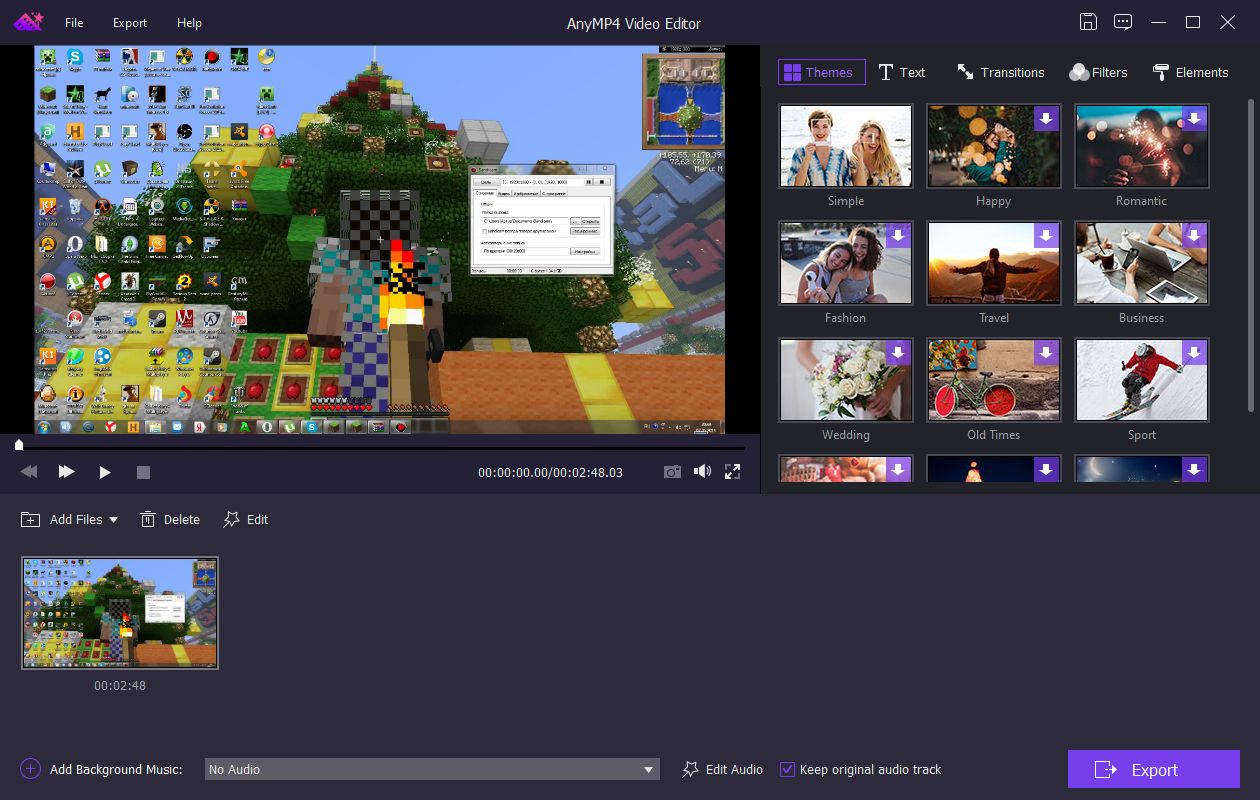
AnyMP4 Video Editor es un popular software de edición de video que lo ayudará a seleccionar fácilmente la velocidad y el volumen del video, optimizar las configuraciones de brillo y contraste, también puede recortar el cuadro del video y cortarlo en varios cuadros y agregar un filtro. Con solo unos pocos clics, puedes editar tus videos y crear presentaciones de diapositivas de calidad profesional agregando música de fondo, temas y textos. También puede crear fácilmente una presentación de diapositivas de vídeo con las fotos, música y otros elementos que desee. Para aprovechar todas las ventajas, debe descargar AnyMP4 Video Editor con una clave/crack de forma gratuita desde el siguiente enlace, descargar el archivo, descomprimirlo, instalarlo (si la versión es portátil, ejecutarlo inmediatamente después de la instalación), descomprimirlo y luego usarlo. Aquí está la última versión del programa AnyMP4 Video Editor; Si sale uno nuevo, actualizaremos inmediatamente esta noticia.
Funciones principales:
1. Ajuste el efecto y el volumen de cámara rápida y lenta. Puede cambiar la velocidad del video para ralentizarlo o acelerarlo, y puede ajustar el volumen del video para adaptarlo a sus necesidades.
2. Optimice el brillo y el contraste. Puede ajustar fácilmente el brillo de un archivo de video y cambiar la diferencia entre las áreas más oscuras y más claras del video.
3. Recorte el vídeo en 16:9, 4:3 u otro formato. De esta forma, podrás adaptar el vídeo a cualquier pantalla o plataforma, como TV, ordenador, smartphone o tablet.
4. Divide el vídeo en varios segmentos. Nadie le impide recortar archivos de video para eliminar partes de video innecesarias y reducir el video a las secciones más importantes.
5. Agrega filtros para hacer tu película más atractiva. Al crear una presentación de diapositivas de video, puede elegir un tema existente o crear su propio tema.
Licencia: ShareWare (crack en forma de archivo de parche en el archivo, sin clave) Idioma: Inglés – Faltan la versión rusa y el rusificador Tamaño: 126MB Descargar Editor de vídeo AnyMP4 1.0.50 + crack gratis / 1.0.22 + grieta x86
Firmware original Samsung SCH-I435 (archivo Flash)
El archivo Flash lo ayudará a actualizar, degradar o reinstalar el firmware (SO) original en su dispositivo móvil. Además, el archivo Flash (ROM) también le permite reparar el dispositivo móvil en caso de un problema de software, un problema de bucle de arranque, un problema de IMEI o un problema muerto.
Nombre del archivo: I435VRSBQA1_I435VZWBQA1_VZW.zip País: ESTADOS UNIDOS Tamaño del archivo: 1 GB versión de Android: 4.4.2 Herramienta Flash: Herramienta de descarga de Odín Cómo flashear (instalar): Sigue el tutorial
Posibilidad de eliminar todo el Bloatware y deshacerse de aplicaciones improductivas del sistema.
Pudiendo obtener espacio de almacenamiento interno extra.
Modifica configuraciones sofisticadas en el sistema, como modificación de IMEI, dirección MAC, overclocking y muchas más.
Pudiendo utilizar Apps creadas específicamente para celulares rooteados.
Dividir, adaptar y formatear particiones en memoria (¡Atención!, esto puede ser muy peligroso para el dispositivo.).
Crea copias de seguridad de todas las particiones además de exportar la rom completa.
Precauciones y desventajas a tener en cuenta
Su teléfono anulará la garantía proporcionada por el fabricante.
Riesgo de que aplicaciones dañinas obtengan derechos de superusuario.
Riesgo de daño o pérdida de información durante o después del proceso, por lo que se recomienda en cualquier caso realizar una copia de seguridad antes de proceder con el root.
La rom de tu dispositivo Amigoo A5000 puede estar dañada, se recomienda que te asegures de poder obtener una copia original del firmware si es necesario.
Se suspenderá la compatibilidad con actualizaciones OTA/FOTA.
Requisitos para este proceso
Una computadora que tenga sistema operativo Windows w7/w10 o posterior, ya sea con arquitectura de 32 o 64 bits.
Descarga el firmware original o el archivo boot.img para tu celular preferiblemente desde el sitio web del fabricante.
Nota: Si no puede encontrar el firmware para su dispositivo Amigoo A5000, simplemente puede extraer el archivo de inicio directamente desde su Amigoo A5000 siguiendo las instrucciones de este video tutorial: https://youtu.be/00B7At_UyJQ
Configuración en el dispositivo Amigoo A5000
En el primer paso tendrás que modificar ciertos ajustes desde las opciones de tu celular, que son brevemente: Habilitar la depuración USB junto con Habilitar desbloqueo OEM.
Puedes ubicar ambas configuraciones en la sección de desarrollador, que debes haber desbloqueado previamente presionando 7 veces continuó en;
Menú de configuración-> Acerca del teléfono -> versión de software.
Rootee Amigoo A5000 con facilidad
Primero extraiga el contenido del archivo previamente descargado en el escritorio de su computadora e inicie el software MTroot v2.5.5.
Abrir MTroot v2.5.5 en Amigoo A5000
Haga clic en el botón Controladores -> mediateca y complete la instalación de los controladores.
Instalar drivers Mediatek Amigoo A5000
Repita estos mismos pasos para instalar los controladores -> BAsD.
Nota: La utilidad MTroot v2.5.5 incluye los controladores USB y Fastboot necesarios para los terminales Amigoo A5000.
Luego conecte el terminal Amigo A5000 a la PC a través del puerto USB y luego haga clic en Restablecer USB.
Haga clic en la pestaña en la parte superior izquierda ¡¡Sin botas de heno!! -> Llevaragregue el archivo de arranque y haga clic en el botón Parche de proceso.
El software Magisk Manager se iniciará automáticamente en tu teléfono móvil, sigue las instrucciones que aparecerán en pantalla para parchear el arranque.
Luego haga clic en el botón Prueba del BAD y una vez la linea ‘Dispositivo reconocido‘Tendrás que hacer clic en el botón. Soy un fastboot.
Amigoo Amigoo A5000 Reiniciar USB + Probar ADB + Fastboot
Espere mientras el Amigo A5000 reinicie con el modo Fastboot, haga clic una vez en el botón Probar arranque rápido.
Espere nuevamente hasta que aparezca la frase “Dispositivo reconocido” para pasar al siguiente elemento.
Desbloquear el gestor de arranque del terminal Amigoo A5000
En el siguiente paso abriremos el gestor de arranque de tu Amigoo A5000, otro paso fundamental que lo realizaremos con tan solo un clic.
Pero recuerda que debes saltarte este trámite si lo habías liberado previamente.
Haz clic en Prueba del cargador de arranque si necesita verificar si ya está desbloqueado.
Prueba del gestor de arranque Amigoo Amigoo A5000
si fuera necesario desbloquea el gestor de arranque de tu Amigoo A5000 simplemente haga clic en el botón Liberar cargador de arranque -> Aceptar y luego realizar las sugerencias que aparecen reflejadas en la pantalla del dispositivo móvil.
Presione la tecla sube el volumen para continuar.
Lanzamiento del gestor de arranque de Amigoo Amigoo A5000
Importante: En el momento en que se libere el gestor de arranque, el software de su Amigoo A5000 se restablecerá al estado inicial.
Por este motivo, considera realizar una copia de seguridad o, si lo prefieres, simplemente copia tus archivos, contactos, fotografías y otros datos a la tarjeta de memoria Micro SD.
Después de liberar el gestor de arranque estás a un paso de concluir el tutorial, dejando por fin el dispositivo móvil Amigoo A5000 perfectamente rooteado.
Vaya al área superior izquierda de la aplicación MTroot v2.5.5 y verifique la preferencia de raíz, luego haga clic en Root en la esquina inferior.
Seleccione Rootear Amigoo A5000
El dispositivo Amigoo A5000 será rooteado automáticamente, por lo tanto verás el mensaje “OK” tanto en tu Amigoo A5000 como en la ventana MTroot v2.5.5.
Luego presione Salir del arranque rápido Para reiniciar su dispositivo, se reiniciará en el entorno de Android.
Una vez que el dispositivo se haya encendido por completo, haga clic una vez Aplicaciones -> instalar magia y verifique si la aplicación Magisk Manager aparece en el escritorio del Amigoo A5000.
Para que la aplicación Magisk Manager funcione correctamente, primero debe conectar su Amigoo A5000 a Internet.
Para concluir este tutorial solo tienes que hacer clic en el botón Comprobar raíz -> seguido de Aceptar y eso es todo.
Comprobar raíz Amigoo A5000
Nota: Si la aplicación Magisk no se instala, haga clic en Desinstalarespera unos segundos y haz clic nuevamente instalar.
Pasos resumidos
Simplificando el proceso de Root Amigoo A5000
Abra el software MTroot v2.5.5 y luego conecte su terminal Amigoo Amigoo A5000 a la PC.
Reinicia tu terminal Amigoo Amigoo A5000 en modo fastboot pulsando en Soy un fastboot -> Probar arranque rápido.
Si es necesario, desbloquee el gestor de arranque haciendo clic en Liberar cargador de arranque.
Finalmente seleccione la opción raíz y presione el botón Raíz.
Un buen programa para crear tus propios discos DVD, también puede crear carpetas de DVD y trabajar con imágenes ISO. Al crear un disco, puedes crear tu propio menú; para ello, el programa cuenta con todas las herramientas necesarias, descargar Tipard DVD Creator posible a continuación. Si lo deseas, puedes agregar nuevas pistas de audio al video, agregar subtítulos o editar los existentes. Tipard DVD Creator tiene una interfaz de usuario funcional y sencilla. No hay soporte , por lo que no será difícil comprender todas las configuraciones. Licencia: ShareWare (para activar usamos el parche del archivo, luego lo iniciamos sin clave) Idioma: Inglés Tamaño: 140MB DescargarTipard DVD Creator 5.3.12 + crack gratis / 5.2.78 Reempaquetar + TryRooM portátil / 3.2.38 + crack de MacOS
Firmware original Samsung SCH-I435L (archivo Flash)
El archivo Flash lo ayudará a actualizar, degradar o reinstalar el firmware (SO) original en su dispositivo móvil. Además, el archivo Flash (ROM) también le permite reparar el dispositivo móvil en caso de un problema de software, un problema de bucle de arranque, un problema de IMEI o un problema muerto.
Nombre del archivo: I435LWWSBQA1_I435LLRABQA1_LRA.zip País: ESTADOS UNIDOS Tamaño del archivo: 958MB versión de Android: 4.4.2 Herramienta Flash: Herramienta de descarga de Odín Cómo flashear (instalar): Sigue el tutorial
¿Cuáles son los beneficios de rootear tu Archos 50f Neon?
Elimina todo el Bloatware fácilmente y deshazte de las aplicaciones inútiles del sistema.
Posibilidad de ganar más memoria de almacenamiento.
Modifica parámetros avanzados en el sistema, como modificar el número IMEI, dirección MAC, overclocking y muchos otros.
Pudiendo utilizar aplicaciones diseñadas únicamente para teléfonos sujetos a permisos root.
Formatee, cambie el tamaño y/o divida nuevas particiones en la memoria (¡Atención! Hacer esto es muy peligroso para la integridad del dispositivo.).
Realizar copias de seguridad de las particiones y posibilidad de exportar la rom completa.
Precauciones y advertencias que deben tenerse en cuenta
Tu dispositivo móvil perderá la vigencia de la garantía otorgada por el fabricante.
Amenaza a las aplicaciones dañinas para que no obtengan derechos de superusuario.
Riesgo de daño o deterioro de los datos durante o después del procedimiento, por lo que siempre se recomienda crear una copia de seguridad antes de iniciar root.
El software de su dispositivo Archos 50f Neon puede estar dañado; se recomienda que se asegure de poder obtener una copia flasheable de su rom si es necesario.
El soporte para actualizaciones OTA/FOTA acabará siendo inutilizable.
Condición previa para este procedimiento
Una computadora con Windows XP/7/10 o superior, ya sea arquitecturas de 32 o 64 bits.
Descarga el firmware original o el archivo boot.img para tu celular Archos 50f Neon preferiblemente desde la página oficial de soporte y descargas del fabricante.
Nota: Si no puedes obtener el firmware para tu celular Archos 50f Neon, siempre puedes extraer el archivo de arranque directamente desde el dispositivo fácilmente siguiendo las instrucciones de este video tutorial: https://youtu.be/00B7At_UyJQ
Ajustes a realizar en el Archos 50f Neon
En primer lugar debes modificar varios cambios puntuales en la configuración del Archos Archos 50f Neon, que pasan por Habilitar la depuración USB así como Habilitar desbloqueo OEM.
Las dos preferencias se encuentran en el menú del programador, que tendrás que desbloquear primero tocando siete veces continuamente en la caja ->
Configuración del teléfono-> Información del sistema -> versión de software oh Número de compilación.
Cómo rootear el Archos 50f Neon paso a paso
Primero debes extraer el contenido del paquete previamente descargado en el escritorio de la PC y luego ejecutar la aplicación MTroot v2.5.5.
Iniciar MTroot v2.5.5 en Archos 50f Neon
Haga clic en el botón Controladores -> mediateca y continuar con la instalación de los drivers específicos.
Instalar drivers USB Archos 50f Neon
De igual forma haz estos pasos exactamente para realizar la instalación en drivers -> BAsD.
Nota: El programa MTroot v2.5.5 cuenta con todos los drivers que se requieren para que nuestra PC ubique el Archos 50f Neon.
Luego conecte el Archos 50f Neón con su PC a través del conector de datos Micro USB y luego haga clic en el botón Restablecer USB.
Haga clic en la esquina superior izquierda en ¡¡Sin botas de heno!! -> Llevarbusque y abra boot.img y finalmente haga clic en Parche de proceso.
Automáticamente se abrirá la utilidad Magisk Manager en tu Archos 50f Neon, sigue las instrucciones que verás en pantalla para crear el parche.
Luego tendrás que hacer clic en Prueba del BAD y espera un momento hasta que puedas leer la línea ‘Dispositivo encontrado‘momento en el que debes presionar el botón Soy un fastboot.
Espere unos segundos mientras su equipo Archos 50f Neón inicie en modo Fastboot y luego haga clic en el botón una vez Probar arranque rápido.
Nuevamente tendrás que esperar hasta que aparezca el texto ‘Dispositivo encontrado‘para avanzar a la siguiente etapa.
Abra el gestor de arranque en teléfonos Archos 50f Neon
En la siguiente etapa es el turno de abrir el gestor de arranque del celular, otro proceso imprescindible que puedes realizar de forma automática.
Debes saltarte el procedimiento si ya lo habías desbloqueado en otro momento.
Hacer clic en Prueba del cargador de arranque para comprobar si ya está publicado o no.
Comprobar el gestor de arranque en Archos 50f Neon
Si es necesario abre el gestor de arranque de tu Archos 50f Neon solo tienes que hacer clic en el botón Liberar cargador de arranque -> Aceptar y luego cumplir las instrucciones que se reflejarán en la pantalla del teléfono móvil.
Debes presionar el botón sube el volumen para confirmar.
Abrir el gestor de arranque Archos 50f Neon
Recuerde: cuando desbloquee el gestor de arranque, el sistema de su Archos 50f Neon se restablecerá a su estado de fábrica.
Por este motivo se considera conveniente crear una copia de seguridad o simplemente copiar todos los contactos, fotografías, archivos y otros datos personales a una tarjeta de memoria SD externa.
Una vez hayas abierto el bootloader el siguiente paso será finalizar el tutorial y finalmente dejar tu Archos 50f Neon correctamente rooteado.
En la esquina superior de la aplicación MTroot v2.5.5, elija la alternativa raíz y luego haga clic en Root en la esquina opuesta.
Marcar Root Archos 50f Neon
Casi de inmediato el Archos 50f Neon quedará rooteado, por lo tanto verás la palabra “OK” reflejada en el teléfono Archos 50f Neon y en la ventana MTroot v2.5.5.
Luego debes hacer clic en Salir del arranque rápido Para reiniciar su teléfono inteligente Archos 50f Neon, se reiniciará en el entorno de Android.
Una vez que el Archos 50f Neon se reinicie por completo, haz clic una vez Aplicaciones -> instalar magia y confirme que la aplicación Magisk Manager esté en el panel de su Archos 50f Neon.
Para poder utilizar la aplicación Magisk Manager primero debes conectar tu computadora a Internet.
Para concluir este tutorial solo tienes que hacer clic en Comprobar raíz -> luego acepta y listo.
Prueba Root Archos 50f Neon
Nota: Si la aplicación Magisk no se instala, haga clic en el botón Desinstalarespera dos segundos y haz clic nuevamente instalar magia.
Pasos resumidos
Resumen proceso Root Archos 50f Neon
Ejecute el programa MTroot v2.5.5 y conecte su teléfono móvil con la PC.
Reinicia tu teléfono móvil a las opciones del gestor de arranque presionando el botón Soy un fastboot -> Probar arranque rápido.
Si es necesario, desbloquee el gestor de arranque haciendo clic en Liberar cargador de arranque.
Finalmente seleccione la opción raíz y presione el botón Raíz.
Firmware original Samsung SCH-I200 (archivo Flash)
El archivo Flash lo ayudará a actualizar, degradar o reinstalar el firmware (SO) original en su dispositivo móvil. Además, el archivo Flash (ROM) también le permite reparar el dispositivo móvil en caso de un problema de software, un problema de bucle de arranque, un problema de IMEI o un problema muerto.
Nombre del archivo: I200VRBMA1_I200VZWBMA1_VZW.zip País: ESTADOS UNIDOS Tamaño del archivo: 810MB versión de Android: 4.1.2 Herramienta Flash: Herramienta de descarga de Odín Cómo flashear (instalar): Sigue el tutorial
Poder desinstalar todo el Bloatware con facilidad y deshacerse de las molestas aplicaciones del sistema.
Libere memoria de almacenamiento adicional.
Adapta configuraciones sofisticadas del sistema, como desbloquear el dispositivo móvil, modificar el IMEI del terminal, dirección MAC, overclocking y muchas otras.
Pudiendo utilizar Apps diseñadas específicamente para teléfonos móviles que tengan permisos root.
Modificar, cambiar el tamaño y dividir nuevas particiones en la memoria interna (¡Ten cuidado! Hacer esto es muy peligroso para el dispositivo.).
Crea copias de seguridad o copias de seguridad completas además de exportar la rom completa.
Precauciones y contras a tener en cuenta
El celular perderá la vigencia de la garantía otorgada por el fabricante.
Amenaza de que aplicaciones dañinas obtengan permiso de superusuario.
Peligro de daño o pérdida de datos durante el proceso, en este caso se recomienda en cualquier caso realizar una copia de seguridad antes de proceder con el root.
La rom de tu Archos 50e Neon puede estar dañada, se recomienda asegurarte de poder obtener una copia válida de tu rom si es necesario.
Se desactivará la compatibilidad con actualizaciones automáticas.
Pautas del proceso
Una computadora con Windows XP/w7 o posterior, arquitecturas de 32 o 64 bits.
Descargue el firmware o el archivo boot.img original para su dispositivo, preferiblemente desde la página de soporte oficial.
Nota: Si no puede encontrar el firmware para su teléfono Archos 50e Neon, puede extraer el archivo de inicio directamente desde el dispositivo siguiendo los pasos de este video tutorial: https://youtu.be/00B7At_UyJQ
Configurar el Archos 50e Neon
Lo primero que haremos, evidentemente, será proceder a configurar los ajustes necesarios para este proceso, que básicamente consisten en Activar la depuración USB además de Habilitar desbloqueo OEM.
Estas configuraciones están recogidas en el panel del programador, que tendrás que tener activado previamente tocando siete veces consecutivamente en la sección:
Menú-> Información del teléfono -> versión de software.
Tutorial para rootear dispositivo móvil Archos 50e Neon
En primer lugar, debes extraer el contenido del archivo previamente descargado en tu ordenador con Windows e iniciar el software MTroot v2.5.5.
Ejecute MTroot v2.5.5 en Archos 50e Neon
Pulsa sobre Controladores -> mediateca y finaliza la instalación de los drivers correspondientes.
Instalación de controladores MTK Archos 50e Neon
Repita este paso exactamente para ejecutar la instalación de los controladores -> BAsD.
Nota: La herramienta MTroot v2.5.5 ya tiene todos los controladores USB y Fastboot necesarios para el Archos 50e Neon.
Luego conecta tu terminal Archos 50e Neón con la PC a través de un cable de datos Micro USB y luego haga clic una vez Restablecer USB.
Haga clic en la parte superior izquierda en ¡¡Sin botas de heno!! -> Llevaragregue el archivo de arranque y luego presione el botón Parche de proceso.
El programa Magisk Manager se iniciará automáticamente en tu Archos 50e Neon, sigue las instrucciones que aparecerán en tu pantalla para parchear el arranque.
Luego tendrás que hacer clic en Prueba del BAD y espera un momento hasta que aparezca la línea ‘Dispositivo detectado‘Allí debes presionar el botón Soy un fastboot.
Espere unos segundos mientras el teléfono celular Archos 50e Neón reinicie con las opciones del gestor de arranque y luego haga clic en el botón Probar arranque rápido.
Una vez más, espere hasta que aparezca el mensaje “Dispositivo encontrado” antes de poder pasar al siguiente problema.
Desbloquea el gestor de arranque de tu terminal Archos 50e Neon
A continuación llega el turno de desbloquear el bootloader de tu teléfono móvil, un proceso imprescindible que podemos realizar de forma automática.
Pero debes ignorar este procedimiento si lo has abierto en cualquier otro momento.
Haga clic en el botón Prueba del cargador de arranque si necesita verificar si ya está publicado.
Comprobar el gestor de arranque del Archos 50e Neon
Si lo considera necesario desbloquear el gestor de arranque en el Archos 50e Neon solo tienes que hacer clic en el botón Liberar cargador de arranque -> Aceptar y luego realizar las sugerencias que se proyectarán en la pantalla del Archos 50e Neon.
Debes presionar sube el volumen para continuar.
Desbloquear el gestor de arranque en Archos 50e Neon
Recuerde: en el momento en que desbloquee el gestor de arranque, el teléfono se restablecerá a su estado predeterminado.
Por esta misma razón, considera realizar una copia de seguridad u opcionalmente copiar todos tus contactos, fotos, archivos y otros datos a una tarjeta de memoria Micro SD.
Una vez hayas abierto el bootloader el siguiente nivel será finalizar este proceso y dejar finalmente el Archos 50e Neon perfectamente rooteado.
Vaya al área superior de MTroot v2.5.5 y elija la opción raíz, luego haga clic en el botón Root en la parte inferior.
Opción raíz Archos 50e Neon
Automáticamente tu terminal Archos 50e Neon habrá sido rooteado, por lo tanto verás la línea “OK” tanto en el dispositivo Archos 50e Neon al mismo tiempo como en la ventana de MTroot v2.5.5.
Luego haga clic en Salir del arranque rápido y su Smartphone se reiniciará en el entorno Android.
Una vez que el Archos 50e Neon termine de iniciarse por completo, haga clic en el botón una vez Aplicaciones -> instalar magia y compruebe si la aplicación Magisk Manager se encuentra entre las aplicaciones del Archos 50e Neon.
Para poder utilizar la aplicación Magisk Manager primero debes conectar el dispositivo a Internet, ya sea vía Wi-Fi o datos.
Para concluir el tutorial sólo tienes que hacer clic en el botón Comprobar raíz -> luego aceptar y nada más.
Comprobar Root Archos 50e Neon
Nota: Si la aplicación Magisk Manager no se instala la primera vez, haga clic en el botón Desinstalarespera unos segundos y haz clic nuevamente instalar.
Proceso resumido
Simplificando el proceso Root Archos 50e Neon
Ejecute la aplicación MTroot v2.5.5 y luego conecte el terminal a la computadora.
Reinicie el terminal en modo bootloader haciendo clic en Soy un fastboot -> Probar arranque rápido.
Si es necesario, desbloquee el gestor de arranque haciendo clic en Liberar cargador de arranque.
Finalmente seleccione la opción raíz y presione el botón Raíz.
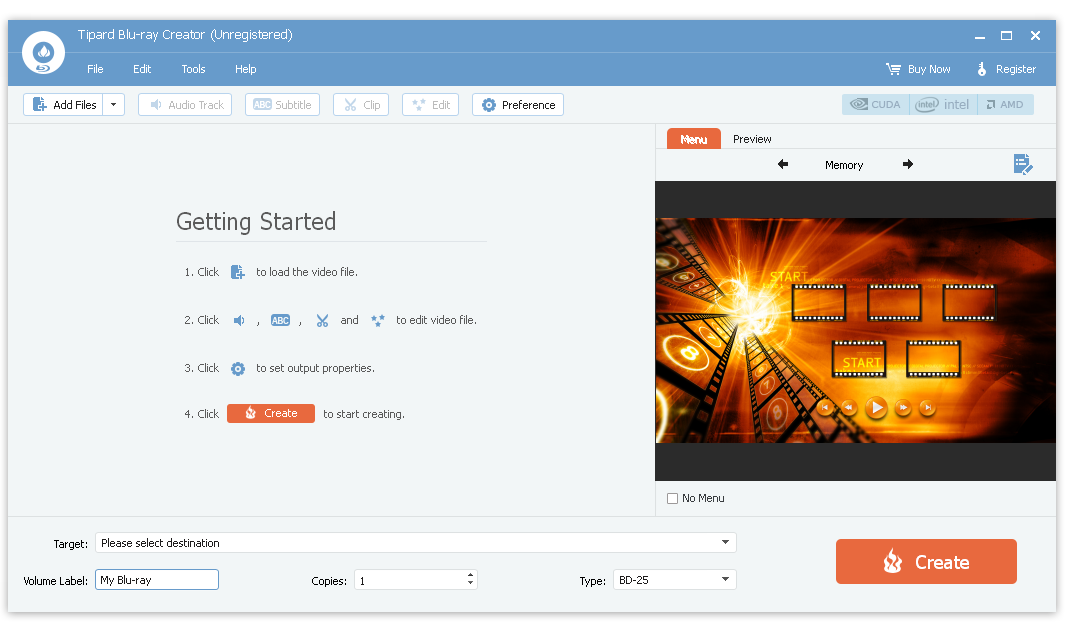
Tipard Blu-ray Creator es un programa fácil de usar para crear su propio disco Blu-ray. Para empezar, solo necesitas agregar los materiales necesarios, editarlos si es necesario, y luego podrás crear un disco en forma de imagen ISO o simplemente como una carpeta con archivos para grabar más adelante en este tipo de soporte. Admite trabajar con diferentes formatos, incluidos: MP4, AVI, MOV, M4V, MKV, M2TS, MTS, TS, WMV, FLV, M4V y otros; la lista completa se puede encontrar en el sitio web oficial a continuación, donde puede descargar la última versión del programa Tipard Blu-ray Creator con una clave en el archivo para registrarse y usar todas las funciones, incluido el reproductor incorporado, sin pagar, es decir, de forma gratuita. Licencia: ShareWare (para activar el parche Tipard Blu-ray Creator en el archivo) Tamaño: 66MB Descargar Tipard Blu-ray Creator 1.0.36 + crack gratis
Firmware original Samsung SCH-I200PP (archivo Flash)
El archivo Flash lo ayudará a actualizar, degradar o reinstalar el firmware (SO) original en su dispositivo móvil. Además, el archivo Flash (ROM) también le permite reparar el dispositivo móvil en caso de un problema de software, un problema de bucle de arranque, un problema de IMEI o un problema muerto.
Nombre del archivo: I200PPVRAMK2_I200PPVZWAMK2_VZW.zip País: ESTADOS UNIDOS Tamaño del archivo: 644MB versión de Android: 4.1.2 Herramienta Flash: Herramienta de descarga de Odín Cómo flashear (instalar): Sigue el tutorial
¿Cuáles son las ventajas de rootear tu Archos 50 Helium+?
Pudiendo desinstalar todo tipo de Bloatware así como deshacerse de aplicaciones inútiles del sistema.
Posibilidad de conseguir más memoria para almacenamiento interno.
Cambiar configuraciones profundas en el sistema, como desbloqueo, modificar el número IMEI del teléfono móvil, dirección MAC, overclocking entre muchas opciones.
Utilice aplicaciones diseñadas exclusivamente para teléfonos rooteados.
Cambiar el tamaño, dividir y crear nuevas particiones en la memoria (Hacer esto es extremadamente peligroso para el dispositivo.).
Crear copias de seguridad o copias de seguridad completas y poder exportar la rom.
Precauciones y desventajas a tener en cuenta
Su Smartphone suspenderá la cobertura de garantía proporcionada por el fabricante.
Riesgo de que aplicaciones maliciosas obtengan permiso de superusuario.
Peligro de daño o deterioro de los datos durante el proceso, en este caso se recomienda en cualquier caso crear una copia de seguridad antes de proceder con el root.
El Firmware del terminal Archos 50 Helium+ puede estar dañado, es recomendable asegurarse de poder obtener una copia oficial del firmware en caso de ser necesario.
Soporte para actualizaciones FOTA (Firmware por aire) terminará revocado.
Condiciones previas para realizar el proceso
Ordenador con Windows XP/7/8 o superior, tanto de 32 como de 64 bits.
Descarga la rom original para tu teléfono móvil Archos 50 Helium+ de la cual deberás obtener el archivo de arranque preferiblemente desde la web oficial de descargas.
Nota: Si no puede encontrar el firmware para su teléfono inteligente Archos 50 Helium+, siempre puede eliminar el boot.img directamente del dispositivo siguiendo los pasos de este video tutorial: https://youtu.be/00B7At_UyJQ
Configurar el Archos 50 Helium+
Primero tendrás que modificar ciertos ajustes de la configuración de tu Archos Archos 50 Helium+, que pasan por Habilitar desbloqueo OEM y Habilitar la depuración USB.
Ambas preferencias están disponibles dentro del panel de desarrollador, que debes haber habilitado previamente presionando 7 veces continuamente encima de la caja;
Configuración-> Acerca del teléfono -> versión de software.
Cómo rootear el celular Archos 50 Helium+
Para comenzar, debes descomprimir los archivos que has descargado en tu ordenador y abrir el software MTroot v2.5.5.
Iniciar MTroot v2.5.5 en Archos 50 Helium+
Haga clic en el botón Controladores -> mediateca y completar la instalación de los drivers indicados.
Instalar los controladores MTK Archos 50 Helium+
Repita lo mismo para implementar la instalación del controlador -> BAsD.
Nota: El programa MTroot v2.5.5 incluye los controladores actualizados necesarios para Archos 50 Helium+.
Luego conecta tu equipo Arcos 50 Helio+ con el PC mediante el puerto Micro USB y haga clic en Restablecer USB.
Haga clic en la esquina superior izquierda del texto. ¡¡Sin botas de heno!! -> Llevaragregue el archivo boot.img y luego haga clic en el botón Parche de proceso.
La utilidad Magisk Manager se iniciará automáticamente en su Archos 50 Helium+, siga las instrucciones que aparecerán en la pantalla para parchear el arranque.
Luego haga clic en Prueba del BAD y una vez el texto ‘Dispositivo encontrado‘debes hacer clic en el botón Soy un fastboot.
Espera mientras tu Arcos 50 Helio+ inicie en modo Fastboot y luego haga clic una vez Probar arranque rápido.
Una vez más debes prestar atención hasta que puedas ver la línea ‘Dispositivo reconocido‘ para poder continuar con el siguiente párrafo.
Abrir el gestor de arranque del Archos 50 Helium+
En la siguiente etapa intentaremos abrir el gestor de arranque de tu dispositivo móvil, otra tarea imprescindible que podemos realizar con un solo clic.
Aunque tendrás que saltarte esta operación si ya la has desbloqueado en otra ocasión.
Haga clic en el botón Prueba del cargador de arranque si quieres asegurarte de su estado.
Comprobar el gestor de arranque en Archos 50 Helium+
Si consideras necesario desbloquear el bootloader en el Archos 50 Helium+ simplemente tienes que pulsar en Liberar cargador de arranque -> Aceptar y luego realizar los pasos que se muestran en la pantalla del ordenador.
Presione el botón aumentar el volumen para desbloquear.
Desbloquear el gestor de arranque en Archos 50 Helium+
Nota: Cuando abra el gestor de arranque, el Archos 50 Helium+ se restaurará al estado inicial.
Debido a esto, es muy recomendable crear una copia de seguridad o, si lo prefiere, simplemente copiar todos los contactos, fotos, archivos y otros datos personales al disco externo o SD.
Una vez desbloqueado el bootloader tan solo quedan unos segundos para completar este proceso, dejando finalmente el Archos 50 Helium+ correctamente rooteado.
Desplácese hasta la esquina superior izquierda de la aplicación y marque la opción raíz, luego haga clic en el botón Raíz en la parte inferior.
Seleccionar Raíz Archos 50 Helium+
El Archos 50 Helium+ quedará rooteado automáticamente, por lo que verás las letras “OK” tanto en la pantalla de tu terminal Archos 50 Helium+ como al mismo tiempo en la ventana de MTroot v2.5.5.
Luego tendrás que hacer clic en Salir del arranque rápido Para reiniciar su dispositivo, se reiniciará en el sistema Android.
Cuando su teléfono móvil esté completamente cargado, haga clic en Aplicaciones -> instalar magia y confirme que la aplicación Magisk Manager efectivamente esté instalada en su teléfono celular.
Para que la aplicación Magisk Manager funcione correctamente, primero debes conectar el dispositivo a Internet, sin importar si es a través de datos o Wi-Fi.
Para finalizar solo tienes que hacer clic Comprobar raíz -> aceptar y nada más.
Raíz Verificada Archos 50 Helium+
Nota: En caso de que la aplicación Magisk no se instale la primera vez, haga clic en el botón una vez DesinstalarEspere un par de segundos y presione el botón nuevamente. Instalar Administrador Mágico.
Pasos simplificados
Proceso simplificado Root Archos 50 Helium+
Inicie la herramienta MTroot v2.5.5 y luego conecte su dispositivo Archos Archos 50 Helium+ a la computadora.
Reinicie su dispositivo Archos Archos 50 Helium+ en las opciones del gestor de arranque haciendo clic en Soy un fastboot -> Probar arranque rápido.
Si es necesario, desbloquee el gestor de arranque haciendo clic en Liberar cargador de arranque.
Finalmente seleccione la opción raíz y presione el botón Raíz.
Secuoya MAGIX es una potente estación de trabajo de audio que puede utilizar en estudios de grabación, conciertos, transmisiones y entornos de campo. Con su ayuda, podrá editar, mezclar y masterizar sus proyectos futuros y, en última instancia, obtener un resultado de alta calidad. Incluye muchos ajustes preestablecidos y visualizaciones diferentes. El complejo incluye una gran cantidad de funciones, incluida la edición espectral, que ayudará a eliminar rápidamente los ruidos extraños en la grabación, además de ayudar en la restauración del audio. La interfaz del programa es muy flexible, hay un cambio de modos de funcionamiento para que el área de trabajo no esté abarrotada para cada tipo de trabajo. Aquí puedes cambiar entre masterización, postproducción, transmisión, etc.
Restauración de audio • Supresor de ruido • Eliminación del silbido • Eliminación de sobrecarga • Eliminación de clics y crujidos • Refuerzo de agudos
Radiodifusión • Normalización del volumen de acuerdo con los estándares EBU R128 / ITU-R BS.1771 • Limitación dinámica (normalización del rango de volumen) • Normalización del volumen de lotes • Seguimiento de carpetas • Cálculo de datos de sonoridad • Limitador de pico verdadero para sMax11 • Análisis de audio en el administrador de archivos. • Indicador de volumen compacto • Normalización del volumen para exportación de audio a base de datos. • Ajustes generales de volumen en los parámetros del programa. • Soporte para bases de datos y sistemas de transmisión de terceros • Reducción automática de nivel (silenciamiento mutuo) de otras pistas • Modo réplica • Capacidad de reproducir, editar y exportar durante la grabación • Administrar perfiles de usuario de Sequoia • Transferir una licencia de clave de hardware a través de una red local
producción de música clásica • Montaje fuente-destino • Edición sincrónica • Editor avanzado para transiciones, fundidos de entrada y salida de pistas • Buscar fragmentos de sonido idénticos
Masterización • Masterización de CD/DVD • Importación y exportación de DDP • Importar y exportar ISRC en archivos de audio de transmisión (Broadcast Wave) • Estándares actualizados para medición y transmisión de sonoridad. • Exportar datos de volumen
Mezclando • Enrutamiento de complementos gratuito • Asignar múltiples salidas a pistas • Enrutamiento de efectos flexible • Complemento para escuchar codificación MP3/AAC con varias configuraciones • Múltiples modos de automatización • Máxima calidad de sonido • Controles de simulación VCA (Amplificador Controlado por Voltaje) • Mezcla y mezcla de sonido envolvente. • Edición basada en el principio de objetos. • Macros • Controladores de hardware
Postproducción • Importación y exportación de vídeo • Grabación de vídeo sincrónica • Estación de trabajo de muestreo INDEPENDENCE • Instrumentos virtuales • VST3 • Importación y exportación de AAF/OMF • Seguimiento con código de tiempo
Revelador: MAGIX Software GmbH Licencia:Compartir Ware(para activar el programa utilizamos el crack del archivo, no se requiere clave de registro) Idioma: Inglés Tamaño: 3,36GB
Firmware original Samsung SM-G9350 (archivo Flash)
El archivo Flash lo ayudará a actualizar, degradar o reinstalar el firmware (SO) original en su dispositivo móvil. Además, el archivo Flash (ROM) también le permite reparar el dispositivo móvil en caso de un problema de software, un problema de bucle de arranque, un problema de IMEI o un problema muerto.
Nombre del archivo: G9350ZCU2APL3_G9350RHC2APL3_CHC_4archivo.zip País: Porcelana Tamaño del archivo: 3GB versión de Android: 6.0 Herramienta Flash: Herramienta de descarga de Odín Cómo flashear (instalar): Sigue el tutorial
Si por algún motivo (se me ocurren muchos) quieres rootear tu dispositivo LG Bello II, estás de suerte porque a continuación te mostraremos un procedimiento muy sencillo y eficaz para hacerlo de forma segura y guiada.
En los párrafos que siguen te vamos a dejar un procedimiento automático para rootear dispositivos móviles LG Bello IIcon el que obtendrás un usuario Root en menos de 5 minutos.
Rootear o rootear un celular es un procedimiento que permite al usuario de un celular con sistema operativo Android obtener un acceso privilegiado similar a los permisos administrativos de Linux, pudiendo así superar todo hardware o software impuesto por los fabricantes u operadores de red.
Ventajas de rootear tu LG Bello II
Posibilidad de eliminar todo el Bloatware de forma sencilla y borrar aplicaciones del sistema que consideremos inútiles.
Pudiendo ganar más memoria para almacenamiento.
Cambie cualquier configuración compleja en el sistema, como hacer jailbreak al dispositivo, restaurar el número IMEI o la dirección MAC del dispositivo, hacer overclocking en los procesadores, entre muchos otros.
Posibilidad de utilizar utilidades desarrolladas para dispositivos móviles rooteados.
Dividir, eliminar y cambiar el tamaño de nuevas particiones (Cuidado, puede ser muy peligroso.).
Realiza copias de seguridad completas además de poder exportar la ROM completa.
Precauciones e inconvenientes a tener en cuenta
Su equipo dejará de tener validez la garantía emitida por el fabricante.
Riesgo de que aplicaciones maliciosas obtengan derechos de superusuario.
Exposición a daños o deterioro de la información durante el proceso, por lo que se recomienda realizar un respaldo antes de proceder con el root.
El Firmware de tu LG Bello II puede estar dañado, se recomienda asegurarse de poder obtener una copia válida de la rom si es necesario.
Soporte para actualizaciones OTA (Por el aire) quedará inutilizable.
Requisitos previos de este procedimiento
Computadora con Windows w7/w10 o posterior, ya sea de 32 o 64 bits.
Descargue el firmware original de su dispositivo móvil para eliminar el componente boot.img, si es posible, desde el sitio web de descargas oficial.
Nota: Si no puede encontrar el firmware original para el LG Bello II, tiene la opción de obtener boot.img directamente desde su dispositivo en este tutorial.
Configurar el LG Bello II
Lo primero que debemos hacer, evidentemente, es proceder a configurar los ajustes necesarios para el proceso, que básicamente consisten en Habilitar la depuración USB así como Activar desbloqueo OEM.
Puedes encontrar ambas preferencias dentro de la sección de desarrollador, que deberás haber desbloqueado con antelación. tocando siete veces sucesivamente en la caja;
Ajusta-> Información del dispositivo -> versión de software oh Número de compilación.
Cómo rootear el LG Bello II
En primer lugar, debes extraer el contenido del paquete previamente descargado en el escritorio de tu computadora con Windows y luego ejecutar el software MTKroot v2.5.5.
Inicie MTKroot v2.5.5 para LG Bello II
Haga clic en el botón Controladores -> MediaTek y continúe con la instalación de los controladores necesarios.
Instalar los controladores Mediatek LG Bello II
Repita estos pasos también para la instalación con los controladores -> BAsD.
Nota: El software MTKroot v2.5.5 incluye todos los controladores actualizados que requieren los dispositivos móviles LG Bello II.
Luego conecte el dispositivo LG Bello II a su computadora usando el puerto de datos y luego haga clic en el botón Restablecer USB.
Haga clic en la esquina superior izquierda de la pestaña ¡¡Sin botas de heno!! -> Llevaragregue el archivo de arranque y haga clic una vez en el botón Parche de proceso.
El programa Magisk Manager se abrirá automáticamente en tu teléfono, sigue las instrucciones que aparecerán en pantalla para crear el parche.
Luego haga clic una vez en el botón Prueba del BAD y espera hasta que puedas ver el mensaje ‘Dispositivo detectado’ momento en el que tienes que hacer clic en el botón Soy un fastboot.
LG Bello II Reiniciar USB + Test ADB + Fastboot
Espera mientras el celular LG Bello II Inicie en modo gestor de arranque y luego haga clic en el botón Probar arranque rápido.
Luego debes esperar hasta que puedas ver la línea’Dispositivo reconocido‘para continuar con el siguiente asunto.
Desbloquear el gestor de arranque del LG Bello II
En la siguiente etapa tendrás que liberar el gestor de arranque de tu LG Bello II, tarea imprescindible que realizaremos con un solo clic.
Es recomendable omitir esta operación si la has abierto en otra ocasión.
Haga clic una vez en Prueba del cargador de arranque si necesita comprobar su estado.
Verificar el gestor de arranque en LG Bello II
Si lo considera necesario abre el gestor de arranque en el LG Bello II solo presiona el botón Liberar cargador de arranque -> Acepta y luego sigue las sugerencias que aparecerán proyectadas en la pantalla del LG Bello II.
Recuerda presionar el botón sube el volumen para desbloquear.
Desbloquear el gestor de arranque en LG Bello II
Recuerde: cuando desbloquee el gestor de arranque, el software de su LG Bello II se restablecerá a su estado de fábrica.
Por lo tanto deberías considerar crear una copia de seguridad o si lo prefieres, copiar todos tus archivos, contactos, fotos y otros datos a la tarjeta de memoria SD externa.
Después de desbloquear el gestor de arranque, sólo te falta finalizar este tutorial y dejar tu LG Bello II con los privilegios de root correspondientes.
Dirígete a la zona superior izquierda del programa y elige la opción raíz, luego haz clic en el botón Root en la esquina opuesta.
Seleccionar Root LG Bello II
En unos segundos el LG Bello II estará rooteado, por lo tanto podrás leer el mensaje “OK” reflejado en la pantalla de tu celular LG Bello II y en el software MTKroot v2.5.5.
A continuación tendrás que hacer clic en Salir del arranque rápido para reiniciar su teléfono móvil LG Bello II en modo de sistema Android.
Una vez que tu LG Bello II termine de iniciarse por completo deberás pulsar en el botón Aplicaciones -> instalar magia y verifique si la aplicación Magisk Manager está realmente instalada en su dispositivo.
Para poder utilizar la aplicación Magisk Manager necesitas conectar tu LG Bello II a Internet, tanto mediante datos móviles como mediante Wi-Fi.
Para finalizar haga clic en el botón Comprobar raíz -> aceptar y listo.
Prueba Root LG Bello II
Nota: En caso de que la aplicación Magisk no se instale la primera vez, haga clic en el botón Desinstalarespere un par de segundos y una vez más haga clic en el botón instalar.
Pasos simplificados
Pasos simplificados Root LG Bello II
Ejecute el software MTKroot v2.5.5 y conecte el LG Bello II con la computadora.
Reinicia el LG Bello II en modo bootloader pulsando en Soy un fastboot -> Probar arranque rápido.
Si es necesario, desbloquee el gestor de arranque haciendo clic en Liberar cargador de arranque.
Finalmente seleccione la opción raíz y presione el botón Raíz.
Vídeo tutorial paso a paso sobre cómo rootear el LG Bello II
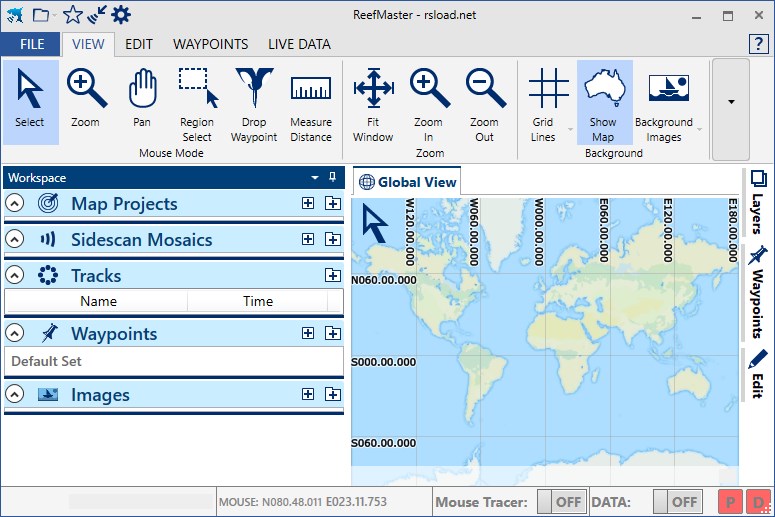
Programa Maestro de arrecifes le ayudará a crear mapas topográficos submarinos de alta definición a partir de datos de seguimiento guardados. Puede ver y editar waypoints en 3D en sus propios mapas modelo 3D. Nadie le impide crear sus propios mapas de contorno con capas de contorno personalizadas. Opcionalmente, puede exportar mapas de contorno para su dispositivo Lowrance o Humminbird. Además, tendrá la posibilidad de editar gráficamente registros de seguimiento y puntos de referencia con mapas mundiales de fondo, existe la importación de imágenes de fondo con calibración gráfica arrastrando y cambiando el tamaño, y los más avanzados recibirán una importación y exportación sencilla de tracks y puntos de referencia en formato GPX, las unidades americanas y métricas están disponibles para usted, la distancia y la profundidad se miden sin problemas y en una vista clara. Tamaño: 77MB SO: Windows 7+ Descargar ReefMaster 2.2.60 + crack gratis
Firmware original Samsung SCH-I545PP (archivo Flash)
El archivo Flash lo ayudará a actualizar, degradar o reinstalar el firmware (SO) original en su dispositivo móvil. Además, el archivo Flash (ROM) también le permite reparar el dispositivo móvil en caso de un problema de software, un problema de bucle de arranque, un problema de IMEI o un problema muerto.
Nombre del archivo: I545PPVRSAPL1_I545PPVZWAPL1_VZW.zip País: ESTADOS UNIDOS Tamaño del archivo: 1 GB versión de Android: 5.0 Herramienta Flash: Herramienta de descarga de Odín Cómo flashear (instalar): Sigue el tutorial
Pudiendo eliminar todo el Bloatware de forma sencilla y desinstalar aplicaciones del sistema.
Obtenga espacio adicional para almacenamiento.
Modifica configuraciones complejas en el sistema, como desbloquear, cambiar el IMEI del dispositivo móvil, dirección MAC entre muchas otras posibilidades.
Poder utilizar aplicaciones dirigidas exclusivamente a dispositivos móviles que tengan permisos de superusuario.
Crear, adaptar y dividir nuevas particiones en la memoria interna (Esto puede resultar extremadamente peligroso para el dispositivo.).
Realizar copias de seguridad del sistema de particiones o poder exportar el Firmware.
Precauciones y contras a tener en cuenta
Su dispositivo móvil invalidará la validez de la garantía otorgada por el fabricante.
Exposición a aplicaciones dañinas que obtienen permisos de superusuario.
Riesgo de daño o pérdida de datos durante o después del proceso, en cuyo caso siempre se recomienda crear una copia de seguridad antes de proceder con el root.
La rom de tu Archos 50 Platinum puede estar dañada, es recomendable estar seguro de poder conseguir una copia original de tu rom si es necesario.
Las actualizaciones automáticas estarán deshabilitadas.
Condición previa de este proceso
Un ordenador con Windows XP/W7/8 o posterior, ya sea de 32 o 64 bits.
Descarga el firmware original o el archivo boot.img para tu dispositivo móvil preferentemente desde el servicio técnico online del fabricante.
Nota: Si no encuentras la ROM del celular, tienes la opción de extraer el archivo de arranque directamente desde el teléfono móvil siguiendo los pasos de este video tutorial: https://youtu.be/00B7At_UyJQ
Configuración del dispositivo Archos 50 Platinum
Lo primero que tendrás que hacer, obviamente, será configurar los ajustes necesarios para el siguiente proceso, que básicamente consisten en Activar desbloqueo OEM así como Habilitar la depuración USB.
Estas preferencias deberás encontrarlas en el menú de desarrollador, que tendrás que desbloquear previamente. presionando siete veces continuamente en la sección;
Configuración del equipo-> Información del dispositivo -> versión de software.
Tutorial para rootear el celular Archos 50 Platinum fácilmente
En primer lugar, debes extraer el contenido del archivo previamente descargado en el escritorio de tu PC y luego ejecutar la herramienta MTroot v2.5.5.
Iniciar MTroot v2.5.5 para Archos 50 Platinum
Haga clic en Controladores -> mediateca y complete la instalación de los controladores necesarios.
Instalar drivers Mediatek Archos 50 Platinum
Siga estos mismos pasos para completar la instalación del controlador. BAsD.
Nota: La utilidad MTroot v2.5.5 tiene los controladores actualizados necesarios para que la computadora ubique los dispositivos móviles Archos 50 Platinum.
Luego conecte el Archos 50 Platino a su computadora usando un cable Micro USB y luego haga clic una vez en Restablecer USB.
Haga clic en la zona superior izquierda sobre el texto ¡¡Sin botas de heno!! -> Llevarabra el archivo de inicio y haga clic en el botón Parche de proceso.
La utilidad Magisk Manager se iniciará automáticamente en tu Archos 50 Platinum, sigue las instrucciones que aparecerán en tu pantalla para crear el parche.
Luego haga clic en el botón Prueba del BAD y espera hasta que aparezca el mensaje ‘Dispositivo reconocido‘En ese momento debes hacer clic en Soy un fastboot.
Archos Archos 50 Platinum Reiniciar USB, probar ADB, ir a Fastboot
Mientras tanto, presta atención durante unos segundos. Archos 50 Platino reinicie las opciones de Fastboot y luego haga clic una vez en Probar arranque rápido.
Luego tendrás que esperar hasta que puedas ver la línea’Dispositivo reconocido‘ para poder pasar a la siguiente etapa.
Refugia el gestor de arranque en tu Smartphone Archos 50 Platinum
A continuación tendrás que desbloquear el gestor de arranque del Archos 50 Platinum, otra tarea imprescindible que podrás realizar con tan solo un clic.
Pero recuerda que tienes que excluir el procedimiento si lo hubieras realizado en otra ocasión.
Hacer clic Prueba del cargador de arranque si desea comprobar el estado del gestor de arranque.
Comprobar el gestor de arranque Archos 50 Platinum
En el caso de que consideres necesario abrir el gestor de arranque en tu Archos 50 Platinum simplemente tendrás que pulsar en Liberar cargador de arranque -> Acepta y luego cumple con las señales que aparecerán en la pantalla del Archos 50 Platinum.
Tendrás que presionar el botón sube el volumen aceptar.
Desbloquear el gestor de arranque en Archos 50 Platinum
Importante: cuando desbloquees el gestor de arranque, el Archos 50 Platinum se restablecerá al estado inicial.
Debido a esto, es muy recomendable realizar copias de seguridad u opcionalmente realizar copias de seguridad de fotos, contactos, archivos y otros datos en una memoria externa o Micro SD.
Una vez que hayas abierto el gestor de arranque, solo quedan unos segundos para completar este tutorial y finalmente dejar tu dispositivo móvil con acceso root.
Vaya a la parte superior del programa y marque la opción raíz, luego haga clic una vez en Root en la parte inferior.
Seleccionar Root Archos 50 Platinum
Casi inmediatamente tu dispositivo móvil quedará rooteado, por lo tanto verás la línea “OK” proyectada en la pantalla de tu Archos 50 Platinum y en la ventana MTroot v2.5.5.
A continuación tendrás que hacer clic en el botón Salir del arranque rápido Para reiniciar el dispositivo, se reiniciará en el sistema Android.
Cuando tu Archos 50 Platinum se haya reiniciado por completo deberás pulsar en Aplicaciones -> instalar magia y asegúrese de que la aplicación Magisk Manager esté realmente instalada en su teléfono celular.
Para utilizar la aplicación Magisk Manager, necesita conectar su Archos 50 Platinum a Internet, a través de un operador de red o Wi-Fi.
Para terminar solo presione el botón Comprobar raíz -> siguiente Aceptar y eso es todo.
Raíz verificada Archos 50 Platinum
Nota: En caso de que la aplicación Magisk Manager no se instale la primera vez, haga clic en DesinstalarEspere dos segundos y haga clic en el botón nuevamente. Instalar Administrador Mágico.
Pasos resumidos
Simplificando el proceso Root Archos 50 Platinum
Ejecute el programa MTroot v2.5.5 y luego conecte su teléfono Archos Archos 50 Platinum con su computadora.
Reinicie su teléfono Archos Archos 50 Platinum para acceder a las opciones de inicio rápido tocando Soy un fastboot -> Probar arranque rápido.
Si es necesario, desbloquee el gestor de arranque haciendo clic en Liberar cargador de arranque.
Finalmente seleccione la opción raíz y presione el botón Raíz.
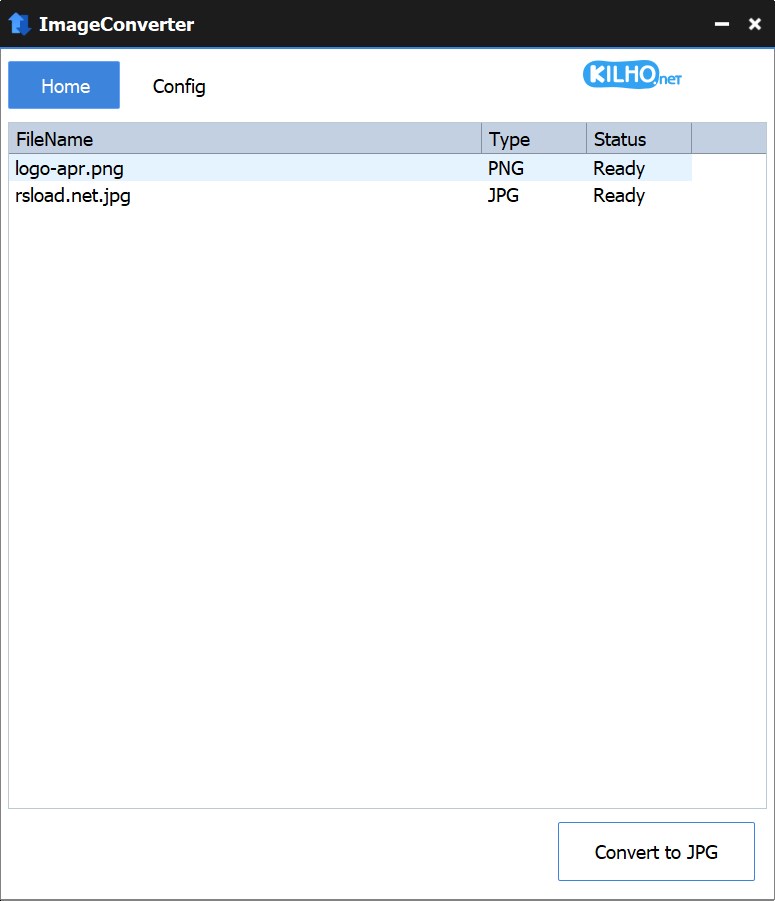
Convertidor de imágenes – el programa simplificará el cambio de formatos de imagen para todos. El software puede convertir imágenes de un formato a otro con un solo clic. Una vez que lo inicie, se dará cuenta de que el software admite una amplia gama de formatos, incluidos PDF, SVG, PSD, JPG, WEBP y muchos más. Podrás cambiar fácilmente tus imágenes al formato que mejor se adapte a tus necesidades en un momento determinado. Veamos por qué es todo necesario: Varios sitios y programas suelen requerir imágenes en determinados formatos. WEBP es excelente para imágenes web, pero es posible que no funcione en algunos dispositivos o programas. Este software cierra esta brecha. Estas son las principales ventajas:
La función de arrastrar y soltar facilita la carga de imágenes
Puedes personalizar el formato de salida, cambiar la resolución y aplicar filtros o mejoras a tus imágenes.
Además de la conversión, puede cambiar el tamaño del archivo especificando el ancho deseado
Puede elegir dónde guardar los archivos convertidos; de forma predeterminada, crea una nueva carpeta en su escritorio para facilitar el acceso.
Funciones principales:
Soporte para diferentes formatos.
Interfaz fácil de usar
Conversión rápida
Aquí tienes un programa simple frente a ti; de hecho, ImageConverter ayudará a todos los que necesiten cambiar la resolución de una foto, incluido el cambio de tamaño. Quedará satisfecho con la sencillez y las funciones sencillas y, al final, obtendrá un resultado excelente. Tamaño: 22MB SO: Windows 7+ Descargar Convertidor de imágenes 1.5.1 gratis