Author: Paul

  • Windows 11 Pro 25H2 + Defender + Store + estabilidad sin telemetría ni basura

    Windows 11 Pro 25H2 + Defender + Store + estabilidad sin telemetría ni basura

    Windows 11 Pro 25H2 + Defender + Tienda

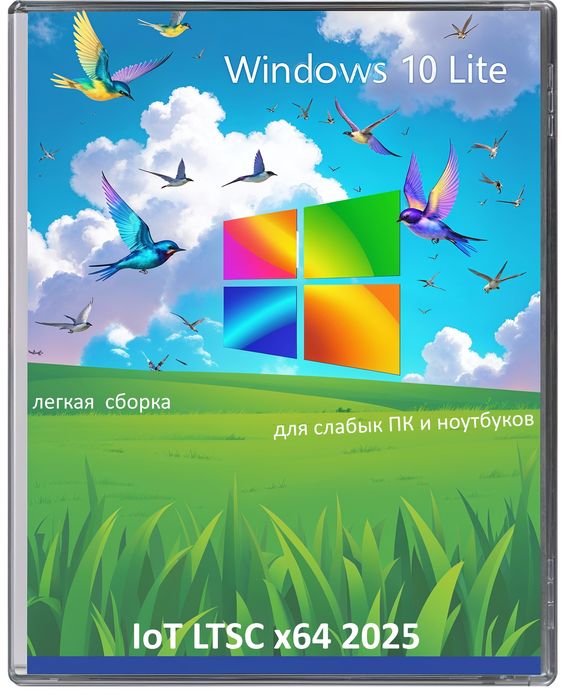
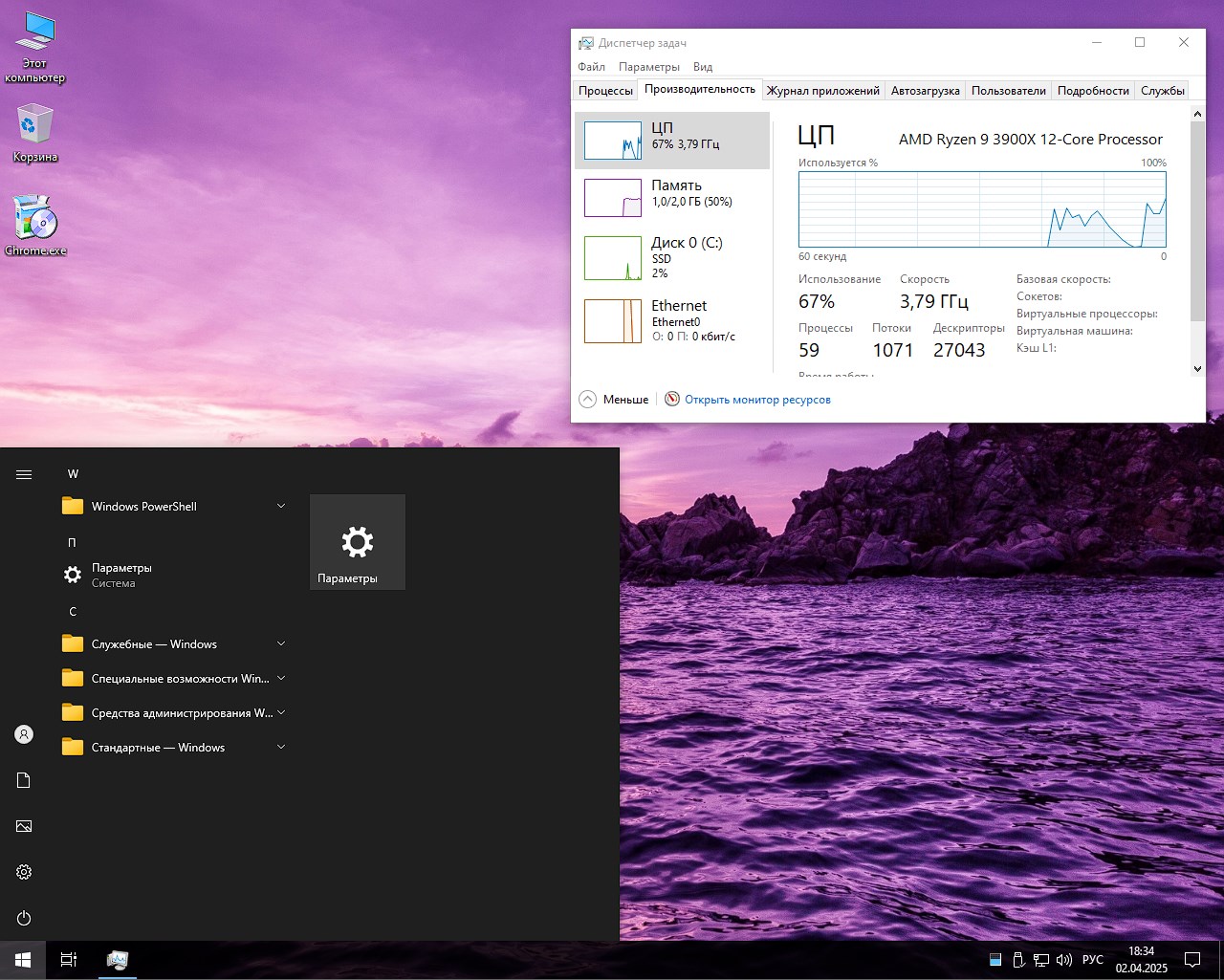
    Muchos de ustedes necesitan Windows 11 Pro 25H2 con Defender y Store, pero nadie quiere ver basura, telemetría o software preinstalado. Un sistema de trabajo limpio y estable con cambios importantes, configuraciones, desactivación de cosas innecesarias, todo esto está disponible en una nueva versión este 2026. El objetivo principal era encontrarle un Windows 11 Pro 25H2 optimizado para descargar mediante torrent o enlace directo, debería satisfacer las necesidades de aquellos que necesitan protección integrada inmediatamente después de iniciar el escritorio, necesitan una Tienda para descargar cómodamente software y juegos, pero que no quieren tener menos de doscientos procesos en ejecución, que luchan por una respuesta rápida, la ausencia de Los programas integrados y la privacidad son importantes. Dado que esta no es una versión súper megaligera, sino una versión normalmente equilibrada para el hogar y el trabajo, al inicio hay alrededor de cien procesos y la memoria requiere aproximadamente un gigabyte y medio a la vez. Es comprensible, Anti-Virus y Store asumen mucho a la vez, pero esto es un pequeño sacrificio en comparación con la sensación de seguridad y comodidad.
    ⭕ Los cambios realizados se realizaron a través de la herramienta DISM incorporada, se integraron nuevas actualizaciones y muchos servicios innecesarios se eliminaron por completo. Tiene acceso a la funcionalidad básica en su totalidad, que es exactamente lo que necesitan los usuarios que buscan un Windows 11 Pro de 64 bits 25H2 limpio para una unidad flash con instalación rápida en PC y portátiles, sin vigilancia, sin sincronización. Si estás acostumbrado a trabajar con editores de vídeo modernos, Photoshop, Office, AutoCAD, etc., todo funcionará sin problemas. Si quieres jugar con juguetes modernos, aquí tampoco habrá obstáculos.
    ⭕ Las últimas actualizaciones han resuelto muchos problemas, por ejemplo, el Explorador podía parpadear cuando se trabajaba con varias ventanas, creando nuevos escritorios, todos podían conectarse de manera confiable a la red y al área local. La confidencialidad en la base de datos ya se ha cambiado y, además, después de eliminar toda la telemetría y bloquear los hosts, el resultado es impresionante.

    Características de una construcción limpia sin espionaje ni basura:

    µ
    Descargar torrent Windows 11 Pro 25H2 con defender, store (sin telemetría)
    Tamaño: 5,6 GB • Formato: ISO • Versión: 26200.7462

    📌 Nota: Construcción de alta calidad con antivirus integrado y tienda para descargar cualquier contenido de forma gratuita y cómoda

    ⚙️ Requisitos para ejecutar Windows 11 25H2 estable y probado:

    • Procesador con una frecuencia de 1 GHz, 2 núcleos o más, arquitectura x64. Intel Core 2 Duo, AMD Athlon 64 X2 es una opción completamente normal
    • RAM a partir de 2 GB. Para trabajar cómodamente con software pesado, recomendaría 4 GB o más
    • Disco duro o SSD con al menos 20 GB de espacio libre. Por supuesto, el SSD es una prioridad; es ideal para carga rápida. Considere espacio adicional para futuras actualizaciones si las necesita
    • Una tarjeta de video que soporte al menos DirectX 9.0c, NVIDIA GeForce 8600 GT, es bastante adecuada, al igual que AMD Radeon HD 4650.
    • Monitor con una resolución de al menos 800×600 píxeles
    • Teclado y ratón
    • No se requiere conexión a Internet

    Descargue Windows 11 Pro 25H2 desde Defender y Store

    🔹 Qué se eliminó y bloqueó:

    • No hay vigilancia, todos sus datos no serán transferidos a los chicos de Microsoft. Todos los errores, si ocurren, permanecerán con usted. Los informes no se envían a los servidores. Por un lado, esto puede ayudarles a aprender algo sobre errores y más, y por otro lado, recibirán un informe completo de lo que hizo, qué inició, cómo ocurrió el error, después de lo cual y mucho más, no todos quieren compartir estos datos.
    • Un firewall incorporado es algo necesario, pero no todo es tan color de rosa. En primer lugar, los sitios que no causan daño a menudo se bloquean, pero esto se puede explicar a todos los usuarios, por supuesto que no. Vemos una inscripción terrible y nos preocupamos. de hecho, muchos proyectos que ofrecen descargar algo que necesitas de forma gratuita entran en esta categoría, y no solo ellos. En general, la protección es cuestionable, por lo que no existe.
    • Lo más dañino que se le ha ocurrido a la empresa es la entrega de contenidos, es decir, publicidad. En el lanzamiento y en general carga publicidad de la Store. La tienda está presente aquí de inmediato, pero este servicio está deshabilitado, por lo que no obtendrá nada inesperado, tiene garantizado un menú limpio.
    • Hay un registro integrado que está oculto al usuario medio; muestra qué carpetas y archivos se han abierto. El resultado es que cada usuario puede ver en el iniciador lo que le interesaba y lo que abrió. Creo que aquí hay pocas cosas agradables, porque puedes ver cualquier cosa, por lo que se eliminó todo lo relacionado con este proceso.
    • Todo se deshabilitó de forma remota, me refiero al registro y a la conexión mediante métodos estándar. No se proporciona el servicio Quick Assist; se requiere que un especialista en el trabajo pueda conectarse al sistema y brindar asistencia con el problema. Dado que el montaje es exclusivamente para el hogar, pero también para trabajos individuales, no es habitual para las masas, este servicio no es necesario. Puedes otorgar acceso individualmente a través de software como Anidesk, por ejemplo.
    • Se ha eliminado todo el software integrado, mencionaría por separado el pesado Clipchamp: este es un programa como un editor de gráficos avanzado, pero de hecho sabes que todo en la base de datos funciona de manera regular, hay programas más interesantes, más fáciles y más simples, especialmente porque en nuestro sitio web puedes encontrar muchas cosas interesantes en la búsqueda.
    • El navegador es el Edge estándar, que se ha eliminado con todas las colas, pero todo se hace correctamente. Queda el componente webview2, que es importante para la versión 11 de Windows y generalmente es responsable del funcionamiento normal de varios componentes del sistema. En cambio, integraron a Yasha con una nueva versión de IA y servicios activos para traducción, transmisión y evitación de bloqueos.
    • Creo que no tiene sentido escribir sobre ScreenSketch, OutlookForWindows, YourPhone, Xbox, BingSearch y otras cosas, se ha eliminado todo lo estándar, para aquellos que necesitan descargar a través de la Tienda, está presente de inmediato.
    • SysMain y Windows Search no interferirán con el funcionamiento normal de los discos ni los desgastarán, la búsqueda funciona
    • Las notificaciones automáticas no se verán afectadas, el etiquetado geográfico está deshabilitado

    Torrente Windows 11 Pro 25H2 Defender

    🔹Configuración:

    • Los atajos básicos están disponibles inmediatamente en el escritorio
    • Enseguida las etiquetas tienen un aspecto compacto, más espacio, más libertad…
    • El control de cuenta está desactivado, puedes volver a activarlo. Al ejecutar archivos ejecutables, no se harán preguntas adicionales. Entiendo que esto es una pequeña cosa, pero molesta a mucha gente.
    • Para que haya más espacio, el archivado está deshabilitado, estoy hablando de aplicaciones, pero no están en la base de datos, por lo que no hay nada que asignarles, en general, para discos pequeños es un tema normal.
    • No podrás transferir archivos entre diferentes dispositivos en una red local; Estoy hablando de una PC, no de compartir información. Esto es importante, además los protocolos de red obsoletos, que probablemente solo utilizan los atacantes para encontrar dichas PC, también están deshabilitados.
    • El escaneo está deshabilitado, la impresión está en pausa, si el servicio es necesario, en la configuración simplemente buscamos Cola de impresión y lo volvemos a activar
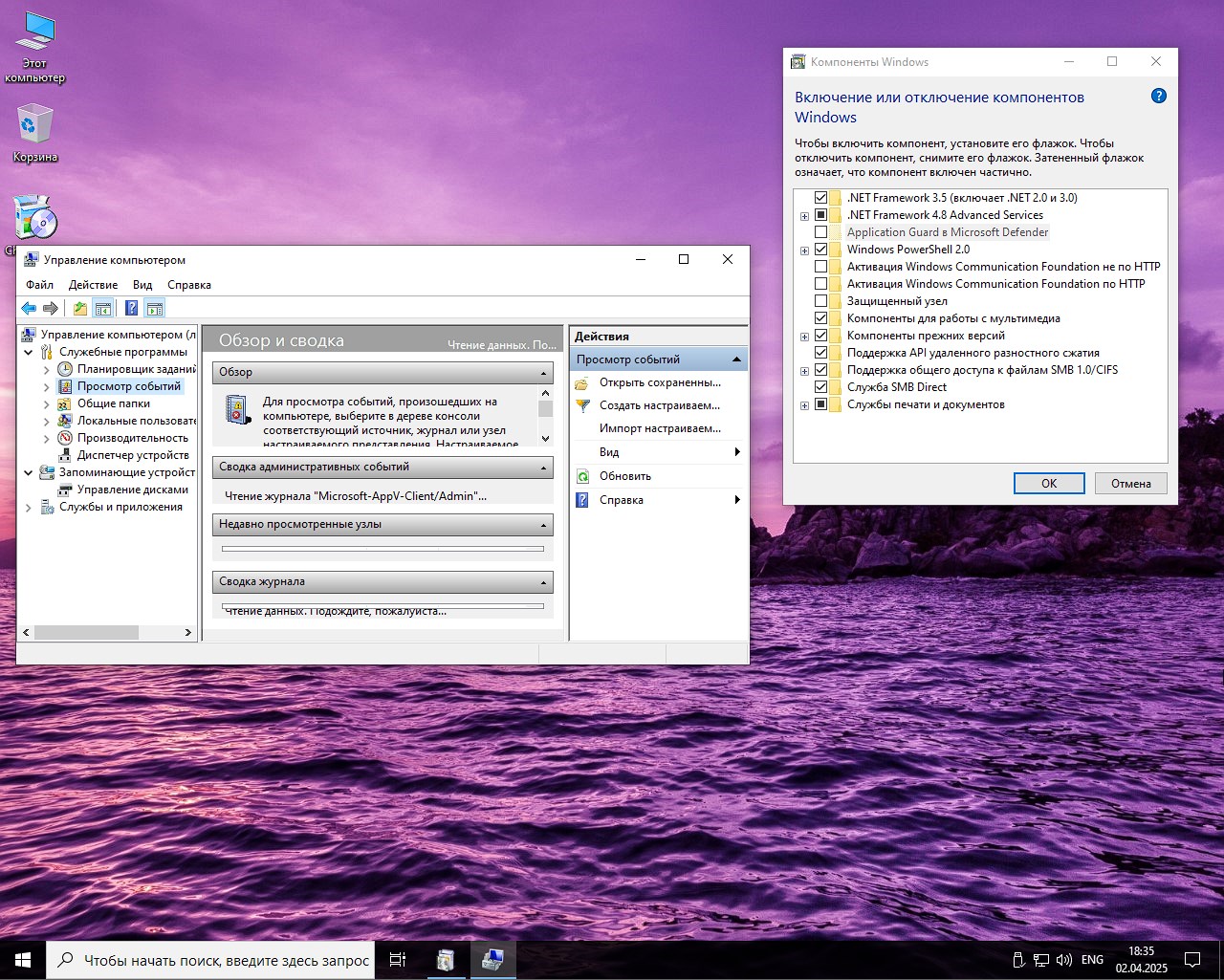
    • Cambios cosméticos menores en el panel de control y el menú contextual.
    • El menú contextual en sí se ha modificado ligeramente, debido a la eliminación de basura innecesaria, como la creación de un portafolio, además se han agregado un par de elementos útiles para trabajar con archivos y carpetas, un método de transferencia más rápido.
    • Algunos efectos visuales están desactivados, lo cual es importante para PC débiles, especialmente en computadoras portátiles. La tarjeta de video se está cargando nuevamente, pero ¿por qué la necesitamos? Puedes instalar tú mismo todo tipo de cositas bonitas si es necesario.
    • Cuando conecta una unidad flash, no se realizará nada, se instalará o se iniciará automáticamente, esto es importante, ya que todo tipo de personas malas transmiten virus usando estos métodos, esto no funcionará con usted

    🔹Características:

    ⭕ La instalación es casi completamente automática. Una vez que se escribe la unidad flash, no importa si la grabó a través de UltraISO o Rufus en general. Debe comenzar desde allí, a menudo esto se hace a través del menú de Inicio: selecciona el medio y listo. Vemos el logotipo del sistema, luego debe seleccionar una sección, formatearla si es necesario y descomprimirlo. Reinicie, configuración preliminar, indique el nombre de la PC, ingrese una contraseña si desea bloquear la cuenta, eso es todo: el escritorio se inicia y podrá trabajar de inmediato.
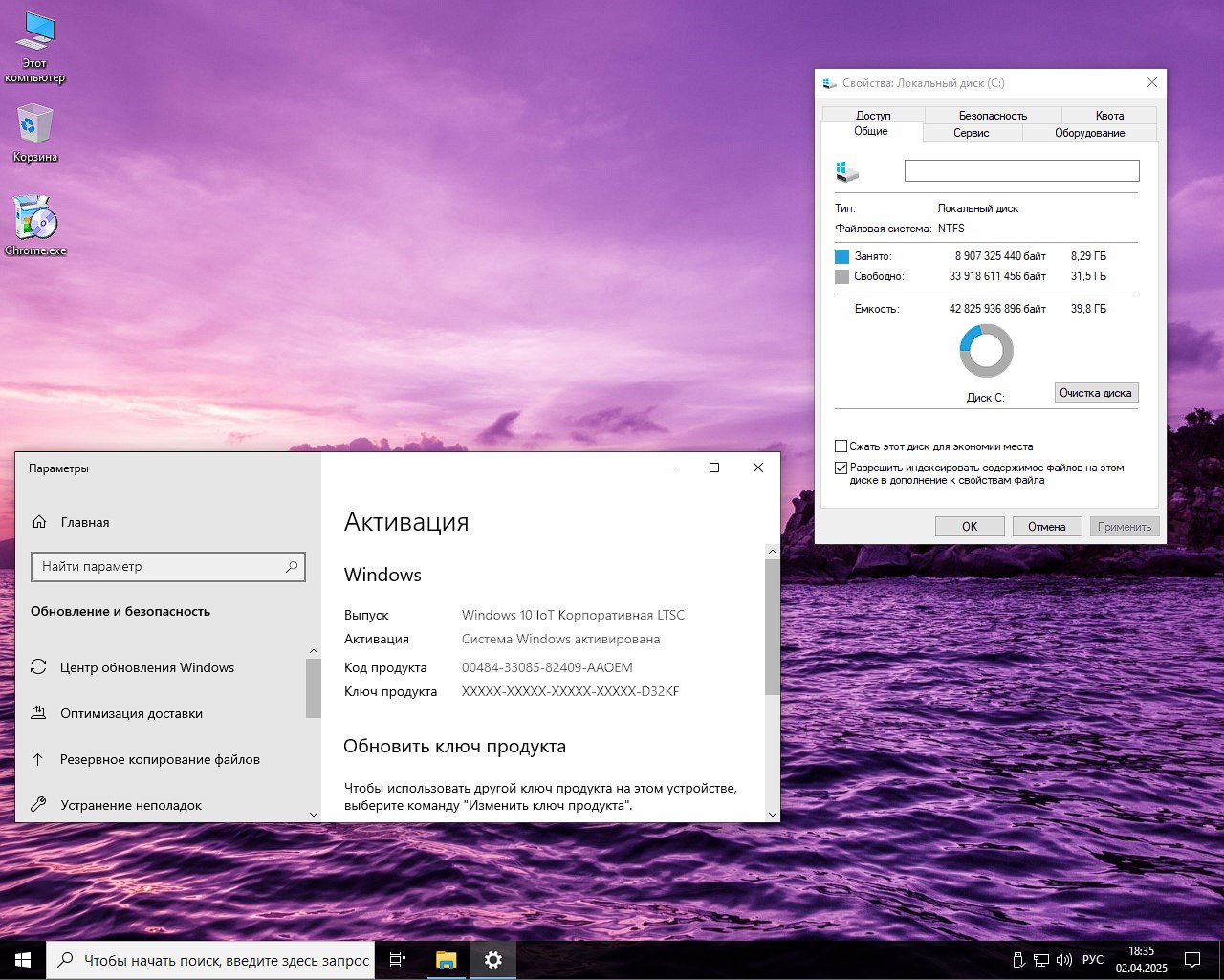
    ⭕ La activación no se iniciará sola. Nos conectamos a Internet, abrimos el archivo de texto en el escritorio, seguimos los consejos, dos minutos y ya tienes la versión registrada. Puede usar su propio método activador, solo escribimos cómo es más simple y mejor desde todos los lados. Si no se necesita ayuda, el archivo se elimina y se olvida.
    ⭕ Después del primer inicio, espere dos minutos, se activarán todas las configuraciones, después de lo cual podrá usarlo sin reiniciar.
    ⭕ No se recopilarán datos de compatibilidad del software, nadie controlará el inicio de las aplicaciones y no se registrarán estadísticas sobre el uso de dispositivos USB. El servicio integrado de recopilación de datos de estado del disco está deshabilitado, al igual que la resolución automática de problemas del disco.
    ⭕ La instalación no requiere una conexión a Internet activa, todas las barreras están deshabilitadas.

        Descarga de Windows 11 a través de torrent gratis

    🔹 Conclusión:

    Decida descargar por torrent o vincular Windows 11 Pro 25H2 con Defender y Store sin basura, no obtendrá un sistema súper liviano que no funcionará igual de bien para todos debido a la falta de todo, recibirá una versión en la que el énfasis está en la versatilidad, de hecho solo necesita habilitar la impresión y eso es todo si es necesario, pero en la base de datos todo funciona y solo se han eliminado y bloqueado las cosas innecesarias en consecuencia. El ensamblaje muestra resultados rápidos en diferentes hardware y, como se han eliminado todas las comprobaciones, también puede instalarlo en procesadores antiguos. La instalación tarda unos 7 minutos, lo que también es excelente, el escritorio está limpio, no hay cosas innecesarias en Inicio, el sistema después de descomprimirlo ocupa unos 18 gigabytes, lo que no está nada mal para una versión no castrada. Aquellos que buscaban un caballo de batalla, lo encontraron: confiabilidad, privacidad, estabilidad, ¡disfrútelo!
    Respecto al fondo de pantalla en las capturas de pantalla, descargué un programa para cambiar imágenes de la Tienda para una prueba, aquí está el resultado, cada 5 minutos hay un nuevo fondo de pantalla para el escritorio, solo una demostración de que todo funciona.

    ⚡ Características de montaje

    Parámetro Estado
    🔎Buscar ✓ En la barra de tareas
    🔑Activación ℹ Como asesoramiento (se requiere internet)
    🛒Comercio ✓ Funciona inmediatamente
    👁️Telemetría y vigilancia ✕ Completamente eliminado
    🔄Actualizaciones ✓ Instalado
    🎮Optimización para juegos ✓ Completado
    📦Software estándar ✕ Eliminado

    Descargue Windows 11 Pro x64 limpio con tienda y antivirus sin vigilancia (25H2 )

    Espejos adicionales:

    💡 Para descargar desde los enlaces anteriores, debe seleccionar el espejo deseado, hacer clic y recibir el archivo a alta velocidad a través de descargas del navegador sin clientes adicionales.

    Contraseña
    [HIDE]rsload[/HIDE]

  • Firmware original del Samsung Galaxy Z Flip3 5G SM-F711B (archivo Flash)Cómo flashear o instalar firmware (ROM)

    Firmware original del Samsung Galaxy Z Flip3 5G SM-F711B (archivo Flash)

    El archivo Flash lo ayudará a actualizar, degradar o reinstalar el firmware (SO) original en su dispositivo móvil. Además, el archivo Flash (ROM) también le permite reparar el dispositivo móvil en caso de un problema de software, un problema de bucle de arranque, un problema de IMEI o un problema muerto.

    Nombre del archivo: SM-F711B_F711BXXS2CVG1_F711BOWO2CVF1_ZTO_4archivo.zip
    País: Brasil
    Tamaño del archivo: 6,36GB
    versión de Android: 12
    Herramienta Flash: Herramienta de descarga de Odín
    Cómo flashear (instalar): Sigue el tutorial

    Obtener enlace

  • Firmware original Huawei Y9 2019 Jackman-TL00D (archivo Flash) Cómo flashear o instalar firmware (ROM)

    Firmware Original Huawei Y9 2019 Jackman-TL00D (Archivo Flash)

    El archivo Flash lo ayudará a actualizar, degradar o reinstalar el firmware (SO) original en su dispositivo móvil. Además, el archivo Flash (ROM) también le permite reparar el dispositivo móvil en caso de un problema de software, un problema de bucle de arranque, un problema de IMEI o un problema muerto.

    Nombre del archivo: Huawei_Y9_2019_Jackman-TL00D_9.1.0.221_C01E32R4P2T8_9.0.0_R3_EMUI9.1.0_05015VMH_Dload.zip
    Tamaño del archivo: 7,52 GB
    Cómo flashear (instalar): Sigue el tutorial

    Servidor 1 (gratis)

  • Cómo rootear el dispositivo móvil Huawei Nova

    Cómo rootear el dispositivo móvil Huawei Nova

    Con ayuda del siguiente tutorial te voy a contar como rootear el terminal Huawei Nova.

    Aunque en un principio pueda parecer complejo, lo cierto es que, nada más lejos de la realidad, te sorprenderá lo intuitiva y sencilla que es la siguiente técnica de raíz.

    Índice de artículos
    ¿Qué es la raíz?
    Beneficios
    Advertencias y contras
    Requisitos de Huawei Nova
    Configuraciones anteriores de Huawei Nova
    Obtener Root en Huawei Nova
    Desbloquear el gestor de arranque de Huawei Nova
    Comprobar el gestor de arranque Huawei Nova
    Comprobar Root Huawei Nova
    Resumen
    Vídeotutorial paso a paso

    ¿Tiene problemas para encontrar el archivo boot.img? aquí tienes la solución

    ¿Qué es la raíz?

    Él uso excesivo oh raíz es el nombre habitual que se asigna a las cuentas de usuario administrador que tienen todos los privilegios en todos los accesos, tanto monousuario como multiusuario.

    Rootear un Smartphone consiste en un método que permite a los usuarios de un dispositivo móvil con sistema operativo Android obtener acceso privilegiado al sistema similar a los permisos administrativos de las máquinas Linux, lo que permite romper cualquier limitación de hardware o software que puedan establecer los fabricantes y/u operadores de red.

    Aspectos positivos de rootear tu Huawei Nova

    • Desinstale cualquier Bloatware con facilidad y elimine las aplicaciones improductivas del sistema.
    • Pudiendo obtener más memoria de almacenamiento interno.
    • Modificar configuraciones complejas en el sistema, como restablecer nuestro número IMEI, dirección MAC, overclocking de procesadores y muchos más.
    • Utilice utilidades diseñadas específicamente para teléfonos móviles que tengan permisos de root.
    • Adaptar, modificar y redimensionar nuevas particiones en la memoria interna (¡Advertencia! Esto puede ser extremadamente peligroso.).
    • Realice copias de seguridad completas y exporte la rom completa.

    Precauciones y advertencias que se deben considerar

    1. El Smartphone suspenderá la cobertura de garantía proporcionada por el fabricante.
    2. Amenaza de aplicaciones maliciosas que obtienen permisos de superusuario.
    3. Amenaza de daño o deterioro de los datos durante el proceso, por lo que recomiendo que siempre hagas una copia de seguridad antes de iniciar root.
    4. El firmware del terminal puede estar dañado, es recomendable asegurarse de poder conseguir una copia válida de la rom en caso de ser necesario.
    5. Se cancelarán las actualizaciones de la FOTA.

    Requisitos previos para este proceso

    • Un PC con Windows W7 o posterior, ya sean microarquitecturas de 32 o 64 bits.
    • Un cable de datos Micro USB.
    • Descargar a la computadora una de las versiones actualizadas de la aplicación MTKroot v2.5.5 para su dispositivo Huawei Nova.
    • Descarga el firmware original para tu Smartphone Huawei Nova donde deberás eliminar el componente boot.img si es posible desde el sitio web oficial.

    Y No se puede obtener el firmware original del dispositivo Huawei Nova También puedes extraer el archivo boot.img directamente desde tu Huawei Nova simplemente siguiendo los pasos de este tutorial.

    Configuracion en celular

    En primer lugar debes realizar ciertos ajustes en el panel de configuración de tu Smartphone, los cuales residen principalmente en Desbloquear OEM así como Activar la depuración USB.

    Estas opciones se encuentran dentro de la sección de desarrollo, la cual deberás haber desbloqueado previamente presionando 7 veces continuamente en la sección ->

    Configuración-> Información del teléfono -> Número de compilación oh versión de software.

    Cómo rootear el terminal Huawei Nova paso a paso

    Primero extraiga el contenido del archivo previamente descargado en su PC y luego inicie el software MTKroot v2.5.5.

    Abra MTKroot v2.5.5 y Huawei NovaAbra MTKroot v2.5.5 y Huawei Nova
    Abra MTKroot v2.5.5 y Huawei Nova

    Haga clic una vez en el botón Controladores -> Qualcomm y concluye la instalación de los respectivos drivers.

    Controladores USB Qualcomm Huawei NovaControladores USB Qualcomm Huawei Nova
    Instale los controladores Qualcomm Huawei Nova

    Repita este mismo paso para ejecutar la instalación con los controladores -> BAsD.

    Nota: La utilidad MTKroot v2.5.5 ya tiene los controladores que requiere Huawei Nova.

    Luego conecta tu teléfono Huawei Nova a la computadora usando el puerto de datos Micro USB y luego haga clic en el botón Restablecer USB.

    Haga clic en el texto en la parte superior izquierda ¡¡Sin botas de heno!! -> Llevaragregue el archivo boot.img y luego haga clic en el botón Parche de proceso.

    cargar boot.img Huawei Novacargar boot.img Huawei Nova

    Automáticamente se abrirá el programa Magisk Manager en tu teléfono móvil, sigue las instrucciones que aparecerán en pantalla para crear el parche.

    Luego haga clic en el botón Prueba del BAD y una vez que puedas ver la líneaDispositivo reconocido‘haga clic una vez en el botón Soy un fastboot.

    Huawei Nova reinicia USB + prueba ADB + FastbootHuawei Nova reinicia USB + prueba ADB + Fastboot
    Huawei Nova Reiniciar USB + Prueba ADB + Fastboot

    Ahora espere un momento mientras su dispositivo Huawei Nova arranca en modo de gestor de arranque, haga clic una vez en el botón Probar arranque rápido.

    Luego tienes que esperar hasta que veas el mensaje ‘Dispositivo reconocido’ antes de poder continuar con la siguiente fase.

    Desbloquear el gestor de arranque en dispositivos móviles Huawei Nova

    A continuación tendrás que abrir el gestor de arranque del Huawei Nova, acción que te guiaremos para que realices de forma totalmente automática.

    Pero recuerda que tendrás que saltarte el procedimiento si ya se ha desbloqueado en otro momento.

    Haga clic una vez en el botón Prueba del cargador de arranque para asegurarse de su estado.

    Verifique el gestor de arranque de Huawei NovaVerifique el gestor de arranque de Huawei Nova
    Verificar el gestor de arranque y Huawei Nova

    En caso de que sea necesario desbloquear el gestor de arranque en el Huawei Nova, simplemente haga clic en el botón una vez Liberar cargador de arranque -> Aceptar y luego realizar las pautas que se proyectan en la pantalla del Huawei Nova.

    No olvides presionar sube el volumen aceptar.

    Desbloquear el gestor de arranque de Huawei NovaDesbloquear el gestor de arranque de Huawei Nova
    Desbloquear el gestor de arranque de Huawei Nova

    Importante: En el momento en que se desbloquee el gestor de arranque, el software de su teléfono se restaurará a su estado predeterminado.

    Debido a esto, debes realizar una copia de seguridad u opcionalmente copiar los contactos, fotos, archivos y otros datos a la tarjeta de memoria externa o Micro SD.

    Después de desbloquear el gestor de arranque estás a sólo un paso de finalizar el proceso y dejar tu teléfono rooteado.

    Vaya al área superior de MTKroot v2.5.5 y verifique la preferencia de raíz, luego haga clic en el botón Raíz en la esquina inferior.

    Opción de raíz de Huawei NovaOpción de raíz de Huawei Nova
    Opción de raíz de Huawei Nova

    Casi inmediatamente el Huawei Nova quedará rooteado y aparecerá la palabra “OK” tanto en el Huawei Nova como simultáneamente en la aplicación MTKroot v2.5.5.

    Luego haga clic en el botón Salir del arranque rápido Para reiniciar su dispositivo móvil, se reiniciará en el entorno de Android.

    Cuando tu Huawei Nova se haya encendido por completo deberás pulsar Aplicaciones -> instalar magia y asegúrese de que la aplicación Magisk Manager realmente aparezca entre las aplicaciones del terminal.

    Para que la app Magisk Manager funcione correctamente es necesario conectar el Huawei Nova a Internet, independientemente de si es a través del operador de red o WiFi.

    Para concluir el tutorial sólo tienes que hacer clic en Comprobar raíz -> luego acepta y listo.

    Prueba Root Huawei NovaPrueba Root Huawei Nova
    Prueba Root Huawei Nova

    Nota: En caso de que la aplicación Magisk Manager no se instale la primera vez, haga clic una vez Desinstalarespere un par de segundos y una vez más haga clic una vez en Instalar Administrador Mágico.

    Proceso resumido

    Resumen de los pasos Rootear Huawei NovaResumen de los pasos Rootear Huawei Nova
    Resumen de los pasos Rootear Huawei Nova
    1. Abra el software MTKroot v2.5.5 y conecte el Huawei Nova a su computadora.
    2. Reinicie el Huawei Nova en el gestor de arranque haciendo clic en el botón Soy un fastboot -> Probar arranque rápido.
    3. Si es necesario, desbloquee el gestor de arranque haciendo clic en Liberar cargador de arranque.
    4. Finalmente seleccione la opción raíz y presione el botón Raíz.

    Vídeo tutorial de ayuda paso a paso sobre cómo rootear el Huawei Nova

  • Firmware original del Samsung Galaxy F12 SM-F127G (archivo Flash) Cómo flashear o instalar firmware (ROM)

    Firmware original del Samsung Galaxy F12 SM-F127G (archivo Flash)

    El archivo Flash lo ayudará a actualizar, degradar o reinstalar el firmware (SO) original en su dispositivo móvil. Además, el archivo Flash (ROM) también le permite reparar el dispositivo móvil en caso de un problema de software, un problema de bucle de arranque, un problema de IMEI o un problema muerto.

    Nombre del archivo: SM-F127G_F127GXXU3BVG1_F127GODM3BVG1_INS_4file.zip
    País: India
    Tamaño del archivo: 4,47GB
    versión de Android: 12
    Herramienta Flash: Herramienta de descarga de Odín
    Cómo flashear (instalar): Sigue el tutorial

    Obtener enlace

  • Firmware original Huawei Y9 2019 Jackman-AL10C (archivo Flash) Cómo flashear o instalar firmware (ROM)

    Firmware Original Huawei Y9 2019 Jackman-AL10C (Archivo Flash)

    El archivo Flash lo ayudará a actualizar, degradar o reinstalar el firmware (SO) original en su dispositivo móvil. Además, el archivo Flash (ROM) también le permite reparar el dispositivo móvil en caso de un problema de software, un problema de bucle de arranque, un problema de IMEI o un problema muerto.

    Nombre del archivo: Huawei_Y9_2019_Jackman-AL10C_9.1.0.224_C00E33R4P2T8_EMUI9.1.0_05015VMF_Dload.zip
    Tamaño del archivo: 7,58GB
    Cómo flashear (instalar): Sigue el tutorial

    Servidor 1 (gratis)

  • Cómo rootear el Lenovo K6 Note

    Cómo rootear el Lenovo K6 Note

    En esta otra ocasión queremos mostrarte otra guía paso a paso para rootee su teléfono móvil Lenovo K6 Note de la forma más sencilla.

    Nuevamente con la ayuda de la aplicación MTKroot v2.5.5 hemos podido compilar un proceso completamente automático para rootear terminales Lenovo K6 Notea través del cual lograrás uso excesivo en menos de 5 minutos.

    Índice de tutoriales
    ¿Qué es la raíz?
    Beneficios
    Advertencias y contras
    Requisitos de Lenovo K6 Note
    Configuración anterior de Lenovo K6 Note
    Iniciar Root en Lenovo K6 Note
    Desbloquear el gestor de arranque de Lenovo K6 Note
    Comprobar el gestor de arranque Lenovo K6 Note
    Verificar raíz Lenovo K6 Note
    Resumen
    Vídeotutorial paso a paso

    ¿No encuentras el maletero? archivo, entonces este te interesará

    ¿Qué significa raíz?

    Raíz oh uso excesivo es el nombre habitual asignado a las cuentas de usuario administrador que tienen todos los derechos en todos los modos de acceso, tanto monousuario como multiusuario.

    Rootear un teléfono celular consiste en una técnica que permite al usuario de un teléfono móvil con sistema Android obtener acceso privilegiado de forma similar a los permisos administrativos en sistemas Unix, lo que permite romper cualquier barrera de sistema y hardware que haya establecido el fabricante y/u operador de red.

    Pros de enraizar tu Lenovo K6 Note

    • Posibilidad de eliminar todo Bloatware con facilidad y desinstalar aplicaciones inútiles del sistema.
    • Posibilidad de obtener capacidad de almacenamiento extra.
    • Personalice parámetros sofisticados en el sistema, como desbloqueo, restablecimiento del número IMEI del Lenovo K6 Note, MAC, overclocking del procesador y muchos otros.
    • Posibilidad de utilizar aplicaciones diseñadas específicamente para Smartphones que tengan permisos de usuario root.
    • Modificar, crear y dividir nuevas particiones (¡Ten cuidado! Puede resultar muy peligroso para el dispositivo.).
    • Cree copias de seguridad o copias de seguridad completas o exporte la rom.

    Precauciones y advertencias a tener en cuenta

    1. El terminal perderá la cobertura de garantía otorgada por el fabricante.
    2. Riesgo de que aplicaciones dañinas obtengan permisos de superusuario.
    3. Amenaza de daño o deterioro de los datos durante el proceso, en este caso se recomienda en cualquier caso crear una copia de seguridad antes de iniciar root.
    4. El Firmware de tu Smartphone Lenovo K6 Note puede estar dañado, se recomienda estar seguro de poder obtener una copia oficial de la rom si es necesario.
    5. Se cancelará la compatibilidad con actualizaciones OTA/FOTA.

    Requisitos para el método.

    • Una PC que tenga alguna versión del sistema operativo Windows XP/7 o posterior, ya sea de 32 o 64 bits.
    • Un conector para transferir datos Micro USB.
    • Descargar a la computadora Utilidad MTKroot v2.5.5 para Lenovo K6 Note.
    • Descargue el firmware original para su dispositivo donde obtendrá el archivo de inicio, si es posible, desde el sitio web oficial de soporte y descargas.

    Y No puede descargar un firmware original para su Lenovo K6 Note Tiene la posibilidad de extraer el archivo de arranque directamente desde el Lenovo K6 Note simplemente siguiendo las instrucciones de este tutorial.

    Configuraciones en dispositivo móvil

    Lo primero que vamos a hacer es configurar los ajustes necesarios para este proceso, estos básicamente consisten en Desbloquear OEM además de Activar la depuración USB.

    Debes colocar estas preferencias dentro de la sección de programador, la cual debes desbloquear previamente. presionando 7 veces seguido en la sección ->

    Menú-> Información del sistema -> Número de compilación oh versión de software.

    Cómo rootear la computadora Lenovo K6 Note fácilmente

    Primero debe extraer el contenido del paquete descargado previamente en su PC con Windows y luego abrir el software MTKroot v2.5.5.

    Inicie MTKroot v2.5.5 en Lenovo K6 NoteInicie MTKroot v2.5.5 en Lenovo K6 Note
    Abrir MTKroot v2.5.5 para Lenovo K6 Note

    Presione el botón Controladores -> Qualcomm y completar la instalación de los controladores específicos.

    Controladores USB Qualcomm para Lenovo K6 NoteControladores USB Qualcomm para Lenovo K6 Note
    Instalar drivers Qualcomm Lenovo K6 Note

    Asimismo, realice estos pasos exactamente para instalar los controladores. BAsD.

    Nota: El software MTKroot v2.5.5 incluye todos los controladores actualizados necesarios para que la PC reconozca el Lenovo K6 Note.

    Conecte su teléfono a continuación Lenovo K6 Nota con el ordenador a través de un conector de datos y pulsar en el botón Restablecer USB.

    Haga clic en la zona superior izquierda de la pestaña ¡¡Sin botas de heno!! -> Llevaragregue el archivo boot.img y haga clic en el botón Parche de proceso.

    cargar boot.img Lenovo K6 Notecargar boot.img Lenovo K6 Note

    La utilidad Magisk Manager se iniciará automáticamente en su Lenovo K6 Note, siga las instrucciones que aparecerán en su pantalla para crear el parche.

    Luego tienes que hacer clic en el botón Prueba del BAD y una vez que puedas ver la líneaDispositivo reconocido‘Tendrás que hacer clic en Soy un fastboot.

    Lenovo K6 Note reiniciar USB, probar ADB, ir a FastbootLenovo K6 Note reiniciar USB, probar ADB, ir a Fastboot
    Lenovo K6 Note Reiniciar USB + Prueba ADB + Fastboot

    Responde mientras el Smartphone Lenovo K6 Nota reinicie con el modo Fastboot y luego haga clic una vez en el botón Probar arranque rápido.

    Después deberás asistir hasta que puedas leer la línea ‘Dispositivo reconocido‘ para continuar con la siguiente fase.

    Libere el gestor de arranque en su teléfono inteligente Lenovo K6 Note

    En la siguiente fase procederemos a desbloquear el gestor de arranque del Lenovo K6 Note, otra tarea que también realizaremos de forma automática.

    Pero debes saltarte el proceso si ya lo has abierto en otro momento.

    Haga clic en el botón una vez Prueba del cargador de arranque si quieres comprobar si ya está publicado.

    Comprobar el gestor de arranque Lenovo K6 NoteComprobar el gestor de arranque Lenovo K6 Note
    Comprobar el gestor de arranque en Lenovo K6 Note

    En caso de que consideres abra el gestor de arranque en el Lenovo K6 Note simplemente haga clic en Liberar cargador de arranque -> Acepta y luego sigue los pasos que aparecen en la pantalla de tu dispositivo móvil.

    Presione la tecla sube el volumen para proceder.

    Abrir el gestor de arranque de Lenovo K6 NoteAbrir el gestor de arranque de Lenovo K6 Note
    Abrir el gestor de arranque Lenovo K6 Note

    Atención: Al abrir el gestor de arranque, el software de su dispositivo móvil se restaurará a su estado predeterminado.

    Por este motivo, debes considerar la posibilidad de crear una copia de seguridad o si lo prefieres, simplemente copiar todos los archivos, contactos, fotos y demás datos a una memoria Micro SD.

    Tras liberar el gestor de arranque lo único que queda es finalizar este proceso y dejar el Lenovo K6 Note correctamente rooteado.

    En la esquina superior izquierda de la herramienta, marque la opción raíz, luego haga clic en Root en la esquina opuesta.

    Marcar Root Lenovo K6 NoteMarcar Root Lenovo K6 Note
    Marcar Root Lenovo K6 Note

    Casi de inmediato su dispositivo Lenovo K6 Note habrá sido rooteado y podrá leer la línea “OK” tanto en el dispositivo Lenovo K6 Note como al mismo tiempo en el programa MTKroot v2.5.5.

    Posteriormente tendrás que hacer clic en el botón Salir del arranque rápido para reiniciar su dispositivo Lenovo K6 Note se reiniciará en el sistema Android.

    Una vez que tu teléfono se reinicie por completo debes hacer clic en Aplicaciones -> instalar magia y asegúrese de que la aplicación Magisk Manager aparezca realmente instalada en su Lenovo K6 Note.

    Para utilizar la aplicación Magisk Manager, necesita conectar su Lenovo K6 Note a Internet, ya sea a través de un operador de red o Wi-Fi.

    Para finalizar este tutorial solo tienes que hacer clic Comprobar raíz -> luego acepta y listo.

    Comprobar Root Lenovo K6 NoteComprobar Root Lenovo K6 Note
    Comprobar Root Lenovo K6 Note

    Nota: En caso de que la aplicación Magisk no se instale la primera vez, haga clic en el botón Desinstalarespera dos segundos y presiona nuevamente instalar.

    Pasos simplificados

    Pasos simplificados Root Lenovo K6 NotePasos simplificados Root Lenovo K6 Note
    Pasos simplificados Root Lenovo K6 Note
    1. Ejecute la aplicación MTKroot v2.5.5 y conecte su dispositivo con su computadora.
    2. Reinicie su dispositivo en modo fastboot haciendo clic en Soy un fastboot -> Probar arranque rápido.
    3. Si es necesario, desbloquee el gestor de arranque haciendo clic en Liberar cargador de arranque.
    4. Finalmente seleccione la opción raíz y presione el botón Raíz.

    Vídeo tutorial de ayuda para rootear el dispositivo Lenovo K6 Note

  • NirLauncher 1.30.22 + Ruso

    NirLauncher 1.30.22 + Ruso

    NirLauncher

    En repetidas ocasiones he presentado a los usuarios de nuestro proyecto pequeñas utilidades del desarrollador Nir Sofer; por eso quiero presentarles un único paquete de software, todas las utilidades producidas por estos desarrolladores ahora se pueden encontrar en una única base de datos, para aquellos que estén interesados. descargar NirLauncher de nuestro proyecto en plena actualidad.
    El paquete no requiere instalación, después de iniciarlo puede cambiar de pestaña en la parte superior, por ejemplo, solo necesita utilidades para el navegador, haga clic en el botón correspondiente y aquí frente a usted están las utilidades para trabajar con estos programas, en general creo que el significado es claro, gracias nuevamente al desarrollador, pensó en todo y lo hizo por nosotros para que no tengamos que perder el tiempo durante mucho tiempo, pero podamos obtener inmediatamente todo lo que necesitamos en solo un par de segundos.
    NirLauncher incluye alrededor de doscientas utilidades. Casi todo el mundo se siente cómodo de usar, especialmente aquellos que son demasiado vagos para buscar fuera del sitio para encontrar la herramienta adecuada. La lista de herramientas de este paquete se puede ordenar según diferentes criterios, fecha de actualización, nombre, descripción y otros criterios, por lo que tendrá la oportunidad no sólo de seleccionar programas para necesidades específicas, sino que también se pueden ordenar de diferentes maneras.

    NirLauncher

    Por supuesto, también es bueno que NirLauncher pueda grabarse en una unidad USB y ejecutarse en cualquier sistema. En general, con este conjunto tendrá a mano utilidades para todas las ocasiones, podrá recuperar contraseñas no solo de clientes de correo electrónico, sino también de navegadores web, podrá ver los cachés del navegador, podrá ver los datos multimedia descargados en los navegadores, hay una gran cantidad de utilidades para trabajar con discos duros, por supuesto, también hay una gran cantidad de utilidades del sistema, incluso hay una categoría “Varios”. En general no tengo nada más que agregar sobre el paquete NirLauncher, es realmente muy útil, se actualiza dependiendo de la frecuencia de actualización de las utilidades incluidas en el paquete. Espero que les resulte útil, no olviden compartir sus opiniones, que tengan un buen día a todos, no olviden visitar nuestro proyecto más a menudo, lo comprobaré -)
    Revelador: Nir Sofer
    Idioma: Inglés +
    Tamaño: 38MB
    Descargar NirLauncher 1.30.22 gratis + Rusificador 1.30.22

    Contraseña
    [HIDE]rsload[/HIDE]

  • Firmware original del Samsung Galaxy Z Flip 3 SM-F711W (archivo Flash)Cómo flashear o instalar firmware (ROM)

    Firmware original del Samsung Galaxy Z Flip 3 SM-F711W (archivo Flash)

    El archivo Flash lo ayudará a actualizar, degradar o reinstalar el firmware (SO) original en su dispositivo móvil. Además, el archivo Flash (ROM) también le permite reparar el dispositivo móvil en caso de un problema de software, un problema de bucle de arranque, un problema de IMEI o un problema muerto.

    Nombre del archivo: SM-F711W_F711WVLU2DVHB_F711WOYV2DVHB_BMC_4archivo.zip
    País: Canadá
    Tamaño del archivo: 6,69 GB
    versión de Android: 12
    Herramienta Flash: Herramienta de descarga de Odín
    Cómo flashear (instalar): Sigue el tutorial

    Obtener enlace

  • Firmware original Huawei Y9 2019 Jackman-AL00D (archivo Flash) Cómo flashear o instalar firmware (ROM)

    Firmware Original Huawei Y9 2019 Jackman-AL00D (Archivo Flash)

    El archivo Flash lo ayudará a actualizar, degradar o reinstalar el firmware (SO) original en su dispositivo móvil. Además, el archivo Flash (ROM) también le permite reparar el dispositivo móvil en caso de un problema de software, un problema de bucle de arranque, un problema de IMEI o un problema muerto.

    Nombre del archivo: Huawei_Y9_2019_Jackman-AL00D_8.2.0.117D_C00_8.1.0_R1_EMUI8.2_05015KLS_Dload.zip
    Tamaño del archivo: 8,71GB
    Cómo flashear (instalar): Sigue el tutorial

    Servidor 1 (gratis)

  • Cómo rootear LG Wine Smart paso a paso

    Cómo rootear LG Wine Smart paso a paso

    Disfruta al máximo del poder de tu LG Wine Smart adquiriendo privilegios de usuario root de una forma fácil y sencilla.

    En los siguientes párrafos podrá encontrar otro procedimiento automático para rootear dispositivos LG Wine Smartgracias a lo cual podrás obtener root en cuestión de minutos.

    Índice
    ¿Qué es la raíz?
    Beneficios
    Advertencias y contras
    Requisitos LG Wine Smart
    Configuraciones anteriores de LG Wine Smart
    Iniciar Root en LG Wine Smart
    Desbloquear el gestor de arranque inteligente LG Wine
    Comprobar el gestor de arranque LG Wine Smart
    Verificar Root LG Wine Smart
    Resumen
    Vídeotutorial paso a paso

    ¿No encuentras el maletero?, comprueba este

    ¿Qué es el enraizamiento?

    Él raíz oh uso excesivo es el nombre común para las cuentas de usuario administrador que tienen privilegios completos en todas las formas de acceso, tanto de usuario único como multiusuario.

    Rootear un Smartphone consiste en un procedimiento que permite al usuario de un dispositivo obtener acceso privilegiado al sistema de forma similar a los permisos administrativos en máquinas Linux o Unix, que además permite corregir posibles límites del sistema o hardware que puedan haber sido impuestos por los fabricantes u operadores de red.

    ¿Cuáles son las ventajas de rootear tu LG Wine Smart?

    • Elimina cualquier Bloatware de forma sencilla y deshazte de aplicaciones inútiles del sistema.
    • Posibilidad de obtener más memoria para almacenamiento interno.
    • Cambia parámetros profundos en el sistema, como desbloqueo, recuperación de número IMEI o dirección MAC así como overclocking entre muchas opciones.
    • Utilice programas creados sólo para teléfonos que tengan permisos de usuario root.
    • Crear o modificar nuevas particiones en la memoria (¡Advertencia! Esto puede ser extremadamente peligroso.).
    • Realizar copias de seguridad o copias de seguridad completas además de exportar el Firmware.

    Precauciones e inconvenientes a considerar

    1. Su dispositivo ya no estará cubierto por la garantía del fabricante.
    2. Riesgo de que se creen aplicaciones dañinas con permisos de Superusuario.
    3. Amenaza de daño o pérdida de datos durante el proceso, por lo que recomiendo crear una copia de seguridad antes de proceder con la raíz.
    4. La ROM de su teléfono celular puede estar dañada, se recomienda asegurarse de poder obtener una copia válida de su ROM si es necesario.
    5. Soporte para actualizaciones FOTA (Firmware por aire) acabará suspendido.

    Requisitos previos para el proceso.

    • Computadora que tenga Windows w7 a w10 o posterior, ya sea de 32 o 64 bits.
    • Un conector para transferencias de datos Micro USB.
    • Descarga a tu PC una de las versiones actualizadas de la utilidad MTKroot v2.5.5 para dispositivos LG Wine Smart.
    • Descargue el archivo de arranque o la rom original para su teléfono LG Wine Smart, idealmente desde el sitio de descarga oficial.

    Y No encuentras la rom original de tu terminal LG Wine Smart También puedes extraer boot.img directamente desde tu LG Wine Smart fácilmente siguiendo este tutorial.

    Configuración en el LG Wine Smart

    Lo primero que deberás hacer, lógicamente, será proceder a configurar los ajustes necesarios para este proceso, estos básicamente consisten en Habilitar la depuración USB así como Activar desbloqueo OEM.

    Puedes encontrar ambas configuraciones en el menú de desarrollador, que debes desbloquear de antemano. presionando siete veces continúa en el cuadro ->

    Configuración-> Información del dispositivo -> versión de software.

    Cómo rootear LG Wine Smart paso a paso

    En primer lugar, debes descomprimir los archivos que has descargado en tu ordenador con Windows e iniciar el programa MTKroot v2.5.5.

    Iniciar MTKroot v2.5.5 en LG Wine SmartIniciar MTKroot v2.5.5 en LG Wine Smart
    Ejecute MTKroot v2.5.5 para LG Wine Smart

    Haga clic en Controladores -> Qualcomm y finaliza la instalación de los controladores necesarios.

    Controladores inteligentes Qualcomm LG WineControladores inteligentes Qualcomm LG Wine
    Instale los controladores USB inteligentes Qualcomm LG Wine

    Realice exactamente los mismos pasos para completar la instalación de los controladores. BAsD.

    Nota: El software MTKroot v2.5.5 ya tiene todos los controladores necesarios para que su PC encuentre teléfonos móviles LG Wine Smart.

    Luego conecta el teléfono móvil. LG Vino Inteligente con su computadora usando el conector de datos USB y luego haga clic en Restablecer USB.

    Haga clic en la zona superior izquierda sobre el texto ¡¡Sin botas de heno!! -> Llevaragregue el archivo de arranque y luego haga clic en Parche de proceso.

    cargar boot.img LG Wine Smartcargar boot.img LG Wine Smart

    La utilidad Magisk Manager se abrirá automáticamente en tu celular, sigue las instrucciones que verás en tu pantalla para parchear el arranque.

    Luego tendrás que hacer clic en el botón Prueba del BAD y espera hasta que aparezca la línea ‘Dispositivo detectado’, momento en el que tendrás que hacer clic en el botón Soy un fastboot.

    LG Wine Smart reiniciar USB + probar ADB + FastbootLG Wine Smart reiniciar USB + probar ADB + Fastboot
    LG Wine Smart Reiniciar USB, probar ADB, ir a Fastboot

    Ahora espera un momento hasta que tu teléfono LG Vino Inteligente se reinicia con las opciones de Fastboot, haga clic en Probar arranque rápido.

    Nuevamente tendrás que esperar hasta que puedas leer la línea ‘Dispositivo reconocido‘ antes de que puedas pasar al siguiente nivel.

    Abrir bootloader de terminales LG Wine Smart

    En la siguiente etapa intentaremos liberar el gestor de arranque en tu LG Wine Smart, operación que también puedes realizar con un solo clic.

    Pero recuerda que tendrás que saltarte este procedimiento si lo hubieras realizado en otro momento.

    Haga clic en el botón Prueba del cargador de arranque si desea asegurarse del estado del gestor de arranque.

    Probar el gestor de arranque y LG Wine SmartProbar el gestor de arranque y LG Wine Smart
    Probar el gestor de arranque en LG Wine Smart

    En caso de que necesites desbloquear el gestor de arranque LG Wine Smart simplemente haga clic en el botón Liberar cargador de arranque -> Acepta y luego completa los pasos que verás proyectados en la pantalla del LG Wine Smart.

    Presione el botón sube el volumen para poder continuar.

    Abrir el gestor de arranque en LG Wine SmartAbrir el gestor de arranque en LG Wine Smart
    Abrir el gestor de arranque LG Wine Smart

    Importante: En el momento en que liberes el gestor de arranque, el sistema de tu LG Wine Smart se restaurará a su estado original.

    Por lo tanto, considera realizar una copia de seguridad o, si lo deseas, copiar los contactos, fotos, archivos y otros datos a la memoria externa o SD.

    Después de desbloquear el gestor de arranque, solo te quedan unos segundos para completar este tutorial, dejando tu teléfono con privilegios de usuario root.

    Vaya al área superior de la herramienta y elija la opción raíz, luego haga clic una vez en el botón Raíz en la esquina inferior.

    Marcar Raíz LG Wine SmartMarcar Raíz LG Wine Smart
    Marcar Raíz LG Wine Smart

    En tan sólo unos segundos tu Smartphone estará rooteado y la palabra “OK” aparecerá proyectada en la pantalla de tu teléfono y en la ventana de MTKroot v2.5.5.

    Luego haga clic en Salir del arranque rápido y el teléfono inteligente se reiniciará con el sistema Android.

    Cuando el dispositivo termine de iniciarse por completo, haga clic una vez en el botón Aplicaciones -> instalar magia y compruebe si la aplicación Magisk Manager se encuentra realmente entre las aplicaciones de su LG Wine Smart.

    Para que la aplicación Magisk Manager funcione correctamente, primero debes conectar el LG Wine Smart a Internet, ya sea a través de Wi-Fi o de datos de red.

    Para finalizar el tutorial simplemente haga clic una vez en Comprobar raíz -> siguiente Aceptar y nada más.

    Verificar Root LG Wine SmartVerificar Root LG Wine Smart
    Verificar Root LG Wine Smart

    Nota: Si la aplicación Magisk no se instala en el primer intento, haga clic en el botón DesinstalarEspere dos segundos y haga clic en el botón nuevamente. instalar.

    Proceso resumido

    Resumen pasos Rootear LG Wine SmartResumen pasos Rootear LG Wine Smart
    Resumen pasos Rootear LG Wine Smart
    1. Ejecute la aplicación MTKroot v2.5.5 y luego conecte el dispositivo LG Wine Smart a su computadora.
    2. Reinicie el dispositivo LG Wine Smart en modo bootloader haciendo clic en el botón Soy un fastboot -> Probar arranque rápido.
    3. Si es necesario, desbloquee el gestor de arranque haciendo clic en Liberar cargador de arranque.
    4. Finalmente seleccione la opción raíz y presione el botón Raíz.

    Vídeo tutorial de ayuda paso a paso sobre cómo rootear el celular LG Wine Smart

  • IsMyLcdOK 6.16 + x64 + Portátil

    IsMyLcdOK 6.16 + x64 + Portátil

    Quería presentarles a los usuarios de nuestro portal una utilidad muy pequeña, pero bastante importante para muchos de nosotros. En general, imaginemos la situación: estás comprando un monitor de cristal líquido y creo que todos recuerdan que los fabricantes ya han establecido cuántos píxeles muertos son aceptables para un modelo en particular. Luego llegas a casa y descubres que hay muchos más píxeles, por lo que para identificarlos incluso al comprar y comprobar el monitor, necesitarás descargar IsMyLcdOK desde nuestro sitio web.

    Ésta es exactamente la tarea que realiza la utilidad portátil. Ahora descubrir cuántos píxeles muertos hay en el monitor no es tan difícil como podría parecer antes. Cuando inicie la herramienta, se le mostrará inmediatamente de qué son responsables las teclas, por ejemplo, usando números puede cambiar entre diferentes pruebas, también puede ver franjas de colores, verificar la durabilidad, ver rectángulos de colores y, cuando presiona Enter, puede ir inmediatamente a la página de inicio del fabricante. En general, ahora puedes comprobar el monitor de todas las formas posibles e identificar todos los píxeles rotos existentes.

    Al principio, IsMyLcdOK le mostrará pantallas de diferentes colores, negro, blanco, etc., luego habrá diferentes colores, y usted y yo sabemos que es posible que los píxeles muertos no sean visibles en ciertos colores, por lo que los desarrolladores probaron y agregaron todos los rellenos en los que se pueden ver los defectos. El programa puede funcionar correctamente en sistemas x32 y x64 bits, no requiere instalación, como se puede ver en la captura de pantalla, hay soporte y el desarrollo en sí ocupa alrededor de 16 kilobytes, debes estar de acuerdo en que esto es muy poco, pero los beneficios pueden ser simplemente enormes. Especialmente cuando compre un monitor, solicite probarlo con esta utilidad en particular, IsMyLcdOK no debería defraudarlo. En general, el desarrollador y yo esperamos que pases todas las pruebas con éxito y, si no, escribamos en los comentarios cuántos píxeles muertos cuentas y lo mediremos.
    Revelador: Nenad Hrg
    Idioma:
    Tamaño: 407 KB
    Descargar IsMyLcdOK 6.16 gratis

    Contraseña
    [HIDE]rsload[/HIDE]

  • Firmware original del Samsung Galaxy Z Flip 3 SM-F711U (archivo Flash)Cómo flashear o instalar firmware (ROM)

    Firmware original del Samsung Galaxy Z Flip 3 SM-F711U (archivo Flash)

    El archivo Flash lo ayudará a actualizar, degradar o reinstalar el firmware (SO) original en su dispositivo móvil. Además, el archivo Flash (ROM) también le permite reparar el dispositivo móvil en caso de un problema de software, un problema de bucle de arranque, un problema de IMEI o un problema muerto.

    Nombre del archivo: SM-F711U_F711USQS3DVHD_F711UOYN3DVHD_USC_5archivo.zip
    País: Camboya
    Tamaño del archivo: 6,77GB
    versión de Android: 12
    Herramienta Flash: Herramienta de descarga de Odín
    Cómo flashear (instalar): Sigue el tutorial

    Obtener enlace

  • Firmware original Huawei P Smart 2019 Potter-L22J (archivo Flash)Cómo flashear o instalar firmware (ROM)

    Huawei P Smart 2019 Firmware Original Potter-L22J (Archivo Flash)

    El archivo Flash lo ayudará a actualizar, degradar o reinstalar el firmware (SO) original en su dispositivo móvil. Además, el archivo Flash (ROM) también le permite reparar el dispositivo móvil en caso de un problema de software, un problema de bucle de arranque, un problema de IMEI o un problema muerto.

    Nombre del archivo: Huawei_P_Smart_2019_Potter-L22J_9.0.1.149_C719E8R2P1_9.0.0_R3_EMUI9.0.1_05015QGT_Dload.zip
    Tamaño del archivo: 2,95GB
    Cómo flashear (instalar): Sigue el tutorial

    Servidor 1 (gratis)

  • Cómo rootear el terminal Meizu 16Xs

    Cómo rootear el terminal Meizu 16Xs

    Rootear un terminal, como en este caso el Meizu 16Xs, no debe considerarse una broma y menos tomárselo a la ligera, por eso en los tutoriales que publicamos habitualmente pretendemos siempre evitar que los usuarios olviden alguna configuración o paso decisivo.

    Una vez más gracias a la aplicación MTKroot v2.5.5 hemos recopilado otro método automático para rootear celulares Meizu 16Xsa través del cual podrás obtener usuario raíz en tan solo unos minutos.

    Índice de tutoriales
    ¿Qué es la raíz?
    Beneficios
    Advertencias y contras
    Requisitos Meizu 16Xs
    Configuraciones anteriores de Meizu 16Xs
    Iniciar Root en Meizu 16Xs
    Desbloquear el gestor de arranque Meizu 16Xs
    Comprobar gestor de arranque Meizu 16Xs
    Verificar Root Meizu 16Xs
    Resumen
    Vídeotutorial paso a paso

    ¿Tiene problemas para encontrar el archivo de inicio? este te interesará

    ¿Qué es el enraizamiento?

    Él uso excesivo oh raíz es el nombre habitual asignado a las cuentas de usuario que tienen todos los derechos en todas las formas de acceso, tanto monousuario como multiusuario.

    Rootear un teléfono celular es un procedimiento que permite al usuario de cualquier celular Android obtener acceso privilegiado similar a los permisos administrativos de las máquinas Linux o Unix, que además permite corregir cualquier reducción en el sistema así como en el software impuesto por el fabricante u operador de red.

    Aspectos positivos al rootear el Meizu 16Xs

    • Posibilidad de desinstalar todo el Bloatware fácilmente así como eliminar aplicaciones inoperativas del sistema.
    • Posibilidad de obtener espacio de almacenamiento interno extra.
    • Personaliza cualquier configuración compleja del sistema, como restablecer el número IMEI de nuestro Meizu 16Xs o la MAC, hacer overclocking de la CPU y/o GPU y mucho más.
    • Utilice aplicaciones diseñadas para teléfonos móviles que tengan privilegios de root.
    • Cambiar el tamaño, crear y eliminar nuevas particiones en la memoria (¡Atención! Hacer esto puede resultar muy peligroso para el dispositivo.).
    • Realice copias de seguridad de las particiones, incluida la posibilidad de exportar la rom completa.

    Precauciones y advertencias a tener siempre en cuenta

    1. Su Smartphone anulará la validez de la garantía otorgada por el fabricante.
    2. Riesgo de que aplicaciones maliciosas obtengan permiso de superusuario.
    3. Exposición a daños o deterioro de datos durante el procedimiento, por lo que se recomienda en todo momento crear una copia de seguridad antes de iniciar root.
    4. El software del teléfono puede estar dañado; se recomienda asegurarse de poder obtener una copia original del firmware si es necesario.
    5. Actualizaciones OTA (Por el aire) será suspendido.

    Requisitos previos para realizar el proceso

    • Computadora equipada con cualquier versión del sistema operativo Windows XP, Vista, 7/8/10 o posterior.
    • Conector para transferencia de datos de USB a Micro USB.
    • Descarga a tu computadora la última versión de la utilidad MTKroot v2.5.5 Para Meizu 16Xs.
    • Descargue el firmware original o el archivo de inicio para su teléfono, si es posible, desde el sitio web de descarga y soporte del fabricante.

    Y No se puede conseguir una rom oficial para el Meizu 16Xs Alternativamente, también puedes arrancar directamente desde tu terminal de forma sencilla siguiendo los pasos de este tutorial.

    Configuración a realizar en el Meizu 16Xs

    Lo primero que tendremos que hacer, evidentemente, será proceder a configurar los ajustes necesarios para este proceso, que básicamente consisten en Habilitar desbloqueo OEM además de Habilitar la depuración USB.

    Estas opciones están incluidas en la sección de desarrollador, que tendrás que habilitar previamente presionando 7 veces consecutivamente en el cuadro:

    Sistema-> Acerca del dispositivo -> versión de software oh Número de compilación.

    Tutorial para rootear el Meizu 16Xs fácilmente

    Primero extraiga los archivos previamente descargados en el escritorio de la computadora con Windows y luego ejecute la herramienta MTKroot v2.5.5.

    Abra MTKroot v2.5.5 para Meizu 16XsAbra MTKroot v2.5.5 para Meizu 16Xs
    Ejecute MTKroot v2.5.5 en Meizu 16Xs

    Haga clic en el botón Controladores -> Qualcomm y aplicar la instalación de los drivers necesarios.

    Controladores USB Qualcomm Meizu 16XsControladores USB Qualcomm Meizu 16Xs
    Instale los controladores Qualcomm Meizu 16Xs

    Repita estos pasos exactamente para instalar los controladores -> BAsD.

    Nota: La herramienta MTKroot v2.5.5 incluye todos los controladores USB y Fastboot necesarios para que la PC detecte el Meizu 16Xs.

    Luego conecte el Meizu 16Xs con su PC mediante el conector USB y luego haga clic en el botón Restablecer USB.

    Haga clic en la parte superior izquierda del texto. ¡¡Sin botas de heno!! -> Llevaragregue el archivo de inicio y luego haga clic una vez en el botón Parche de proceso.

    cargar boot.img Meizu 16Xscargar boot.img Meizu 16Xs

    La herramienta Magisk Manager se iniciará automáticamente en tu Meizu 16Xs, sigue los pasos que aparecerán en pantalla para parchear el arranque.

    Luego haga clic una vez en el botón Prueba del BAD y espera un momento hasta que aparezca el mensaje ‘Dispositivo encontrado‘ entonces tendrás que hacer clic en Soy un fastboot.

    Meizu 16Xs reinicia USB, prueba ADB, ir a FastbootMeizu 16Xs reinicia USB, prueba ADB, ir a Fastboot
    Meizu 16Xs Reiniciar USB + Prueba ADB + Fastboot

    Espere hasta que el Smartphone Meizu 16Xs inicie las opciones de Fastboot y luego haga clic en Probar arranque rápido.

    Una vez más espere hasta que aparezca la línea ‘Dispositivo detectado‘ para poder continuar con el siguiente paso.

    Desbloquea el gestor de arranque de tu Meizu 16Xs

    En el siguiente nivel llega el turno de desbloquear el gestor de arranque del dispositivo, otra operación fundamental que también podrás realizar con un clic.

    Aunque recuerda que tienes que saltarte esta operación si la hubieras abierto en otro momento.

    Haga clic en el botón Prueba del cargador de arranque para asegurarse de su estado.

    Comprobar el gestor de arranque en Meizu 16XsComprobar el gestor de arranque en Meizu 16Xs
    Checkear el gestor de arranque y Meizu 16Xs

    Si es necesario desbloquear el gestor de arranque en Meizu 16Xs simplemente tienes que hacer clic en Liberar cargador de arranque -> Acepta y cumple las pistas que se muestran proyectadas en la pantalla de tu Meizu 16Xs.

    Presione el botón sube el volumen para continuar.

    Desbloquear el gestor de arranque Meizu 16XsDesbloquear el gestor de arranque Meizu 16Xs
    Desbloquear el gestor de arranque de Meizu 16Xs

    Atención: En el momento en que desbloquees el gestor de arranque, el Meizu 16Xs se restablecerá al estado inicial.

    Se recomienda crear una copia de seguridad u opcionalmente copiar los archivos, contactos, fotos y otros datos personales dentro de la memoria SD.

    Una vez que hayas liberado el gestor de arranque, el siguiente paso es finalizar el proceso dejando tu dispositivo rooteado.

    Vaya al área superior de la herramienta MTKroot v2.5.5 y verifique la preferencia de raíz, luego haga clic en Root en la esquina inferior.

    Marcar Root Meizu 16XsMarcar Root Meizu 16Xs
    Marcar Root Meizu 16Xs

    Casi inmediatamente el Meizu 16Xs habrá sido rooteado y podrás ver reflejado el mensaje “OK” tanto en la pantalla del móvil como en la ventana de MTKroot v2.5.5.

    Luego haga clic en Salir del arranque rápido Para reiniciar el dispositivo volverás al entorno de Android.

    Cuando el Meizu 16Xs se haya reiniciado por completo, haz clic en Aplicaciones -> instalar magia y verifique que la aplicación Magisk Manager realmente aparezca en el escritorio de su Meizu 16Xs.

    Para que la aplicación Magisk Manager funcione correctamente, es necesario conectar su Meizu 16Xs a Internet, ya sea mediante WiFi o datos de red.

    Y por último sólo tienes que hacer clic en el botón Comprobar raíz -> siguiente Aceptar y nada más.

    Comprobar Root Meizu 16XsComprobar Root Meizu 16Xs
    Comprobar Root Meizu 16Xs

    Nota: Si la aplicación no se instala, haga clic en el botón Desinstalarespera dos segundos y haz clic nuevamente instalar magia.

    resumen abreviado

    Pasos simplificados Root Meizu 16XsPasos simplificados Root Meizu 16Xs
    Pasos simplificados Root Meizu 16Xs
    1. Ejecute la utilidad MTKroot v2.5.5 y luego conecte su teléfono a la PC.
    2. Reinicie su teléfono en modo fastboot haciendo clic en el botón Soy un fastboot -> Probar arranque rápido.
    3. Si es necesario, desbloquee el gestor de arranque haciendo clic en Liberar cargador de arranque.
    4. Finalmente seleccione la opción raíz y presione el botón Raíz.

    Vídeo tutorial de ayuda paso a paso para rootear el terminal Meizu 16Xs

  • VovSoft JSON Embellecedor 2.0

    VovSoft JSON Embellecedor 2.0

    Embellecedor VovSoft JSON

    Embellecedor VovSoft JSON – un programa para formatear y hacer legibles archivos JSON. Si no lo sabes, este es un formato bastante popular para intercambiar datos entre aplicaciones y sistemas. El software no es para todos, pero puede resultar útil.
    Peculiaridades:

    • Formato flexible: puede personalizar la salida JSON para adaptarla a sus tipos, especificar sangrías, saltos de línea y otros valores, lo que convertirá un desorden ilegible en texto claro y verificado.
    • Hay un modo de vista previa, puedes ver el resultado del formato al instante.
    • Trabajar con archivos grandes no es ningún problema, el software puede manejar archivos de cualquier tamaño, atraerá a quienes trabajan con grandes conjuntos de datos.
    • La facilidad de uso es la primera preocupación para muchos. Obtendrá una interfaz clara con sugerencias, por lo que incluso alguien que nunca haya trabajado con JSON la entenderá.

    En general, a los desarrolladores les gustará el programa en primer lugar; los analistas no quedarán excluidos; en resumen, todos apreciarán si necesitan llevar rápidamente los datos JSON a un formato legible y organizado.
    Se requiere la activación del programa, el costo es pequeño, si no desea apoyar al autor, o simplemente no puede por alguna razón, puede descargarlo gratis de nosotros, un crack o una clave en el archivo, al final recibirá la versión completa.
    Tamaño: 4 megas
    SO: Windows 7-11
    Descargar VovSoft JSON Beautifier 2.0 + activación gratis

    Contraseña
    [HIDE]rsload[/HIDE]

  • Firmware original para Samsung Galaxy Tab A7 Lite SM-T227 (archivo Flash) Cómo flashear o instalar firmware (ROM)

    Firmware original para Samsung Galaxy Tab A7 Lite SM-T227 (archivo Flash)

    El archivo Flash lo ayudará a actualizar, degradar o reinstalar el firmware (SO) original en su dispositivo móvil. Además, el archivo Flash (ROM) también le permite reparar el dispositivo móvil en caso de un problema de software, un problema de bucle de arranque, un problema de IMEI o un problema muerto.

    Nombre del archivo: SM-T227_T227JXU1BVGB_T227TUR1BVGB_TUR_4Archivo.zip
    País: Pavo
    Tamaño del archivo: 3,80GB
    versión de Android: 12
    Herramienta Flash: Herramienta de descarga de Odín
    Cómo flashear (instalar): Sigue el tutorial

    Obtener enlace

  • Firmware original Huawei P Smart 2019 POT-LX2J (archivo Flash) Cómo flashear o instalar firmware (ROM)

    Firmware original Huawei P Smart 2019 POT-LX2J (archivo Flash)

    El archivo Flash lo ayudará a actualizar, degradar o reinstalar el firmware (SO) original en su dispositivo móvil. Además, el archivo Flash (ROM) también le permite reparar el dispositivo móvil en caso de un problema de software, un problema de bucle de arranque, un problema de IMEI o un problema muerto.

    Nombre del archivo: Huawei_P_Smart_2019_POT-LX2J_9.0.1.149_C719E8R2P1_9.0.0_R3_EMUI9.0.1_05015QGT_Dload.zip
    Tamaño del archivo: 2,91 GB
    Cómo flashear (instalar): Sigue el tutorial

    Servidor 1 (gratis)

  • Root para terminales Huawei Y635

    Root para terminales Huawei Y635

    Si por algún motivo necesitas rootear tu Huawei Y635 estás de suerte porque a continuación te vamos a mostrar una técnica muy fácil y efectiva para hacerlo de forma guiada y segura.

    Aunque al principio pueda parecer complicado, lo cierto es que te alegrarás cuando sepas lo intuitiva y sencilla que es esta técnica de root.

    Tabla de contenido
    ¿Qué es la raíz?
    Beneficios
    Advertencias y contras
    Requisitos Huawei Y635
    Configuraciones anteriores de Huawei Y635
    Iniciar Root en Huawei Y635
    Desbloquear el gestor de arranque de Huawei Y635
    Comprobar el gestor de arranque Huawei Y635
    Verificar Root Huawei Y635
    Resumen
    Vídeotutorial paso a paso

    ¿Tiene problemas para encontrar el archivo boot.img? aquí tienes la solución

    ¿Qué es la raíz?

    Raíz oh uso excesivo Es el nombre habitual que se asigna a las cuentas de usuario administrador que tienen todos los privilegios en todas las formas de acceso, tanto monousuario como multiusuario.

    Rootear un terminal consiste en un proceso que permite a los usuarios de Smartphone obtener un acceso privilegiado similar a los permisos administrativos de Linux, permitiéndoles romper cualquier límite de sistema y software que pueda imponer el fabricante u operador de red.

    ¿Cuáles son los beneficios de rootear el Huawei Y635?

    • Posibilidad de eliminar todo tipo de Bloatware fácilmente y deshacernos de aplicaciones del sistema que consideremos inoperativas.
    • Libere capacidad de almacenamiento interno adicional.
    • Personalice configuraciones profundas del sistema, como jailbreak Huawei Y635, restablecer el número IMEI o dirección MAC de Huawei Y635, overclock y mucho más.
    • Utilice programas diseñados exclusivamente para terminales que tengan permisos root.
    • Crear, formatear y/o cambiar el tamaño de nuevas particiones (¡Atención! Hacer esto es extremadamente peligroso.).
    • Realice copias de seguridad de todas las particiones y también exporte la ROM completa.

    Precauciones e inconvenientes a considerar

    1. El terminal invalidará la validez de la garantía proporcionada por el fabricante.
    2. Riesgo de que aplicaciones dañinas puedan obtener derechos de Superusuario.
    3. Peligro de daño o deterioro de la información durante el proceso, por lo que se recomienda en todo momento realizar una copia de seguridad antes de iniciar root.
    4. El software de su dispositivo Huawei Y635 puede estar dañado, se recomienda que se asegure de poder obtener una copia original de su rom si es necesario.
    5. Actualizaciones OTA (Por el aire) terminará descalificado.

    Requisitos para este proceso

    • PC con sistema operativo Windows XP/7/10 o posterior, sistema de microarquitectura de 32 o 64 bits.
    • Un conector para transferencias de datos de USB a Micro USB.
    • Descarga a tu computadora la última versión del software MTKroot v2.5.5 Para teléfonos móviles Huawei Y635.
    • Descarga la rom original de tu Huawei Y635 de la que necesitarás extraer el archivo boot.img, idealmente desde el sitio de descarga oficial del fabricante.

    Y No puedes descargar la rom de tu Huawei Y635 Alternativamente, puedes acceder al archivo boot.img directamente desde el dispositivo móvil de forma sencilla siguiendo las instrucciones de este tutorial.

    Configuración de Huawei Y635

    Lo primero que tendremos que hacer será configurar los ajustes necesarios para el proceso, que básicamente consisten en Habilitar la depuración USB además de desbloquear OEM.

    Estas configuraciones están integradas en la sección de desarrollo, que deberás haber habilitado previamente presionando 7 veces continuamente en la caja;

    Sistema-> Acerca del dispositivo -> versión de software.

    Rootear el Huawei Y635 fácilmente

    En primer lugar tendrás que descomprimir el contenido del archivo previamente descargado en tu ordenador y abrir la herramienta MTKroot v2.5.5.

    Inicialice MTKroot v2.5.5 en Huawei Y635Inicialice MTKroot v2.5.5 en Huawei Y635
    Iniciando MTKroot v2.5.5 en Huawei Y635

    Haga clic en el botón Controladores -> Qualcomm y continuar instalando los drivers indicados.

    Controladores Qualcomm para Huawei Y635Controladores Qualcomm para Huawei Y635
    Instale los controladores USB Qualcomm Huawei Y635

    Repita esto para completar la instalación en los controladores -> BAsD.

    Nota: El programa MTKroot v2.5.5 ya incluye todos los controladores USB y Fastboot que se requieren para que nuestra PC encuentre el Huawei Y635.

    Luego conecte el HUAWEI Y635 con el ordenador a través del puerto de datos USB y haga clic en Restablecer USB.

    Haga clic en la zona superior izquierda sobre el texto ¡¡Sin botas de heno!! -> Llevarbusque el archivo boot.img y haga clic Parche de proceso.

    cargar boot.img Huawei Y635cargar boot.img Huawei Y635

    Automáticamente se abrirá el software Magisk Manager en tu Huawei Y635, sigue las instrucciones que verás en tu pantalla para crear el parche.

    Luego tendrás que hacer clic en Prueba del BAD y espera un segundo hasta que puedas ver el texto ‘Dispositivo detectado’ luego tienes que hacer clic en el botón Soy un fastboot.

    Huawei Y635 reiniciar USB + prueba ADB + FastbootHuawei Y635 reiniciar USB + prueba ADB + Fastboot
    Huawei Y635 Reiniciar USB, probar ADB, ir a Fastboot

    Espere un momento mientras el teléfono móvil Huawei Y635 inicia las opciones del gestor de arranque, luego haga clic en el botón Probar arranque rápido.

    Luego espera hasta que aparezca la frase ‘Dispositivo reconocido‘ antes de continuar con el siguiente paso.

    Desbloquear el gestor de arranque en el dispositivo Huawei Y635

    En la siguiente fase intentaremos abrir el gestor de arranque del teléfono móvil, otro proceso fundamental que te ayudaremos a realizar con un simple clic.

    Aunque tienes que ignorar el paso si lo has hecho antes.

    Haga clic una vez Prueba del cargador de arranque si necesita asegurarse de su estado.

    Probar el gestor de arranque del Huawei Y635Probar el gestor de arranque del Huawei Y635
    Probar el gestor de arranque en Huawei Y635

    Si es necesario abre el gestor de arranque del Huawei Y635 solo tienes que hacer clic en el botón Liberar cargador de arranque -> Aceptar y luego completar las señales que aparecen en la pantalla del dispositivo.

    Presione el botón aumentar el volumen para proceder.

    Gestor de arranque gratuito en Huawei Y635Gestor de arranque gratuito en Huawei Y635
    Gestor de arranque gratuito para Huawei Y635

    Importante: cuando desbloqueas el gestor de arranque, el sistema de tu dispositivo se restablecerá al estado predeterminado.

    En cuyo caso, plantéate si es conveniente realizar copias de seguridad o si prefieres simplemente hacer una copia de seguridad de archivos, contactos, fotografías y otros datos personales en una memoria externa o SD.

    Una vez que hayas desbloqueado el gestor de arranque estás a sólo un paso de completar el tutorial, dejando tu Huawei Y635 con sus correspondientes privilegios de root.

    Vaya a la esquina superior izquierda de la aplicación MTKroot v2.5.5 y verifique la alternativa raíz, luego haga clic en Root en la parte inferior.

    Seleccione Rootear Huawei Y635Seleccione Rootear Huawei Y635
    Seleccione Rootear Huawei Y635

    En tan solo unos segundos el dispositivo Huawei Y635 quedará rooteado, por lo tanto podrás ver la palabra “OK” proyectada en la pantalla del celular y en el software MTKroot v2.5.5.

    Luego haga clic una vez en el botón Salir del arranque rápido Entonces, al reiniciar su teléfono, se reiniciará en el entorno de Android.

    Una vez que tu dispositivo se haya reiniciado por completo debes hacer clic en el botón Aplicaciones -> instalar magia y asegúrese de que la aplicación Magisk Manager aparezca en el escritorio del teléfono.

    Para utilizar la aplicación Magisk Manager, primero debe conectar su teléfono a Internet.

    Finalmente, simplemente haga clic en el botón una vez. Comprobar raíz -> seguido de Aceptar y eso es todo.

    Prueba Root Huawei Y635Prueba Root Huawei Y635
    Prueba Root Huawei Y635

    Nota: Si la Aplicación no está instalada, haga clic en el botón Desinstalarespere unos segundos y una vez más haga clic en instalar.

    Proceso simplificado

    Simplificando el proceso Root Huawei Y635Simplificando el proceso Root Huawei Y635
    Simplificando el proceso Root Huawei Y635
    1. Inicie la aplicación MTKroot v2.5.5 y luego conecte su teléfono móvil Huawei Y635 a la computadora.
    2. Reinicia tu teléfono móvil Huawei Y635 a las opciones de fastboot haciendo clic en el botón Soy un fastboot -> Probar arranque rápido.
    3. Si es necesario, desbloquee el gestor de arranque haciendo clic en Liberar cargador de arranque.
    4. Finalmente seleccione la opción raíz y presione el botón Raíz.

    Vídeo tutorial de ayuda paso a paso para rootear el Huawei Y635

  • SponsorBlock para YouTube 6.1.2 + macOS

    SponsorBlock para YouTube 6.1.2 + macOS

    Bloque de patrocinio para YouTube

    Tengo una suscripción a YouTube Premium, pero ni siquiera eso puede ayudar contra los patrocinios en vídeos, a veces es molesto. Ahora tienes un excelente complemento para el navegador llamado Bloque de patrocinadores – funciona en Firefox y Google Chrome, cuya esencia se reduce al hecho de que las secciones del vídeo donde hay anuncios de este tipo se omiten automáticamente.

        descargar SponsorBlock para YouTube

    En Internet encontrarás una gran cantidad de bloqueadores de anuncios molestos en YouTube. Algunos están a la altura de la tarea, otros no tanto, pero una suscripción a YouTube Premium garantiza que puedas disfrutar de toda la plataforma de vídeo sin publicidad. Aquí hay un pequeño problema; Muchas empresas ingeniosas o blogueros de vídeo de éxito han encontrado desde hace mucho tiempo una manera de anunciar sus productos en vídeos. Este tipo de marketing se llama patrocinio: notamos cuando el vídeo simplemente termina después de un breve anuncio para promocionar un producto. Nosotros, que pagamos la prima, nos sentimos ofendidos, parece que se llevaron dinero.
    En su funcionamiento, el complemento SponsorBlock utiliza una base de datos mantenida por los propios usuarios. Esto significa que puedes formar parte de esta comunidad simplemente indicando vídeos con este tipo de publicidad. Veamos un video que tiene contenido patrocinado, puedes marcar los lugares del video donde comienza y termina. Después de instalar la extensión, habrá un nuevo botón en el reproductor en la parte inferior, haz clic y márcalo. Si te molesta su apariencia, puedes usar una combinación de teclas simple como “Shift + coma” para iniciar y detener la grabación de un lugar de patrocinio.
    Idioma: Versión inglesa + rusa
    Descargar Bloque de patrocinio para YouTube 6.1.2 FireFox gratis / Cromo 6.1.2 / 5.11.8 macOS

    Contraseña
    [HIDE]rsload[/HIDE]