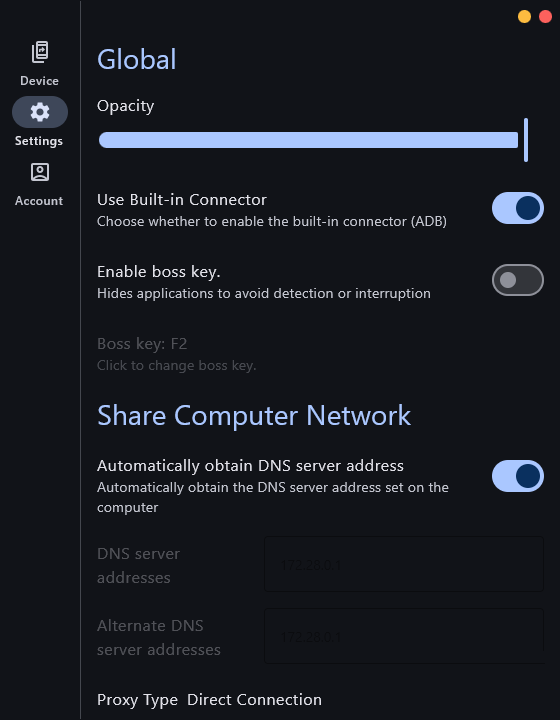
Anteriormente, distribuir Internet desde un teléfono a una computadora portátil era pan comido: casi todos los teléfonos inteligentes tienen un punto de acceso incorporado. Pero el esquema inverso, cuando el ordenador se convierte en módem de un teléfono móvil, siguió siendo un dolor de cabeza durante años. Aquí es donde resultó útil AGB – software diseñado para la vinculación inversa de dispositivos Android a través de USB o Wi-Fi. Yo mismo lo usé para sincronizar mi computadora de escritorio y mi teléfono inteligente, y realmente ayuda cuando necesitas controlar tu teléfono directamente desde el monitor de la PC. Lo curioso es que la utilidad no sólo duplica la pantalla, sino que otorga control total sobre el dispositivo. Inicia el cliente en su computadora, conecta el cable y ahora se desplaza por Instagram en su teléfono con el mouse. La resolución mantiene 1080p estable incluso en máquinas débiles y casi no hay retrasos. Es adecuado para transmitir juegos o trabajar con aplicaciones gráficas, lo probé en PUBG Mobile y no noté ningún artefacto. Una de las ventajas es la compatibilidad con el reenvío de audio desde Android 10 y superior. Conecté los auriculares a la computadora y el audio de TikTok llega a través de ellos. Hay configuraciones de transparencia de ventanas, teclas de acceso rápido para capturas de pantalla y grabación de pantalla. También hay desventajas, digamos que el software funciona de forma inalámbrica solo a través de una red local, además la interfaz está algo húmeda en algunos lugares, el panel de control recuerda a las aplicaciones de escritorio de la década de 2010. La integración con ADB es conveniente para los desarrolladores: pueden ver registros e instalar actualizaciones de firmware. Los usuarios normales encontrarán útil la función de duplicación de notificaciones; Todos los mensajes de mensajería instantánea aparecen en la esquina del monitor. Lo descargué directamente del sitio y agregué el archivo a continuación en las noticias, el instalador pesa alrededor de 7 decenas de megabytes, no encontré ningún virus. Durante un par de días de pruebas, no noté ningún problema técnico, excepto que a veces se perdía la conexión al cambiar entre redes Wi-Fi. Como resultado, agrego las utilidades necesarias a mi arsenal. Para transmisiones, presentaciones o simplemente navegar cómodamente desde la pantalla grande, creo que es genial y gratuito. Si decides instalarlo, intentaré admitir la versión actual; en el nuevo, por cierto, agregaron soporte para gestos táctiles para computadoras portátiles con pantalla táctil. Tamaño: 78MB SO: Windows 10-11 Descargar AGB 8.0.0.3 gratis
¿Tienes un Smartphone Cubot J3 Pro y quieres obtener usuario root? Si es así, lugar apropiado.
Con la ayuda de la herramienta MTKroot v2.5.5 hemos adaptado un método automático para rootear teléfonos Cubot J3 Proa través del cual llegarás acceso raíz en cuestión de minutos.
Él raíz oh uso excesivo es el nombre habitual asignado a las cuentas de usuario administrador que tienen plenos derechos para todas las formas de acceso, tanto de usuario único como multiusuario.
Rootear o rootear un terminal es una técnica que permite al usuario de un teléfono celular con sistema Android obtener acceso privilegiado al sistema de forma similar a los permisos administrativos en los sistemas Unix, pudiendo así romper cualquier impedimento de sistema o software establecido por los fabricantes y/u operadores de red.
¿Cuáles son las ventajas de rootear tu Cubot J3 Pro?
Posibilidad de eliminar cualquier Bloatware fácilmente así como deshacerse de aplicaciones potencialmente improductivas del sistema.
Posibilidad de obtener más capacidad de almacenamiento.
Cambie configuraciones profundas del sistema, como restablecer el número IMEI y MAC del Cubot J3 Pro, overclocking y otros.
Posibilidad de utilizar aplicaciones diseñadas para Smartphones que tengan privilegios de superusuario.
Eliminar y formatear nuevas particiones en la memoria (hacer esto puede ser muy peligroso para el dispositivo).
Realizar copias de seguridad completas así como poder exportar la rom.
Precauciones y contras a tener siempre en cuenta
El equipo perderá la cobertura de garantía proporcionada por el fabricante.
Riesgo de que aplicaciones dañinas puedan apoderarse de los derechos de superusuario.
Amenaza de daño o deterioro de datos durante el proceso, por lo que recomiendo crear una copia de seguridad antes de iniciar el proceso raíz.
El Firmware/Rom del terminal Cubot J3 Pro puede estar dañado, es recomendable asegurarse de poder obtener una copia válida de su firmware si es necesario.
Se suspenderá la compatibilidad con actualizaciones OTA.
Condiciones del método
Computadora que tenga una versión de sistema operativo Windows XP, 7/10 o superior, tanto de 32 como de 64 bits.
Descarga la rom original para tu dispositivo móvil Cubot J3 Pro de la cual deberás obtener el archivo de arranque si es posible desde la web oficial.
Nota: Si no encuentras la rom oficial para tu terminal Cubot J3 Pro, simplemente puedes adquirir el archivo de arranque directamente desde el Smartphone simplemente siguiendo este tutorial.
Configurar el dispositivo móvil Cubot J3 Pro
En primer lugar, debes aplicar algunos ajustes específicos a las configuraciones del Cubot Cubot J3 Pro, que incluyen: Desbloquear OEM junto con Habilitar la depuración USB.
Estos ajustes se recogen en el menú del programador, que primero debes activar presionando 7 veces sucesivamente en la sección ->
Configuración-> Información del dispositivo -> Número de compilación.
Cómo rootear el Cubot J3 Pro
En primer lugar debes extraer el contenido del archivo previamente descargado en el escritorio de tu ordenador y luego abrir la herramienta MTKroot v2.5.5.
Arrancando MTKroot v2.5.5 en Cubot J3 Pro
Pulsa sobre Controladores -> MediaTek y termina de instalar los controladores.
Instalar drivers MTK Cubot J3 Pro
De la misma forma repite los pasos para instalar los drivers -> BAsD.
Nota: La utilidad MTKroot v2.5.5 ya incluye todos los controladores necesarios para el Cubot J3 Pro.
Conecte su Cubot J3 Pro a la computadora usando un cable de datos y luego haga clic en el botón Restablecer USB.
Haga clic en la esquina superior izquierda en ¡¡Sin botas de heno!! -> Llevarabra el archivo de arranque y finalmente haga clic en Parche de proceso.
La utilidad Magisk Manager se abrirá automáticamente en tu Cubot J3 Pro, sigue las instrucciones que aparecerán en la pantalla para parchear el arranque.
Luego presione el botón Prueba del BAD y espera un segundo hasta que puedas leer el texto ‘Dispositivo detectado’ momento en el que debes pulsar en Soy un fastboot.
Cubot J3 Pro Reiniciar USB, Test ADB, ir a Fastboot
Espere hasta que Cubot J3 Pro se reinicia con las opciones del gestor de arranque, haga clic en Probar arranque rápido.
Nuevamente debes prestar atención hasta que puedas leer el texto’Dispositivo detectado‘ para pasar a la siguiente fase.
Desbloquear el bootloader del celular Cubot J3 Pro
En la siguiente fase procederemos a abrir el gestor de arranque de tu ordenador, otra operación que podrás realizar con un solo clic.
Aunque deberás saltarte el trámite en caso de que lo hubieras liberado en otro momento.
Hacer clic en Prueba del cargador de arranque si necesita verificar que esté desbloqueado.
Prueba el gestor de arranque en Cubot J3 Pro
Si lo considera necesario desbloquear el gestor de arranque en Cubot J3 Pro debes hacer clic en Liberar cargador de arranque -> Aceptar y luego realizar las sugerencias que aparecerán reflejadas en la pantalla de tu terminal.
Presione la tecla sube el volumen para poder continuar.
Desbloquear el gestor de arranque en Cubot J3 Pro
Recuerde: en el momento en que desbloquee el gestor de arranque, el software de su Cubot J3 Pro se restaurará a su estado original.
Por este motivo es recomendable realizar copias de seguridad o, si lo deseas, copiar las fotografías, contactos, archivos y otros datos personales a la unidad de almacenamiento SD externa.
Tras desbloquear el gestor de arranque, la siguiente fase consistirá en finalizar el proceso, dejando finalmente tu Cubot J3 Pro con privilegios de root.
Vaya al área superior izquierda de la herramienta MTKroot v2.5.5 y marque la opción raíz, luego haga clic en Root en la parte inferior.
Marcar Rootear Cubot J3 Pro
En menos de 5 segundos tu teléfono habrá sido rooteado y podrás ver las letras “OK” tanto en la pantalla de tu Smartphone Cubot J3 Pro como al mismo tiempo en la ventana de MTKroot v2.5.5.
Luego haga clic en Salir del arranque rápido y el dispositivo Cubot J3 Pro volverá al entorno Android.
Cuando el Cubot J3 Pro se haya reiniciado por completo deberás pulsar en el botón Aplicaciones -> instalar magia y confirme que la aplicación Magisk Manager efectivamente aparece en el panel de su Cubot J3 Pro.
Para utilizar la aplicación Magisk Manager, debe conectar su Cubot J3 Pro a Internet.
Para finalizar sólo tienes que hacer clic en el botón Comprobar raíz -> luego acepta y listo.
Verificar Root Cubot J3 Pro
Nota: Si la aplicación Magisk no aparece instalada, haga clic en el botón Desinstalarespera un par de segundos y haz clic nuevamente instalar magia.
resumen abreviado
Resumen de pasos Root Cubot J3 Pro
Ejecute el programa MTKroot v2.5.5 y luego conecte su Cubot J3 Pro a su computadora.
Reinicia tu Cubot J3 Pro al gestor de arranque haciendo clic en el botón Soy un fastboot -> Probar arranque rápido.
Si es necesario, desbloquee el gestor de arranque haciendo clic en Liberar cargador de arranque.
Finalmente seleccione la opción raíz y presione el botón Raíz.
Vídeo tutorial de ayuda sobre cómo rootear el teléfono móvil Cubot J3 Pro
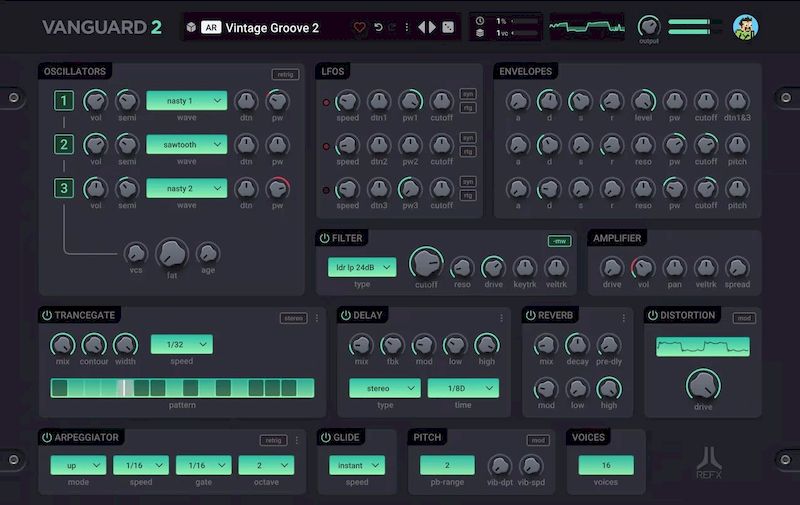
ReFX se ha actualizado Vanguardiasu sintetizador orientado a Trance, hasta la versión 2.0.4, interfaz elegante, fácil de usar, conveniente y de tamaño relativamente pequeño para una funcionalidad tan rica. Obtienes funciones como:
Suavizado de osciladores como opción.
El transgate estéreo ahora es capaz de procesar diferentes patrones para los canales izquierdo y derecho. También se puede sincronizar con un momento específico durante la reproducción en lugar de con el tempo (opcional).
Límite de volumen de voz ajustable.
El parche se puede nombrar desde la GUI (importante para los usuarios de AudioUnit).
Se agregaron controladores MIDI adicionales.
Compatibilidad mejorada con la última versión de Ableton Live.
Lograr acceso root en dispositivos móviles Gionee M6 es un trabajo sumamente sencillo y seguro, algo que verás en el siguiente tutorial.
Gracias al programa MTKroot v2.5.5 hemos creado un método root automático para teléfonos Gionee M6a través del cual obtendrás usuario raíz en poco tiempo.
Él usuario raíz oh uso excesivo Es el nombre habitual que se suele asignar a las cuentas de usuario que tienen todos los privilegios en todos los accesos, tanto monousuario como multiusuario.
Asimismo, rootear un teléfono móvil es un método que facilita a los usuarios de teléfonos Android obtener acceso privilegiado al sistema similar a los permisos administrativos en máquinas Linux o Unix, permitiéndoles superar cualquier restricción de sistema o software establecida por fabricantes u operadores de red.
¿Cuáles son las ventajas de rootear tu Gionee M6?
Desinstale cualquier Bloatware fácilmente y elimine las molestas aplicaciones del sistema.
Posibilidad de obtener capacidad extra de almacenamiento interno.
Cambie parámetros complejos del sistema, como desbloquear el Gionee M6, cambiar el IMEI, la dirección MAC, hacer overclocking de la CPU/GPU, etc.
Utilice aplicaciones desarrolladas únicamente para aquellos Smartphones que tengan permisos de usuario root.
Cambiar el tamaño, formatear y eliminar particiones (¡Advertencia! Esto puede ser muy peligroso.).
Realización de Backups o copias de seguridad integrales y posibilidad de exportar el Firmware completo.
Precauciones e inconvenientes que debemos considerar
El equipo perderá la validez de la garantía proporcionada por el fabricante.
Amenaza de que aplicaciones dañinas puedan obtener derechos de superusuario.
Amenaza de daño o pérdida de información durante el procedimiento, por lo que se recomienda crear una copia de seguridad antes de iniciar root.
La ROM de su Smartphone puede estar dañada, se recomienda asegurarse de poder obtener una copia válida de la ROM si es necesario.
Se desactivará la compatibilidad con actualizaciones de FOTA.
Condiciones previas del procedimiento
Computadora con sistema Windows XP/W7/8 o posterior, ya sea arquitectura de 32 o 64 bits.
Descargue el firmware original o inicie su Gionee M6 si es posible desde el soporte del fabricante.
Nota: Si no puede encontrar el firmware original del teléfono móvil, siempre puede acceder al componente boot.img directamente desde su dispositivo móvil simplemente siguiendo los pasos de este tutorial.
Configuraciones en el Gionee M6
En el primer paso se deben aplicar ciertos parámetros desde el panel de configuración del equipo, estos consisten principalmente en Habilitar desbloqueo OEM al igual que Habilitar la depuración USB.
Ambas preferencias están incluidas en el panel de desarrollo, que deberás tener desbloqueado previamente. presionando siete veces continuamente en la caja ->
Configuración-> Información del dispositivo -> Número de compilación.
Cómo rootear el teléfono Gionee M6 fácilmente
Primero debes extraer el archivo previamente descargado en el escritorio de tu computadora con Windows y abrir la utilidad MTKroot v2.5.5.
Ejecutando MTKroot v2.5.5 en Gionee M6
Haga clic una vez en Controladores -> MediaTek y finaliza la instalación de los drivers específicos.
Instalar controladores USB Gionee M6
Repita también los pasos con la instalación del controlador -> BAsD.
Nota: El programa MTKroot v2.5.5 ya tiene los controladores USB y Fastboot que requiere el Gionee M6.
Luego conecta el teléfono móvil. Gionee M6 con su PC usando el cable USB y haga clic en Restablecer USB.
Haga clic en la esquina superior izquierda de la pestaña ¡¡Sin botas de heno!! -> Llevaragregue el archivo boot.img y luego haga clic una vez en el botón Parche de proceso.
El programa Magisk Manager se iniciará automáticamente en su computadora, siga las instrucciones que verá en la pantalla para parchear el arranque.
Luego debes hacer clic en Prueba del BAD y espera un momento hasta que aparezca el texto ‘Dispositivo detectado’, justo entonces debes hacer clic en Soy un fastboot.
Gionee M6 Reiniciar USB, probar ADB, ir a Fastboot
Espera un momento mientras Gionee M6 Se reinicia con el modo Fastboot, luego haga clic Probar arranque rápido.
Luego espera hasta que aparezca la frase ‘Dispositivo reconocido‘ antes de continuar a la siguiente etapa.
Cómo abrir el gestor de arranque en tu Gionee M6
A continuación abriremos el gestor de arranque de tu terminal, una operación fundamental que también podrás realizar con un solo clic.
Se recomienda excluir el paso si lo desbloqueó previamente.
Haga clic una vez en el botón Prueba del cargador de arranque para comprobar el estado del gestor de arranque.
Verifique el gestor de arranque Gionee M6
A abre el gestor de arranque del Gionee M6 luego haga clic en el botón Liberar cargador de arranque -> Acepta y luego sigue los consejos que aparecen en la pantalla de tu Smartphone.
presione el botón sube el volumen para continuar.
Desbloquear el gestor de arranque Gionee M6
Nota: Al liberar el gestor de arranque, el sistema de su teléfono celular se restaurará al estado predeterminado.
Por lo tanto, deberías considerar realizar una copia de seguridad o, en su caso, copiar tus archivos, contactos, fotos y otros datos a una memoria externa o SD.
Tras desbloquear el gestor de arranque tan solo te quedan unos segundos para completar este proceso, dejando finalmente el terminal con sus correspondientes privilegios de root.
Vaya al área superior izquierda del software MTKroot v2.5.5 y elija la opción raíz, luego haga clic en Root en la parte inferior.
Marcar Raíz Gionee M6
En menos de 5 segundos tu teléfono móvil habrá sido rooteado y podrás ver el texto “OK” proyectado en la pantalla del teléfono Gionee M6 y en la ventana de MTKroot v2.5.5.
Posteriormente debes hacer clic en el botón Salir del arranque rápido Para devolver su teléfono móvil Gionee M6 se reiniciará el sistema.
Cuando tu Gionee M6 se haya encendido por completo deberás pulsar en Aplicaciones -> instalar magia y verifique que la aplicación Magisk Manager realmente aparezca en el panel del teléfono inteligente.
Para que la aplicación Magisk Manager funcione correctamente, primero debes conectar tu celular a Internet.
Para terminar simplemente haga clic en el botón Comprobar raíz -> Aceptar y nada más.
Comprobar raíz Gionee M6
Nota: Si la aplicación Magisk no se instala la primera vez, haga clic en el botón una vez DesinstalarEspere dos segundos y haga clic una vez más. instalar magia.
Pasos simplificados
Pasos simplificados para rootear Gionee M6
Abra la aplicación MTKroot v2.5.5 y conecte el Smartphone Gionee M6 a su computadora.
Reinicie el Smartphone Gionee M6 en modo bootloader haciendo clic en Soy un fastboot -> Probar arranque rápido.
Si es necesario, desbloquee el gestor de arranque haciendo clic en Liberar cargador de arranque.
Finalmente seleccione la opción raíz y presione el botón Raíz.
Vídeo tutorial de ayuda paso a paso para rootear el móvil Gionee M6
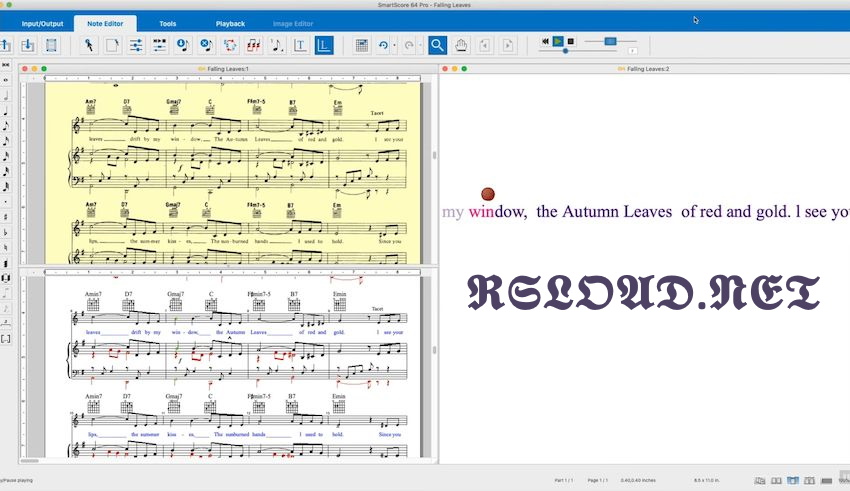
SmartScore 64 Pro es una solución integral para digitalizar partituras impresas sin restricciones en el número de partes (sistemas por acorde) o el número de páginas de partituras escaneadas o importadas como archivos PDF. El reconocimiento de notas, incluidas las letras de las canciones, los nombres de los acordes, los símbolos de digitación e incluso los símbolos de tablatura, se encuentra en el nivel más alto. Con este instrumento puedes crear partituras orquestales, arreglos orquestales, óperas, musicales y obras corales como partes instrumentales y solistas o como una partitura de dirección completa. Peculiaridades:
El conjunto de funciones es único.
Escanee, edite y transponga prácticamente cualquier partitura impresa en poco tiempo.
Cree extractos de partes, personalice el diseño, imprima sus ediciones o expórtelas como archivos PDF, MusicXML, MP3 o MIDI.
Tus nuevas partituras no sólo se ven geniales, sino que también suenan geniales gracias al nuevo SoundFont integrado.
En este artículo te mostraré cómo obtener privilegios de root en el teléfono. Gionee A1 Plus.
Gracias al programa MTKroot v2.5.5 hemos conseguido adaptar otro método completamente automático para rootear teléfonos móviles Gionee A1 Plusa través del cual ganarás usuario raíz en tan solo unos minutos.
Raíz oh uso excesivo es el nombre estándar asignado a las cuentas de usuario administrador que tienen todos los privilegios en todos los niveles de acceso (usuario único y multiusuario).
Rootear una computadora es un proceso que facilita al usuario de cualquier dispositivo móvil obtener acceso privilegiado de manera similar a los permisos administrativos en máquinas Unix o Linux, que también permite corregir cualquier impedimento de sistema o software impuesto por el fabricante y/u operador de red.
Ventajas de rootear el Gionee A1 Plus
Desinstale todo el Bloatware fácilmente y elimine las aplicaciones del sistema.
Obtenga más memoria para almacenamiento.
Cambiar parámetros complejos en el sistema, como restaurar el IMEI, dirección MAC entre muchas posibilidades.
Ser capaz de utilizar aplicaciones desarrolladas específicamente para terminales que tengan privilegios de usuario root.
Cambiar el tamaño, dividir y/o eliminar nuevas particiones (Cuidado, puede ser muy peligroso.).
Realizar copias de seguridad o copias de seguridad completas así como exportar el Firmware.
Precauciones y advertencias a tener en cuenta
Tu dispositivo móvil ya no contará con la garantía emitida por el fabricante.
Amenaza a las aplicaciones maliciosas para que no obtengan permiso de superusuario.
Amenaza de daño o pérdida de datos durante o después del procedimiento, por lo que es recomendable en cualquier caso realizar una copia de seguridad antes de iniciar el root.
El software de su Gionee A1 Plus puede estar dañado, es recomendable asegurarse de poder obtener una copia flasheable de la rom si es necesario.
Se suspenderá la compatibilidad con actualizaciones automáticas.
Condición previa para el proceso.
Una computadora que tenga un sistema operativo Windows XP/w7 o superior, arquitecturas de 32/64 bits.
Un cable para transferir datos de USB a Micro USB.
Descarga la rom original de tu Smartphone Gionee A1 Plus de la que obtendrás el componente de arranque preferiblemente desde la web oficial de descargas.
Nota: Si no encuentras la rom de tu teléfono móvil, tienes la opción de tener el componente de arranque directamente desde el Gionee A1 Plus simplemente siguiendo los pasos de este tutorial.
Configurar el Gionee A1 Plus
Lo primero que vamos a hacer será configurar los ajustes necesarios para el siguiente proceso, que básicamente consisten en Habilitar desbloqueo OEM así como Habilitar la depuración USB.
Estas preferencias están integradas en el panel de desarrollo, que debes habilitar previamente presionando 7 veces consecutivamente en el cuadro ->
Configuración-> Acerca del dispositivo -> Número de compilación oh versión de software.
Rootear Gionee A1 Plus fácilmente
En primer lugar debes descomprimir el paquete previamente descargado en el escritorio del ordenador con Windows y abrir el programa MTKroot v2.5.5.
Inicie MTKroot v2.5.5 para Gionee A1 Plus
Haga clic en el botón Controladores -> MediaTek y continuar instalando los drivers indicados.
Instalar los controladores Gionee A1 Plus
Realice exactamente los mismos pasos para realizar la instalación del controlador -> BAsD.
Nota: La herramienta MTKroot v2.5.5 ya tiene todos los controladores USB y Fastboot que requiere el Gionee A1 Plus.
Luego conecte el Gionee A1 Plus con su PC mediante el conector USB y haga clic en Restablecer USB.
Haga clic en la esquina superior izquierda del texto. ¡¡Sin botas de heno!! -> LlevarAbra el archivo boot.img y haga clic una vez en Parche de proceso.
La aplicación Magisk Manager se abrirá automáticamente en tu Smartphone, sigue las instrucciones que verás en pantalla para parchear el arranque.
Luego haga clic una vez en el botón Prueba del BAD y cuando la linea ‘Dispositivo detectado‘haga clic en el botón Soy un fastboot.
Gionee A1 Plus Reiniciar USB + Prueba ADB + Fastboot
Ahora espera unos segundos mientras tu terminal Gionee A1 Plus Comience con el modo Fastboot, haga clic en el botón Probar arranque rápido.
Nuevamente debes esperar hasta que veas la línea ‘Dispositivo encontrado‘ antes de pasar al siguiente asunto.
Desbloquear el gestor de arranque de los smartphones Gionee A1 Plus
En la siguiente fase deberás abrir el gestor de arranque de tu Gionee A1 Plus, otra tarea que podrás realizar con un solo clic.
Aunque tendrás que saltarte este procedimiento si ya lo has liberado anteriormente.
Haz clic en Prueba del cargador de arranque si quieres comprobar su estado.
Prueba del gestor de arranque Gionee A1 Plus
Si necesitas abrir el gestor de arranque del Gionee A1 Plus, solo tienes que hacer clic en Liberar cargador de arranque -> Acepta y completa los pasos que verás proyectados en la pantalla del Gionee A1 Plus.
presione el botón sube el volumen para continuar.
Abrir el gestor de arranque Gionee A1 Plus
Recuerde: en el momento en que abra el gestor de arranque, su Gionee A1 Plus se restablecerá a su estado original.
Por ello, es recomendable realizar una copia de seguridad o si lo prefieres simplemente copiar los archivos, contactos, fotografías y otros datos personales a la tarjeta de memoria SD.
Después de liberar el gestor de arranque, el siguiente paso es completar este proceso y finalmente dejar tu teléfono móvil perfectamente rooteado.
Vaya a la parte superior de MTKroot v2.5.5 y elija la opción raíz, luego haga clic en Root en la parte inferior.
Marcar Raíz Gionee A1 Plus
Casi de inmediato tu Smartphone quedará rooteado y aparecerá la palabra “OK” tanto en la pantalla de tu ordenador como en el programa MTKroot v2.5.5.
A continuación debes hacer clic en el botón Salir del arranque rápido y su dispositivo móvil Gionee A1 Plus volverá al sistema Android.
Cuando su Gionee A1 Plus se reinicie por completo, haga clic una vez en el botón Aplicaciones -> instalar magia y asegúrese de que la aplicación Magisk Manager realmente aparezca entre las aplicaciones del Gionee A1 Plus.
Para que la aplicación Magisk Manager funcione correctamente, primero debes conectar el Gionee A1 Plus a Internet, sin importar si es a través de datos de red o Wi-Fi.
Para completar este tutorial sólo tienes que hacer clic en Comprobar raíz -> entonces Aceptar y nada más.
Verificar raíz Gionee A1 Plus
Nota: Si la aplicación Magisk no se instala la primera vez, haga clic en el botón Desinstalarespera dos segundos y presiona nuevamente Instalar Administrador Mágico.
Pasos simplificados
Simplificando el proceso de Rooting Gionee A1 Plus
Abra la herramienta MTKroot v2.5.5 y luego conecte el Gionee A1 Plus con la computadora.
Reinicie el Gionee A1 Plus a las opciones de fastboot haciendo clic en el botón Soy un fastboot -> Probar arranque rápido.
Si es necesario, desbloquee el gestor de arranque haciendo clic en Liberar cargador de arranque.
Finalmente seleccione la opción raíz y presione el botón Raíz.
Vídeo tutorial de ayuda paso a paso para rootear el terminal Gionee A1 Plus
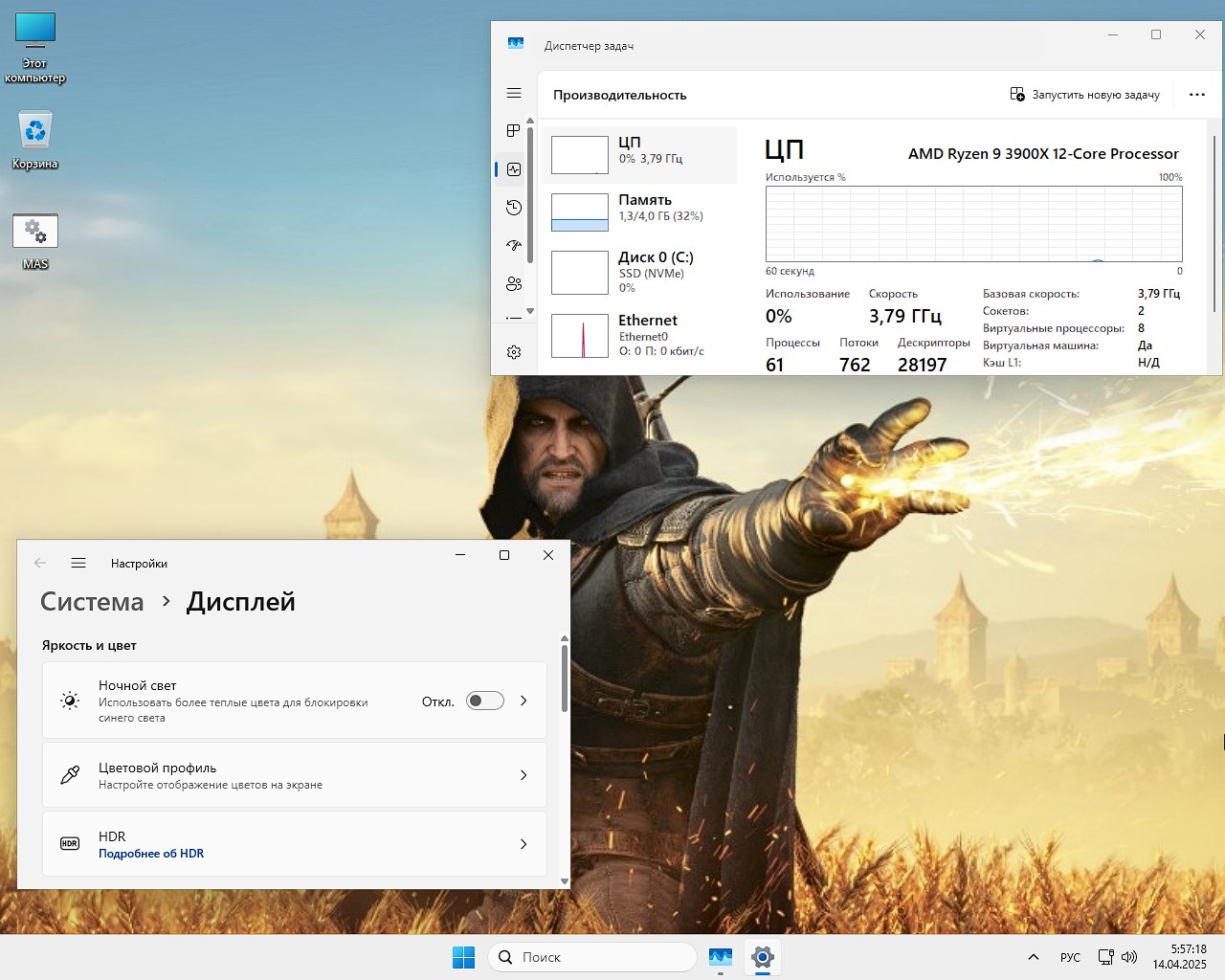
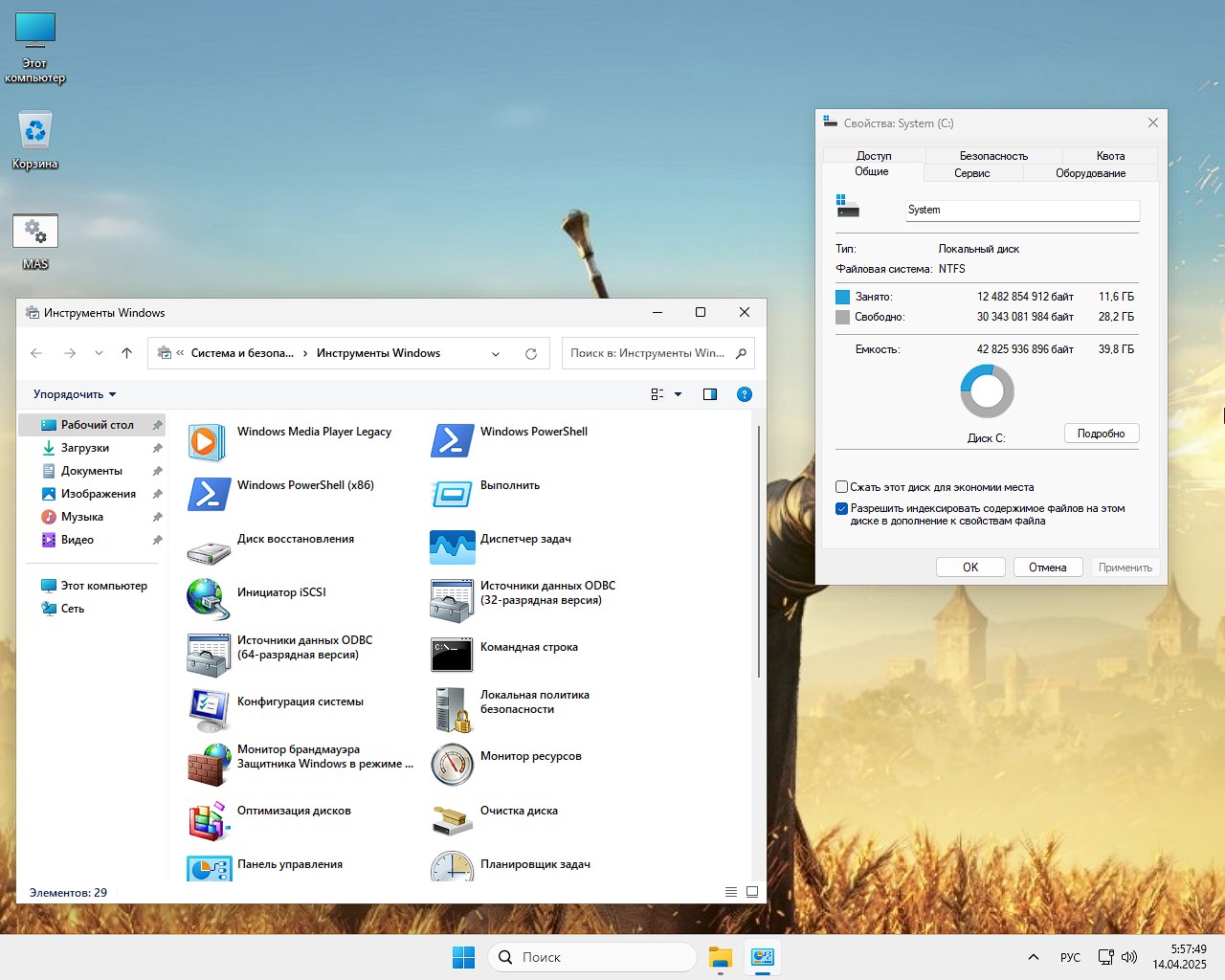
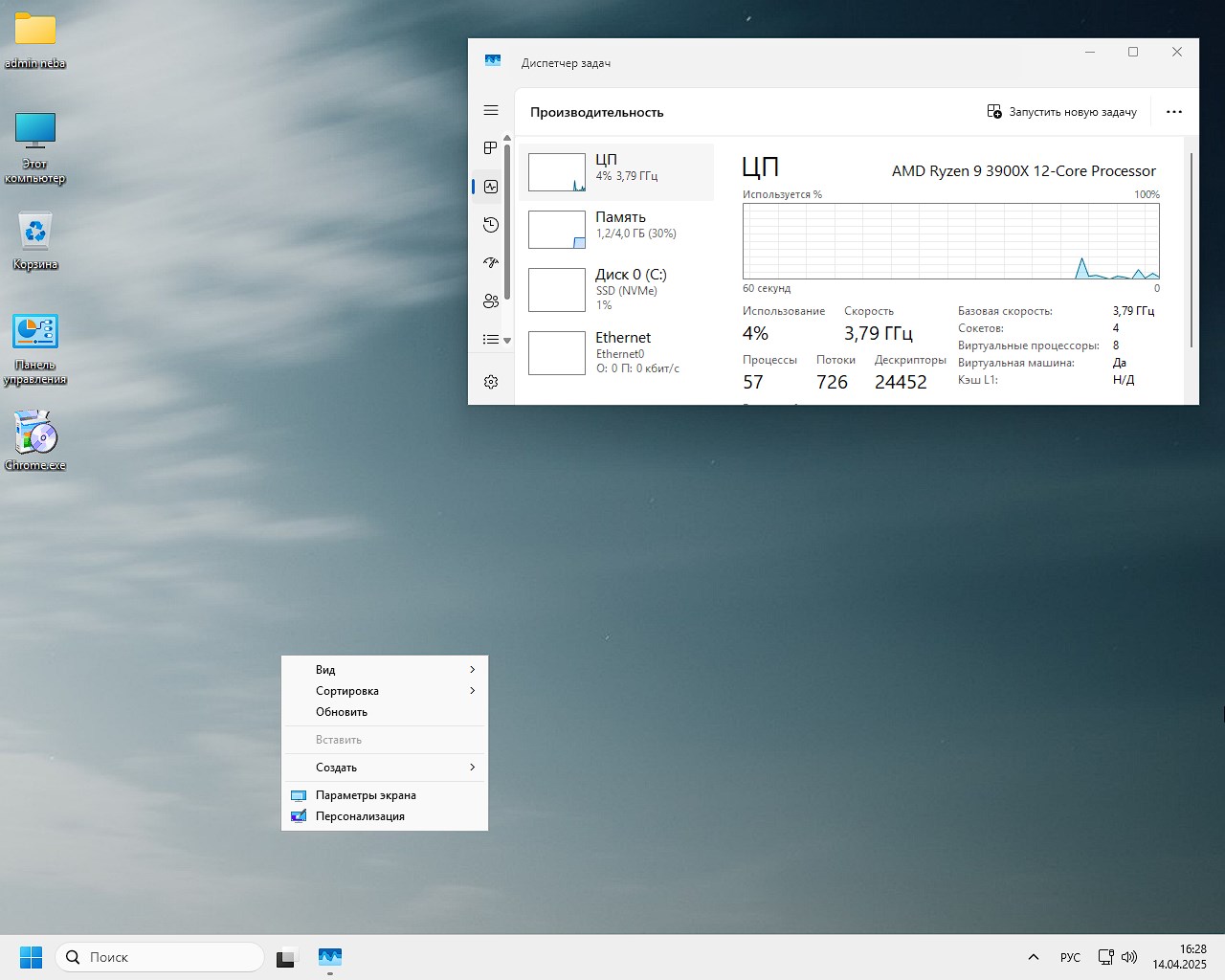
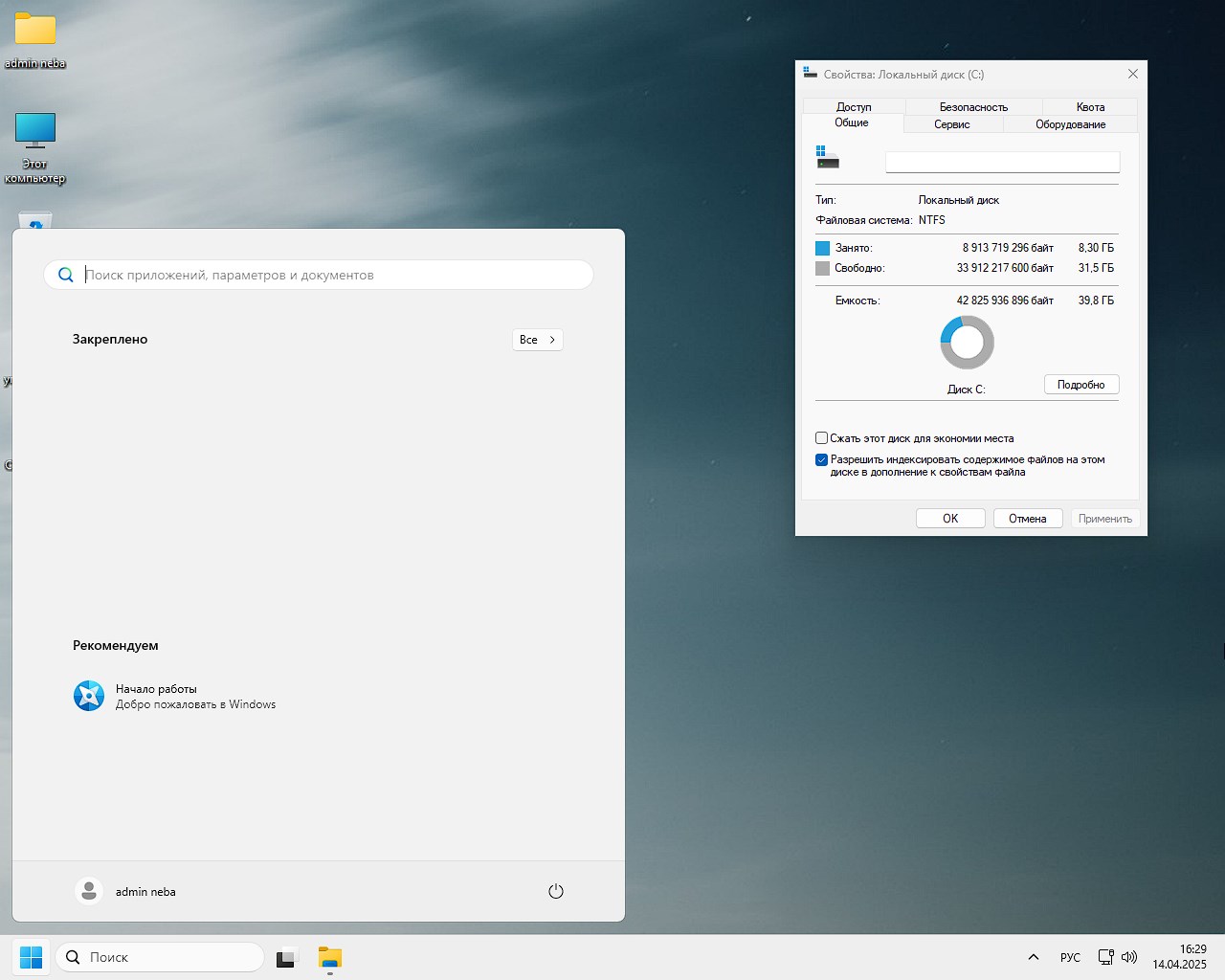
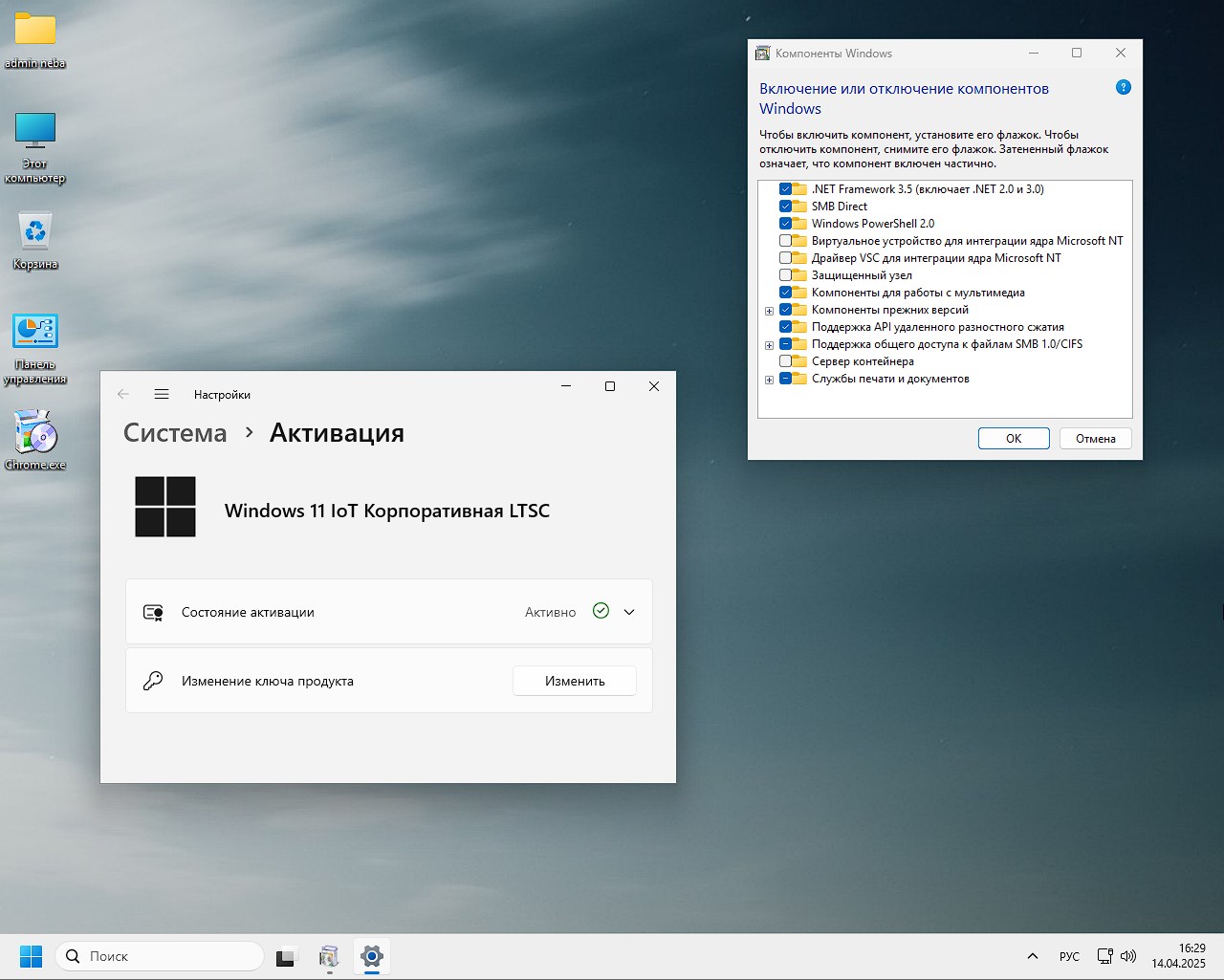
Aquí hay una nueva versión de Windows 11 24H2 de 64 bits con activación para juegos y computadoras portátiles con optimización para PC Lite y actualizaciones hasta abril de 2025, que carece por completo del Defender incorporado (se puede devolver a través de la utilidad agregada en el menú Inicio, por lo que no debe preocuparse demasiado por este momento) de Microsoft, no hay aplicaciones integradas que ocupen muchos gigabytes de datos, la tienda también se ha eliminado con soporte para su devolución, no hay diferentes Papelera incorporada. El sistema operativo está diseñado para ofrecer el máximo rendimiento en PC para juegos y hardware débil. La base está tomada de las ediciones corporativas de Microsoft con soporte a largo plazo, donde la telemetría está inicialmente deshabilitada, no hay Tienda y los servicios en segundo plano son mínimos. El centro de actualización no se elimina por completo, pero tampoco funciona y todos los parches necesarios ya están integrados en la imagen iso. Esta no es solo una versión recortada, sino un sistema operativo rediseñado, donde cada configuración afecta la capacidad de respuesta y la velocidad de operación, por lo que estoy feliz de presentarles esta versión, creo que estará satisfecho. ✅ Hay tres ediciones disponibles para elegir, pero en realidad se pueden considerar dos. Windows 11 Professional es adecuado para uso doméstico, juegos y streaming, y ver películas en cualquier resolución. Enterprise (que se divide en IoT/LTSC) se centra en la estabilidad y el control, con funciones como bloqueo de puerto USB, prohibición de configuración y modo quiosco. Las versiones corporativas no tienen Copilot de ninguna forma, pero se agregan herramientas para restringir el acceso, lo que significa que cuando varios usuarios usan una PC, no será posible conocer los secretos de los demás. El modo quiosco inicia la aplicación que has seleccionado previamente en pantalla completa, bloqueando el acceso al escritorio; Le gustará esta función si decide instalar el sistema operativo en lugares públicos o para control parental. ✅ La principal ventaja del ensamblaje liviano y optimizado para juegos iso Windows 11 24H2 x64 Rus es que experimentará una reducción significativa en la carga de los recursos de hardware de su computadora. Se han eliminado casi dos docenas de procesos en segundo plano, esto incluye toda la telemetría, el servicio en la nube también conocido como OneDrive, Cortana se ha desactivado por completo y nadie realizará la instalación automática de aplicaciones sin conocimiento, como era el caso antes. Esto libera hasta dos gigabytes de RAM al instante; en computadoras portátiles y PC débiles con 2-4 GB de memoria, esto es simplemente una obra maestra. En las pruebas con procesadores Intel Core i3 de cuarta generación y tarjetas de video GTX 750 Ti, el aumento de fps en los juegos fue del 20-30%. El sistema funciona incluso en discos duros antiguos, pero para cargar cómodamente juegos modernos es mejor usar un SSD y no tiene sentido discutir esto, pero existe la posibilidad de que funcione normalmente incluso en discos duros antiguos. ✅ Puede descargar Windows 11 24H2 lite de 64 bits para computadora portátil y juegos con activación con un script de torrent seguro usando el enlace a continuación, y si llega al final de las noticias, recibirá enlaces directos a imágenes iso. Si no está buscando actualizaciones desde la oficina central, quiere trabajar con el nuevo sistema operativo incluso en computadoras viejas, estoy seguro de que elegirá esta edición.
Descargar torrent
µ
Windows 11 Gaming Pro/LTSC x64: sistema de juego ligero 24H2
Tamaño: 3,3 GB • Formato: ISO • Versión: 26100.3775
📌 Nota: Puede descargar la versión completa a través de enlaces directos y servicios en la nube a continuación en las noticias.
⚙️ Requisitos del sistema para Windows 11 gaming build 24H2 para cualquier computadora portátil y PC: Dado que se trata de una versión ISO liviana para juegos de Windows 11, los requisitos no son los mismos que los que recomienda Microsoft como estándar, por lo que puede relajarse y ejecutarlo en casi cualquier computadora; todos los detalles se encuentran a continuación.
La frecuencia del procesador debe comenzar desde 2 GHz, 2 núcleos como prioridad
Necesitas al menos 2 Gigabytes de RAM; Por supuesto, esto no será suficiente para ejecutar juegos modernos.
El disco duro debería complacerte con al menos 20 gigabytes de espacio libre
Si tienes una tarjeta de video incorporada no debes preocuparte, DX12 es una prioridad
Se han eliminado todas las restricciones artificiales como TPM 2.0.
Se requiere un monitor con al menos una resolución de 1024
💬 Características de montaje:
El gestor de arranque está comprimido en formato .esd, lo que ahorra un 15 % de espacio en el disco duro. Después de la instalación, el sistema ocupa 12 GB frente a los 25 GB del Win 11 estándar. Además, la reserva de 7 GB para actualizaciones está desactivada, lo que es más importante para los SSD pequeños de 128 GB que a menudo se colocan en las computadoras portátiles. Se eliminó la herramienta de recuperación, también conocida como WinRE, liberando 500 megabytes de espacio. La restauración ahora sólo es posible a través de medios externos, lo que aumenta los requisitos de disciplina en materia de copias de seguridad. ¿Necesita guardar esta imagen o utilizar software de terceros para crear una copia del sistema? No es realmente difícil, sólo que no todo el mundo está dispuesto a dedicar un par de minutos a estudiar.
La interfaz está optimizada para brindar comodidad en la forma máxima que se pueda imaginar sin afectar significativamente los componentes externos del sistema. El menú contextual se ha reducido a elementos clásicos; no es necesario buscar acciones básicas en el submenú; todo es inmediatamente accesible y comprensible, para que no te confundas. Se agregó un descomprimido rápido de archivos .cab y .msi mediante clic derecho. La versión Pro recupera la antigua calculadora con pestañas y el clásico visor de imágenes. Para los desarrolladores, hay un matiz en forma de .NET Framework 3.5, que no está preinstalado, pero se instala con dos comandos en PowerShell.
La seguridad requiere una configuración manual ya que el defensor y el firewall integrados están deshabilitados. Se recomienda instalar inmediatamente un antivirus ligero como Kaspersky o Bitdefender en su versión gratuita. Todas las actualizaciones críticas hasta abril de 2025 ya se han integrado, pero después de esta fecha las vulnerabilidades permanecerán sin corregir; sin embargo, rara vez se identifican problemas graves y nadie le molesta en implementar actualizaciones simplemente descargando parches a mano.
La compatibilidad se ha probado en varias configuraciones. Los controladores para las tarjetas de video NVIDIA (serie 600 y posteriores) y AMD (RX 200+) se instalan automáticamente y los juguetes vuelan de inmediato, sin problemas. Es posible que haya problemas con el hardware antiguo, ya que todavía es la versión 11 del sistema operativo y no la Seven. Los módulos Wi-Fi Intel Centrino requieren la descarga manual de los controladores desde el sitio web del fabricante y esto tampoco es difícil, cualquiera que entienda lo que escribo, creo que lleva consigo los controladores. En las computadoras portátiles, la configuración de ahorro de energía a veces falla, el problema se puede resolver editando los circuitos a través de powercfg en la línea de comando, pero esto es raro, hubo una revisión, nada más.
💬 A qué debes prestar atención:
El proceso de instalación tarda en promedio 10 minutos, si el SSD es más rápido, en general todo depende de la velocidad de tu disco. Gaming Windows 11 3.3 GB se escribe en una unidad flash usando programas como Rufus o Ventoy, usé UltraISO y quedé satisfecho, todo el software está disponible en el sitio web, no es un problema encontrarlo mediante una búsqueda. El DVD deberá formatearse en NTFS. La distribución Torrent de Windows 11 x64 proporciona velocidades de hasta 100 MB/s, la descarga directa desde el servidor es estable hasta 80. Después de la descarga, puede ejecutar su antivirus para su tranquilidad.
Las desventajas son predecibles para versiones ligeras de Windows 11, no hay un navegador Edge y OneDrive integrado, se eliminan sin posibilidad de recuperación. No llamaría a esto un gran inconveniente; de hecho, nadie en la Federación Rusa está interesado en el servicio en la nube en este momento y el navegador integrado está muy cargado de procesos en segundo plano. Copilot está deshabilitado en todas las ediciones y, para trabajar con redes neuronales, utilice soluciones de terceros o modelos implementados localmente. Las funciones de la nube se sustituyen por la sincronización a través de Google Drive o Syncthing. No hay control por voz, pero esto rara vez es necesario para las PC para juegos
Rendimiento de juego probado en 5 proyectos diferentes. En Cyberpunk 2077 en la GTX 1060 de 6 GB, el aumento fue de casi 12 fps en promedio debido a la carga reducida en el procesador. En CS2, en PC débiles con 4 GB de RAM, las caídas al cargar texturas desaparecieron. Para los streamers Plus, un programa conocido como OBS carga menos la CPU gracias a la telemetría deshabilitada. En multitarea (juego + streaming + navegador), el sistema se comporta muchas veces más estable que el original, estoy seguro de que quedarás satisfecho
Las optimizaciones posteriores a la instalación incluyen ajustes automáticos. Las notificaciones de UAC están deshabilitadas, lo que acelera el inicio de juegos y programas. Está prohibido el reinicio automático durante la pantalla azul de la muerte; puedes tomarte tu tiempo y copiar tranquilamente el código de error. Se reduce la asignación de memoria para tareas en segundo plano y se da prioridad a las aplicaciones activas. El archivo de página está configurado de forma agresiva, lo que ayuda a que las PC con 4 GB de RAM vuelen
Para los entusiastas, existe la posibilidad de realizar ajustes mediante utilidades integradas. Las políticas de grupo le permiten restringir el acceso a la configuración de red, la instalación de software o los cambios en los archivos del sistema. En las versiones Enterprise, estas funciones están disponibles de fábrica; en las versiones Pro, se configuran a través del editor de registro.
💬 Resultado:
El Windows 11 ligero con activación es adecuado para jugadores con hardware económico, streamers y aquellos que están cansados de las ralentizaciones del sistema operativo Windows 11 estándar. El sistema no distrae con procesos en segundo plano, no se actualiza sin demanda y ahorra recursos para los juegos, en el momento de iniciar el máximo número de procesos entra en modo de suspensión, pero sin dañar el núcleo del sistema, por lo que en cualquier momento podrás volver a tu trabajo y no habrá problemas. La activación en el escritorio es independiente, Defender está inicialmente deshabilitado, pero puede devolverlo a través de Inicio y después de reiniciar la computadora, la tienda se borra y el comando wsreset -i lo devolverá pero sin la telemetría principal, es decir, el software en sí no se descargará en términos de recomendaciones. La instalación en sí es automática, simplemente indicamos el nombre de usuario y listo, luego el escritorio nos saluda y podemos trabajar. Después de grabar el ensamblaje en una unidad flash, partimos de ella y aceptamos las reglas, seleccionamos una de las tres ediciones, seleccionamos una partición en el disco duro donde se debe descomprimir todo, la partición se puede formatear previamente, no podrá actualizar Windows existente, solo una instalación limpia desde una unidad flash, eso es todo, ¡buena suerte con su trabajo!
Parámetro
Estado
🔎Buscar
✅Presente en el panel
🔑Activación
ℹ️En el escritorio mediante un script seguro
🛒 Tienda
ℹ️Deshabilitado, puede devolverlo usando el comando wsreset -i en CMD
👁️ Telemetría
❌Deshabilitado completamente
#️ Actualizaciones
❌No se colocará
⚙️Configuración para juegos
✅Alto
🛡️ Defensor incorporado
ℹ️Deshabilitado, se puede habilitar en cualquier momento
Descarga Lite Windows 11 24H2 de 64 bits para juegos y portátiles 2025 con activación
💡 Arriba de los enlaces directos puede descargar iso para juegos Windows 11 Pro/LTSC/IoT 24H2
Acerca de las asambleas:
Algunas compilaciones pueden venir preinstaladas con un navegador y agregar componentes opcionales para Chrome; Si lo desea, puede sustituirlos fácilmente por los suyos propios. Todas las imágenes se someten a un análisis antivirus obligatorio antes de publicarse en el sitio: todo el contenido se analiza completamente en busca de archivos maliciosos. La configuración permanece bajo su control y puede cambiarla con un par de clics si es necesario. A menudo, las herramientas de activación integradas se reemplazan con recomendaciones de registro basadas en texto; esto se hace para minimizar los falsos positivos.
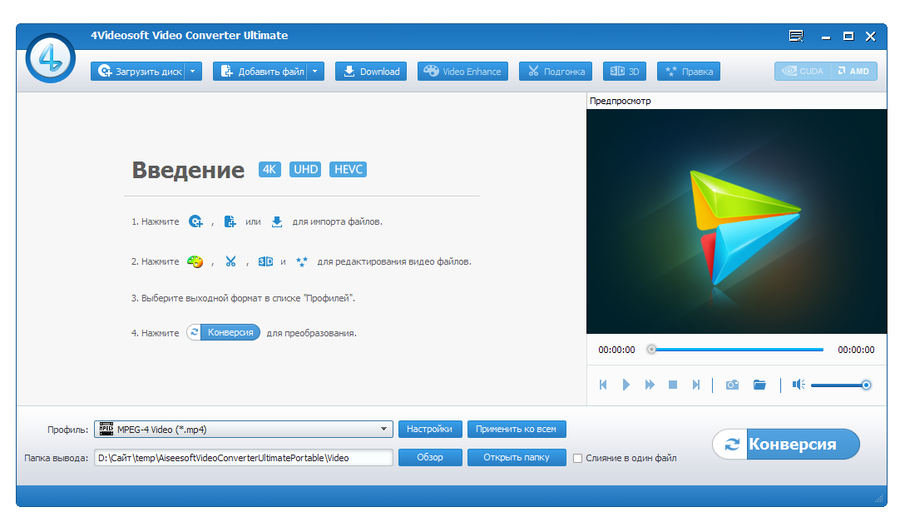
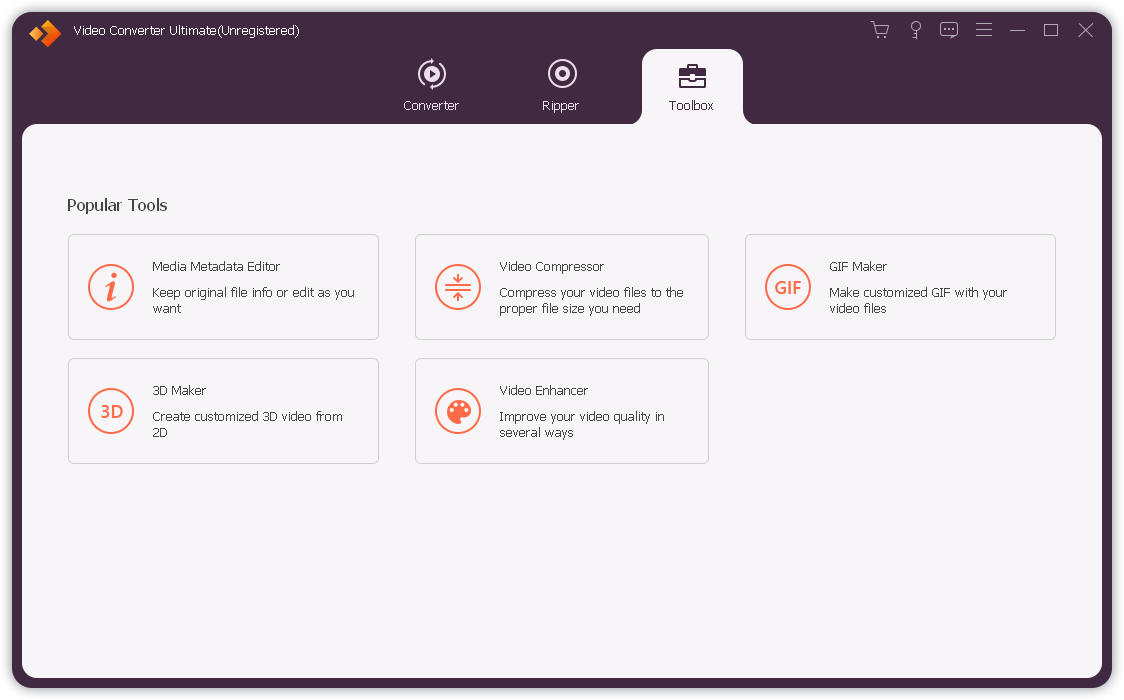
4Videosoft Video Converter Ultimate – un conversor de vídeo profesional que convierte fácilmente DVD y otros archivos de vídeo, puede funcionar con vídeo 4K y otros formatos de audio y vídeo conocidos. Podrás convertir DVD y vídeos 2D a vídeos 3D. Es posible descargar videos de Internet y convertirlos inmediatamente al formato que necesites con la configuración que necesites. El programa también te ofrece funciones de edición y es compatible con la tecnología NVIDIA CUDA y AMD. Hay configuraciones responsables de mejorar la imagen del video, reducir el ruido, etc., puede rotar el video en el ángulo que necesite. Peculiaridades:
La interfaz es estándar para programas de este tipo, todo está claro.
Hay plantillas para diferentes dispositivos.
Configuraciones en las que puedes configurar la calidad, el audio y otros parámetros.
Conversión rápida debido a la interacción con tarjetas de video.
Si estás aquí porque llevas un tiempo investigando sobre la manera efectiva de rootear tu Gigaset GS3sin duda ya estás en el lugar más conveniente.
En los siguientes párrafos te vamos a dejar un método automático para rootear celulares Gigaset GS3con el que podrás obtener acceso Root en cuestión de unos minutos.
Él usuario raíz oh uso excesivo es el nombre común para las cuentas de usuario administrador que tienen privilegios completos en todos los modos de acceso, tanto monousuario como multiusuario.
Rootear un dispositivo móvil es una táctica que permite al usuario de cualquier Smartphone con sistema operativo Android obtener acceso privilegiado al sistema de forma similar a los permisos administrativos en máquinas Linux o Unix, permitiendo corregir cualquier limitación de hardware o software establecida por el fabricante u operador de red.
¿Cuáles son los beneficios de rootear tu Gigaset GS3?
Elimina todo tipo de Bloatware fácilmente y deshazte de aplicaciones potencialmente inútiles del sistema.
Pudiendo obtener más memoria para el almacenamiento interno.
Adapta cualquier configuración sofisticada del sistema, como desbloquear, cambiar el número IMEI del Gigaset GS3, MAC, overclockear la CPU entre muchas otras posibilidades.
Posibilidad de utilizar utilidades diseñadas específicamente para celulares que tengan permisos root.
Cambiar el tamaño, modificar y crear nuevas particiones en la memoria (¡Ten cuidado! Hacer esto es extremadamente peligroso para la integridad del dispositivo.).
Cree copias de seguridad o copias de seguridad completas, incluida la posibilidad de exportar la rom completa.
Precauciones y advertencias que se deben tener en cuenta
El teléfono anulará la cobertura de garantía otorgada por el fabricante.
Exposición a aplicaciones maliciosas pudiendo obtener permisos de Superusuario.
Peligro de daño o pérdida de datos durante o después del procedimiento, por lo que se recomienda en todo momento realizar una copia de seguridad antes de iniciar root.
El Firmware/Rom de su Smartphone puede estar dañado, es recomendable asegurarse de poder obtener una copia flasheable de su firmware si es necesario.
El soporte de actualización OTA terminará deshabilitado.
Requisitos previos para este proceso
Computador equipado con sistema operativo Windows XP/7 o posterior, tanto de 32 como de 64 bits.
Descarga el archivo de arranque o la rom original de tu Gigaset GS3, idealmente desde el sitio web de descarga y soporte del fabricante.
Nota: Si no encuentras el firmware original para tu celular Gigaset GS3, como alternativa, puedes obtener el archivo de arranque directamente desde tu dispositivo fácilmente siguiendo los pasos de este tutorial.
Configurar el dispositivo móvil
Antes de comenzar hay que ejecutar algunos parámetros específicos para las configuraciones del equipo, estos simplemente consisten en Habilitar desbloqueo OEM y Habilitar la depuración USB.
Las dos configuraciones están incluidas en la sección de desarrollador, que deberás activar previamente presionando siete veces continuo en la caja;
Sistema-> Información del dispositivo -> versión de software oh Número de compilación.
Rootee para Gigaset GS3 con facilidad
Primero descomprima el contenido del paquete descargado previamente en el escritorio de su PC y luego inicie la herramienta MTKroot v2.5.5.
Abrir MTKroot v2.5.5 en Gigaset GS3
Haga clic una vez en el botón Controladores -> MediaTek y continúe con la instalación de los controladores necesarios.
Instalar controladores MTK Gigaset GS3
Repita lo mismo para ejecutar la instalación del controlador. BAsD.
Nota: La herramienta MTKroot v2.5.5 tiene los controladores USB y Fastboot que requiere el Gigaset GS3.
Luego conecta tu Gigaset GS3 a su computadora usando el puerto de datos y luego haga clic en el botón Restablecer USB.
Haga clic en la parte superior izquierda en ¡¡Sin botas de heno!! -> Llevaragregue el archivo boot.img y luego presione el botón Parche de proceso.
El software Magisk Manager se iniciará automáticamente en su computadora, siga los pasos que aparecen en la pantalla para parchear el arranque.
Haga clic una vez en el botón Prueba del BAD y una vez el mensaje ‘Dispositivo detectado‘debes hacer clic en el botón Soy un fastboot.
Gigaset GS3 Reiniciar USB, Test ADB, ir a Fastboot
Ahora espere unos segundos mientras el teléfono móvil Gigaset GS3 se inicia en modo Fastboot y luego presione el botón Probar arranque rápido.
Luego debes esperar hasta que puedas leer el texto.Dispositivo encontrado‘ para poder continuar con el siguiente paso.
Desbloquear el gestor de arranque en Gigaset GS3
En la siguiente etapa tendrás que desbloquear el bootloader de tu Gigaset GS3, otro proceso fundamental que también aplicaremos con tan solo un clic.
Es recomendable ignorar el proceso si lo hubieras abierto en otra ocasión.
Hacer clic Prueba del cargador de arranque para comprobar su estado.
Comprobar el gestor de arranque en el Gigaset GS3
Si es necesario desbloquear el gestor de arranque Gigaset GS3 solo tienes que hacer clic en el botón Liberar cargador de arranque -> Acepta y luego sigue las pistas que aparecerán proyectadas en la pantalla de tu teléfono móvil.
Tendrás que presionar la tecla aumentar el volumen aceptar.
Lanzar el gestor de arranque Gigaset GS3
Importante: Al liberar el gestor de arranque, tu Gigaset GS3 se restablecerá a su estado original.
En este caso, plantéate si es conveniente realizar una copia de seguridad u opcionalmente hacer una copia de seguridad de los archivos, contactos, fotografías y otros datos personales en una unidad de almacenamiento Micro SD externa.
Una vez hayas abierto el gestor de arranque solo te queda finalizar este tutorial y finalmente dejar tu Smartphone Gigaset GS3 con privilegios de usuario root.
Vaya a la parte superior izquierda del programa y elija la opción raíz, luego haga clic una vez en Root en la parte inferior.
Marcar Root Gigaset GS3
El dispositivo Gigaset GS3 quedará rooteado automáticamente y podrás ver el mensaje “OK” en la pantalla del Gigaset GS3 y en la herramienta MTKroot v2.5.5.
Luego haga clic en el botón una vez Salir del arranque rápido Para reiniciar el dispositivo, se reiniciará en el sistema Android.
Cuando el Smartphone se haya iniciado por completo pulsamos en Aplicaciones -> instalar magia y confirme que la aplicación Magisk Manager esté en el panel del terminal.
Para poder utilizar la aplicación Magisk Manager primero debes conectar tu Gigaset GS3 a Internet, tanto mediante datos como mediante Wi-Fi.
Para finalizar sólo tienes que hacer clic en el botón Comprobar raíz -> siguiente Aceptar y eso es todo.
Comprobar Root Gigaset GS3
Nota: Si la aplicación Magisk Manager no se instala en el primer intento, haga clic en Desinstalarespere un par de segundos y una vez más haga clic en Instalar Administrador Mágico.
Pasos simplificados
Simplificando el proceso de rooteo del Gigaset GS3
Inicie la aplicación MTKroot v2.5.5 y conecte su dispositivo móvil a su PC.
Reinicia tu dispositivo móvil con modo bootloader presionando el botón Soy un fastboot -> Probar arranque rápido.
Si es necesario, desbloquee el gestor de arranque haciendo clic en Liberar cargador de arranque.
Finalmente seleccione la opción raíz y presione el botón Raíz.
Vídeo tutorial de ayuda para rootear el Gigaset GS3
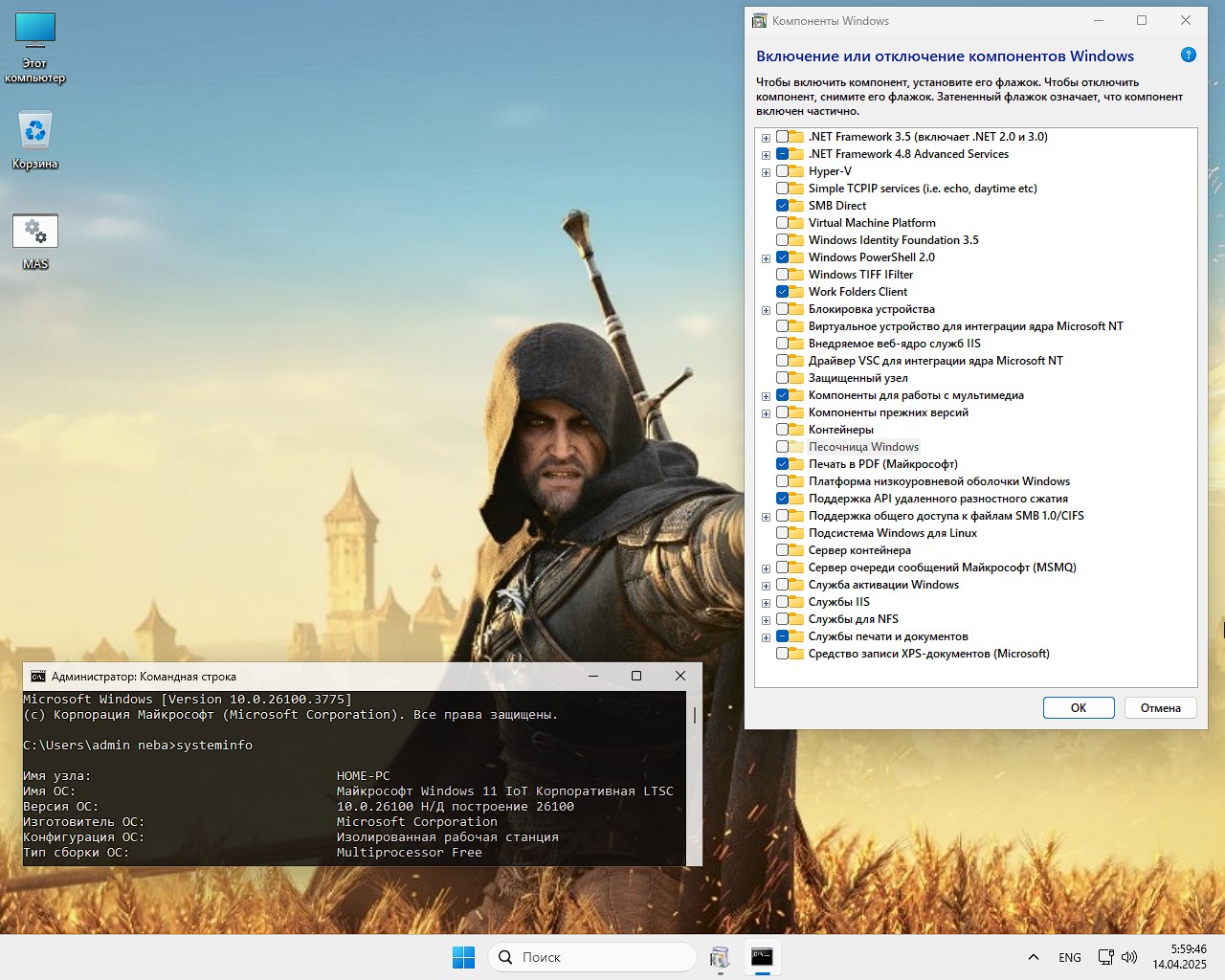
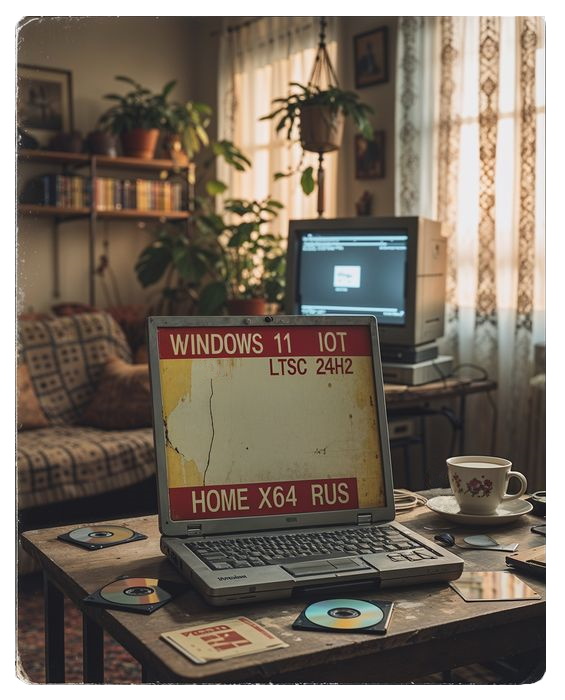
Y nuevamente, preocupándome por usted, desenterré la última versión liviana para el hogar Windows 11 IoT LTSC 24H2 Rus de 64 bits con instalación rápida y otras ventajas, de las que les hablaré a continuación. El repack Lite del conocido sistema operativo Windows 11 x64, presentado como una versión corporativa 24H2 en nuestro idioma nativo y no en nuestro inglés, está máximamente equilibrado y optimizado, de modo que nada debería ralentizarse ni ralentizarse. ✅ Después de una instalación rápida, estás invitado al universo Microsoft, pero sin todo lo innecesario, permitiéndote utilizarlo con la máxima comodidad, comodidad y capacidad de respuesta. De acuerdo, muchos de ustedes, si no los han encontrado, han escuchado mucho sobre las versiones oficiales de Windows 11, que, por regla general, contienen montones de notificaciones diversas, no está claro contra qué protegen las utilidades, actualizaciones molestas que solo ocupan espacio y cargan el sistema en su conjunto de vez en cuando. Bueno, la corona de la creatividad de los desarrolladores es el famoso navegador Edge. En general, todas estas innovaciones sólo interfieren con nuestros usuarios, poniéndolos nerviosos y causando problemas innecesarios. ✅ Por supuesto, hay muchos ensamblajes cuya tarea de los autores es maximizar el recorte y la compresión de la integridad, pero el objetivo principal debe permitir que un sistema creado desde cero funcione como un reloj sin fallas. La imagen iso presentada de Windows 11 IoT LTSC RU/EN ciertamente está recortada, pero al mismo tiempo está inteligentemente optimizada, lo que permitió que este ensamblaje funcionara sin fallas ni retrasos. Además, el coleccionista de guadañas no revisó todo lo que vio y dejó solo lo más necesario. Además, como dijimos, teniendo en cuenta la elección de idiomas, el ensamblaje incluye la biblioteca Framework versión 3.5, la interfaz de programación de red Direct Play, así como el protocolo de acceso SMB versión 1.0, que es fundamental para los juegos. Se hizo todo lo posible para garantizar que el pasatiempo favorito de Microsoft, la vigilancia, no estuviera presente aquí, por lo que no encontrará un Windows Defender integrado, una pantalla inteligente, aislamiento del kernel y otras tonterías que le impidan trabajar sin preocupaciones en su computadora sin mirar atrás.
Descargar torrent
µ
Windows 11 24H2 en montaje IoT LTSC súper fácil para el hogar
Tamaño: 1,8 GB • Formato: ISO • Versión: 26100.3775
📌 Nota: Nuestro sitio web ofrece, entre otras cosas, descarga directa desde servidores rápidos; todos los enlaces, incluidos los de servicios en la nube, se presentan a continuación.
⚙️ Requisitos del sistema para el hogar Windows 11 Rus x64:
Frecuencia del procesador desde 1 GHz, se requiere soporte x64
RAM desde 4 gigabytes
HDD de 40 GB de espacio libre
Es deseable el soporte DX11
TPM2/UEFI: ¿qué es? nos olvidamos por completo
💬 Errores o necesidad crítica:
las actualizaciones oficiales no se descargarán ni instalarán y la tienda nativa de Microsoft no funciona
El archivo de intercambio del sistema está calibrado a 1 GB de forma predeterminada; si tiene poca RAM, configure la configuración predeterminada en la configuración; de lo contrario, es posible que los juegos no se comporten de manera adecuada
No serás bueno con todos, por eso hay muchos críticos que elogian los proyectos de diferentes autores de ensamblajes, pero en esta configuración, además de la elección del idioma y las utilidades integradas necesarias, y por cierto, navegadores normales como Yandex, según tengo entendido, tuve que tomar como base fundamentalmente la versión de Windows 11 IoT LTSC 24H2 x64, y no una simple versión doméstica, donde hay menos que hacer.
Teniendo en cuenta que no tendrá actualizaciones, un par de veces, probablemente entre convulsiones, intentará contactar con el servidor, pero todo esto será en vano, un par de reinicios del sistema y podrás olvidarte de ello.
💬 Ahora repasemos lo que se ha eliminado permanentemente:
Componentes y servicios de copia de seguridad y BLB Client relacionados con la copia de seguridad, pero la recuperación del sistema se deja y funciona normalmente
Business Scanning es un nombre terrible, claramente no lo necesitamos
El diagnóstico integrado de discos, e incluso la velocidad, es una idea regular, y ¿de qué sirve este conocimiento?
Como comentamos anteriormente, todo lo relacionado con la telemetría falló…
Las utilidades relacionadas con el funcionamiento de los servidores y sus programas de servidor web, así como el cliente P2P, no son del todo populares en casa o en el trabajo en general.
Servicio de indexación de contenidos, el azote de todos los autores de montajes y uno de los principales enemigos.
Media Player Legacy, que ya está bastante desactualizado y no exporta los formatos actuales, sus sustitutos en Internet son muchos análogos con una funcionalidad más amplia.
el mítico programa MSMQ Client, nadie se molestó en descubrir por qué estaba ahí, lo eliminaron y bueno
varios tipos de complementos para transferir información de una PC a otra, así como archivos sin conexión
una utilidad no del todo comprensible para una persona adecuada Impresión de servicios XPS
casi todo lo relacionado con compartir, así como la posibilidad de compartir multimedia con alguien
Arranque seguro de Windows, otro problema para todos los usuarios, según numerosas solicitudes no existe ni existirá
protocolos y servicios de red TCP simple, SNMP, TFTP y otros, necesarios para el trabajo exclusivo de programadores de red.
💬 Según la configuración, el montaje ha sufrido los siguientes cambios:
Se han eliminado todos los requisitos y restricciones posibles en el hardware, pero si tiene un zócalo desde el momento de su creación en 2004, la probabilidad de que esta obra maestra quepa en su PC es baja.
Como se dijo anteriormente, Windows Defender junto con una pantalla inteligente y el aislamiento apropiado del kernel no solo se desactivan, sino que también se eliminan desde la raíz.
Todo está optimizado de manera tan competente que el procesador emparejado con la tarjeta de video está en reposo, listo para liberar su potencial en los juegos. El autor logró esto deshabilitando muchas correcciones que cargan hardware de forma continua.
Desde su nacimiento, cada sistema operativo, incluido el nuestro, tiene el famoso programador de tareas, en parte relacionado con toda la aburrida telemetría, por lo que aquí estas innovaciones están completamente ausentes.
finalmente, nos escucharon, volvió el clásico y más adecuado menú contextual, al que agregaron, gracias autor, posiciones tan de vital importancia como: copiar/mover/pegar; Por qué los socios de otro país lo eliminaron, solo podemos adivinarlo.
🔑 Un par de líneas sobre la activación:
En cuanto a la activación de esta obra maestra, me apresuro a decepcionarlos, no hay ninguna incorporada, pero es demasiado pronto para enfadarse. Puedo recomendar el activador. MAS HWID (el enlace está activo, haz clic y disfruta), que se puede descargar desde nuestro sitio web. Las ventajas de este programa son que es absolutamente seguro, los antivirus no lo atacan y, en consecuencia, no lo eliminan. Lo principal es iniciar el proceso de instalación, y luego todo es como un reloj, es decir, ejecutar el script, esperar a que se cargue por completo, presionar 1 y Enter, luego los artesanos harán todo por usted, activamos Windows 11, completamente funcional, lo que por supuesto es una gran ventaja en comparación con otros métodos alternativos, algunos de los cuales intentan profundizar en los archivos del sistema.
💬 Resultado:
En conclusión, me gustaría señalar que día tras día los desarrolladores oficiales de Microsoft Corporation están llenando su creación con algoritmos cada vez más complejos, lo que dificulta a nuestros artesanos nativos reconstruirla. Por lo tanto, la creación de ensamblajes como el Windows 11 IoT LTSC liviano para el hogar presentado , súper personalizado y para juegos, incluida la descarga mediante torrent, que se sugiere anteriormente, es un proceso que requiere mucha mano de obra, cuyos resultados le permiten usar el sistema sin restricciones, y no como sus representantes oficiales quieren y nos enseñan.
Parámetro
Estado
🔎Buscar
✅Disponible
🔑Activación
ℹ️sin grieta
🛒 Tienda
❌Eliminado
👁️ Telemetría
❌Desactivado
#️ Actualizaciones
❌no trabajes
⚙️Mejoramiento
✅Alto
🔌 UWP
❌Eliminado
Descargue Windows 11 IoT LTSC 24H2 liviano en versión rusa de 64 bits para el hogar súper rápido
💡 Arriba puede descargar la imagen iso de Win 11 IoT usando enlaces directos
Acerca de las asambleas:
Algunas compilaciones pueden venir preinstaladas con un navegador y agregar componentes opcionales para Chrome; Si lo desea, puede sustituirlos fácilmente por los suyos propios. Todas las imágenes se someten a un análisis antivirus obligatorio antes de publicarse en el sitio: todo el contenido se analiza completamente en busca de archivos maliciosos. La configuración permanece bajo su control y puede cambiarla con un par de clics si es necesario. A menudo, las herramientas de activación integradas se reemplazan con recomendaciones de registro basadas en texto; esto se hace para minimizar los falsos positivos.
Si asumías que obtener acceso root en el Gionee S12 es una tarea complicada, a través del siguiente artículo te haremos cambiar de opinión.
En el artículo que sigue vamos a presentar otro procedimiento. root automatizado para celulares Gionee S12a través del cual obtendrás acceso root en un tiempo récord.
Raíz oh uso excesivo es el nombre estándar para cuentas de usuario que tienen todos los derechos en todos los niveles de acceso (usuario único y multiusuario).
Asimismo, rootear un teléfono es un proceso que permite al usuario de cualquier teléfono con sistema Android obtener acceso privilegiado de forma similar a los permisos administrativos en máquinas Linux o Unix, lo que también permite al usuario eludir cualquier reducción de sistema o software impuesta por el fabricante u operador de red.
Ventajas de rootear el Gionee S12
Elimine fácilmente Bloatware y desinstale aplicaciones del sistema potencialmente improductivas.
Obtenga memoria adicional para almacenamiento.
Cambia cualquier configuración avanzada del sistema, como desbloquear, recuperar o reparar la dirección IMEI o MAC del Gionee S12, overclockear la CPU/GPU entre muchas otras posibilidades.
Posibilidad de utilizar Software diseñado únicamente para teléfonos móviles que tengan permisos de usuario root.
Formatear, adaptar y dividir particiones en la memoria interna (Esto puede resultar extremadamente peligroso para la integridad del dispositivo.).
Realice copias de seguridad o copias de seguridad completas, incluida la exportación de la ROM completa.
Precauciones y advertencias que se deben tener en cuenta
Tu terminal dejará de contar con la garantía otorgada por el fabricante.
Exposición a aplicaciones dañinas que obtienen permisos de superusuario.
Amenaza de daño o deterioro de los datos durante o después del procedimiento, en cuyo caso recomiendo en cualquier caso hacer una copia de seguridad antes de proceder con el root.
El Firmware/Rom de su Gionee S12 puede estar dañado, es recomendable asegurarse de poder obtener una copia flasheable de la rom si es necesario.
El soporte de actualización de FOTA eventualmente será revocado.
Requisitos del proceso
PC con sistema Windows XP/7/10 o posterior, microarquitecturas de 32 o 64 bits.
Descarga el firmware original de tu Smartphone de donde deberás extraer el archivo boot.img si es posible desde la página oficial de descargas.
Nota: Si no puedes descargar la rom oficial para tu celular, tienes la opción de eliminar el boot.img directamente desde tu Gionee S12 de forma sencilla siguiendo los pasos de este tutorial.
Configurar el Gionee S12
En el primer paso se deben ejecutar ciertos arreglos en la configuración del equipo, que radican principalmente en Habilitar la depuración USB junto con desbloquear OEM.
Puedes encontrar las dos configuraciones en la sección de desarrollo, que deberás haber desbloqueado previamente. presionando 7 veces consecutivamente encima del cuadro ->
Sistema-> Información del dispositivo -> Número de compilación oh versión de software.
Cómo rootear Gionee S12 fácilmente
En primer lugar tendrás que descomprimir el contenido del archivo que has descargado en el escritorio de tu ordenador con Windows y abrir el programa MTKroot v2.5.5.
Ejecute MTKroot v2.5.5 en Gionee S12
Haga clic en el botón Controladores -> MediaTek y finaliza la instalación de los drivers específicos.
Instalar controladores MTK Gionee S12
Realice exactamente los mismos pasos para completar la instalación de los controladores -> BAsD.
Nota: La aplicación MTKroot v2.5.5 tiene todos los controladores que requiere el Gionee S12.
Luego conecte el Gionee S12 a su computadora usando un conector de datos Micro USB y luego haga clic en Restablecer USB.
Haga clic en el área superior izquierda en ¡¡Sin botas de heno!! -> Llevarabra el archivo de arranque y finalmente haga clic Parche de proceso.
La utilidad Magisk Manager se abrirá automáticamente en tu Gionee S12, sigue las instrucciones que verás en la pantalla para parchear el arranque.
Luego tendrás que hacer clic en Prueba del BAD y una vez que puedas ver el texto’Dispositivo encontrado‘debes hacer clic en Soy un fastboot.
Gionee S12 Reiniciar USB + Prueba ADB + Fastboot
Ahora espera un momento mientras tu dispositivo móvil Gionee S12 reinicie a las opciones del gestor de arranque, luego haga clic en el botón Probar arranque rápido.
Nuevamente debes esperar hasta que puedas leer la línea ‘Dispositivo encontrado‘ antes de poder continuar con el siguiente punto.
Desbloquear el gestor de arranque en Gionee S12
En el siguiente paso procederemos a abrir el gestor de arranque de tu ordenador, tarea fundamental que además realizaremos de forma 100% automatizada.
Es recomendable omitir la operación si la habías desbloqueado en otro momento.
Haz clic en Prueba del cargador de arranque para comprobar el estado del gestor de arranque.
Verifique el gestor de arranque Gionee S12
Si necesitas liberar el bootloader al Gionee S12 simplemente debes pulsar el botón Liberar cargador de arranque -> Aceptar y luego realizar las pistas que aparecen en la pantalla del terminal.
Presione el botón aumentar el volumen para confirmar.
Abra el gestor de arranque Gionee S12
Importante: En el momento en que desbloquees el gestor de arranque, el dispositivo se restaurará a su estado original.
Debido a esto, debes considerar la posibilidad de crear una copia de seguridad o, en su caso, copiar contactos, fotografías, archivos y otros datos a una unidad de almacenamiento Micro SD.
Tras abrir el gestor de arranque estás a sólo un paso de finalizar el proceso, dejando el teléfono móvil con los correspondientes privilegios de root.
Vaya al área superior de MTKroot v2.5.5 y elija la opción raíz, luego haga clic en Root en la parte inferior.
Marcar Raíz Gionee S12
El Gionee S12 se habrá rooteado automáticamente y verás la línea “OK” tanto en el teléfono como en la utilidad MTKroot v2.5.5.
A continuación tendrás que presionar Salir del arranque rápido y su teléfono se reiniciará en el sistema.
Cuando el Gionee S12 se haya iniciado por completo deberás pulsar en Aplicaciones -> instalar magia y confirme que la aplicación Magisk Manager aparece entre las aplicaciones Gionee S12.
Para que la aplicación Magisk Manager funcione correctamente, primero debes conectar tu Smartphone a Internet, ya sea mediante Wi-Fi o datos móviles.
Finalmente solo tienes que hacer clic en el botón Comprobar raíz -> seguido de Aceptar y eso es todo.
Verificar raíz Gionee S12
Nota: Si la aplicación no se instala la primera vez, haga clic en DesinstalarEspere unos segundos y haga clic en el botón nuevamente. instalar.
resumen abreviado
Simplificación del proceso Root Gionee S12
Ejecute el software MTKroot v2.5.5 y luego conecte el celular Gionee S12 a su computadora.
Reinicia el celular Gionee S12 en modo bootloader haciendo clic en el botón Soy un fastboot -> Probar arranque rápido.
Si es necesario, desbloquee el gestor de arranque haciendo clic en Liberar cargador de arranque.
Finalmente seleccione la opción raíz y presione el botón Raíz.
Vídeo tutorial de ayuda sobre cómo rootear el Gionee S12
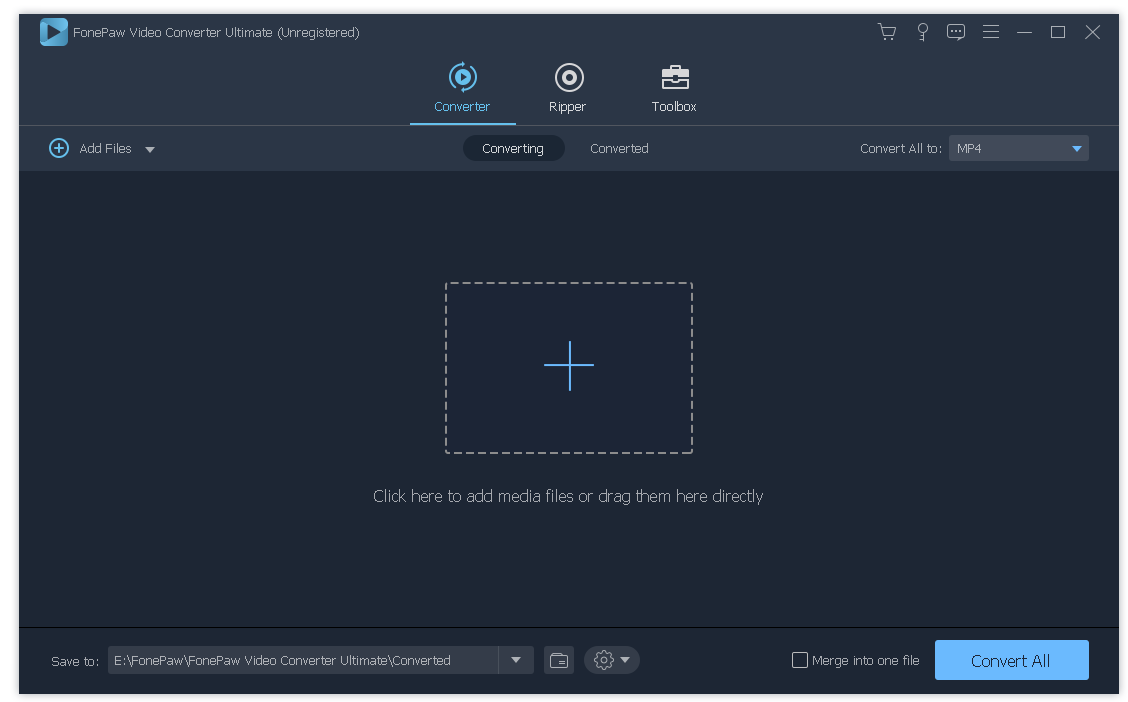
FonePaw Video Converter es otro programa de la serie “convertidor”, lo que significa que puede funcionar con una gran cantidad de formatos de video, hay ajustes preestablecidos listos para usar que lo ayudarán a ajustar rápidamente el video al dispositivo deseado. Digamos que necesita obtener un video para verlo en su dispositivo iOS, seleccione el perfil deseado y todas las configuraciones se ajustarán automáticamente. Si resulta que necesita editar los parámetros de conversión usted mismo, a la derecha hay un botón “Configuración”: haga clic en él y obtendrá configuraciones adicionales, hay muchas, puede configurar todo lo que pueda necesitar, bueno, o casi todo. El software es compatible con la tecnología CUDA, la aplicación AMD, lo que le brindará un aumento en la velocidad de trabajo, es decir, si antes tenía que transferir video y dedicarle una hora, entonces con esta tecnología es mucho menos.
La interfaz de usuario es idéntica a la de otros programas similares, ya he escrito sobre este tema más de una vez, producen copias sin vergüenza, por lo que es fácil de entender. No hay soporte , las personas con poco conocimiento de inglés pueden tener problemas, aquí hay suficientes configuraciones, así que tenga esto en cuenta. Hay un modo por lotes, hay herramientas para cortar videos en partes, puedes agregar efectos 3D, simplemente puedes editarlos con herramientas simples, sin fanatismo. En general, aquí tienes un desarrollo que puede ser útil, por supuesto que tú decides, ¡gracias por leer! Revelador: FonePaw Tecnología Limitada Licencia: ShareWare (para activar necesita un parche del archivo, no se requiere clave) Idioma: Inglés – Faltan la versión rusa y el rusificador Tamaño: 121MB Descargar FonePaw Video Converter Ultimate 9.3.0 x64 + crack gratis / 9.3.0 Reempaquetar + TryRooM portátil / 10.9.0 + crack de macOS
Si has llegado a este artículo investigando la forma de obtener acceso root en el Cubot King Kong MiniEntonces déjame anunciarte que estás en el mejor lugar.
los modelos Cubot King Kong Mini Son dispositivos móviles que al ser rooteados brindan al usuario diferentes métodos para mejorar fácilmente su funcionamiento general, personalizar el software nativo así como tomar el control total de su sistema.
Raíz oh uso excesivo es el nombre convencional con el que se asignan las cuentas de usuario que tienen todos los privilegios en todas las formas de acceso (monousuario o multiusuario).
Asimismo, rootear un dispositivo es un procedimiento que permite al usuario de un Smartphone obtener acceso privilegiado de forma similar a los permisos administrativos en sistemas Unix o Linux, pudiendo así corregir los impedimentos de hardware y software establecidos por los fabricantes y/u operadores de red.
Ventajas de rootear tu Cubot King Kong Mini
Posibilidad de eliminar cualquier Bloatware de forma sencilla y eliminar del sistema aplicaciones potencialmente molestas.
Posibilidad de obtener espacio de almacenamiento interno adicional.
Modifica parámetros sofisticados del sistema, como desbloquear el Cubot King Kong Mini, resetear el IMEI y/o MAC, overclockear los procesadores y muchos más.
Posibilidad de utilizar Software desarrollado únicamente para terminales que tengan permisos de superusuario.
Crear, cambiar el tamaño y modificar particiones en la memoria (¡Ten cuidado! Hacer esto es extremadamente peligroso para la integridad del dispositivo.).
Realizar copias de seguridad o copias de seguridad completas además de poder exportar todo el Firmware.
Precauciones y desventajas a considerar
Su teléfono anulará la validez de la garantía otorgada por el fabricante.
Riesgo de que aplicaciones dañinas puedan obtener el permiso de Superusuario.
Peligro de daño o deterioro de los datos durante el proceso, en cuyo caso recomiendo en cualquier caso crear una copia de seguridad antes de iniciar root.
El software de su dispositivo puede estar dañado; se recomienda asegurarse de poder obtener una copia flasheable de su firmware si es necesario.
Se invalidará la compatibilidad con actualizaciones OTA.
Pautas para este procedimiento.
Un ordenador que tenga un sistema Windows w7 a w10 o posterior, tanto de 32 como de 64 bits.
Descarga el firmware original para tu Cubot King Kong Mini donde extraerás el componente boot.img si es posible desde el sitio web oficial.
Nota: Si no puedes obtener el firmware oficial para el teléfono móvil Cubot King Kong Mini, tienes la opción de extraer el boot.img directamente desde tu Cubot King Kong Mini simplemente siguiendo los pasos de este tutorial.
Configuraciones en el teléfono móvil
En el primer paso tendrás que realizar ciertos ajustes en el panel de configuración de tu Cubot Cubot King Kong Mini, que esencialmente consisten en Habilitar desbloqueo OEM así como Habilitar la depuración USB.
Puedes localizar ambas configuraciones en la sección del programador, que tienes que activar previamente presionando 7 veces seguido en la sección;
Menú de configuración-> Acerca del dispositivo -> Número de compilación oh versión de software.
Rootear el teléfono Cubot King Kong Mini paso a paso
Primero debes extraer el paquete previamente descargado en el escritorio de tu PC con Windows y luego iniciar el programa MTKroot v2.5.5.
Inicialice MTKroot v2.5.5 para Cubot King Kong Mini
Pulsa sobre Controladores -> MediaTek y finaliza la instalación de los drivers específicos.
Instalar controladores para Cubot King Kong Mini
Asimismo, siga estos pasos para ejecutar la instalación con los controladores -> BAsD.
Nota: La utilidad MTKroot v2.5.5 tiene los controladores actualizados que son necesarios para que la PC encuentre el Cubot King Kong Mini.
Luego conecte el terminal Cubot King Kong Mini con la PC usando el puerto USB y luego haga clic en el botón Restablecer USB.
Haga clic en la esquina superior izquierda en ¡¡Sin botas de heno!! -> Llevaragregue el archivo boot.img y haga clic en el botón Parche de proceso.
El software Magisk Manager se iniciará automáticamente en tu terminal, sigue las instrucciones que aparecen en pantalla para parchear el arranque.
Luego haga clic en el botón Prueba del BAD y una vez el mensaje ‘Dispositivo reconocido‘Tendrás que hacer clic en Soy un fastboot.
Cubot King Kong Mini Reiniciar USB, Test ADB, ir a Fastboot
Espere unos segundos hasta que Cubot King Kong Mini inicie en modo Fastboot, haga clic en el botón Probar arranque rápido.
Luego tienes que prestar atención hasta que puedas ver el mensaje’Dispositivo detectado‘ para avanzar con la siguiente fase.
Abra el gestor de arranque en su teléfono móvil Cubot King Kong Mini
En la siguiente etapa intentaremos desbloquear el gestor de arranque de tu teléfono móvil, otra tarea imprescindible que también podemos realizar de forma 100% automatizada.
Se recomienda ignorar este procedimiento si lo ha realizado antes.
Haga clic en el botón una vez Prueba del cargador de arranque para comprobar si está desbloqueado o no.
Comprobar el gestor de arranque Cubot King Kong Mini
Si lo consideras necesario abre el gestor de arranque en tu Cubot King Kong Mini solo tienes que hacer clic Liberar cargador de arranque -> Acepta y luego completa las señales que aparecen reflejadas en la pantalla del Cubot King Kong Mini.
aumentar el volumen para continuar.
Abrir gestor de arranque Cubot King Kong Mini
Recuerde: en el momento en que abra el gestor de arranque, el Cubot King Kong Mini se restaurará al estado predeterminado.
Por este motivo, debes considerar si hacer una copia de seguridad o copiar tus fotos, contactos, archivos y otros datos personales en la unidad de almacenamiento Micro SD.
Luego de abrir el gestor de arranque, el siguiente paso será finalizar el proceso y finalmente dejar tu celular con los privilegios de root correspondientes.
Vaya al área superior de la herramienta y elija la opción raíz, luego haga clic en el botón Raíz en la esquina inferior.
Seleccionar Root Cubot King Kong Mini
Casi inmediatamente el Cubot King Kong Mini habrá sido rooteado y leerás la palabra “OK” proyectada en tu terminal Cubot King Kong Mini y en la ventana de MTKroot v2.5.5.
A continuación tendrás que hacer clic en Salir del arranque rápido Para reiniciar la computadora, se reiniciará el sistema.
Cuando el Cubot King Kong Mini termine de iniciarse por completo pulsa en el botón Aplicaciones -> instalar magia y asegúrese de que la aplicación Magisk Manager se encuentre efectivamente entre las aplicaciones de Cubot King Kong Mini.
Para poder utilizar la aplicación Magisk Manager primero debes conectar el Cubot King Kong Mini a Internet, a través de redes móviles o WiFi.
Para finalizar el tutorial sólo tienes que hacer clic en Comprobar raíz -> luego acepta y listo.
Prueba Root Cubot King Kong Mini
Nota: Si la aplicación Magisk no aparece instalada, haga clic una vez en el botón Desinstalarespere un par de segundos y una vez más haga clic en instalar.
Proceso simplificado
Resumen de los pasos Root Cubot King Kong Mini
Abra la herramienta MTKroot v2.5.5 y conecte el teléfono inteligente Cubot King Kong Mini a la computadora.
Reinicie el teléfono inteligente Cubot King Kong Mini en el gestor de arranque haciendo clic Soy un fastboot -> Probar arranque rápido.
Si es necesario, desbloquee el gestor de arranque haciendo clic en Liberar cargador de arranque.
Finalmente seleccione la opción raíz y presione el botón Raíz.
Vídeo tutorial de ayuda sobre cómo rootear el dispositivo Cubot King Kong Mini
Apeaksoft Video Converter Ultimate es un programa que le brinda la posibilidad de convertir archivos de video y audio a dispositivos iOS, Android, unidades flash USB o cualquier disco duro externo muy fácilmente. El software puede funcionar perfectamente con una gran cantidad de formatos de vídeo, como MP4, MOV, MTS, AVI, WMV, MP3 y otros. Hay un modo de operación por lotes, le espera una interfaz de usuario atractiva y realmente conveniente, aunque se diferencia de la mayoría de sus análogos en su combinación de colores, que es más agradable para mi gusto, pero en el resto es realmente similar a desarrollos similares. Puede utilizar la potencia de sus tarjetas de video para acelerar el trabajo, hay ajustes preestablecidos listos para la conversión y mucho más que se encuentra en casi cualquier programa similar. Para cualquiera interesado en probar la calidad y velocidad de este software, al final de las noticias les ofrezco la descarga gratuita de Apeaksoft Video Converter Ultimate, el archivo contiene un medicamento en forma de parche, pueden leer cómo usarlo en un archivo de texto especial, ¡gracias a todos por su atención! Peculiaridades:
El programa tiene una interfaz intuitiva y fácil de usar, lo que hace que la conversión de vídeo sea accesible para usuarios de cualquier nivel.
El software le permite convertir DVD domésticos a varios formatos de vídeo como MP4, AVI, WMV, 3GP, FLV y muchos otros con un solo clic.
El programa se distingue por la capacidad de convertir videos a formato 3D, proporcionando un efecto de visualización emocionante.
La aplicación se especializa en convertir DVD caseros, lo que te permite compartir tus creaciones en una variedad de formatos adecuados para diferentes dispositivos.
Apeaksoft Video Converter Ultimate se enorgullece de su simplicidad, ya que le permite realizar conversiones con un solo clic.
En esta nueva ocasión te brindaremos una guía paso a paso para rootea tu terminal Gionee X1 en solo un momento.
En el artículo que sigue te vamos a dejar otro procedimiento automático para rootear teléfonos móviles Gionee X1con el que podrás obtener un usuario Root en cuestión de minutos.
Él uso excesivo oh raíz es el nombre habitual asignado a las cuentas de usuario que tienen todos los derechos para todo tipo de acceso, tanto monousuario como multiusuario.
Rootear un ordenador es una táctica que permite al usuario de cualquier terminal Android obtener un acceso privilegiado similar a los permisos administrativos de Linux, que además permite al usuario superar cualquier restricción de hardware o software establecida por el fabricante u operador de red.
¿Cuáles son las ventajas de rootear el Gionee X1?
Elimine cualquier Bloatware fácilmente y elimine las molestas aplicaciones del sistema.
Posibilidad de ganar memoria de almacenamiento interno adicional.
Personaliza configuraciones avanzadas del sistema, como desbloquear el celular, cambiar el IMEI y/o dirección MAC, overclockear la CPU/GPU, etc.
Pudiendo utilizar aplicaciones creadas únicamente para teléfonos móviles sujetas a privilegios de superusuario.
Modificar, dividir y cambiar el tamaño de nuevas particiones en la memoria interna (¡Advertencia! Hacer esto puede ser extremadamente peligroso.).
Realizar copias de seguridad o copias de seguridad del sistema de particiones, incluyendo poder exportar el Firmware.
Precauciones e inconvenientes a considerar
El teléfono móvil anulará la validez de la garantía proporcionada por el fabricante.
Riesgo de que aplicaciones maliciosas obtengan permiso de superusuario.
Amenaza de daño o pérdida de datos durante o después del proceso, por lo que se recomienda en todo momento realizar una copia de seguridad antes de proceder con el root.
El Firmware/Rom de su Smartphone puede estar dañado, se recomienda asegurarse de poder obtener una copia flasheable de la rom si es necesario.
El soporte para actualizaciones de FOTA acabará siendo inutilizable.
Requisitos del trámite
PC con sistema operativo Windows W7 o posterior, ya sea de 32 o 64 bits.
Descarga la rom original de tu terminal de la que tendrás que extraer el archivo boot.img si es posible desde la web oficial de descargas.
Nota: Si no puede encontrar el firmware oficial del dispositivo móvil Gionee X1, alternativamente puede acceder al archivo boot.img directamente desde el Gionee
Configuraciones a realizar en el celular
En primer lugar debes completar ciertos parámetros en el panel de configuración de tu terminal, estos residen especialmente en Habilitar la depuración USB y desbloquear OEM.
Estas preferencias las encontrarás dentro de la sección de desarrollo, que deberás activar previamente presionando 7 veces continuamente sobre:
Ajusta-> Información del dispositivo -> versión de software oh Número de compilación.
Rootear para Gionee X1
Primero debes descomprimir los archivos previamente descargados en el escritorio del ordenador y luego ejecutar el programa MTKroot v2.5.5.
Ejecutando MTKroot v2.5.5 en Gionee X1
Haga clic en el botón Controladores -> MediaTek y completa la instalación de los controladores específicos.
Instalar drivers USB Gionee X1
Siga estos mismos pasos para instalar los controladores -> BAsD.
Nota: La utilidad MTKroot v2.5.5 tiene todos los controladores USB y Fastboot necesarios para el teléfono Gionee X1.
Conéctate debajo de tu Gionee X1 con la computadora usando el puerto USB y luego haga clic en Restablecer USB.
Haga clic en la zona superior izquierda de la pestaña ¡¡Sin botas de heno!! -> Llevarabra el archivo boot.img y haga clic en el botón Parche de proceso.
La herramienta Magisk Manager se abrirá automáticamente en tu Gionee X1, sigue los pasos que verás en pantalla para crear el parche.
Luego tendrás que hacer clic en Prueba del BAD y espera un momento hasta que puedas ver el mensaje’Dispositivo encontrado‘En ese momento debes hacer clic en Soy un fastboot.
Gionee X1 Reiniciar USB, probar ADB, ir a Fastboot
Ahora espera hasta que Gionee X1 reinicie a las opciones de Fastboot, luego haga clic en Probar arranque rápido.
Posteriormente deberás asistir hasta poder ver la línea ‘Dispositivo reconocido’ para poder avanzar a la siguiente fase.
Abrir el gestor de arranque de los teléfonos móviles Gionee X1
A continuación debes liberar el gestor de arranque de tu celular, tarea imprescindible que realizaremos de forma automática.
Aunque recuerda que tienes que saltarte el paso si ya lo has abierto antes.
Haga clic una vez en Prueba del cargador de arranque para verificar su estado.
Verifique el gestor de arranque Gionee X1
Si es necesario abre el gestor de arranque Gionee X1 solo haz clic Liberar cargador de arranque -> Acepta y luego sigue las instrucciones que se mostrarán en la pantalla de tu Gionee X1.
Sube el volumen para continuar.
Desbloquear el gestor de arranque en Gionee X1
Atención: cuando desbloquea el gestor de arranque, el software de su dispositivo móvil se restaurará a su estado inicial.
Por esa razón, debes considerar la posibilidad de realizar una copia de seguridad u, opcionalmente, hacer una copia de seguridad de contactos, fotos, archivos y otros datos en la memoria Micro SD externa.
Una vez desbloqueado el gestor de arranque, el siguiente paso es finalizar este tutorial, dejando finalmente el dispositivo perfectamente rooteado.
Vaya a la esquina superior del software MTKroot v2.5.5 y elija la opción raíz, luego haga clic una vez en el botón Raíz en la esquina opuesta.
Opción raíz Gionee X1
Casi de inmediato tu Gionee X1 quedará rooteado y verás reflejado el texto “OK” en la pantalla del dispositivo móvil Gionee X1 y en la ventana de MTKroot v2.5.5.
Luego debes hacer clic en Salir del arranque rápido Para reiniciar el Smartphone Gionee X1 reiniciará el sistema.
Una vez que su teléfono móvil se haya iniciado por completo, haga clic en el botón Aplicaciones -> instalar magia y verifique si la aplicación Magisk Manager realmente aparece en el escritorio de su Gionee X1.
Para que la aplicación Magisk Manager funcione correctamente, primero debes conectar el Gionee X1 a Internet.
Para finalizar haga clic en Comprobar raíz -> Acepta y listo.
Prueba de raíz Gionee X1
Nota: Si la aplicación no se instala la primera vez, haga clic una vez en el botón Desinstalarespera dos segundos y vuelve a hacer clic en el botón instalar.
Pasos simplificados
Pasos simplificados para Root Gionee X1
Ejecute el software MTKroot v2.5.5 y luego conecte su dispositivo a la computadora.
Reinicie su dispositivo en modo fastboot haciendo clic en Soy un fastboot -> Probar arranque rápido.
Si es necesario, desbloquee el gestor de arranque haciendo clic en Liberar cargador de arranque.
Finalmente seleccione la opción raíz y presione el botón Raíz.
Videotutorial paso a paso sobre cómo rootear el dispositivo Gionee X1
Me parece que encontré un buen software para traductores, Eugrafios y decidí compartir contigo. Un amigo recientemente tuvo problemas con la localización de un proyecto a cinco idiomas, hay muchos archivos, los términos se confunden, los plazos se agotan y al final encontré este milagro, dice que al final me ayudó mucho. Esto está diseñado para tareas complejas; puedes arrastrar docenas de documentos de diferentes formatos desde PDF a Excel a la interfaz. El propio sistema ordenará todo en carpetas, buscará fragmentos repetidos y le dirá qué textos similares ya se han traducido. No es necesario copiar líneas entre archivos ni buscar coincidencias manualmente. Una función con una base terminológica común ahorra mucho tiempo; de hecho, sólo necesita agregar palabras específicas una vez y se mostrarán automáticamente en todos los proyectos. La revisión gramatical basada en redes neuronales detecta incluso errores complejos que Word normal no detecta. La interfaz parece minimalista, pero bajo el capó hay muchas funciones, por ejemplo, puede colocar etiquetas para diferentes etapas de traducción, filtrar tareas por prioridad o idiomas y generar informes de progreso. Si no eres bueno en esto, existen plantillas y consejos; Los profesionales apreciarán la configuración flexible de las teclas de acceso rápido y la integración con herramientas CAT. Entre las desventajas, destacaría que no hay almacenamiento en la nube de forma predeterminada (tendrás que conectar Google Drive, por ejemplo), y la versión móvil aún está húmeda, no debes prestarle atención en absoluto. Estoy publicando enlaces al instalador a continuación en las noticias; Las opciones para Linux y MacOS se pueden obtener fuera del sitio. Existe una versión Pro, que brinda acceso al trabajo en equipo y al historial de cambios, pero la funcionalidad básica es suficiente para la mayoría de los autónomos. No lo he probado yo mismo, un amigo pasó una semana ejecutándolo en un proyecto real y dice que tradujo documentación técnica del al inglés y al chino. El sistema no se retrasó ni siquiera con archivos pesados, la exportación a los formatos requeridos funcionó sin problemas. En resumen, es difícil sacar una conclusión inequívoca, a mi modo de ver, si trabajas con proyectos multilingües o estás cansado de programas CAT voluminosos, esta utilidad está lista para simplificarte la vida, pero Eugraphios no es ideal, pesa poco más de 50 megabytes. Tamaño: 64MB SO: Windows 10-11 x64 Descargar Eugrafios 1.0.3 gratis
Sabemos bien que son innumerables las ventajas que podemos conseguir tras rootear nuestro dispositivo en concreto, un claro ejemplo de ello puede ser el caso del Gionee K6 del que os vamos a hablar en esta entrada.
Luego le proporcionaremos otro proceso automático para rootear teléfonos inteligentes Gionee K6con el que podrás obtener acceso Root en tan solo unos minutos.
Él uso excesivo oh raíz es el nombre común con el que se asignan las cuentas de usuario administrador que tienen todos los privilegios en todos los tipos de acceso (usuario único y multiusuario).
Asimismo, rootear un ordenador es una táctica que otorga a los usuarios de terminales con sistema Android obtener un acceso privilegiado similar a los permisos administrativos en Unix, pudiendo así romper cualquier reducción del sistema y también del hardware impuesta por los fabricantes u operadores de red.
Ventajas de rootear tu Gionee K6
Posibilidad de eliminar todo el Bloatware de forma sencilla así como deshacerse de aplicaciones inútiles del sistema.
Pudiendo conseguir capacidad extra para el almacenamiento interno.
Personaliza parámetros sofisticados en el sistema, como desbloquear el Gionee K6, recuperar el número IMEI y la dirección MAC, overclockear la CPU/GPU entre muchas posibilidades.
Pudiendo utilizar aplicaciones diseñadas únicamente para terminales que tengan permisos de usuario root.
Crear, adaptar y eliminar particiones en la memoria interna (¡Atención! Puede resultar muy peligroso para la integridad del dispositivo.).
Cree copias de seguridad completas, incluida la capacidad de exportar el firmware completo.
Precauciones y advertencias que debemos tener en cuenta
El teléfono ya no será válido bajo la garantía emitida por el fabricante.
Riesgo de que aplicaciones dañinas puedan obtener permisos de Superusuario.
Peligro de daño o pérdida de datos durante el proceso, por lo que es recomendable crear una copia de seguridad antes de iniciar un proceso root.
El software de tu celular puede estar dañado, se recomienda asegurarte de poder obtener una copia oficial de su firmware si es necesario.
El soporte para actualizaciones OTA/FOTA finalizará.
requisitos esenciales para el proceso
Computadora con sistema Windows XP o superior, ya sea de 32 o 64 bits.
Descarga el firmware o el archivo boot.img original para tu celular Gionee K6 preferiblemente desde el sitio web del fabricante.
Nota: Si no encuentras la rom oficial del terminal, también puedes adquirir el archivo boot.img directamente desde tu dispositivo móvil simplemente siguiendo los pasos de este tutorial.
Configurando el dispositivo
Lo primero que tendremos que hacer, lógicamente, será configurar los ajustes necesarios para el siguiente proceso, estos básicamente constan de Habilitar desbloqueo OEM así como Habilitar la depuración USB.
Estas configuraciones están integradas en el panel del programador, que previamente deberás tener habilitado presionando siete veces ininterrumpidamente sobre:
Sistema-> Acerca del teléfono -> Número de compilación oh versión de software.
Rootear dispositivo móvil Gionee K6
En primer lugar, extraiga el paquete descargado previamente en su computadora y luego inicie la herramienta MTKroot v2.5.5.
Abrir MTKroot v2.5.5 y Gionee K6
Pulsa y Controladores -> MediaTek y concluye la instalación de los drivers correspondientes.
Instalar controladores para Gionee K6
Repita estos pasos para ejecutar la instalación del controlador -> BAsD.
Nota: La utilidad MTKroot v2.5.5 incluye los controladores necesarios para que Windows detecte el dispositivo Gionee K6.
Luego conecte el Gionee K6 a su PC mediante un cable Micro USB y haga clic en Restablecer USB.
Haga clic en la esquina superior izquierda en ¡¡Sin botas de heno!! -> Llevarbusque el archivo boot.img y haga clic en Parche de proceso.
Automáticamente se abrirá la utilidad Magisk Manager en tu celular, sigue los pasos que verás en tu pantalla para parchear el arranque.
Luego haga clic una vez Prueba del BAD y una vez puedes ver la frase ‘Dispositivo encontrado‘Tendrás que hacer clic en Soy un fastboot.
Gionee K6 Reiniciar USB + Prueba ADB + Fastboot
Espere un segundo mientras el Gionee K6 reinicie con el modo gestor de arranque y haga clic Probar arranque rápido.
Luego debes esperar hasta que puedas ver la línea’Dispositivo encontrado‘ antes de continuar a la siguiente fase.
Desbloquear el gestor de arranque en Gionee K6
En la siguiente fase procederemos a desbloquear el gestor de arranque en tu Gionee K6, un proceso fundamental que podrás realizar con un solo clic.
Se recomienda ignorar esta operación si ya la has liberado en otra ocasión.
Haga clic en el botón Prueba del cargador de arranque para comprobar su estado.
Comprobar el gestor de arranque Gionee K6
si fuera necesario abre el gestor de arranque en tu Gionee K6 simplemente haga clic en el botón Liberar cargador de arranque -> Aceptar y luego seguir las instrucciones que aparecen en la pantalla del dispositivo.
Debes presionar la tecla sube el volumen para desbloquear.
Desbloquear el gestor de arranque Gionee K6
Nota: En el momento en que desbloquees el gestor de arranque, tu teléfono móvil se restablecerá al estado de fábrica.
En cuyo caso deberías considerar crear una copia de seguridad o si lo deseas copiar todos los archivos, contactos, fotos y demás datos a una memoria Micro SD.
Una vez que hayas liberado el gestor de arranque, el siguiente nivel será concluir el tutorial y finalmente dejar tu teléfono Gionee K6 con sus correspondientes privilegios de root.
Vaya a la parte superior izquierda del programa y marque la opción raíz, luego haga clic una vez en Root en la parte inferior.
Seleccionar Root Gionee K6
En cuestión de segundos tu dispositivo estará rooteado, por lo que podrás leer las letras “OK” reflejadas tanto en tu ordenador como simultáneamente en la ventana de MTKroot v2.5.5.
Luego tendrás que hacer clic en el botón Salir del arranque rápido y el celular se reiniciará con el sistema Android.
Una vez que el teléfono se haya reiniciado por completo, haga clic en el botón Aplicaciones -> instalar magia y verifique que la aplicación Magisk Manager esté efectivamente en el escritorio del Gionee K6.
Para utilizar la aplicación Magisk Manager, debe conectar su teléfono móvil a Internet.
Para concluir el tutorial sólo tienes que hacer clic en Comprobar raíz -> siguiente Aceptar y eso es todo.
Comprobar raíz Gionee K6
Nota: Si la aplicación Magisk no se instala la primera vez, haga clic en el botón Desinstalarespere dos segundos y haga clic una vez más en el botón Instalar Administrador Mágico.
Proceso simplificado
Pasos simplificados para Root Gionee K6
Ejecute la aplicación MTKroot v2.5.5 y luego conecte su teléfono Gionee K6 con la computadora.
Reinicie su teléfono Gionee K6 en modo fastboot haciendo clic en Soy un fastboot -> Probar arranque rápido.
Si es necesario, desbloquee el gestor de arranque haciendo clic en Liberar cargador de arranque.
Finalmente seleccione la opción raíz y presione el botón Raíz.
Vídeo tutorial de ayuda paso a paso sobre cómo rootear el Gionee K6
Programa para la administración de redes locales medianas y grandes, descargar SystemTools Hiena posible a continuación. Muy a menudo, en redes grandes, donde hay muchos dominios, cuentas y todo lo demás, es fácil perder el control de la situación. Este programa te permitirá conectar todo en un solo lugar y controlar fácilmente todos los usuarios y dominios. Como escriben los propios desarrolladores, Hyena es popular en todo el mundo entre cientos de miles de administradores de red. No existe el idioma , por lo que si escribes que no es fácil de entender, no serás un buen administrador de red))) Peculiaridades:
Para activar el programa, use la clave del archivo; no se requiere una grieta separada
Existe una versión para sistemas de 32 bits.
La versión portátil no se presenta oficialmente, ni tampoco el repack.
Tendrás a tu disposición todas las herramientas necesarias para gestionar usuarios.
Podrás gestionar servidores, buscar, ordenar y visualizar cómodamente
Hay un programador incorporado que le permitirá realizar las tareas necesarias en un momento determinado y bajo ciertas condiciones.
El programa crea un informe completo sobre todos los eventos, puede enviar el resultado por correo electrónico, puede guardarlo en formatos compatibles
Estrecha integración con Active Directory
Podrás administrar tanto discos como archivos individuales
Si por algún motivo (y no son pocos) quieres obtener root en tu Gigaset GS270 Plus, entonces estás de suerte, ya que a continuación te mostraremos un proceso muy fácil y eficaz para hacerlo de forma segura y guiada.
En los siguientes párrafos encontrará otro método automático para rootear dispositivos Gigaset GS270 Pluscon el que conseguirás rootear en tan solo unos minutos.
Raíz oh uso excesivo es el nombre común asignado a las cuentas de usuario que tienen todos los derechos para todos los tipos de acceso, tanto de usuario único como multiusuario.
Rootear un dispositivo es un procedimiento que permite al usuario de un teléfono móvil obtener acceso privilegiado al sistema de forma similar a los permisos administrativos de los sistemas Linux, lo que permite al usuario eludir cualquier restricción de sistema y software establecida por fabricantes u operadores de red.
¿Cuáles son las ventajas de rootear tu Gigaset GS270 Plus?
Posibilidad de eliminar Bloatware fácilmente así como de deshacerse de aplicaciones improductivas del sistema.
Obtenga espacio de almacenamiento interno adicional.
Personaliza parámetros sofisticados del sistema, como desbloquear el teléfono móvil, restaurar el IMEI del Gigaset GS270 Plus o MAC, overclocking entre muchos otros.
Poder utilizar utilidades dirigidas exclusivamente a dispositivos que tengan privilegios de root.
Modificar o dividir particiones en la memoria interna (¡Advertencia! Hacer esto puede ser extremadamente peligroso.).
Realice copias de seguridad completas, incluida la capacidad de exportar todo el firmware.
Precauciones y advertencias que deben tenerse en cuenta
El dispositivo móvil anulará la validez de la garantía otorgada por el fabricante.
Amenazas de que aplicaciones maliciosas puedan obtener derechos de superusuario.
Riesgo de daño o deterioro de los datos durante el proceso, por lo que te recomiendo que en cualquier caso hagas una copia de seguridad antes de iniciar root.
El firmware de su dispositivo puede estar dañado, es recomendable asegurarse de poder obtener una copia flasheable de su ROM si es necesario.
Soporte para actualizaciones OTA (Por el aire) será cancelado.
Requisitos para este trámite
Una computadora que tenga Windows XP, 7/10 o más reciente.
Descarga el firmware original para tu Gigaset GS270 Plus del que tendrás que extraer el componente boot.img, idealmente desde la página de soporte oficial.
Nota: Si no puedes obtener la rom para el dispositivo Gigaset GS270 Plus, como alternativa, también puedes adquirir el componente boot.img directamente desde tu dispositivo simplemente siguiendo las instrucciones de este tutorial.
Configurar el teléfono Gigaset GS270 Plus
Lo primero que tendremos que hacer, lógicamente, será configurar los ajustes necesarios para este proceso que consisten básicamente en Habilitar la depuración USB así como Habilitar desbloqueo OEM.
Estas configuraciones están reunidas en la sección de desarrollo, que debes desbloquear primero. presionando siete veces consecutivamente en la sección;
Menú de configuración-> Información del sistema -> versión de software oh Número de compilación.
Rootee el Gigaset GS270 Plus con facilidad
En primer lugar, descomprima el paquete descargado previamente en su computadora con Windows y luego ejecute el programa MTKroot v2.5.5.
Ejecutando MTKroot v2.5.5 en Gigaset GS270 Plus
Haga clic en el botón Controladores -> MediaTek y aplicar la instalación de los respectivos drivers.
Instalar los controladores Mediatek Gigaset GS270 Plus
Repita el paso para instalar los controladores. BAsD.
Nota: El programa MTKroot v2.5.5 ya cuenta con los controladores USB y Fastboot necesarios para los dispositivos Gigaset GS270 Plus.
Luego conecta tu Gigaset GS270 Plus con la PC mediante un conector de datos USB y haga clic en Restablecer USB.
Haga clic en la zona superior izquierda sobre el texto ¡¡Sin botas de heno!! -> Llevaragregue el archivo boot.img y haga clic en el botón Parche de proceso.
El software Magisk Manager se iniciará automáticamente en tu teléfono móvil, sigue las instrucciones que verás en tu pantalla para parchear el arranque.
Luego tendrás que hacer clic en Prueba del BAD y espera hasta que puedas ver la línea ‘Dispositivo detectado‘momento en el que tienes que hacer clic en el botón Soy un fastboot.
Gigaset GS270 Plus Reiniciar USB, Test ADB, ir a Fastboot
Espera un momento mientras Gigaset GS270 Plus Comience con el modo de gestor de arranque y luego haga clic en Probar arranque rápido.
Espere nuevamente hasta que aparezca el texto ‘Dispositivo detectado‘ para continuar a la siguiente etapa.
Cómo abrir el gestor de arranque del dispositivo Gigaset GS270 Plus
A continuación, procederemos a desbloquear el gestor de arranque de tu Gigaset GS270 Plus, una tarea imprescindible que podemos realizar de forma totalmente automática.
Se recomienda omitir este paso si ya lo has desbloqueado anteriormente.
Hacer clic Prueba del cargador de arranque para verificar el estado del gestor de arranque.
Comprobar el gestor de arranque Gigaset GS270 Plus
Si es necesario abrir el gestor de arranque de tu Gigaset GS270 Plus sólo tendrás que pulsar en Liberar cargador de arranque -> Acepta y luego cumple las sugerencias que aparecerán en la pantalla del Gigaset GS270 Plus.
Presione el botón sube el volumen para autorizar.
Desbloquear el gestor de arranque y el Gigaset GS270 Plus
Nota: Al desbloquear el gestor de arranque, su Gigaset GS270 Plus se restaurará al estado predeterminado.
Por este mismo motivo, debes plantearte si crear una copia de seguridad o copiar todos tus contactos, fotos, archivos y otros datos a una tarjeta de memoria externa o Micro SD.
Tras desbloquear el bootloader la siguiente fase consiste en finalizar el tutorial, dejando finalmente el Gigaset GS270 Plus perfectamente rooteado.
Desplácese hasta la esquina superior izquierda del programa y elija la preferencia de raíz, luego haga clic en Root en la parte inferior.
Opción raíz Gigaset GS270 Plus
En cuestión de segundos el dispositivo estará rooteado, por lo tanto aparecerá la palabra “OK” en el Gigaset GS270 Plus y en la ventana de MTKroot v2.5.5.
A continuación tendrás que hacer clic en el botón Salir del arranque rápido y tu terminal Gigaset GS270 Plus se reiniciará en el sistema Android.
Una vez que su Gigaset GS270 Plus se haya iniciado por completo, haga clic en Aplicaciones -> instalar magia y asegúrese de que la aplicación Magisk Manager realmente aparezca en el panel de su terminal.
Para que la aplicación Magisk Manager funcione correctamente, primero debes conectar el Gigaset GS270 Plus a Internet, tanto mediante datos como mediante Wi-Fi.
Y finalmente simplemente haga clic en el botón Comprobar raíz -> seguido de Aceptar y eso es todo.
Comprobar Root Gigaset GS270 Plus
Nota: Si la aplicación Magisk Manager no se instala en el primer intento, haga clic en el botón una vez Desinstalarespera dos segundos y haz clic nuevamente instalar magia.
Resumen de pasos
Resumen de pasos Root Gigaset GS270 Plus
Inicie el programa MTKroot v2.5.5 y luego conecte su dispositivo Gigaset GS270 Plus con su PC.
Reinicia tu dispositivo Gigaset GS270 Plus con las opciones de fastboot haciendo clic en el botón Soy un fastboot -> Probar arranque rápido.
Si es necesario, desbloquee el gestor de arranque haciendo clic en Liberar cargador de arranque.
Finalmente seleccione la opción raíz y presione el botón Raíz.
Vídeo tutorial de ayuda para rootear el teléfono Gigaset GS270 Plus
Encontré una herramienta útil para quienes quieren mejorar su productividad. Temporizador Pomodoro. Estamos hablando de un temporizador que está integrado directamente en la bandeja del sistema y funciona según el “Método Pomodoro”; Creo que habrás oído hablar de dividir las tareas en intervalos de 25 minutos con descansos. Solía ser escéptico acerca de esas cosas hasta que las probé, no siempre funciona, pero lo intento. El programa está escrito en Go, por lo que se ejecuta incluso en máquinas débiles y no carga el sistema. Cuelga en la bandeja como un icono que cambia de apariencia según la etapa, si una cosa es el trabajo, otra es el descanso. No es necesario acceder a la configuración cada vez, todo es visible inmediatamente en el escritorio y las alertas sonoras son discretas, pero bastante fuertes. Hay flexibilidad en los entornos; Cambié la duración de los “pomodoros”, descansos cortos y largos para adaptarlos a mis tareas. Por ejemplo, una vez aumenté los intervalos de trabajo a 40 minutos; por la noche este ritmo resulta especialmente conveniente. Después de cada etapa completada, aparece una marca en el rastreador; una imagen de progreso te motiva a no distraerte. De las desventajas, destacaría la falta de sincronización entre dispositivos y estadísticas. Si desea analizar cuánto tiempo le llevó completar un proyecto, deberá complementar este software con otras utilidades. En cuanto a la interfaz, en mi opinión es demasiado simple, me gustaría acceder rápidamente a las últimas configuraciones sin tener que acceder al menú. Puede descargar Pomodoro Timer gratis en nuestro sitio web a continuación, la instalación demora un minuto, no encontré ningún registro ni truco oculto, hurra. Probé Windows 10 y no encontré ningún problema técnico. Creo que quien busque una herramienta sencilla y sin funciones innecesarias, ésta es la solución, este programa no pretende ser un administrador de tareas inteligente, claramente cumple su función. Entonces, lo que obtenemos al final, según me parece, es un software decente, no flota en absoluto, no distrae, hace exactamente para lo que fue creado. Sin embargo, para análisis de tiempo complejos tendrás que buscar alternativas. Tamaño: 29 KB SO: Windows 7+ Descargar Temporizador Pomodoro 2.0 gratis