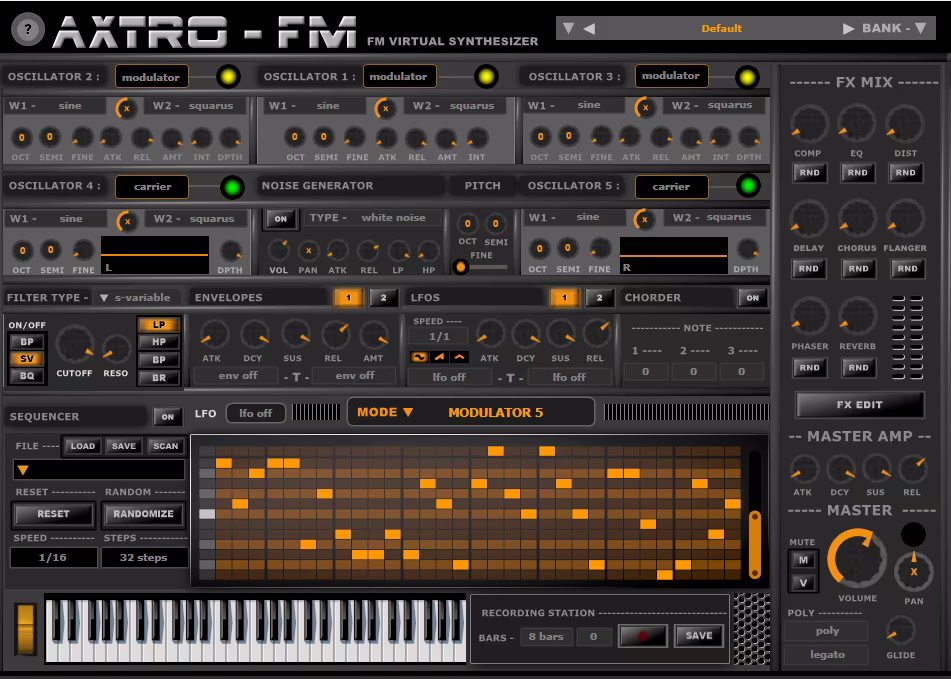
Sigo publicando software de este autor. Esta vez hubo un nuevo lanzamiento llamado AXTRO FM que resultó ser un sintetizador virtual flexible basado en modulación de frecuencia. Entre las características que se destacan de inmediato se encuentran cinco generadores independientes y un canal de ruido separado, once algoritmos cambian entre ellos, cada uno dando su propio timbre, aquí puedes encontrar pianos ep clásicos y bajos agresivos, en definitiva. Es fácil de entender, la interfaz de la sección de matriz no sobrecarga la vista, todos los mangos están etiquetados. Hay tres filtros BP/SV/BQ, una envolvente ADSR con curvas y un par de estaciones LFO, se pueden enviar a casi cualquier parámetro. Para las partes de acordes, hemos incorporado un bloque de acordes, pongo allí hasta cuatro notas, presiono una tecla y obtengo una consonancia completa, eso ahorra tiempo. El piano roll y el secuenciador integrados escriben hasta dieciséis compases, luego puede exportar inmediatamente; los enlaces directos para descargar la versión lo ayudarán a instalar rápidamente el complemento y verificarlo. De los efectos, hay ocho unidades, un compresor, un ecualizador, una distorsión, un retardo, un coro, un Flanger, un Phaser y una reverberación, todo en el master con perillas de mezcla separadas, suficientes para evitar meterse con complementos de terceros. Hay quinientos doce ajustes preestablecidos, ordenados en categorías, la mitad son adecuados sin modificaciones, pero la búsqueda dentro de la lista aún se realiza sin filtro, un inconveniente. A veces, cuando mueves bruscamente el mango, aparece un clic; el desarrollador debe agregar suavizado. Lo probé durante un par de horas, no noté sobrecargas ni fallas, el consumo del procesador es moderado. Para resumir, señalaría que el complemento AXTRO FM es una excelente opción para un diseñador y productor de sonido, especialmente si desea ensamblar rápidamente partes tonales complejas sin estropear la configuración. Tamaño: 8 megas SO: Windows 7+ Descargar Complementos de Psytrance AXTRO-FM 1.0 + crack gratis
Si descubriste este tutorial después de investigar Cómo obtener acceso root en el Bluboo D5 Proentonces estás en el mejor lugar posible.
Si bien es cierto que al rootear una computadora Conseguiremos numerosos beneficios, también es cierto que esto puede conllevar ciertas desventajas. A continuación revisaremos ambos las ventajas como los inconvenientes, para que puedas decidir por ti mismo si raíz o no solo el Bluboo D5 Pro.
Rootear un teléfono consiste en una técnica que permite a los usuarios de terminales con sistema operativo Android obtener un acceso privilegiado al sistema similar a los permisos administrativos en Linux, lo que también les permite saltarse cualquier restricción de sistema o software impuesta por el fabricante u operador de red.
¿Cuáles son los beneficios de rootear tu Bluboo D5 Pro?
Posibilidad de eliminar todo el Bloatware fácilmente así como deshacerse de aplicaciones potencialmente inútiles del sistema.
Posibilidad de ganar más capacidad de almacenamiento.
Personalice configuraciones profundas del sistema, como jailbreak Bluboo D5 Pro, reparación del número IMEI del dispositivo, dirección MAC, overclock de CPU y/o GPU y otros.
Poder utilizar software diseñado únicamente para dispositivos rooteados.
Eliminar, crear y cambiar el tamaño de particiones (¡Atención! Hacer esto puede resultar muy peligroso para el dispositivo.).
Realizar copias de seguridad completas o poder exportar la ROM completa.
Precauciones y contras a considerar
Tu terminal suspenderá la cobertura de garantía otorgada por el fabricante.
Amenaza de que aplicaciones dañinas puedan obtener derechos de superusuario.
Amenaza de daño o pérdida de datos durante o después del procedimiento, en cuyo caso se recomienda crear una copia de seguridad antes de proceder con la raíz.
La ROM del teléfono móvil puede estar dañada, se recomienda asegurarse de poder obtener una copia original de su firmware si es necesario.
Soporte de actualización FOTA (Firmware por aire) quedará inutilizable.
Condición previa para este proceso
PC con SO Windows W7 o superior, tanto de 32 como de 64 bits.
Un conector para transferencias de datos de USB a Micro USB.
Descarga la rom original para tu teléfono de la que necesitarás extraer el archivo de arranque, preferiblemente del soporte del fabricante.
Nota: Si no puede descargar el firmware para su Bluboo D5 Pro, tiene la opción de obtener el arranque directamente desde el dispositivo móvil solo siguiendo las instrucciones de este tutorial.
Configuraciones a realizar en el teléfono
Lo primero que vas a hacer es proceder a configurar los ajustes necesarios para el proceso, que básicamente consisten en Activar la depuración USB así como desbloquear OEM.
Ambas opciones están integradas en el panel de desarrollo, que deberás tener activado previamente. presionando 7 veces sucesivamente encima de la sección;
Menú de configuración-> Información del dispositivo -> Número de compilación.
Cómo rootear el Bluboo D5 Pro
En primer lugar, debes extraer el contenido del paquete previamente descargado en el escritorio de tu ordenador con Windows e iniciar la aplicación MTKroot v2.5.5.
Iniciando MTKroot v2.5.5 en Bluboo D5 Pro
Haga clic en el botón Controladores -> MediaTek y concluye la instalación de los controladores específicos.
Instalar los controladores del Bluboo D5 Pro
Repita también los pasos para completar la instalación del controlador -> BAsD.
Nota: El programa MTKroot v2.5.5 ya tiene todos los controladores USB y Fastboot necesarios para los teléfonos Bluboo D5 Pro.
Conecta tu Bluboo D5 Pro con su computadora usando el puerto USB y haga clic una vez Restablecer USB.
Haga clic en la zona superior izquierda de la pestaña ¡¡Sin botas de heno!! -> Llevarabra el archivo boot.img y luego haga clic en el botón Parche de proceso.
La herramienta Magisk Manager se iniciará automáticamente en su dispositivo móvil, siga las instrucciones que aparecerán en la pantalla para parchear el arranque.
Luego tienes que hacer clic en el botón Prueba del BAD y espera un momento hasta que aparezca el texto ‘Dispositivo reconocido‘ en ese momento debes hacer clic en el botón Soy un fastboot.
Bluboo D5 Pro Reiniciar USB + Test ADB + Fastboot
Tómate un segundo mientras tu terminal Bluboo D5 Pro inicie en modo gestor de arranque, haga clic una vez Probar arranque rápido.
Luego espera hasta que puedas leer la frase ‘Dispositivo detectado‘ para poder avanzar con la siguiente etapa.
Abra el gestor de arranque del Bluboo D5 Pro
En el siguiente paso tendrás que desbloquear el bootloader de tu Bluboo D5 Pro, tarea imprescindible que también haremos de modo completamente automatizado.
Es recomendable saltarse este paso si ya se ha lanzado en otra ocasión.
Crédito Prueba del cargador de arranque si necesita asegurarse de si está desbloqueado o no.
Verificar el gestor de arranque en Bluboo D5 Pro
Si lo considera necesario desbloquear el gestor de arranque Bluboo D5 Pro solo tienes que hacer clic en Liberar cargador de arranque -> Acepta y realiza los pasos que aparecen en la pantalla del Bluboo D5 Pro.
Tendrás que presionar el botón sube el volumen para desbloquear.
Abrir gestor de arranque Bluboo D5 Pro
Importante: En el momento en que desbloquees el gestor de arranque, el software de tu Bluboo D5 Pro se restaurará a su estado inicial.
Por esa razón, deberías considerar realizar una copia de seguridad o simplemente hacer una copia de seguridad de tus contactos, fotos, archivos y otros datos personales en una memoria externa o Micro SD.
Una vez desbloqueado el bootloader sólo tendrás que completar el tutorial, dejando tu terminal Bluboo D5 Pro con acceso root.
Vaya a la esquina superior del software y elija la opción raíz, luego haga clic en el botón Raíz en la esquina inferior.
Opción Root Bluboo D5 Pro
En apenas unos segundos el Bluboo D5 Pro habrá quedado rooteado y podrás leer el mensaje “OK” en tu teléfono móvil Bluboo D5 Pro y en la ventana de MTKroot v2.5.5.
Luego tendrás que hacer clic Salir del arranque rápido Para reiniciar el dispositivo Bluboo D5 Pro, se reiniciará en el entorno de Android.
Una vez que tu teléfono móvil termine de reiniciarse por completo, haz clic en el botón Aplicaciones -> instalar magia y verifique si la aplicación Magisk Manager está realmente instalada en su Bluboo D5 Pro.
Para que la aplicación Magisk Manager funcione correctamente, es necesario conectar la computadora a Internet.
Para finalizar este tutorial sólo tienes que hacer clic en Comprobar raíz -> entonces Aceptar y nada más.
Comprobar Root Bluboo D5 Pro
Nota: Si la aplicación Magisk Manager no se instala en el primer intento, haga clic en el botón DesinstalarEspere un par de segundos y haga clic una vez más. instalar.
Proceso resumido
Resumen de pasos Root Bluboo D5 Pro
Abra la aplicación MTKroot v2.5.5 y luego conecte el teléfono Bluboo D5 Pro a su computadora.
Reinicie el teléfono Bluboo D5 Pro en modo gestor de arranque haciendo clic Soy un fastboot -> Probar arranque rápido.
Si es necesario, desbloquee el gestor de arranque haciendo clic en Liberar cargador de arranque.
Finalmente seleccione la opción raíz y presione el botón Raíz.
Vídeo tutorial de ayuda para rootear el Bluboo D5 Pro
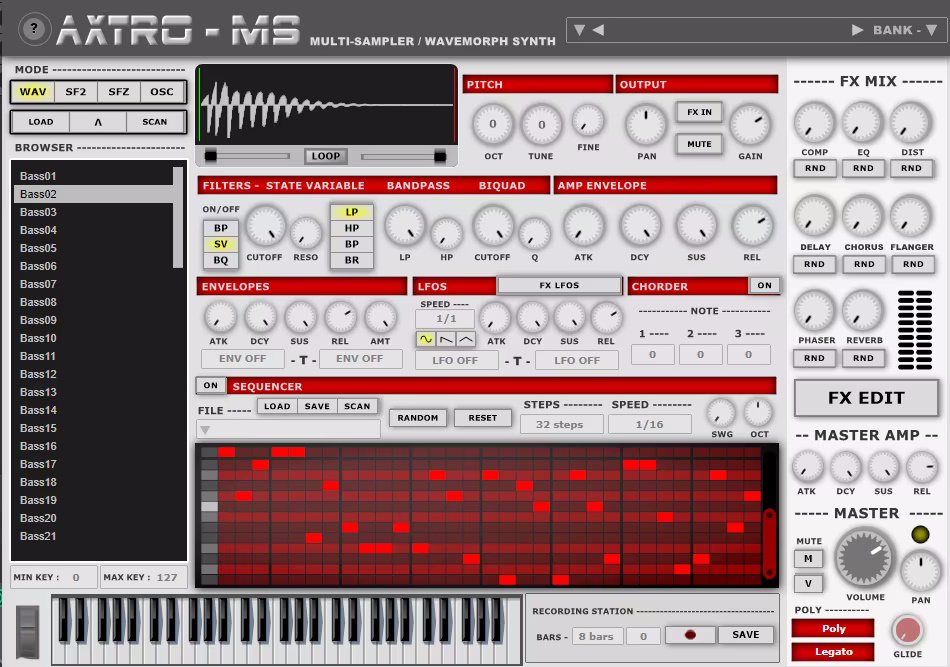
El último programa de este autor para hoy está frente a ti. AXTROMSEl software reemplaza toda una flota de muestreadores de hardware y generadores monótonos. Después del lanzamiento, carga wav sf2 sfz, se adjunta un secuenciador de notas independiente a cada modo, por lo que el ritmo se dibuja dentro del complemento y no hay necesidad de crear pistas adicionales. Hay tres osciladores personalizados, vuelvo a dibujar la forma con el mouse, luego los transformo suavemente durante el juego, obtengo un timbre en vivo sin automatización innecesaria. Puedo encender todos los bancos al mismo tiempo o dejar uno, el consumo de CPU es tolerable, en la prueba me quedé veinte pistas sin hacer clic. Los efectos están integrados, puedes ajustar la profundidad con un par de clics, no suena peor que los VST externos, pero es más conveniente porque está en una ventana. Los bucles se graban directamente desde la interfaz, luego el archivo se guarda como wav y se arrastra a otra sesión, un par de minutos y la muestra terminada ya está en el proyecto. La sincronización del morphing y el secuenciador está vinculada al LFO interno, cambio la fase manualmente o mediante MIDI CC, el dispositivo lee correctamente la sensibilidad de expresión. Formato VST3 y AU, se ejecuta en DAW modernos Windows y macOS, se ejecuta en Linux Wine a través de un puente, probado en Reaper. El desarrollador no pide dinero por la biblioteca terminada; está incluido en el kit. Hay algunas desventajas, la interfaz solo está en inglés y la escala es fija, es un poco apretada en una pantalla pequeña y las muestras múltiples aún no se pueden abrir simplemente arrastrándolas y soltándolas desde el navegador. Descargue desde los enlaces directos a continuación en las noticias con un archivo crack para una activación completa. Lo probé por un corto tiempo, literalmente un par de minutos para ti -))) todo es conveniente porque la lógica se acerca a los juegos clásicos y no es necesario profundizar en menús ocultos. Tamaño:8 megas Descargar Complementos de Psytrance AXTRO-MS 1.0 + crack gratis
A través de esta entrada aprenderás cómo obtener privilegios de root en la computadora Cubot Note 20 Pro.
Si bien es cierto que al rootear un teléfono Obtendremos numerosas ventajas, si bien es cierto que esto puede implicar varios inconvenientes. En los siguientes párrafos os vamos a indicar ambos los profesionales Me gustan las desventajas, para que en base a ellas puedas elegir tú mismo. hacer o no rootear a tu Cubot Note 20 Pro.
Él raíz oh uso excesivo es el nombre común asignado a las cuentas de usuario que tienen todos los privilegios en todos los modos de acceso (usuario único o multiusuario).
Asimismo, rootear un dispositivo móvil es una técnica que facilita al usuario de cualquier teléfono obtener accesos privilegiados similares a los permisos administrativos en sistemas Unix o Linux, pudiendo así deshacer todos los impedimentos del sistema, así como del software establecido por los fabricantes u operadores de red.
¿Cuáles son las ventajas de rootear tu Cubot Note 20 Pro?
Elimine todo el Bloatware fácilmente y elimine aplicaciones potencialmente improductivas del sistema.
Posibilidad de obtener capacidad extra para almacenamiento interno.
Modificar parámetros complejos en el sistema, por ejemplo desbloquear, recuperar el IMEI del celular o MAC, overclockear los procesadores y otros.
Utilice aplicaciones creadas únicamente para computadoras que tengan privilegios de root.
Adaptar, cambiar el tamaño y formatear particiones en la memoria interna (¡Advertencia! Hacer esto es muy peligroso.).
Realizar copias de seguridad integrales y poder exportar todo el Firmware.
Precauciones y contras que debemos considerar
El dispositivo móvil anulará la validez de la garantía emitida por el fabricante.
Riesgo de que aplicaciones dañinas puedan obtener permisos de Superusuario.
Amenaza de daño o deterioro de la información durante el proceso, por lo que siempre se recomienda crear una copia de seguridad antes de proceder con el root.
El Firmware de tu celular puede estar dañado, es recomendable asegurarte de poder conseguir una copia oficial de su rom si es necesario.
Se revocará la compatibilidad con actualizaciones automáticas.
Requisitos previos de este proceso
Una PC con sistema operativo Windows XP/7/8 o posterior, microarquitectura de 32/64 bits.
Descarga el componente boot.img o la rom original para tu Cubot Note 20 Pro, idealmente desde el sitio web del fabricante.
Nota: Si no encuentras el firmware original de tu teléfono móvil, tienes la opción de obtener el componente boot.img directamente desde tu Cubot Note 20 Pro simplemente siguiendo los pasos de este tutorial.
Configurar el Cubot Note 20 Pro
El primer paso consiste en ejecutar varias correcciones específicas en la configuración de tu Smartphone, estas radican fundamentalmente en Habilitar la depuración USB además de Activar desbloqueo OEM.
Estas configuraciones están integradas en la sección de desarrollador, que deberás activar previamente tocando siete veces continuar en:
Ajusta-> Información del dispositivo -> Número de compilación.
Cómo rootear el celular Cubot Note 20 Pro fácilmente
En primer lugar, debes extraer el archivo previamente descargado en el escritorio de tu computadora con Windows e iniciar el software MTKroot v2.5.5.
Inicie MTKroot v2.5.5 para Cubot Note 20 Pro
Haga clic en Controladores -> MediaTek e instalar los drivers indicados.
Instalar drivers Mediatek Cubot Note 20 Pro
Asimismo, siga estos pasos para instalar los controladores -> BAsD.
Nota: La aplicación MTKroot v2.5.5 incorpora los controladores actualizados necesarios para los dispositivos Cubot Note 20 Pro.
Conecte el Cubot Note 20 Pro con la PC mediante un cable Micro USB y luego presione el botón Restablecer USB.
Haga clic en la zona superior izquierda sobre el texto ¡¡Sin botas de heno!! -> Llevarbusque el archivo de arranque y finalmente haga clic en el botón Parche de proceso.
Automáticamente se iniciará el programa Magisk Manager en tu Cubot Note 20 Pro, sigue las instrucciones que verás en tu pantalla para crear el parche.
Luego tienes que hacer clic en el botón Prueba del BAD y espera un momento hasta que aparezca la frase ‘Dispositivo detectado’, luego debes hacer clic en el botón Soy un fastboot.
Cubot Note 20 Pro Reiniciar USB, probar ADB, ir a Fastboot
Espere unos segundos mientras el celular Cubot Note 20 Pro inicia en modo bootloader y luego haga clic en el botón Probar arranque rápido.
Después debes prestar atención hasta que aparezca la frase ‘Dispositivo reconocido‘ antes de poder pasar a la siguiente fase.
Abre el gestor de arranque de tu Cubot Note 20 Pro
En la siguiente fase pasaremos a desbloquear el gestor de arranque de tu Cubot Note 20 Pro, otra acción que te guiaremos para que realices de forma totalmente automática.
Tendrás que saltarte este proceso si lo habías liberado en otro momento.
Haga clic una vez en Prueba del cargador de arranque si necesita asegurarse de que esté desbloqueado.
Verifique el gestor de arranque en Cubot Note 20 Pro
Si se requiere desbloquear el gestor de arranque del Cubot Note 20 Pro solo tendrás que hacer clic en Liberar cargador de arranque -> Acepta y luego completa las instrucciones que se muestran en la pantalla del Cubot Note 20 Pro.
Tendrás que presionar el botón aumentar el volumen para autorizar.
Desbloquear el gestor de arranque en Cubot Note 20 Pro
Recuerde: en el momento en que se desbloquea el gestor de arranque, el software de su dispositivo se restablecerá a su estado inicial.
Por este motivo, se recomienda encarecidamente crear una copia de seguridad o, opcionalmente, hacer una copia de seguridad de contactos, fotos, archivos y otros datos personales en la tarjeta de memoria Micro SD.
Tras desbloquear el bootloader solo queda completar el proceso y finalmente dejar el teléfono perfectamente rooteado.
En la esquina superior del programa, marque la preferencia de raíz, luego haga clic en Root en la esquina opuesta.
Seleccionar Root Cubot Note 20 Pro
Casi inmediatamente el Smartphone habrá sido rooteado, por lo que podrás ver reflejado el mensaje “OK” tanto en la pantalla de tu Cubot Note 20 Pro como en la ventana de MTKroot v2.5.5.
Luego tendrás que presionar el botón Salir del arranque rápido Al devolver el teléfono volverá al sistema Android.
Cuando tu teléfono móvil termine de iniciarse por completo, deberás pulsar en el botón Aplicaciones -> instalar magia y verifique que la aplicación Magisk Manager realmente aparezca en el escritorio de su computadora.
Para utilizar la aplicación Magisk Manager, debe conectar el dispositivo a Internet, ya sea mediante Wi-Fi o datos.
Para concluir este tutorial simplemente haga clic una vez en Comprobar raíz -> siguiente Aceptar y eso es todo.
Prueba Root Cubot Note 20 Pro
Nota: En caso de que la aplicación Magisk Manager no esté instalada, haga clic una vez en Desinstalarespere dos segundos y una vez más haga clic una vez Instalar Administrador Mágico.
Pasos resumidos
Resumen proceso Root Cubot Note 20 Pro
Inicie el programa MTKroot v2.5.5 y luego conecte el dispositivo Cubot Note 20 Pro con su computadora.
Reinicie el dispositivo Cubot Note 20 Pro en modo fastboot haciendo clic en el botón Soy un fastboot -> Probar arranque rápido.
Si es necesario, desbloquee el gestor de arranque haciendo clic en Liberar cargador de arranque.
Finalmente seleccione la opción raíz y presione el botón Raíz.
Vídeo tutorial de ayuda para rootear el Cubot Note 20 Pro
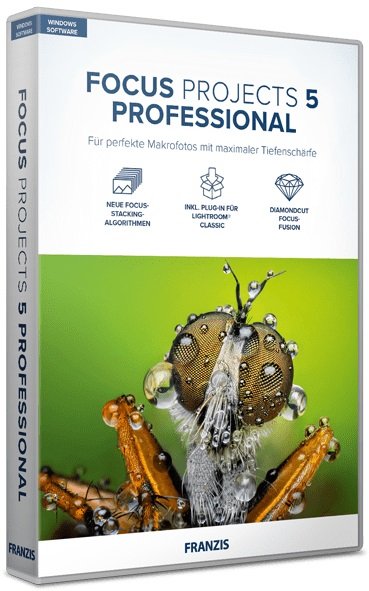
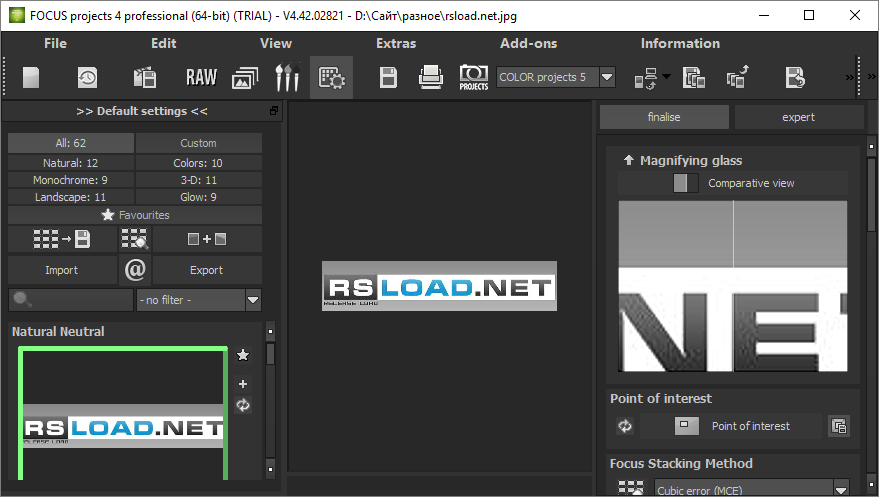
El programa profesional de proyectos Franzis FOCUS te permitirá crear fotografías macro con una claridad y detalle sin precedentes, las imágenes tendrán una profundidad y nitidez claras, mientras podrás concentrarte en los detalles necesarios.
Después de cargar su imagen, puede aplicarle el método de ampliación deseado y, como resultado, debería obtener una imagen detallada, ampliada cientos de veces. Por supuesto, necesitas una fotografía de alta calidad desde el principio; si está borroso, no debes esperar un buen resultado. A la derecha de la ventana principal en la que se muestra su foto, puede ver el área ampliada. Existe un conjunto de ajustes preestablecidos listos para usar que harán que sea más fácil lograr el efecto deseado, pero nadie le impide personalizar sus propias funciones. A continuación, utilizando los enlaces, puede obtener versiones completas del programa, hay una versión portátil, no requiere activación adicional, hay una versión reempaquetada, la clave ya se ha utilizado, solo instálela, todo está claro. La versión rusa, oficialmente, aún no está disponible, esto es, por supuesto, un inconveniente, ya que hay muchas configuraciones y no todos pueden resolverlas rápidamente.
Él Bluboo Maya Al igual que la mayoría de terminales pertenecientes a la marca Bluboo, es un terminal que no presenta ningún problema a la hora de estar rooteado.
Es bien sabido que al rootear un teléfono específico Conseguiremos numerosos beneficios, también es cierto que puede conllevar unos cuantos problemas. En los siguientes párrafos examinaremos ambos los profesionales como las desventajas, para que en base a esto puedas valorar por ti mismo si valdrá la pena rootear y nuestro Bluboo Maya.
Rootear o rootear un Smartphone es una táctica que otorga al usuario de un terminal con sistema Android obtener acceso privilegiado al sistema similar a los permisos administrativos en Linux, pudiendo así revertir cualquier límite de sistema o hardware establecido por el fabricante u operador de red.
Aspectos positivos de rootear el Bluboo Maya
Pudiendo eliminar todo el Bloatware fácilmente así como desinstalar aplicaciones del sistema que consideremos inoperativas.
Posibilidad de obtener más memoria para almacenamiento interno.
Personaliza configuraciones profundas del sistema, como desbloquear el Bluboo Maya, modificar el IMEI, MAC, overclocking del teléfono, entre muchas opciones.
Poder utilizar Software desarrollado para dispositivos móviles que tengan permisos de usuario root.
Dividir, modificar o crear nuevas particiones (Ojo, hacer esto puede ser muy peligroso para el dispositivo).
Realiza copias de seguridad del sistema de particiones además de exportar todo el Firmware.
Precauciones e inconvenientes a considerar
El equipo ya no tendrá validez para la garantía otorgada por el fabricante.
Riesgo de que aplicaciones maliciosas obtengan permisos de superusuario.
Riesgo de daño o deterioro de los datos durante o después del proceso, en este caso siempre se recomienda realizar una copia de seguridad antes de iniciar root.
El software del teléfono móvil puede estar dañado, se recomienda asegurarse de poder obtener una copia válida de la ROM si es necesario.
Se cancelará la compatibilidad con actualizaciones OTA/FOTA.
Condición previa del procedimiento
Computadora provista de sistema Windows XP/w7 o posterior, ya sea con microarquitectura de 32 o 64 bits.
Descarga el firmware original de tu Bluboo Maya donde deberás extraer el archivo de arranque preferiblemente desde el sitio web oficial.
Nota: Si no puedes descargar la rom original para el dispositivo móvil, tienes la opción de extraer el archivo de arranque directamente desde el celular fácilmente siguiendo los pasos de este tutorial.
Configuración en el dispositivo móvil Bluboo Maya
Lo primero que vamos a hacer será proceder a configurar los ajustes necesarios para el siguiente proceso, que básicamente consisten en Desbloquear OEM así como Activar la depuración USB.
Podrás encontrar ambas configuraciones en la sección del programador, que deberás tener habilitada previamente presionando siete veces consecutivamente en el cuadro ->
Configuración-> Acerca del teléfono -> Número de compilación oh versión de software.
Cómo rootear el dispositivo Bluboo Maya fácilmente
Primero extraiga el archivo previamente descargado en su computadora con Windows y luego inicie la aplicación MTKroot v2.5.5.
Abril MTKroot v2.5.5 es Bluboo Maya
Pulsa sobre Controladores -> MediaTek y termina de instalar los controladores necesarios.
Instalar los controladores MTK Bluboo Maya
Repita estos pasos también para instalar controladores -> BAsD.
Nota: El programa MTKroot v2.5.5 tiene todos los controladores USB y Fastboot que requiere Bluboo Maya.
Conecta tu Bluboo Maya con su PC mediante un conector Micro USB y luego haga clic en el botón Restablecer USB.
Haga clic en el área superior izquierda en ¡¡Sin botas de heno!! -> Llevaragregue el archivo boot.img y luego haga clic una vez en el botón Parche de proceso.
La herramienta Magisk Manager se abrirá automáticamente en tu Bluboo Maya, sigue las instrucciones que aparecerán en tu pantalla para parchear el arranque.
Luego tendrás que hacer clic Prueba del BAD y espera un momento hasta que puedas ver el texto’Dispositivo detectado‘ en ese momento tendrás que hacer clic en el botón Soy un fastboot.
Bluboo Maya Reiniciar USB + Test ADB + Fastboot
Espere un momento hasta que Bluboo Maya reinicie con las opciones del gestor de arranque y luego haga clic en el botón Probar arranque rápido.
Luego debes asistir hasta que puedas leer la línea ‘Dispositivo detectado‘ para pasar a la siguiente fase.
Cómo abrir el gestor de arranque del terminal Bluboo Maya
A continuación intentaremos abrir el gestor de arranque de tu teléfono, otra operación imprescindible que aplicaremos con tan solo un clic.
Es recomendable ignorar este proceso si ya lo has desbloqueado antes.
Hacer clic en Prueba del cargador de arranque para comprobar si está desbloqueado.
Prueba el gestor de arranque Bluboo Maya
Si necesitas desbloquear el gestor de arranque en tu Bluboo Maya sólo tienes que hacer clic Liberar cargador de arranque -> Acepta y luego completa las instrucciones que aparecen en la pantalla de tu dispositivo.
No olvides presionar el botón sube el volumen para proceder.
Desbloquear el gestor de arranque en Bluboo Maya
Importante: En el momento en que se desbloquee el gestor de arranque, el sistema de su teléfono móvil se restaurará a su estado de fábrica.
Por este motivo, se recomienda realizar una copia de seguridad u opcionalmente copiar todos los contactos, fotos, archivos y otros datos personales al almacenamiento externo o unidad SD.
Después de desbloquear el gestor de arranque, el siguiente nivel será finalizar este tutorial, dejando tu Bluboo Maya con privilegios de usuario root.
Vaya al área superior izquierda de la utilidad MTKroot v2.5.5 y elija la opción raíz, luego haga clic una vez en el botón Raíz en el lado opuesto.
Mark Root Bluboo Maya
Casi inmediatamente tu terminal Bluboo Maya habrá sido rooteado, por lo que podrás ver el texto “OK” reflejado en la pantalla del dispositivo Bluboo Maya y en la ventana de MTKroot v2.5.5.
Luego haga clic en el botón Salir del arranque rápido Para reiniciar la computadora, se reiniciará en el entorno de Android.
Una vez que tu Bluboo Maya se reinicie por completo deberás pulsar en el botón Aplicaciones -> instalar magia y verifique si la aplicación Magisk Manager está realmente instalada en el dispositivo.
Para poder utilizar la aplicación Magisk Manager primero debes conectar tu Bluboo Maya a Internet, ya sea mediante datos de red o Wi-Fi.
Y para finalizar sólo tienes que hacer clic en Comprobar raíz -> luego acepta y listo.
Testear Raíz Bluboo Maya
Nota: Si la aplicación Magisk Manager no aparece instalada, haga clic en Desinstalarespere dos segundos y presione el botón nuevamente Instalar Administrador Mágico.
Pasos simplificados
Simplificando el proceso de Root Bluboo Maya
Abra la herramienta MTKroot v2.5.5 y luego conecte su teléfono celular a la computadora.
Reinicia tu celular en modo bootloader haciendo clic en el botón Soy un fastboot -> Probar arranque rápido.
Si es necesario, desbloquee el gestor de arranque haciendo clic en Liberar cargador de arranque.
Finalmente seleccione la opción raíz y presione el botón Raíz.
Vídeo tutorial paso a paso sobre cómo rootear el Smartphone Bluboo Maya
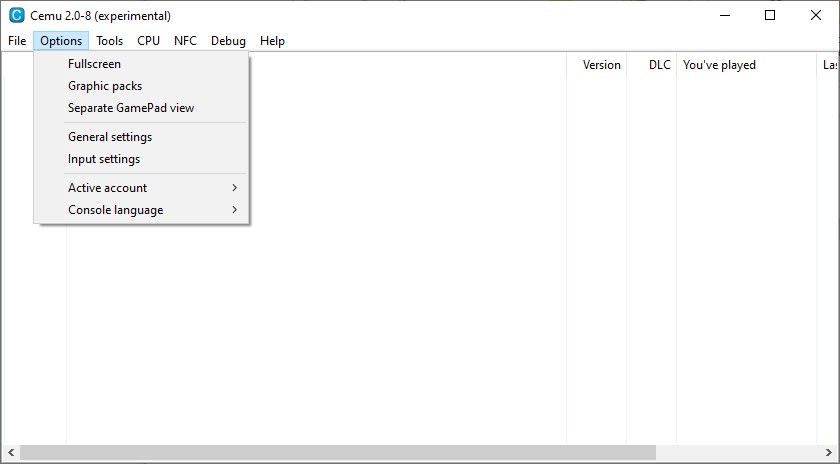
Cemú es un potente emulador de Nintendo Wii U para Windows que puede garantizarte la mejor jugabilidad de muchos juegos de esta prestigiosa consola de juegos en la pantalla de tu computadora en modo estable, incluso en resolución Ultra HD (4K) y con mejoras gráficas generales. Configuración y mandos
Una vez lanzado, el software ya te ofrece una configuración estándar y universal, lista para ejecutar tus juegos, que, sin embargo, también puede personalizarse para que puedas mejorar aún más la calidad de tu experiencia de juego según la potencia de tu hardware.
Al ir a la pestaña Opciones en Paquetes de gráficos, puedes descargar mejoras gráficas para muchos juegos para que tu experiencia en el emulador sea aún más increíble. Se trata de mejoras como mayor resolución, modificaciones (mods), aumento de rendimiento y otras.
El emulador también proporciona compatibilidad para que puedas configurar fácilmente cualquier gamepad, mientras que las consolas originales tienen compatibilidad Plug and Play.
Altas exigencias
Dada la impresionante calidad de los gráficos de la consola, el emulador tiene unos requisitos mínimos importantes. Por lo tanto, según el desarrollador, el emulador requiere 4 GB de RAM (pero se recomiendan 8 GB), una GPU Nvidia o AMD moderna con el controlador más reciente y un sistema operativo Windows 7 de 64 bits o superior.
Tamaño: 21MB SO: Windows 7+ Descargar Cemú 2.6 gratis
Hoy les mostraré cómo rootear el teléfono inteligente. Nota de Gome Fenmmy fácilmente.
en el rango Nota de Gome Fenmmy Son Smartphones que, tras ser rooteados, permiten a sus usuarios diferentes métodos para optimizar el rendimiento en general y de forma muy sencilla, modificar la ROM y tomar el control del sistema operativo.
Superusuario oh raíz es el nombre estándar que normalmente se asigna a las cuentas de usuario que tienen todos los derechos para todas las formas de acceso, tanto de usuario único como multiusuario.
Rootear un dispositivo móvil es una táctica que permite a los usuarios de dispositivos Android obtener acceso privilegiado similar a los permisos administrativos de las máquinas Unix o Linux, permitiéndoles romper cualquier límite de hardware o software establecido por el fabricante u operador de red.
Ventajas de rootear Gome Fenmmy Note
Posibilidad de desinstalar todo el Bloatware fácilmente así como eliminar aplicaciones del sistema.
Pudiendo conseguir capacidad extra para el almacenamiento interno.
Modificar parámetros complejos en el sistema, por ejemplo desbloquear, cambiar el número IMEI de nuestro Gome Fenmmy Note, MAC, overclockear la CPU, etc.
Posibilidad de utilizar Software diseñado para teléfonos móviles sujetos a privilegios de root.
Crear, dividir y/o modificar particiones en la memoria interna (esto puede ser muy peligroso para el dispositivo).
Crea copias de seguridad o copias de seguridad completas además de poder exportar todo el Firmware.
Precauciones y desventajas que se deben tener en cuenta
El celular ya no tendrá la garantía emitida por el fabricante.
Peligro de que aplicaciones maliciosas puedan obtener permiso de Superusuario.
Amenaza de daño o deterioro de los datos durante o después del proceso, en este caso se recomienda realizar una copia de seguridad antes de iniciar root.
La rom de tu Gome Fenmmy Note puede estar dañada, se recomienda asegurarse de poder obtener una copia oficial de su rom si es necesario.
Se revocará el soporte de actualización de FOTA.
requisitos esenciales para este trámite
Una computadora con sistema operativo Windows XP/7/10 o posterior, tanto de 32 como de 64 bits.
Descarga el firmware original de tu celular del cual necesitarás extraer el archivo boot.img si es posible desde el sitio web oficial.
Nota: Si no encuentras el firmware de tu terminal, tienes la alternativa de obtener el boot.img directamente desde tu Gome Fenmmy Note fácilmente siguiendo las instrucciones de este tutorial.
Configuración del teléfono inteligente
Lo primero que tendremos que hacer es configurar los ajustes necesarios para el siguiente proceso, estos básicamente consisten en Habilitar desbloqueo OEM así como Habilitar la depuración USB.
Las dos preferencias están integradas en el menú del programador, que deberás activar previamente presionando siete veces comentarios sucesivos en la sección ->
Menú de configuración-> Información del dispositivo -> versión de software oh Número de compilación.
Rootear Gome Fenmmy Note fácilmente
Para comenzar, deberá extraer los archivos descargados previamente en el escritorio de la PC con Windows y luego ejecutar la utilidad MTKroot v2.5.5.
Abrir MTKroot v2.5.5 en Gome Fenmmy Note
Haga clic en el botón Controladores -> MediaTek y completar la instalación de los drivers indicados.
Instalar controladores para Gome Fenmmy Note
Así mismo sigue los pasos anteriores para completar la instalación con los drivers -> BAsD.
Nota: La herramienta MTKroot v2.5.5 incluye todos los controladores USB y Fastboot necesarios para el teléfono inteligente Gome Fenmmy Note.
Conecte su teléfono inteligente a continuación Nota de Gome Fenmmy a su computadora usando un puerto de datos USB y haga clic en el botón Restablecer USB.
Haga clic en la pestaña en la parte superior izquierda ¡¡Sin botas de heno!! -> Llevarbusque el archivo boot.img y haga clic en el botón Parche de proceso.
Automáticamente se iniciará el programa Magisk Manager en tu celular, sigue las instrucciones que aparecerán en tu pantalla para crear el parche.
Luego tendrás que hacer clic en el botón Prueba del BAD y una vez que puedas ver la líneaDispositivo reconocido‘haga clic una vez en el botón Soy un fastboot.
Gome Fenmmy Note Reiniciar USB + Test ADB + Fastboot
Espera unos segundos mientras tanto Nota de Gome Fenmmy reinicie con el modo gestor de arranque y luego haga clic en Probar arranque rápido.
Luego espera hasta que puedas leer la línea “Dispositivo encontrado” para avanzar al siguiente nivel.
Desbloquear el gestor de arranque del teléfono móvil Gome Fenmmy Note
A continuación tendrás que abrir el gestor de arranque de tu terminal, otra tarea que te guiaremos para realizar con tan solo un clic.
Se recomienda excluir este trámite si lo habías desbloqueado en otra ocasión.
Haga clic una vez en Prueba del cargador de arranque para asegurarse si ya está publicado o no.
Comprobar el gestor de arranque Gome Fenmmy Note
Si es necesario desbloquea el gestor de arranque de tu Gome Fenmmy Note simplemente haga clic en el botón una vez Liberar cargador de arranque -> Acepta y luego sigue las señales que se muestran en la pantalla de Gome Fenmmy Note.
Presione la tecla sube el volumen aceptar.
Liberar el gestor de arranque Gome Fenmmy Note
Nota: Cuando abra el gestor de arranque, su dispositivo se restablecerá a su estado inicial.
Por este motivo, debes considerar realizar una copia de seguridad o, en su caso, realizar una copia de seguridad de contactos, fotos, archivos y otros datos personales en una memoria Micro SD.
Una vez hayas desbloqueado el bootloader el siguiente nivel será finalizar este tutorial y dejar el teléfono rooteado perfectamente.
Desplácese hasta la parte superior izquierda de la herramienta MTKroot v2.5.5 y elija la opción raíz, luego haga clic en el botón Raíz en la parte inferior.
Opción de nota Root Gome Fenmmy
Automáticamente el teléfono habrá sido rooteado y podrás leer el texto “OK” proyectado en el Gome Fenmmy Note y en el software MTKroot v2.5.5.
Luego haga clic en Salir del arranque rápido Al reiniciar el teléfono móvil se reiniciará el sistema.
Cuando tu Gome Fenmmy Note se reinicie por completo, haz clic una vez Aplicaciones -> instalar magia y verifique que la aplicación Magisk Manager realmente aparezca en el escritorio de Gome Fenmmy Note.
Para que la aplicación Magisk Manager funcione correctamente, primero debes conectar tu Gome Fenmmy Note a Internet, sin importar si es a través de redes móviles o Wi-Fi.
Para finalizar sólo tienes que hacer clic en el botón Comprobar raíz -> luego aceptar y nada más.
Comprobar nota de Root Gome Fenmmy
Nota: Si la aplicación Magisk no aparece instalada, haga clic una vez en Desinstalarespere un par de segundos y haga clic una vez más en Instalar Administrador Mágico.
resumen abreviado
Pasos simplificados para rootear Gome Fenmmy Note
Ejecute la herramienta MTKroot v2.5.5 y conecte su Gome Fenmmy Note con la computadora.
Reinicie su Gome Fenmmy Note en las opciones del gestor de arranque haciendo clic Soy un fastboot -> Probar arranque rápido.
Si es necesario, desbloquee el gestor de arranque haciendo clic en Liberar cargador de arranque.
Finalmente seleccione la opción raíz y presione el botón Raíz.
Vídeo tutorial paso a paso para rootear el Smartphone Gome Fenmmy Note
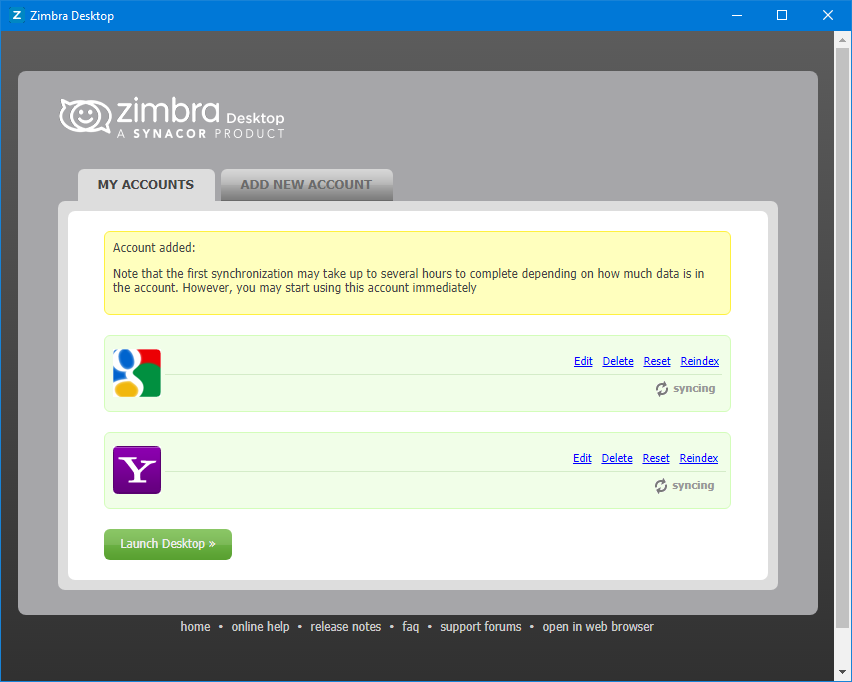
No sé ustedes, yo personalmente me cansé de tener un navegador con cinco pestañas de correo, así que me puse Escritorio Zimbra Combine y lo resolví en un par de horas. Durante la instalación, inmediatamente me preguntaron de quién era cliente, me ofrecieron Zimbra, Yahoo, Gmail, POP3, IMAP y otros servicios, ingresé mis nombres de usuario, contraseña y recibí un único buzón. Puede adjuntar tantas direcciones como desee, configurar el período de sincronización automática, descargar archivos adjuntos de correo electrónico sin conexión, el calendario y la libreta de direcciones también funcionan localmente. La interfaz es sencilla, hay un árbol de carpetas a la izquierda, una lista al lado, el cuerpo de la carta en el centro, responder en la parte superior, reenviar, imprimir, eliminar, marcar con etiqueta o como no leído, no hay nada superfluo. El calendario le permite agregar una reunión, configurar la fecha, la hora, el estado de ocupación y el recordatorio. Los números de teléfono, direcciones y enlaces se ingresan en los contactos, ordenados alfabéticamente y búsqueda instantánea. Hay tareas, puedes poner una prioridad, un plazo, una señal. Me gustó el modo fuera de línea, puedes crear una cuenta múltiple, el cliente admite una indexación rápida, puedes agregar archivos adjuntos simplemente arrastrándolos, la interfaz rusa está presente y eso es genial, la carga en el hardware de la computadora es mínima, no detecté ningún error. Pero entre las desventajas, digamos que no hay un sistema antispam nativo, no cifra letras, el diseño es anticuado, bueno, muy antiguo. Los enlaces de descarga directa se encuentran en nuestro sitio web a continuación, como de costumbre, el software se instala sin bailar, después de quitar las colas no quedan colas en el sistema, tal vez no profundicé, por supuesto. La prueba tomó muy poco tiempo, ejecuté activamente la sincronización, busqué en la base de datos, todo es estable, los recursos no salen volando en una dirección desconocida, lo que significa que Zimbra Desktop resultó ser un poderoso cliente de correo electrónico gratuito, el software no es malo, pero tiene sus inconvenientes. Tamaño: 97MB SO: Windows 10-11 x64 Descargar Escritorio Zimbra 4.44.0 Compilación 6539 x64 gratis
Si encontró este tutorial buscando sobre un método para obtener root en el teléfono móvil Cubot One Sentonces sin duda estás en el mejor lugar posible.
De nuevo gracias a la herramienta MTKroot v2.5.5 hemos conseguido compilar un método completamente automático para rootear dispositivos móviles Cubot One Sa través del cual puedes lograr acceso raíz en poco tiempo.
Raíz oh uso excesivo es el nombre convencional para las cuentas de usuario que tienen todos los derechos en todos los niveles de acceso (usuario único o multiusuario).
Asimismo, rootear un teléfono móvil consiste en un método que permite a los usuarios de celulares con sistema operativo Android obtener acceso privilegiado de forma similar a los permisos administrativos de los sistemas Linux, lo que también permite corregir cualquier limitación de sistema y software impuesta por los fabricantes u operadores de red.
¿Cuáles son los beneficios de rootear tu Cubot One S?
Posibilidad de eliminar Bloatware fácilmente y eliminar aplicaciones del sistema que consideremos inoperativas.
Poder liberar más memoria de almacenamiento interno.
Personalizar parámetros avanzados del sistema, como desbloquear, modificar el número IMEI de nuestro Cubot One S o MAC, así como overclockear los procesadores, entre otras muchas posibilidades.
Posibilidad de utilizar Apps diseñadas exclusivamente para dispositivos con privilegios de root.
Formatee, cree o divida nuevas particiones en la memoria (Hacer esto es extremadamente peligroso para la integridad del dispositivo.).
Realizar backups o copias de seguridad del sistema de particiones y poder exportar el Firmware completo.
Precauciones y contras que debemos tener en cuenta
Tu celular perderá la vigencia de la garantía otorgada por el fabricante.
Peligro de que aplicaciones maliciosas obtengan permiso de superusuario.
Amenaza de daño o deterioro de los datos durante el proceso, en cuyo caso recomiendo crear una copia de seguridad antes de proceder con el root.
La ROM de su teléfono inteligente Cubot One S puede estar dañada, se recomienda asegurarse de poder obtener una copia flasheable de su firmware si es necesario.
Se desactivará la compatibilidad con actualizaciones OTA/FOTA.
requisitos esenciales de este proceso
Computadora que tenga cualquier versión de sistema operativo Windows XP/7 o posterior, ya sea de 32 o 64 bits.
Descarga el componente boot.img o la rom original para tu Cubot One S si es posible desde el sitio web oficial.
Nota: Si no puedes encontrar la rom original para el teléfono Cubot One S, tienes la alternativa de obtener el componente boot.img directamente desde tu Cubot One S simplemente siguiendo este tutorial.
Configurar el teléfono
El primer paso consiste en aplicar algunos parámetros específicos en el panel de configuración de tu Cubot Cubot One S, que consisten principalmente en Activar la depuración USB además de desbloquear OEM.
Las dos opciones están integradas en la sección de programador, que deberás desbloquear previamente presionando 7 veces continuamente en:
Menú de configuración-> Información del teléfono -> Número de compilación.
Tutorial para rootear el teléfono Cubot One S fácilmente
Primero descomprima el archivo descargado previamente en su PC y luego inicie la utilidad MTKroot v2.5.5.
Ejecute MTKroot v2.5.5 en Cubot One S
Haga clic una vez en Controladores -> MediaTek y completar la instalación de los drivers correspondientes.
Instalar drivers USB Cubot One S
También siga los mismos pasos para completar la instalación de los controladores -> BAsD.
Nota: La utilidad MTKroot v2.5.5 tiene los controladores actualizados necesarios para el Cubot One S.
Luego conecta tu dispositivo móvil Cubot One S a la computadora usando el puerto de datos USB y haga clic en el botón Restablecer USB.
Haga clic en la esquina superior izquierda en ¡¡Sin botas de heno!! -> Llevaragregue el archivo de arranque y luego haga clic en el botón Parche de proceso.
El software Magisk Manager se iniciará automáticamente en tu celular, sigue los pasos que aparecerán en pantalla para parchear el arranque.
Luego tendrás que hacer clic en el botón Prueba del BAD y una vez que puedas ver el texto ‘Dispositivo detectado’ debes hacer clic en el botón Soy un fastboot.
Cubot One S Reiniciar USB + Test ADB + Fastboot
Espere un segundo mientras el Cubot One S Reinicie en modo Fastboot, haga clic en Probar arranque rápido.
Vuelve a prestar atención hasta que puedas leer la frase ‘Dispositivo reconocido‘ antes de poder continuar con el siguiente párrafo.
Desbloquear el gestor de arranque del dispositivo móvil Cubot One S
En el siguiente paso intentaremos desbloquear el gestor de arranque de tu Cubot One S, una operación fundamental que también puedes aplicar con un clic.
Se recomienda omitir este procedimiento si ya lo has desbloqueado antes.
Haga clic en el botón Prueba del cargador de arranque para asegurarse del estado del gestor de arranque.
Comprobar el gestor de arranque en Cubot One S
Si quieres suelte el gestor de arranque al Cubot One S tienes que hacer clic en el botón Liberar cargador de arranque -> Acepta y haz las señales que aparecen reflejadas en la pantalla de tu celular.
Presione el botón aumentar el volumen para continuar.
Abrir el gestor de arranque Cubot One S
Nota: Al desbloquear el gestor de arranque, el software de su teléfono inteligente se restablecerá a su estado original.
Por lo tanto, considera conveniente crear una copia de seguridad u opcionalmente hacer una copia de seguridad de contactos, fotos, archivos, etc., dentro del disco externo.
Tras abrir el gestor de arranque, el siguiente paso es finalizar este tutorial y dejar el Cubot One S rooteado correctamente.
Desplácese hasta la parte superior izquierda del software y marque la opción raíz, luego haga clic una vez en el botón Raíz en la esquina inferior.
Marcar Root Cubot One S
Casi de inmediato el dispositivo Cubot One S quedará rooteado, por lo que verás las letras “OK” en la pantalla de tu dispositivo Cubot One S y en el software MTKroot v2.5.5.
A continuación debes hacer clic en Salir del arranque rápido al reiniciar el Smartphone Cubot One S volverá al sistema.
Una vez que el Cubot One S se haya encendido por completo deberás pulsar el botón Aplicaciones -> instalar magia y asegúrese de que la aplicación Magisk Manager esté efectivamente en el escritorio del Cubot One S.
Para utilizar la aplicación Magisk Manager, primero debe conectar su Cubot One S a Internet.
Finalmente, haga clic una vez Comprobar raíz -> luego aceptar y nada más.
Testear Root Cubot One S
Nota: Si la aplicación Magisk Manager no se instala la primera vez, haga clic en el botón Desinstalarespere unos segundos y una vez más haga clic en instalar.
resumen abreviado
Resumen de pasos para rootear Cubot One S
Abra la aplicación MTKroot v2.5.5 y luego conecte el Cubot One S con su computadora.
Reinicia el Cubot One S con las opciones de fastboot pulsando en el botón Soy un fastboot -> Probar arranque rápido.
Si es necesario, desbloquee el gestor de arranque haciendo clic en Liberar cargador de arranque.
Finalmente seleccione la opción raíz y presione el botón Raíz.
Vídeo tutorial de ayuda paso a paso sobre cómo rootear el dispositivo Cubot One S
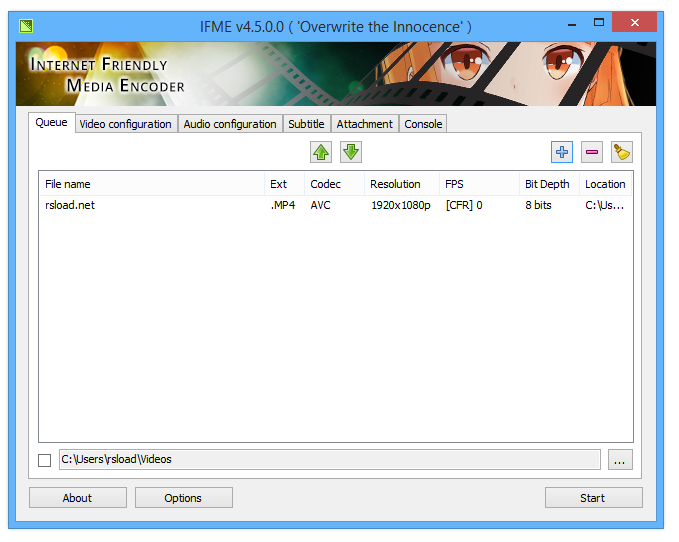
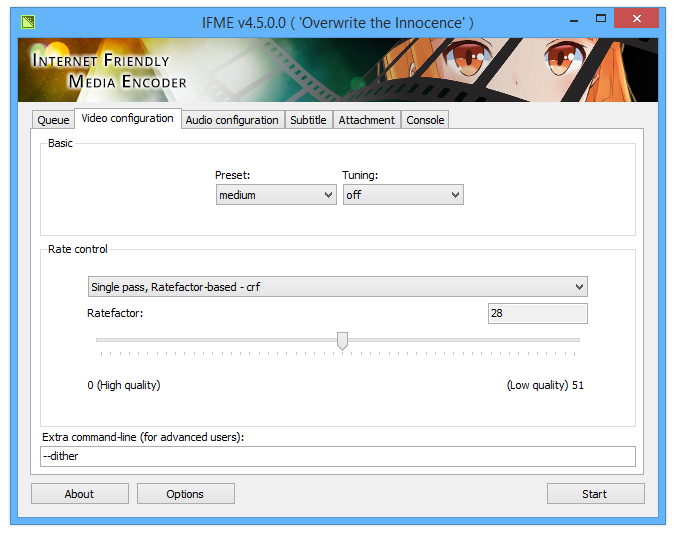
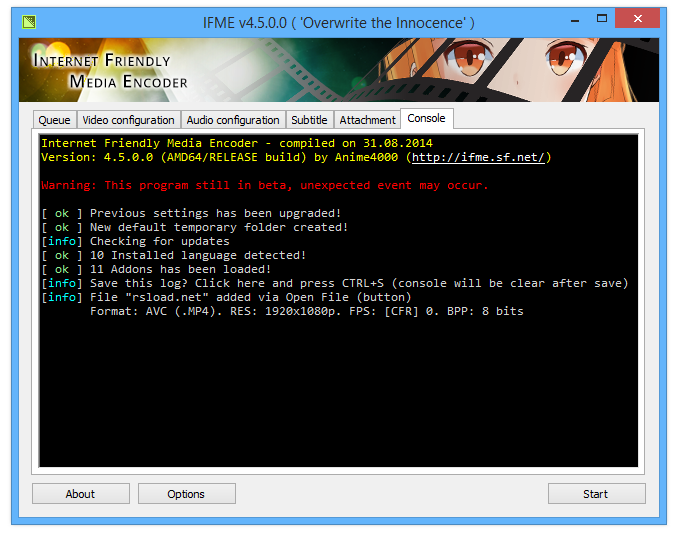
Un programa confiable de optimización y conversión de video que funciona con el estándar H.265/HEVC, lo que significa que obtienes un alto nivel de compresión sin pérdida de calidad. descargar codificador de medios compatible con Internet posible a continuación. El programa funciona con una gran cantidad de formatos de video, por ejemplo: MP4, M4V, AVI, DIVX, WMV, MPG, MPEG, MPV, M1V, DAT, VOB y algunos otros, puedes ver la lista en el sitio web oficial. La salida puede ser un vídeo tipo MKV o MP4. Puede crear una cola de archivos con los que necesita trabajar; todas las acciones se pueden ver a través de la consola.
Por supuesto, Internet Friendly Media Encoder le permitirá personalizar su configuración de video y audio. El programa ya cuenta con un conjunto de modos de configuración estándar; Los desarrolladores han intentado encontrar un equilibrio entre velocidad y calidad. Para trabajar, puedes utilizar varios codificadores, FAAC, FLAC y Ogg Vorbis; si lo desea, puede configurar la tasa de bits de audio, la frecuencia y los canales.
Internet Friendly Media Encoder puede agregar subtítulos a videos y puede cambiar la prioridad del procesador y la cantidad de núcleos utilizados. En general, me gustó el programa, no hay soporte , aunque la interfaz es multilingüe, es posible que no todos los usuarios puedan entenderlo, pero un nivel medio de conocimientos te permitirá trabajar con esta herramienta. Revelador: Ilham Ramadán Idioma: Inglés Tamaño: 222MB Descargar Codificador de medios compatible con Internet 8.4.0 gratis / 7.7 i686 portátil / 7.7 AMD64 portátil / 20.05.2 Alfa
Si estabas pensando que conseguir root en el dispositivo Cubot Note S iba a ser un proceso complejo, a través del siguiente artículo cambiarás de opinión.
Con la ayuda de la utilidad MTKroot v2.5.5 hemos logrado crear otro método automático para rootear celulares Cubot Note Sa través del cual puedes ganar usuario raíz en poco tiempo.
Él usuario raíz oh uso excesivo es el nombre habitual que se utiliza para asignar cuentas de usuario que tienen todos los derechos en todos los niveles de acceso, tanto monousuario como multiusuario.
Rootear un teléfono celular consiste en una técnica que permite al usuario de un dispositivo con sistema operativo Android obtener acceso privilegiado al sistema de manera similar a los permisos administrativos en Linux, pudiendo así revertir cualquier reducción del sistema así como del hardware impuesta por el fabricante y/u operador de red.
Aspectos positivos de rootear tu Cubot Note S
Posibilidad de eliminar cualquier Bloatware y deshacerse de las molestas aplicaciones del sistema.
Pudiendo conseguir más capacidad de almacenamiento.
Cambie configuraciones sofisticadas en el sistema, como jailbreak a Cubot Note S, reparación de IMEI, MAC, overclock de CPU y/o GPU de Cubot Note S y mucho más.
Utilice Software creado únicamente para aquellos teléfonos que tengan privilegios de superusuario.
Eliminar y crear nuevas particiones en la memoria (¡Advertencia! Hacer esto es muy peligroso para la integridad del dispositivo.).
Realizar copias de seguridad o copias de seguridad completas, pudiendo incluso exportar la ROM completa.
Precauciones e inconvenientes que debemos tener en cuenta
El terminal dejará de contar con la garantía emitida por el fabricante.
Amenaza de que aplicaciones maliciosas puedan obtener permisos de Superusuario.
Riesgo de daño o deterioro de los datos durante o después del procedimiento, en este caso es recomendable en cualquier caso realizar una copia de seguridad antes de iniciar el proceso de root.
La ROM del dispositivo móvil puede estar dañada, se recomienda asegurarse de poder obtener una copia válida del firmware si es necesario.
Actualizaciones FOTA (Firmware por aire) será cancelado.
Requisitos para este método
Un ordenador que tenga SO Windows XP, Vista, 7/8/10 o posterior, tanto de 32 como de 64 bits.
Descarga el firmware original para tu teléfono móvil Cubot Note S desde donde deberás extraer el archivo boot.img preferiblemente desde el sitio web del fabricante.
Nota: Si no puedes obtener la rom oficial para tu Cubot Note S, tienes la opción de extraer el archivo boot.img directamente desde tu Smartphone fácilmente siguiendo los pasos de este tutorial.
Configuración en el Cubot Note S
En primer lugar, deberás realizar varios ajustes específicos desde los ajustes de tu dispositivo móvil, los cuales pasan por Habilitar desbloqueo OEM y Activar la depuración USB.
Las dos preferencias están incluidas en el panel de desarrollo, que debes tener habilitado previamente presionando siete veces consecutivamente en la sección ->
Configuración del equipo-> Información del teléfono -> Número de compilación.
Cómo rootear el Cubot Note S fácilmente
En primer lugar, debes descomprimir el contenido del archivo previamente descargado en el escritorio de tu computadora y luego abrir la utilidad MTKroot v2.5.5.
Abrir MTKroot v2.5.5 y Cubot Note S
Haga clic en el botón Controladores -> MediaTek y termina de instalar los controladores.
Instalar los controladores MTK Cubot Note S
Repita también los pasos para instalar controladores -> BAsD.
Nota: El programa MTKroot v2.5.5 tiene todos los controladores actualizados necesarios para los dispositivos móviles Cubot Note S.
Luego conecta tu Cubot Nota S a su computadora usando un puerto USB y presione el botón Restablecer USB.
Haga clic en la esquina superior izquierda en ¡¡Sin botas de heno!! -> Llevaragregue el archivo boot.img y finalmente haga clic una vez en el botón Parche de proceso.
La aplicación Magisk Manager se iniciará automáticamente en tu Smartphone, sigue las instrucciones que aparecerán en pantalla para parchear el arranque.
Luego tienes que hacer clic en el botón Prueba del BAD y espera hasta que puedas leer la frase ‘Dispositivo detectado‘momento en el que debes hacer clic Soy un fastboot.
Cubot Note S Reiniciar USB + Test ADB + Fastboot
Tómate un momento hasta que tu Smartphone Cubot Nota S inicie en las opciones del gestor de arranque, luego haga clic en Probar arranque rápido.
Luego deberás esperar hasta que puedas leer la frase ‘Dispositivo reconocido’ para avanzar a la siguiente fase.
Desbloquear el gestor de arranque del dispositivo móvil Cubot Note S
En la siguiente etapa procederemos a abrir el gestor de arranque de tu Cubot Note S, paso fundamental que aplicarás de forma completamente automatizada.
Aunque recuerda que tienes que saltarte este procedimiento si lo desbloqueaste en otra ocasión.
Hacer clic en Prueba del cargador de arranque si necesita verificar que esto ya esté desbloqueado.
Probar el gestor de arranque en Cubot Note S
En caso de que consideres abrir el gestor de arranque del Cubot Note S, simplemente haz clic en Liberar cargador de arranque -> Acepta y luego sigue los consejos que se proyectarán en la pantalla del Cubot Note S.
Recuerda presionar la tecla aumentar el volumen para confirmar.
Abrir el gestor de arranque Cubot Note S
Atención: Cuando desbloquees el gestor de arranque, el software de tu Cubot Note S se restablecerá a su estado predeterminado.
Por lo tanto, deberías considerar crear copias de seguridad u, opcionalmente, copiar todas tus fotos, contactos, archivos y otros datos personales al disco externo o Micro SD.
Después de abrir el gestor de arranque, el siguiente paso será finalizar el proceso y finalmente dejar tu Cubot Note S con acceso root.
Vaya a la parte superior izquierda de MTKroot v2.5.5 y seleccione la alternativa raíz, luego haga clic en el botón Root en la parte inferior.
Opción Root Cubot Note S
Casi de inmediato el dispositivo móvil quedará rooteado, por lo que aparecerá la palabra “OK” tanto en tu teléfono Cubot Note S como simultáneamente en el software MTKroot v2.5.5.
Luego haga clic una vez en el botón Salir del arranque rápido Al devolver su teléfono móvil volverá al entorno Android.
Cuando tu Cubot Note S se haya encendido por completo deberás pulsar en el botón Aplicaciones -> instalar magia y verifique que la aplicación Magisk Manager esté efectivamente en el escritorio de su teléfono celular.
Para poder utilizar la aplicación Magisk Manager es necesario conectar tu celular a Internet, sin importar si es a través de un operador de red o Wi-Fi.
Para concluir este tutorial solo tienes que hacer clic en Comprobar raíz -> siguiente Aceptar y eso es todo.
Verificar Root Cubot Note S
Nota: Si la aplicación Magisk Manager no aparece instalada, haga clic en DesinstalarEspere dos segundos y haga clic en el botón una vez más. instalar.
Proceso resumido
Simplificando el proceso Root Cubot Note S
Inicie la aplicación MTKroot v2.5.5 y luego conecte su teléfono inteligente Cubot Note S a la computadora.
Reinicie su teléfono inteligente Cubot Note S en modo gestor de arranque haciendo clic en el botón Soy un fastboot -> Probar arranque rápido.
Si es necesario, desbloquee el gestor de arranque haciendo clic en Liberar cargador de arranque.
Finalmente seleccione la opción raíz y presione el botón Raíz.
Vídeo tutorial de ayuda para rootear el Cubot Note S
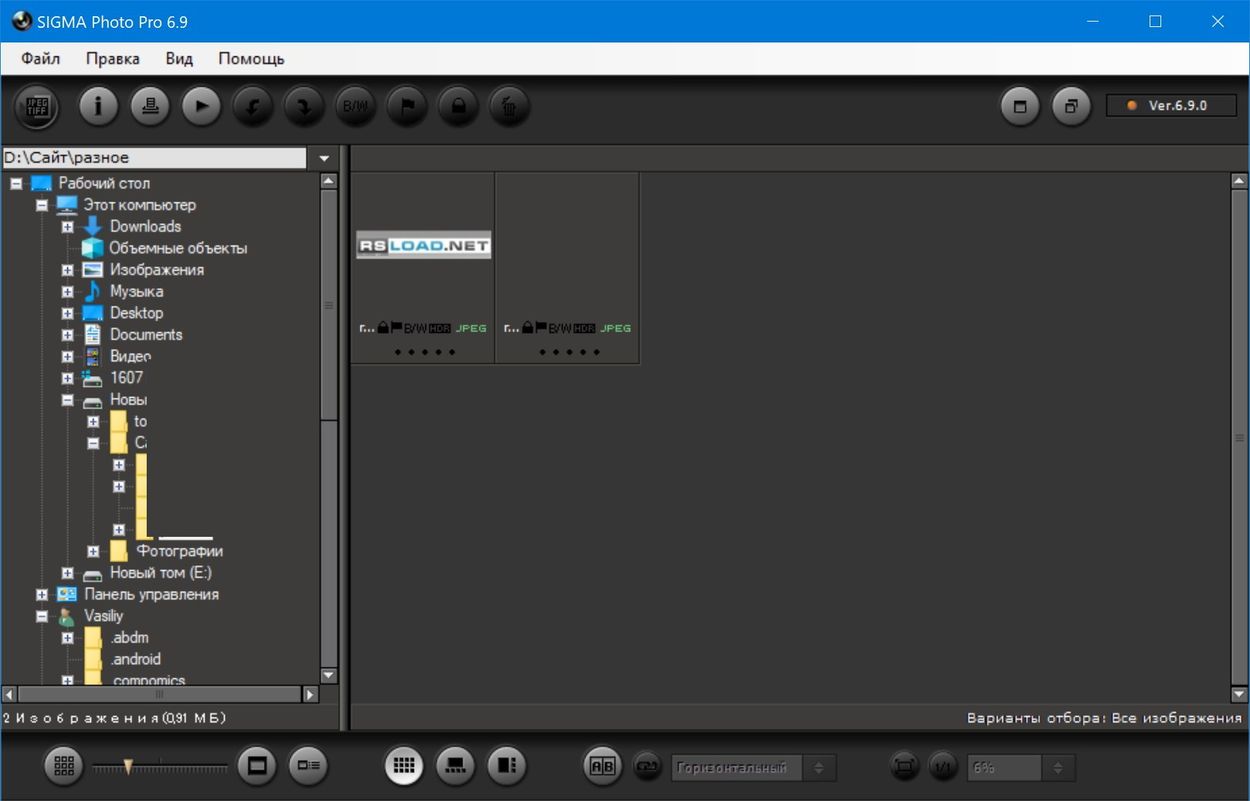
Pocas personas saben cómo abrir RAW nativo de cámaras Quattro y Merrill. Software SIGMA Foto Pro toma archivos directamente de un archivo, selecciona instantáneamente X3F y otros formatos en cualquier carpeta, muestra vistas previas sin demora, le permite rotar, convertir a blanco y negro o ejecutar una presentación de diapositivas inmediatamente. La exposición, el contraste, las sombras, las luces, la saturación, la nitidez, el trabajo con tres capas del sensor se corrigen con controles deslizantes, puedes aumentar la sobreexposición con un pincel o aplicar un filtro de color suave con un cuentagotas, y si eres demasiado vago, presiona la corrección automática y ya obtienes un resultado decente. Proceso toda la pila de fotogramas con un par de clics; guardar en JPEG y TIFF no estropea los detalles. Si lo desea, configuro las curvas, enciendo la reducción de ruido, veo el resultado en tiempo real, la escala no está borrosa al cien por cien, la cuadrícula de píxeles es clara, el caché se construye rápidamente, por lo que puede seguir conduciendo sin pausas. Hay metadatos, clasificaciones, etiquetas de color y un filtro por apertura o velocidad de obturación, que ayuda a clasificar viajes largos. Export entiende multiproceso, el procesador carga uniformemente, los refrigeradores rugen, están a punto de explotar, puedes freír huevos en el procesador… bueno, lo embellecí un poco, pero un montón de fotogramas salen más rápido que en Lightroom, pero no está garantizado. Me gusta que el cliente no te obliga a instalar complementos, la cámara se ve como un disco y las fotografías se toman de inmediato, descárgala de nuestro sitio web, instálala y funciona. No me gustó el menú pesado, con un catálogo grande consume memoria y procesador, la interfaz parece lo más antigua posible, las teclas de acceso rápido son parcialmente inaccesibles, la localización rusa está incompleta, pero puedes vivir con ella. Para aquellos que disparan con cámaras de marca y no quieren molestarse con convertidores de terceros, creo que les gustará, los periodistas apreciarán los paquetes y los aficionados obtendrán una forma gratuita de extraer el máximo color de su imagen. No puedo decir que probé la deuda, solo para darles una reseña, todo es conveniente porque la lógica es simple y todas las herramientas están a la mano. La aplicación es gratuita y lee X3F correctamente y no toca las fuentes. Tamaño: 158MB SO: Windows 10-11 x64 Descargar SIGMA Foto Pro 6.9.0 gratis
Si por algún motivo (se me ocurren muchos) quieres rootear tu Bluboo Maya Max, tengo buenas noticias porque hoy te dejaremos un sistema muy sencillo y eficaz para hacerlo de forma segura y específica.
Bueno, es cierto que al rootear un teléfono inteligente Obtendremos numerosas ventajas, si bien es cierto que esto puede conllevar algunas complicaciones. A continuación examinaremos ambos las ventajas como las desventajas, para que puedas decidir si ¿Vale la pena enraizar? y nuestro Bluboo Maya Max.
Rootear un dispositivo móvil es una táctica que permite al usuario de cualquier Smartphone con sistema operativo Android obtener acceso privilegiado al sistema similar a los permisos administrativos de Linux, lo que también permite romper cualquier límite de sistema o software impuesto por el fabricante u operador de red.
¿Cuáles son los beneficios de rootear el Bluboo Maya Max?
Posibilidad de eliminar Bloatware y desinstalar aplicaciones del sistema potencialmente molestas.
Posibilidad de conseguir más espacio para almacenamiento.
Cambie configuraciones complejas del sistema, como hacer jailbreak al Bluboo Maya Max, modificar el número IMEI y/o dirección MAC del Bluboo Maya Max, overclocking y muchas otras opciones.
Hacer uso de Software desarrollado únicamente para Smartphones sujetos a permisos de root.
Modificar o dividir nuevas particiones en la memoria (¡Atención! Esto puede resultar muy peligroso para la integridad del dispositivo.).
Realiza copias de seguridad o copias de seguridad completas o también exporta el Firmware completo.
Precauciones y desventajas a considerar
Su Smartphone invalidará la validez de la garantía proporcionada por el fabricante.
Peligro de que aplicaciones dañinas puedan obtener derechos de superusuario.
Riesgo de daño o deterioro de los datos durante o después del procedimiento, en cuyo caso siempre se recomienda realizar una copia de seguridad antes de iniciar root.
El Firmware/Rom de su teléfono celular puede estar dañado, se recomienda que se asegure de poder obtener una copia flasheable de su firmware si es necesario.
Soporte para actualizaciones FOTA (Firmware por aire) será cancelado.
Condiciones del procedimiento
Una PC con sistema operativo Windows XP, Vista, 7/8/10 o más reciente, con microarquitecturas de 32 y 64 bits.
Descarga la rom original para tu Smartphone de la que extraerás el archivo boot.img preferiblemente de la web oficial.
Nota: Si no puede encontrar el firmware original para su teléfono inteligente, alternativamente puede obtener el archivo boot.img directamente desde su Bluboo Maya Max solo siguiendo los pasos de este tutorial.
Configurar el dispositivo móvil Bluboo Maya Max
Lo primero que vamos a hacer es configurar los ajustes necesarios para el siguiente proceso, que básicamente consisten en Habilitar la depuración USB y Habilitar desbloqueo OEM.
Estas dos configuraciones están disponibles dentro del apartado de programador, que deberás tener activado previamente tocando siete veces consecutivamente es ->
Configuración-> Acerca del teléfono -> versión de software oh Número de compilación.
Cómo rootear el teléfono inteligente Bluboo Maya Max fácilmente
Primero debes extraer los archivos previamente descargados en tu PC y luego abrir la utilidad MTKroot v2.5.5.
Inicializar MTKroot v2.5.5 en Bluboo Maya Max
Haga clic en el botón Controladores -> MediaTek y completar la instalación de los respectivos drivers.
Instalar controladores USB Bluboo Maya Max
Repita los mismos pasos para completar la instalación del controlador -> BAsD.
Nota: La aplicación MTKroot v2.5.5 incorpora los drivers USB y Fastboot que requieren los celulares Bluboo Maya Max.
A continuación, conecta el Bluboo Maya Max al ordenador mediante un puerto de datos Micro USB y luego pulsa en el botón Restablecer USB.
Haga clic en la zona superior izquierda de la pestaña ¡¡Sin botas de heno!! -> Llevarabra el archivo boot.img y finalmente haga clic una vez en el botón Parche de proceso.
La utilidad Magisk Manager se iniciará automáticamente en su dispositivo móvil, siga las instrucciones que aparecerán en la pantalla para parchear el arranque.
Luego presione el botón Prueba del BAD y espera un segundo hasta que puedas leer el mensaje ‘Dispositivo detectado’ momento en el que tendrás que hacer clic en el botón Soy un fastboot.
Bluboo Maya Max Reiniciar USB + Test ADB + Fastboot
Ahora espera mientras tu teléfono Bluboo Maya Max reinicie con el modo gestor de arranque y haga clic una vez Probar arranque rápido.
Luego tienes que esperar hasta que puedas ver el mensaje’Dispositivo reconocido‘ para pasar a la siguiente fase.
Desbloquear el gestor de arranque en Bluboo Maya Max
A continuación pasaremos a desbloquear el gestor de arranque de tu celular, un paso fundamental que puedes realizar de forma automática.
Aunque recuerda que tendrás que saltarte el trámite si se hubiera liberado antes.
Haz clic en Prueba del cargador de arranque si desea comprobar el estado del gestor de arranque.
Verifique el gestor de arranque Bluboo Maya Max
En caso de que necesites abre el gestor de arranque de tu Bluboo Maya Max tienes que hacer clic en Liberar cargador de arranque -> Acepta y sigue los consejos que aparecen en la pantalla de tu Bluboo Maya Max.
presione el botón aumentar el volumen para poder continuar.
Abrir el gestor de arranque en Bluboo Maya Max
Importante: Al abrir el gestor de arranque, su dispositivo móvil se restaurará a su estado original.
Por lo tanto, se recomienda realizar copias de seguridad u opcionalmente copiar sus fotos, contactos, archivos y otros datos a la memoria externa.
Una vez liberado el bootloader estás a sólo un paso de terminar el tutorial y dejar el Bluboo Maya Max con sus correspondientes privilegios de root.
En la zona superior del programa, selecciona la opción raíz, luego presiona el botón Root en la parte inferior.
Seleccionar Root Bluboo Maya Max
Casi inmediatamente el Bluboo Maya Max quedará rooteado y verás proyectado en la pantalla del terminal y en la aplicación MTKroot v2.5.5 el texto “OK”.
Luego haga clic en el botón Salir del arranque rápido y su teléfono se reiniciará en el sistema Android.
Una vez iniciado por completo el Bluboo Maya Max deberás pulsar en Aplicaciones -> instalar magia y asegúrese de que la aplicación Magisk Manager aparezca en el escritorio de su dispositivo.
Para que la aplicación Magisk Manager funcione correctamente, primero debe conectar su dispositivo móvil a Internet.
Para finalizar, haga clic en el botón Comprobar raíz -> siguiente Aceptar y eso es todo.
Comprobar Root Bluboo Maya Max
Nota: En caso de que la aplicación Magisk Manager no aparezca instalada, haga clic una vez en Desinstalarespere un par de segundos y una vez más haga clic en el botón instalar.
Simplificación de procesos
Proceso simplificado Root Bluboo Maya Max
Inicie el programa MTKroot v2.5.5 y luego conecte el terminal a la computadora.
Reinicie el terminal para las opciones de inicio rápido haciendo clic Soy un fastboot -> Probar arranque rápido.
Si es necesario, desbloquee el gestor de arranque haciendo clic en Liberar cargador de arranque.
Finalmente seleccione la opción raíz y presione el botón Raíz.
Vídeo tutorial de ayuda paso a paso sobre cómo rootear el terminal Bluboo Maya Max
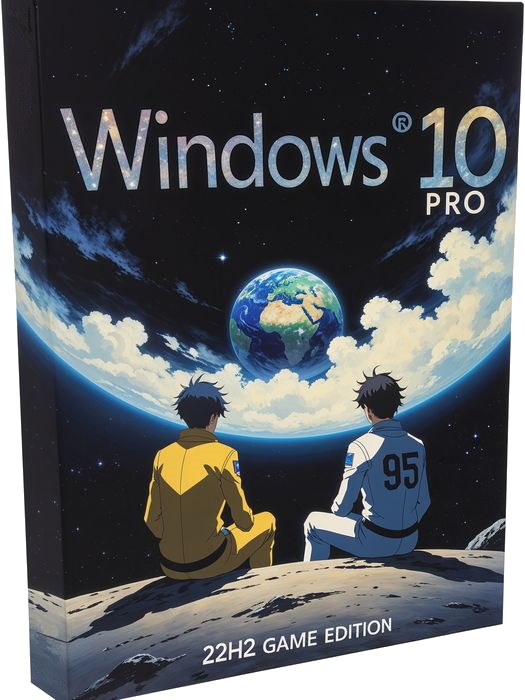
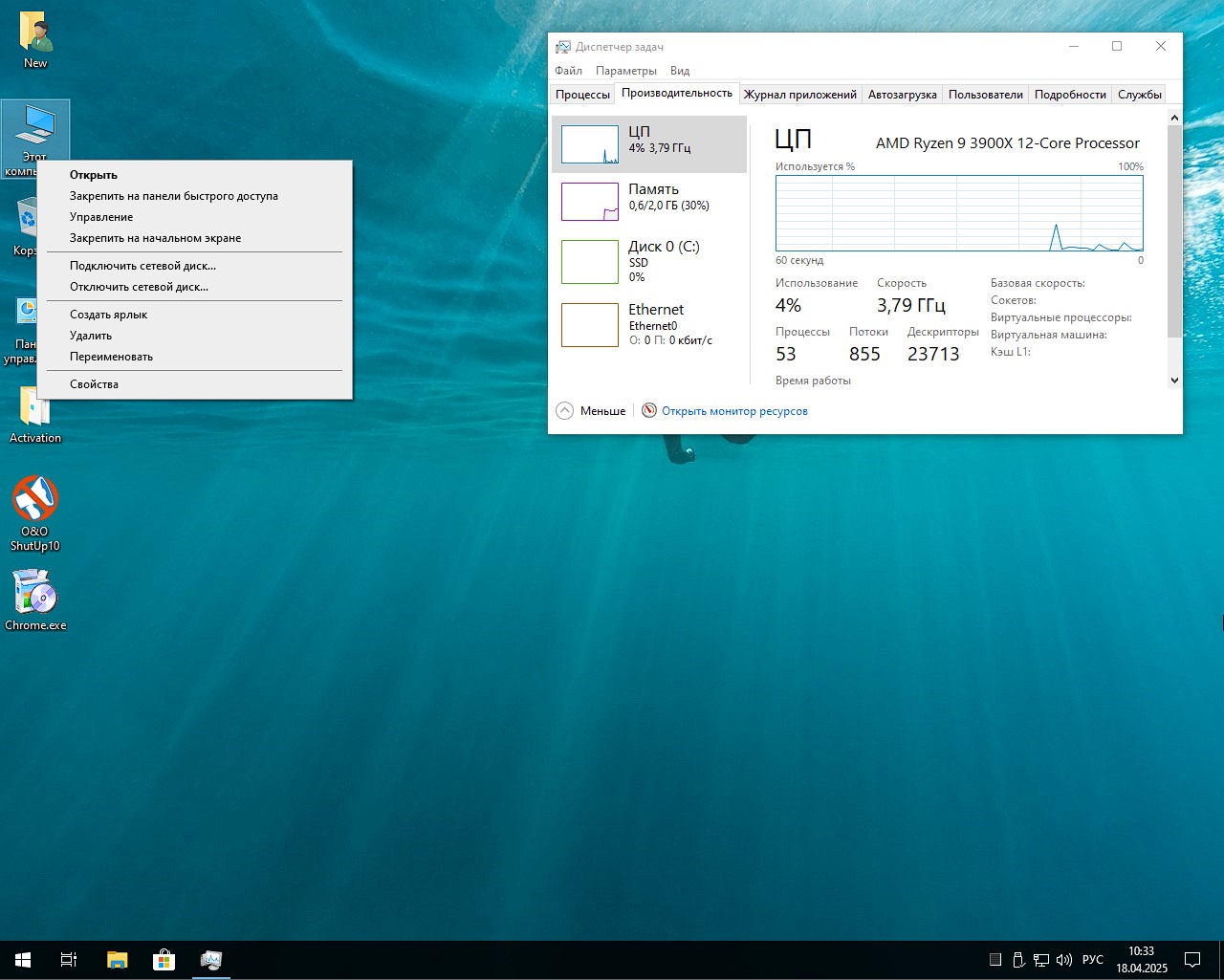
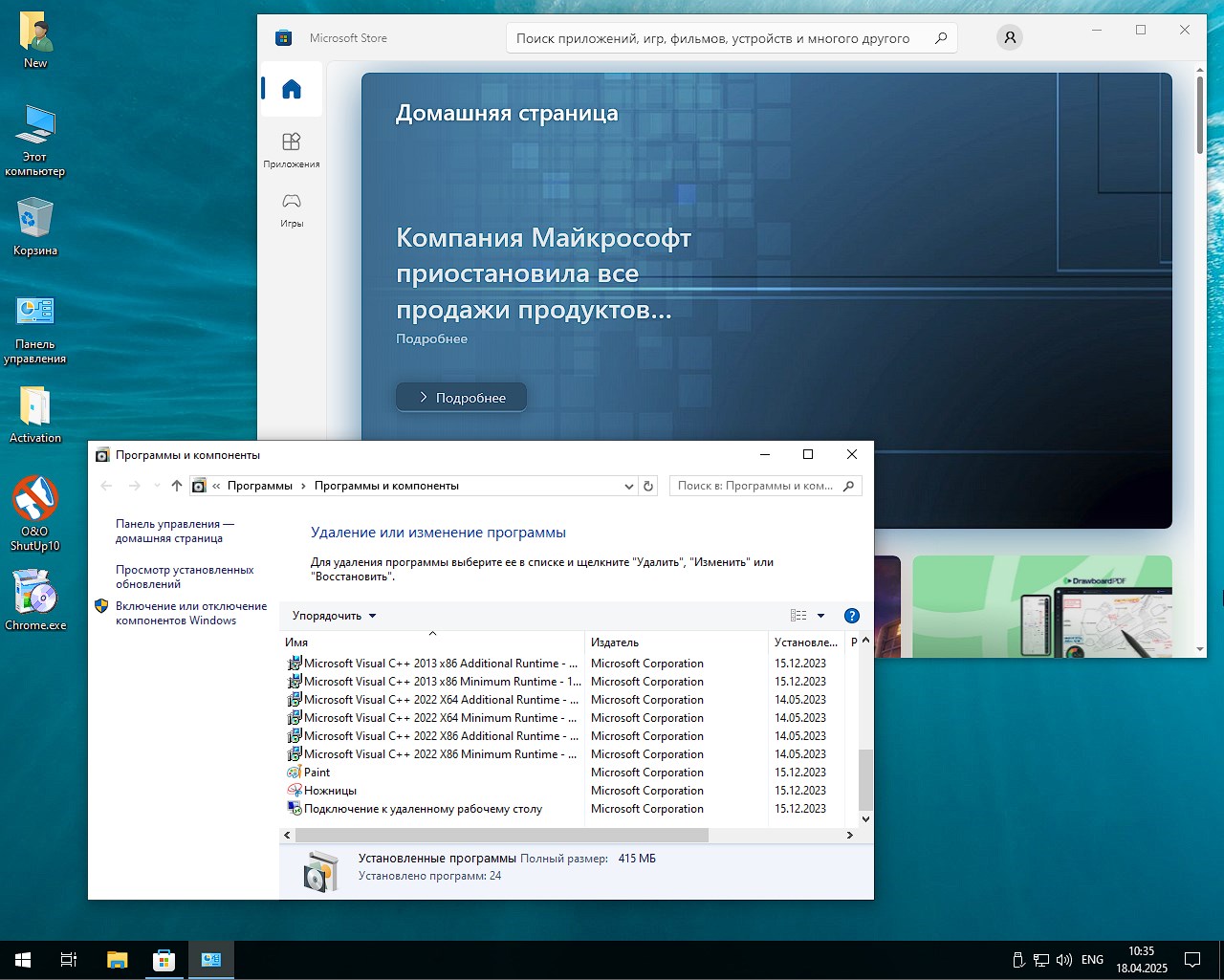
Hola a todos, encontré un montaje interesante de decenas para juegos, decidí revisarlo y contarles qué hacían allí, siéntense, comencemos. Ante nosotros está el ensamblaje del juego Windows 10 Pro 22H2 Lite x64 en formato iso para una unidad flash para una instalación limpia y rápida en cualquier computadora y computadora portátil con soporte para instalar controladores automáticamente. Después de investigar, queda claro que casi todo lo innecesario se eliminó para que el sistema cargara el procesador y el disco al mínimo y no filtrara datos personales a nubes externas. ✅ Durante la prueba, noté inmediatamente que el escritorio aparece más rápido de lo que puedo dejar una taza de café y casi no hay hilos de fondo en el administrador de tareas. Se corta toda la telemetría, el servicio de diagnóstico duerme y no se despierta, sueño eterno, por así decirlo, el defensor y la pantalla inteligente se envían a la chatarra para siempre sin restauración, y junto con ellos se desactivan las protecciones Meltdown, Spectre y Downfall, lo que realmente no me gusta por razones que son claras para todos. Este movimiento acelera el trabajo en configuraciones débiles y medianas y, a juzgar por las estadísticas, tenemos la mayoría de estas configuraciones en el país, así que cuídense. Sin embargo, si guarda secretos corporativos, tendrá que instalar un antivirus de terceros y controlar las actualizaciones de seguridad por separado, no recomiendo rodar algo encima, todo funcionará como una hora durante muchos años, es mejor no tocarlo, para la prueba, por supuesto, integré los parches acumulativos de abril, lo instalé mediante integración manual sin problemas, pero tú decides. ✅ Lo que queda fuera de la caja es la Tienda, una calculadora estilo mosaico y los servicios de Xbox, lo que significa que los pases de juego, la grabación en el juego y los logros están vivos, y para los jugadores este es un punto importante, por esta y no solo razón, Windows 10 22H2 Game Edition es fácil de ensamblar. Los mosaicos de noticias, el clima y otros amigos de Twitter, también conocido como la red social He, se eliminan por completo, la indexación de búsqueda también está en reposo, por lo que el disco no se agrieta durante el partido, en general se carga menos y dura más, lo cual es especialmente crítico para los SSD. El modo de hibernación está deshabilitado, hay un mínimo de registros de eventos, solo quedan los realmente necesarios para el funcionamiento normal del sistema, el plan de energía rápido se activa inmediatamente después del primer inicio del escritorio. ✅ Se dejó como opcional un conjunto de servicios decorativos como entrada de escritura a mano, reconocimiento de voz y fuentes para jeroglíficos; si lo desea, se pueden instalar a través de Opciones – Idioma y Componentes Adicionales, nuestros usuarios son diferentes, por lo que aparentemente se tomó esta decisión. No existe Windows Media Player, por lo que si necesita un reproductor clásico, debe instalarlo manualmente o cambiar a MPC o Potplayer, que también es famoso por sus ventajas, pero en la versión repack de Elchupacabra el tema es generalmente normal. No hay restauración del sistema, WinRE ni puntos de reversión; prepárese para clonar el disco o almacenar la imagen en una utilidad de terceros; Recomiendo utilizar software avanzado de terceros para crear copias.
Descargar torrent
µ
Edición del juego Windows 10 Pro Lite Rus x64
Tamaño: 2,9 GB • Formato: ISO • Versión: 19045.4170
📌 Nota: Cualquiera que quiera descargar el ensamblaje ISO a través de enlaces directos puede hacerlo al final de la noticia; hay muchos espejos rápidos disponibles para usted.
⚙️ Requisitos del sistema Edición de juegos de Windows 10:
Probé en diferentes sistemas, incluso virtualmente con un procesador con una frecuencia de 1 GHz y todo arrancó sin problemas.
RAM 2 gigabytes recomendaría mínimo
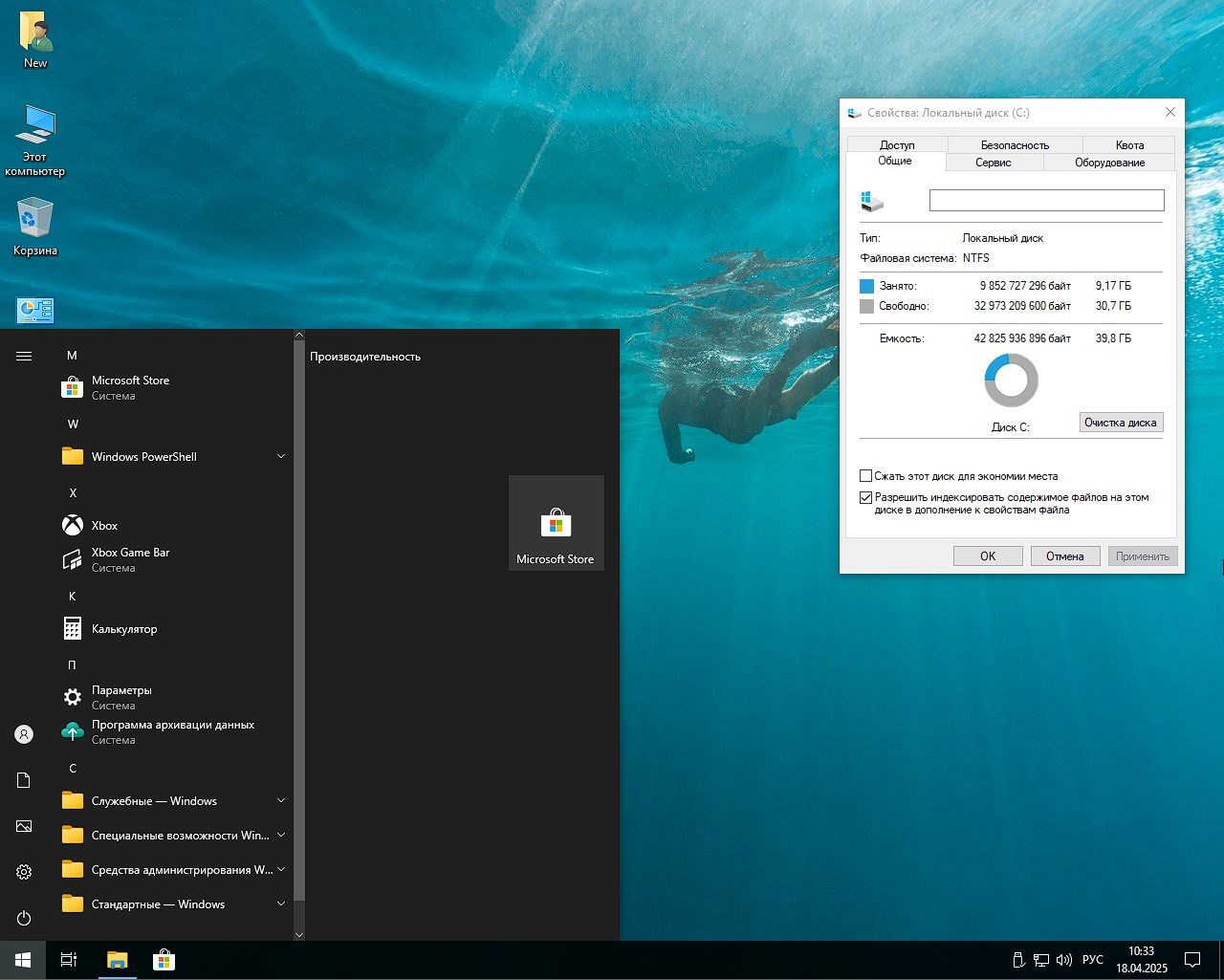
El sistema cuesta un centavo, necesitas liberar 20 gigabytes en tu disco duro, creo que es necesario
DX9 si la tarjeta de video lo admite, no necesitas más, todo lo anterior es puramente para tus juegos individuales
La resolución del monitor es de al menos 800×600, de lo contrario las ventanas no encajarán, tendrás que girar constantemente los controles deslizantes
💬 Características de la versión para juegos Windows 10 Professional Light:
La imagen del portal tiene la misma edición que el instalador de Chrome en línea en el escritorio para aquellos que no quieren buscar
Los controladores se instalan automáticamente, los adaptadores de red y las tarjetas de video se detectan sin una sola pregunta.
Si no necesita el navegador, simplemente puede eliminarlo inmediatamente después de iniciar el sistema operativo, no quedarán rastros
El firewall se deja en su lugar, uno básico sin software adicional, aún se necesita una protección mínima de la red, pero se puede desactivar completamente a través de los servicios.
La instalación es casi automática, se crea una cuenta local con un nombre precargado, si desea un nombre diferente, edite el archivo Autounattend.xml en la ventana de la imagen antes de escribir la unidad flash e ingrese su inicio de sesión en latín y será feliz.
Después del primer inicio de sesión, el sistema ocupa aproximadamente 8 gigabytes, la RAM consume 1 gigabyte sin software adicional
En los juegos, la diferencia con MSDN puro en una prueba prolongada fue de más diez fotogramas, dependiendo del proyecto, esto se nota especialmente en los Ryzens de segunda generación y en los Intel i5 de la sexta octava serie.
Lo mejor es que el ping de fondo en los juegos de disparos online se ha vuelto más estable, ya que se ha eliminado el servicio de transmisión de datos y actualizaciones a través de la red.
Al renderizar en DaVinci o Blender, también se siente una ganancia, la compresión entre los núcleos es más suave y la estrangulación térmica aparece cinco o seis minutos después.
El estricto control de la privacidad va de la mano con las API reducidas, por lo que algunas aplicaciones bancarias de la tienda se niegan a instalarse, requieren que les falten módulos biométricos y una vista web, y luego usted decide por sí mismo cómo y qué usar, si las necesita, creo que no, pero mi trabajo es advertirle.
💬 Detalles para recordar:
Para aquellos a quienes les gusta jugar bajo el capó, el ensamblaje también funcionará, el registro ya ha pasado por una serie de ajustes, pero todo es transparente, los archivos de registro en el ajuste System32 se han conservado.
Con un par de clics puedes devolver el defensor o habilitar el indexador; Los componentes de Windows se instalan sin necesidad de pasar por ningún software o script.
Las actualizaciones a través del Centro siguen funcionando, pero no siempre correctamente; En general, no hay garantía de que los chicos de Microsoft algún día no decidan devolver Edge u otro paquete publicitario, por lo que no recomiendo su uso.
Activación usando sus métodos, hay una carpeta adicional en el escritorio con un activador en el que personalmente confío al cien por cien, le aconsejo que lo use
Recuerda que la ausencia de un reproductor multimedia te espera en esta imagen
Defender está desactivado de forma predeterminada, los virus no serán detectados; si está preocupado, instale su propio antivirus
El restaurador recortado puede confundir a alguien; en general, si realmente necesita una copia del sistema operativo, es mejor usar algo como Acronix.
Un completo principiante puede confundirse ante el primer fracaso y confundirse. Esperemos que no haya fallas, esto sucederá una o dos veces, no es difícil hacer una copia y volver a ella si sucede algo, pero en general te aconsejo que uses el sandbox para tales cosas y ejecutes todo allí.
A quién le importan las funciones de marca como Hello Face o QuickAssist tendrá que instalar el top ten original, esta versión no las tiene, todo está completamente recortado y hecho correctamente.
El sistema es silencioso, estable, no he visto ninguna pantalla azul, las pruebas de estrés Aida y OCCT pasan sin artefactos.
Recuerda que si eres un jugador al que le gusta overclockear el sistema, te recomiendo guardar la imagen anterior para que tengas un plan de respaldo en caso de que haya fallas producto de configuraciones incorrectas por tu parte.
💬 Resultado:
Como resultado, puedo decir que GameOS Windows 10 Pro Lite resultó alegre, la instalación se realizó casi sin interacción del usuario en modo automático con un mínimo de parámetros, no hay basura innecesaria por completo y sin colas de eliminación, la privacidad es máxima y esto agrada en estos días, vale mucho, enlaces de descarga directa y distribución de torrents en esta página, tome la imagen iso de Win 10, escriba en una unidad flash, descargue, disfrute durante muchos años, espero que sí. Lo probé durante varios días en diferentes computadoras y garbanzos, obtuve exactamente lo que quería ver en un juego liviano diez, el ensamblaje es excelente, así que lo dejaré permanentemente hasta que Microsoft lance una rama radicalmente nueva con los deseos de los usuarios comunes, y no por sus lucrativos contratos publicitarios, incluidos. Tenga en cuenta que para nuestros usuarios más extremos, agregué un programa portátil de Zhek O&O Shuup10 al escritorio; iniciamos y deshabilitamos aún más el resto, pero recuerde, esto es exclusivamente para aquellos que no están satisfechos con lo que ya está presente en el ensamblaje. recuerda, la versión es portátil, es decir, no hay rastros de ella en el registro, a quien no le interese, solo borra la carpeta y olvídate, no se atascará nada, lo mismo con el activador, te aconsejo que lo uses, y si tienes tu propio método, olvídate de Eliminar. En general, este es un pequeño conocido, espero que queden satisfechos, ¡buena suerte a todos!
💡 Todos los enlaces están disponibles para descargar sin esperar ni registrarse, los servidores rápidos harán que sea lo más cómodo posible obtener la iso de la compilación del juego profesional de Windows 10.
Acerca de las asambleas:
Algunas compilaciones pueden venir preinstaladas con un navegador y agregar componentes opcionales para Chrome; Si lo desea, puede sustituirlos fácilmente por los suyos propios. Todas las imágenes se someten a un análisis antivirus obligatorio antes de publicarse en el sitio: todo el contenido se analiza completamente en busca de archivos maliciosos. La configuración permanece bajo su control y puede cambiarla con un par de clics si es necesario. A menudo, las herramientas de activación integradas se reemplazan con recomendaciones de registro basadas en texto; esto se hace para minimizar los falsos positivos.
Si por algún motivo (que no son pocos) necesitas rootear tu Aligator S4020 Duo, te tengo buenas noticias, porque hoy te dejaremos un método muy sencillo y eficaz para hacerlo de forma segura además de guiado.
En los siguientes párrafos podrás encontrar otro proceso automático para rootear dispositivos móviles Aligator S4020 Duogracias a lo cual lograrás el acceso Root en cuestión de unos minutos.
Él uso excesivo oh raíz es el nombre estándar asignado a las cuentas de usuario administrador que tienen todos los derechos en todos los modos de acceso (usuario único y multiusuario).
Rootear o rootear un terminal es el proceso que permite al usuario de cualquier Smartphone obtener acceso privilegiado al sistema de forma similar a los permisos administrativos de las máquinas Unix, pudiendo así superar cualquier límite de sistema y software establecido por los fabricantes y/u operadores de red.
Beneficios de rootear el Aligator S4020 Duo
Elimina todo tipo de Bloatware de forma sencilla y deshazte de aplicaciones improductivas del sistema.
Gana espacio de almacenamiento adicional.
Cambiar configuraciones complejas en el sistema, como hacer jailbreak al dispositivo, restaurar el número IMEI del dispositivo móvil, dirección MAC, overclocking de la CPU, entre muchas opciones.
Pudiendo utilizar programas desarrollados únicamente para celulares sujetos a privilegios de root.
Formatee, cree o elimine nuevas particiones en la memoria (¡Atención! Hacer esto es extremadamente peligroso para la integridad del dispositivo.).
Realice copias de seguridad o copias de seguridad completas y exporte la rom.
Precauciones y advertencias que debemos tener en cuenta
Su teléfono ya no estará cubierto por la garantía del fabricante.
Peligro de que aplicaciones dañinas obtengan derechos de superusuario.
Riesgo de daño o pérdida de datos durante o después del proceso, en este caso es recomendable realizar una copia de seguridad antes de iniciar el proceso raíz.
La ROM del teléfono móvil puede estar dañada; se recomienda asegurarse de poder obtener una copia flasheable de su ROM si es necesario.
Se revocará la compatibilidad con actualizaciones FOTA/OTA.
Condiciones previas del método
Una computadora con Windows XP, Vista, 7/8/10 o más reciente.
Descargue el firmware original de su teléfono para obtener el archivo de inicio, si es posible, desde el sitio web oficial.
Nota: Si no puedes descargar el firmware oficial para tu celular, siempre podrás tener el archivo de arranque directamente desde tu Aligator S4020 Duo de forma sencilla siguiendo los pasos de este tutorial.
Configuraciones en el dispositivo Aligator S4020 Duo
Lo primero que harás será proceder a configurar los ajustes necesarios para este proceso, estos básicamente consisten en Desbloquear OEM y Habilitar la depuración USB.
Estas dos configuraciones las podrás encontrar en la sección de desarrollo, que deberás tener activadas previamente. presionando siete veces continuamente en la caja ->
Menú de configuración-> Acerca del dispositivo -> versión de software.
Cómo rootear el teléfono Aligator S4020 Duo con facilidad
Extraiga el contenido del archivo descargado previamente al escritorio de su computadora con Windows y luego ejecute el software MTKroot v2.5.5.
Inicie MTKroot v2.5.5 en Alligator S4020 Duo
Haga clic en el botón Controladores -> MediaTek y termina de instalar los controladores.
Instalar los controladores MTK Aligator S4020 Duo
Realice estos pasos también para completar la instalación en controladores -> BAsD.
Nota: El programa MTKroot v2.5.5 ya tiene todos los controladores necesarios para que la computadora encuentre el Aligator S4020 Duo.
Luego conecte el Aligator S4020 Duo a la PC a través del puerto USB y luego haga clic una vez en Restablecer USB.
Haga clic en la esquina superior izquierda de la pestaña ¡¡Sin botas de heno!! -> Llevaragregue el archivo de inicio y luego haga clic una vez en Parche de proceso.
El software Magisk Manager se iniciará automáticamente en tu Aligator S4020 Duo, sigue los pasos que verás en pantalla para parchear el arranque.
Luego debes hacer clic en el botón Prueba del BAD y espera hasta que aparezca la frase ‘Dispositivo encontrado‘momento en el que debes hacer clic en el botón Soy un fastboot.
Aligator S4020 Duo Reiniciar USB, probar ADB, ir a Fastboot
Espere unos segundos mientras el Cocodrilo S4020 Dúo reinicie en modo Fastboot, luego haga clic en Probar arranque rápido.
Nuevamente tendrás que prestar atención hasta que aparezca la frase ‘Dispositivo encontrado‘ antes de pasar a la siguiente etapa.
Abra el gestor de arranque en los teléfonos móviles Aligator S4020 Duo
A continuación, llega el turno de abrir el gestor de arranque de tu dispositivo móvil, un paso fundamental que te ayudaremos a realizar con tan solo un clic.
Se recomienda ignorar esta operación si ya la has desbloqueado antes.
Haga clic en el botón Prueba del cargador de arranque para asegurarse si se libera o no.
Comprueba el gestor de arranque del Aligator S4020 Duo
Si es necesario desbloquea el gestor de arranque en tu Aligator S4020 Duo solo tienes que hacer clic Liberar cargador de arranque -> Acepta y luego sigue los pasos que aparecerán en la pantalla del Aligator S4020 Duo.
Presione el botón aumentar el volumen para autorizar.
Cancelar el gestor de arranque en Aligator S4020 Duo
Nota: En el momento en que desbloquees el gestor de arranque, el sistema de tu teléfono inteligente se restaurará al estado de fábrica.
Por este motivo, considera conveniente realizar una copia de seguridad u opcionalmente copiar tus fotos, contactos, archivos y otros datos a la memoria SD externa.
Luego de abrir el gestor de arranque solo queda completar este proceso, dejando tu teléfono Aligator S4020 Duo con sus correspondientes privilegios de root.
Vaya al área superior del software y seleccione la alternativa raíz, luego haga clic en el botón Root en la parte inferior.
Marcar Raíz Cocodrilo S4020 Duo
En unos segundos tu dispositivo móvil estará rooteado, por lo que aparecerá proyectada la palabra “OK” tanto en la pantalla del Aligator S4020 Duo como en la ventana de MTKroot v2.5.5.
Posteriormente tendrás que hacer clic en el botón Salir del arranque rápido y su terminal volverá al sistema.
Una vez iniciado por completo el Aligator S4020 Duo deberás pulsar en Aplicaciones -> instalar magia y verifique si la aplicación Magisk Manager está realmente en el escritorio del Aligator S4020 Duo.
Para que la aplicación Magisk Manager funcione correctamente, primero debes conectar tu Aligator S4020 Duo a Internet, sin importar si es a través de datos o Wi-Fi.
Para finalizar este tutorial sólo tienes que hacer clic en Comprobar raíz -> luego aceptar y nada más.
Compruebe la raíz Aligator S4020 Duo
Nota: Si la aplicación no se instala la primera vez, haga clic en Desinstalarespera unos segundos y haz clic nuevamente instalar magia.
Abreviatura del proceso
Proceso simplificado Root Aligator S4020 Duo
Inicie la utilidad MTKroot v2.5.5 y luego conecte su dispositivo a su PC.
Reinicie su computadora para acceder a las opciones de inicio rápido haciendo clic en Soy un fastboot -> Probar arranque rápido.
Si es necesario, desbloquee el gestor de arranque haciendo clic en Liberar cargador de arranque.
Finalmente seleccione la opción raíz y presione el botón Raíz.
Vídeo tutorial de ayuda sobre cómo rootear el Smartphone Aligator S4020 Duo
NewTek LightWave 3D es un programa de gráficos por computadora en 3D que se utiliza para crear gráficos y animaciones. Se ha utilizado en muchas industrias diferentes, como la televisión, el cine, la arquitectura, la publicidad y los juegos.
LightWave puede mostrar imágenes 3D tanto animadas como estáticas, utilizando un gran conjunto de herramientas para crearlas y manipularlas. Puede crear cualquier elemento 3D utilizando un sistema rápido basado en capas o un sistema de nodos más complejo pero potente, o puede hacer ambas cosas al mismo tiempo. El software también incluye potentes herramientas de animación de procedimientos, nodos y claves para ayudar a dar vida a sus creaciones 3D.
La aplicación proporciona muchas funciones que facilitan la adición de efectos CGI durante el proceso de creación de películas. Usando herramientas de estudio virtual, el equipo puede ver la imagen desde cámaras y otros dispositivos de entrada, y LightWave creará una copia virtual. Incluso puede replicar la iluminación que se encuentra en el set.
Entonces, aquí hay una excelente solución de animación 3D para pequeñas empresas que no tienen un gran presupuesto para comprar software (en nuestro caso, no es necesario en absoluto). A pesar de que el software es mucho más económico que los gigantes de peso en esta área, ofrece un buen conjunto de capacidades; si tienes manos directas, es muy posible que consigas un buen resultado del que no te avergonzarás más adelante delante de tus clientes.
No tenemos dinero para tales juguetes, es por eso que se creó este sitio, de hecho, quien quiera probar cómo funciona todo esto, le aconsejo que vaya al final de la página, hay un enlace donde puede descargar la última versión del programa NewTek LightWave 3D, esto se ofrece de forma gratuita, en el archivo, además del archivo de instalación, encontrará una clave/crack para registrarse, después de este procedimiento podrá usar NewTek LightWave Programa 3D sin restricciones de chips, tiempo y derechos de autor, en fin, todo es mío para ustedes Estimados usuarios del portal, no pasen de largo, hagan cola con cuidado, descarguen, regocíjense, creen y compartan sus impresiones. Licencia: ShareWare – aquí puedes descargar gratis Idioma: Inglés – Faltan la versión rusa y el rusificador Tamaño: 562MB SO: Windows 7+ x64 Descargar NewTek LightWave 3D 2025.0.1 + crack / 2020.0.2 + crack de macOS
Si por algún motivo (que pueden ser muchos) necesitas rootear tu Smartphone ALIGATOR FiGi Note 1 Pro 128G, entonces tengo una buena noticia que darte, porque hoy te vamos a enseñar una técnica muy fácil y efectiva para hacerlo de forma segura además de guiada.
De nuevo gracias a la aplicación MTKroot v2.5.5 hemos conseguido crear un proceso automático para rootear dispositivos móviles ALIGATOR FiGi Note 1 Pro 128Ga través del cual lograrás acceso raíz en poco tiempo.
problemas para busque el archivo boot.img?, controlar este.
¿Qué es la raíz?
Él uso excesivo oh raíz es el nombre común con el que se asignan las cuentas de usuario que tienen todos los derechos en todas las formas de acceso, tanto monousuario como multiusuario.
Asimismo, rootear un teléfono móvil es una táctica que facilita a los usuarios de terminales Android obtener acceso privilegiado al sistema de forma similar a los permisos administrativos en sistemas Unix o Linux, pudiendo superar así cualquier restricción de sistema o software establecida por los fabricantes y/u operadores de red.
Beneficios de rootear tu ALIGATOR FiGi Note 1 Pro 128G
Elimine todo el Bloatware fácilmente y elimine las aplicaciones potencialmente improductivas del sistema.
Posibilidad de liberar más memoria de almacenamiento.
Adapte cualquier configuración compleja del sistema, como restaurar nuestra dirección IMEI y MAC de ALIGATOR FiGi Note 1 Pro 128G, overclocking de la CPU y/o GPU y mucho más.
Utilice aplicaciones desarrolladas exclusivamente para dispositivos móviles sujetas a privilegios de usuario root.
Eliminar, dividir y cambiar el tamaño de nuevas particiones (¡Ten cuidado! Puede resultar extremadamente peligroso para el dispositivo.).
Realizar backups o copias de seguridad completas así como exportar la rom completa.
Precauciones y advertencias que se deben considerar
El Smartphone dejará de contar con la garantía otorgada por el fabricante.
Exposición a aplicaciones dañinas realizadas con permiso de superusuario.
Amenaza de daño o pérdida de información durante o después del procedimiento, en cuyo caso se recomienda en todo momento realizar una copia de seguridad antes de iniciar un proceso raíz.
El Firmware/Rom del dispositivo móvil ALIGATOR FiGi Note 1 Pro 128G puede estar dañado, se recomienda asegurarse de poder obtener una copia válida de la ROM si es necesario.
El soporte de actualización de FOTA acabará siendo inutilizable.
requisitos esenciales del proceso
Una PC que tenga sistema operativo Windows XP, 7/10 o posterior.
Descarga el firmware original para tu ALIGATOR FiGi Note 1 Pro 128G donde deberás descargar el archivo boot.img, preferiblemente desde el sitio web oficial de descargas.
Nota: Sí No encuentras una rom original para el dispositivo ALIGATOR FiGi Note 1 Pro 128G Tienes la posibilidad de obtener el boot.img directamente desde el ALIGATOR FiGi Note 1 Pro 128G únicamente siguiendo los pasos de este tutorial.
Configurar el teléfono inteligente
Lo primero que haremos será configurar los ajustes necesarios para el proceso, que básicamente consisten en Habilitar la depuración USB así como Activar desbloqueo OEM.
Puedes encontrar estas configuraciones en la sección del programador, que tendrás que habilitar previamente presionando 7 veces consecutivamente en la caja:
Configuraciones del celular-> Información del dispositivo -> Número de compilación.
Cómo rootear el ALIGATOR FiGi Note 1 Pro 128G
En primer lugar, descomprime el contenido del archivo que has descargado en tu ordenador y luego inicia el software MTKroot v2.5.5.
Ejecute MTKroot v2.5.5 para ALIGATOR FiGi Note 1 Pro 128G
Haga clic en Controladores -> MediaTek y completar la instalación de los drivers correspondientes.
Instalar los controladores ALIGATOR FiGi Note 1 Pro 128G
Repita estos mismos pasos para realizar la instalación de los controladores -> BAsD.
Nota: La utilidad MTKroot v2.5.5 ya incluye todos los drivers necesarios para que nuestro ordenador detecte el teléfono móvil ALIGATOR FiGi Note 1 Pro 128G.
Conecta tu Cocodrilo FiGi Note 1 Pro 128G al PC mediante un conector USB y haga clic en el botón Restablecer USB.
Haga clic en la zona superior izquierda del texto. ¡¡Sin botas de heno!! -> Llevaragregue el archivo boot.img y luego haga clic en el botón Parche de proceso.
El software Magisk Manager se abrirá automáticamente en tu dispositivo móvil, sigue los pasos que verás en pantalla para crear el parche.
Haga clic en el botón Prueba del BAD y espera un segundo hasta que puedas ver el texto ‘Dispositivo detectado‘justo en ese momento tendrás que hacer clic en el botón Soy un fastboot.
ALIGATOR FiGi Note 1 Pro 128G Reiniciar USB, Test ADB, ir a Fastboot
Mientras tanto, cuida tu dispositivo Cocodrilo FiGi Note 1 Pro 128G Inicie en modo gestor de arranque y presione el botón Probar arranque rápido.
Luego espera hasta que puedas ver el texto ‘Dispositivo reconocido‘ para pasar a la siguiente fase.
Cómo abrir el gestor de arranque en ALIGATOR FiGi Note 1 Pro 128G
En la siguiente fase intentaremos desbloquear el gestor de arranque de tu ordenador, una tarea fundamental que además podrás realizar de forma 100% automática.
Aunque recuerda que debes excluir esta operación si la habías abierto antes.
Hacer clic Prueba del cargador de arranque para comprobar si ya está desbloqueado o no.
Comprobar el gestor de arranque del ALIGATOR FiGi Note 1 Pro 128G
Si es necesario liberar el gestor de arranque en tu ALIGATOR FiGi Note 1 Pro 128G, simplemente haz clic en Liberar cargador de arranque -> Acepta y luego completa las sugerencias que aparecerán en la pantalla del ALIGATOR FiGi Note 1 Pro 128G.
Recuerda presionar el botón aumentar el volumen para autorizar.
Desbloquear el gestor de arranque ALIGATOR FiGi Note 1 Pro 128G
Atención: al desbloquear el gestor de arranque, el software de su teléfono se restaurará al estado original.
Por este motivo se considera conveniente realizar una copia de seguridad o simplemente copiar los archivos, contactos, fotografías y otros datos al disco externo o SD.
Una vez que hayas desbloqueado el gestor de arranque estás a solo un paso de finalizar este tutorial y dejar tu dispositivo ALIGATOR FiGi Note 1 Pro 128G con privilegios de root.
Vaya al área superior izquierda de la aplicación MTKroot v2.5.5 y elija la preferencia de root, luego haga clic en el botón Root en la esquina inferior.
Opción raíz ALIGATOR FiGi Note 1 Pro 128G
Tu ALIGATOR FiGi Note 1 Pro 128G quedará rooteado automáticamente, por lo que aparecerá la palabra “OK” tanto en tu ordenador como al mismo tiempo en la ventana de MTKroot v2.5.5.
Luego tendrás que hacer clic en Salir del arranque rápido y su dispositivo móvil se reiniciará en el sistema.
Una vez que el ALIGATOR FiGi Note 1 Pro 128G se reinicie por completo deberás hacer clic Aplicaciones -> instalar magia y verifique que la aplicación Magisk Manager esté en el escritorio del Smartphone.
Para que la aplicación Magisk Manager funcione correctamente, es necesario conectar su ALIGATOR FiGi Note 1 Pro 128G a Internet, mediante Wi-Fi o un operador de red.
Y para terminar solo haz clic en el botón Comprobar raíz -> Aceptar y nada más.
Comprobar Root ALIGATOR FiGi Note 1 Pro 128G
Nota: Si la aplicación no aparece instalada, haga clic en Desinstalarespera unos segundos y haz clic nuevamente Instalar Administrador Mágico.
Proceso resumido
Pasos simplificados Root ALIGATOR FiGi Note 1 Pro 128G
Abra el software MTKroot v2.5.5 y luego conecte el celular ALIGATOR FiGi Note 1 Pro 128G a su computadora.
Reinicia el celular ALIGATOR FiGi Note 1 Pro 128G en modo bootloader haciendo clic en Soy un fastboot -> Probar arranque rápido.
Si es necesario, desbloquee el gestor de arranque haciendo clic en Liberar cargador de arranque.
Finalmente seleccione la opción raíz y presione el botón Raíz.
Vídeo tutorial de ayuda paso a paso para rootear el Smartphone ALIGATOR FiGi Note 1 Pro 128G
Conozca RescuePRO Deluxe, un buen programa para recuperar datos de medios como tarjetas de memoria SD, SDHC, SDXC, Flash y CompactFlash, SmartMedia, MMC, Memory Stick, tarjetas XD, Microdrive, PCMCIA, Video CD y DVD. Descargar RescatePRO Deluxe posible a continuación.
El programa recupera una amplia variedad de tipos de archivos, como imágenes, vídeos, documentación, música y cientos de otros tipos de archivos populares. Si recibe un mensaje de error al intentar leer su tarjeta de memoria, o hay datos “perdidos” en el medio (incluso las cámaras GoPro más populares son compatibles), entonces el programa lo ayudará, encontrará todo lo perdido y lo restaurará.
Trabajar con el programa en sí es simple: después de iniciarlo, eliges lo que quieres restaurar, fotos, videos, solo datos (buscará y restaurará todo). También puede limpiar el medio o crear una imagen del mismo para recuperarlo en el futuro. Esto último es conveniente, porque los medios reales no serán “violados” durante la recuperación. También hay una vista previa de los datos recuperados, incluidos audio y vídeo. El programa crea una carpeta en el perfil del usuario donde almacena todos los datos recuperados. La diferencia entre deluxe y pro es una mayor cantidad de formatos recuperables, incl. y RAW, así como soporte para mayor capacidad de almacenamiento: hasta 256 GB. Sin embargo, funciona lentamente; A mí, al probar una unidad flash de 4 GB, me llevó hasta 7 minutos. Entonces, es un buen programa, descárgalo y úsalo, buena suerte con tu recuperación.
¿Tienes un dispositivo Bluboo Dual y quieres permisos de root? Si es así, estás en el lugar correcto.
si esta bien al rootear en un terminal específico Obtendremos numerosos beneficios, también es cierto que puede implicar algunas desventajas. A continuación te mostraremos ambos. los beneficios como los contras, para que en base a esto puedas elegir si valdrá la pena rootear y el Bluboo Dual.
Rootear un dispositivo móvil es una táctica que permite al usuario de un dispositivo con sistema Android obtener acceso privilegiado al sistema similar a los permisos administrativos de Linux, lo que también permite romper cualquier límite de hardware o software establecido por fabricantes u operadores de red.
¿Cuáles son las ventajas de rootear tu Bluboo Dual?
Elimine todo el Bloatware con facilidad y elimine las aplicaciones del sistema que no funcionan.
Pudiendo ganar más capacidad para el almacenamiento interno.
Adaptar configuraciones profundas del sistema, como desbloquear el Bluboo Dual, cambiar el IMEI de nuestro teléfono o la MAC, overclockear los procesadores, entre muchas posibilidades.
Poder utilizar utilidades creadas únicamente para terminales que tengan privilegios de root.
Crear, dividir y eliminar nuevas particiones en la memoria interna (Hacer esto es muy peligroso para el dispositivo.).
Realizar copias de seguridad de todas las particiones además de poder exportar el Firmware.
Precauciones y advertencias que debemos tener en cuenta
Su dispositivo anulará la cobertura de garantía proporcionada por el fabricante.
Riesgo de que se creen aplicaciones dañinas con permisos de Superusuario.
Amenaza de daño o pérdida de datos durante o después del proceso, en cuyo caso es recomendable en todo momento realizar una copia de seguridad antes de iniciar un proceso raíz.
La rom de tu Bluboo Dual puede estar dañada, es recomendable asegurarte de poder obtener una copia válida de tu rom si es necesario.
La compatibilidad con actualizaciones automáticas estará deshabilitada.
Requisitos de este proceso
Computadora con sistema operativo Windows XP, 7/10 o posterior, ya sea de 32 o 64 bits.
Descarga la rom original de tu Bluboo Dual de la que deberás extraer el archivo de arranque si es posible desde la página oficial de soporte y descargas del fabricante.
Nota: Si no puede obtener la rom original del Bluboo Dual, puede extraer el archivo boot.img directamente desde el Bluboo Dual fácilmente siguiendo este tutorial.
Ajustes en el Bluboo Dual
Lo primero que haremos será configurar los ajustes necesarios para este proceso, que básicamente consisten en Habilitar desbloqueo OEM y Habilitar la depuración USB.
Ambas configuraciones están dentro del panel de desarrollador, el cual deberás haber desbloqueado previamente presionando 7 veces continuó en la caja:
Configuración del dispositivo-> Información del teléfono -> Número de compilación oh versión de software.
Cómo rootear el teléfono Bluboo Dual con facilidad
Para comenzar, descomprima el contenido del archivo previamente descargado en el escritorio de la PC con Windows y abra el programa MTKroot v2.5.5.
Ejecute MTKroot v2.5.5 en Bluboo Dual
Pulsa sobre Controladores -> MediaTek y finaliza la instalación de los drivers correspondientes.
Instalar controladores MTK Bluboo Dual
Repita esto exactamente con la instalación en los controladores. BAsD.
Nota: La herramienta MTKroot v2.5.5 ya cuenta con todos los drivers actualizados que son necesarios para que nuestro PC encuentre el Bluboo Dual.
Luego conecte el Bluboo Dual a la computadora usando el cable Micro USB y haga clic en Restablecer USB.
Haga clic en la zona superior izquierda de la pestaña ¡¡Sin botas de heno!! -> LlevarAbra el archivo boot.img y luego haga clic una vez en Parche de proceso.
La herramienta Magisk Manager se iniciará automáticamente en tu Bluboo Dual, sigue las instrucciones que verás en tu pantalla para crear el parche.
Luego debes hacer clic en el botón Prueba del BAD y espera un segundo hasta que puedas ver el mensaje ‘Dispositivo detectado’ luego tienes que hacer clic en Soy un fastboot.
Bluboo Dual Reiniciar USB + Test ADB + Fastboot
Espera un momento mientras el celular Bluboo Dual reinicie en modo gestor de arranque, luego haga clic en el botón Probar arranque rápido.
Luego debes esperar hasta que puedas ver el mensaje ‘Dispositivo reconocido‘ para continuar a la siguiente fase.
Desbloquear bootloader en terminales Bluboo Dual
En el siguiente nivel pasaremos a desbloquear el gestor de arranque del ordenador, algo que podremos hacer en modo 100% automatizado.
Pero recuerda que debes ignorar esta operación si la habías desbloqueado en otro momento.
Hacer clic Prueba del cargador de arranque para comprobar si está desbloqueado o no.
Verificar gestor de arranque en Bluboo Dual
Si necesitas desbloquear el gestor de arranque Bluboo Dual solo presiona Liberar cargador de arranque -> Acepta y luego completa las señales que aparecerán en la pantalla de tu Smartphone.
Sube el volumen para proceder.
Desbloquear el gestor de arranque Bluboo Dual
Nota: Al desbloquear el gestor de arranque, el Smartphone volverá a su estado original.
Debería considerar hacer una copia de seguridad o copiar todas sus fotos, contactos, archivos y otros datos personales en una tarjeta de memoria Micro SD.
Una vez desbloqueado el gestor de arranque, el siguiente paso es finalizar el tutorial dejando rooteado correctamente tu dispositivo móvil Bluboo Dual.
Vaya a la parte superior de MTKroot v2.5.5 y elija la opción raíz, luego presione el botón Root en la esquina inferior.
Opción de raíz dual de Bluboo
El teléfono Bluboo Dual quedará rooteado automáticamente y podrás ver la línea “OK” tanto en la pantalla de tu Smartphone Bluboo Dual como en la herramienta MTKroot v2.5.5.
A continuación tendrás que hacer clic en Salir del arranque rápido Para regresar, su dispositivo móvil se reiniciará en el entorno Android.
Una vez que tu Bluboo Dual se inicie por completo deberás pulsar en Aplicaciones -> instalar magia y confirme si la aplicación Magisk Manager se encuentra realmente entre las aplicaciones de su Bluboo Dual.
Para que la aplicación Magisk Manager funcione correctamente, es necesario conectar el dispositivo móvil a Internet, ya sea mediante Wi-Fi u operador de red.
Para terminar, simplemente haga clic en Comprobar raíz -> entonces Aceptar y eso es todo.
Comprobar Root Bluboo Dual
Nota: Si la aplicación Magisk no está instalada, haga clic en el botón Desinstalarespere un par de segundos y una vez más haga clic en instalar magia.
Pasos simplificados
Resumen de los pasos para Rootear Bluboo Dual
Ejecute el programa MTKroot v2.5.5 y luego conecte su dispositivo a la PC.
Reinicie su computadora en las opciones del gestor de arranque haciendo clic Soy un fastboot -> Probar arranque rápido.
Si es necesario, desbloquee el gestor de arranque haciendo clic en Liberar cargador de arranque.
Finalmente seleccione la opción raíz y presione el botón Raíz.
Vídeo tutorial de ayuda para rootear el teléfono Bluboo Dual