Author: Paul

  • Firmware original del Samsung Galaxy S5 Zoom SM-C111M (archivo Flash) Cómo flashear o instalar firmware (ROM)

    Firmware original del Samsung Galaxy S5 Zoom SM-C111M (archivo Flash)

    El archivo Flash lo ayudará a actualizar, degradar o reinstalar el firmware (SO) original en su dispositivo móvil. Además, el archivo Flash (ROM) también le permite reparar el dispositivo móvil en caso de un problema de software, un problema de bucle de arranque, un problema de IMEI o un problema muerto.

    Nombre del archivo: SM-C111M_C111MUBU1AOI1_C111MUUB1AOD1_ARO.zip
    País: Argentina
    Tamaño del archivo: 964MB
    versión de Android: 4.4.2
    Herramienta Flash: Herramienta de descarga de Odín
    Cómo flashear (instalar): Sigue el tutorial

    Servidor 1 (gratis)

  • Cómo rootear Lenovo A5s paso a paso

    Cómo rootear Lenovo A5s paso a paso

    Si te topaste con este artículo porque estabas investigando la manera fácil de obtener root en tu Lenovo A5sno hay duda de que ya estás en el mejor lugar.

    Nuevamente con la ayuda del software MTKroot v2.5.5 hemos logrado compilar un proceso automático para rootear terminales Lenovo A5scon el que vas a lograr usuario raíz en poco tiempo.

    Tabla de contenido
    ¿Qué es la raíz?
    Beneficios
    Advertencias y contras
    Requisitos de Lenovo A5
    Configuración anterior de Lenovo A5s
    Iniciar Root en Lenovo A5s
    Desbloquear el gestor de arranque de Lenovo A5s
    Comprobar el gestor de arranque Lenovo A5s
    Verificar raíz Lenovo A5s
    Resumen
    Vídeotutorial paso a paso

    ¿No encuentras el archivo boot.img? Entonces verifica este.

    ¿Qué significa raíz?

    Él raíz oh uso excesivo es el nombre común asignado a las cuentas de usuario que tienen privilegios completos en todos los modos de acceso (usuario único o multiusuario).

    Rootear un dispositivo móvil es una táctica que permite a los usuarios de dispositivos móviles obtener acceso privilegiado al sistema de manera similar a los permisos administrativos en máquinas Unix o Linux, permitiéndoles romper cualquier impedimento del sistema y software establecido por los fabricantes u operadores de red.

    ¿Cuáles son las ventajas de rootear tu Lenovo A5s?

    • Ser capaz de desinstalar Bloatware y eliminar el software del sistema.
    • Obtenga más espacio para almacenamiento.
    • Personaliza configuraciones complejas en el sistema, como modificar el número IMEI, dirección MAC entre otras.
    • Posibilidad de utilizar aplicaciones programadas sólo para aquellos teléfonos que tengan privilegios de root.
    • Eliminar, cambiar el tamaño y crear particiones (¡Advertencia! Esto puede ser muy peligroso.).
    • Realizar copias de seguridad de las particiones además de poder exportar el Firmware.

    Precauciones y advertencias que se deben considerar

    1. Su teléfono ya no estará cubierto por la garantía del fabricante.
    2. Peligro de que aplicaciones dañinas puedan obtener el permiso de Superusuario.
    3. Riesgo de daño o deterioro de la información durante el procedimiento, en cuyo caso siempre se recomienda crear una copia de seguridad antes de iniciar root.
    4. El software del dispositivo puede dañarse; se recomienda asegurarse de poder obtener una copia flasheable del firmware si es necesario.
    5. Se revocará la compatibilidad con actualizaciones OTA/FOTA.

    Requisitos previos para este procedimiento

    • Computadora con sistema operativo Windows XP o más nuevo, ya sea de 32 o 64 bits.
    • Conector de datos USB.
    • Descarga a tu PC la nueva versión de la herramienta MTKroot v2.5.5 para dispositivos móviles Lenovo A5s.
    • Descargue el firmware original para su teléfono inteligente Lenovo A5s donde obtendrá el archivo boot.img, si es posible, del sitio web oficial.

    Nota: Sí No encuentras una rom original para tu celular Lenovo A5s Tiene la opción de extraer fácilmente el archivo boot.img directamente desde su teléfono móvil siguiendo los pasos de este tutorial.

    Configurar el Lenovo A5s

    Lo primero que harás, lógicamente, será proceder a configurar los ajustes necesarios para el proceso, que básicamente consisten en Habilitar la depuración USB además de Habilitar desbloqueo OEM.

    Estas opciones se encuentran en la sección de desarrollo, que deberás desbloquear con antelación presionando 7 veces ininterrumpidamente en el tramo;

    Menú de configuración-> Acerca del teléfono -> Número de compilación.

    Tutorial para rootear el Lenovo A5s

    Primero debes descomprimir el contenido del archivo previamente descargado en el escritorio de tu PC con Windows y abrir la aplicación MTKroot v2.5.5.

    Arrancar MTKroot v2.5.5 en Lenovo A5sArrancar MTKroot v2.5.5 en Lenovo A5s
    Ejecute MTKroot v2.5.5 para Lenovo A5s

    Haga clic en el botón Controladores -> MediaTek y finaliza la instalación de los drivers indicados.

    Controladores MTK Lenovo A5sControladores MTK Lenovo A5s
    Instalar los controladores USB Lenovo A5s

    Repita esto exactamente para ejecutar la instalación en los controladores. BAsD.

    Nota: La herramienta MTKroot v2.5.5 incluye todos los drivers necesarios para que nuestro ordenador localice el Lenovo A5s.

    Conecta tu celular a continuación Lenovo A5 con el ordenador a través del puerto USB y haga clic en Restablecer USB.

    Haga clic en el área superior izquierda en ¡¡Sin botas de heno!! -> Llevaragregue el archivo boot.img y haga clic en Parche de proceso.

    cargar boot.img Lenovo A5scargar boot.img Lenovo A5s

    La herramienta Magisk Manager se iniciará automáticamente en tu computadora, sigue las instrucciones que verás en la pantalla para parchear el arranque.

    Luego haga clic Prueba del BAD y espera hasta que puedas leer la frase ‘Dispositivo detectado‘momento en el que debes hacer clic en Soy un fastboot.

    Lenovo A5s reinicia USB + prueba ADB + FastbootLenovo A5s reinicia USB + prueba ADB + Fastboot
    Lenovo A5s Reiniciar USB, probar ADB, ir a Fastboot

    Ahora espera unos segundos mientras tu terminal Lenovo A5 Comience con el modo de gestor de arranque, luego haga clic en Probar arranque rápido.

    Posteriormente tendrás que esperar hasta que veas el mensaje ‘Dispositivo reconocido‘ para pasar al siguiente nivel.

    Desbloquea el gestor de arranque de tu teléfono Lenovo A5s

    En el siguiente punto llega el turno de desbloquear el gestor de arranque del Lenovo A5s, otro proceso imprescindible que aplicaremos de forma automática.

    Aunque deberás excluir este proceso si ya lo has desbloqueado antes.

    Haga clic una vez Prueba del cargador de arranque si necesita verificar que ya esté liberado o no.

    Comprobar el gestor de arranque del Lenovo A5sComprobar el gestor de arranque del Lenovo A5s
    Comprobar el gestor de arranque del Lenovo A5s

    Si es necesario abre el gestor de arranque en tu Lenovo A5s solo haz clic una vez Liberar cargador de arranque -> Acepta y completa los consejos que verás proyectados en la pantalla de tu celular.

    Sube el volumen para continuar.

    Desbloquear el gestor de arranque Lenovo A5sDesbloquear el gestor de arranque Lenovo A5s
    Desbloquear el gestor de arranque Lenovo A5s

    Recuerde: en el momento en que se libere el gestor de arranque, el dispositivo móvil se restaurará a su estado predeterminado.

    Por tanto, plantéate si es conveniente hacer copias de seguridad o si prefieres hacer una copia de seguridad de fotos, contactos, archivos y otros datos en una tarjeta de memoria externa o Micro SD.

    Luego de liberar el gestor de arranque, la siguiente etapa consiste en finalizar este tutorial y finalmente dejar tu Lenovo A5s rooteado correctamente.

    Vaya a la esquina superior de la herramienta y elija la opción raíz, luego haga clic una vez en Root en la esquina inferior.

    Opción Root Lenovo A5sOpción Root Lenovo A5s
    Opción Root Lenovo A5s

    Casi inmediatamente el terminal habrá sido rooteado y podrás ver reflejado el texto “OK” tanto en la pantalla del Lenovo A5s como en la ventana de MTKroot v2.5.5.

    A continuación tendrás que hacer clic en el botón Salir del arranque rápido Para reiniciar el celular regresarás al entorno de Android.

    Una vez que el dispositivo se haya encendido por completo, toque Aplicaciones -> instalar magia y verifique si la aplicación Magisk Manager está realmente en el escritorio de su Lenovo A5s.

    Para que la aplicación Magisk Manager funcione correctamente, es necesario conectar el dispositivo a Internet.

    Y para finalizar simplemente haz clic una vez en Comprobar raíz -> luego aceptar y nada más.

    Verificar raíz Lenovo A5sVerificar raíz Lenovo A5s
    Verificar raíz Lenovo A5s

    Nota: Si la aplicación Magisk Manager no se instala en el primer intento, haga clic una vez Desinstalarespere dos segundos y presione el botón nuevamente Instalar Administrador Mágico.

    Proceso resumido

    Resumen Proceso Root Lenovo A5sResumen Proceso Root Lenovo A5s
    Resumen Proceso Root Lenovo A5s
    1. Inicie la aplicación MTKroot v2.5.5 y luego conecte su teléfono móvil con su computadora.
    2. Reinicie su teléfono móvil en modo gestor de arranque haciendo clic en el botón Soy un fastboot -> Probar arranque rápido.
    3. Si es necesario, desbloquee el gestor de arranque haciendo clic en Liberar cargador de arranque.
    4. Finalmente seleccione la opción raíz y presione el botón Raíz.

    Videotutorial paso a paso sobre cómo rootear el teléfono Lenovo A5s

  • VOVSOFT VCF Splitter 1.0

    VOVSOFT VCF Splitter 1.0

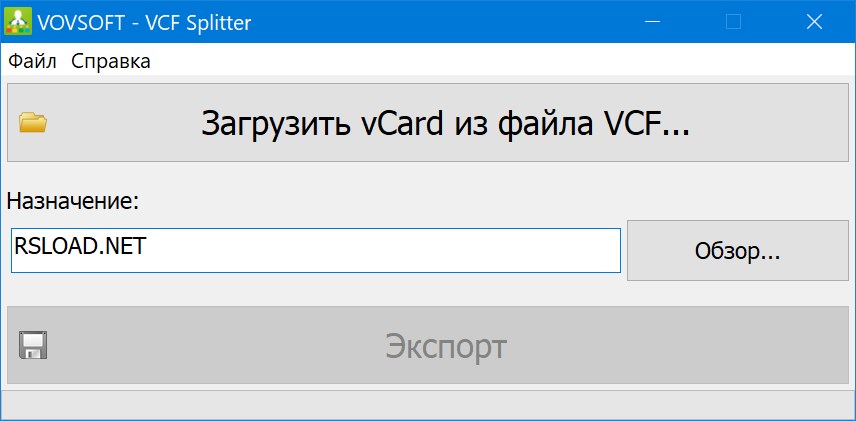
    Divisor VOVSOFT VCF

    Divisor VOVSOFT VCF un nuevo programa que lo ayudará, digamos que tiene un archivo .vcf enorme lleno de cientos de contactos de Outlook o iCloud Mailer y desea dividirlo en pedazos separados para que cada contacto esté en su propio archivo. Este programa hace exactamente esta función. Nos olvidamos de menús complejos, solo una interfaz intuitiva .
    Funciona completamente sin conexión, si utiliza servicios, necesita Internet para ello, hay todo tipo de nubes, etc. Ahora sus teléfonos, correo, direcciones e incluso notas siguen siendo suyos, nada se transfiere a ninguna parte, ni conexiones a Internet, ni riesgos.
    El programa puede hacer cualquier cosa; en primer lugar, divide archivos VCF grandes en archivos individuales. Admite las versiones antiguas de vCard 2.1, 3.0 e incluso 4.0, por lo que no importa desde dónde exportó los contactos: Android, iPhone, Gmail o no. Guarda todo en el mundo, tus nombres, números, correos electrónicos, direcciones, notas, fotos, datos corporativos, todo queda. Puedes tirar un montón de archivos a la vez y hacer cosas, el programa procesará todo.
    Por lo tanto, si tienes miles de contactos de diferentes lugares, digamos que cambiaste de Android a iPhone y todo se confundió, el programa lo solucionará en un par de clics. No hay pérdida de datos, el formato está implementado y la estructura no colapsa.
    VOVSOFT VCF Splitter gana entre los competidores por su resistencia a los riesgos en línea. Después de todo, a diferencia de esos servicios web que requieren descarga y luego Dios sabe qué hacen con sus datos, este software es un guerrero de escritorio puro. Protege su privacidad, especialmente cuando lee historias sobre filtraciones de datos de Facebook hasta recientes ataques de phishing a servicios de correo electrónico, lo que no le aporta tranquilidad.
    Por cierto, intentamos importar contactos a un teléfono nuevo, pero sin eso no siempre será conveniente, porque los archivos se fusionan, se duplican, es un desastre, entiendo que existen servicios en la nube, pero no olvidamos el tema de la privacidad. El programa soluciona todo en un par de minutos, guardando cada pequeño detalle.
    Tamaño: 2 megas
    SO: Windows 7+
    Descargar Divisor VOVSOFT VCF 1.0 gratis

    Contraseña
    [HIDE]rsload[/HIDE]

  • Samsung Galaxy S4 Zoom SM-C105 Stock Firmware (archivo Flash) Cómo flashear o instalar firmware (ROM)

    Firmware original del Samsung Galaxy S4 Zoom SM-C105 (archivo Flash)

    El archivo Flash lo ayudará a actualizar, degradar o reinstalar el firmware (SO) original en su dispositivo móvil. Además, el archivo Flash (ROM) también le permite reparar el dispositivo móvil en caso de un problema de software, un problema de bucle de arranque, un problema de IMEI o un problema muerto.

    Nombre del archivo: SM-C105_C105XXUAMHC_C105OXXAMI1_SEB.zip
    País: Europa báltica
    Tamaño del archivo: 886MB
    versión de Android: 4.2.2
    Herramienta Flash: Herramienta de descarga de Odín
    Cómo flashear (instalar): Sigue el tutorial

    Servidor 1 (gratis)

  • Root para dispositivos móviles LG K61S

    Root para dispositivos móviles LG K61S

    No es ningún secreto que los beneficios que podemos obtener tras rootear cualquier terminal en concreto son numerosos, como en esta ocasión el Smartphone LG K61S, del que hablaremos en la guía de hoy.

    En el tutorial que sigue puedes encontrar un método automático para rootear dispositivos móviles LG K61Spor el cual conseguirás rootear en unos minutos.

    Tabla de contenido
    ¿Qué es la raíz?
    Beneficios
    Advertencias y contras
    Requisitos del LG K61S
    LG K61S Ajustes anteriores
    Iniciar Root en LG K61S
    Desbloquear el gestor de arranque de LG K61S
    Comprobar el gestor de arranque LG K61S
    Comprobar Root LG K61S
    Resumen
    Vídeotutorial paso a paso

    ¿Problemas para encontrar el boot.img?, entonces este te interesará.

    ¿Qué es el enraizamiento?

    Él uso excesivo oh raíz es el nombre estándar asignado a las cuentas de usuario administrador que tienen todos los privilegios en todas las formas de acceso (usuario único y multiusuario).

    Rootear un terminal consiste en el proceso que facilita a los usuarios de un Smartphone Android obtener acceso privilegiado de forma similar a los permisos administrativos en máquinas Linux o Unix, permitiéndoles superar todos los impedimentos de hardware y software establecidos por el fabricante u operador de red.

    ¿Cuáles son las ventajas de rootear tu LG K61S?

    • Ser capaz de eliminar cualquier Bloatware fácilmente y desinstalar el software del sistema.
    • Posibilidad de liberar memoria de almacenamiento extra.
    • Modificar cualquier configuración sofisticada del sistema, como desbloquear el dispositivo, cambiar el IMEI de nuestro LG K61S y/o la MAC entre muchas posibilidades.
    • Pudiendo utilizar aplicaciones dirigidas únicamente a celulares sujetos a permisos root.
    • Adaptar, formatear o dividir nuevas particiones en la memoria interna (¡Advertencia! Hacer esto puede ser muy peligroso.).
    • Realiza copias de seguridad de las particiones así como exporta la rom completa.

    Precauciones y advertencias que se deben tener en cuenta

    1. Tu teléfono móvil perderá la validez de la garantía otorgada por el fabricante.
    2. Exposición a aplicaciones maliciosas que obtienen permisos de superusuario.
    3. Peligro de daño o pérdida de datos durante el proceso, por lo que recomiendo en cualquier caso realizar una copia de seguridad antes de iniciar el proceso root.
    4. El software de su LG K61S puede estar dañado, es recomendable asegurarse de poder obtener una copia flasheable de su firmware si es necesario.
    5. La compatibilidad con actualizaciones FOTA/OTA estará deshabilitada.

    Condiciones previas y descargas

    • Un PC equipado con cualquier versión de Windows XP/7/8 o posterior, ya sea de 32 o 64 bits.
    • Un conector para transferencias de datos USB.
    • Descarga a tu PC la última versión del programa MTKroot v2.5.5 para dispositivos LG K61S.
    • Descargue el firmware original de su teléfono LG K61S donde deberá extraer el archivo boot.img, si es posible, desde la página de descarga oficial.

    Nota: Sí No consigues la rom oficial del LG K61S Tienes la alternativa de tener el archivo boot.img directamente desde tu LG K61S fácilmente siguiendo los pasos de este tutorial.

    Configuración a realizar en el terminal LG K61S

    Lo primero que vas a hacer, obviamente, será configurar los ajustes necesarios para este proceso, que básicamente consisten en Desbloquear OEM y Activar la depuración USB.

    Debes colocar las dos preferencias en la sección de desarrollo, la cual primero debes desbloquear tocando 7 veces continuó encima de la caja;

    Configuración del teléfono móvil-> Información del sistema -> versión de software oh Número de compilación.

    Rootear el LG K61S paso a paso

    Para comenzar, debes extraer los archivos previamente descargados en el escritorio de tu computadora y abrir el software MTKroot v2.5.5.

    Arrancando MTKroot v2.5.5 en LG K61SArrancando MTKroot v2.5.5 en LG K61S
    Arrancando MTKroot v2.5.5 en LG K61S

    Haga clic en Controladores -> MediaTek y completa la instalación de los controladores necesarios.

    Drivers Mediatek para LG K61SDrivers Mediatek para LG K61S
    Instalar drivers Mediatek LG K61S

    Repita esto para ejecutar la instalación en los controladores -> BAsD.

    Nota: El programa MTKroot v2.5.5 ya tiene todos los controladores USB y Fastboot que requiere el dispositivo LG K61S.

    Luego conecta tu LG K61S a su PC a través del puerto Micro USB y luego presione Restablecer USB.

    Haga clic en la zona superior izquierda sobre el texto ¡¡Sin botas de heno!! -> Llevaragregue el archivo de inicio y finalmente haga clic una vez en Parche de proceso.

    cargar boot.img LG K61Scargar boot.img LG K61S

    El programa Magisk Manager se abrirá automáticamente en tu LG K61S, sigue las instrucciones que aparecerán en pantalla para parchear el arranque.

    Luego debes hacer clic en Prueba del BAD y espera un segundo hasta que puedas ver el mensaje ‘Dispositivo reconocido‘entonces debes hacer clic en Soy un fastboot.

    LG K61S reiniciar USB, probar ADB, ir a FastbootLG K61S reiniciar USB, probar ADB, ir a Fastboot
    LG K61S Reiniciar USB + Test ADB + Fastboot

    Espere unos segundos hasta que el teléfono LG K61S se reinicie en las opciones del gestor de arranque y luego haga clic en el botón Probar arranque rápido.

    Espere nuevamente hasta que pueda ver el texto ‘Dispositivo detectado‘para avanzar a la siguiente fase.

    Desbloquear el gestor de arranque en LG K61S

    A continuación tendrás que liberar el gestor de arranque de tu teléfono móvil, operación fundamental que también harás de forma automática.

    Debes ignorar esta operación si la has abierto en cualquier otra ocasión.

    Haga clic en el botón Prueba del cargador de arranque para comprobar el estado del gestor de arranque.

    Verifique el gestor de arranque y LG K61SVerifique el gestor de arranque y LG K61S
    Comprobar gestor de arranque LG K61S

    Si consideras necesario abrir el bootloader del LG K61S sólo tienes que pulsar en el botón Liberar cargador de arranque -> Aceptar y luego realizar las sugerencias que aparecen en la pantalla del Smartphone.

    presione el botón aumentar el volumen para desbloquear.

    Liberar gestor de arranque LG K61SLiberar gestor de arranque LG K61S
    Liberar gestor de arranque LG K61S

    Nota: En el momento en que desbloquees el gestor de arranque, tu LG K61S se restaurará a su estado original.

    Por esa misma razón debes considerar la posibilidad de realizar copias de seguridad u opcionalmente copiar todos los archivos, contactos, fotografías y otros datos a una memoria externa.

    Una vez liberado el bootloader, la siguiente fase es finalizar el proceso, dejando finalmente tu celular con sus correspondientes privilegios de root.

    Desplácese hasta el área superior izquierda de MTKroot v2.5.5 y elija la opción raíz, luego haga clic una vez en el botón Raíz en la esquina opuesta.

    Opción raíz LG K61SOpción raíz LG K61S
    Opción raíz LG K61S

    El LG K61S quedará automáticamente rooteado y aparecerá la palabra “OK” tanto en la pantalla del terminal como en la ventana de MTKroot v2.5.5.

    Luego debes hacer clic en el botón Salir del arranque rápido Al devolver el teléfono móvil volverá al sistema Android.

    Cuando el LG K61S inicie por completo deberás hacer clic Aplicaciones -> instalar magia y confirme que la aplicación Magisk Manager realmente aparece en el escritorio de su dispositivo.

    Para que la aplicación Magisk Manager funcione correctamente, es necesario conectar el LG K61S a Internet, mediante Wi-Fi o datos de red.

    Y finalmente solo tienes que hacer clic en el botón Comprobar raíz -> siguiente Aceptar y nada más.

    Comprobar Root LG K61SComprobar Root LG K61S
    Comprobar Root LG K61S

    Nota: Si la aplicación Magisk Manager no está instalada, haga clic en Desinstalarespere unos segundos y vuelva a hacer clic una vez en instalar magia.

    Abreviatura del proceso

    Proceso simplificado Root LG K61SProceso simplificado Root LG K61S
    Proceso simplificado Root LG K61S
    1. Ejecute el software MTKroot v2.5.5 y luego conecte su terminal LG K61S con el ordenador.
    2. Reinicia tu terminal LG K61S al modo bootloader pulsando en Soy un fastboot -> Probar arranque rápido.
    3. Si es necesario, desbloquee el gestor de arranque haciendo clic en Liberar cargador de arranque.
    4. Finalmente seleccione la opción raíz y presione el botón Raíz.

    Vídeo tutorial paso a paso para rootear el LG K61S

  • Fusión VOVSOFT VCF 1.0

    Fusión VOVSOFT VCF 1.0

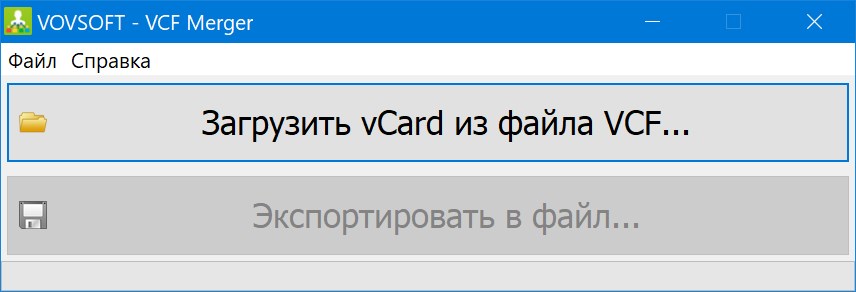
    Fusión VOVSOFT VCF

    Programa Fusión VOVSOFT VCF toma sus archivos vCard (.vcf) y los combina en un archivo grande. No hay problemas de organización, simplemente cargas un montón de tarjetas de contacto individuales y listo.
    Si has acumulado contactos de Outlook, iCloud, teléfonos Android, Gmail o cualquier otro lugar, esto es para ti. Con estas aplicaciones, simplemente combina todos los archivos .vcf en un solo archivo y administrar sus contactos se vuelve muy sencillo. No se pierde nada, todos los nombres, números de teléfono, direcciones postales, nombres de empresas y sitios web están en su lugar. Funciona sin conexión, completamente en su computadora, sin riesgo de que los datos se filtren a Internet.
    Hay una interfaz rusa, no requiere instalación, esta es una versión portátil.
    Así, el programa fusiona muchos VCF en un solo archivo, sin movimientos innecesarios, puede funcionar con vCard 2.1, 3.0 e incluso 4.0, guarda todos los datos como en el original, tiene modo por lotes, funciona con Android, iPhone, Outlook, Gmail, iCloud y otros servicios de correo electrónico, no consume recursos.
    Si tiene contactos únicos en archivos o datos múltiples, la utilidad se encargará de ello; para grandes volúmenes existe un modo por lotes, del que hablé anteriormente. El formato permanece intacto, la estructura no colapsa.
    VOVSOFT VCF Merger es una aplicación sencilla para PC, el tema es normal en la gestión de contactos, nos olvidamos de los riesgos de subir a la nube, todo se almacena contigo y no se transfiere a ningún otro lugar.
    Tamaño: 2 megas
    SO: Windows 7+
    Descargar Fusión VOVSOFT VCF 1.0 gratis

    Contraseña
    [HIDE]rsload[/HIDE]

  • Firmware original del Samsung Galaxy S4 Zoom SM-C101 (archivo Flash) Cómo flashear o instalar firmware (ROM)

    Firmware original del Samsung Galaxy S4 Zoom SM-C101 (archivo Flash)

    El archivo Flash lo ayudará a actualizar, degradar o reinstalar el firmware (SO) original en su dispositivo móvil. Además, el archivo Flash (ROM) también le permite reparar el dispositivo móvil en caso de un problema de software, un problema de bucle de arranque, un problema de IMEI o un problema muerto.

    Nombre del archivo: SM-C101_C101XWUAMK4_C101OXXAMK2_ATO.zip
    País: Austria
    Tamaño del archivo: 920MB
    versión de Android: 4.2.2
    Herramienta Flash: Herramienta de descarga de Odín
    Cómo flashear (instalar): Sigue el tutorial

    Servidor 1 (gratis)

  • Cómo rootear dispositivos móviles Coolpad Cool2

    Cómo rootear dispositivos móviles Coolpad Cool2

    ¿Tiene un dispositivo móvil Coolpad Cool2 y desea permisos de root? Entonces el lugar más adecuado.
    En las siguientes líneas te vamos a ofrecer un proceso automático para rootear teléfonos Coolpad Cool2a través del cual podrás obtener un usuario Root en tan solo cuestión de minutos.

    Índice
    ¿Qué es la raíz?
    Beneficios
    Advertencias y contras
    Requisitos de Coolpad Cool2
    Coolpad Cool2 Configuración anterior
    Iniciar root en Coolpad Cool2
    Desbloquear el gestor de arranque Coolpad Cool2
    Comprobar el gestor de arranque Coolpad Cool2
    Verificar Root Coolpad Cool2
    Resumen
    Vídeotutorial paso a paso

    ¿Qué significa raíz?

    Él uso excesivo oh raíz es el nombre habitual de las cuentas de usuario que tienen todos los derechos para todo tipo de acceso (usuario único o multiusuario).

    Rootear una computadora es el método que permite al usuario de cualquier teléfono obtener acceso privilegiado al sistema similar a los permisos administrativos en Unix, que también permite corregir cualquier impedimento del sistema y hardware impuesto por fabricantes u operadores de red.

    Beneficios de rootear el Coolpad Cool2

    • Pudiendo eliminar todo el Bloatware fácilmente así como desinstalar aplicaciones del sistema.
    • Obtenga memoria adicional para almacenamiento interno.
    • Cambiar parámetros profundos en el sistema, como modificar el IMEI de nuestro celular o MAC, overclockear la CPU y/o GPU y muchos más.
    • Poder utilizar Apps programadas únicamente para ordenadores que tengan permisos de superusuario.
    • Crear, eliminar y adaptar nuevas particiones en la memoria (Tenga cuidado, esto puede ser extremadamente peligroso.).
    • Realice copias de seguridad completas, incluida la exportación de la rom completa.

    Precauciones y desventajas a tener en cuenta

    1. El dispositivo móvil invalidará la validez de la garantía emitida por el fabricante.
    2. Riesgo de que aplicaciones maliciosas obtengan permisos de superusuario.
    3. Riesgo de daño o pérdida de datos durante el proceso, por lo que recomiendo crear una copia de seguridad antes de iniciar el proceso raíz.
    4. El firmware de su dispositivo Coolpad Cool2 puede estar dañado, es recomendable asegurarse de poder obtener una copia válida de su rom si es necesario.
    5. Se cancelará la compatibilidad con actualizaciones automáticas.

    Condiciones previas para este proceso

      • Una computadora que tenga sistema operativo Windows XP o posterior, arquitectura de 32/64 bits.
      • Conector de datos micro USB.
      • Descarga a tu computadora una versión reciente del programa MTKroot v2.5.5 para tu Coolpad Cool2.
      • Descargue el archivo boot.img o la rom original para su dispositivo Coolpad Cool2, si es posible, desde el sitio de descarga oficial del fabricante.

    Nota: Si no puede obtener el firmware para su dispositivo Coolpad Cool2, alternativamente puede obtener el archivo boot.img directamente desde su teléfono inteligente fácilmente siguiendo los pasos de este tutorial.

    Configuración en el Coolpad Cool2

    Lo primero que harás, lógicamente, será proceder a configurar los ajustes necesarios para el proceso, estos básicamente consisten en Desbloquear OEM y Activar la depuración USB.

    Estas configuraciones se pueden encontrar en la sección de desarrollador, que primero debes desbloquear. presionando 7 veces ininterrumpidamente arriba ->

    Menú-> Información del dispositivo -> Número de compilación.

    Cómo rootear el teléfono móvil Coolpad Cool2 con facilidad

    Primero debes descomprimir los archivos previamente descargados en el escritorio del ordenador y luego iniciar la herramienta MTKroot v2.5.5.

    Ejecute MTKroot v2.5.5 para Coolpad Cool2Ejecute MTKroot v2.5.5 para Coolpad Cool2
    Abrir MTKroot v2.5.5 y Coolpad Cool2

    Controladores Pulsa -> MediaTek y continuar con la instalación de los drivers específicos.

    Controladores MTK Coolpad Cool2Controladores MTK Coolpad Cool2
    Instalar los controladores Coolpad Cool2

    Siga estos pasos para instalar los controladores también. BAsD.

    Nota: La utilidad MTKroot v2.5.5 incluye todos los controladores actualizados que son necesarios para que nuestra computadora ubique los dispositivos móviles Coolpad Cool2.

    Conéctate debajo de tu Coolpad Cool2 con su PC a través del puerto de datos USB y haga clic en Restablecer USB.

    Haga clic en la pestaña en la parte superior izquierda ¡¡Sin botas de heno!! -> Llevaragregue el archivo boot.img y finalmente haga clic Parche de proceso.

    cargar boot.img Coolpad Cool2cargar boot.img Coolpad Cool2

    La herramienta Magisk Manager se iniciará automáticamente en tu Coolpad Cool2, sigue las instrucciones que aparecerán en tu pantalla para parchear el arranque.

    Luego presione el botón Prueba del BAD y espera un segundo hasta que puedas ver la línea ‘Dispositivo encontrado‘En ese momento debes hacer clic en Soy un fastboot.

    Coolpad Cool2 reinicia USB, prueba ADB, ir a FastbootCoolpad Cool2 reinicia USB, prueba ADB, ir a Fastboot
    Coolpad Cool2 Reiniciar USB, probar ADB, ir a Fastboot

    Espere un momento mientras el Coolpad Cool2 reinicie con el modo gestor de arranque y haga clic Probar arranque rápido.

    Una vez más debes prestar atención hasta que puedas ver el texto ‘Dispositivo encontrado‘ para poder continuar con el siguiente párrafo.

    Desbloquea el gestor de arranque en tu Coolpad Cool2

    En el siguiente punto llegará el momento de desbloquear el gestor de arranque de tu terminal, algo imprescindible y que harás de forma automática.

    Pero recuerda que tienes que saltarte el trámite si lo habías liberado en otra ocasión.

    Haga clic una vez en el botón Prueba del cargador de arranque si quieres comprobar su estado.

    Verifique el gestor de arranque Coolpad Cool2Verifique el gestor de arranque Coolpad Cool2
    Verificar el gestor de arranque en Coolpad Cool2

    si fuera necesario desbloquea el gestor de arranque de tu Coolpad Cool2 simplemente tienes que presionar el botón Liberar cargador de arranque -> Acepta y luego sigue las pistas que aparecen en la pantalla de tu Coolpad Cool2.

    Presione la tecla aumentar el volumen para poder continuar.

    Desbloquear el gestor de arranque Coolpad Cool2Desbloquear el gestor de arranque Coolpad Cool2
    Desbloquear el gestor de arranque Coolpad Cool2

    Recuerde: cuando abra el gestor de arranque, su sistema terminal se restaurará a su estado de fábrica.

    Por tanto, plantéate si es conveniente crear una copia de seguridad o, opcionalmente, copiar todos los archivos, contactos, fotos y otros datos a la tarjeta de memoria SD.

    Tras abrir el gestor de arranque, la siguiente fase es finalizar el proceso y finalmente dejar tu Coolpad Cool2 con sus correspondientes privilegios de root.

    Desplácese hasta la parte superior izquierda de MTKroot v2.5.5 y elija la opción raíz, luego haga clic en Root en el lado opuesto.

    Opción raíz Coolpad Cool2Opción raíz Coolpad Cool2
    Opción raíz Coolpad Cool2

    En unos segundos el Coolpad Cool2 habrá quedado rooteado y verás reflejada la línea “OK” tanto en tu dispositivo como en la aplicación MTKroot v2.5.5.

    A continuación tendrás que hacer clic en el botón Salir del arranque rápido y su teléfono inteligente se reiniciará en el sistema Android.

    Cuando su Coolpad Cool2 termine de iniciarse por completo, haga clic en el botón Aplicaciones -> instalar magia y verifique si la aplicación Magisk Manager está realmente incluida entre las aplicaciones del dispositivo.

    Para poder utilizar la aplicación Magisk Manager primero debes conectar tu Smartphone a Internet, tanto a través del operador de red como por Wi-Fi.

    Y finalmente haga clic en el botón Comprobar raíz -> seguido de Aceptar y eso es todo.

    Probar raíz Coolpad Cool2Probar raíz Coolpad Cool2
    Probar raíz Coolpad Cool2

    Nota: Si la aplicación Magisk Manager no se instala en el primer intento, presione el botón Desinstalarespere unos segundos y una vez más haga clic en el botón instalar magia.

    Proceso resumido

    Resumen de pasos Root Coolpad Cool2Resumen de pasos Root Coolpad Cool2
    Resumen de pasos Root Coolpad Cool2
    1. Inicie la utilidad MTKroot v2.5.5 y luego conecte el terminal a la computadora.
    2. Reinicia el terminal en modo fastboot pulsando en Soy un fastboot -> Probar arranque rápido.
    3. Si es necesario, desbloquee el gestor de arranque haciendo clic en Liberar cargador de arranque.
    4. Finalmente seleccione la opción raíz y presione el botón Raíz.

    Vídeo tutorial paso a paso sobre cómo rootear el Smartphone Coolpad Cool2

  • Buscar.las.mismas.imágenes.OK 5.74 + x64 + Portátil

    Buscar.las.mismas.imágenes.OK 5.74 + x64 + Portátil

    Buscar.las.mismas.imágenes.OK

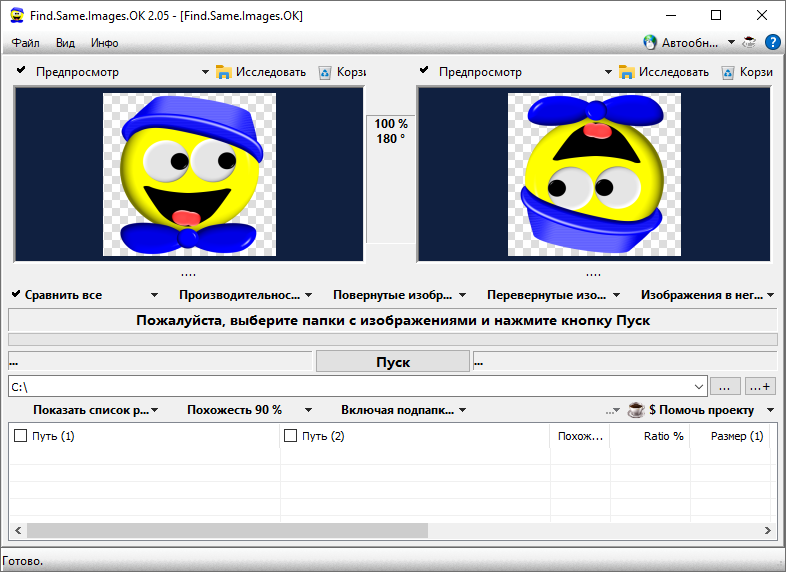
    Find.Same.Images.OK: el programa le permitirá encontrar fácilmente imágenes idénticas o similares, independientemente de si están al revés, volteadas o tienen un tamaño diferente.
    El software tiene una interfaz fácil de usar que probablemente no le cause ningún problema. Puedes comenzar especificando la ruta al directorio donde normalmente almacenas las imágenes, opción. Te alegrará saber que la aplicación te permite agregar varias carpetas a la vez, lo cual es útil si normalmente guardas imágenes en diferentes lugares. La utilidad procesa archivos con bastante rapidez y, según el desarrollador, si tienes un ordenador potente, puede alcanzar incluso más de 100.000 comparaciones por segundo. Los resultados se muestran en la parte inferior de la interfaz de usuario junto con otra información como la longitud del archivo, similitudes, tamaño, brillo, etc. Además, si desea limitar su búsqueda, puede hacerlo utilizando los filtros proporcionados en la ventana principal.
    Find.Same.Images.OK es más que un buscador de duplicados estándar, especialmente porque es capaz de generar títulos de imágenes para los archivos que compara. Además, la comparación entre archivos se realiza píxel a píxel y, por lo tanto, puede identificar imágenes similares rotadas, volteadas, redimensionadas o de diferentes tamaños.
    Idioma: Versión inglesa + rusa
    Tamaño: 4 megas
    SO: Windows XP+
    Descargar Buscar.las.mismas.imágenes.OK 5.74 gratis

    Contraseña
    [HIDE]rsload[/HIDE]

  • Samsung Galaxy A9 Pro 2016 SM-A9100 Stock Firmware (archivo Flash) Cómo flashear o instalar firmware (ROM)

    Firmware original del Samsung Galaxy A9 Pro 2016 SM-A9100 (archivo Flash)

    El archivo Flash lo ayudará a actualizar, degradar o reinstalar el firmware (SO) original en su dispositivo móvil. Además, el archivo Flash (ROM) también le permite reparar el dispositivo móvil en caso de un problema de software, un problema de bucle de arranque, un problema de IMEI o un problema muerto.

    Nombre del archivo: SM-A9100_A9100ZCU1BRK3_A9100CHC1BRK3_CHC.zip
    País: Porcelana
    Tamaño del archivo: 2 GB
    versión de Android: 8.0.0
    Herramienta Flash: Herramienta de descarga de Odín
    Cómo flashear (instalar): Sigue el tutorial

    Servidor 1 (gratis)

  • Cómo rootear Coolpad Cool 3 Plus paso a paso

    Cómo rootear Coolpad Cool 3 Plus paso a paso

    La mejor manera de aprovechar al máximo la experiencia de tu equipo Coolpad Cool 3 Plussin duda es obteniendo previamente permisos de root.
    Con la ayuda de la utilidad MTKroot v2.5.5 hemos adaptado un proceso Root automático para móviles Coolpad Cool 3 Pluscon el que podrás lograr uso excesivo en poco tiempo.

    Índice de artículos
    ¿Qué es la raíz?
    Beneficios
    Advertencias y contras
    Requisitos Coolpad Cool 3 Plus
    Coolpad Cool 3 Plus Configuraciones anteriores
    Iniciar Root en Coolpad Cool 3 Plus
    Desbloquear el gestor de arranque Coolpad Cool 3 Plus
    Comprobar el gestor de arranque Coolpad Cool 3 Plus
    Verificar Root Coolpad Cool 3 Plus
    Resumen
    Vídeotutorial paso a paso

    ¿Qué es la raíz?

    El usuario root o superusuario es el nombre estándar de la cuenta de usuario administrador que tiene todos los privilegios en todos los niveles de acceso, tanto de usuario único como multiusuario.

    Rootear un teléfono móvil consiste en un procedimiento que permite a los usuarios de teléfonos móviles con sistema operativo Android obtener un acceso privilegiado similar a los permisos administrativos de Unix, que además permite revertir cualquier límite de hardware o software establecido por el fabricante u operador de red.

    Aspectos positivos al rootear tu Coolpad Cool 3 Plus

    • Pudiendo eliminar Bloatware fácilmente así como desinstalar aplicaciones improductivas del sistema.
    • Pudiendo ganar más espacio de almacenamiento interno.
    • Personaliza configuraciones profundas en el sistema, como desbloquear el celular, resetear o reparar el IMEI de nuestro Coolpad Cool 3 Plus, la dirección MAC así como overclocking de CPU/GPU y muchos más.
    • Ser capaz de utilizar utilidades destinadas únicamente a dispositivos móviles rooteados.
    • Dividir, modificar y eliminar nuevas particiones en la memoria interna (puede ser muy peligroso para la integridad del dispositivo).
    • Realizar copias de seguridad completas así como poder exportar el Firmware completo.

    Precauciones y contras a considerar

    1. El dispositivo móvil perderá la vigencia de la garantía otorgada por el fabricante.
    2. Exposición a aplicaciones dañinas que obtienen permisos de superusuario.
    3. Amenaza de daño o deterioro de los datos durante el procedimiento, por lo que recomiendo en cualquier caso hacer una copia de seguridad antes de iniciar el root.
    4. El Firmware de tu celular puede estar dañado, se recomienda asegurarte de poder obtener una copia válida de su firmware si es necesario.
    5. Soporte para actualizaciones FOTA (Firmware por aire) será revocado.

    Condiciones previas para este método

      • Una computadora con cualquier versión de Windows w7/w10 o posterior.
      • Un cable de transferencia de datos USB a Micro USB.
      • Descargar a PC la última versión del software MTKroot v2.5.5 Para el Coolpad Cool 3 Plus.
      • Descargue el firmware o el archivo boot.img original para su teléfono inteligente, preferiblemente desde el sitio web oficial de soporte y descarga.

    Nota: Si no puedes obtener el firmware oficial para el dispositivo, tienes la alternativa de extraer el boot.img directamente desde tu Smartphone fácilmente siguiendo los pasos de este tutorial.

    Configuración del teléfono Coolpad Cool 3 Plus

    En primer lugar tendrás que realizar ciertos parámetros en la configuración del Smartphone, que residen brevemente en Habilitar desbloqueo OEM además de Activar la depuración USB.

    Estas preferencias están incluidas en el menú del programador, que deberás desbloquear previamente tocando siete veces continuamente por encima de la sección;

    Configuración de teléfono inteligente-> Información del teléfono -> versión de software.

    Rootee fácilmente el teléfono móvil Coolpad Cool 3 Plus

    En primer lugar, debes extraer el archivo previamente descargado en el escritorio de tu PC con Windows y ejecutar el programa MTKroot v2.5.5.

    Refugio MTKroot v2.5.5 para Coolpad Cool 3 PlusRefugio MTKroot v2.5.5 para Coolpad Cool 3 Plus
    Refugio MTKroot v2.5.5 para Coolpad Cool 3 Plus

    Controladores de camarilla -> MediaTek y aplicar la instalación de los drivers específicos.

    Controladores MTK para Coolpad Cool 3 PlusControladores MTK para Coolpad Cool 3 Plus
    Instalación de controladores para Coolpad Cool 3 Plus

    Repetir lo mismo con la instalación en los drivers -> BAsD.

    Nota: La utilidad MTKroot v2.5.5 tiene todos los controladores actualizados necesarios para el Coolpad Cool 3 Plus.

    Conecte su dispositivo móvil Coolpad Cool 3 Plus con su PC mediante un conector de datos Micro USB y luego haga clic en Restablecer USB.

    Haga clic en la pestaña en la parte superior izquierda ¡¡Sin botas de heno!! -> Llevarbusque el archivo boot.img y presione el botón Parche de proceso.

    cargar boot.img Coolpad Cool 3 Pluscargar boot.img Coolpad Cool 3 Plus

    La aplicación Magisk Manager se abrirá automáticamente en su dispositivo, siga las instrucciones que aparecerán en la pantalla para parchear el arranque.

    Luego tendrás que presionar el botón Prueba del BAD y espera un momento hasta que puedas ver la frase ‘Dispositivo reconocido‘ En ese momento debes hacer clic en el botón Soy un fastboot.

    Coolpad Cool 3 Plus reinicia USB, prueba ADB, ir a FastbootCoolpad Cool 3 Plus reinicia USB, prueba ADB, ir a Fastboot
    Coolpad Cool 3 Plus Reiniciar USB + Test ADB + Fastboot

    Espera mientras tanto tu dispositivo móvil Coolpad Cool 3 Plus reinicie con las opciones Fastboot, luego presione el botón Probar arranque rápido.

    Luego debes asistir hasta que aparezca la línea’Dispositivo encontrado‘ antes de continuar con el siguiente paso.

    Desbloquear el gestor de arranque del teléfono Coolpad Cool 3 Plus

    En la siguiente etapa procederemos a liberar el gestor de arranque de tu dispositivo, otra acción fundamental que realizarás de forma automática.

    Aunque recuerda que debes ignorar este proceso si ya lo has desbloqueado en cualquier otro momento.

    Haga clic en el botón una vez Prueba del cargador de arranque para comprobar que está liberado.

    Comprobar el gestor de arranque del Coolpad Cool 3 PlusComprobar el gestor de arranque del Coolpad Cool 3 Plus
    Comprobar el gestor de arranque del Coolpad Cool 3 Plus

    A desbloquea el gestor de arranque en tu Coolpad Cool 3 Plus solo presiona el botón Liberar cargador de arranque -> Acepta y luego realiza las pistas que se mostrarán proyectadas en la pantalla de tu teléfono móvil.

    Recuerda presionar el botón aumentar el volumen para autorizar.

    Cargador de arranque gratuito para Coolpad Cool 3 PlusCargador de arranque gratuito para Coolpad Cool 3 Plus
    Cargador de arranque gratuito para Coolpad Cool 3 Plus

    Recuerde: en el momento en que desbloquee el gestor de arranque, el software de su teléfono inteligente se restaurará a su estado inicial.

    Por lo tanto, debes considerar la posibilidad de crear una copia de seguridad o simplemente copiar todas tus fotos, contactos, archivos, etc., a la memoria externa o SD.

    Después de desbloquear el gestor de arranque, el siguiente paso es finalizar este tutorial, dejando finalmente el teléfono Coolpad Cool 3 Plus con acceso root.

    Vaya a la parte superior izquierda de MTKroot v2.5.5 y seleccione la opción raíz, luego haga clic en el botón Raíz en la parte inferior.

    Coolpad Cool 3 Plus Opción raízCoolpad Cool 3 Plus Opción raíz
    Coolpad Cool 3 Plus Opción raíz

    Tu Coolpad Cool 3 Plus quedará rooteado automáticamente, por lo que podrás ver la palabra “OK” reflejada tanto en la pantalla del Coolpad Cool 3 Plus como al mismo tiempo en la utilidad MTKroot v2.5.5.

    Posteriormente debes hacer clic en el botón Salir del arranque rápido y el terminal volverá al sistema Android.

    Cuando el Coolpad Cool 3 Plus se haya iniciado por completo deberás pulsar en el botón Aplicaciones -> instalar magia y confirme si la aplicación Magisk Manager está en el panel de su teléfono móvil.

    Para poder utilizar la aplicación Magisk Manager primero debes conectar tu Smartphone a Internet, vía Wi-Fi o datos.

    Para finalizar este tutorial simplemente haga clic en el botón Comprobar raíz -> siguiente Aceptar y eso es todo.

    Comprobar Root Coolpad Cool 3 PlusComprobar Root Coolpad Cool 3 Plus
    Comprobar Root Coolpad Cool 3 Plus

    Nota: En caso de que la aplicación Magisk Manager no se instale la primera vez, haga clic una vez en Desinstalarespere dos segundos y una vez más haga clic en el botón una vez instalar.

    resumen abreviado

    Resumen de pasos Root Coolpad Cool 3 PlusResumen de pasos Root Coolpad Cool 3 Plus
    Resumen de pasos Root Coolpad Cool 3 Plus
    1. Inicie el software MTKroot v2.5.5 y luego conecte el Coolpad Cool 3 Plus a la computadora.
    2. Reinicie el Coolpad Cool 3 Plus en el gestor de arranque haciendo clic Soy un fastboot -> Probar arranque rápido.
    3. Si es necesario, desbloquee el gestor de arranque haciendo clic en Liberar cargador de arranque.
    4. Finalmente seleccione la opción raíz y presione el botón Raíz.

    Vídeo tutorial de ayuda paso a paso para rootear el Coolpad Cool 3 Plus

  • Samsung Galaxy A8 Duos SM-A8000 Stock de firmware (archivo Flash) Cómo flashear o instalar firmware (ROM)

    Firmware original del Samsung Galaxy A8 Duos SM-A8000 (archivo Flash)

    El archivo Flash lo ayudará a actualizar, degradar o reinstalar el firmware (SO) original en su dispositivo móvil. Además, el archivo Flash (ROM) también le permite reparar el dispositivo móvil en caso de un problema de software, un problema de bucle de arranque, un problema de IMEI o un problema muerto.

    Nombre del archivo: SM-A8000_A8000ZCU2BQE1_A8000CHC2BQE1_CHC.zip
    País: Porcelana
    Tamaño del archivo: 1GB
    versión de Android: 6.0.1
    Herramienta Flash: Herramienta de descarga de Odín
    Cómo flashear (instalar): Sigue el tutorial

    Servidor 1 (gratis)

  • Rootear el teléfono Koolnee K1

    Rootear el teléfono Koolnee K1

    No es ningún secreto que existen innumerables beneficios que se pueden obtener luego de rootear computadoras, como por ejemplo los teléfonos móviles Koolnee K1 que comentamos en este post.

    El Koolnee K1 es un teléfono móvil que una vez rooteado ofrece al usuario varias formas de mejorar fácilmente su rendimiento, cambiar su rom nativa así como tomar el control total del sistema.

    Índice de artículos
    ¿Qué es la raíz?
    Beneficios
    Advertencias y contras
    Requisitos del Koolnee K1
    Ajustes preestablecidos de Koolnee K1
    Iniciar Root y Koolnee K1
    Desbloquear el gestor de arranque Koolnee K1
    Comprobar el gestor de arranque Koolnee K1
    Verificar Root Koolnee K1
    Resumen
    Vídeotutorial paso a paso

    ¿Tiene problemas para encontrar boot.img? Entonces verifique este.

    ¿Qué es el enraizamiento?

    Él usuario root oh uso excesivo es el nombre convencional para las cuentas de usuario que tienen todos los privilegios en todos los accesos (monousuario y multiusuario).

    Asimismo, rootear un ordenador consiste en una técnica que permite a los usuarios de teléfonos móviles con sistema operativo Android obtener acceso privilegiado al sistema de forma similar a los permisos administrativos en máquinas Unix, permitiéndoles superar cualquier límite de sistema o hardware establecido por el fabricante y/u operador de red.

    Ventajas de rootear el Koolnee K1

    • Pudiendo eliminar Bloatware fácilmente y desinstalar aplicaciones inútiles del sistema.
    • Pudiendo liberar más memoria de almacenamiento interno.
    • Modificar configuraciones avanzadas del sistema, como cambiar el número IMEI del dispositivo móvil, MAC, overclockear el procesador entre muchas otras posibilidades.
    • Poder utilizar programas creados específicamente para Smartphones que tengan permisos root.
    • Eliminar, cambiar el tamaño y/o crear nuevas particiones en la memoria (Cuidado, esto puede ser muy peligroso para el dispositivo.).
    • Realiza copias de seguridad de todas las particiones y posibilidad de exportar la rom completa.

    Precauciones e inconvenientes a considerar

    1. El Smartphone dejará de contar con la garantía emitida por el fabricante.
    2. Amenaza de que aplicaciones dañinas puedan obtener permiso de Superusuario.
    3. Peligro de daño o deterioro de los datos durante el procedimiento, por lo que se recomienda en cualquier caso realizar una copia de seguridad antes de iniciar un proceso de root.
    4. El Firmware/Rom de su Smartphone Koolnee K1 puede estar dañado, es recomendable asegurarse de poder obtener una copia original del firmware si es necesario.
    5. La compatibilidad con actualizaciones automáticas eventualmente quedará invalidada.

    Requisitos previos para este procedimiento

    • Una computadora que tenga un sistema operativo Windows XP/W7/8 o superior, ya sea de 32 o 64 bits.
    • Cable USB a Micro USB.
    • Descarga a tu computadora la última versión del programa MTKroot v2.5.5 para el teléfono inteligente Koolnee K1.
    • Descarga el firmware original de tu teléfono móvil desde donde deberás obtener el componente boot.img preferiblemente del sitio web oficial de soporte y descargas.

    Nota: Sí No puedes encontrar la rom original para tu dispositivo Koolnee K1 Tienes la posibilidad de eliminar el boot.img directamente desde tu celular de forma sencilla siguiendo los pasos de este tutorial.

    Configuraciones en el Koolnee K1

    Antes de continuar, deberás completar ciertos parámetros desde los ajustes de tu dispositivo móvil, los cuales pasan por Habilitar la depuración USB al igual que Activar desbloqueo OEM.

    Estas preferencias se recogen dentro de la sección de desarrollador, que deberás haber desbloqueado previamente presionando 7 veces continuamente encima de la caja;

    Sistema-> Acerca del teléfono -> Número de compilación.

    Cómo rootear Koolnee K1 con facilidad

    Para comenzar, extraiga el contenido del archivo previamente descargado en el escritorio de su computadora con Windows y abra el software MTKroot v2.5.5.

    Abrir MTKroot v2.5.5 para Koolnee K1Abrir MTKroot v2.5.5 para Koolnee K1
    Iniciar MTKroot v2.5.5 en Koolnee K1

    Haga clic en el botón Controladores -> MediaTek y finaliza la instalación de los drivers específicos.

    Controladores MTK para Koolnee K1Controladores MTK para Koolnee K1
    Instalar drivers USB Koolnee K1

    Siga también estos pasos para ejecutar la instalación con los controladores -> BAsD.

    Nota: La aplicación MTKroot v2.5.5 ya incluye los controladores USB y Fastboot necesarios para que su PC encuentre los teléfonos Koolnee K1.

    Luego conecta el Smartphone Koolnee K1 a su PC a través del conector de datos USB y luego presione el botón Restablecer USB.

    Haga clic en la parte superior izquierda del texto. ¡¡Sin botas de heno!! -> Llevaragregue el archivo de arranque y haga clic Parche de proceso.

    cargar boot.img Koolnee K1cargar boot.img Koolnee K1

    La herramienta Magisk Manager se iniciará automáticamente en tu teléfono, sigue las instrucciones que aparecerán en tu pantalla para crear el parche.

    Luego presione el botón Prueba del BAD y una vez que puedas ver la línea ‘Dispositivo reconocido‘haga clic en el botón Soy un fastboot.

    Koolnee K1 reiniciar USB + probar ADB + FastbootKoolnee K1 reiniciar USB + probar ADB + Fastboot
    Koolnee K1 Reiniciar USB, probar ADB, ir a Fastboot

    Espera un momento mientras tanto Koolnee K1 reinicie en modo Fastboot y luego haga clic una vez Probar arranque rápido.

    Nuevamente debes prestar atención hasta que puedas leer la frase ‘Dispositivo reconocido‘ para poder continuar con el siguiente paso.

    Desbloquear el gestor de arranque del teléfono móvil Koolnee K1

    En el siguiente nivel procederemos a liberar el gestor de arranque de tu Koolnee K1, otra operación que te ayudaremos a realizar de forma automática.

    Es recomendable ignorar esta operación si la habías desbloqueado previamente.

    Haz clic en Prueba del cargador de arranque si desea comprobar el estado del gestor de arranque.

    Verificar gestor de arranque Koolnee K1Verificar gestor de arranque Koolnee K1
    Verificar gestor de arranque Koolnee K1

    En caso de que sea necesario abre el gestor de arranque de tu Koolnee K1 simplemente haga clic en el botón Liberar cargador de arranque -> Acepta y luego cumple con las sugerencias que verás en la pantalla de tu terminal.

    No olvides presionar el botón sube el volumen para desbloquear.

    Desbloquear el gestor de arranque Koolnee K1Desbloquear el gestor de arranque Koolnee K1
    Desbloquear el gestor de arranque Koolnee K1

    Recuerde: en el momento en que se desbloquee el gestor de arranque, el software de su teléfono se restablecerá al estado inicial.

    Por este motivo, es recomendable realizar una copia de seguridad o, si lo prefieres, copiar todas las fotos, contactos, archivos y otros datos a una tarjeta de memoria externa o SD.

    Una vez abierto el gestor de arranque solo queda concluir este tutorial dejando rooteado tu teléfono móvil.

    Vaya a la esquina superior izquierda del software y marque la opción raíz, luego haga clic en Root en el lado opuesto.

    Opción de raíz Koolnee K1Opción de raíz Koolnee K1
    Opción de raíz Koolnee K1

    En unos segundos tu móvil habrá sido rooteado, por lo tanto podrás ver la línea “OK” tanto en tu Koolnee K1 como simultáneamente en el software MTKroot v2.5.5.

    Luego presione Salir del arranque rápido para devolver su dispositivo móvil Koolnee K1 al modo de sistema.

    Cuando tu Koolnee K1 termine de reiniciarse por completo, deberás pulsar en el botón Aplicaciones -> instalar magia y asegúrese de que la aplicación Magisk Manager esté en el escritorio de la computadora.

    Para utilizar la aplicación Magisk Manager, debe conectar el Koolnee K1 a Internet, ya sea mediante datos móviles o Wi-Fi.

    Para finalizar solo tienes que hacer clic Comprobar raíz -> luego acepta y listo.

    Verificar Root Koolnee K1Verificar Root Koolnee K1
    Verificar Root Koolnee K1

    Nota: Si la aplicación Magisk Manager no se instala la primera vez, haga clic en el botón una vez Desinstalarespere unos segundos y una vez más haga clic una vez en instalar magia.

    Proceso simplificado

    Resumen de pasos Root Koolnee K1Resumen de pasos Root Koolnee K1
    Resumen de pasos Root Koolnee K1
    1. Inicie el programa MTKroot v2.5.5 y conecte su Koolnee K1 con la PC.
    2. Reinicia tu Koolnee K1 en modo fastboot haciendo clic en Soy un fastboot -> Probar arranque rápido.
    3. Si es necesario, desbloquee el gestor de arranque haciendo clic en Liberar cargador de arranque.
    4. Finalmente seleccione la opción raíz y presione el botón Raíz.

    Vídeo tutorial paso a paso sobre cómo rootear el Koolnee K1

  • Sobrelobo 2.282.0.1

    Sobrelobo 2.282.0.1

    sobrelobo

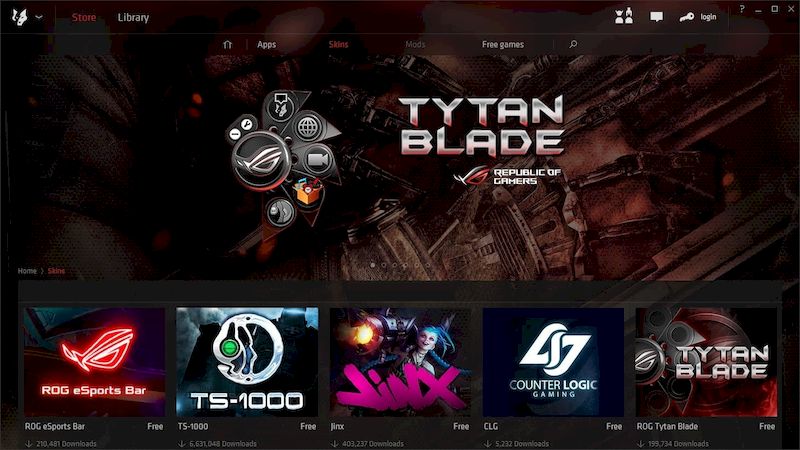
    ¿Quieres mejorar tu experiencia de juego a nuevas alturas? Presta atención al programa. sobrelobo es una revolucionaria tienda de aplicaciones centrada en los jugadores que ofrece una amplia gama de adiciones y mejoras a tus proyectos favoritos. Con él, podrás convertir tus sesiones de juego en aventuras verdaderamente emocionantes y competitivas.
    El cliente está diseñado para ser su centro para todas sus necesidades de juego. Actúa como una tienda de aplicaciones que puedes iniciar fácilmente en tu PC, proporcionando una plataforma perfecta para descargar e instalar varias aplicaciones diseñadas para mejorar tu experiencia de juego. Ya sea que estés buscando un temporizador de reaparición de LoL o un complemento TeamSpeak para Guild Wars 2, esto te ayudará con eso.
    Overwolf agrada con su carácter discreto. Durante el juego, la aplicación permanece silenciosa en segundo plano y sólo es visible a través de la bandeja del sistema minimizada. Esto significa que puedes concentrarte en lo que más importa: el juego. Siempre que quieras activar cualquier aplicación, simplemente pasa el ratón sobre el panel mientras juegas y selecciónala fácilmente.
    Lo que diferencia a Overwolf de otras plataformas de juego:

    • El programa ofrece una colección extensa y en constante expansión de aplicaciones diseñadas para satisfacer las necesidades de los jugadores en una amplia gama de juegos. Ya sea que necesites superposiciones tácticas, temporizadores de juego o herramientas de comunicación por voz, Overwolf tiene una amplia selección para elegir.
    • Con este cliente, obtienes acceso a una variedad de herramientas diseñadas para brindarte una ventaja competitiva sobre otros jugadores (todas legales). Estas herramientas incluyen temporizadores, grabadoras de voz y aplicaciones de chat que pueden mejorar tu experiencia de juego y ayudarte a destacar en tus juegos favoritos.
    • El programa cuenta con una interfaz fácil de usar en la que incluso los usuarios principiantes pueden navegar fácilmente. El diseño intuitivo garantiza que puedas buscar, descargar y administrar rápidamente tus aplicaciones favoritas sin ningún problema.
    • Overwolf entiende que cada jugador tiene sus propias preferencias. Por eso ofrece un alto nivel de personalización, permitiéndote personalizar tu experiencia de juego. Puede ajustar la configuración, cambiar superposiciones y adaptar aplicaciones para satisfacer sus necesidades específicas.
    • El software evoluciona constantemente y los desarrolladores crean y actualizan activamente aplicaciones para garantizar la compatibilidad con los últimos juegos y funciones. Este compromiso con el desarrollo constante significa que puedes mantenerte a la vanguardia y disfrutar de la mejor experiencia de juego posible.

    Tamaño: 2 megas
    SO: Windows 7-11
    Descargar Sobrelobo 2.282.0.1 gratis

    Contraseña
    [HIDE]rsload[/HIDE]

  • Samsung Galaxy A7 SM-A7108 Stock de firmware (archivo Flash) Cómo flashear o instalar firmware (ROM)

    Firmware original del Samsung Galaxy A7 SM-A7108 (archivo Flash)

    El archivo Flash lo ayudará a actualizar, degradar o reinstalar el firmware (SO) original en su dispositivo móvil. Además, el archivo Flash (ROM) también le permite reparar el dispositivo móvil en caso de un problema de software, un problema de bucle de arranque, un problema de IMEI o un problema muerto.

    Nombre del archivo: SM-A7108_A7108ZMU3BRG2_A7108CHM3BRG2_CHM.zip
    País: Porcelana
    Tamaño del archivo: 1GB
    versión de Android: 6.0.1
    Herramienta Flash: Herramienta de descarga de Odín
    Cómo flashear (instalar): Sigue el tutorial

    Servidor 1 (gratis)

  • AllDup 4.5.70 –

    AllDup 4.5.70 –

    TodoDup

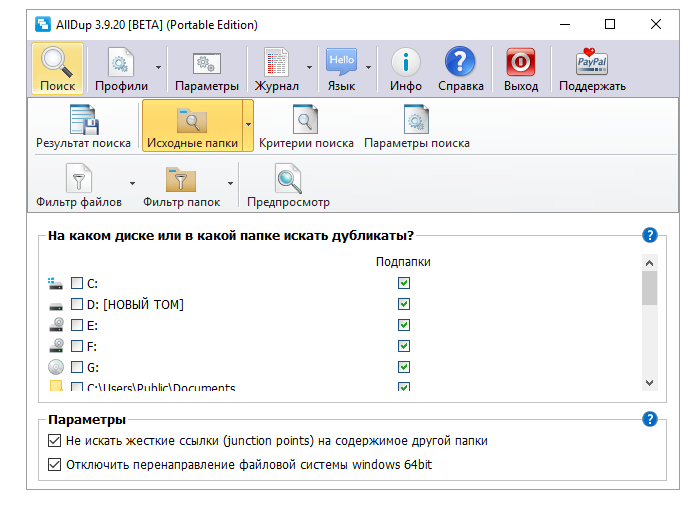
    El programa propuesto es una buena herramienta cuya tarea es buscar y eliminar archivos duplicados en su computadora personal. descargar AllDup Puedes recibir la noticia completa. La aplicación tiene un algoritmo de trabajo bastante rápido que puede encontrar archivos duplicados, por ejemplo, si busca archivos de texto o gráficos, música o películas, no importa en absoluto, aún así se encontrarán. Por cierto, la búsqueda se realizará según varios criterios, por ejemplo, se comprobará el contenido del archivo, se compararán las extensiones, la fecha del archivo, sus atributos y otros parámetros.

    TodoDup

    AllDup es bueno porque tiene un algoritmo rápido responsable de buscar archivos, es posible buscar archivos usando diferentes criterios, para la búsqueda puede especificar varias ubicaciones de escaneo a la vez, incluidos los medios, puede especificar, también puede buscar en un número ilimitado de carpetas. Si lo resuelve, puede crear máscaras basadas en las cuales funcionará el programa. Vale la pena señalar que AllDup tiene un buen visor integrado para archivos de varios formatos y tipos, es decir, una vez completada la búsqueda, puede ver inmediatamente qué tipo de archivos se encontraron sin recurrir a desarrollos de terceros.

    Si lo desea, puede configurar una opción para que el programa ignore las etiquetas ID3 en los archivos de música. La lista que se muestra al final de la búsqueda es bastante conveniente, es fácil familiarizarse con ella y tomar la decisión correcta. Gracias a su configuración flexible, AllDup casi siempre encontrará archivos duplicados; Todos los resultados se pueden exportar a diferentes formatos de texto. Para su seguridad, los desarrolladores se aseguraron de que después de la eliminación, todos los archivos fueran a la papelera y luego dependiera de usted vaciarlos o no.

    Aquí tienes un programa gratuito frente a ti. Tiene muchas posibilidades, no es sofisticado y es fácil de entender incluso para un principiante. Creo que el programa será útil en mi trabajo, muy a menudo hay archivos duplicados que simplemente se quedan ahí y con el tiempo simplemente te olvidas de ellos, ahora no podrás hacerlo.
    Revelador: Michael Thummerer
    Idioma: Inglés +
    Tamaño: 21MB
    Descargar AllDup 4.5.70 gratis

    Contraseña
    [HIDE]rsload[/HIDE]

  • Firmware original del Samsung Galaxy Grand SHV-E275K (archivo Flash)Cómo flashear o instalar firmware (ROM)

    Firmware original del Samsung Galaxy Grand SHV-E275K (archivo Flash)

    El archivo Flash lo ayudará a actualizar, degradar o reinstalar el firmware (SO) original en su dispositivo móvil. Además, el archivo Flash (ROM) también le permite reparar el dispositivo móvil en caso de un problema de software, un problema de bucle de arranque, un problema de IMEI o un problema muerto.

    Nombre del archivo: SHV-E275K_E275KKKUAOH1_E275KKTTAOH1_KTF.zip
    País: Corea del Sur
    Tamaño del archivo: 870MB
    versión de Android: 4.1.2
    Herramienta Flash: Herramienta de descarga de Odín
    Cómo flashear (instalar): Sigue el tutorial

    Servidor 1 (gratis)

  • Cómo rootear dispositivos móviles LG K42

    Cómo rootear dispositivos móviles LG K42

    Si por algún motivo necesitas rootear tu LG K42, te tengo buenas noticias, porque a continuación te vamos a dejar una metodología muy sencilla y eficaz para hacerlo de forma prácticamente automática.

    Aunque en un principio este tutorial pueda parecer complejo, lo cierto es que, nada más lejos de la realidad, te sorprenderá lo sencillo que es este proceso de rooteo.

    Índice de artículos
    ¿Qué es la raíz?
    Beneficios
    Advertencias y contras
    Requisitos del LG K42
    Ajustes anteriores del LG K42
    Iniciar Root en LG K42
    Desbloquear el gestor de arranque de LG K42
    Comprobar el gestor de arranque LG K42
    Verificar Root LG K42
    Resumen
    Vídeotutorial paso a paso

    ¿No encuentras el maletero? aquí tienes la solución.

    ¿Qué es la raíz?

    Él usuario root oh uso excesivo es el nombre convencional asignado a las cuentas de usuario administrador que tienen privilegios completos en todos los niveles de acceso, tanto monousuario como multiusuario.

    Asimismo, rootear un teléfono es un procedimiento que facilita al usuario de un terminal con sistema Android la obtención de accesos privilegiados similares a los permisos administrativos en los sistemas Linux, lo que también permite corregir cualquier reducción tanto de hardware como de software impuesta por los fabricantes y/u operadores de red.

    ¿Cuáles son las ventajas de rootear el LG K42?

    • Elimine Bloatware y deshagase de las molestas aplicaciones del sistema.
    • Pudiendo obtener más memoria de almacenamiento interno.
    • Personalice los parámetros avanzados del sistema, como el desbloqueo, el cambio de IMEI y la dirección MAC del teléfono, así como el overclocking de la CPU y mucho más.
    • Utilice aplicaciones diseñadas para dispositivos que tengan permisos de root.
    • Dividir, adaptar y crear particiones en la memoria interna (¡Ten cuidado! Esto puede resultar muy peligroso para la integridad del dispositivo.).
    • Realiza backups o copias de seguridad de todas las particiones o también exporta todo el Firmware.

    Precauciones y advertencias que deben tenerse en cuenta

    1. El Smartphone anulará la validez de la garantía emitida por el fabricante.
    2. Amenaza de que aplicaciones maliciosas se apoderen de los permisos de superusuario.
    3. Peligro de daño o deterioro de los datos durante o después del proceso, por lo que es recomendable realizar siempre una copia de seguridad antes de iniciar root.
    4. El Firmware/Rom de tu terminal puede estar dañado, es recomendable asegurarse de poder obtener una copia original de la ROM si fuera necesario.
    5. Se invalidará la compatibilidad con las actualizaciones de FOTA.

    Requisitos previos del método

    • Computadora con sistema operativo Windows XP/7/8 o posterior, arquitecturas tanto de 32 como de 64 bits.
    • Un cable de datos Micro USB.
    • Descarga a tu computadora la última versión de la aplicación MTKroot v2.5.5 para su dispositivo LG K42.
    • Descargue la rom original o el archivo boot.img de su teléfono, idealmente desde el sitio web de descarga oficial del fabricante.

    Nota: Sí No encuentras un firmware oficial para el Smartphone Siempre puedes extraer el archivo de arranque directamente desde tu teléfono móvil simplemente siguiendo los pasos de este tutorial.

    Configurar el teléfono LG K42

    Lo primero que tendremos que hacer, lógicamente, será configurar los ajustes necesarios para el siguiente proceso, que básicamente consisten en Habilitar la depuración USB y Activar desbloqueo OEM.

    Debes encontrar ambas configuraciones dentro del panel de desarrollador, el cual debes haber desbloqueado previamente tocando 7 veces acciones sucesivas sobre la caja:

    Configuración del teléfono móvil-> Información del teléfono -> versión de software.

    Rootee el dispositivo LG K42 fácilmente

    En primer lugar debes extraer el contenido del archivo que has descargado en tu ordenador y luego iniciar la aplicación MTKroot v2.5.5.

    Inicie MTKroot v2.5.5 para LG K42Inicie MTKroot v2.5.5 para LG K42
    Inicie MTKroot v2.5.5 en LG K42

    Haga clic en Controladores -> MediaTek y aplicar la instalación de los drivers correspondientes.

    Controladores Mediatek LG K42Controladores Mediatek LG K42
    Instalar controladores MTK LG K42

    Repita este paso también para completar la instalación en controladores -> BAsD.

    Nota: El software MTKroot v2.5.5 tiene los controladores actualizados que requiere el LG K42.

    Luego conecte el LG K42 con su computadora a través de un cable Micro USB y luego haga clic en Restablecer USB.

    Haga clic en la esquina superior izquierda del texto. ¡¡Sin botas de heno!! -> LlevarAbra el archivo boot.img y haga clic una vez en Parche de proceso.

    cargar boot.img LG K42cargar boot.img LG K42

    El programa Magisk Manager se iniciará automáticamente en tu LG K42, sigue los pasos que aparecerán en pantalla para crear el parche.

    Luego haga clic en Prueba del BAD y espera un segundo hasta que puedas ver la línea ‘Dispositivo reconocido‘ entonces tienes que hacer clic en el botón Soy un fastboot.

    LG K42 reiniciar USB + probar ADB + FastbootLG K42 reiniciar USB + probar ADB + Fastboot
    LG K42 Reiniciar USB, probar ADB, ir a Fastboot

    Ahora espera mientras tanto el dispositivo. LG K42 reinicie en modo gestor de arranque y luego presione el botón Probar arranque rápido.

    De nuevo hay que prestar atención hasta que aparezca el texto ‘Dispositivo encontrado‘ antes de poder continuar con el siguiente punto.

    Abre el gestor de arranque en tu LG K42

    A continuación pasaremos a desbloquear el gestor de arranque de tu Smartphone, otro paso imprescindible que también podemos realizar con un solo clic.

    Aunque recuerda que tienes que saltarte el paso si lo has hecho antes.

    presione el botón Prueba del cargador de arranque para comprobar su estado.

    Comprobar el gestor de arranque LG K42Comprobar el gestor de arranque LG K42
    Comprobar el gestor de arranque en LG K42

    Si lo considera necesario suelta el gestor de arranque al LG K42 solo tienes que hacer clic en el botón Liberar cargador de arranque -> Acepta y cumple los consejos que aparecen en la pantalla de tu LG K42.

    Prensa sube el volumen para poder continuar.

    Desbloquear el gestor de arranque en LG K42Desbloquear el gestor de arranque en LG K42
    Desbloquear el gestor de arranque LG K42

    Atención: cuando abra el gestor de arranque, su sistema informático se restaurará a su estado inicial.

    Debes crear una copia de seguridad o hacer una copia de seguridad de tus contactos, fotos, archivos y otros datos en el almacenamiento externo o en la unidad SD.

    Después de desbloquear el gestor de arranque, sólo te falta completar este proceso, dejando finalmente el LG K42 correctamente rooteado.

    Vaya a la esquina superior de la aplicación y marque la opción raíz, luego haga clic en el botón Raíz en la esquina inferior.

    Seleccione Rootear LG K42Seleccione Rootear LG K42
    Seleccione Rootear LG K42

    En apenas unos segundos el LG K42 habrá sido rooteado y verás la palabra “OK” tanto en la pantalla de tu dispositivo móvil LG K42 como en la ventana de MTKroot v2.5.5.

    Hacer clic Salir del arranque rápido y su teléfono volverá al entorno Android.

    Cuando el ordenador se reinicie por completo deberás hacer clic en Aplicaciones -> instalar magia y verifique si la aplicación Magisk Manager está realmente ubicada en el panel de su dispositivo.

    Para poder utilizar la aplicación Magisk Manager es necesario conectar el LG K42 a Internet, mediante WiFi o datos.

    Para finalizar el tutorial solo tienes que hacer clic en el botón Comprobar raíz -> luego aceptar y nada más.

    Comprobar Root LG K42Comprobar Root LG K42
    Comprobar Root LG K42

    Nota: Si la aplicación Magisk Manager no está instalada, haga clic en el botón Desinstalarespere unos segundos y vuelva a hacer clic una vez en el botón instalar.

    Pasos simplificados

    Resumen pasos Root LG K42Resumen pasos Root LG K42
    Resumen pasos Root LG K42
    1. Inicie la herramienta MTKroot v2.5.5 y luego conecte el LG K42 con la computadora.
    2. Reinicia el LG K42 con las opciones de fastboot pulsando en Soy un fastboot -> Probar arranque rápido.
    3. Si es necesario, desbloquee el gestor de arranque haciendo clic en Liberar cargador de arranque.
    4. Finalmente seleccione la opción raíz y presione el botón Raíz.

    Vídeo tutorial de ayuda para rootear el LG K42

  • Lightweight Windows 11 Professional iso build Rus with settings

    Lightweight Windows 11 Professional iso build Rus with settings

    Lightweight Windows 11 Professional iso build Rus with settings

    We continue the series of publications of interesting assemblies, and therefore I could not pass by the lightweight Windows 11 Pro iso image in Russian with separate settings on the desktop. The additional changes that I am writing about are purely for those who like more than what is available. Everything is sorted into shelves, done through the registry with the ability to rollback if suddenly you are not satisfied with the result. The image itself is already perfectly configured and optimized for various tasks, of which there are essentially not many: work, games, entertainment. A lighter version of Windows 11 Professional 24H2 edition with quick installation without questions and rubbish in the form of junk programs and advertising, presented in the form of an ISO image for recording on a flash drive and clean installation on a PC or laptop, picking up standard drivers and working with any new protocols and communication standards.
    ✅ Let’s say you’re a gamer who sits at the computer for hours, or maybe just a user who needs a fast axis on any hardware, from an old laptop to a fresh PC – I offer you an excellent option that will satisfy the needs of the majority. Personally, I installed it on my ancient computer with 4 GB of RAM and everything went without a hitch, because they not only cleaned out a ton of useless junk that usually eats up the CPU and memory, but the changes made were not in vain, you can see this for yourself. By the way, those who engage in online battles, those who stream, work with simple and advanced programs such as browser, office, photoshop will definitely like it, there are no unnecessary features that distract anymore, when compared with the standard version, this is heaven and earth.
    ✅ The lighter Lite version of Windows 11 Pro x64 Rus is designed to give maximum performance, especially for games, where every frame counts, every ping is like a blow to the heart. The installation comes from a flash drive, I’ve already talked about this above, you need to download the image below using a torrent or a direct link, you write the image via Rufus or UltraISO – the program is reliable, it doesn’t mess with the recording, I recommend it to everyone. You boot into the BIOS and there you select the flash drive as the main storage medium, reboot and start from it. I advise you to always format the disk before doing this, delete the old partition, create a new one to get rid of any garbage from the previous system. Choose the partition according to the hardware, GPT for modern computers with UEFI, MBR for old computers with legacy BIOS, otherwise it may not start. After installation, updates are built in until July 2025 and they don’t install themselves; you have to manually update if you want to get updates, and if nothing is required, you don’t have to run them at all and forget about it, that’s what I personally do.

    Download torrent

    µ
    Lightweight Win 11 Pro build in Russian with better settings
    Size: 3.5 GB • Format: ISO • Version: 26100.4351

    📌 Note: To download via torrent use the button above, direct distributions below in the news from different mirrors

    ⚙️ To run a balanced and lightweight version of Win 11 Pro Rus with settings, you will need:

    • Processor frequency 2 GHz, 2 cores, 64 bit architecture
    • Minimum 2 Gigabytes of RAM required
    • HDD should be 20 GB free
    • DX9-12 support
    • TPM 2.0 / Secure Boot not required
    • Monitor resolution from 800×600

      Download lightweight Windows 11 Pro torrent

    💬 Assembly features:

    Please note that the operating system is completely tailored for privacy and speed. Everything that could be cut out was harmless, I’m talking about spy stuff, everything was cut off, of course telemetry, which leaks your data to Microsoft, keyloggers that record keystrokes, collection of browsing history, all this is gone forever without a trace in the registry. No one will know what sites you opened or files you touched, even if several people in the house use the computer, this is a big plus, if you installed an assembly at work, then it’s generally cool since any employee who comes up without your knowledge will not be able to look at the history of your interests. The network settings are adjusted primarily for games and streaming, the ping is stable, interruptions are rare, if the Internet is normal, of course, that is, with a normal connection you will get the best ping you can get, all thanks to the detailed network settings. The webcam works right away, without unnecessary drivers, which used to be a problem in similar builds, now it doesn’t interfere with anything, you can use it right away, it’s an irreplaceable thing on a laptop, I’m talking about the camera. An anti-virus check using standard methods was completed before publication, but remember that the built-in Defender was completely removed and cannot be returned, so my advice is to install your own, like Kaspersky, but it costs money, or Avast, but it left the Russian Federation, there is also NOD32, in general, you can find an option, I advise you to use the sandbox, I have lived like this myself for many years and have not known any troubles.

    💬 What is disabled is integrated:

    Outwardly it looks like standard Windows, but it is cleaner and easier to work by disabling and removing unnecessary things. There are no annoying tiles in the Start menu, maximum simplicity, there are no widgets with news that push ads, including notifications from the Support Center that always pop up, cancelled. Lock screen without blur and effects without wasting resources on beauty. The background of processes is minimal, so the RAM and processor are free. When I launched it on my old computer, which I talked about above, I immediately noticed how fast everything was, windows opened instantly, without delays, and I understand that there are a lot of assemblies with settings, I won’t even argue with that, you just don’t see the best options very often, I try to select the best and introduce you to them. Several interesting things were added instead of the cut ones, for example, the old .Net Framework from 2.0 to 3.5 is available so that ancient games and programs run without compatibility errors. The classic Notepad and Calculator from Windows 7 are back, because they are simpler and less slow. There is a PhotoViewer for viewing pictures, so as not to suffer with the default viewer, which in Windows 11 really irritates me, I can’t use it normally. A small portable utility has been integrated for cleaning temps and caches; it removes junk as accurately and competently as possible, does not touch the registry, and frees up disk space. There is a program that can block all updates with one click if you are afraid that they will return what was cut from the assembly, and I repeat that I generally do not install updates when everything is working properly and without problems.

    💬 What was deleted:

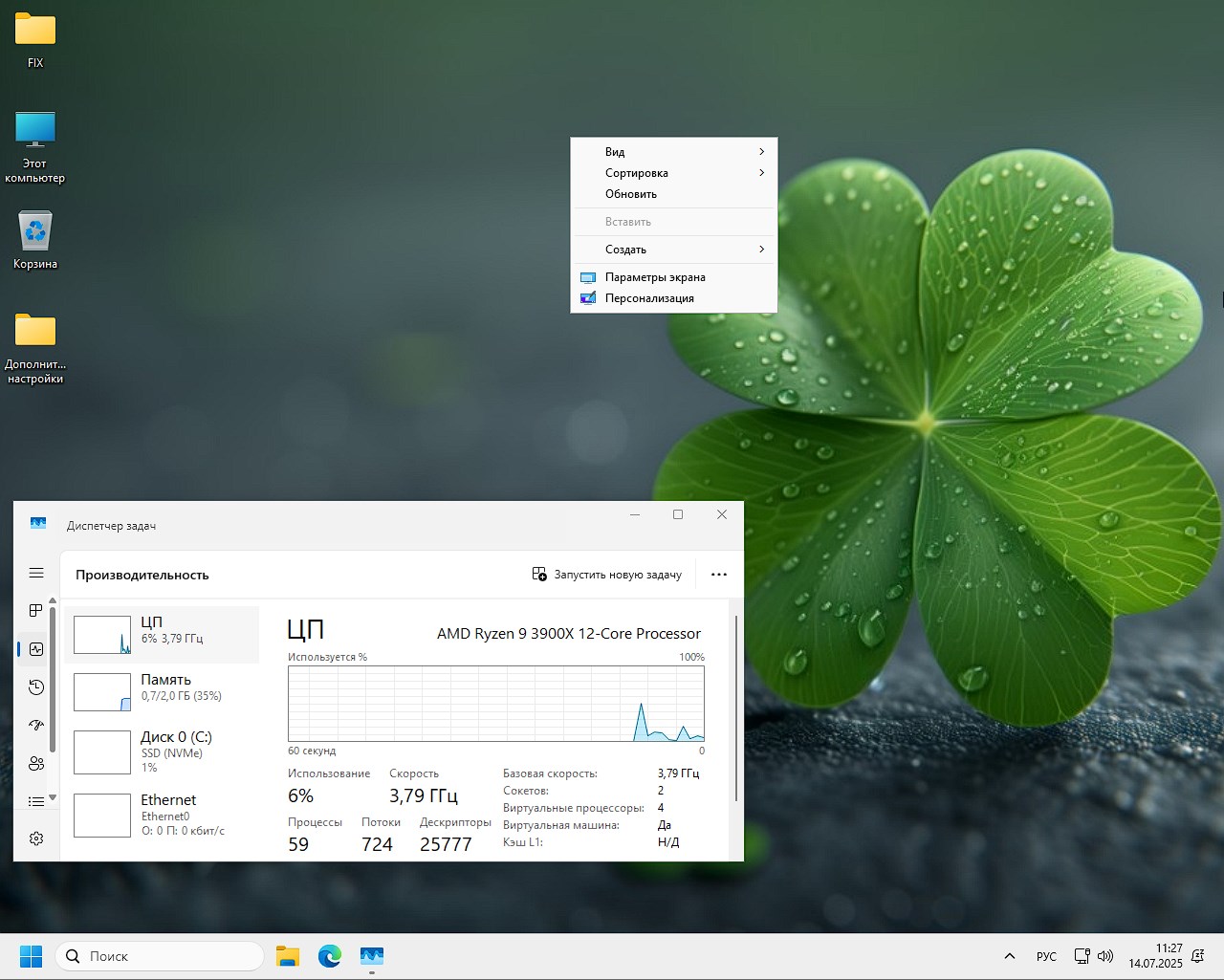
    • Among all the advantages, I will try to highlight the main ones. The system flies on weak hardware, almost no resources are wasted on background services, you can look at the screenshot above. There is no built-in OneDrive – I personally use Google Drive and Yandex Drive, and there is also an integrated browser that allows you to easily interact with all the necessary services in one click.
    • Cortana has been cut out and the voice assistant is completely useless, especially without the Russian language.
    • The application store is off, but if you suddenly need it, return it via PowerShell with the wsreset -i command. Xbox and game services have been removed because most of us download games anyway via torrent or launch via Steam, there is no difference in graphics.
    • Folder history is not saved, the offline file cache is disabled so that the disk does not become clogged.
    • UAC warnings are not enough, run the program without constant questions whether you are sure or not.
    • Old network protocols have been cut out to prevent hackers from getting in. I understand that it sounds funny, like who needs me, but security comes first.
    • Autorun of flash drives is disabled, there is less risk of catching a virus, and we know that a lot of different crap has always gotten through autorun.
    • There are no diagnostic services that suddenly start and eat up the CPU.
    • Sharing files with neighboring devices is disabled; few people use it based on my experience and reading the forums in general.
    • Spell checking when typing is disabled, because it often messes up and plus collects data, I use Punto Switcher, of course the repack version without tapping.
    • Quick launch is disabled to avoid errors during loading.
    • Synchronization with mobile phones without activity logs. There is no speech-to-text conversion, take separate apps, they support languages ​​better. Metadata autoloading for videos and music is disabled.
    • The game mode is cut out, I said above about Xbox, it doesn’t exist, so this mode is useless.
    • The RAM reserve for hibernation has been removed, normal sleep is enough, especially since waking up often causes errors.
    • Location detection is also disabled, no one will track where you are.
    • Quick help for remote access is disabled, most of you do not need it, and those who use it can launch it through third-party software.
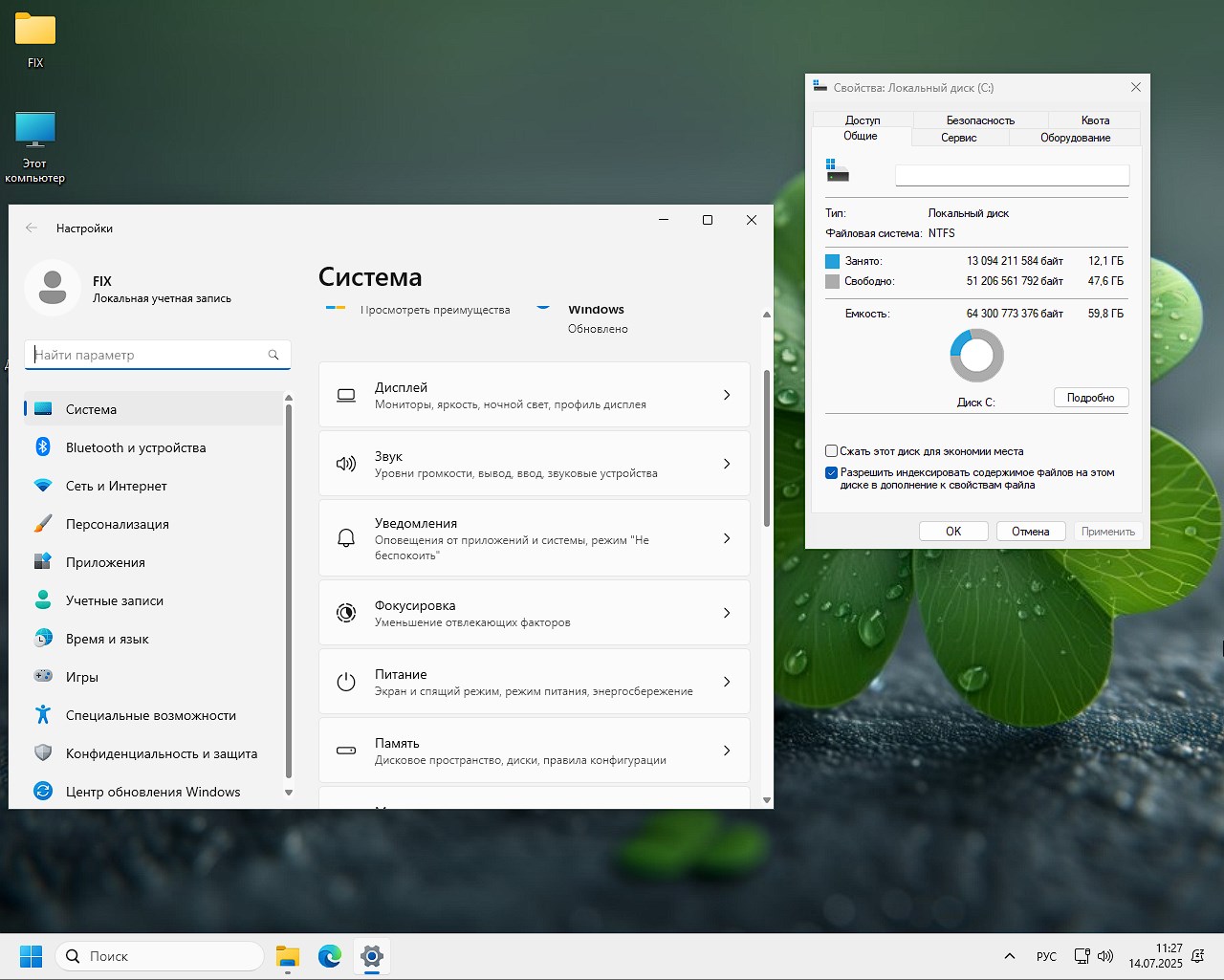
      Download lightweight Windows 11 Pro torrnet

    💬 About the cons:

    Since we started talking about the pros, there are also some cons, and often when there is no Defender, I write about this separately in this section. There is, of course, a small risk, if you are not an experienced user, that all sorts of crap will get into the system. Therefore, we either install our own or work through the sandbox, or we simply understand where and what we click. Further, if you are a fan of widgets, auto-updates or biometrics without a password, this build is not for you. TRIM for SSDs has been removed, and on HDDs this is a plus, but if you have a solid-state drive, enable it manually so that in theory there could be fewer conflicts. You need to return the store and Xbox manually, so if you need to, read the command for return above or below, I put it in the table separately. Some standard features are missing, such as effects on the screen, but for games this is even better, resources go to FPS, and not to beauty. If the system shows in the settings that it is “managed by the organization,” don’t worry, this is a block against random changes, just ignore it and move on with your work, self-defense, so to speak, is nothing more.

    💬 How to install, conclusion:

    • Balanced Lightweight Windows 11 Pro 24H2 for games top build in my opinion, less background processes, more RAM for heavy titles like Cyberpunk or Valorant. When working with docks or browsing, everything is smooth, without lags, and this is also a super option where you can use it. If the computer is shared among the family, privacy is high, logs are not written. Therefore, the balance is perfect, we put it anywhere, everyone will be happy, I’m sure.

    • The installation is clean, not from under the old axis, otherwise there will be glitches, you don’t need to unpack the image and so on, you just write it to a flash drive making it bootable, then launch from it, format the disk, unpack the files, that’s all. Activation is not built into the image, we are looking for something to activate ourselves, I recommend using the same Aact or MAS – we have everything on the site, there are a lot of positive reviews, we don’t pass by. Windows 11 in Russian full version is below in the news if you need a direct link or torrent if through a client, without registration is available to you. I tested for about a week, on my second computer with i5 and GTX 1050 games ran smoother, without lag, and notifications did not interfere. Navigation is simple, even if you are not very versed in the settings, everything is intuitive and in a couple of clicks, especially since the search works stably, and weak hardware on laptops really comes to life.
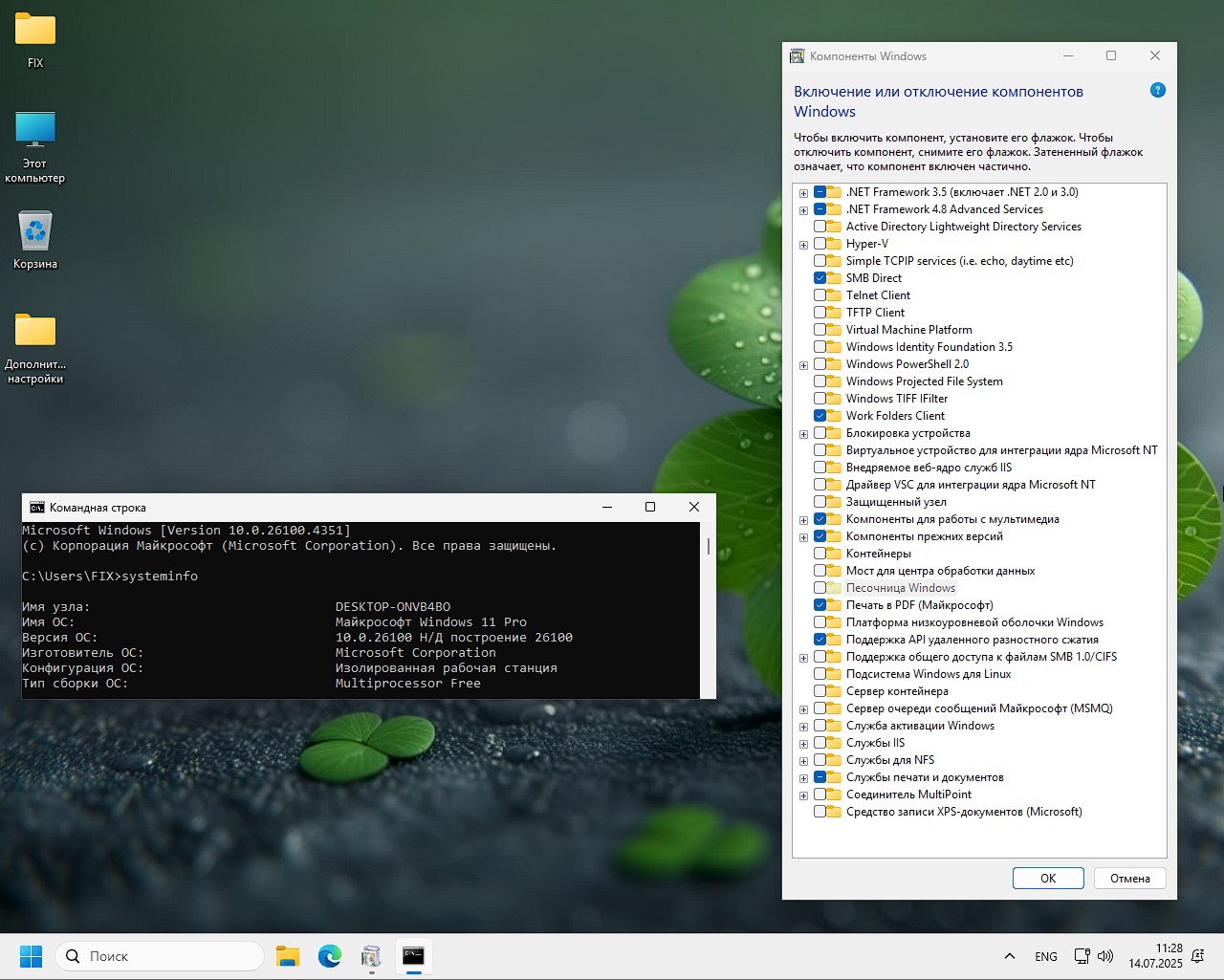
      Download Lite Win 11 Pro torrnet in Russian

    In general, it was a short review, the conclusions are simple, because those who are into gaming, stream, or just want a stable axis, I’m sure they realized long ago that the release is for you, it’s without spies and brakes, for users who care about speed and privacy, without unnecessary services, it’s just a godsend.
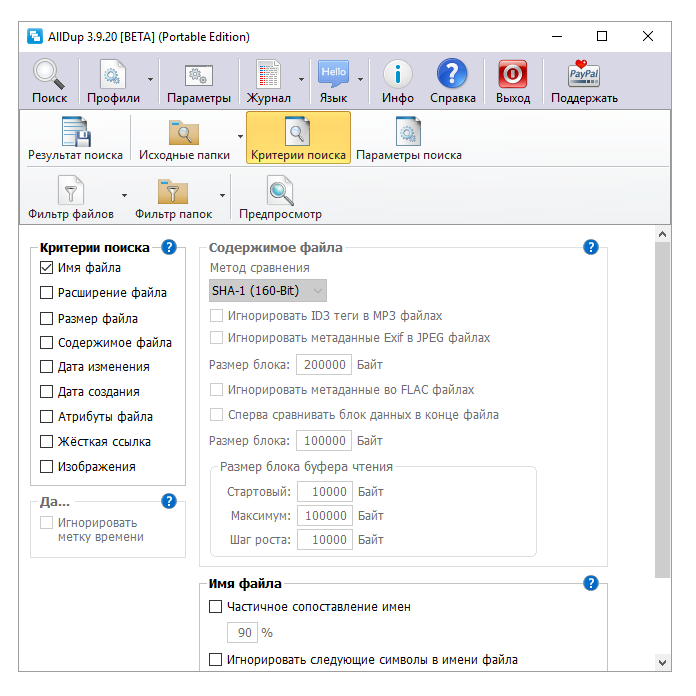
    Parameter State
    🔎Search
    Functioning
    🔑Activation
    ℹ️Not represented
    🛒 Store
    ℹ️Restore with wsreset -i command via PowerShell
    👁️ Surveillance
    Disabled
    🛡️Defender
    Deleted
    ⚙️Settings
    Separately on the desktop
    🔌 Integrated software
    Deleted

    Download Windows 11 Professional x64 24H2 balanced build with optimal changes

    Additional mirrors:

    💡 To save the build without additional clients, in a browser, you can use the direct links above, torrent distribution in a separate block using the green button

    Contraseña
    [HIDE]rsload[/HIDE]

  • Firmware original del Samsung Galaxy Grand SHV-E270S (archivo Flash)Cómo flashear o instalar firmware (ROM)

    Firmware original del Samsung Galaxy Grand SHV-E270S (archivo Flash)

    El archivo Flash lo ayudará a actualizar, degradar o reinstalar el firmware (SO) original en su dispositivo móvil. Además, el archivo Flash (ROM) también le permite reparar el dispositivo móvil en caso de un problema de software, un problema de bucle de arranque, un problema de IMEI o un problema muerto.

    Nombre del archivo: SHV-E270S_E270SKSUAOH1_E270SSKTAOH1_SKT.zip
    País: Corea del Sur
    Tamaño del archivo: 1GB
    versión de Android: 4.1.2
    Herramienta Flash: Herramienta de descarga de Odín
    Cómo flashear (instalar): Sigue el tutorial

    Servidor 1 (gratis)