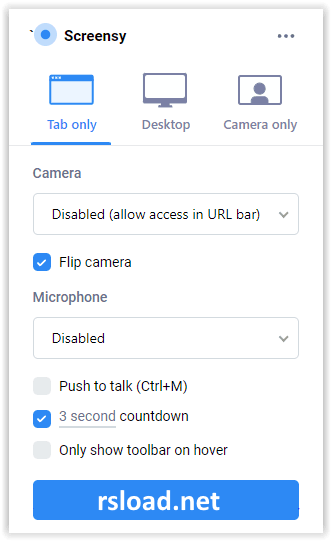
Screensy es una extensión gratuita de Chrome que ofrece grabación de pantalla ilimitada con herramientas de anotación. Con él, puedes grabar toda la pantalla, una ventana o solo una pestaña específica con o sin cámara web. Proporciona herramientas de dibujo y flechas para crear anotaciones. Mientras graba su pantalla, puede silenciar o reactivar el micrófono y la cámara. La grabación se puede guardar en formatos MP4 y WebM para que pueda compartirla con otras personas por correo electrónico u otros servicios para compartir archivos. Puede activar o desactivar el resaltado de clic mientras graba su pantalla. Esta función es útil si está demostrando algo o creando una ayuda visual. También es posible seleccionar la velocidad de fotogramas entre 30 y 60 FPS. Además, puede cambiar la calidad del video de un tamaño de archivo más pequeño a uno de alta calidad o viceversa. Y todas estas funciones están disponibles para usted sin ningún inicio de sesión/registro. Revelador: Todo sobre Ishaan Tamaño: 6 megas Descargar Pantallaidad 3.1.16 gratis
En la próxima ocasión procederemos a rootear los celulares. LG Stylo 4 Plus.
En los siguientes párrafos encontrará un proceso automático para rootear dispositivos LG Stylo 4 Plusa través del cual obtendrás acceso Root en tan solo cuestión de minutos.
¿No encuentras el archivo boot.img?, entonces revisa este.
¿Qué es el enraizamiento?
Él uso excesivo oh raíz es el nombre común asignado a las cuentas de usuario administrador que tienen todos los derechos de acceso, tanto de usuario único como multiusuario.
Asimismo, rootear un terminal es un proceso que permite a los usuarios de un teléfono móvil con sistema operativo Android obtener acceso privilegiado de forma similar a los permisos administrativos en máquinas Unix, lo que también les permite saltarse todas las restricciones de hardware y software impuestas por los fabricantes y/u operadores de red.
¿Cuáles son las ventajas de rootear tu LG Stylo 4 Plus?
Pudiendo eliminar todo tipo de Bloatware de forma sencilla y desinstalar aplicaciones del sistema.
Ser capaz de liberar memoria adicional para almacenamiento.
Modifique parámetros sofisticados en el sistema, como cambiar el número IMEI, MAC, overclocking de procesadores y muchos más.
Poder utilizar Apps diseñadas para teléfonos que tengan privilegios de superusuario.
Eliminar, adaptar y crear nuevas particiones en la memoria interna (¡Advertencia! Hacer esto es muy peligroso para el dispositivo.).
Realizar copias de seguridad completas incluyendo poder exportar el Firmware completo.
Precauciones y advertencias a tener en cuenta
El dispositivo móvil anulará la cobertura de garantía proporcionada por el fabricante.
Riesgo de que aplicaciones maliciosas se apoderen de los derechos de superusuario.
Exposición a daños o pérdida de datos durante o después del proceso, en cuyo caso siempre se recomienda crear una copia de seguridad antes de proceder con el root.
El firmware de su LG Stylo 4 Plus puede estar dañado, se recomienda asegurarse de poder obtener una copia original del firmware si es necesario.
El soporte de actualización FOTA/OTA acabará siendo inutilizable.
Condiciones previas para este procedimiento
Una computadora con sistema operativo Windows XP/W7/8 o posterior, de 32 o 64 bits.
Descarga el firmware original de tu dispositivo móvil LG Stylo 4 Plus del cual necesitarás extraer el archivo boot.img si es posible desde el sitio web de soporte del fabricante.
Nota: Sí No se puede descargar una rom desde el dispositivo LG Stylo 4 Plus Alternativamente, puedes obtener boot.img directamente desde el LG Stylo 4 Plus simplemente siguiendo este tutorial.
Configuración a realizar en el teléfono
Lo primero que vas a hacer es configurar los ajustes necesarios para este proceso, que básicamente consisten en Habilitar desbloqueo OEM así como Activar la depuración USB.
Estas configuraciones se recogen dentro del menú del programador, que tendrás que activar previamente presionando 7 veces sucesivos en el cuadro:
Configuración del equipo-> Información del dispositivo -> Número de compilación.
Rootear LG Stylo 4 Plus fácilmente
En primer lugar debes descomprimir el contenido del paquete que has descargado en el escritorio de tu PC con Windows y luego iniciar la utilidad MTKroot v2.5.5.
Arrancar MTKroot v2.5.5 en LG Stylo 4 Plus
Haga clic una vez en el botón Controladores -> MediaTek y aplicar la instalación de los drivers indicados.
Instalar drivers Mediatek LG Stylo 4 Plus
Repita estos pasos exactamente para completar la instalación con los controladores -> BAsD.
Nota: El software MTKroot v2.5.5 ya tiene los controladores actualizados necesarios para que la computadora encuentre el LG Stylo 4 Plus.
Luego conecta tu LG Stylo 4 Plus con la PC usando el puerto de datos Micro USB y luego haga clic una vez en Restablecer USB.
Haga clic en la esquina superior izquierda en ¡¡Sin botas de heno!! -> Llevarabra el archivo de inicio y luego haga clic Parche de proceso.
Automáticamente se abrirá el programa Magisk Manager en tu LG Stylo 4 Plus, sigue las instrucciones que aparecerán en pantalla para crear el parche.
Luego debes hacer clic en Prueba del BAD y espera un segundo hasta que aparezca el texto ‘Dispositivo detectado‘ en ese momento tendrás que hacer clic en el botón Soy un fastboot.
LG Stylo 4 Plus Reiniciar USB, probar ADB, ir a Fastboot
Ahora espera un momento hasta que tu dispositivo móvil LG Stylo 4 Plus Comience con el modo Fastboot, luego presione el botón Probar arranque rápido.
Nuevamente tendrás que prestar atención hasta que puedas leer la línea ‘Dispositivo reconocido’ para avanzar al siguiente párrafo.
Desbloquea el gestor de arranque de tu LG Stylo 4 Plus
En la siguiente etapa tendrás que liberar el gestor de arranque de tu LG Stylo 4 Plus, otra operación fundamental que también podrás realizar con un solo clic.
Aunque tendrás que saltarte este proceso si lo habías desbloqueado previamente.
Haga clic una vez en Prueba del cargador de arranque para comprobar su estado.
Verificar el gestor de arranque LG Stylo 4 Plus
Para liberar el gestor de arranque en el LG Stylo 4 Plus simplemente haga clic en Liberar cargador de arranque -> Acepta y luego sigue las pistas que aparecerán en la pantalla de tu LG Stylo 4 Plus.
Presione el botón aumentar el volumen para proceder.
Gestor de arranque Shelter en LG Stylo 4 Plus
Atención: Al abrir el gestor de arranque, su teléfono inteligente se restaurará a su estado predeterminado.
Por lo tanto, considera realizar una copia de seguridad o, en su caso, copiar las fotografías, contactos, archivos, etc., a la tarjeta de memoria Micro SD.
Después de desbloquear el gestor de arranque, lo siguiente será finalizar este proceso y finalmente dejar tu LG Stylo 4 Plus con sus correspondientes privilegios de root.
Desplácese hasta la esquina superior del programa y seleccione la alternativa raíz, luego haga clic una vez en Root en la parte inferior.
Opción Rootear LG Stylo 4 Plus
El dispositivo quedará rooteado automáticamente y verás reflejado el mensaje “OK” tanto en el LG Stylo 4 Plus como en la ventana de MTKroot v2.5.5.
Haga clic en el botón Salir del arranque rápido Para reiniciar el teléfono volverás al sistema Android.
Una vez que el LG Stylo 4 Plus se haya cargado completamente, haga clic en el botón una vez Aplicaciones -> instalar magia y asegúrese de que la aplicación Magisk Manager aparezca en el panel del teléfono inteligente.
Para poder utilizar la aplicación Magisk Manager primero debes conectar tu dispositivo móvil a Internet, tanto mediante datos como mediante Wi-Fi.
Para finalizar el tutorial simplemente haga clic Comprobar raíz -> siguiente Aceptar y eso es todo.
Verificar Root LG Stylo 4 Plus
Nota: En caso de que la aplicación Magisk Manager no se instale la primera vez, haga clic una vez Desinstalarespera un par de segundos y presiona nuevamente instalar.
Abreviatura del proceso
Pasos simplificados Root LG Stylo 4 Plus
Inicie el programa MTKroot v2.5.5 y luego conecte el LG Stylo 4 Plus a la PC.
Reinicia el LG Stylo 4 Plus con modo bootloader pulsando en el botón Soy un fastboot -> Probar arranque rápido.
Si es necesario, desbloquee el gestor de arranque haciendo clic en Liberar cargador de arranque.
Finalmente seleccione la opción raíz y presione el botón Raíz.
Vídeo tutorial de ayuda paso a paso para rootear el dispositivo LG Stylo 4 Plus
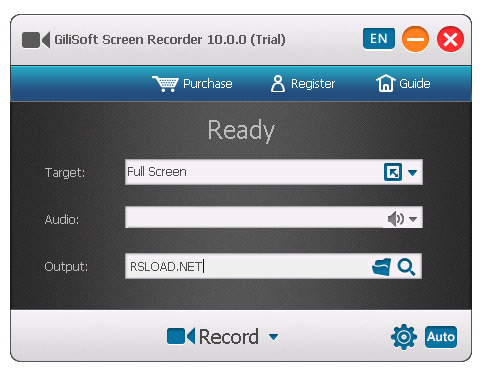
Con este programa podrás grabar todo lo que sucede en la pantalla de tu escritorio, descargar Grabador de pantalla GiliSoft posible a continuación. El desarrollo es fácil de usar; puede grabar solo la ventana activa, todo el escritorio o solo un área seleccionada. Puedes grabar cómo juegas, miras películas, puedes crear una presentación, en general hay muchos objetivos, creo que todas las configuraciones son visibles en las capturas de pantalla, no hay muchas y es fácil de entender. Peculiaridades:
Grabaciones de alta calidad: el programa puede capturar vídeo a hasta 60 fotogramas por segundo, proporcionando una grabación fluida y de alta calidad.
Opciones de personalización: el software ofrece una variedad de opciones de personalización, lo que permite a los usuarios ajustar el área de grabación, la velocidad de cuadros y la calidad del video para satisfacer sus necesidades.
Grabación simultánea con cámara web: la capacidad de grabar videos de la cámara web junto con la captura de pantalla hace que el programa sea una herramienta útil para crear vlogs u otros tipos de contenido que requieran elementos tanto visuales como de audio.
Facilidad de uso: el programa está diseñado para ser fácil de usar, con una interfaz sencilla que lo hace accesible a usuarios de todos los niveles de experiencia.
Múltiples formatos de salida: el programa ofrece una variedad de formatos de salida que incluyen AVI, MP4, WMV y FLV, lo que facilita compartir y distribuir grabaciones.
Este es un programa de grabación de pantalla confiable y rico en funciones que es muy adecuado para diversos propósitos. Ya sea que necesite crear tutoriales en video, grabar seminarios web o capturar juegos, este programa ofrece una serie de características que lo convierten en una herramienta valiosa para sus necesidades de grabación de video.
teléfonos celulares Coolpad Cool Juego 8 Al igual que la gran mayoría de móviles fabricados por Coolpad, estos son móviles que no representan ningún problema a la hora de rootear.
En el artículo siguiente encontrará un procedimiento automático para rootear Coolpad Cool Play 8 Smartphonesa través del cual podrás obtener un usuario Root en un tiempo récord.
Superusuario oh raíz es el nombre común que normalmente se asigna a las cuentas de usuario que tienen todos los derechos en todos los niveles de acceso, tanto de usuario único como multiusuario.
Rootear un teléfono es un proceso que permite al usuario de un Smartphone con sistema operativo Android obtener acceso privilegiado al sistema de forma similar a los permisos administrativos de las máquinas Unix o Linux, pudiendo así deshacer cualquier restricción de sistema y software establecida por fabricantes u operadores de red.
¿Cuáles son las ventajas de rootear tu Coolpad Cool Play 8?
Elimine cualquier Bloatware fácilmente y elimine aplicaciones improductivas del sistema.
Posibilidad de conseguir memoria extra para almacenamiento interno.
Ajuste cualquier configuración avanzada en el sistema, como jailbreak, reparación de IMEI del teléfono y MAC, overclock de CPU y mucho más.
Utilice aplicaciones diseñadas únicamente para teléfonos sujetos a permisos de root.
Adaptar, modificar y cambiar el tamaño de nuevas particiones en la memoria (puede ser muy peligroso para la integridad del dispositivo).
Crea copias de seguridad de todas las particiones además de poder exportar la ROM completa.
Precauciones y desventajas a considerar
Tu teléfono móvil suspenderá la validez de la garantía emitida por el fabricante.
Exposición a aplicaciones maliciosas que obtienen permisos de superusuario.
Riesgo de daño o pérdida de datos durante el proceso, en cuyo caso siempre se recomienda realizar una copia de seguridad antes de iniciar root.
El software Coolpad Cool Play 8 puede estar dañado, se recomienda asegurarse de poder obtener una copia oficial de su rom si es necesario.
Se desactivará la compatibilidad con actualizaciones FOTA/OTA.
Condiciones previas para este procedimiento
Computadora con sistema operativo Windows XP/7/8 o posterior, tanto de 32 como de 64 bits.
Descarga el firmware original de tu dispositivo donde tendrás que obtener el archivo boot.img si es posible desde el sitio web oficial.
Nota: Si no puede descargar la rom oficial para su dispositivo, puede obtener el archivo boot.img directamente desde su Coolpad Cool Play 8 fácilmente siguiendo los pasos de este tutorial.
Configuración a realizar en el terminal Coolpad Cool Play 8
El primer paso consiste en realizar algunos ajustes específicos en la configuración de tu celular, estos básicamente radican en Habilitar desbloqueo OEM y Activar la depuración USB.
Ambas configuraciones están integradas en el panel de desarrollador, que deberás haber desbloqueado previamente presionando 7 veces sucesivamente en ->
Configuración-> Información del dispositivo -> Número de compilación.
Rootear Coolpad Cool Play 8 con facilidad
En primer lugar, debes extraer los archivos previamente descargados en el escritorio de tu computadora con Windows y abrir el software MTKroot v2.5.5.
Ejecute MTKroot v2.5.5 en Coolpad Cool Play 8
Haga clic en Controladores -> MediaTek y completa la instalación de los controladores necesarios.
Instalar drivers Mediatek Coolpad Cool Play 8
Asimismo, siga estos pasos para completar la instalación de los controladores. BAsD.
Nota: La utilidad MTKroot v2.5.5 tiene todos los controladores USB y Fastboot necesarios para Coolpad Cool Play 8.
Luego conecta tu Coolpad Cool Juego 8 con su computadora a través del puerto USB y luego haga clic en Restablecer USB.
Haga clic en la esquina superior izquierda del texto. ¡¡Sin botas de heno!! -> Llevaragregue el archivo boot.img y haga clic Parche de proceso.
La herramienta Magisk Manager se iniciará automáticamente en tu dispositivo móvil, sigue las instrucciones que verás en tu pantalla para parchear el arranque.
Luego tienes que hacer clic en Prueba del BAD y espera un segundo hasta que puedas ver el texto ‘Dispositivo detectado’ justo en ese momento debes hacer clic en Soy un fastboot.
Coolpad Cool Play 8 Reiniciar USB + Test ADB + Fastboot
Ahora espera unos segundos mientras el dispositivo móvil Coolpad Cool Juego 8 Inicie en modo Fastboot y luego haga clic en Probar arranque rápido.
Una vez más, tendrás que esperar hasta que veas la frase “Dispositivo encontrado” antes de poder continuar con el siguiente problema.
Desbloquear el gestor de arranque en Coolpad Cool Play 8
En el siguiente nivel tendrás que abrir el gestor de arranque de tu terminal, otra acción fundamental que podrás realizar con un solo clic.
Pero tienes que saltarte este proceso si ya lo has desbloqueado en otra ocasión.
Haga clic en el botón Prueba del cargador de arranque para verificar su estado.
Comprobar el gestor de arranque Coolpad Cool Play 8
En caso de que necesite abrir el gestor de arranque de su Coolpad Cool Play 8, simplemente haga clic en Liberar cargador de arranque -> Acepta y completa las señales que se proyectarán en la pantalla de tu teléfono móvil.
Presione la tecla sube el volumen para confirmar.
Desbloquear el gestor de arranque en Coolpad Cool Play 8
Recuerda: En el momento en que abras el gestor de arranque, el dispositivo móvil se restaurará a su estado de fábrica.
Debido a esto, es recomendable crear una copia de seguridad o respaldar contactos, fotos, archivos y otros datos en una memoria Micro SD externa.
Después de desbloquear el gestor de arranque estás a sólo un paso de completar este tutorial y dejar finalmente tu teléfono con sus correspondientes privilegios de root.
Vaya a la parte superior izquierda de MTKroot v2.5.5 y elija la opción raíz, luego haga clic una vez en Root en la parte inferior.
Coolpad Cool Play 8 Opción raíz
El teléfono Coolpad Cool Play 8 quedará rooteado automáticamente, por lo que podrás ver la palabra “OK” tanto en la pantalla de tu Coolpad Cool Play 8 al mismo tiempo como en la ventana de MTKroot v2.5.5.
A continuación tendrás que hacer clic en el botón Salir del arranque rápido Para reiniciar su teléfono inteligente Coolpad Cool Play 8, se reiniciará el sistema.
Cuando el Coolpad Cool Play 8 se inicie por completo deberás pulsar el botón Aplicaciones -> instalar magia y verifique que la aplicación Magisk Manager esté efectivamente en el escritorio de su teléfono.
Para poder utilizar la aplicación Magisk Manager primero debes conectar tu Coolpad Cool Play 8 a Internet, tanto mediante datos móviles como mediante WiFi.
Para finalizar, simplemente haga clic una vez en el botón Comprobar raíz -> siguiente Aceptar y eso es todo.
Comprobar Root Coolpad Cool Play 8
Nota: Si la App no aparece instalada, haga clic en Desinstalarespere unos segundos y una vez más haga clic en el botón Instalar Administrador Mágico.
Abreviatura del proceso
Resumen proceso Root Coolpad Cool Play 8
Abra el software MTKroot v2.5.5 y luego conecte su teléfono móvil Coolpad Cool Play 8 con la PC.
Reinicia tu teléfono móvil Coolpad Cool Play 8 en modo fastboot haciendo clic en el botón Soy un fastboot -> Probar arranque rápido.
Si es necesario, desbloquee el gestor de arranque haciendo clic en Liberar cargador de arranque.
Finalmente seleccione la opción raíz y presione el botón Raíz.
Vídeo tutorial de ayuda paso a paso sobre cómo rootear el Smartphone Coolpad Cool Play 8
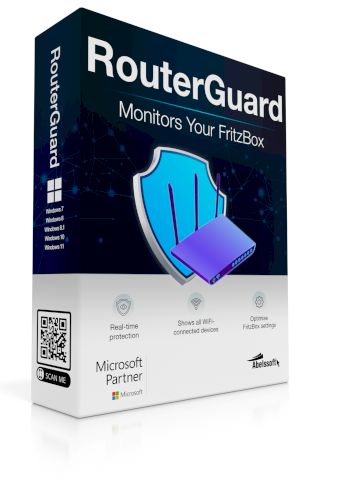
FritzBox es un centro de acceso a Internet. Proporciona a ordenadores, teléfonos inteligentes y muchos otros dispositivos una red WLAN inalámbrica sin mucho esfuerzo. En consecuencia, su seguridad es muy importante, pero muchas personas configuran el enrutador sólo una vez y no vuelven a preocuparse por ello. Esto convierte al dispositivo en un punto débil de la red y en un objetivo popular para los piratas informáticos. Una vez que un ciberdelincuente obtiene acceso a FritzBox, es como un premio gordo para él, porque desde el enrutador puede acceder a todos los dispositivos que están conectados a él, lo que significa acceso a datos privados, contraseñas y mucho más. Para protegerte de este peligro, aquí tienes un programa EnrutadorGuard. El software le mostrará si se está produciendo alguna actividad sospechosa en su FritzBox y también le informará en segundo plano en tiempo real lo que está sucediendo actualmente en su dispositivo de forma clara y accesible, y luego podrá decidir por sí mismo si está furioso o si la mano invisible de un criminal está trabajando aquí y necesita tomar medidas urgentes. Tamaño: 4 megas SO: Windows 7+ Descargar Abelssoft RouterGuard 2026 4.0.64977 + crack gratis
Si por algún motivo (pueden ser muchos) quieres rootear tu ZTE Blade V580, entonces tengo buenas noticias, porque a continuación te vamos a mostrar un sistema muy sencillo y eficaz para hacerlo de forma segura además de guiado.
Bueno, es cierto que al rootear un dispositivo específico Conseguiremos beneficios considerables, también es cierto que puede conllevar ciertas desventajas.
A continuación también mencionaremos cuáles son. ventajas potenciales y el posibles desventajaspara que de esta manera puedas valorar por ti mismo si Realmente vale la pena rootear tu ZTE Blade V580.
¿No puedes encontrar el archivo de arranque? este te interesará.
¿Qué es el enraizamiento?
Él usuario raíz oh uso excesivo es el nombre común que normalmente se asigna a las cuentas de usuario que tienen todos los privilegios en todas las formas de acceso, tanto monousuario como multiusuario.
Rootear un Smartphone es un proceso que permite al usuario de cualquier teléfono móvil Android obtener acceso privilegiado al sistema similar a los permisos administrativos en máquinas Linux, que además permite romper cualquier impedimento de sistema o hardware impuesto por los fabricantes y/u operadores de red.
Aspectos positivos de rootear el ZTE Blade V580
Elimina Bloatware fácilmente y deshazte de aplicaciones del sistema potencialmente molestas.
Obtenga espacio adicional para almacenamiento interno.
Adaptar configuraciones complejas del sistema, como desbloquear, recuperar nuestro número IMEI, dirección MAC, etc.
Pudiendo utilizar utilidades diseñadas únicamente para aquellos Smartphones que tengan privilegios de usuario root.
Dividir, cambiar el tamaño y eliminar particiones en la memoria interna (¡Ten cuidado! Hacer esto es muy peligroso para la integridad del dispositivo.).
Realiza copias de seguridad del sistema de particiones o exporta el Firmware completo.
Precauciones e inconvenientes a tener en cuenta
Tu teléfono perderá la validez de la garantía otorgada por el fabricante.
Riesgo de que aplicaciones maliciosas se apoderen de los permisos de superusuario.
Riesgo de daño o deterioro de los datos durante o después del procedimiento, por lo que siempre se recomienda realizar una copia de seguridad antes de proceder con el root.
El firmware/ROM del teléfono móvil puede estar dañado; se recomienda asegurarse de poder obtener una copia flasheable de su ROM si es necesario.
Se suspenderá la compatibilidad con actualizaciones automáticas.
Condiciones del método
Computadora con sistema operativo Windows XP o superior, ya sea de 32 o 64 bits.
Descarga la rom original para tu terminal ZTE Blade V580 de la que deberás extraer el archivo boot.img si es posible desde la web oficial.
Nota: Sí No consigues la rom para tu ZTE Blade V580 Tienes la posibilidad de obtener el archivo boot.img directamente desde la computadora solo siguiendo este tutorial.
Configuración a realizar en el teléfono
Lo primero que tendremos que hacer será proceder a configurar los ajustes necesarios para el proceso, estos básicamente consisten en Habilitar la depuración USB así como desbloquear OEM.
Ambas configuraciones están reunidas en la sección del programador, que debes activar previamente presionando siete veces continuamente encima de la sección ->
Configuración-> Información del teléfono -> versión de software oh Número de compilación.
Rootear ZTE Blade V580 fácilmente
En primer lugar, descomprima los archivos previamente descargados en el escritorio de su computadora con Windows y luego abra el software MTKroot v2.5.5.
Iniciando MTKroot v2.5.5 en ZTE Blade V580
Pulsa y Controladores -> MediaTek e instalar los controladores.
Instalar controladores MTK ZTE Blade V580
Repita también esto para completar la instalación del controlador -> BAsD.
Nota: La aplicación MTKroot v2.5.5 dispone de los drivers USB y Fastboot necesarios para que nuestro PC ubique el terminal ZTE Blade V580.
Luego conecta tu ZTE Blade V580 con la computadora a través de un puerto de datos Micro USB y luego haga clic en el botón Restablecer USB.
Haga clic en la pestaña en la parte superior izquierda ¡¡Sin botas de heno!! -> Llevaragregue el archivo boot.img y luego haga clic en el botón Parche de proceso.
El software Magisk Manager se iniciará automáticamente en su ZTE Blade V580, siga las instrucciones que aparecerán en su pantalla para parchear el arranque.
Luego haga clic en Prueba del BAD y espera un segundo hasta que puedas ver la línea ‘Dispositivo detectado’, allí debes presionar Soy un fastboot.
ZTE Blade V580 Reiniciar USB + Prueba ADB + Fastboot
Ahora espere unos segundos mientras su ZTE Blade V580 se reinicia en modo Fastboot, luego haga clic en el botón Probar arranque rápido.
Después tendrás que esperar hasta que puedas leer el texto.Dispositivo reconocido‘ antes de pasar a la siguiente fase.
Cómo abrir el gestor de arranque en su dispositivo ZTE Blade V580
En el siguiente paso deberás liberar el gestor de arranque de tu teléfono, tarea que realizarás con solo un clic.
Pero recuerda que debes saltarte este paso si lo habías desbloqueado en cualquier otro momento.
Hacer clic en Prueba del cargador de arranque si necesita comprobar su estado.
Comprobar el gestor de arranque del ZTE Blade V580
En caso de que necesite desbloquear el gestor de arranque de su ZTE Blade V580, haga clic en Liberar cargador de arranque -> Acepta y luego cumple los consejos que aparecen en la pantalla de tu terminal.
Presione la tecla aumentar el volumen para autorizar.
Abrir el gestor de arranque ZTE Blade V580
Recuerde: cuando libere el gestor de arranque, su dispositivo móvil se restablecerá a su estado original.
Por esa misma razón, debes considerar si realizar copias de seguridad o simplemente hacer una copia de seguridad de fotos, contactos, archivos y otros datos en la tarjeta de memoria externa o Micro SD.
Luego de liberar el gestor de arranque, el siguiente paso es finalizar este proceso y finalmente dejar tu Smartphone con privilegios de root.
Vaya a la esquina superior de la aplicación MTKroot v2.5.5 y elija la opción raíz, luego haga clic una vez en Root en la esquina inferior.
Seleccione Rootear ZTE Blade V580
El dispositivo ZTE Blade V580 quedará rooteado automáticamente, por lo tanto verás el mensaje “OK” reflejado en la pantalla de tu teléfono y en la aplicación MTKroot v2.5.5.
Luego haga clic en Salir del arranque rápido Para volver, el terminal volverá al sistema Android.
Cuando su ZTE Blade V580 se haya reiniciado por completo, haga clic una vez en Aplicaciones -> instalar magia y verifique que la aplicación Magisk Manager esté efectivamente ubicada en el escritorio del ZTE Blade V580.
Para que la aplicación Magisk Manager funcione correctamente es necesario conectar tu celular a Internet.
Para concluir este tutorial solo tienes que hacer clic en el botón Comprobar raíz -> siguiente Aceptar y nada más.
Verificar Root ZTE Blade V580
Nota: Si la aplicación no se instala, haga clic en Desinstalarespere unos segundos y una vez más haga clic en instalar.
Proceso simplificado
Resumen proceso Root ZTE Blade V580
Inicie el software MTKroot v2.5.5 y luego conecte el ZTE Blade V580 con la computadora.
Reinicie ZTE Blade V580 con opciones de arranque rápido haciendo clic en el botón Soy un fastboot -> Probar arranque rápido.
Si es necesario, desbloquee el gestor de arranque haciendo clic en Liberar cargador de arranque.
Finalmente seleccione la opción raíz y presione el botón Raíz.
Vídeo tutorial de ayuda paso a paso para rootear el teléfono ZTE Blade V580
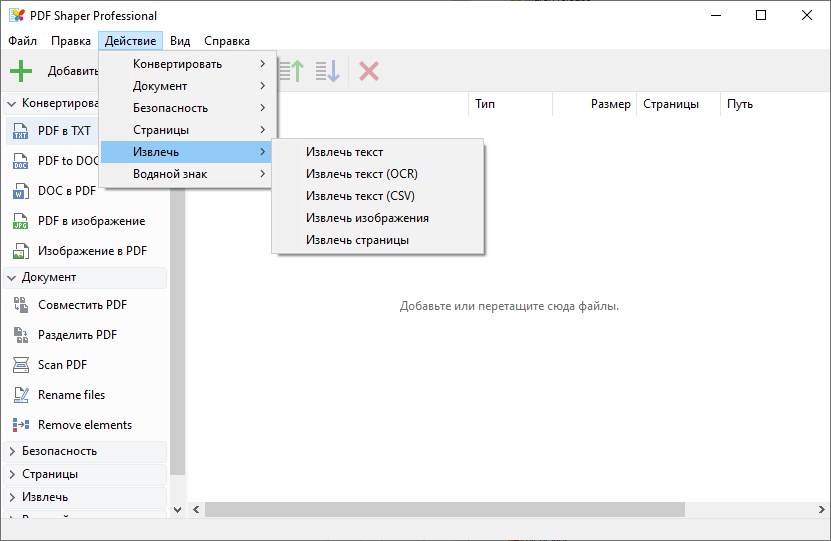
Recientemente se lanzó un programa que puede convertir sus documentos PDF a varios otros formatos y también le permitirá extraer de ellos los elementos que necesita. descargar PDF Shaper Profesional posible a continuación. Después del lanzamiento, notará inmediatamente la interfaz de usuario más simple, casi sin configuraciones, solo necesita especificar el documento PDF original y podrá comenzar a trabajar. Las características adicionales que vale la pena destacar son la conversión de PDF por lotes y la funcionalidad de varias páginas. PDF Shaper , después de la activación con una clave o mediante un crack, le proporcionará la versión completa con todas las funciones. Usando los enlaces puede descargar una versión reempaquetada o una versión portátil, que no requiere registro por separado. En los comentarios puedes dejar tus opiniones, hacer preguntas, seguro que te responderán y ayudarán.
Peculiaridades:
Puede extraer texto e imágenes de un PDF y pegarlos en otro documento.
Si desea insertar módulos de texto o rotar páginas, esto también es posible.
El software le permite convertir documentos con imágenes en archivos PDF y viceversa.
Puede convertir PDF a documentos o imágenes de Word.
Si solo desea páginas individuales como archivo, divida el archivo PDF o combine las páginas individuales en un documento más grande.
El funcionamiento del programa es intuitivo y admite el método de arrastrar y soltar.
Si lo desea, puede cifrar documentos PDF utilizando una contraseña, después de lo cual no será tan fácil para otros usuarios abrirlos.
Tiene disponible una versión portátil, además hay un reempaquetado: no requieren activación por separado, puede usarlos inmediatamente después de desempaquetarlos, pero si necesita una versión en la que usted mismo realizará el proceso de registro, los enlaces se encuentran a continuación, todo está frente a usted
Bajo consumo de recursos del sistema, fácil de ejecutar en hardware antiguo, Windows 7 aún es compatible
En conjunto, podemos concluir que se trata de un software confiable diseñado para administrar, manipular y convertir archivos en formato de documento portátil de manera fácil y efectiva. Obtendrá muchas funciones, que van desde la conversión de archivos hasta trabajar con páginas y seguridad, además de una interfaz intuitiva y fácil de usar. Si ha estado buscando un software que ofrezca muchas ventajas para administrar archivos PDF, lo tiene frente a usted, no necesita buscar en ningún otro lugar, todos los enlaces se encuentran debajo de la página. Licencia: ShareWare (la activación del archivo crack PDF Shaper está presente, no se requiere una clave para registrar el programa) Idioma: Inglés + Descargar PDF Shaper 15.3 x86 y x64 Ultimate y Premium + crack gratis / 13.0 Pro x86 + activación / 13.0 x86 Premium + crack 14.8 Premium + Reempaquetado definitivo TryRooM / 15.1 Prima + Último 15.1 – Versión reempaquetada de Dodakaedr 12.8 Ruso Profesional + 12.8 Rusia Premium – Versión portátil de Zhek 9.7 Pro Win XP + 15.1 Último – Versión repack de elchupacabra / Profesional 12,9×64 / Profesional 11.6
¿Tiene problemas para encontrar el archivo boot.img? aquí tienes la solución.
¿Qué es el enraizamiento?
Él usuario raíz oh uso excesivo es el nombre estándar con el que se asignan las cuentas de usuario que tienen todos los derechos en todas las formas de acceso (monousuario o multiusuario).
Rootear un teléfono es un proceso que permite a los usuarios de un Smartphone Android obtener acceso privilegiado al sistema de forma similar a los permisos administrativos en máquinas Linux, lo que también permite corregir cualquier impedimento del sistema y hardware establecido por el fabricante u operador de red.
¿Qué beneficios puede traer rootear tu ZTE Blade A3 (2017)?
Pudiendo eliminar todo tipo de Bloatware de forma sencilla así como deshacerse de aplicaciones improductivas del sistema.
Posibilidad de ganar más capacidad de almacenamiento interno.
Modificar configuraciones profundas del sistema, como desbloquear el dispositivo, modificar el IMEI, dirección MAC, overclockear el procesador, etc.
Posibilidad de utilizar aplicaciones diseñadas únicamente para teléfonos móviles sujetos a privilegios de root.
Cambiar el tamaño, eliminar y ajustar nuevas particiones en la memoria (¡Atención! Hacer esto es extremadamente peligroso para la integridad del dispositivo.).
Realiza copias de seguridad completas y exporta el Firmware completo.
Precauciones e inconvenientes que debemos considerar
El teléfono anulará la cobertura de garantía otorgada por el fabricante.
Amenaza de que aplicaciones maliciosas puedan obtener permisos de Superusuario.
Amenaza de daño o pérdida de información durante el procedimiento, en cuyo caso se recomienda en todo momento realizar una copia de seguridad antes de iniciar el proceso raíz.
El Firmware/Rom de su ZTE Blade A3 (2017) puede estar dañado, se recomienda asegurarse de poder obtener una copia flasheable del firmware si es necesario.
Soporte de actualización OTA (Por el aire) será cancelado.
Requisitos previos de este proceso
PC con sistema operativo Windows w7/w10 o más reciente, arquitecturas de 32 o 64 bits.
Un conector para transferencia de datos Micro USB.
Descarga la rom original de tu ZTE Blade A3 (2017) para extraer el arranque si es posible desde el sitio de descarga oficial.
Nota: Sí no puedes conseguir una rom oficial para el teléfono móvil Tienes la posibilidad de quitar el arranque directamente del ZTE Blade A3 (2017) fácilmente siguiendo los pasos de este tutorial.
Configurar el ZTE Blade A3 (2017)
Lo primero que tendrás que hacer es configurar los ajustes necesarios para el siguiente proceso, que básicamente consisten en Desbloquear OEM así como Habilitar la depuración USB.
Estas dos configuraciones están integradas en la sección de desarrollador, que tendrás que tener habilitada previamente presionando siete veces sucesivos en la casilla;
Ajusta-> Información del teléfono -> Número de compilación.
Rootear ZTE Blade A3 (2017) de forma fácil
En primer lugar, debes extraer el contenido del archivo previamente descargado en tu ordenador y abrir el programa MTKroot v2.5.5.
Ejecutar MTKroot v2.5.5 para ZTE Blade A3 (2017)
Haga clic en el botón Controladores -> MediaTek y finaliza la instalación de los controladores necesarios.
Instalar los controladores MTK ZTE Blade A3 (2017)
Repita estos mismos pasos para instalar los controladores. BAsD.
Nota: La aplicación MTKroot v2.5.5 incluye todos los controladores necesarios para los celulares ZTE Blade A3 (2017).
Luego conecte el terminal ZTE Blade A3 (2017) con su PC mediante un conector Micro USB y luego haga clic en el botón Restablecer USB.
Haga clic en la zona superior izquierda sobre el texto ¡¡Sin botas de heno!! -> Llevarbusque y abra boot.img y haga clic en el botón Parche de proceso.
Automáticamente iniciará la utilidad Magisk Manager en tu ZTE Blade A3 (2017), sigue los pasos que aparecerán en tu pantalla para crear el parche.
Hacer clic Prueba del BAD y espera un momento hasta que aparezca la línea ‘Dispositivo detectado’, momento en el que tienes que pulsar en el botón Soy un fastboot.
ZTE Blade A3 (2017) Reiniciar USB + Test ADB + Fastboot
Espere un momento mientras el ZTE Blade A3 (2017) arranca en las opciones de Fastboot y luego haga clic una vez en Probar arranque rápido.
Una vez más hay que prestar atención hasta la línea ‘Dispositivo reconocido‘ para avanzar al siguiente nivel.
Abrir el gestor de arranque del ZTE Blade A3 (2017)
A continuación abriremos el gestor de arranque de tu ZTE Blade A3 (2017), algo que también se hará de forma automática.
Pero recuerda que debes excluir esta operación si ya la has desbloqueado previamente.
Haga clic en el botón Prueba del cargador de arranque si necesita comprobar su estado.
Comprobar el gestor de arranque en ZTE Blade A3 (2017)
En caso de que necesites desbloquea el gestor de arranque en tu ZTE Blade A3 (2017) simplemente haga clic en el botón Liberar cargador de arranque -> Acepta y luego completa las sugerencias que aparecerán proyectadas en la pantalla de tu ZTE Blade A3 (2017).
presione el botón sube el volumen aceptar.
Desbloquear el gestor de arranque de ZTE Blade A3 (2017)
Importante: En el momento en que se desbloquea el gestor de arranque, el teléfono móvil se restablecerá al estado inicial.
Considera crear una copia de seguridad o si lo deseas, copia las fotos, contactos, archivos y otros datos a una memoria SD.
Tras desbloquear el gestor de arranque, el siguiente paso consistirá en finalizar el proceso dejando tu ZTE Blade A3 (2017) rooteado correctamente.
Desplácese hasta la parte superior izquierda del software y elija la opción raíz, luego haga clic una vez en Root en la esquina inferior.
Marcar Root ZTE Blade A3 (2017)
En unos segundos el dispositivo estará rooteado, por lo que podrás ver el texto “OK” en la pantalla del terminal y en el software MTKroot v2.5.5.
Luego tendrás que hacer clic en Salir del arranque rápido al reiniciar tu Smartphone volverá al sistema Android.
Una vez que el celular se haya cargado por completo, haz clic en el botón Aplicaciones -> instalar magia y comprueba si efectivamente la aplicación Magisk Manager se encuentra en el panel de tu ZTE Blade A3 (2017).
Para que la aplicación Magisk Manager funcione correctamente, primero debe conectar su dispositivo a Internet.
Para terminar simplemente haga clic en el botón Comprobar raíz -> siguiente Aceptar y eso es todo.
Comprobar Root ZTE Blade A3 (2017)
Nota: Si la aplicación Magisk Manager no se instala la primera vez, haga clic una vez en DesinstalarEspere un par de segundos y vuelva a hacer clic en el botón una vez. instalar.
Simplificación de procesos
Simplificando el proceso Root ZTE Blade A3 (2017)
Inicie el software MTKroot v2.5.5 y luego conecte su dispositivo ZTE Blade A3 (2017) a la computadora.
Reinicie su dispositivo ZTE Blade A3 (2017) para acceder a las opciones de inicio rápido haciendo clic en Soy un fastboot -> Probar arranque rápido.
Si es necesario, desbloquee el gestor de arranque haciendo clic en Liberar cargador de arranque.
Finalmente seleccione la opción raíz y presione el botón Raíz.
Vídeo tutorial paso a paso para rootear el ZTE Blade A3 (2017)
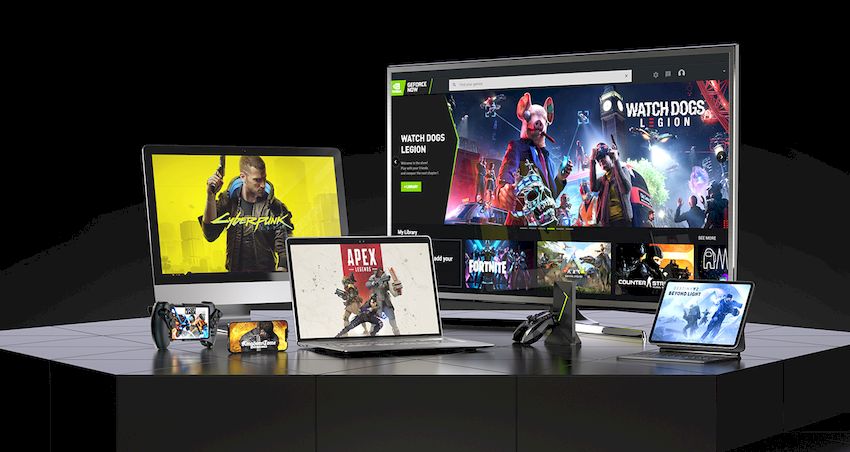
GeForce ahora es una plataforma de juegos en la nube de un conocido fabricante de hardware. Con una cuenta, puede vincular su biblioteca de juegos de Steam, Epic y otras plataformas, y luego transmitir los elementos comprados allí a varios dispositivos a través de los servidores de NVIDIA, en lugar de instalarlos en las PC de su hogar. Por lo tanto, obtiene los beneficios de una potente computadora virtual para juegos y ya no necesita actualizar su propio hardware al menos una vez cada dos años. En primer lugar, NVIDIA GeForce Now es técnicamente convincente. La calidad del streaming es muy buena en todos los dispositivos (siempre que tengas una conexión de red rápida) y la calidad de los gráficos también es completamente convincente, con una resolución máxima de 1440p y 120 FPS. Es importante recordar que no hay juegos incluidos en la suscripción; en su lugar, conecta sus bibliotecas de juegos de Steam y la compañía y puede jugar los juegos que compró allí. Es una pena que no todos los editores de juegos quieran participar, por lo que faltan algunos proyectos conocidos y populares. Sin embargo, la selección es muy amplia y aún más gratuita que, por ejemplo, Google Stadia o plataformas de tarifa plana como PlayStation Now. Especialmente para los jugadores ávidos que ya no actualizan su hardware pero aún quieren jugar sus juegos favoritos en una PC adecuada, el programa GeForce Now es una buena propuesta; sobre todo porque el acceso es mayoritariamente gratuito. Sin embargo, los usuarios gratuitos deben esperar un tiempo e interrumpir su sesión de juego cada 60 minutos. Quien tenga problemas con esto encontrará una alternativa más o menos económica en el paquete Priority por unos 8 euros al mes, con sesiones de juego de hasta 6 horas. Tamaño: 169MB SO: Windows 7+ Descargar NVIDIA GeForce ahora 2.0.77.162 gratis
Tienes un teléfono inteligente Oppo A91 ¿Y te gustaría rootearlo? Si es así, sin duda has llegado al mejor lugar.
De nuevo gracias a la aplicación MTKroot v2.5.5 hemos adaptado un método root automático para terminales Oppo A91a través del cual puedes lograr uso excesivo en poco tiempo.
¿No encuentras el maletero? archivo, luego verifique este.
¿Qué es el enraizamiento?
Él uso excesivo oh raíz es el nombre estándar que normalmente se asigna a las cuentas de usuario que tienen todos los privilegios en todos los niveles de acceso, tanto de usuario único como multiusuario.
Asimismo, rootear o rootear un terminal es una táctica que permite al usuario de un dispositivo móvil con sistema Android obtener un acceso privilegiado similar a los permisos administrativos de los sistemas Linux o Unix, lo que permite romper cualquier limitación de sistema o software establecida por el fabricante u operador de red.
Aspectos positivos al rootear tu Oppo A91
Posibilidad de desinstalar todo tipo de Bloatware fácilmente, así como deshacerse de aplicaciones improductivas del sistema.
Posibilidad de conseguir más memoria de almacenamiento.
Cambie cualquier configuración sofisticada del sistema, como jailbreak, cambio del número IMEI y MAC del Oppo A91, overclocking de la CPU y/o GPU, etc.
Posibilidad de utilizar Software diseñado únicamente para teléfonos que tengan permisos de usuario root.
Formatee, cree y cambie el tamaño de nuevas particiones en la memoria (Cuidado, esto puede ser muy peligroso.).
Realice copias de seguridad completas o exporte el firmware completo.
Precauciones y advertencias que se deben tener en cuenta
Su teléfono anulará la garantía proporcionada por el fabricante.
Riesgo de que aplicaciones maliciosas puedan obtener derechos de superusuario.
Exposición a daños o pérdida de información durante el procedimiento, en cuyo caso siempre es recomendable realizar una copia de seguridad antes de iniciar root.
El software de su teléfono móvil Oppo A91 puede estar dañado; se recomienda asegurarse de poder obtener una copia flasheable del firmware si es necesario.
Se desactivará la compatibilidad con actualizaciones OTA/FOTA.
Requisitos para realizar el proceso
PC con alguna versión de Windows XP hasta w10 o superior, ya sea arquitectura de 32 o 64 bits.
Descarga el firmware original para tu Oppo A91 del cual deberás extraer el componente de arranque si es posible desde la web oficial.
Nota: Sí no puede obtener el firmware original de su teléfono móvil Oppo A91 Tienes la opción de tener el componente de arranque directamente desde la computadora simplemente siguiendo este tutorial.
Configurando el Oppo A91
Primero debes realizar algunos parámetros específicos a las opciones de tu Oppo Oppo A91, que pasan por Desbloquear OEM y Habilitar la depuración USB.
Puedes ubicar las dos configuraciones en el panel de desarrollo, que debes haber desbloqueado con anticipación. tocando 7 veces continuamente en la sección:
Ajusta-> Información del dispositivo -> versión de software.
Cómo rootear el Oppo A91
Extraiga el archivo previamente descargado en su computadora y luego inicie la utilidad MTKroot v2.5.5.
Ejecutar MTKroot v2.5.5 para Oppo A91
Haga clic en Controladores -> MediaTek y completa la instalación de los controladores necesarios.
Instalar controladores para Oppo A91
También haz los mismos pasos con la instalación de drivers. BAsD.
Nota: La herramienta MTKroot v2.5.5 tiene los controladores actualizados necesarios para el dispositivo móvil Oppo A91.
Luego conecte el terminal Oppo A91 con su PC a través de un puerto Micro USB y luego haga clic una vez en Restablecer USB.
Haga clic en la esquina superior izquierda en ¡¡Sin botas de heno!! -> Llevaragregue el archivo boot.img y finalmente haga clic una vez en el botón Parche de proceso.
La herramienta Magisk Manager se abrirá automáticamente en tu terminal, sigue las instrucciones que aparecerán en tu pantalla para parchear el arranque.
Luego haga clic en Prueba del BAD y espera un segundo hasta que puedas ver el mensaje ‘Dispositivo reconocido‘ahí tendrás que presionar Soy un fastboot.
Oppo A91 Reiniciar USB + Prueba ADB + Fastboot
Ahora espera mientras tanto Oppo A91 reinicie en modo Fastboot y haga clic en el botón Probar arranque rápido.
Nuevamente tendrás que esperar hasta que puedas ver la frase ‘Dispositivo reconocido‘ antes de poder continuar con el siguiente paso.
Abra el gestor de arranque en el dispositivo móvil Oppo A91
A continuación tendrás que abrir el gestor de arranque del teléfono, otro proceso imprescindible que realizarás con un simple clic.
Aunque tienes que saltarte el procedimiento si ya lo has desbloqueado previamente.
Haga clic en el botón Prueba del cargador de arranque si desea comprobar el estado del gestor de arranque.
Comprobar el gestor de arranque del Oppo A91
Si consideras necesario desbloquear el bootloader en el Oppo A91 simplemente tienes que pulsar en Liberar cargador de arranque -> Aceptar y luego realizar las pautas que aparecerán proyectadas en la pantalla del terminal.
Prensa sube el volumen para autorizar.
Desbloquear el gestor de arranque de Oppo A91
Importante: en el momento en que abra el gestor de arranque, el Oppo A91 se restaurará a su estado inicial.
Por este motivo, plantéate si es conveniente hacer una copia de seguridad o copiar todos los contactos, fotos, archivos y otros datos al disco externo o Micro SD.
Una vez liberado el bootloader el siguiente nivel consiste en finalizar el tutorial dejando finalmente el Smartphone Oppo A91 con los privilegios de root correspondientes.
Vaya a la parte superior izquierda del programa y seleccione la opción raíz, luego haga clic en Root en el lado opuesto.
Seleccione Rootear Oppo A91
Casi inmediatamente tu teléfono habrá sido rooteado, por lo tanto verás el mensaje “OK” en la pantalla de tu terminal Oppo A91 y en la ventana de MTKroot v2.5.5.
Luego haga clic una vez Salir del arranque rápido Al regresar el terminal se reiniciará en el sistema.
Una vez que el terminal se inicie por completo pulsamos en el botón Aplicaciones -> instalar magia y asegúrese de que la aplicación Magisk Manager esté en el escritorio del teléfono.
Para utilizar la aplicación Magisk Manager, necesita conectar su dispositivo a Internet, ya sea a través de datos móviles o Wi-Fi.
Y para finalizar sólo tienes que pulsar el botón Comprobar raíz -> siguiente Aceptar y nada más.
Prueba Root Oppo A91
Nota: Si la Aplicación no aparece instalada, haga clic en Desinstalarespere un par de segundos y una vez más haga clic en instalar.
Resumen de pasos
Proceso simplificado Root Oppo A91
Ejecute la utilidad MTKroot v2.5.5 y luego conecte su dispositivo móvil a la computadora.
Reinicie su dispositivo móvil en modo fastboot haciendo clic en Soy un fastboot -> Probar arranque rápido.
Si es necesario, desbloquee el gestor de arranque haciendo clic en Liberar cargador de arranque.
Finalmente seleccione la opción raíz y presione el botón Raíz.
Vídeo tutorial de ayuda para rootear el dispositivo Oppo A91
Cromo es el proyecto de código abierto detrás de Chrome y muchos otros navegadores web, disponible no sólo como código fuente sino también como navegador independiente. Aunque todo lo que hay en Chromium también lo está en su descendiente directo Chrome, cabe recordar que se trata de dos navegadores web diferentes pero relacionados.
Dado que este navegador es de código abierto, muchas personas han contribuido a su desarrollo y se han creado varios navegadores web basados en él. Por otro lado, Chrome es hoy uno de los gigantes en el campo de los navegadores web, basado en Chromium, pero con características y opciones adicionales aportadas por los equipos de desarrollo de Google, como soporte DRM o un sistema de actualizaciones automáticas. Además, el equipo de Google implementa el mecanismo de recopilación de datos en Chrome, mientras que Chromium no tiene dicha función de informes.
Otra diferencia es su estabilidad. El navegador, construido sobre el código fuente de Chromium, también tiene nombre y se actualiza casi a diario, lo que indica que el paquete es mucho menos estable en comparación con Chrome. Si bien el programa tiene muchos más errores, Chrome ofrece a los usuarios uno de los navegadores web más confiables disponibles, brindando una sólida variedad de funciones y opciones relacionadas con la seguridad.
Cuando inicies y utilices Chromium, reconocerás gran parte de Google Chrome, lo cual es bastante normal. Entonces se podría pensar que no hay tantas diferencias en la funcionalidad. Y tendrás razón. La interfaz es casi idéntica a la de Chrome. Tiene las mismas opciones que su predecesor, incluida la compatibilidad con complementos y temas. Obtiene administradores integrados de descargas y marcadores, herramientas para desarrolladores, soporte de incógnito y otras funciones similares con las que quizás esté familiarizado. Es seguro decir que Chromium es un Chrome más liviano que proporciona casi la misma funcionalidad que el producto estelar de Google. Idioma: Multi + Ruso Descargar Cromo 142.0.7392 gratis / 142.0.7392×64
tienes un dispositivo LG Stylo 6 ¿Y le gustaría convertirse en administrador con privilegios de root? Si ese es tu caso, sin duda has encontrado el sitio más adecuado.
Una vez más gracias a la aplicación MTKroot v2.5.5 hemos conseguido compilar un método completamente automático para rootear dispositivos móviles LG Stylo 6a través del cual obtendrás uso excesivo en cuestión de minutos.
¿No puedes encontrar boot.img? este te interesará.
¿Qué es el enraizamiento?
Superusuario oh raíz es el nombre habitual asignado a las cuentas de usuario administrador que tienen plenos derechos para todo tipo de acceso, tanto monousuario como multiusuario.
Rootear un dispositivo es un procedimiento que permite al usuario de una computadora con sistema operativo Android obtener acceso privilegiado al sistema de manera similar a los permisos administrativos en los sistemas Unix, lo que también permite romper cualquier impedimento de sistema y software impuesto por el fabricante y/u operador de red.
¿Cuáles son los beneficios de rootear el LG Stylo 6?
Posibilidad de eliminar Bloatware fácilmente así como desinstalar aplicaciones del sistema que consideremos inútiles.
Posibilidad de liberar espacio de almacenamiento interno adicional.
Modificar configuraciones avanzadas en el sistema, como desbloquear el LG Stylo 6, modificar el IMEI del LG Stylo 6, la MAC, overclockear la CPU y/o GPU y muchos más.
Poder utilizar software específico para teléfonos sujetos a privilegios de superusuario.
Eliminar, crear y/o dividir particiones (¡Atención! Esto puede resultar muy peligroso para la integridad del dispositivo.).
Realizar copias de seguridad del sistema de particiones y posibilidad de exportar la ROM completa.
Precauciones y contras que se deben tener en cuenta
El terminal dejará de tener la validez de la garantía emitida por el fabricante.
Amenaza de que aplicaciones maliciosas se apoderen de los permisos de superusuario.
Exposición a daños o pérdida de datos durante o después del procedimiento, por lo que siempre se recomienda realizar una copia de seguridad antes de proceder con el root.
El software de su dispositivo móvil puede estar dañado; es recomendable asegurarse de poder obtener una copia flasheable de su rom si es necesario.
Se revocará el soporte para actualizaciones de FOTA.
Condiciones del método
Un ordenador con Windows XP/w7 o posterior, tanto de 32 como de 64 bits.
Descargue el firmware original o el componente de arranque para su LG Stylo 6, si es posible, desde el sitio web de descarga oficial.
Nota: Sí No encuentras un firmware original para el teléfono móvil LG Stylo 6 Alternativamente, también puedes extraer boot.img directamente desde tu teléfono fácilmente siguiendo las instrucciones de este tutorial.
Configurar el LG Stylo 6
El primer paso consiste en aplicar varios parámetros específicos al panel de configuración de tu LG LG Stylo 6, que básicamente constan de Activar la depuración USB así como desbloquear OEM.
Estas preferencias están incluidas en la sección de desarrollo, que deberás tener activada previamente tocando siete veces seguido de la sección:
Sistema-> Información del teléfono -> versión de software oh Número de compilación.
Cómo rootear el dispositivo móvil LG Stylo 6 fácilmente
Para comenzar, descomprima el paquete previamente descargado en el escritorio de la PC e inicie la aplicación MTKroot v2.5.5.
Ejecute MTKroot v2.5.5 en LG Stylo 6
Haga clic una vez en el botón Controladores -> MediaTek e instale los controladores necesarios.
Instalar los controladores MTK LG Stylo 6
Repita estos pasos para instalar los controladores. BAsD.
Nota: El programa MTKroot v2.5.5 tiene todos los controladores actualizados que son necesarios para que nuestra PC reconozca el LG Stylo 6.
Luego conecta tu celular LG Stylo 6 con su PC usando el puerto USB y haga clic Restablecer USB.
Haga clic en la esquina superior izquierda de la pestaña ¡¡Sin botas de heno!! -> Llevaragregue el archivo boot.img y haga clic una vez Parche de proceso.
Iniciará automáticamente la utilidad Magisk Manager en tu LG Stylo 6, sigue las instrucciones que verás en la pantalla para parchear el arranque.
Luego debes hacer clic en el botón Prueba del BAD y espera un momento hasta que puedas leer el mensaje’Dispositivo reconocido‘justo en ese momento tendrás que hacer clic en el botón Soy un fastboot.
LG Stylo 6 Reiniciar USB, probar ADB, ir a Fastboot
Presta atención mientras LG Stylo 6 reinicie con el modo Fastboot y luego haga clic en el botón una vez Probar arranque rápido.
Nuevamente deberás asistir hasta que puedas ver la línea ‘Dispositivo reconocido’ para poder pasar a la siguiente etapa.
Desbloquea el gestor de arranque en el LG Stylo 6
En el siguiente párrafo tendrás que liberar el gestor de arranque de tu LG Stylo 6, otra tarea imprescindible que haremos con un solo clic.
Se recomienda omitir esta operación si ya la has hecho antes.
Hacer clic en Prueba del cargador de arranque si necesita verificar el estado del gestor de arranque.
Comprobar el gestor de arranque en LG Stylo 6
En caso de que necesites desbloquear el gestor de arranque en el LG Stylo 6 solo haz clic una vez Liberar cargador de arranque -> Acepta y sigue las pautas que aparecerán proyectadas en la pantalla del LG Stylo 6.
Presione la tecla sube el volumen para confirmar.
Desbloquear el gestor de arranque LG Stylo 6
Nota: Al desbloquear el gestor de arranque, el software de su LG Stylo 6 se restablecerá al estado predeterminado.
Por lo tanto, debes realizar copias de seguridad o copiar tus contactos, fotos, archivos y otros datos a la unidad de almacenamiento Micro SD externa.
Una vez abierto el bootloader, el siguiente paso es concluir este tutorial y dejar tu celular con acceso root.
Vaya al área superior de la herramienta MTKroot v2.5.5 y elija la opción raíz, luego haga clic en el botón Root en la parte inferior.
Marcar Rootear LG Stylo 6
En tan solo unos segundos el dispositivo estará rooteado y podrás leer la línea “OK” tanto en el dispositivo LG Stylo 6 como simultáneamente en la utilidad MTKroot v2.5.5.
Hacer clic en Salir del arranque rápido y el Smartphone LG Stylo 6 volverá al sistema Android.
Una vez que el LG Stylo 6 se haya reiniciado por completo, haz clic una vez en Aplicaciones -> instalar magia y asegúrese de que la aplicación Magisk Manager esté efectivamente en el escritorio LG Stylo 6.
Para utilizar la aplicación Magisk Manager, debe conectar su teléfono a Internet, ya sea mediante datos móviles o Wi-Fi.
Para finalizar este tutorial sólo tienes que hacer clic en el botón Comprobar raíz -> aceptar y listo.
Verificar Root LG Stylo 6
Nota: Si la aplicación no está instalada, haga clic una vez en Desinstalarespera un par de segundos y haz clic nuevamente Instalar Administrador Mágico.
Simplificación de procesos
Resumen de pasos Rootear LG Stylo 6
Ejecute la herramienta MTKroot v2.5.5 y luego conecte el terminal LG Stylo 6 al PC.
Reinicia el terminal LG Stylo 6 en modo bootloader pulsando Soy un fastboot -> Probar arranque rápido.
Si es necesario, desbloquee el gestor de arranque haciendo clic en Liberar cargador de arranque.
Finalmente seleccione la opción raíz y presione el botón Raíz.
Vídeo tutorial de ayuda sobre cómo rootear el LG Stylo 6
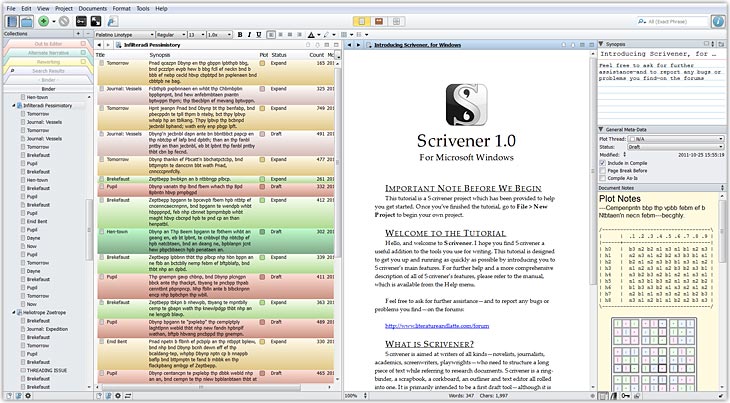
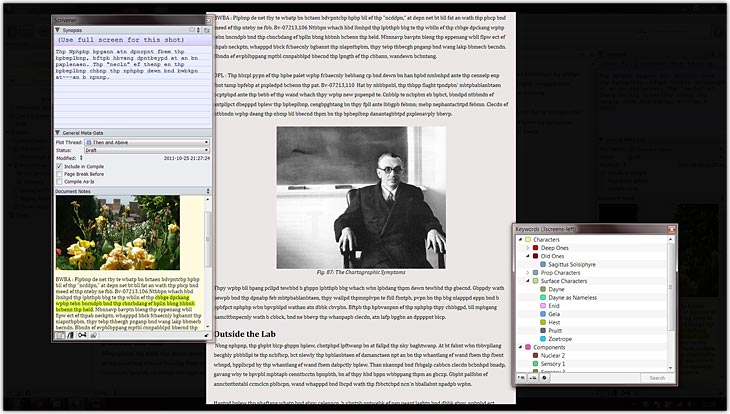
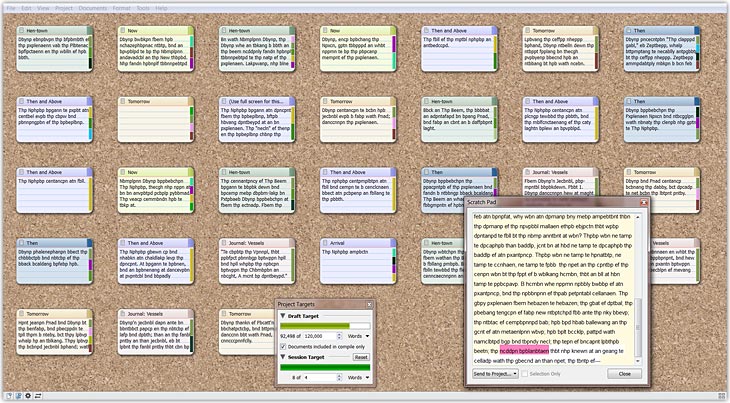
Scrivener es un programa conveniente que es un editor de texto funcional y también recibirá un administrador que le permitirá administrar sus proyectos. Digamos que te gusta escribir, por favor, nadie te lo prohíbe, y si necesitas recopilar información completa sobre el libro y agregarla a tu proyecto, esto también es posible. Puedes añadir, por ejemplo, imágenes, documentos, música e incluso vídeos relacionados con el libro. Tenga en cuenta que puede agregar todo lo escrito anteriormente en una sola ventana en paralelo con el texto abierto del libro, esto se percibe de manera más conveniente y, en general, simplifica la creación del proyecto. Si tienes problemas a menudo, puedes utilizar un tablero especial para notas, tirar allí algunas hojas con tus pensamientos y asignar la nota a un libro. Lo último que quería señalar es que el modo operativo de pantalla completa también facilita la lectura y navegación por la configuración.
Eso es todo, espero que el programa te sea de utilidad, no olvides decir ¡feliz lectura!
Entonces, Scrivener es una herramienta poderosa para quienes desean escribir un libro o incluso un texto más largo (y más serio), como una tesis de maestría. El objetivo principal del editor es hacer que el texto actual esté más organizado y anotar fragmentos de forma independiente para que sea más fácil pegarlos más adelante.
El programa contiene varias herramientas, que pueden ser tanto buenas como malas. Es bastante difícil de utilizar al principio, ya que necesitas descubrir todos los recursos disponibles y cómo organizar mejor tu trabajo con las funciones presentes en el programa. Se necesita tiempo y, por supuesto, algo de prueba y error para descubrir cómo funciona todo.
Una vez que te familiarices con la aplicación, te darás cuenta de que se trata de uno de los programas más completos de su categoría. Tanto las funciones habituales de textos, carpetas como la organización de investigaciones, materiales y borradores ciertamente ahorran tiempo, porque al crearlos como archivos separados, es más fácil sistematizar y estructurar posteriormente el documento.
Para ayudarle a encontrar algunas de las funciones principales, además de estar disponibles en el menú, también se presentan como un botón en la interfaz de la aplicación. Además, se puede acceder a muchas opciones a través del menú contextual haciendo clic derecho en el elemento deseado para abrir alternativas.
Maximiza el rendimiento de tu Oppo Reno Z consiguiendo privilegios de superusuario Root de una forma fácil y muy sencilla.
En los siguientes párrafos encontrará un proceso automático para rootear terminales Oppo Reno Za través del cual podrás obtener un superusuario en tan solo cuestión de minutos.
¿Tienes problemas para encontrar el maletero? Entonces este te interesará.
¿Qué es el enraizamiento?
Superusuario oh raíz es el nombre común que normalmente se asigna a las cuentas de usuario administrador que tienen todos los derechos de acceso (usuario único y multiusuario).
Asimismo, rootear o rootear un Smartphone es un proceso que otorga al usuario de un teléfono con sistema Android obtener acceso privilegiado al sistema similar a los permisos administrativos de los sistemas Linux, permitiendo corregir todos los límites de hardware y software establecidos por los fabricantes u operadores de red.
¿Cuáles son las ventajas de rootear el Oppo Reno Z?
Posibilidad de eliminar todo el Bloatware de forma sencilla y deshacerse de aplicaciones del sistema consideradas inoperativas.
Posibilidad de liberar espacio extra para almacenamiento interno.
Adapta cualquier configuración avanzada en el sistema, como desbloquear el dispositivo, modificar el número IMEI de nuestro Oppo Reno Z, la MAC y muchas otras.
Utilice aplicaciones creadas exclusivamente para dispositivos móviles que tengan permisos de root.
Formatear, eliminar y adaptar particiones en la memoria (¡Ten cuidado! Hacer esto es muy peligroso para la integridad del dispositivo.).
Cree copias de seguridad del sistema de particiones o también exporte el Firmware.
Precauciones y desventajas que deben considerarse
Su equipo perderá la cobertura de garantía emitida por el fabricante.
Riesgo de que aplicaciones dañinas se apoderen de los derechos de superusuario.
Peligro de daño o deterioro de la información durante el procedimiento, por lo que recomiendo en cualquier caso realizar una copia de seguridad antes de iniciar root.
El software del teléfono inteligente puede estar dañado; se recomienda asegurarse de poder obtener una copia flasheable de su rom si es necesario.
Se revocará la compatibilidad con actualizaciones automáticas.
Requisitos para realizar el proceso
Computador equipado con Windows XP/7/8 o superior, con microarquitecturas de 32 o 64 bits.
Descarga el firmware original de tu terminal Oppo Reno Z del cual deberás extraer el archivo de arranque preferiblemente desde la página de soporte oficial.
Nota: Sí No puedes descargar una rom oficial para tu Oppo Reno Z Tienes la posibilidad de acceder al archivo de arranque directamente desde tu Oppo Reno Z solo siguiendo los pasos de este tutorial.
Configuración en el dispositivo móvil Oppo Reno Z
Lo primero que harás, obviamente, será proceder a configurar los ajustes necesarios para este proceso, que básicamente consisten en Habilitar la depuración USB así como Activar desbloqueo OEM.
Las dos configuraciones se encuentran dentro del panel de desarrollo, el cual deberás tener activado previamente presionando siete veces consecutivamente en la sección;
Menú de configuración-> Información del dispositivo -> versión de software oh Número de compilación.
Rootear el Oppo Reno Z paso a paso
Primero debes descomprimir el archivo que has descargado en el escritorio de tu PC con Windows y luego abrir la utilidad MTKroot v2.5.5.
Ejecute MTKroot v2.5.5 en Oppo Reno Z
Haga clic en el botón Controladores -> MediaTek y finaliza la instalación de los respectivos drivers.
Instalar controladores para Oppo Reno Z
De la misma manera, repite exactamente esto para la instalación con los drivers -> BAsD.
Nota: El software MTKroot v2.5.5 ya cuenta con los controladores USB y Fastboot necesarios para que nuestra PC ubique el Oppo Reno Z.
Luego conecte su teléfono Oppo Reno Z a la PC usando el cable USB y luego haga clic en Restablecer USB.
Haga clic en la pestaña en la parte superior izquierda ¡¡Sin botas de heno!! -> Llevarbusque y abra boot.img y luego haga clic en el botón una vez Parche de proceso.
La herramienta Magisk Manager se iniciará automáticamente en tu dispositivo móvil, sigue las instrucciones que verás en tu pantalla para crear el parche.
Luego haga clic en el botón Prueba del BAD y espera hasta que puedas ver el texto ‘Dispositivo detectado’ momento en el que tienes que hacer clic en el botón Soy un fastboot.
Oppo Reno Z Reiniciar USB, probar ADB, ir a Fastboot
Ahora espera un segundo mientras tu terminal Oppo Reno Z reinicie con el modo Fastboot, luego haga clic en el botón Probar arranque rápido.
Una vez más escucha hasta que veas el mensaje ‘Dispositivo detectado‘ antes de poder avanzar al siguiente nivel.
Abre el gestor de arranque de tu Oppo Reno Z
A continuación tendrás que abrir el gestor de arranque del teléfono, otra tarea que también podrás realizar con un solo clic.
Debes omitir el paso si lo has hecho antes.
Haz clic en Prueba del cargador de arranque para comprobar el estado del gestor de arranque.
Comprobar el gestor de arranque Oppo Reno Z
Si lo consideras necesario desbloquear el gestor de arranque en el Oppo Reno Z luego debes hacer clic en Liberar cargador de arranque -> Acepta y luego cumple con las sugerencias que aparecerán en la pantalla de tu terminal.
No olvides presionar la tecla aumentar el volumen para autorizar.
Desbloquear el gestor de arranque de Oppo Reno Z
Atención: En el momento en que abras el gestor de arranque, tu Smartphone volverá a su estado original.
Es muy recomendable realizar una copia de seguridad o en su caso copiar tus archivos, contactos, fotografías y otros datos a una unidad de almacenamiento externa Micro SD.
Luego de abrir el gestor de arranque, el siguiente paso será completar el proceso y finalmente dejar tu dispositivo Oppo Reno Z con su correspondiente acceso root.
Vaya a la esquina superior izquierda de la utilidad MTKroot v2.5.5 y elija la opción raíz, luego haga clic en el botón Raíz en la esquina opuesta.
Seleccione Rootear Oppo Reno Z
En menos de 5 segundos tu Oppo Reno Z estará rooteado y leerás el mensaje “OK” en la pantalla de Oppo Reno Z y en la utilidad MTKroot v2.5.5.
Haga clic en el botón Salir del arranque rápido Para reiniciar su Smartphone se reiniciará en el entorno de Android.
Cuando su dispositivo se inicie por completo, haga clic en el botón Aplicaciones -> instalar magia y verifique que la aplicación Magisk Manager esté instalada en el Oppo Reno Z.
Para que la aplicación Magisk Manager funcione correctamente, primero debes conectar el Oppo Reno Z a Internet, ya sea a través de Wi-Fi o de un operador de red.
Para finalizar sólo tienes que hacer clic en Comprobar raíz -> siguiente Aceptar y eso es todo.
Probar Root Oppo Reno Z
Nota: Si la aplicación no se instala, presione el botón Desinstalarespere dos segundos y presione una vez más instalar.
Abreviatura del proceso
Resumen de pasos Rootear Oppo Reno Z
Abra la utilidad MTKroot v2.5.5 y luego conecte su dispositivo a la computadora.
Reinicie su dispositivo en modo fastboot tocando Soy un fastboot -> Probar arranque rápido.
Si es necesario, desbloquee el gestor de arranque haciendo clic en Liberar cargador de arranque.
Finalmente seleccione la opción raíz y presione el botón Raíz.
Vídeo tutorial de ayuda sobre cómo rootear el Oppo Reno Z
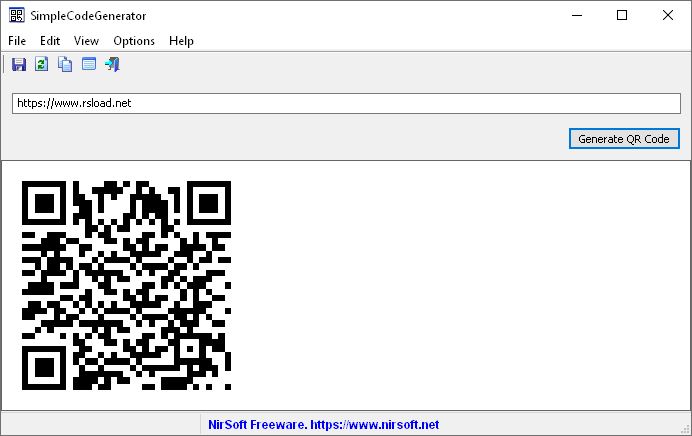
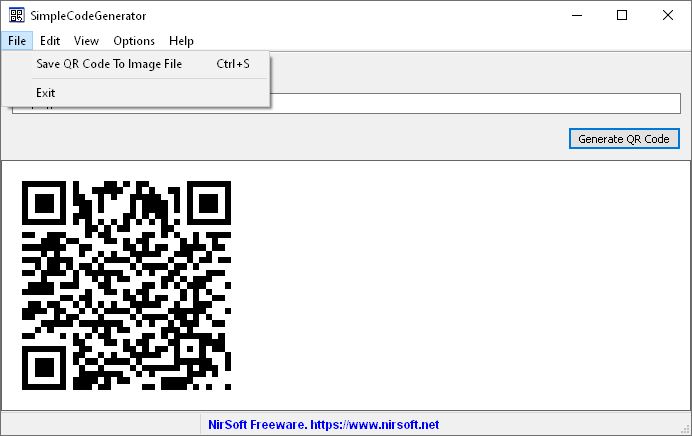
SimpleCodeGenerator es una herramienta sencilla para Windows que le permite generar rápidamente un código QR para escanearlo usando una aplicación en su teléfono inteligente. Puede mostrar el código QR en la pantalla, copiarlo en el portapapeles y luego pegarlo en otro programa (como imagen) o guardarlo como un archivo de imagen: .png, .gif, .jpg, .tiff o .bmp. SimpleCodeGenerator también le permite generar un código QR desde la línea de comando y guardarlo como un archivo de imagen (.png, .gif, .jpg, .tiff o .bmp) sin mostrar ninguna interfaz de usuario.
Con esta herramienta, puede crear códigos QR que abren una URL en el navegador web de su teléfono inteligente, agregan un nuevo contacto a su teléfono inteligente, agregan una nueva red Wi-Fi a su teléfono inteligente, abren un mapa en una latitud/longitud específica, etc. Sólo necesita ingresar la cadena de código QR correcta en SimpleCodeGenerator, generar el código QR y luego escanearlo usando la aplicación de lectura de códigos QR en su teléfono inteligente.
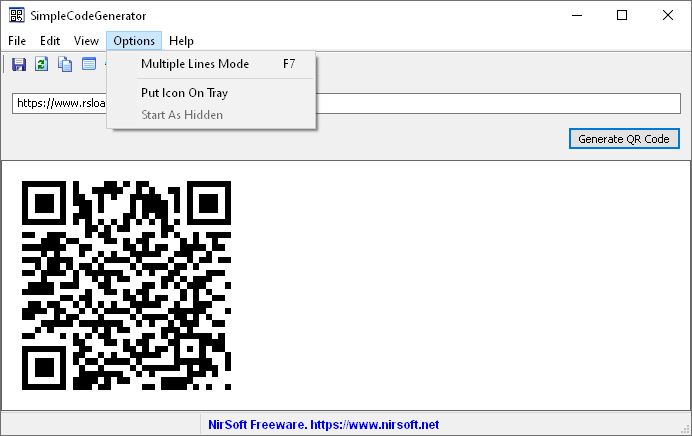
SimpleCodeGenerator no requiere instalación ni archivos DLL adicionales. Para comenzar a usarlo, simplemente ejecute el archivo ejecutable: SimpleCodeGenerator.zip. Una vez que se inicia SimpleCodeGenerator, puede ingresar una URL u otra cadena QR en el cuadro de texto justo debajo de la barra de herramientas y luego hacer clic en el botón Generar código QR o presionar F5. El código QR se mostrará instantáneamente en la ventana principal del programa. Opcionalmente, puedes presionar F2 para copiar el código QR a tu portapapeles y luego pegarlo en otra aplicación, como MS-Word. También puede exportar el código QR generado a un archivo png/gif/jpg/tiff/bmp usando la opción “Guardar código QR en un archivo de imagen” (Ctrl + S). Idioma: versión rusa Tamaño: 42 KB SO: Windows XP+ Descargar Generador de código simple 1.17 gratis
En esta ocasión os vamos a ofrecer un nuevo artículo paso a paso para rootear el Smartphone Ulefone Be Pure Lite.
Es bien sabido que al rootear un celular Podemos conseguir numerosas ventajas, si bien es cierto que esto puede conllevar algunos inconvenientes.
En los siguientes párrafos también hablaremos de estos potenciales profesionales como los supuestos inconvenientes, para que en base a ello usted pueda valorar por su cuenta si ¿Realmente merece la pena rootear tu móvil Ulefone Be Pure Lite o no?.
¿No encuentras el archivo boot.img? Compruébalo. este.
¿Qué significa raíz?
Él raíz oh uso excesivo es el nombre habitual asignado a las cuentas de usuario administrador que tienen todos los derechos de acceso (usuario único y multiusuario).
Asimismo, rootear un Smartphone consiste en un procedimiento que permite al usuario de cualquier dispositivo obtener acceso privilegiado de forma similar a los permisos administrativos en los sistemas Linux, pudiendo así corregir las limitaciones de sistema y hardware impuestas por los fabricantes y/u operadores de red.
Aspectos positivos de rootear tu Ulefone Be Pure Lite
Posibilidad de eliminar todo tipo de Bloatware de forma sencilla y deshacerse de aplicaciones potencialmente molestas del sistema.
Poder liberar más memoria de almacenamiento interno.
Adapte configuraciones profundas del sistema, como desbloquear el teléfono móvil, restaurar IMEI, dirección MAC, overclockear el procesador y otros.
Utilice utilidades diseñadas únicamente para aquellos dispositivos que tengan permisos de usuario root.
Cambiar el tamaño, dividir y modificar particiones (¡Advertencia! Puede ser extremadamente peligroso.).
Cree copias de seguridad o copias de seguridad del sistema de particiones y exporte el firmware.
Precauciones y contras que debemos tener en cuenta
Tu terminal suspenderá la validez de la garantía otorgada por el fabricante.
Amenaza a las aplicaciones dañinas para que no obtengan derechos de superusuario.
Exposición a daños o pérdida de información durante el proceso, en cuyo caso es recomendable realizar una copia de seguridad antes de iniciar root.
El software del dispositivo puede estar dañado, se recomienda asegurarse de poder obtener una copia válida de su ROM si es necesario.
Se suspenderá la compatibilidad con actualizaciones OTA.
requisitos indispensables para realizar el proceso
Computadora que cuente con sistema operativo Windows w7 a w10 o posterior, ya sea arquitectura de 32 o 64 bits.
Descarga el firmware original o el archivo de arranque de tu terminal Ulefone Be Pure Lite si es posible desde la web oficial de soporte.
Nota: Sí No encuentras el firmware original de tu terminal Ulefone Be Pure Lite Tienes la posibilidad de extraer el boot.img directamente desde tu terminal fácilmente siguiendo los pasos de este tutorial.
Configurar el dispositivo Ulefone Be Pure Lite
El primer paso incluye realizar algunos ajustes específicos desde las opciones del Smartphone, que prácticamente consisten en Desbloquear OEM así como Habilitar la depuración USB.
Ambas preferencias se encuentran dentro de la sección de desarrollo, que primero debes activar presionando 7 veces consecutivamente sobre;
Ajusta-> Acerca del teléfono -> versión de software.
Tutorial para rootear el Ulefone Be Pure Lite fácilmente
Primero debes descomprimir los archivos que has descargado en tu computadora y luego iniciar la aplicación MTKroot v2.5.5.
Iniciando MTKroot v2.5.5 en Ulefone Be Pure Lite
Haga clic una vez en el botón Controladores -> MediaTek y aplicar la instalación de los drivers indicados.
Instalar drivers MTK Ulefone Be Pure Lite
Repita estos pasos con la instalación en controladores -> BAsD.
Nota: El software MTKroot v2.5.5 incluye todos los controladores actualizados necesarios para el dispositivo móvil Ulefone Be Pure Lite.
Luego conecta tu Ulefone Be Pure Lite a su computadora usando el puerto USB y luego haga clic en el botón Restablecer USB.
Haga clic en la zona superior izquierda del texto. ¡¡Sin botas de heno!! -> Llevaragregue el archivo boot.img y luego haga clic en Parche de proceso.
La aplicación Magisk Manager se abrirá automáticamente en su dispositivo, siga las instrucciones que aparecerán en la pantalla para parchear el arranque.
Luego haga clic en Prueba del BAD y espera un momento hasta que puedas leer la línea ‘Dispositivo detectado‘ momento en el que tienes que hacer clic en Soy un fastboot.
Ulefone Be Pure Lite Reiniciar USB + Test ADB + Fastboot
Ahora espera hasta que Ulefone Be Pure Lite Comience con el modo Fastboot, haga clic en Probar arranque rápido.
Luego espere hasta que vea el mensaje “Dispositivo detectado” antes de poder continuar con el siguiente párrafo.
Desbloquear el gestor de arranque Ulefone Be Pure Lite
A continuación, llegará el momento de desbloquear el gestor de arranque de tu dispositivo, otra operación fundamental que podemos realizar de forma automática.
Es recomendable excluir este proceso si lo ha liberado previamente.
Haga clic en el botón Prueba del cargador de arranque para verificar su estado.
Verificar el gestor de arranque en Ulefone Be Pure Lite
En el caso de que necesites desbloquear el bootloader de tu Ulefone Be Pure Lite sólo tienes que pulsar en el botón Liberar cargador de arranque -> Acepta y luego completa las pautas que verás en la pantalla del Ulefone Be Pure Lite.
Presione la tecla aumentar el volumen para autorizar.
Abrir el gestor de arranque del Ulefone Be Pure Lite
Atención: Cuando desbloquees el gestor de arranque, el software de tu Ulefone Be Pure Lite se restaurará al estado original.
Por lo tanto, debes considerar si crear copias de seguridad o simplemente copiar todos tus archivos, contactos, fotos y otros datos personales a la tarjeta de memoria externa.
Después de liberar el gestor de arranque, el siguiente paso será finalizar el tutorial, dejando tu dispositivo correctamente rooteado.
Vaya a la esquina superior izquierda de la herramienta MTKroot v2.5.5 y elija la opción raíz, luego haga clic en Root en el lado opuesto.
Marcar Root Ulefone Be Pure Lite
Automáticamente el teléfono móvil habrá sido rooteado, por lo tanto verás las letras “OK” proyectadas en la pantalla del teléfono Ulefone Be Pure Lite y en la utilidad MTKroot v2.5.5.
Luego tendrás que hacer clic en el botón Salir del arranque rápido para reiniciar tu Smartphone Ulefone Be Pure Lite se reiniciará en el sistema Android.
Cuando tu Ulefone Be Pure Lite se haya iniciado por completo deberás pulsar en Aplicaciones -> instalar magia y verifique si la aplicación Magisk Manager está realmente en el panel de su dispositivo.
Para que la aplicación Magisk Manager funcione correctamente, primero debes conectar el dispositivo a Internet, ya sea a través de Wi-Fi o del operador de red.
Para concluir este tutorial sólo tienes que hacer clic en el botón Comprobar raíz -> siguiente Aceptar y nada más.
Comprobar Root Ulefone Be Pure Lite
Nota: En caso de que la Aplicación Magisk no aparezca instalada, haga clic en el botón Desinstalarespera un par de segundos y presiona nuevamente instalar magia.
Simplificación de procesos
Simplificando el proceso para Root Ulefone Be Pure Lite
Ejecute la utilidad MTKroot v2.5.5 y luego conecte el Ulefone Be Pure Lite con la PC.
Reinicia el Ulefone Be Pure Lite en modo bootloader pulsando en el botón Soy un fastboot -> Probar arranque rápido.
Si es necesario, desbloquee el gestor de arranque haciendo clic en Liberar cargador de arranque.
Finalmente seleccione la opción raíz y presione el botón Raíz.
Vídeo tutorial de ayuda sobre cómo rootear el Ulefone Be Pure Lite
Menú negro es una extensión de Chrome que te permite acceder a todos los servicios de Google como YouTube, Gmail, Noticias y más directamente desde el complemento. Puedes utilizar la búsqueda, buscar vídeos a través de YouTube, puedes ir a tu bandeja de entrada de Gmail o incluso leer las noticias. De hecho, se trata de una cómoda extensión para tu navegador favorito, en la que encontrarás casi todos los servicios de la empresa. Ya sea que quieras utilizar un mapa, buscar imágenes o vídeos, acceder a un disco o cualquier cosa relacionada con el servicio de Google, lo encontrarás en esta extensión. Características clave:
Buscar algo directamente usando esta extensión
Acceso a Gmail, Google Drive y Maps
Busque y reproduzca vídeos de YouTube directamente desde la ventana emergente del Menú Negro
Traducir palabras u oraciones a idiomas accesibles
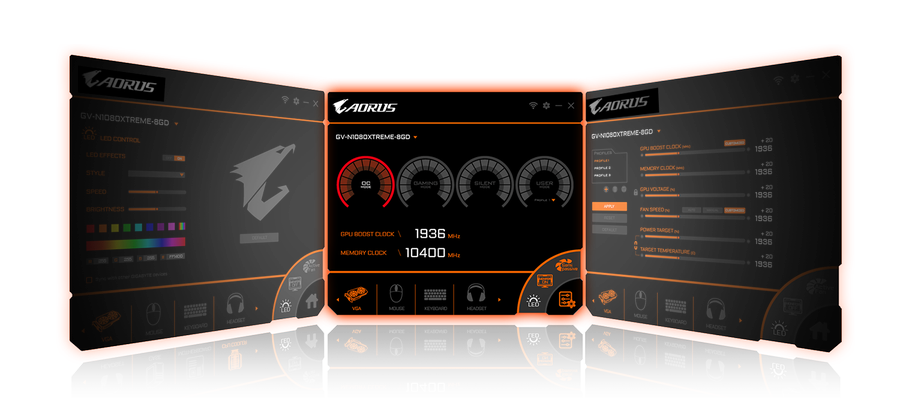
Usando el programa Motor Gigabyte Aorus Puedes controlar, overclockear y configurar tarjetas de video de esta marca. Además de interferir con la velocidad del reloj, el voltaje y los objetivos de potencia o temperatura, también puede cargar perfiles de overclocking predefinidos, así como personalizar la iluminación LED y los controles del ventilador. El programa está disponible para descargar para Windows 7, 8 y 10 en versiones de 32 y 64 bits y puede funcionar no solo con tarjetas de video, sino también con iluminación RGB de las placas base de la marca Aorus. En la propia aplicación se selecciona qué producto quiere configurar el usuario. Una vez iniciada, el usuario es recibido en la pantalla de inicio de la aplicación con una selección de perfiles OC, pero también puede crear configuraciones usted mismo a través del perfil “Modo de usuario”. Otras opciones de personalización incluyen iluminación LED RGB, cambio del ventilador de refrigeración y puede especificar si los ventiladores deben dejar de funcionar o continuar en modo de espera. Idioma: Inglés Tamaño: 169MB Descargar Motor Gigabyte AORUS 2.3.0 gratis
Rootear un teléfono como el Wiko Rainbow Lite no debe considerarse en ningún caso un juego y nunca debe tomarse a la ligera, por eso en nuestros tutoriales siempre intentamos que el usuario no olvide algún paso o configuración imprescindible.
los modelos Wiko Rainbow Lite Son dispositivos que tras obtener root permiten a sus usuarios mejorar el rendimiento en general y de forma muy sencilla, modificar la ROM así como tomar el control del sistema operativo de dicho terminal.
¿Problemas para encontrar el archivo boot.img? Entonces verifique este.
¿Qué es la raíz?
Él raíz oh uso excesivo es el nombre común que se le da a las cuentas de usuario administrador que tienen todos los derechos para todas las formas de acceso, tanto de usuario único como multiusuario.
Rootear un dispositivo móvil es un procedimiento que permite a los usuarios de teléfonos obtener acceso privilegiado al sistema similar a los permisos administrativos en Linux, pudiendo así corregir las reducciones de hardware y software impuestas por los fabricantes y/u operadores de red.
Ventajas de rootear el Wiko Rainbow Lite
Capacidad para eliminar fácilmente cualquier Bloatware y deshacerse de aplicaciones potencialmente inútiles del sistema.
Pudiendo ganar memoria extra para almacenamiento interno.
Personaliza configuraciones complejas del sistema, como desbloquear el Wiko Rainbow Lite, modificar el número IMEI y MAC del dispositivo, hacer overclocking de la CPU, entre muchas otras opciones.
Hacer uso de Software dirigido exclusivamente para teléfonos que tengan permisos de root.
Crear, cambiar el tamaño y/o modificar particiones (puede ser muy peligroso).
Cree copias de seguridad o copias de seguridad completas y exporte todo el firmware.
Precauciones y contras a tener en cuenta
Su equipo ya no tendrá validez para la garantía otorgada por el fabricante.
Amenazas a aplicaciones maliciosas para obtener derechos de superusuario.
Exposición a daños o deterioro de datos durante o después del proceso, en este caso es recomendable en todo momento realizar un respaldo antes de iniciar el proceso raíz.
La rom de tu dispositivo móvil Wiko Rainbow Lite puede estar dañada, se recomienda asegurarse de poder obtener una copia original del firmware si es necesario.
El soporte para actualizaciones automáticas acabará descontinuándose.
Requisitos del método
Un ordenador con cualquier versión de Windows XP, 7/10 o posterior, ya sea de 32 o 64 bits.
Descarga la rom original de tu teléfono para extraer boot.img, idealmente desde el sitio web del fabricante.
Nota: Sí No puedes descargar el firmware original de tu terminal Wiko Rainbow Lite Siempre puedes eliminar fácilmente el archivo boot.img directamente desde tu computadora siguiendo este tutorial.
Configurar el teléfono inteligente
Lo primero que haremos, evidentemente, será configurar los ajustes necesarios para el siguiente proceso, que básicamente consiste en Habilitar la depuración USB además de Activar desbloqueo OEM.
Estas opciones están integradas en la sección del programador, que primero debes habilitar presionando 7 veces sucesivas sobre:
Configuración del dispositivo móvil-> Acerca del teléfono -> Número de compilación oh versión de software.
Rootear Wiko Rainbow Lite fácilmente
Para comenzar, descomprima el contenido del paquete previamente descargado en su computadora y luego ejecute la herramienta MTKroot v2.5.5.
Ejecute MTKroot v2.5.5 en Wiko Rainbow Lite
Haga clic en Controladores -> MediaTek e instale los controladores necesarios.
Instalar controladores MTK Wiko Rainbow Lite
Repita también este paso para instalar los controladores -> BAsD.
Nota: El programa MTKroot v2.5.5 cuenta con todos los drivers necesarios para que nuestro PC reconozca los dispositivos móviles Wiko Rainbow Lite.
A continuación, conecte su Wiko Rainbow Lite a su computadora usando el puerto Micro USB y luego presione el botón Restablecer USB.
Haga clic en la parte superior izquierda en ¡¡Sin botas de heno!! -> Llevaragregue el archivo boot.img y haga clic una vez en Parche de proceso.
Automáticamente se iniciará la aplicación Magisk Manager en tu Smartphone, sigue los pasos que verás en pantalla para crear el parche.
Luego debes hacer clic Prueba del BAD y espera hasta que puedas ver el mensaje ‘Dispositivo encontrado‘justo en ese momento tendrás que hacer clic en el botón Soy un fastboot.
Wiko Rainbow Lite Reiniciar USB, probar ADB, ir a Fastboot
Espere un segundo hasta que el dispositivo Wiko Rainbow Lite inicie en modo gestor de arranque y haga clic una vez Probar arranque rápido.
Luego espera hasta que puedas leer el texto.Dispositivo reconocido‘ para poder pasar a la siguiente etapa.
Desbloquea el gestor de arranque en tu Wiko Rainbow Lite
A continuación intentaremos abrir el gestor de arranque de tu Wiko Rainbow Lite, otro paso que haremos con un solo clic.
Pero recuerda que debes excluir esta operación si ya la has desbloqueado antes.
Hacer clic en Prueba del cargador de arranque para verificar su estado.
Comprobar el gestor de arranque Wiko Rainbow Lite
Si necesitas desbloquea el gestor de arranque de tu Wiko Rainbow Lite entonces debes hacer clic en el botón Liberar cargador de arranque -> Acepta y luego sigue las pautas que verás en la pantalla del ordenador.
Recuerda presionar la tecla sube el volumen para proceder.
Desbloquear el gestor de arranque Wiko Rainbow Lite
Importante: Cuando abras el gestor de arranque, tu Wiko Rainbow Lite se restaurará al estado inicial.
Por lo tanto, considera realizar copias de seguridad o, si lo prefieres, copiar todos los contactos, fotos, archivos y otros datos a la memoria externa.
Una vez liberado el bootloader tan solo quedan unos segundos para completar el proceso, dejando el Wiko Rainbow Lite con su correspondiente acceso root.
Desplácese hasta la parte superior izquierda de la herramienta y elija la opción raíz, luego haga clic en Raíz en la esquina inferior.
Marcar Root Wiko Rainbow Lite
En menos de 5 segundos tu dispositivo Wiko Rainbow Lite habrá sido rooteado y la palabra “OK” aparecerá reflejada en tu dispositivo móvil y en la ventana de MTKroot v2.5.5.
Luego tendrás que hacer clic Salir del arranque rápido Para reiniciar el teléfono móvil se reiniciará en el entorno Android.
Cuando tu Wiko Rainbow Lite se haya iniciado por completo, pulsa el botón Aplicaciones -> instalar magia y asegúrese de que la aplicación Magisk Manager aparezca instalada en su teléfono celular.
Para poder utilizar la aplicación Magisk Manager primero debes conectar el Wiko Rainbow Lite a Internet, ya sea mediante WiFi o redes móviles.
Para finalizar haga clic en Comprobar raíz -> siguiente Aceptar y eso es todo.
Prueba Root Wiko Rainbow Lite
Nota: Si la aplicación no está instalada, haga clic en Desinstalarespera un par de segundos y haz clic nuevamente instalar magia.
Pasos resumidos
Simplificando el proceso para Rootear Wiko Rainbow Lite
Inicie el software MTKroot v2.5.5 y luego conecte su dispositivo móvil a la computadora.
Reinicia tu dispositivo móvil con las opciones de fastboot haciendo clic en el botón Soy un fastboot -> Probar arranque rápido.
Si es necesario, desbloquee el gestor de arranque haciendo clic en Liberar cargador de arranque.
Finalmente seleccione la opción raíz y presione el botón Raíz.
Vídeo tutorial de ayuda para rootear el celular Wiko Rainbow Lite
Con ayuda de la siguiente entrada te vamos a contar cómo rootear el dispositivo ZTE Blade A610 de forma segura y sencilla.
Con la ayuda de la aplicación MTKroot v2.5.5 hemos logrado compilar otro método Root completamente automático para dispositivos ZTE Blade A610a través del cual obtendrás usuario raíz en tan solo unos minutos.
Él raíz oh uso excesivo es el nombre común que normalmente se asigna a las cuentas de usuario que tienen todos los privilegios en todas las formas de acceso, tanto monousuario como multiusuario.
Rootear un Smartphone es un método que facilita al usuario de cualquier dispositivo obtener acceso privilegiado de forma similar a los permisos administrativos de Unix, pudiendo así corregir cualquier impedimento de sistema o software impuesto por fabricantes u operadores de red.
¿Cuáles son los beneficios de rootear tu ZTE Blade A610?
Posibilidad de eliminar cualquier Bloatware y eliminar aplicaciones inútiles del sistema.
Posibilidad de ganar capacidad extra de almacenamiento interno.
Cambiar parámetros avanzados del sistema, como desbloquear el ZTE Blade A610, recuperar el número IMEI del celular y/o MAC así como overclockear los procesadores, etc.
Utilice Software creado únicamente para Smartphones sujetos a privilegios de usuario root.
Cambiar el tamaño, formatear y eliminar nuevas particiones en la memoria (¡Ten cuidado! Hacer esto puede resultar muy peligroso para el dispositivo.).
Cree copias de seguridad o copias de seguridad completas o pueda exportar el firmware.
Precauciones y desventajas que deben tenerse en cuenta.
Tu terminal dará por terminada la cobertura de garantía otorgada por el fabricante.
Riesgo de que aplicaciones maliciosas obtengan permiso de superusuario.
Riesgo de daño o pérdida de datos durante el proceso, por lo que se recomienda en todo momento realizar una copia de seguridad antes de iniciar root.
El Firmware/Rom del ZTE Blade A610 puede estar dañado, se recomienda asegurarse de poder obtener una copia oficial de su rom si es necesario.
El soporte para actualizaciones OTA finalizará.
Requisitos previos para realizar el proceso
Una PC que cuente con Windows XP, 7/10 o posterior, microarquitecturas de 32 o 64 bits.
Descarga la rom original de tu ZTE Blade A610 donde tendrás que eliminar el componente boot.img si es posible desde la web oficial de soporte y descargas.
Nota: Sí No encuentras un firmware para tu ZTE Blade A610 Alternativamente, puede obtener el componente boot.img directamente desde su ZTE Blade A610 fácilmente siguiendo los pasos de este tutorial.
Configurar el teléfono móvil ZTE Blade A610
En el primer paso tendrás que realizar varios parámetros específicos en el panel de configuración de tu ZTE ZTE Blade A610, que especialmente radican en Habilitar la depuración USB y también Activar desbloqueo OEM.
Estas dos opciones están en la sección de desarrollador, que debes tener activada primero presionando 7 veces sucesivos arriba ->
Ajusta-> Información del sistema -> Número de compilación.
Rootear ZTE Blade A610 fácilmente
Para comenzar, extraiga el contenido del paquete previamente descargado en el escritorio de su PC y abra la utilidad MTKroot v2.5.5.
Inicie MTKroot v2.5.5 en ZTE Blade A610
Presione el botón Controladores -> MediaTek y aplicar la instalación de los drivers específicos.
Instalar drivers USB ZTE Blade A610
Asimismo, repite esto exactamente para la instalación con los drivers. BAsD.
Nota: La aplicación MTKroot v2.5.5 ya incluye todos los controladores que requieren los teléfonos inteligentes ZTE Blade A610.
Luego conecta tu dispositivo móvil ZTE Blade A610 con su computadora a través del puerto de datos USB y presione Restablecer USB.
Haga clic en la esquina superior izquierda en ¡¡Sin botas de heno!! -> Llevarabra el archivo de inicio y luego haga clic una vez en el botón Parche de proceso.
El software Magisk Manager se abrirá automáticamente en su ZTE Blade A610, siga las instrucciones que aparecerán en su pantalla para parchear el arranque.
Luego haga clic Prueba del BAD y espera hasta que puedas ver el mensaje ‘Dispositivo detectado’ momento en el cual debes hacer clic en el botón Soy un fastboot.
ZTE Blade A610 Reiniciar USB, probar ADB, ir a Fastboot
Ahora espera unos segundos mientras ZTE Blade A610 se reinicia con el modo Fastboot, luego haga clic en el botón Probar arranque rápido.
Nuevamente debes esperar hasta que aparezca el mensaje ‘Dispositivo reconocido’ antes de pasar a la siguiente etapa.
Desbloquear el bootloader de los terminales ZTE Blade A610
A continuación deberás desbloquear el gestor de arranque del ZTE Blade A610, otra tarea imprescindible que también realizaremos con un solo clic.
Es recomendable saltarte este proceso si ya lo has abierto en otro momento.
Hacer clic en Prueba del cargador de arranque para verificar el estado del gestor de arranque.
Checkear el gestor de arranque y ZTE Blade A610
Si es necesario liberar el bootloader de tu ZTE Blade A610 solo tendrás que pulsar Liberar cargador de arranque -> Acepta y luego sigue los pasos que aparecen en la pantalla del ZTE Blade A610.
Debes presionar la tecla aumentar el volumen para desbloquear.
Liberar el gestor de arranque ZTE Blade A610
Recuerde: en el momento en que se libere el gestor de arranque, el software de su dispositivo se restablecerá a su estado original.
Por este mismo motivo, debes considerar la posibilidad de realizar una copia de seguridad o simplemente copiar los archivos, contactos, fotografías, etc., a una memoria Micro SD externa.
Una vez que hayas desbloqueado el gestor de arranque, estás a solo un paso de finalizar el proceso, dejando finalmente tu teléfono correctamente rooteado.
Vaya a la parte superior izquierda de la aplicación y elija la opción raíz, luego haga clic en Root en la esquina opuesta.
Seleccionar Root ZTE Blade A610
Casi de inmediato su teléfono inteligente ZTE Blade A610 será rooteado y podrá leer la línea “OK” en su dispositivo ZTE Blade A610 y en la ventana MTKroot v2.5.5.
Luego haga clic en el botón Salir del arranque rápido y su dispositivo se reiniciará en el sistema.
Cuando el ZTE Blade A610 se haya iniciado por completo, haga clic en el botón Aplicaciones -> instalar magia y verifique si la aplicación Magisk Manager está realmente ubicada en el panel del ZTE Blade A610.
Para que la aplicación Magisk Manager funcione correctamente, primero debes conectar tu celular a Internet, ya sea vía Wi-Fi o datos.
Para finalizar este tutorial haz clic en el botón Comprobar raíz -> siguiente Aceptar y eso es todo.
Comprobar raíz ZTE Blade A610
Nota: Si la aplicación Magisk no se instala, haga clic una vez en el botón DesinstalarEspere unos segundos y haga clic en el botón nuevamente. instalar magia.
Pasos simplificados
Proceso simplificado Root ZTE Blade A610
Ejecute el programa MTKroot v2.5.5 y luego conecte su ZTE Blade A610 a la computadora.
Reinicie su ZTE Blade A610 en modo fastboot haciendo clic en el botón Soy un fastboot -> Probar arranque rápido.
Si es necesario, desbloquee el gestor de arranque haciendo clic en Liberar cargador de arranque.
Finalmente seleccione la opción raíz y presione el botón Raíz.
Vídeo tutorial paso a paso de cómo rootear el terminal ZTE Blade A610