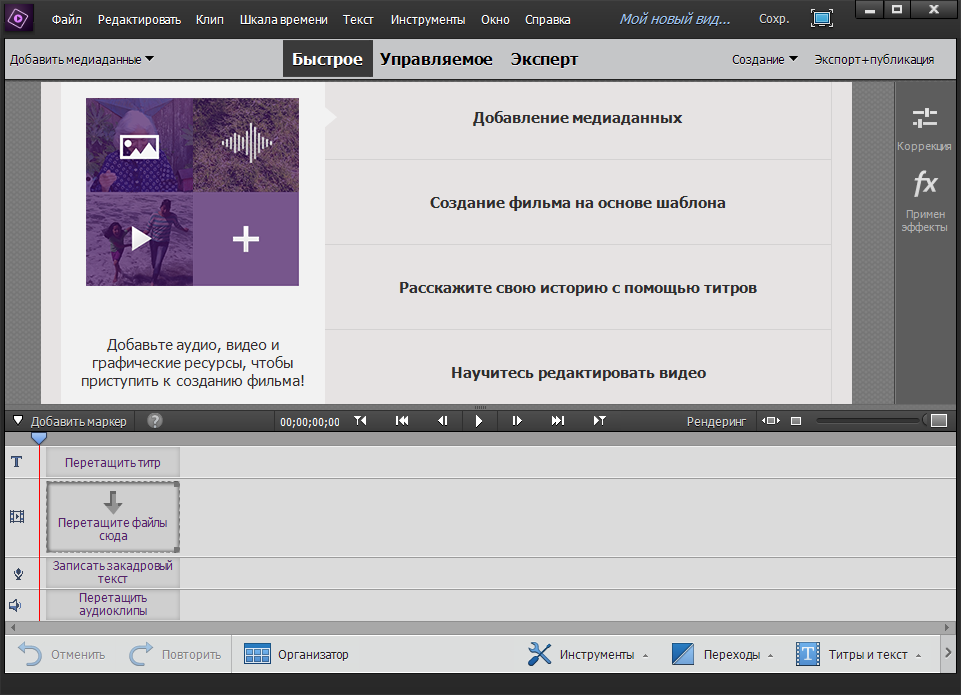
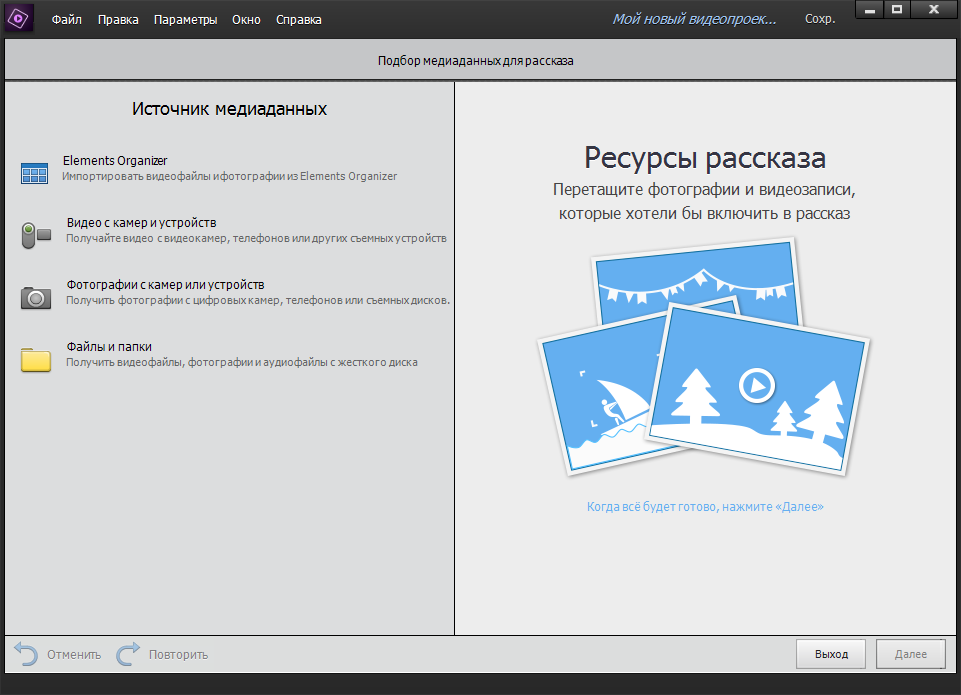
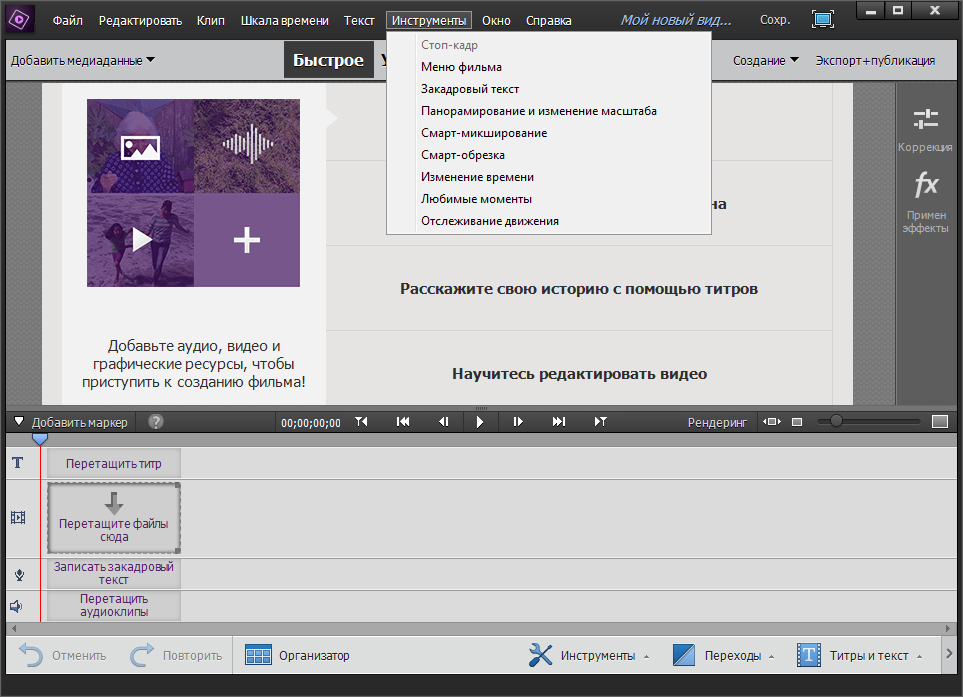
Conozca Adobe Premiere Elements, un programa sencillo y muy práctico para gestionar, organizar y editar vídeos. El programa puede considerarse el “hermano pequeño” del potente editor de vídeo Adobe Premiere. El programa te ayudará a crear películas increíbles utilizando funciones de edición simples, mostrarlas y hacer mucho más. Descargar Elementos de Adobe Premiere La versión rusa está disponible de forma gratuita en la noticia completa..
Es muy cómodo trabajar con el programa porque… su interfaz ha sido completamente traducida por el desarrollador al . Cuando inicia, se le presenta una ventana de inicio inicial en la que puede seleccionar el módulo organizador para organizar sus archivos multimedia y administrar sus colecciones, y el módulo de edición de video, donde puede editar o cambiar fácilmente su video. Ambos módulos son simples e intuitivos, el organizador recuerda algo a Adobe Bridge, pero es más simple y conveniente, especialmente para un principiante, y el editor de video es un programa de edición de video simplificado y optimizado, similar en función a Adobe Premiere, diseñado específicamente para uso en casa por usuarios que todavía tienen dificultades para navegar por todas las amplias y numerosas funciones de los productos profesionales de Adobe.
Hay muchas funciones en el programa, todas son convenientes, no las describiré, solo repetiré las palabras del desarrollador: “Utilice Adobe® Premiere® Elements para resolver todas las tareas de procesamiento de video. Importe y organice clips, edítelos manualmente o usando capacidades automatizadas y muestre películas terminadas en casi cualquier dispositivo”. La propia gente de Adobe recomienda utilizar el programa junto con Adobe Photoshop Elements, que también está disponible en nuestro sitio web. Descárgalo y úsalo, espero que te guste el programa, lo encuentres útil y te conviertas en tu asistente, buena suerte.
Peculiaridades:
El programa está diseñado teniendo en cuenta los deseos de los usuarios, la interfaz es intuitiva, lo que facilita la navegación a los principiantes. Con solo arrastrar y soltar, convertir clips en obras maestras cinematográficas nunca ha sido tan fácil
Si no tienes tiempo para editar y estás preocupado, ¡no lo hagas! El editor puede generar vídeos automáticamente, lo que le permite crear contenido de forma rápida y sin complicaciones.
Para aquellos que prefieren el aprendizaje práctico, el programa ofrece una docena de funciones de edición. Vienen con instrucciones detalladas para ayudarle a comprender todas las funciones a su disposición.
Un buen vídeo no puede estar completo sin un audio que lo acompañe. Premiere Elements tiene más de cinco docenas de canciones y más de doscientos efectos de sonido. Ya sea que estés haciendo un vlog, un cortometraje o un video de recuerdos, aquí hay algo para cada estado de ánimo y tema.
La aplicación está preparada para el futuro y admite la edición y reproducción de videos 4K. Esto significa que su contenido será nítido, claro y de alta calidad.
Personaliza tu vídeo con una gran cantidad de efectos, transiciones y opciones de texto. ¿Quieres conseguir un efecto de dibujos animados o una transición elegante entre escenas? No hay duda, todo está frente a ti.
Además de videos, el programa te permite crear presentaciones de diapositivas dinámicas que combinan fotos y videos.
Versión: ShareWare (activación de Adobe Premiere Elements mediante una clave de licencia o crack del archivo) Idioma: + múltiple Tamaño: 2,99GB Sistema operativo: Windows 10+ x64
No es ningún secreto que son muchas las ventajas que podemos obtener al rootear nuestro dispositivo, como en este caso los móviles Vivo Y75, del cual hablaremos en la siguiente entrada.
Nuevamente gracias a la aplicación MTKroot v2.5.5 hemos compilado otro método root automático para teléfonos Vivo Y75por lo cual lograrás acceso raíz en menos de 5 minutos.
¿Tiene problemas para encontrar el archivo boot.img? Entonces verifique este.
¿Qué es el enraizamiento?
Él uso excesivo oh raíz es el nombre estándar que normalmente se asigna a las cuentas de usuario administrador que tienen todos los derechos de acceso (usuario único y multiusuario).
Rootear un dispositivo móvil es una táctica que permite a los usuarios de terminales Android obtener acceso privilegiado al sistema de forma similar a los permisos administrativos de los sistemas Linux o Unix, permitiéndoles romper cualquier restricción del sistema o hardware impuesta por el fabricante y/u operador de red.
Aspectos positivos de rootear el Vivo Y75
Capacidad para eliminar todo el Bloatware fácilmente, así como para eliminar aplicaciones potencialmente inútiles del sistema.
Posibilidad de obtener memoria de almacenamiento extra.
Adapta ajustes avanzados en el sistema, como desbloqueo, recuperación del número IMEI de nuestro Vivo Y75 y MAC así como overclocking y muchos más.
Posibilidad de utilizar Apps diseñadas únicamente para aquellos Smartphones sujetos a permisos de superusuario.
Eliminar, dividir y modificar nuevas particiones en la memoria (¡Advertencia! Hacer esto puede ser muy peligroso.).
Realice copias de seguridad completas o también exporte la rom completa.
Precauciones y advertencias que se deben tener en cuenta
Tu Smartphone ya no contará con la garantía otorgada por el fabricante.
Riesgo de que aplicaciones maliciosas obtengan permiso de superusuario.
Riesgo de daño o pérdida de información durante o después del procedimiento, en este caso se recomienda en cualquier caso realizar una copia de seguridad antes de proceder con el root.
El Firmware de tu Vivo Y75 puede estar dañado, es recomendable asegurarte de poder obtener una copia oficial de su firmware si es necesario.
Se revocará la compatibilidad con actualizaciones automáticas.
Requisitos previos para este procedimiento
Computadora que tenga sistema operativo Windows XP/w7 o posterior, ya sea de 32 o 64 bits.
Descargue la rom original o el archivo boot.img de su teléfono móvil Vivo Y75, preferiblemente desde el sitio web oficial de soporte y descarga.
Nota: Sí No encuentras el firmware de tu Vivo Y75 También puede obtener el archivo de inicio directamente desde su computadora simplemente siguiendo los pasos de este tutorial.
Configurar el teléfono inteligente
Lo primero que tendremos que hacer, evidentemente, será configurar los ajustes necesarios para este proceso, que básicamente consisten en Activar la depuración USB además de Habilitar desbloqueo OEM.
Podrás encontrar ambas configuraciones dentro del panel de desarrollador, que tendrás que habilitar previamente presionando siete veces sucesivamente en la sección:
Ajustes del teléfono inteligente-> Información del teléfono -> Número de compilación.
Cómo rootear el celular Vivo Y75 fácilmente
Primero debes extraer el paquete previamente descargado en el escritorio de tu computadora con Windows y luego abrir la aplicación MTKroot v2.5.5.
Iniciando MTKroot v2.5.5 en Vivo Y75
Haga clic en el botón Controladores -> MediaTek y completa la instalación de los drivers indicados.
Instalar los controladores Vivo Y75
Repita estos pasos para instalar los controladores. BAsD.
Nota: La aplicación MTKroot v2.5.5 incorpora todos los controladores actualizados necesarios para el Vivo Y75.
Conecte su terminal Vivo Y75 al PC mediante el cable de datos y luego haga clic en Restablecer USB.
Haga clic en la esquina superior izquierda del texto. ¡¡Sin botas de heno!! -> Llevarbusque el archivo de arranque y luego haga clic en el botón Parche de proceso.
Automáticamente se iniciará el programa Magisk Manager en tu Vivo Y75, sigue los pasos que aparecerán en tu pantalla para crear el parche.
Haga clic una vez en el botón Prueba del BAD y espera hasta que puedas ver el mensaje ‘Dispositivo detectado’ momento en el cual debes hacer clic en Soy un fastboot.
Vivo Y75 Restablecer USB + Probar ADB + Fastboot
Espera mientras tanto Vivo Y75 reinicie a las opciones de Fastboot y luego haga clic en el botón Probar arranque rápido.
Entonces hay que prestar atención hasta que aparezca el texto ‘Dispositivo detectado‘ para pasar al siguiente párrafo.
Desbloquea el gestor de arranque de tu teléfono Vivo Y75
En la siguiente fase procederemos a desbloquear el bootloader del teléfono móvil, algo imprescindible y que podemos hacer con un solo clic.
Es recomendable saltarse este proceso si ya se ha hecho antes.
Haga clic en el botón Prueba del cargador de arranque para asegurarse del estado del gestor de arranque.
Verifique el gestor de arranque en Vivo Y75
En caso de que sea necesario desbloquea el gestor de arranque en tu Vivo Y75 simplemente tienes que hacer clic en Liberar cargador de arranque -> Acepta y sigue las instrucciones que se reflejarán en la pantalla de tu Smartphone.
Recuerda presionar la tecla aumentar el volumen aceptar.
Abrir gestor de arranque en Vivo Y75
Atención: cuando liberes el gestor de arranque, tu dispositivo se restablecerá a su estado original.
Por lo tanto, debes considerar si deseas realizar una copia de seguridad u opcionalmente copiar tus fotos, contactos, archivos y otros datos personales a la memoria Micro SD externa.
Una vez abierto el bootloader, sólo necesitarás unos segundos para completar este proceso y dejar tu teléfono móvil Vivo Y75 rooteado correctamente.
Vaya a la parte superior izquierda de la herramienta MTKroot v2.5.5 y elija la opción raíz, luego haga clic en el botón Raíz en la esquina inferior.
Opción raíz Vivo Y75
En tan solo unos segundos tu Vivo Y75 estará rooteado y podrás leer las letras “OK” proyectadas tanto en el celular como al mismo tiempo en la utilidad MTKroot v2.5.5.
Luego haga clic en el botón Salir del arranque rápido Para reiniciar su dispositivo, se reiniciará en el sistema Android.
Cuando el Vivo Y75 se inicie por completo, haz clic en Aplicaciones -> instalar magia y asegúrese de que la aplicación Magisk Manager esté en el panel del teléfono móvil.
Para poder utilizar la aplicación Magisk Manager primero debes conectar el Vivo Y75 a Internet, ya sea mediante Wi-Fi u operador de red.
Finalmente simplemente haga clic en el botón Comprobar raíz -> siguiente Aceptar y nada más.
Prueba Root Vivo Y75
Nota: Si la aplicación no se instala, haga clic en DesinstalarEspere dos segundos y haga clic una vez más. instalar.
Abreviatura del proceso
Pasos simplificados Root Vivo Y75
Abra la aplicación MTKroot v2.5.5 y conecte el Vivo Y75 a la computadora.
Reinicie Vivo Y75 en las opciones del gestor de arranque haciendo clic en el botón Soy un fastboot -> Probar arranque rápido.
Si es necesario, desbloquee el gestor de arranque haciendo clic en Liberar cargador de arranque.
Finalmente seleccione la opción raíz y presione el botón Raíz.
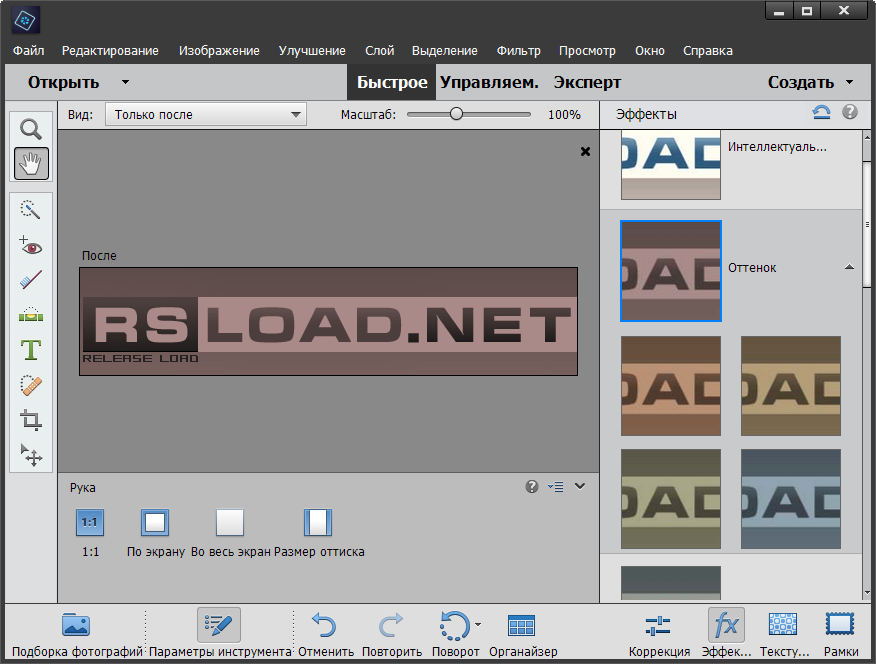
Conozca Adobe Photoshop Elements, un programa simple y muy conveniente en versiones anteriores para administrar, organizar y editar sus imágenes. El programa puede considerarse el “hermano menor” del potente editor de imágenes Adobe Photoshop. Descargar Elementos de Adobe Photoshop Gratis y , excepto la versión 2025, podrás recibir las novedades completas.
Es muy conveniente trabajar con el programa, porque… su interfaz fue completamente traducida por el desarrollador al (se eliminó en 2025). Cuando inicia, se le presenta una ventana de inicio inicial en la que puede seleccionar un módulo organizador para organizar sus imágenes (y otros archivos multimedia) y administrar sus colecciones, y un módulo de edición en el que puede editar o cambiar fácilmente una foto o imagen.
Ambos módulos son simples e intuitivos, el organizador recuerda algo a Adobe Bridge, pero más simple y conveniente, especialmente para un principiante, y el editor es un programa de edición de imágenes simplificado y optimizado, similar en función a Adobe Photoshop, diseñado específicamente para uso en casa por usuarios que todavía tienen dificultades para navegar por todas las amplias y numerosas funciones de los productos profesionales de Adobe. Hay muchas funciones en el programa, todas son convenientes, no las describiré, solo repetiré las palabras del desarrollador: “Adobe® Photoshop® Elements le permite resolver todos sus problemas al trabajar con fotografías. Organice y encuentre fotografías fácilmente, edítelas y mejorelas, cree sus propios recuerdos basados en fotografías, demuestre los resultados en forma impresa, a través de Internet y de muchas otras maneras *”.
La propia gente de Adobe recomienda utilizar el programa junto con Adobe Premiere Elements, que también está disponible en nuestro sitio web. Y una pequeña nota: el programa se descargó del sitio oficial y el “tratamiento” es muy sencillo (todo está escrito en el archivo).
Descárgalo y úsalo, espero que te guste el programa, lo encuentres útil y te conviertas en tu asistente, buena suerte.
Conseguir privilegios de root en el Vivo Y81i es un trabajo sumamente fácil y rápido, como verás en la siguiente entrada.
Aunque al principio pueda parecer intrincado, lo cierto es que, nada más lejos de la realidad, te alegrará saber lo intuitivamente sencilla que es la siguiente técnica de raíz.
¿No puedes encontrar el archivo boot.img?, entonces revisa este.
¿Qué es la raíz?
Él raíz oh uso excesivo es el nombre convencional para las cuentas de usuario administrador que tienen todos los derechos en todos los niveles de acceso, tanto de usuario único como multiusuario.
Asimismo, rootear un dispositivo móvil es el método que permite a los usuarios de un teléfono con sistema Android obtener acceso privilegiado similar a los permisos administrativos en máquinas Unix o Linux, lo que también permite romper cualquier reducción de hardware y software establecida por los fabricantes y/u operadores de red.
¿Cuáles son las ventajas de rootear tu Vivo Y81i?
Posibilidad de desinstalar cualquier Bloatware fácilmente y deshacerse de las molestas aplicaciones del sistema.
Posibilidad de liberar espacio extra para almacenamiento interno.
Adapta configuraciones sofisticadas en el sistema, como reescribir o recuperar el número IMEI y MAC del Vivo Y81i, overclocking de la CPU entre muchas opciones.
Pudiendo utilizar Apps diseñadas para Smartphones que tengan permisos root.
Eliminar, adaptar y crear particiones en la memoria interna (Cuidado, esto puede ser muy peligroso para el dispositivo.).
Crear copias de seguridad del sistema de particiones además de poder exportar todo el Firmware.
Precauciones y advertencias a tener en cuenta
El dispositivo móvil suspenderá la vigencia de la garantía otorgada por el fabricante.
Amenaza de que aplicaciones dañinas obtengan derechos de superusuario.
Amenaza de daño o pérdida de datos durante el procedimiento, por lo que siempre se recomienda realizar una copia de seguridad antes de proceder con el root.
El software del teléfono Vivo Y81i puede estar dañado; se recomienda asegurarse de poder obtener una copia flasheable del firmware si es necesario.
Eventualmente se suspenderá la compatibilidad con actualizaciones automáticas.
requisitos esenciales y descargas
Una PC que tenga un sistema operativo Windows XP/7/10 o superior, ya sea arquitectura de 32 o 64 bits.
Descarga el firmware original para tu terminal Vivo Y81i donde deberás extraer el componente de arranque si es posible desde la web oficial.
Nota: Sí No puede descargar el firmware original para los teléfonos inteligentes Vivo Y81i Alternativamente, también puedes iniciar directamente desde tu Vivo Y81i simplemente siguiendo los pasos de este tutorial.
Configuración de Vivo Y81i
En el primer paso tendrás que realizar varios ajustes específicos a la configuración del Smartphone, estos básicamente consisten en Desbloquear OEM al igual que Activar la depuración USB.
Estas dos opciones se encuentran dentro del panel del programador, el cual debes tener habilitado primero. presionando 7 veces consecutivamente encima del cuadro ->
Configuración del dispositivo móvil-> Información del teléfono -> versión de software.
Rootee Vivo Y81i con facilidad
En primer lugar, debes descomprimir el archivo previamente descargado en el escritorio de tu computadora y luego abrir el software MTKroot v2.5.5.
Ejecutando MTKroot v2.5.5 en Vivo Y81i
Haga clic una vez en el botón Controladores -> MediaTek y finaliza la instalación de los controladores necesarios.
Instalar los controladores Vivo Y81i
Del mismo modo, repita los pasos para la instalación con los controladores. BAsD.
Nota: La utilidad MTKroot v2.5.5 ya incluye todos los controladores USB y Fastboot necesarios para que Windows detecte el Vivo Y81i.
Luego conecte el Vivo Y81i con su computadora a través de un puerto USB y haga clic una vez en Restablecer USB.
Haga clic en la esquina superior izquierda del texto. ¡¡Sin botas de heno!! -> Llevaragregue el archivo de arranque y luego haga clic en el botón Parche de proceso.
Automáticamente se iniciará el programa Magisk Manager en tu Vivo Y81i, sigue las instrucciones que verás en tu pantalla para crear el parche.
Haga clic en el botón Prueba del BAD y espera un segundo hasta que puedas leer la frase ‘Dispositivo encontrado‘justo en ese momento debes hacer clic en Soy un fastboot.
Vivo Y81i reinicie el USB, pruebe ADB, vaya a Fastboot
Ahora espera unos segundos mientras el equipo Vivo Y81i reinicie con el modo Fastboot, luego haga clic en Probar arranque rápido.
Espere nuevamente hasta que aparezca la línea “Dispositivo encontrado” antes de poder continuar con la siguiente etapa.
Desbloquea el gestor de arranque en tu Vivo Y81i
En la siguiente etapa procederemos a desbloquear el gestor de arranque de tu teléfono, otra acción imprescindible que también aplicaremos de forma automática.
Pero hay que saltarse esta operación si se había abierto antes.
Haga clic en el botón Prueba del cargador de arranque si necesita comprobar su estado.
Verifique el gestor de arranque en Vivo Y81i
En caso de que necesite liberar el gestor de arranque en el Vivo Y81i, haga clic en el botón Liberar cargador de arranque -> Aceptar y luego cumplir con las señales que se mostrarán reflejadas en la pantalla del Vivo Y81i.
Recuerda presionar el botón sube el volumen para poder continuar.
Abrir gestor de arranque Vivo Y81i
Recuerde: en el momento en que desbloquee el gestor de arranque, su dispositivo se restablecerá a su estado de fábrica.
Por lo tanto, deberías considerar hacer una copia de seguridad u opcionalmente copiar tus archivos, contactos, fotos y otros datos a una memoria Micro SD externa.
Tras abrir el bootloader lo siguiente será finalizar este tutorial y dejar tu Vivo Y81i con sus correspondientes privilegios de root.
En la esquina superior izquierda de la utilidad MTKroot v2.5.5, elija la opción raíz y luego haga clic en Root en la parte inferior.
Opción raíz Vivo Y81i
Tu Vivo Y81i quedará rooteado automáticamente y podrás leer el texto “OK” reflejado tanto en la pantalla de tu celular Vivo Y81i como simultáneamente en la ventana de MTKroot v2.5.5.
A continuación tendrás que hacer clic en el botón Salir del arranque rápido al reiniciar el dispositivo volverás al sistema Android.
Una vez que su Vivo Y81i se reinicie por completo, haga clic una vez en Aplicaciones -> instalar magia y verifique si la aplicación Magisk Manager está instalada en el teléfono.
Para que la aplicación Magisk Manager funcione correctamente, primero debes conectar tu teléfono a Internet.
Para finalizar el tutorial solo tienes que pulsar Comprobar raíz -> entonces Aceptar y eso es todo.
Verificar raíz Vivo Y81i
Nota: Si la Aplicación no aparece instalada, haga clic en Desinstalarespere dos segundos y una vez más haga clic una vez en el botón instalar.
resumen abreviado
Simplificando el proceso Root Vivo Y81i
Abra la herramienta MTKroot v2.5.5 y conecte Vivo Y81i con su PC.
Reinicie Vivo Y81i con modo bootloader haciendo clic en el botón Soy un fastboot -> Probar arranque rápido.
Si es necesario, desbloquee el gestor de arranque haciendo clic en Liberar cargador de arranque.
Finalmente seleccione la opción raíz y presione el botón Raíz.
Vídeo tutorial de ayuda paso a paso para rootear el dispositivo Vivo Y81i
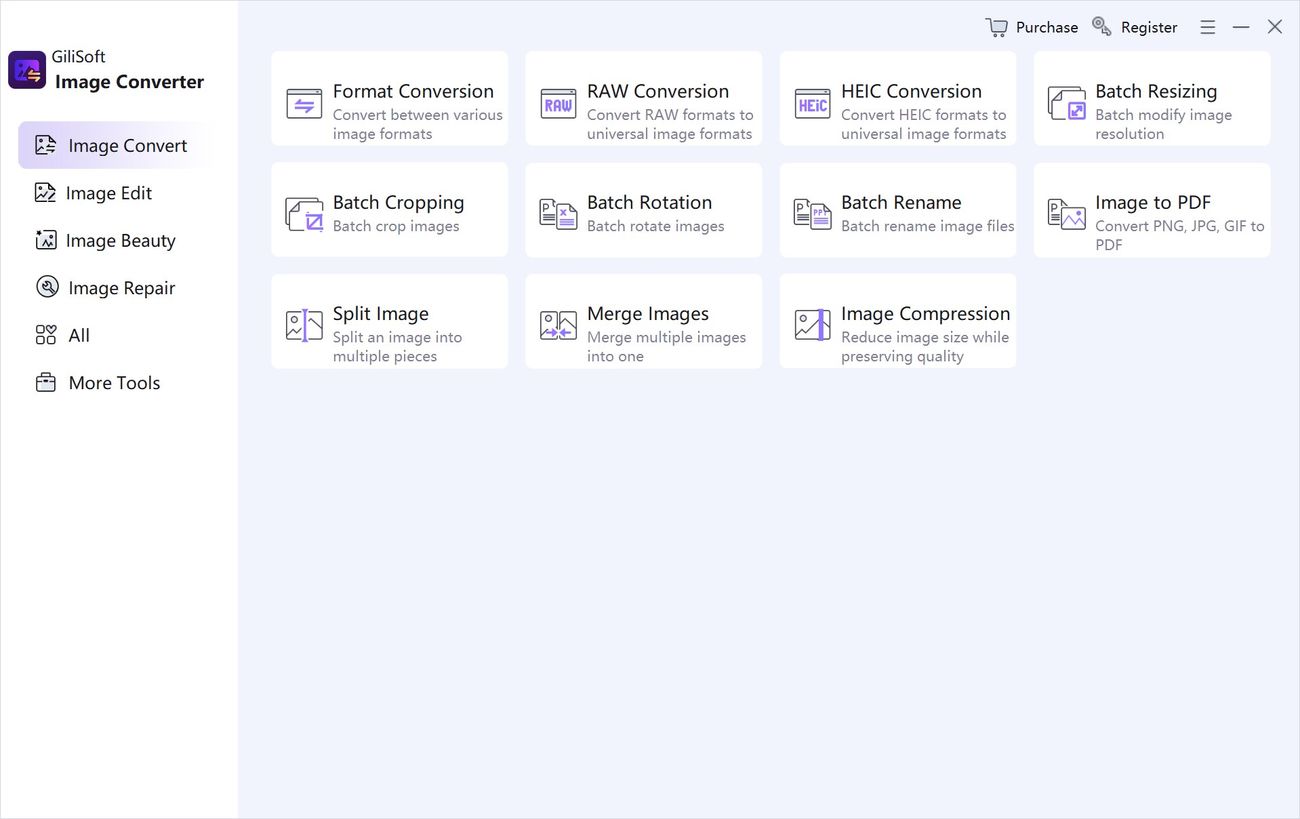
Procesar rápidamente la cantidad requerida de imágenes es una tarea común, en general hay mucho software para esto, esta vez decidí hablar de Convertidor de imágenes de Gilisoft. Si trabajas con fotografías, gráficos o quieres ordenar tus archivos, esta herramienta te resultará útil. Admite trabajar con formatos populares y raros, Raw y Heic, por supuesto, están presentes, jpg, png, bmp, gif sin ellos. Puede cargar una carpeta o seleccionar archivos individuales y luego iniciar el procesamiento por lotes; Ya no es necesario dedicar tiempo a cada imagen por separado. Si tiene un dispositivo Apple, hay una opción separada, me refiero a archivos HEIC que son fáciles de convertir a formatos familiares, jpeg o png, y luego son convenientes para seguir trabajando en cualquier dispositivo con ellos. El programa puede reducir el tamaño de los archivos sin una pérdida notable de calidad; esto es necesario al enviar por correo o cargar en la nube. Si necesita recopilar varias imágenes en un documento, existe una función de exportación a PDF. Existen herramientas para cambiar el tamaño de lotes; puedes recortar la imagen, rotarla, etc. Puede configurar una plantilla para nuevos nombres, para no confundirse con los archivos, puede rotar todas las fotografías tomadas con la orientación incorrecta. Se proporcionan filtros por formato, resolución y fecha para ordenar. La interfaz está realizada en un estilo clásico; Si trataste con este autor, entonces todo te resultará familiar. Al procesar archivos grandes, el programa a veces funciona un poco más lento, pero no encontré ningún problema grave. Puede descargar el programa desde el enlace directo a continuación con una clave o crack de reemplazo, licencia completa. Gilisoft Image Converter es un buen programa de fotografías para quienes se dedican al diseño, trabajan con documentos de Office o desean organizar rápidamente carpetas con imágenes. En general, estas son las cosas, en resumen, si necesita convertir, comprimir u ordenar rápidamente cientos de archivos, lo probamos. Tamaño: 1GB Descargar Gilisoft Image Converter 8.2.0 + crack gratis
El dispositivo Vivo X21i Como el resto de dispositivos móviles fabricados por Vivo, es un teléfono móvil muy fácil de rootear.
la serie Vivo X21i Son dispositivos que, tras obtener acceso root, dan al usuario la posibilidad de mejorar su funcionamiento general de forma muy sencilla, modificando su software así como tomando el control del sistema.
Él raíz oh uso excesivo es el nombre convencional que suele asignarse a las cuentas de usuario que tienen todos los privilegios en todos los modos de acceso, tanto monousuario como multiusuario.
Asimismo, rootear un terminal consiste en una técnica que permite al usuario de cualquier terminal con sistema Android obtener acceso privilegiado de forma similar a los permisos administrativos de las máquinas Linux, permitiendo al usuario romper todos los límites de sistema y hardware establecidos por los fabricantes y/u operadores de red.
¿Cuáles son las ventajas de rootear tu Vivo X21i?
Elimine Bloatware fácilmente y desinstale aplicaciones del sistema que no funcionen.
Pudiendo conseguir más capacidad de almacenamiento.
Cambiar configuraciones profundas del sistema, como desbloquear el dispositivo móvil, cambiar o modificar el IMEI de nuestro celular o MAC, overclockear los procesadores, entre muchas posibilidades.
Poder utilizar aplicaciones creadas únicamente para dispositivos móviles que tengan privilegios de root.
Formatee o elimine nuevas particiones (¡Ten cuidado! Hacer esto es extremadamente peligroso para la integridad del dispositivo.).
Crear copias de seguridad completas o poder exportar el Firmware.
Precauciones y desventajas a considerar
El teléfono anulará la garantía proporcionada por el fabricante.
Riesgo de que aplicaciones dañinas obtengan permisos de superusuario.
Exposición a daños o pérdida de datos durante el proceso, en cuyo caso se recomienda en todo caso crear una copia de seguridad antes de proceder con el root.
El software de su teléfono celular puede estar dañado; se recomienda que se asegure de poder obtener una copia flasheable del firmware si es necesario.
Se cancelará el soporte para actualizaciones FOTA/OTA.
Requisitos previos de este procedimiento
Un ordenador con Windows XP, 7/10 o posterior, ya sea de 32 o 64 bits.
Descargue el firmware o el archivo boot.img original de su teléfono móvil Vivo X21i si es posible desde la página de descarga oficial.
Nota: Sí No puedes obtener un firmware oficial para tu Vivo X21i Alternativamente, puede obtener el archivo de inicio directamente desde su Vivo X21i fácilmente siguiendo los pasos de este tutorial.
Configuración en el Vivo X21i
Antes de comenzar, tendrás que realizar algunos arreglos específicos en el panel de configuración del Vivo Vivo X21i, que básicamente consisten en Habilitar la depuración USB así como Habilitar desbloqueo OEM.
Estas dos configuraciones están disponibles dentro del panel del programador, que primero debes desbloquear presionando 7 veces ininterrumpidamente en la caja;
Menú de configuración-> Información del sistema -> versión de software oh Número de compilación.
Rootear Vivo X21i fácilmente
En primer lugar, descomprime el archivo que has descargado en el escritorio de tu ordenador y luego ejecuta la aplicación MTKroot v2.5.5.
Abra MTKroot v2.5.5 para Vivo X21i
Haga clic en Controladores -> MediaTek y continúe instalando los controladores necesarios.
Instalar controladores Mediatek Vivo X21i
Repita esto exactamente para instalar los controladores. BAsD.
Nota: El programa MTKroot v2.5.5 ya incluye todos los controladores necesarios para que la computadora encuentre el Vivo X21i.
Luego conecte el dispositivo Vivo X21i con su computadora a través del puerto Micro USB y luego haga clic en el botón Restablecer USB.
Haga clic en la parte superior izquierda en ¡¡Sin botas de heno!! -> Llevaragregue el archivo de arranque y haga clic en el botón Parche de proceso.
La utilidad Magisk Manager se abrirá automáticamente en su Vivo X21i, siga las instrucciones que aparecerán en su pantalla para parchear el arranque.
Luego tienes que hacer clic en Prueba del BAD y una vez que puedas leer la frase ‘Dispositivo detectado‘debes hacer clic en el botón Soy un fastboot.
Vivo X21i Restablecer USB, probar ADB, ir a Fastboot
Espere mientras el Vivo X21i reinicie con las opciones del gestor de arranque, luego haga clic en Probar arranque rápido.
Luego espera hasta que veas el texto ‘Dispositivo reconocido‘ antes de poder continuar con la siguiente fase.
Desbloquear el gestor de arranque de los teléfonos Vivo X21i
En el siguiente párrafo llega el turno de abrir el gestor de arranque del Vivo X21i, algo imprescindible y que haremos en modo 100% automatizado.
Se recomienda saltarse el proceso si ya lo has liberado en algún otro momento.
Hacer clic en Prueba del cargador de arranque para asegurarse del estado del gestor de arranque.
Verifique el gestor de arranque en Vivo X21i
En el caso de que considere necesario desbloquea el gestor de arranque en tu Vivo X21i simplemente haga clic en el botón Liberar cargador de arranque -> Acepta y luego completa las pautas que aparecerán en la pantalla de tu computadora.
Recuerda presionar el botón aumentar el volumen para desbloquear.
Desbloquear el gestor de arranque Vivo X21i
Importante: En el momento en que se desbloquee el gestor de arranque, el software de su Vivo X21i se restaurará a su estado de fábrica.
Por lo tanto, debes considerar si hacer una copia de seguridad o copiar todas tus fotos, contactos, archivos, etc. en una unidad de almacenamiento externa.
Una vez desbloqueado el gestor de arranque, solo necesitas finalizar el tutorial, dejando finalmente tu teléfono con acceso root.
Vaya a la parte superior izquierda de MTKroot v2.5.5 y marque la opción raíz, luego presione Root en la parte inferior.
Marcar Rooteo Vivo X21i
En tan solo unos segundos tu dispositivo estará rooteado, por lo tanto podrás ver las letras “OK” en la pantalla del Vivo X21i y en la aplicación MTKroot v2.5.5.
A continuación tendrás que hacer clic en el botón Salir del arranque rápido Para reiniciar el celular reiniciará el sistema.
Cuando el teléfono móvil se reinicie por completo deberás pulsar en el botón Aplicaciones -> instalar magia y asegúrese de que la aplicación Magisk Manager esté instalada en el Vivo X21i.
Para poder utilizar la aplicación Magisk Manager primero debes conectar tu Vivo X21i a Internet, sin importar si es a través de redes móviles o Wi-Fi.
Para finalizar sólo tienes que hacer clic en Comprobar raíz -> seguido de Aceptar y eso es todo.
Verificar Root Vivo X21i
Nota: Si la aplicación no aparece instalada, haga clic una vez Desinstalarespera unos segundos y vuelve a hacer clic en el botón instalar.
Pasos simplificados
Proceso raíz simplificado Vivo X21i
Inicie la herramienta MTKroot v2.5.5 y conecte Vivo X21i con la computadora.
Reinicie Vivo X21i para las opciones de inicio rápido haciendo clic Soy un fastboot -> Probar arranque rápido.
Si es necesario, desbloquee el gestor de arranque haciendo clic en Liberar cargador de arranque.
Finalmente seleccione la opción raíz y presione el botón Raíz.
Vídeo tutorial de ayuda paso a paso para rootear el Vivo X21i
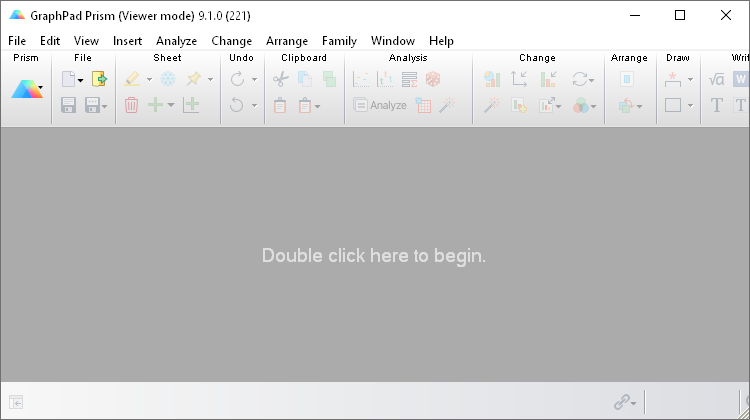
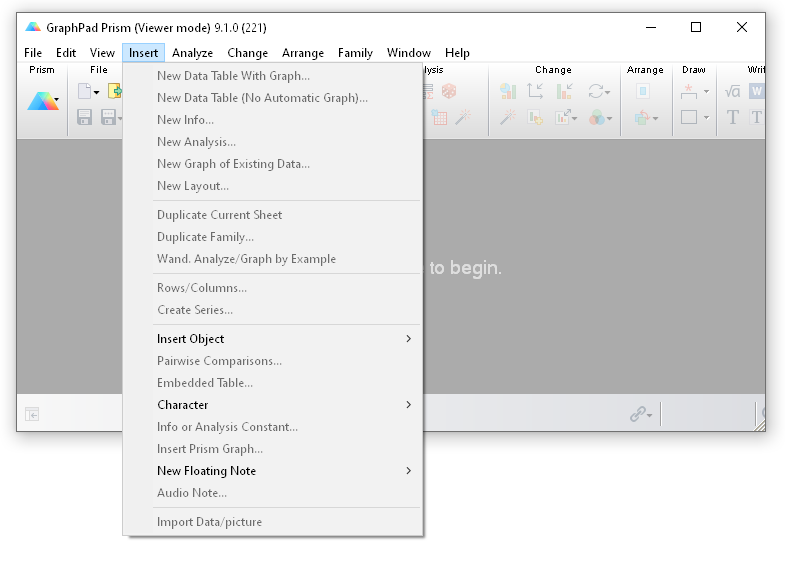
La solución preferida de análisis y gráficos, diseñada específicamente para la investigación científica. Únase a los principales científicos del mundo y aprenda cómo puede utilizar Prisma GraphPadpara ahorrar tiempo, tomar mejores decisiones para el análisis, crear un diagrama elegante y presentar su investigación. A diferencia de las hojas de cálculo u otros programas de gráficos científicos, éste tiene ocho tipos diferentes de tablas de datos formateadas específicamente para el análisis que desea realizar. Esto facilita ingresar datos correctamente, seleccionar el análisis correcto y crear gráficos impresionantes.
En términos simples, el programa proporciona una extensa biblioteca de análisis desde generales hasta muy específicos: regresión no lineal, pruebas t, comparaciones no paramétricas, análisis de varianza de una, dos y tres vías, análisis de tablas de contingencia, análisis de supervivencia y mucho más. Cada análisis tiene una lista de verificación para ayudarlo a comprender los supuestos estadísticos requeridos y confirmar que ha seleccionado la prueba adecuada. Acceda a miles de páginas de manuales de Prism en línea en prácticamente cada paso. Explore nuestro portafolio de gráficos y aprenda a crear diferentes tipos de gráficos. Los conjuntos de datos del tutorial también lo ayudarán a comprender por qué debería realizar ciertos análisis y cómo interpretar sus resultados.
Ningún otro programa hace que el ajuste de curvas sea tan fácil como Prism. Seleccione una ecuación y GraphPad Prism hace el resto: ajusta la curva, muestra una tabla de resultados y parámetros de función, traza la curva e interpola valores desconocidos. No se requiere codificación. Los gráficos y resultados se actualizan automáticamente en tiempo real. Cualquier cambio en los datos y el análisis (agregar datos faltantes, eliminar datos erróneos, corregir errores tipográficos o cambiar las opciones de análisis) se refleja instantáneamente en resultados, gráficos y diseños. Licencia: Activación de ShareWare + mediante archivo crack Idioma: Inglés – Faltan la versión rusa y el rusificador Tamaño: 267MB SO: Windows 7+ x64 Descargar GraphPad Prisma 10.6.1.892 + crack gratis / 10.3.1 macOS
Hoy te vamos a brindar todas las instrucciones necesarias para obtener privilegios de root en dispositivos móviles. Oppo F11.
Con la ayuda de la herramienta MTKroot v2.5.5 hemos podido adaptar otro método automático para rootear teléfonos inteligentes Oppo F11para el cual puedes obtener uso excesivo en menos de 5 minutos.
¿Tienes problemas para encontrar el boot.img?, entonces este te interesará.
¿Qué significa raíz?
Él raíz oh uso excesivo es el nombre común asignado a las cuentas de usuario que tienen todos los derechos en todas las formas de acceso (usuario único y multiusuario).
Asimismo, rootear un teléfono móvil es un método que permite a los usuarios de Smartphones con sistema Android obtener acceso privilegiado de forma similar a los permisos administrativos de los sistemas Linux o Unix, lo que también les permite superar todos los impedimentos de hardware y software establecidos por los fabricantes u operadores de red.
¿Cuáles son los beneficios de rootear el Oppo F11?
Pudiendo eliminar todo tipo de Bloatware de forma sencilla y eliminar aplicaciones del sistema potencialmente inoperativas.
Obtenga espacio adicional para almacenamiento interno.
Modificar configuraciones sofisticadas en el sistema, como desbloquear el Smartphone, cambiar el número IMEI de nuestro y MAC, overclockear el procesador entre muchos otros.
Pudiendo utilizar aplicaciones diseñadas específicamente para celulares que tengan privilegios de root.
Eliminar, cambiar el tamaño y formatear nuevas particiones (¡Ten cuidado! Hacer esto es extremadamente peligroso para el dispositivo.).
Realiza copias de seguridad o copias de seguridad completas incluyendo la posibilidad de exportar todo el Firmware.
Precauciones y desventajas que debemos tener en cuenta
El dispositivo anulará la cobertura de garantía emitida por el fabricante.
Amenaza de que aplicaciones dañinas se apoderen de los derechos de superusuario.
Exposición a daño o pérdida de datos durante o después del procedimiento, por lo que se recomienda en todo momento crear una copia de seguridad antes de iniciar root.
El software de su Oppo F11 puede estar dañado, se recomienda asegurarse de poder obtener una copia original de su rom si es necesario.
Las actualizaciones OTA/FOTA serán revocadas.
Requisitos previos del método.
Computador equipado con sistema Windows W7 o posterior, con microarquitecturas de 32 o 64 bits.
Descarga la ROM original de tu ordenador de la que deberás obtener el componente de arranque, idealmente del soporte técnico online del fabricante.
Nota: Sí No encuentras una rom original para tu Oppo F11 Tienes la alternativa de extraer el componente de arranque directamente desde el dispositivo móvil simplemente siguiendo los pasos de este tutorial.
Configurando el Oppo F11
Lo primero que tendrás que hacer, evidentemente, será configurar los ajustes necesarios para el proceso, que básicamente consisten en Habilitar la depuración USB así como Habilitar desbloqueo OEM.
Estas preferencias se recogen dentro del menú de desarrollador, que debes activar previamente tocando 7 veces sucesivos sobre;
Sistema-> Acerca del teléfono -> versión de software oh Número de compilación.
Tutorial para rootear el celular Oppo F11 fácilmente
En primer lugar, debes descomprimir los archivos previamente descargados en el escritorio de tu computadora y abrir el software MTKroot v2.5.5.
Ejecute MTKroot v2.5.5 en Oppo F11
Controladores de camarilla -> MediaTek y completar la instalación de los respectivos drivers.
Instalar drivers Mediatek Oppo F11
Realice exactamente estos mismos pasos para implementar la instalación en los controladores -> BAsD.
Nota: El programa MTKroot v2.5.5 incluye todos los controladores USB y Fastboot necesarios para los teléfonos móviles Oppo F11.
Conecte el Oppo F11 con su computadora a través del conector de datos y luego haga clic en el botón Restablecer USB.
Haga clic en la parte superior izquierda en ¡¡Sin botas de heno!! -> Llevaragregue el archivo de arranque y haga clic en el botón Parche de proceso.
La utilidad Magisk Manager se iniciará automáticamente en tu Oppo F11, sigue los pasos que aparecerán en tu pantalla para crear el parche.
Luego haga clic una vez en Prueba del BAD y espera hasta que puedas ver el texto ‘Dispositivo encontrado‘ en cuyo momento debes hacer clic en el botón Soy un fastboot.
Oppo F11 Reiniciar USB, probar ADB, ir a Fastboot
Ahora espera unos segundos mientras Oppo F11 reinicie con el modo bootloader y luego presione el botón Probar arranque rápido.
Luego espera hasta que puedas leer la frase ‘Dispositivo reconocido‘ antes de pasar al siguiente paso.
Desbloquear el gestor de arranque en el teléfono móvil Oppo F11
En el siguiente punto intentaremos desbloquear el gestor de arranque de tu Smartphone, otra operación imprescindible que te guiaremos para realizar de forma 100% automatizada.
Se recomienda excluir este proceso si lo ha lanzado antes.
Crédito Prueba del cargador de arranque Si quieres comprobar si está desbloqueado.
Verifique el gestor de arranque Oppo F11
si fuera necesario desbloquea el gestor de arranque en tu Oppo F11 solo tienes que hacer clic Liberar cargador de arranque -> Acepta y luego sigue las instrucciones que verás proyectadas en la pantalla del terminal.
Tendrás que presionar el botón sube el volumen para desbloquear.
Desbloquear el gestor de arranque Oppo F11
Recuerde: en el momento en que desbloquee el gestor de arranque, el sistema de su Oppo F11 se restablecerá a su estado de fábrica.
Por este motivo, se considera conveniente realizar una copia de seguridad o, si lo prefiere, simplemente hacer una copia de seguridad de los contactos, fotos, archivos y otros datos dentro de la memoria Micro SD externa.
Una vez que hayas desbloqueado el gestor de arranque estás a un paso de completar el tutorial y dejar tu dispositivo perfectamente rooteado.
Vaya a la parte superior izquierda de la herramienta y marque la opción raíz, luego haga clic en Root en la esquina inferior.
Seleccione Rootear Oppo F11
Tu Oppo F11 automáticamente habrá sido rooteado, por lo que verás reflejadas las letras “OK” tanto en tu Oppo F11 como en la ventana de MTKroot v2.5.5.
A continuación debes hacer clic en el botón Salir del arranque rápido y su dispositivo móvil se reiniciará en el sistema.
Cuando tu celular se haya cargado por completo debes hacer clic en el botón Aplicaciones -> instalar magia y asegúrese de que la aplicación Magisk Manager esté entre las aplicaciones del dispositivo.
Para que la aplicación Magisk Manager funcione correctamente, es necesario conectar su Oppo F11 a Internet.
Para finalizar el tutorial sólo tienes que hacer clic en Comprobar raíz -> siguiente Aceptar y eso es todo.
Comprobar Root Oppo F11
Nota: Si la aplicación no aparece instalada, haga clic en DesinstalarEspere unos segundos y haga clic en el botón nuevamente. instalar.
resumen abreviado
Simplificando el proceso Root Oppo F11
Abra la herramienta MTKroot v2.5.5 y luego conecte su dispositivo móvil a su computadora.
Reinicie su dispositivo móvil en el gestor de arranque haciendo clic en Soy un fastboot -> Probar arranque rápido.
Si es necesario, desbloquee el gestor de arranque haciendo clic en Liberar cargador de arranque.
Finalmente seleccione la opción raíz y presione el botón Raíz.
Vídeo tutorial de ayuda paso a paso para rootear el Oppo F11
Si asumías que rootear tu teléfono Vivo Y67 sería una tarea complicada, a través del siguiente artículo te haremos cambiar de criterio.
la serie Vivo Y67 Son Smartphones que al ser rooteados permiten a sus usuarios diferentes métodos para mejorar fácilmente su funcionamiento, personalizar su firmware nativo además de tomar un control completo del sistema operativo de dicho dispositivo móvil.
¿No encuentras el archivo boot.img? aquí tienes la solución.
¿Qué es la raíz?
Superusuario oh raíz es el nombre común asignado a las cuentas de usuario que tienen todos los privilegios en todos los accesos (usuario único o multiusuario).
Rootear una computadora es un procedimiento que facilita al usuario de cualquier teléfono móvil obtener acceso privilegiado al sistema de manera similar a los permisos administrativos en los sistemas Unix, lo que también permite revertir cualquier impedimento de sistema o software impuesto por los fabricantes y/u operadores de red.
¿Cuáles son los beneficios de rootear tu Vivo Y67?
Pudiendo eliminar Bloatware de forma sencilla así como desinstalar del sistema aplicaciones potencialmente molestas.
Posibilidad de ganar más espacio de almacenamiento.
Modifica parámetros sofisticados del sistema, como desbloquear Vivo Y67, recuperar IMEI o MAC de Vivo Y67 entre otros.
Poder utilizar Software creado exclusivamente para dispositivos móviles que tengan permisos de usuario root.
Formatear, eliminar y/o crear particiones en la memoria (puede ser extremadamente peligroso para la integridad del dispositivo).
Realiza copias de seguridad de todas las particiones incluyendo la posibilidad de exportar el Firmware completo.
Precauciones e inconvenientes que se deben tener en cuenta
El terminal dejará de tener la validez de la garantía otorgada por el fabricante.
Peligro de que aplicaciones maliciosas puedan obtener permisos de Superusuario.
Amenaza de daño o deterioro de los datos durante o después del procedimiento, en este caso siempre se recomienda realizar una copia de seguridad antes de iniciar root.
El software de su teléfono inteligente Vivo Y67 puede estar dañado, se recomienda asegurarse de poder obtener una copia original de la rom si es necesario.
Se suspenderá la compatibilidad con actualizaciones OTA/FOTA.
Condiciones para realizar el proceso
Una computadora con alguna versión de sistema operativo Windows XP o posterior, de 32 o 64 bits.
Un conector para transferir datos de USB a Micro USB.
Descarga el firmware original para tu teléfono móvil Vivo Y67 donde deberás eliminar el componente boot.img si es posible desde la página de descarga oficial.
Nota: Sí No encuentras el firmware original para tu Vivo Y67 Tienes la opción de adquirir el componente boot.img directamente desde el Vivo Y67 de forma sencilla siguiendo los pasos de este tutorial.
Configuraciones en el Vivo Y67
En primer lugar debes realizar varios parámetros específicos a las configuraciones de tu Vivo Vivo Y67, estos constan brevemente en Habilitar la depuración USB además de Habilitar desbloqueo OEM.
Estas preferencias están integradas en el menú de desarrollador, que tendrás que desbloquear previamente tocando 7 veces continuamente en ->
Menú de configuración-> Información del sistema -> versión de software oh Número de compilación.
Cómo rootear el dispositivo Vivo Y67 paso a paso
En primer lugar, debes extraer el contenido del archivo previamente descargado en el escritorio de tu ordenador y abrir la utilidad MTKroot v2.5.5.
Ejecute MTKroot v2.5.5 para Vivo Y67
Haga clic en el botón Controladores -> MediaTek y finaliza la instalación de los drivers específicos.
Instalar los controladores MTK Vivo Y67
Siga estos mismos pasos para instalar controladores -> BAsD.
Nota: La herramienta MTKroot v2.5.5 ya incluye todos los controladores USB y Fastboot necesarios para los teléfonos inteligentes Vivo Y67.
Luego conecta tu Vivo Y67 con la computadora usando el cable de datos y luego haga clic en Restablecer USB.
Haga clic en la esquina superior izquierda en ¡¡Sin botas de heno!! -> Llevaragregue el archivo de arranque y finalmente haga clic en Parche de proceso.
El software Magisk Manager se iniciará automáticamente en tu Vivo Y67, sigue las instrucciones que verás en pantalla para crear el parche.
Luego tienes que hacer clic Prueba del BAD y espera hasta que puedas leer la línea ‘Dispositivo encontrado‘ en ese momento debes presionar Soy un fastboot.
Vivo Y67 Restablecer USB + Probar ADB + Fastboot
Espere unos segundos mientras su teléfono Vivo Y67 reinicie con el modo bootloader y luego presione el botón Probar arranque rápido.
Nuevamente tienes que prestar atención hasta que veas el mensaje ‘Dispositivo reconocido’ para poder continuar con el siguiente párrafo.
Desbloquea el gestor de arranque de tu Vivo Y67
A continuación intentaremos liberar el gestor de arranque en tu Vivo Y67, un paso imprescindible que puedes aplicar automáticamente.
Pero tienes que saltarte el proceso si ya lo has liberado anteriormente.
Haga clic en el botón Prueba del cargador de arranque para comprobar el estado del gestor de arranque.
Prueba del gestor de arranque Vivo Y67
si fuera necesario abre el gestor de arranque de tu Vivo Y67 solo presiona el botón Liberar cargador de arranque -> Acepta y cumple las sugerencias que aparecen proyectadas en la pantalla de tu Vivo Y67.
Presione el botón aumentar el volumen aceptar.
Abrir el gestor de arranque en Vivo Y67
Importante: En el momento en que se desbloquee el gestor de arranque, el software de su teléfono se restaurará a su estado original.
Por este motivo, es recomendable realizar una copia de seguridad u opcionalmente copiar tus archivos, contactos, fotos y otros datos en el disco externo o Micro SD.
Una vez liberado el bootloader el siguiente nivel consistirá en terminar el tutorial y dejar tu Vivo Y67 con su correspondiente acceso root.
Vaya al área superior izquierda de MTKroot v2.5.5 y elija la opción raíz, luego haga clic en Root en la parte inferior.
Seleccione Rootear Vivo Y67
Automáticamente el dispositivo móvil habrá sido rooteado, por lo que podrás ver reflejada la palabra “OK” tanto en la pantalla de tu teléfono móvil como simultáneamente en la ventana de MTKroot v2.5.5.
Luego haga clic una vez Salir del arranque rápido Para reiniciar tu teléfono móvil volverás al entorno de Android.
Cuando tu Vivo Y67 termine de iniciarse por completo pulsa en el botón Aplicaciones -> instalar magia y verifique que la aplicación Magisk Manager esté efectivamente entre las aplicaciones de su Vivo Y67.
Para que la aplicación Magisk Manager funcione correctamente, primero debes conectar el Vivo Y67 a Internet, mediante WiFi u operador de red.
Para completar este tutorial sólo tienes que pulsar el botón Comprobar raíz -> luego acepta y listo.
Prueba Root Vivo Y67
Nota: Si la aplicación Magisk Manager no está instalada, haga clic en Desinstalarespera un par de segundos y vuelve a hacer clic en el botón instalar magia.
Pasos resumidos
Pasos simplificados Root Vivo Y67
Ejecute la utilidad MTKroot v2.5.5 y luego conecte su Vivo Y67 con la PC.
Reinicie su Vivo Y67 en las opciones del gestor de arranque haciendo clic Soy un fastboot -> Probar arranque rápido.
Si es necesario, desbloquee el gestor de arranque haciendo clic en Liberar cargador de arranque.
Finalmente seleccione la opción raíz y presione el botón Raíz.
Vídeo tutorial paso a paso sobre cómo rootear el terminal Vivo Y67
¿Estás cansado de dedicar horas interminables a tediosas tareas de postproducción? No se lo pierda, Boris FX, el desarrollador líder de la industria de complementos de edición de video y efectos visuales, ha revolucionado la forma en que abordamos la posproducción con inteligencia artificial (IA). Con su última oferta, Boris FX CrumplePop completose han tomado la molestia de automatizar las tareas que consumen más tiempo en la industria, permitiéndole concentrarse en dar rienda suelta a su genio creativo. Un conjunto completo de herramientas impulsadas por IA diseñadas para simplificar su flujo de trabajo y mejorar la calidad de sus videos y podcasts. Echemos un vistazo a las impresionantes características y beneficios de este paquete completo.
Restauración de imagen y sonido:
Diga adiós al audio ruidoso y distorsionado o a las imágenes granuladas. Con Boris FX CrumplePop Complete puedes restaurar y mejorar fácilmente la calidad de tus archivos multimedia. Con tecnología de IA, AudioDenoise elimina de forma inteligente el ruido de fondo para obtener un audio nítido. Asimismo, Image Restoration elimina imperfecciones, artefactos e inconsistencias en las imágenes, lo que da como resultado imágenes increíblemente limpias y de aspecto profesional.
Clave y aislamiento de objetos:
Realice fácilmente una composición perfecta y un aislamiento preciso de objetos. Los algoritmos avanzados de inteligencia artificial del programa garantizan una generación eficiente de claves de pantalla verde, lo que le permite reemplazar fondos fácilmente. Además, puede resaltar con precisión objetos en sus videos, abriendo oportunidades de edición creativa y mejorando el impacto visual general de sus proyectos.
Seguimiento de movimiento y cámaras:
Da vida a tus imágenes con movimientos dinámicos de la cámara y seguimiento de movimiento realista. El software ofrece capacidades de seguimiento sofisticadas impulsadas por inteligencia artificial, proporcionando un seguimiento preciso y estable de objetos y movimientos de la cámara. Con esta función, puedes agregar fácilmente elementos visuales, gráficos y texto a tus videos mientras mantienes un aspecto natural y profesional.
Dibujo y rotoscopia:
Libera tu lado artístico y crea imágenes impresionantes. El programa proporciona potentes herramientas de dibujo y rotoscopia que le permiten agregar gráficos, anotaciones y animaciones personalizados a sus videos. La rotoscopia basada en IA automatiza el proceso de selección, ahorrándole tiempo y esfuerzo valiosos.
Complementos de audio con soporte de inteligencia artificial:
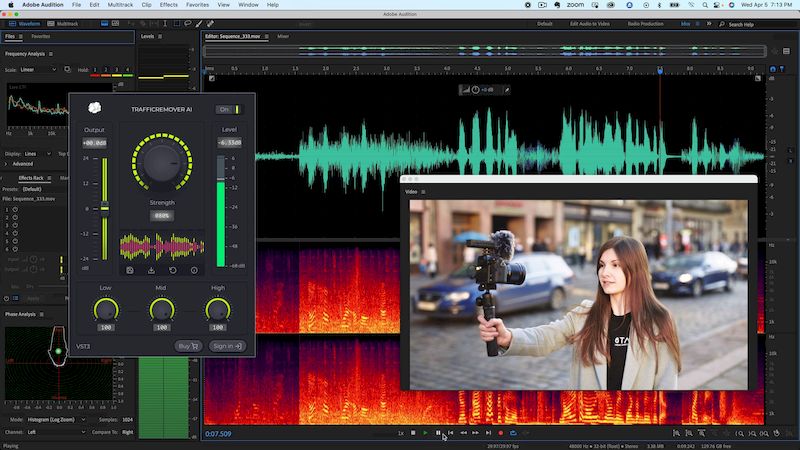
Boris FX adquirió recientemente CrumplePop, un reconocido desarrollador de complementos de audio con tecnología de inteligencia artificial, para ampliar aún más sus capacidades. Esta integración permite una gama ampliada de funciones de audio innovadoras. Los complementos que incluyen WindRemove, PopRemover, RustleRemover, TrafficRemover, ClipRemover, Levelmatic y EchoRemover se integran fácilmente en el paquete Boris FX CrumplePop Complete. Estas herramientas resuelven eficazmente problemas de audio comunes, como ruido de fondo, ráfagas, silbidos y eco, y ofrecen audio de alta calidad para sus vídeos y podcasts. Fortalezas:
Un conjunto completo de herramientas impulsadas por IA que cubren diversos aspectos de la posproducción.
Una interfaz fácil de usar que la hace accesible incluso para principiantes.
Potentes complementos de restauración de audio para un sonido nítido.
Estrecha integración con programas populares de edición de audio y video, incluidos Avid Media Composer y Pro Tools.
Opciones de licencia flexibles que incluyen suscripciones anuales/mensuales y licencias perpetuas.
Desarrollo y actualizaciones continuos para garantizar la mejora y el soporte continuos.
el telefono Vivo Y83 Al igual que la gran mayoría de dispositivos móviles de la corporación Vivo, se trata de un teléfono muy sencillo a la hora de rootearlo.
Bueno, es cierto que al rootear un teléfono específico Obtendremos numerosos beneficios, si bien es cierto que puede implicar varios problemas.
En los siguientes párrafos examinaremos tanto los ventajas potenciales como los inconvenientes, para que puedas decidir por ti mismo si Realmente vale la pena rootear tu Vivo Y83.
¿No encuentras el archivo boot.img? este te interesará.
¿Qué es la raíz?
Él uso excesivo oh raíz es el nombre convencional para las cuentas de usuario administrador que tienen todos los privilegios en todos los modos de acceso (usuario único y multiusuario).
Rootear o rootear un dispositivo es una táctica que facilita a los usuarios de Smartphone obtener acceso privilegiado de forma similar a los permisos administrativos en sistemas Linux o Unix, permitiéndoles revertir cualquier reducción en el sistema y también en el software establecido por los fabricantes y/u operadores de red.
¿Cuáles son los beneficios de rootear tu Vivo Y83?
Elimine Bloatware fácilmente y elimine aplicaciones del sistema improductivas.
Pudiendo conseguir capacidad extra para almacenamiento.
Personaliza cualquier configuración avanzada del sistema, como resetear el IMEI del Vivo Y83, dirección MAC, overclocking, entre muchas posibilidades.
Utilice utilidades diseñadas específicamente para terminales rooteados.
Adaptar, eliminar y crear particiones en la memoria interna (Hacer esto puede ser muy peligroso para la integridad del dispositivo.).
Realizar copias de seguridad o copias de seguridad completas y posibilidad de exportar la rom.
Precauciones y advertencias que debemos tener en cuenta
El dispositivo ya no contará con la garantía otorgada por el fabricante.
Peligro de que aplicaciones maliciosas puedan obtener permisos de Superusuario.
Peligro de daño o deterioro de los datos durante o después del proceso, en cuyo caso se recomienda en todo caso crear una copia de seguridad antes de iniciar el root.
El software Vivo Y83 puede estar dañado, es recomendable asegurarse de poder obtener una copia flasheable de su rom si es necesario.
Se anularán las actualizaciones de la FOTA.
Requisitos para este trámite
Una computadora con Windows XP hasta w10 o posterior, ya sea de 32 o 64 bits.
Descarga la rom original de tu terminal Vivo Y83 donde extraerás el archivo de arranque a ser posible desde la web del fabricante.
Nota: Sí No encuentras una rom para tu Vivo Y83 Siempre puedes iniciar directamente desde tu Vivo Y83 simplemente siguiendo los pasos de este tutorial.
Configurar el dispositivo Vivo Y83
Lo primero que haremos por supuesto será configurar los ajustes necesarios para el proceso, estos básicamente consisten en Activar desbloqueo OEM además de Habilitar la depuración USB.
Estas dos configuraciones están incluidas en la sección de desarrollador, que tendrás que desbloquear con antelación presionando siete veces continúa en el cuadro ->
Ajusta-> Información del teléfono -> Número de compilación.
Cómo rootear Vivo Y83 con facilidad
En primer lugar, descomprima el archivo previamente descargado en su computadora con Windows y luego ejecute la herramienta MTKroot v2.5.5.
Ejecutando MTKroot v2.5.5 en Vivo Y83
Haga clic en el botón Controladores -> MediaTek y concluye la instalación de los drivers.
Instalar drivers Mediatek Vivo Y83
Realice estos pasos para implementar la instalación en los controladores -> BAsD.
Nota: La aplicación MTKroot v2.5.5 ya incluye los controladores necesarios para que la computadora pueda reconocer el Vivo Y83.
Conecte su dispositivo móvil a continuación Vivo Y83 con su PC usando el conector de datos USB y luego haga clic una vez en el botón Restablecer USB.
Haga clic en la zona superior izquierda sobre el texto ¡¡Sin botas de heno!! -> Llevaragregue el archivo de inicio y finalmente haga clic una vez en Parche de proceso.
El software Magisk Manager se abrirá automáticamente en tu Vivo Y83, sigue las instrucciones que aparecerán en pantalla para crear el parche.
Hacer clic Prueba del BAD y espera hasta que puedas leer la frase ‘Dispositivo detectado’ justo en ese momento debes hacer clic en el botón Soy un fastboot.
Vivo Y83 Reiniciar USB + Prueba ADB + Fastboot
Preste atención durante unos segundos mientras el Vivo Y83 Inicie las opciones de Fastboot, haga clic en Probar arranque rápido.
De nuevo hay que esperar hasta que aparezca la frase ‘Dispositivo detectado‘ para pasar a la siguiente fase.
Cómo abrir el gestor de arranque en terminales Vivo Y83
A continuación procederemos a desbloquear el gestor de arranque en tu Vivo Y83, otro paso imprescindible que podrás realizar con un simple clic.
Debes excluir este trámite si lo habías dado de alta anteriormente.
Hacer clic en Prueba del cargador de arranque si necesita comprobar su estado.
Verifique el gestor de arranque Vivo Y83
Si lo considera necesario desbloquear el gestor de arranque en Vivo Y83 solo haz clic Liberar cargador de arranque -> Aceptar y luego cumplir las sugerencias que se mostrarán proyectadas en la pantalla del teléfono móvil.
Presione la tecla aumentar el volumen aceptar.
Desbloquear el gestor de arranque Vivo Y83
Atención: cuando desbloquea el gestor de arranque, el software de su teléfono móvil se restablecerá al estado original.
Por lo tanto, se recomienda encarecidamente realizar una copia de seguridad o copiar todos sus contactos, fotografías, archivos y otros datos personales en la tarjeta de memoria externa.
Una vez desbloqueado el bootloader estás a sólo un paso de finalizar este proceso y dejar finalmente el teléfono con sus correspondientes privilegios de root.
Vaya a la parte superior de la herramienta MTKroot v2.5.5 y elija la opción raíz, luego haga clic en Root en la parte inferior.
Opción raíz Vivo Y83
Casi de inmediato tu teléfono Vivo Y83 quedará rooteado y la palabra “OK” aparecerá reflejada en la pantalla del Vivo Y83 y en el software MTKroot v2.5.5.
Luego haga clic una vez Salir del arranque rápido para devolver el dispositivo volverá al sistema.
Cuando tu Vivo Y83 termine de iniciarse por completo deberás pulsar en Aplicaciones -> instalar magia y verifique que la aplicación Magisk Manager esté entre las aplicaciones de su dispositivo.
Para utilizar la aplicación Magisk Manager, debe conectar su Vivo Y83 a Internet.
Para finalizar el tutorial solo tienes que hacer clic en el botón Comprobar raíz -> luego acepta y listo.
Prueba Root Vivo Y83
Nota: Si la aplicación Magisk Manager no aparece instalada, haga clic en el botón Desinstalarespere unos segundos y una vez más haga clic instalar magia.
Pasos resumidos
Simplificación del proceso Root Vivo Y83
Inicie el programa MTKroot v2.5.5 y luego conecte el teléfono celular a su computadora.
Reinicia el celular con las opciones de fastboot haciendo clic en el botón Soy un fastboot -> Probar arranque rápido.
Si es necesario, desbloquee el gestor de arranque haciendo clic en Liberar cargador de arranque.
Finalmente seleccione la opción raíz y presione el botón Raíz.
Vídeo tutorial paso a paso para rootear el Vivo Y83
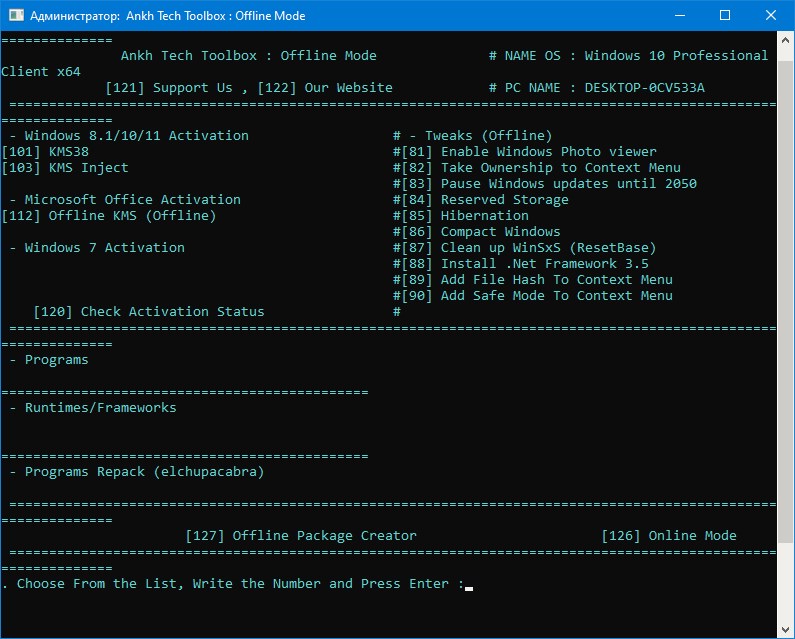
Has estado preguntando durante mucho tiempo, me ha dado pereza y ahora lo tengo en mis manos, ante ti tienes la solución ideal para todas tus tareas de instalación de software en una PC. La ventaja es que no importa si eres principiante o profesional, Caja de herramientas AnkhTech cumple con todos los requisitos. Con su ayuda, puede instalar fácil y simplemente los programas necesarios, activar Windows o Microsoft Office. Peculiaridades:
Obtendrá una interfaz intuitiva y fácil de usar. Está diseñado para ser simple y claro: el usuario sólo necesita ingresar el número de opción y presionar Enter. Esto simplifica las tareas complejas al eliminar la necesidad de instalación y activación manuales.
El autor promete descarga e instalación totalmente automatizadas. Los usuarios pueden relajarse mientras el programa se ocupa de detalles complejos, eliminando la posibilidad de errores y complicaciones.
AnkhTech Toolbox es esencialmente una herramienta universal, compatible con sistemas de 32 y 64 bits. Funciona sin problemas en los sistemas operativos Windows 7-10-11 y es compatible con Office 2010-2019/2021.
Los jugadores encontrarán muchas cosas útiles en él, ya que contiene tiempos de ejecución que garantizan el buen funcionamiento de los juegos y eliminan posibles errores relacionados con archivos DLL faltantes.
La sección de programas es un tesoro que contiene los programas más utilizados, tanto en versión activada como gratuita. Esta sección brinda a los usuarios la oportunidad de elegir entre una variedad de programas necesarios.
Ajustes: esta sección está enriquecida con configuraciones, las más utilizadas están disponibles, lo que permite a los usuarios optimizar efectivamente el funcionamiento de sus sistemas.
Rootear un dispositivo, como es el caso del Motorola Moto E4, no es ninguna broma y menos debemos tomárnoslo a la ligera, por eso en los tutoriales que publicamos habitualmente siempre intentamos evitar que el usuario olvide algún paso o ajuste imprescindible.
los modelos Moto E4 Son teléfonos que una vez rooteados brindan a sus usuarios métodos efectivos para mejorar fácilmente su rendimiento general, cambiar su firmware nativo y tomar el control total del sistema del terminal.
¿Tienes problemas para encontrar el boot.img?, entonces este te interesará.
¿Qué es el enraizamiento?
Él usuario root oh uso excesivo es el nombre habitual asignado a las cuentas de usuario administrador que tienen privilegios completos en todos los accesos, tanto de usuario único como multiusuario.
Rootear una computadora es un método que facilita al usuario de un dispositivo móvil obtener acceso privilegiado al sistema de manera similar a los permisos administrativos en máquinas Linux o Unix, permitiendo al usuario eludir todas las restricciones del sistema y software establecidas por los fabricantes u operadores de red.
¿Cuáles son las ventajas de rootear tu Motorola Moto E4?
Capacidad para eliminar fácilmente todo el Bloatware y desinstalar aplicaciones del sistema potencialmente inoperativas.
Posibilidad de obtener más memoria para almacenamiento interno.
Personalice cualquier configuración compleja del sistema, como recuperar IMEI o dirección MAC de Motorola Moto E4, overclocking de CPU/GPU y muchos otros.
Poder utilizar Software programado únicamente para computadoras que tengan privilegios de usuario root.
Formatear, adaptar y modificar nuevas particiones en la memoria interna (¡Advertencia! Esto puede ser muy peligroso.).
Crear copias de seguridad o copias de seguridad completas además de poder exportar el Firmware completo.
Precauciones y desventajas que debemos tener en cuenta
Su dispositivo anulará la validez de la garantía emitida por el fabricante.
Riesgo de que aplicaciones maliciosas se apoderen de los permisos de superusuario.
Riesgo de daño o pérdida de datos durante el procedimiento, en cuyo caso es recomendable realizar una copia de seguridad antes de iniciar root.
El Firmware del Smartphone Motorola Moto E4 puede estar dañado, es recomendable asegurarse de poder obtener una copia válida del firmware si es necesario.
Se desactivará la compatibilidad con actualizaciones FOTA/OTA.
Requisitos previos para este procedimiento
Una computadora que tenga un sistema Windows XP/7/8 o posterior, ya sea de 32 o 64 bits.
Descarga la rom original de tu teléfono móvil de la que tendrás que extraer el archivo boot.img si es posible desde la web del fabricante.
Nota: Sí No encuentras una rom para tu celular Motorola Moto E4 Tienes la opción de obtener el archivo boot.img directamente desde tu Motorola Moto E4 sólo siguiendo los pasos de este tutorial.
Configurar el celular Motorola Moto E4
Lo primero que vamos a hacer, obviamente, será proceder a configurar los ajustes necesarios para el proceso, estos básicamente consisten en Habilitar la depuración USB así como Activar desbloqueo OEM.
Puedes encontrar estas dos preferencias dentro del menú de desarrollador, que debes activar previamente presionando siete veces continuamente en la caja;
Menú de configuración-> Acerca del teléfono -> versión de software.
Cómo rootear Motorola Moto E4 fácilmente
En primer lugar, debes descomprimir el contenido del paquete que has descargado en tu ordenador con Windows y abrir la herramienta MTKroot v2.5.5.
Ejecutando MTKroot v2.5.5 en Motorola Moto E4
Haga clic en el botón Controladores -> MediaTek y completar la instalación de los respectivos drivers.
Instalar controladores Mediatek Motorola Moto E4
Asimismo, repita este paso para instalar los controladores -> BAsD.
Nota: El software MTKroot v2.5.5 ya cuenta con todos los controladores USB y Fastboot necesarios para que su PC pueda encontrar el dispositivo móvil Motorola Moto E4.
Luego conecta el Smartphone Moto E4 con su computadora a través del puerto USB y luego haga clic una vez en el botón Restablecer USB.
Haga clic en la esquina superior izquierda en ¡¡Sin botas de heno!! -> Llevarabra el archivo boot.img y luego haga clic una vez en el botón Parche de proceso.
La aplicación Magisk Manager se iniciará automáticamente en tu terminal, sigue las instrucciones que aparecerán en pantalla para parchear el arranque.
Luego haga clic en el botón una vez Prueba del BAD y una vez que puedas ver la líneaDispositivo detectado‘haga clic una vez en el botón Soy un fastboot.
Motorola Moto E4 Reiniciar USB + Test ADB + Fastboot
Ahora espera hasta que Moto E4 Comience con el modo Fastboot, luego haga clic en el botón una vez Probar arranque rápido.
Espere nuevamente hasta que pueda ver la línea “Dispositivo detectado” antes de poder pasar al siguiente punto.
Desbloquear el gestor de arranque en el teléfono móvil Motorola Moto E4
En la siguiente etapa tendrás que abrir el gestor de arranque del dispositivo móvil, operación fundamental que también puedes realizar de forma automática.
Aunque recuerda que tienes que ignorar la operación si la habías abierto antes.
Haga clic una vez en Prueba del cargador de arranque para verificar el estado del gestor de arranque.
Comprobar el gestor de arranque Motorola Moto E4
En caso de que necesites desbloquea el gestor de arranque en tu Motorola Moto E4 simplemente haga clic en el botón Liberar cargador de arranque -> Aceptar y posteriormente cumplir las sugerencias que aparecen reflejadas en la pantalla del Motorola Moto E4.
Presione la tecla sube el volumen para autorizar.
Desbloquear el gestor de arranque en Motorola Moto E4
Importante: Cuando abras el gestor de arranque, el Motorola Moto E4 se restablecerá al estado de fábrica.
Debido a esto, deberías considerar crear una copia de seguridad o simplemente hacer una copia de seguridad de los archivos, contactos, fotos, etc., dentro de la memoria externa o SD.
Una vez abierto el gestor de arranque estás a sólo un paso de finalizar este proceso y finalmente dejar tu dispositivo móvil Motorola Moto E4 rooteado correctamente.
Vaya a la parte superior izquierda de la aplicación MTKroot v2.5.5 y elija la opción raíz, luego haga clic en Root en el lado opuesto.
Opción Rootear Motorola Moto E4
En unos segundos el Motorola Moto E4 habrá sido rooteado y podrás ver el texto “OK” reflejado en la pantalla de tu dispositivo y en el software MTKroot v2.5.5.
Posteriormente tendrás que hacer clic en el botón Salir del arranque rápido Para reiniciar el dispositivo móvil, se reiniciará el sistema.
Cuando su Motorola Moto E4 se haya iniciado por completo, haga clic una vez en el botón Aplicaciones -> instalar magia y asegúrate si efectivamente la aplicación Magisk Manager se encuentra entre las aplicaciones de tu celular.
Para que la aplicación Magisk Manager funcione correctamente, es necesario conectar el Motorola Moto E4 a Internet.
Para concluir el tutorial sólo tienes que hacer clic en el botón Comprobar raíz -> siguiente Aceptar y eso es todo.
Verificar Root Motorola Moto E4
Nota: Si la aplicación no se instala la primera vez, haga clic en el botón Desinstalarespere dos segundos y una vez más haga clic en Instalar Administrador Mágico.
Simplificación de procesos
Simplificando el proceso para Rootear Motorola Moto E4
Inicie el programa MTKroot v2.5.5 y conecte su Motorola Moto E4 con la PC.
Reinicie su Motorola Moto E4 en modo gestor de arranque haciendo clic en Soy un fastboot -> Probar arranque rápido.
Si es necesario, desbloquee el gestor de arranque haciendo clic en Liberar cargador de arranque.
Finalmente seleccione la opción raíz y presione el botón Raíz.
Vídeo tutorial de ayuda paso a paso para rootear el Motorola Moto E4
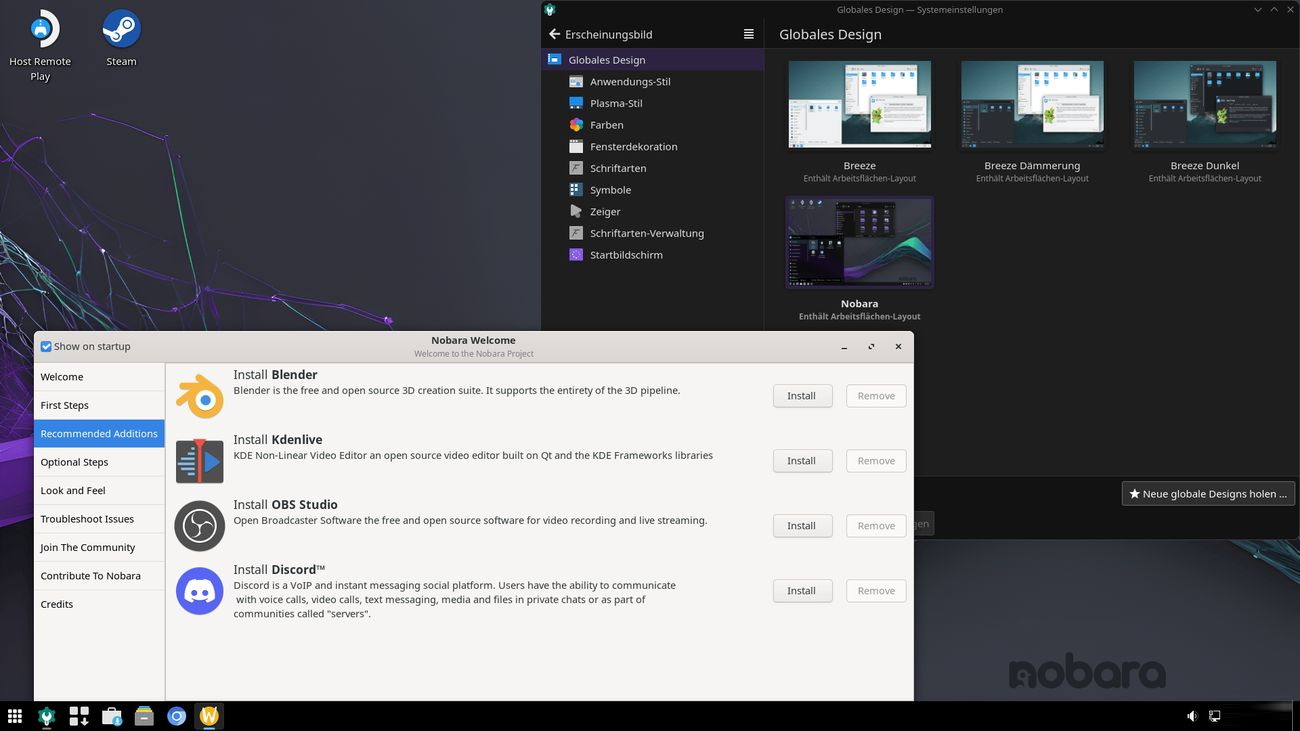
Lo estuve mirando durante mucho tiempo y ahora decidí agregarlo. Nobara Linux – una versión especial de Linux, creada como prioridad para jugadores y streamers. Este sistema operativo está basado en Fedora Linux, pero se ha modificado en gran medida para que los juegos en este sistema operativo sean lo más simples posible. está diseñado para brindarte la mejor experiencia con juegos y software de transmisión desde el primer momento, es decir, inmediatamente después de instalar e iniciar tu escritorio. Si te gusta jugar en tu ordenador, este sistema operativo lo simplifica todo notablemente. Viene con todas las herramientas y configuraciones necesarias para los juguetes. A continuación se muestran algunas características:
El software está configurado para funcionar sin problemas con varios equipos, especialmente con las tarjetas de video Nvidia, que son populares entre los jugadores.
Nobara incluye software que no suele ser gratuito, como algunos códecs de vídeo, para que puedas jugar a todos tus juegos
El sistema operativo está optimizado para un mejor rendimiento en los juegos, lo que hace que se ejecuten más rápido y se vean mejor.
La aplicación “Nobara Welcome” le ayudará a configurar fácilmente el sistema después de la instalación. Le guía a través de la instalación de controladores, códecs y otros componentes necesarios.
Obtienes Steam y Lutris para administrar juegos, además de herramientas como Wine y Proton para ejecutar juegos de Windows en Linux.
Puedes elegir entre KDE Plasma modificado, KDE Plasma estándar o GNOME para tu entorno de escritorio, en este caso he agregado la interfaz GNOME.
Por lo tanto, obtenemos la máxima comodidad para el usuario, plena preparación para jugar inmediatamente después de iniciar el escritorio y soporte comunitario completo. Lleguemos a la conclusión: Nobara Linux es como una consola de juegos para su computadora: elimina la complejidad de los juegos de Linux y ofrece a los jugadores una experiencia simple y optimizada. Ya sea que te gusten los juegos de disparos, de estrategia o simplemente quieras transmitir, este sistema operativo te cubre centrándote en el rendimiento, la compatibilidad y la facilidad de uso. Tamaño: 3,4GB Descargar Nobara Linux 42 2025-09-21 (Gnomo) gratis
Si quieres rootear tu Ulefone Future, entonces tengo una buena noticia que darte, ya que a continuación te vamos a enseñar un sistema muy sencillo y eficaz para hacerlo de forma segura y asistida.
si esta bien al rootear un teléfono inteligente específico Podemos conseguir numerosos beneficios, si bien es cierto que esto puede implicar varios problemas.
Más adelante mencionaremos cuáles son estos. potenciales profesionales así como el desventajas ocasionalespara que en base a dicha información puedas valorar por tu cuenta si Realmente vale la pena rootear tu dispositivo Ulefone Future.
¿Tienes problemas para encontrar el boot.img?, entonces este te interesará.
¿Qué es el enraizamiento?
Él uso excesivo oh raíz es el nombre común asignado a las cuentas de usuario administrador que tienen privilegios completos en todos los niveles de acceso, tanto de usuario único como multiusuario.
Asimismo, rootear un teléfono móvil es el procedimiento que permite a los usuarios de un dispositivo móvil obtener acceso privilegiado al sistema similar a los permisos administrativos de Unix, pudiendo así superar cualquier impedimento tanto de hardware como de software impuesto por el fabricante y/u operador de red.
Aspectos positivos al rootear tu Ulefone Future
Pudiendo eliminar todo el Bloatware con facilidad y eliminar aplicaciones del sistema inoperativas.
Pudiendo conseguir más espacio para el almacenamiento interno.
Personaliza parámetros profundos del sistema, como desbloqueo, reparación del IMEI de nuestro ordenador o MAC, overclocking de procesadores y mucho más.
Utilice software diseñado específicamente para dispositivos que tengan permisos de superusuario.
Formatee o elimine nuevas particiones (Hacer esto es muy peligroso para el dispositivo.).
Realiza copias de seguridad completas y exporta la rom.
Precauciones y advertencias que debemos tener en cuenta
Tu teléfono celular anulará la cobertura de garantía emitida por el fabricante.
Exposición a aplicaciones maliciosas que pueden obtener derechos de superusuario.
Riesgo de daño o deterioro de los datos durante el proceso, en cuyo caso se recomienda en todo caso crear una copia de seguridad antes de iniciar el root.
El software Ulefone Future puede estar dañado; se recomienda asegurarse de poder obtener una copia válida del firmware si es necesario.
La compatibilidad con actualizaciones automáticas eventualmente se desactivará.
Requisitos previos del procedimiento
PC con sistema operativo Windows XP, Vista, 7/8/10 o posterior, arquitecturas 32/64bit.
Descarga el firmware original o el archivo boot.img para tu teléfono móvil si es posible desde el soporte del fabricante.
Nota: Sí No encuentras una rom original para tu Ulefone Future Tienes la alternativa de obtener el archivo boot.img directamente desde el dispositivo móvil fácilmente siguiendo los pasos de este tutorial.
Configuraciones futuras de Ulefone
Para empezar deberás realizar varios cambios específicos en las opciones de tu terminal, que pasan por Activar la depuración USB así como Habilitar desbloqueo OEM.
Las dos configuraciones están incluidas en el apartado de desarrollo, que deberás tener activado previamente. presionando siete veces continúa en el recuadro:
Sistema-> Información del teléfono -> Número de compilación oh versión de software.
Cómo rootear el teléfono Ulefone Future paso a paso
En primer lugar, debes extraer el archivo previamente descargado en el escritorio del ordenador y ejecutar el programa MTKroot v2.5.5.
Abrir MTKroot v2.5.5 en Ulefone Future
Haga clic en el botón Controladores -> MediaTek e instalar los drivers correspondientes.
Instalar los controladores futuros MTK Ulefone
Repita esto exactamente para implementar la instalación del controlador. BAsD.
Nota: El software MTKroot v2.5.5 ya tiene todos los controladores actualizados necesarios para Ulefone Future.
Luego conecta tu Ulefone Futuro a su computadora mediante un cable USB y luego haga clic en Restablecer USB.
Haga clic en la esquina superior izquierda del texto. ¡¡Sin botas de heno!! -> Llevaragregue el archivo de arranque y haga clic en el botón Parche de proceso.
Automáticamente se abrirá el programa Magisk Manager en tu Ulefone Future, sigue los pasos que te aparecerán en pantalla para parchear el arranque.
Haga clic en el botón Prueba del BAD y espera un momento hasta que puedas ver la frase ‘Dispositivo detectado’ justo en ese momento debes hacer clic en Soy un fastboot.
Ulefone Future Reiniciar USB + Test ADB + Fastboot
Tómate un segundo mientras el dispositivo móvil Ulefone Futuro se reinicia con el modo de gestor de arranque, haga clic una vez Probar arranque rápido.
Nuevamente tendrás que esperar hasta que veas el mensaje ‘Dispositivo encontrado‘ antes de pasar al siguiente asunto.
Abra el gestor de arranque en el dispositivo Ulefone Future
En el siguiente nivel intentaremos liberar el gestor de arranque del dispositivo móvil, acto que también aplicarás con un simple clic.
Se recomienda saltarse el proceso si ya se ha abierto en otro momento.
Haga clic en el botón Prueba del cargador de arranque para asegurarse de su estado.
Verificar el gestor de arranque en Ulefone Future
Si es necesario desbloquea el gestor de arranque en tu Ulefone Future solo tienes que hacer clic en Liberar cargador de arranque -> Acepta y luego sigue las instrucciones que aparecen en la pantalla de tu Ulefone Future.
Presione el botón sube el volumen para proceder.
Lanzar el gestor de arranque Ulefone Future
Atención: En el momento en que se libere el gestor de arranque, el software de su Ulefone Future se restaurará a su estado inicial.
Por este motivo, se recomienda encarecidamente crear copias de seguridad u, opcionalmente, realizar copias de seguridad de archivos, contactos, fotos y otros datos personales en una unidad de almacenamiento externa o SD.
Una vez que hayas abierto el gestor de arranque, el siguiente paso es finalizar este proceso, dejando finalmente el Smartphone con acceso root.
En la parte superior de la herramienta, elija la opción raíz y luego haga clic en Root en la parte inferior.
Opción futura de raíz de Ulefone
En apenas unos segundos el Ulefone Future estará rooteado, por lo tanto verás las letras “OK” proyectadas tanto en la pantalla del Ulefone Future como en la ventana de MTKroot v2.5.5.
Hacer clic en Salir del arranque rápido para reiniciar el Smartphone Ulefone Future reiniciará el sistema.
Cuando el Ulefone Future se inicie por completo deberás pulsar en el botón Aplicaciones -> instalar magia y verifica si la aplicación Magisk Manager está instalada en tu celular.
Para que la app Magisk Manager funcione correctamente, primero debes conectar tu Ulefone Future a Internet, tanto a través del operador de red como por wifi.
Para finalizar este tutorial simplemente haga clic en el botón Comprobar raíz -> seguido de Aceptar y eso es todo.
Probar Root Ulefone Future
Nota: Si la aplicación no se instala, presione Desinstalarespera dos segundos y presiona nuevamente instalar.
Resumen de pasos
Pasos simplificados Root Ulefone Future
Inicie la utilidad MTKroot v2.5.5 y luego conecte el Ulefone Future a su computadora.
Reinicia el Ulefone Future a las opciones de fastboot pulsando en Soy un fastboot -> Probar arranque rápido.
Si es necesario, desbloquee el gestor de arranque haciendo clic en Liberar cargador de arranque.
Finalmente seleccione la opción raíz y presione el botón Raíz.
Vídeo tutorial de ayuda paso a paso sobre cómo rootear el dispositivo móvil Ulefone Future
programa gratuito VeraCrypt se basa en el proyecto cerrado TrueCrypt, pero se considera aún más seguro. Esto se debe al mayor número de cifrados. Esto hace que este producto sea un poco más lento al abrir un contenedor cifrado, pero no afecta el trabajo con los datos. Veracrypt le permitirá proteger los datos necesarios al máximo nivel y de forma gratuita, no se requiere clave de activación. Los usuarios de nuestro sitio constantemente comparten sus problemas en los comentarios y, si surgen de repente, también dan consejos sobre la mejor manera de instalar la protección y configurar el programa, así que léalo y no lo pase por alto.
Cualquiera que esté familiarizado con TrueCrypt comprenderá inmediatamente al sucesor de VeraCrypt. El funcionamiento y la interfaz son tan idénticos que el manual de usuario es similar y no es necesario cambiar nada durante el funcionamiento, todo encaja perfectamente. Los formatos de almacenamiento de ambos programas no son compatibles entre sí. Entonces, si esperabas continuar usando tu antiguo contenedor TrueCrypt con tu programa actual, tengo que decepcionarte. Pero no hay nada de malo en trasladar sus datos a un contenedor nuevo y más seguro. VeraCrypt se distribuye de forma gratuita y . Además de la versión para Windows, el programa también está disponible para otros sistemas operativos; puedes descargarlo desde el sitio web del desarrollador.
El nivel de seguridad significativamente mayor tiene como objetivo hacer que la herramienta sea inmune a los llamados ataques de fuerza bruta, en los que se realizan innumerables intentos de descifrar la clave utilizando pura potencia informática. Mientras que TrueCrypt utiliza alrededor de 1000 iteraciones al cifrar la partición del sistema, este programa ya utiliza 327661 iteraciones aquí. Para los “contenedores normales”, TrueCrypt sugirió 2000 iteraciones. Dependiendo del método de hash, el software utiliza hasta 500.000 iteraciones. Esto debería garantizar que ni siquiera los ordenadores más potentes puedan piratear dicho contenedor. Lo que, por supuesto, no cambia el hecho de que aquí también deberías utilizar una contraseña lo suficientemente larga y no dejarla en ningún lado. Este mayor nivel de seguridad en realidad resulta en un proceso de apertura más lento. Un contenedor con un cifrado fuerte adecuado tarda notablemente más hasta que se integra una nueva unidad. Pero después de esto, trabajar con el programa no es diferente. Lo que obtenemos:
Cifrar unidades del sistema
Contenedores cifrados
Contenedores ocultos
Apagado automático de contenedores abiertos cuando el usuario cierra sesión, no tiene acceso o inicia el protector de pantalla
La herramienta ofrece varios métodos de cifrado, el más simple de los cuales es AES, que a su vez se considera prácticamente invulnerable. Dependiendo del método elegido, el acceso a la unidad flash es más rápido o ligeramente más lento. Sin embargo, en realidad prácticamente no hay latencia con el cifrado en tiempo real a menos que se copien archivos de gran tamaño. La duración del proceso depende del tamaño de la unidad USB que desea cifrar y del tipo de cifrado. Con una unidad flash de 8 GB, esto puede tardar unos 30 minutos, aunque encontré estos datos en fuentes abiertas, la gente discutió sobre lo rápido que funciona el software, es probable que el proceso se haya acelerado en las nuevas versiones y, en cualquier caso, esto solo se aplica al primer formateo. Revelador: Mounir IDRASSI Idioma: Inglés + DescargarVeraCrypt 1.26.24 gratis / 1.26.15 Portátil / 1.26.24 Aplicaciones portátiles / 1.26.27 Beta
Lograr privilegios de root en el Realme C12 es un trabajo bastante fácil y seguro, como verá en este artículo.
Nuevamente con la ayuda del programa MTKroot v2.5.5 hemos creado otro método completamente automático para rootear dispositivos móviles Realme C12mediante el cual puedes lograr acceso raíz en poco tiempo.
¿Tiene problemas para encontrar el maletero? este te interesará.
¿Qué es el enraizamiento?
Él uso excesivo oh raíz Es el nombre habitual con el que se asignan las cuentas de usuario que tienen todos los privilegios en todos los niveles de acceso, tanto monousuario como multiusuario.
Asimismo, rootear un dispositivo móvil es el proceso que facilita a los usuarios de un teléfono móvil Android obtener acceso privilegiado al sistema de forma similar a los permisos administrativos en máquinas Linux, lo que también permite deshacer cualquier impedimento del sistema o hardware establecido por el fabricante y/u operador de red.
Ventajas de rootear el Realme C12
Pudiendo eliminar todo el Bloatware fácilmente y desinstalar del sistema aplicaciones potencialmente inoperantes.
Posibilidad de conseguir más espacio de almacenamiento interno.
Personaliza parámetros profundos del sistema como desbloquear Realme C12, cambiar el número IMEI de nuestro Realme C12 o dirección MAC y otros.
Posibilidad de utilizar programas dirigidos únicamente a dispositivos que tienen privilegios de root.
Adaptar, modificar o formatear nuevas particiones en la memoria interna (¡Atención! Hacer esto puede resultar extremadamente peligroso para la integridad del dispositivo.).
Realiza copias de seguridad o copias de seguridad completas incluyendo la posibilidad de exportar la rom completa.
Precauciones e inconvenientes que se deben tener en cuenta
Su dispositivo móvil anulará la cobertura de garantía emitida por el fabricante.
Amenaza de que aplicaciones maliciosas puedan obtener derechos de superusuario.
Exposición a daño o pérdida de datos durante o después del proceso, por lo que se recomienda realizar una copia de seguridad antes de iniciar un proceso raíz.
El Firmware de tu Realme C12 puede estar dañado, se recomienda asegurarte de poder obtener una copia oficial del firmware si es necesario.
Actualizaciones OTA (Por el aire) acabará suspendido.
Requisitos previos para este proceso
Una computadora con Windows w7/w10 o posterior, ya sea de 32 o 64 bits.
Descargue el firmware original de su Realme C12 para eliminar el componente de arranque, preferiblemente desde el sitio web del fabricante.
Nota: Sí No se puede obtener la rom del celular Realme C12 También puede acceder fácilmente al componente de arranque directamente desde su Realme C12 siguiendo las instrucciones de este tutorial.
Configuración del Realme C12
Lo primero que debes hacer, obviamente, es proceder a configurar los ajustes necesarios para este proceso, que básicamente consisten en Habilitar desbloqueo OEM además de Activar la depuración USB.
Estas configuraciones están incluidas en la sección de programador, que previamente deberás tener habilitada presionando siete veces continuamente encima de la sección ->
Configuración de terminal-> Información del sistema -> Número de compilación.
Cómo rootear Realme C12 con facilidad
Primero debe extraer el contenido del archivo descargado previamente en su PC con Windows y luego ejecutar el software MTKroot v2.5.5.
Abrir MTKroot v2.5.5 en Realme C12
Pulsa y Controladores -> MediaTek y completar la instalación de los drivers correspondientes.
Instalar los controladores MTK Realme C12
Realice estos mismos pasos para la instalación en controladores -> BAsD.
Nota: El software MTKroot v2.5.5 ya tiene los controladores USB y Fastboot que requiere Realme C12.
Luego conecta el teléfono móvil. Realme C12 a la computadora usando un puerto USB y presione el botón Restablecer USB.
Haga clic en el texto en la parte superior izquierda ¡¡Sin botas de heno!! -> Llevaragregue el archivo boot.img y luego haga clic en el botón Parche de proceso.
La aplicación Magisk Manager se abrirá automáticamente en su dispositivo móvil, siga las instrucciones que aparecen en la pantalla para parchear el arranque.
Luego tendrás que hacer clic en el botón Prueba del BAD y espera un momento hasta que puedas ver la línea’Dispositivo reconocido‘momento en el que debes hacer clic en el botón Soy un fastboot.
Realme C12 Reiniciar USB, probar ADB, ir a Fastboot
Ahora espera unos segundos hasta que tu terminal Realme C12 reinicie con las opciones de Fastboot, luego haga clic en Probar arranque rápido.
Luego deberás esperar hasta poder leer el mensaje ‘Dispositivo reconocido’ para pasar a la siguiente fase.
Desbloquea el gestor de arranque de tu Realme C12
A continuación deberás desbloquear el bootloader de tu Realme C12, algo que también podemos hacer de forma totalmente automática.
Es recomendable ignorar el trámite si ya lo has liberado en otro momento.
Haga clic una vez en el botón Prueba del cargador de arranque para asegurarse de su estado.
Probar el gestor de arranque de un Realme C12
En caso de que necesites liberar el gestor de arranque del Realme C12 entonces debes hacer clic en el botón Liberar cargador de arranque -> Aceptar y cumplir las señales que se muestran en la pantalla del dispositivo.
Debes presionar el botón aumentar el volumen para confirmar.
Desbloquear el gestor de arranque Realme C12
Nota: Al desbloquear el gestor de arranque, su sistema Realme C12 se restablecerá a su estado predeterminado.
Por esta misma razón, debes hacer una copia de seguridad u, opcionalmente, copiar todos tus archivos, contactos, fotos y otros datos en la unidad SD externa.
Después de desbloquear el gestor de arranque, la siguiente fase es finalizar el tutorial y finalmente dejar tu teléfono con privilegios de root.
Vaya a la esquina superior izquierda de la utilidad MTKroot v2.5.5 y marque la opción raíz, luego haga clic en Root en la parte inferior.
Marcar Root Realme C12
En cuestión de segundos su teléfono estará rooteado y podrá leer la línea “OK” que se muestra tanto en el teléfono como en la utilidad MTKroot v2.5.5.
Haga clic en el botón Salir del arranque rápido y tu terminal se reiniciará con el sistema Android.
Una vez que tu Realme C12 termine de reiniciarse por completo deberás pulsar en Aplicaciones -> instalar magia y asegúrese de que la aplicación Magisk Manager se haya instalado en su Realme C12.
Para que la aplicación Magisk Manager funcione correctamente, es necesario conectar tu Realme C12 a Internet, mediante datos o Wi-Fi.
Para finalizar el tutorial solo tienes que hacer clic en el botón Comprobar raíz -> luego acepta y listo.
Verificar Root Realme C12
Nota: Si la aplicación no se instala, presione Desinstalarespere dos segundos y presione el botón nuevamente Instalar Administrador Mágico.
Proceso resumido
Resumen de pasos Root Realme C12
Inicie la aplicación MTKroot v2.5.5 y conecte el Realme C12 a su computadora.
Reinicie el Realme C12 en el gestor de arranque haciendo clic en el botón Soy un fastboot -> Probar arranque rápido.
Si es necesario, desbloquee el gestor de arranque haciendo clic en Liberar cargador de arranque.
Finalmente seleccione la opción raíz y presione el botón Raíz.
Vídeo tutorial paso a paso para rootear el Smartphone Realme C12
¿Necesita trabajar a menudo con archivos en varios dispositivos? Esto es normal, lo más probable es que quieras mantener todo en orden, si es así, deberías mirar el software de sincronización y respaldo llamado Viceversa. Está diseñado para quienes transfieren datos con regularidad entre PC, unidades externas, carpetas de red y servicios en la nube. Se admiten varios protocolos, incluidos VPN y SMB, puede conectar computadoras portátiles, estaciones de trabajo, NAS y unidades flash y no experimentará ninguna dificultad en este momento. La ventana principal está dividida en dos partes, puede comparar inmediatamente el contenido de las carpetas y puede ver claramente dónde han aparecido archivos nuevos o modificados. La automatización incluye programación, seguimiento de cambios en tiempo real, compresión, cifrado y almacenamiento de múltiples versiones. La copia funciona con archivos que están abiertos en otras aplicaciones y puede habilitar el archivado si es necesario. En general, hay muchas características interesantes, yo mismo no las he descubierto todas, pero estoy muy contento, aunque la interfaz en inglés no es fácil. Durante mis pruebas, el programa hizo frente a grandes volúmenes de datos, la velocidad no disminuyó y todas las operaciones se realizaron correctamente. Exteriormente, todo aquí parece de los 90, pero las funciones principales están disponibles de inmediato y la flexibilidad de la configuración le permite ajustar el trabajo a sus tareas. Si desea configurar procesos usted mismo y mantener sus datos actualizados en diferentes dispositivos, ViceVersa es una gran solución. El enlace de descarga requerido con una clave de activación sin un crack separado está disponible a continuación en las noticias. No tuve ningún problema de compatibilidad o estabilidad durante mi trabajo; la herramienta atraerá a todos aquellos que valoran el orden en sus archivos y prefieren automatizar las tareas rutinarias de sincronización y copia de seguridad. Tamaño: 13MB SO: Windows 7+ Descargar ViceVersa Pro 6 Build 6015 x64 + clave gratis
Rootear un dispositivo, como en este caso el Lava Z61, no es ninguna broma y mucho menos debe tomarse a la ligera, por eso en los tutoriales que creamos siempre intentamos que el usuario no olvide ningún ajuste o paso imprescindible.
Es bien sabido que al rootear una computadora Obtendremos beneficios considerables, también es cierto que puede acarrear algunos problemas.
En los siguientes párrafos también vamos a repasar cuáles son las potenciales profesionales y el posibles desventajaspara que en base a esto puedas juzgar por ti mismo si rootear o no rootear tu Lava Z61.
¿Problemas para encontrar boot.img? este te interesará.
¿Qué es el enraizamiento?
Raíz oh uso excesivo es el nombre convencional asignado a las cuentas de usuario que tienen todos los privilegios en todas las formas de acceso, tanto monousuario como multiusuario.
Rootear un ordenador es una técnica que concede al usuario de cualquier terminal con sistema operativo Android obtener un acceso privilegiado similar a los permisos administrativos de los sistemas Unix, permitiendo al usuario superar cualquier límite de sistema y software impuesto por el fabricante u operador de red.
¿Cuáles son las ventajas de rootear tu Lava Z61?
Elimina Bloatware de una manera sencilla y deshazte de aplicaciones inútiles del sistema.
Posibilidad de conseguir más espacio para almacenamiento.
Adapta configuraciones complejas en el sistema, como hacer jailbreak al dispositivo, recuperar la dirección IMEI y MAC del Lava Z61, overclockear la CPU/GPU entre muchas opciones.
Poder utilizar utilidades diseñadas específicamente para Smartphones que tengan privilegios de usuario root.
Adaptar o crear nuevas particiones (¡Atención! Hacer esto puede resultar muy peligroso para la integridad del dispositivo.).
Realiza backups o copias de seguridad de todas las particiones o también exporta la rom.
Precauciones y contras a tener en cuenta
Tu terminal suspenderá la cobertura de garantía otorgada por el fabricante.
Amenaza de que las aplicaciones maliciosas se realicen con permiso de Superusuario.
Peligro de daño o pérdida de información durante el proceso, por ello es recomendable realizar siempre una copia de seguridad antes de iniciar root.
El firmware de su teléfono inteligente Lava Z61 puede estar dañado, se recomienda asegurarse de poder obtener una copia original de su firmware si es necesario.
El soporte para actualizaciones FOTA/OTA terminará cancelándose.
requisitos esenciales para este trámite
Un ordenador con sistema operativo Windows W7 o superior, tanto de 32 como de 64 bits.
Descarga el firmware original para tu Lava Z61 del cual extraerás el archivo de arranque si es posible desde el sitio web oficial de soporte y descarga.
Nota: Sí No encuentras la rom del Lava Z61 Alternativamente, puedes extraer el archivo boot.img directamente desde tu teléfono celular fácilmente siguiendo los pasos de este tutorial.
Configuraciones en el teléfono móvil
Antes de comenzar tendrás que realizar ciertos parámetros en el panel de configuración del Lava Lava Z61, que son especialmente sobre Desbloquear OEM junto con Habilitar la depuración USB.
Ambas configuraciones están integradas en la sección de desarrollador, que deberás haber desbloqueado previamente presionando siete veces sucesivamente encima del cuadro;
Sistema-> Acerca del dispositivo -> Número de compilación.
Cómo rootear el dispositivo Lava Z61 paso a paso
En primer lugar, debes extraer el archivo previamente descargado en tu ordenador con Windows y abrir la herramienta MTKroot v2.5.5.
Inicie MTKroot v2.5.5 para Lava Z61
Controladores de camarilla -> MediaTek y termina de instalar los controladores.
Instalar los controladores Mediatek Lava Z61
Repita los pasos para completar la instalación del controlador. BAsD.
Nota: El software MTKroot v2.5.5 ya tiene todos los controladores necesarios para el dispositivo Lava Z61.
Luego conecta tu Suficiente Z61 a su computadora usando el puerto de datos USB y luego haga clic una vez en el botón Restablecer USB.
Haga clic en la pestaña en la parte superior izquierda ¡¡Sin botas de heno!! -> Llevarabra el archivo de arranque y finalmente haga clic en el botón Parche de proceso.
Automáticamente se abrirá el programa Magisk Manager en tu Smartphone, sigue las instrucciones que verás en tu pantalla para parchear el arranque.
Luego haga clic en Prueba del BAD y espera un segundo hasta que puedas ver el texto ‘Dispositivo reconocido‘ en ese momento tendrás que hacer clic en el botón Soy un fastboot.
Restablecimiento USB Lava Z61 + Prueba ADB + Fastboot
Ahora espere un segundo mientras su teléfono Lava Z61 se reinicia con el modo de gestor de arranque, luego haga clic en el botón Probar arranque rápido.
Nuevamente debes esperar hasta que puedas ver la frase ‘Dispositivo encontrado‘ para poder continuar con el siguiente punto.
Desbloquear el gestor de arranque en Lava Z61
En el siguiente párrafo pasaremos al desbloqueo del gestor de arranque del Smartphone, otra tarea imprescindible que también puedes realizar con un clic.
Es recomendable ignorar este procedimiento si lo hubieras realizado en cualquier otro momento.
Hacer clic en Prueba del cargador de arranque para comprobar el estado del gestor de arranque.
Verifique el gestor de arranque Lava Z61
En caso de que consideres necesario desbloquear el bootloader del Lava Z61, sólo tendrás que pulsar Liberar cargador de arranque -> Acepta y luego cumple con los lineamientos que se mostrarán proyectados en la pantalla de tu Lava Z61.
Recuerda presionar la tecla aumentar el volumen aceptar.
Desbloquear el gestor de arranque de Lava Z61
Importante: cuando abra el gestor de arranque, el software de su computadora se restaurará a su estado original.
Por este motivo, se recomienda realizar una copia de seguridad o, si lo prefiere, copiar contactos, fotografías, archivos y otros datos personales a la memoria externa.
Una vez que hayas abierto el gestor de arranque, lo siguiente que debes hacer es finalizar este proceso, dejando finalmente tu Lava Z61 rooteado correctamente.
Vaya al área superior izquierda del software MTKroot v2.5.5 y elija la opción raíz, luego haga clic en Root en la parte inferior.
Opción de raíz Lava Z61
En unos segundos tu teléfono Lava Z61 estará rooteado y podrás ver la línea “OK” reflejada en tu Smartphone y en la ventana de MTKroot v2.5.5.
Luego tendrás que hacer clic en Salir del arranque rápido Para reiniciar su dispositivo móvil, se reiniciará en el entorno de Android.
Cuando el dispositivo móvil se haya encendido por completo, presione el botón Aplicaciones -> instalar magia y verifique que la aplicación Magisk Manager esté instalada en el Lava Z61.
Para utilizar la aplicación Magisk Manager primero debes conectar tu Lava Z61 a Internet, mediante Wi-Fi o datos móviles.
Para completar este tutorial solo tienes que hacer clic en el botón Comprobar raíz -> Acepta y listo.
Comprobar raíz Lava Z61
Nota: En caso de que la aplicación Magisk Manager no se instale la primera vez, haga clic en Desinstalarespera unos segundos y vuelve a hacer clic en el botón instalar.
Resumen de pasos
Proceso simplificado Root Lava Z61
Abre el programa MTKroot v2.5.5 y luego conecta tu terminal Lava Z61 al PC.
Reinicia tu terminal Lava Z61 en modo bootloader haciendo clic Soy un fastboot -> Probar arranque rápido.
Si es necesario, desbloquee el gestor de arranque haciendo clic en Liberar cargador de arranque.
Finalmente seleccione la opción raíz y presione el botón Raíz.
Vídeo tutorial de ayuda sobre cómo rootear el Lava Z61