Control de colores – un pequeño programa presentado en Github, después del lanzamiento ofrece nuevas funciones y capacidades para usuarios que tienen tarjetas de video de NVIDIA o AMD. Al usarlo, puede cambiar no solo los parámetros de visualización principales, sino también algunos valores ocultos que generalmente no están disponibles a través del panel de control estándar, lo que amplía significativamente nuestras capacidades. El software le permite ajustar la configuración de su pantalla para obtener la mejor experiencia de visualización. Puede modificar los ajustes preestablecidos personalizados y cambiar la profundidad del color, el formato del color, la frecuencia de actualización, el tramado y la configuración HDR, entre otras cosas. Además, se puede asignar una combinación de teclas global a cada preajuste, lo que le permite cambiar rápida y fácilmente entre diferentes configuraciones de pantalla según sea necesario. En general, la versión final de código abierto de ColorControl es una herramienta poderosa y flexible para los usuarios que desean tomar el control de la configuración de su pantalla y obtener la mejor calidad de imagen y experiencia de visualización. Peculiaridades:
Ajuste de brillo: puede ajustar el brillo de su monitor para que se adapte mejor a sus necesidades y a las condiciones de iluminación de su entorno.
Ajuste de contraste: le permite ajustar el contraste del monitor, haciendo que las imágenes y el texto parezcan más claros y vibrantes.
Temperatura de color: Puede cambiar la temperatura de color de su monitor, lo que puede ayudar a reducir la fatiga visual y mejorar su experiencia visual general.
Configuración de pantalla avanzada: con la última versión de ColorControl, puede acceder a configuraciones de pantalla avanzadas que generalmente no están disponibles a través del Panel de control estándar, como la capacidad de cambiar la profundidad del color, el formato del color, la frecuencia de actualización, el tramado y la configuración HDR.
Compatibilidad con NVIDIA y AMD: el software funciona con tarjetas de vídeo de estas empresas, lo que le permite utilizar toda la gama de configuraciones de pantalla disponibles para su hardware específico.
Ajustes preestablecidos personalizados: puede crear y guardar ajustes preestablecidos personalizados que reflejen sus configuraciones de pantalla preferidas, lo que le permitirá cambiar rápida y fácilmente entre diferentes configuraciones según sea necesario.
Atajos de teclado globales: asigne fácilmente un atajo de teclado global a cada ajuste preestablecido de usuario, lo que le permitirá cambiar la configuración de pantalla con unas pocas teclas.
Fácil de usar: El programa está diseñado para ser simple y fácil de usar, con una interfaz fácil de usar que facilita el acceso y la configuración.
Si has llegado aquí después de investigar la forma de rootear tu dispositivo Vivo Y69sin duda ya estás en el lugar indicado.
es cierto que al rootear un teléfono inteligente específico Obtendremos numerosas ventajas, si bien es cierto que puede conllevar ciertas complicaciones.
En los siguientes párrafos también repasaremos cuáles son. ventajas así como el posibles desventajaspara que en base a esto puedas evaluar por ti mismo si ¿Realmente vale la pena rootear tu Vivo Y69 o no?.
¿Problemas para encontrar el maletero? archivo, luego verifique este.
¿Qué es el enraizamiento?
Raíz oh uso excesivo es el nombre común normalmente asignado a las cuentas de usuario administrador que tienen todos los derechos en todas las formas de acceso (usuario único o multiusuario).
Rootear un teléfono celular es una táctica que permite al usuario de cualquier Smartphone obtener acceso privilegiado similar a los permisos administrativos de los sistemas Linux o Unix, pudiendo así romper todos los límites del sistema así como los límites de hardware impuestos por el fabricante u operador de red.
Ventajas de rootear el Vivo Y69
Pudiendo eliminar Bloatware fácilmente así como eliminar aplicaciones molestas del sistema.
Posibilidad de obtener más memoria de almacenamiento.
Personaliza configuraciones complejas en el sistema, como desbloquear el dispositivo, reescribir o cambiar nuestro número IMEI, MAC y otros.
Pudiendo utilizar Software específicamente dirigido a aquellos Smartphones condicionados a privilegios de usuario root.
Dividir, modificar y eliminar nuevas particiones en la memoria (¡Advertencia! Hacer esto puede ser muy peligroso.).
Crea copias de seguridad de las particiones además de exportar la rom completa.
Precauciones y desventajas a tener en cuenta
El Smartphone invalidará la validez de la garantía emitida por el fabricante.
Exposición a aplicaciones dañinas que pueden crearse con derechos de Superusuario.
Amenaza de daño o pérdida de datos durante el procedimiento, por lo que siempre se recomienda realizar una copia de seguridad antes de iniciar root.
La ROM de su teléfono celular Vivo Y69 puede estar dañada, se recomienda asegurarse de poder obtener una copia flasheable de su firmware si es necesario.
Se desactivará la compatibilidad con actualizaciones FOTA/OTA.
Requisitos de este proceso
Computadora que cuente con sistema Windows XP, 7/10 o superior, arquitectura tanto de 32 como de 64 bits.
Un conector para transferencias de datos de USB a Micro USB.
Descargue el archivo de arranque o la rom original para su dispositivo móvil Vivo Y69 si es posible desde la página oficial de soporte y descargas del fabricante.
Nota: Sí No puedes obtener el firmware original de tu Vivo Y69 Alternativamente, puede extraer boot.img directamente desde su Vivo Y69 simplemente siguiendo los pasos de este tutorial.
Configuraciones del celular
Lo primero que vas a hacer es proceder a configurar los ajustes necesarios para el proceso, que básicamente consisten en Habilitar la depuración USB así como Activar desbloqueo OEM.
Estas configuraciones se encuentran dentro del panel del programador, que tendrás que habilitar previamente presionando 7 veces continuó en el recuadro;
Ajusta-> Información del dispositivo -> versión de software.
Cómo rootear el teléfono móvil Vivo Y69 fácilmente
En primer lugar, debes extraer los archivos previamente descargados en el escritorio de tu PC con Windows y ejecutar el software MTKroot v2.5.5.
Ejecute MTKroot v2.5.5 en Vivo Y69
Haga clic en el botón Controladores -> MediaTek y completa la instalación de los controladores específicos.
Instalar los controladores Mediatek Vivo Y69
Realice los mismos pasos para instalar en los controladores -> BAsD.
Nota: El software MTKroot v2.5.5 incluye controladores USB y Fastboot que son necesarios para que Windows reconozca los teléfonos inteligentes Vivo Y69.
Luego conecte su Vivo Y69 con la computadora usando el puerto USB y luego haga clic Restablecer USB.
Haga clic en el texto en la parte superior izquierda ¡¡Sin botas de heno!! -> Llevaragregue el archivo boot.img y finalmente haga clic una vez en Parche de proceso.
Automáticamente se iniciará el software Magisk Manager en tu celular, sigue los pasos que verás en pantalla para parchear el arranque.
Luego debes hacer clic en el botón Prueba del BAD y espera un momento hasta que puedas ver el mensaje’Dispositivo detectado‘ en cuyo momento tendrás que presionar el botón Soy un fastboot.
Vivo Y69 Restablecer USB + Probar ADB + Fastboot
Espera un momento mientras Vivo Y69 comienza con las opciones de Fastboot, luego haga clic una vez en el botón Probar arranque rápido.
Nuevamente tendrás que esperar hasta que aparezca la frase “Dispositivo detectado” antes de poder avanzar a la siguiente etapa.
Abra el gestor de arranque del teléfono Vivo Y69
En la siguiente etapa intentaremos abrir el gestor de arranque de tu celular, otra acción imprescindible que también haremos de forma completamente automatizada.
Debes saltarte este proceso si lo desbloqueaste en otra ocasión.
Haga clic una vez en el botón Prueba del cargador de arranque si necesita verificar el estado del gestor de arranque.
Comprobar el gestor de arranque en Vivo Y69
En el caso de que necesites abrir el gestor de arranque del Vivo Y69, simplemente haz clic en Liberar cargador de arranque -> Aceptar y posteriormente cumplir las señales que aparecerán reflejadas en la pantalla de tu teléfono móvil.
No olvides presionar sube el volumen para desbloquear.
Abrir el gestor de arranque de Vivo Y69
Recuerde: al liberar el gestor de arranque, el sistema de su dispositivo se restaurará al estado de fábrica.
Por este motivo, considere crear una copia de seguridad u, opcionalmente, hacer una copia de seguridad de archivos, contactos, fotos y otros datos personales en una unidad de almacenamiento Micro SD.
Luego de desbloquear el gestor de arranque, el siguiente paso es finalizar el tutorial, dejando finalmente tu celular con sus correspondientes privilegios de root.
Vaya a la parte superior de MTKroot v2.5.5 y seleccione la opción raíz, luego haga clic en el botón Raíz en la esquina inferior.
Seleccione Rootear Vivo Y69
En apenas unos segundos el teléfono móvil Vivo Y69 estará rooteado y podrás ver el mensaje “OK” en la pantalla del Vivo Y69 y en la ventana de MTKroot v2.5.5.
A continuación tendrás que hacer clic en Salir del arranque rápido Para reiniciar su teléfono inteligente Vivo Y69, se reiniciará en el sistema Android.
Cuando su teléfono se haya reiniciado por completo, haga clic una vez en el botón Aplicaciones -> instalar magia y asegúrate de que la aplicación Magisk Manager esté entre las aplicaciones de tu celular.
Para que la aplicación Magisk Manager funcione correctamente, primero debes conectar tu teléfono celular a Internet.
Para finalizar solo tienes que pulsar el botón Comprobar raíz -> siguiente Aceptar y nada más.
Prueba Root Vivo Y69
Nota: Si la aplicación Magisk no aparece instalada, haga clic en el botón DesinstalarEspere un par de segundos y vuelva a hacer clic en el botón una vez. instalar.
Abreviatura del proceso
Resumen proceso Root Vivo Y69
Inicie la utilidad MTKroot v2.5.5 y conecte su teléfono a su PC.
Reinicie su teléfono con el modo de gestor de arranque haciendo clic Soy un fastboot -> Probar arranque rápido.
Si es necesario, desbloquee el gestor de arranque haciendo clic en Liberar cargador de arranque.
Finalmente seleccione la opción raíz y presione el botón Raíz.
Vídeo tutorial paso a paso sobre cómo rootear el Smartphone Vivo Y69
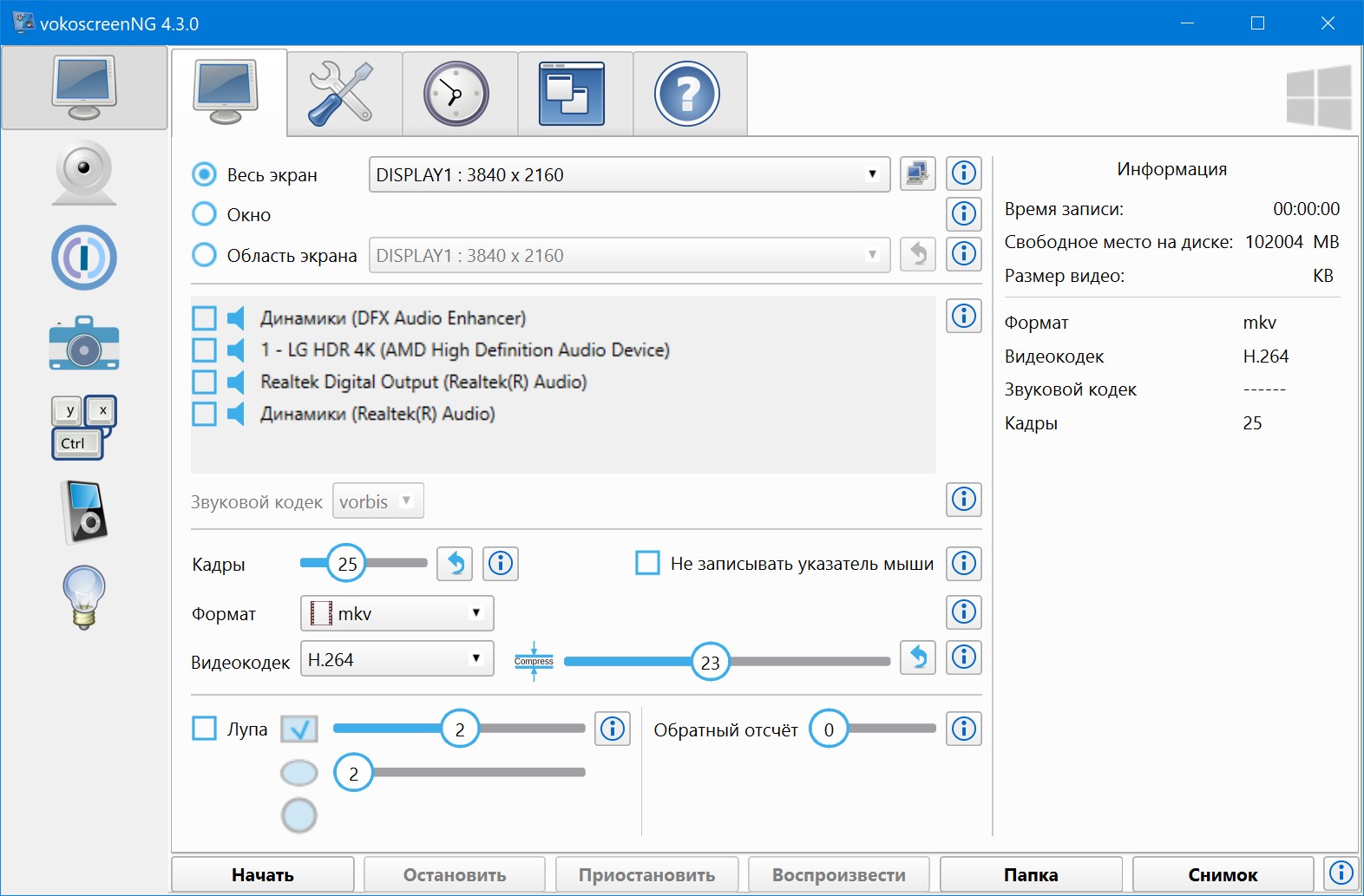
Ha pasado un tiempo desde que tuvimos programas de la categoría de grabación de escritorio, nos vemos . vokoscreenNG – como escribí anteriormente, el software para grabar lo que sucede en la pantalla de su computadora es conveniente, incluso para realizar transmisiones en vivo, crear tutoriales, mostrar algo en una conferencia, etc., etc. Entre las ventajas, destacaría que puedes elegir qué parte de la pantalla grabar; puede especificar todo el escritorio o solo una pequeña ventana. También hay configuraciones de audio y video, respectivamente; la aplicación te permite elegir si el sonido provendrá del micrófono, de los altavoces, o de ambos. Nadie le molesta en configurar los parámetros del vídeo, por ejemplo, especificar la velocidad de fotogramas o seleccionar diferentes formatos de vídeo. Por supuesto, no debes olvidar la cómoda interfaz ; No es necesario profundizar en el menú para descubrirlo. Desde la grabación hasta la configuración, se presenta en forma de botones grandes. Además de vídeos, puedes realizar capturas de pantalla. Una vez que termines de grabar, podrás utilizar el reproductor de vídeo incorporado donde podrás ver el resultado. Entonces, brevemente sobre las ventajas:
Fácil de usar
Flexibilidad en configuraciones y formatos.
Alta calidad de la grabación resultante.
El programa es gratis
Así que las conclusiones se sugieren por sí solas: a mi modo de ver, vokoscreenNG es una buena herramienta para grabar la pantalla. Un profesor, un jugador, un nerd, todos podrán utilizar el programa mostrando a otros su pantalla en vivo o creando tutoriales para verlos sin conexión. Tamaño: 116MB SO: Windows 10-11 Descargar vokoscreenNG 4.7.0 gratis
Los Ulefone Viena Como la mayoría de teléfonos construidos por la corporación Ulefone, se trata de dispositivos móviles que no presentan ningún problema a la hora de ser rooteados.
En el artículo siguiente encontrarás un proceso automático para rootear teléfonos Ulefone Vienacon el que conseguirás superusuario en cuestión de minutos.
¿No encuentras el maletero? aquí tienes la solución.
¿Qué es el enraizamiento?
Superusuario oh raíz es el nombre común que normalmente se asigna a las cuentas de usuario que tienen todos los privilegios en todos los niveles de acceso, tanto de usuario único como multiusuario.
Asimismo, rootear o rootear un terminal es un método que facilita a los usuarios de un teléfono móvil con sistema operativo Android obtener acceso privilegiado al sistema de forma similar a los permisos administrativos en máquinas Unix o Linux, lo que también permite revertir los límites del sistema así como los límites de software impuestos por el fabricante u operador de red.
¿Cuáles son las ventajas de rootear tu Ulefone Vienna?
Elimine todo el Bloatware fácilmente y elimine las aplicaciones del sistema potencialmente inútiles.
Pudiendo conseguir más espacio para el almacenamiento interno.
Cambiar parámetros profundos en el sistema, por ejemplo desbloquear, restaurar el IMEI de nuestro Ulefone Vienna y/o MAC, overclockear la CPU entre muchas posibilidades.
Utilice programas diseñados sólo para aquellos teléfonos móviles que requieren permisos de root.
Eliminar, modificar y crear particiones en la memoria interna (¡Atención! Puede resultar muy peligroso para la integridad del dispositivo.).
Realice copias de seguridad completas, incluida la exportación de todo el firmware.
Precauciones y desventajas que debemos tener en cuenta
Su dispositivo cancelará la garantía otorgada por el fabricante.
Riesgo de que aplicaciones dañinas obtengan permiso de superusuario.
Amenaza de daño o deterioro de los datos durante el procedimiento, por lo que siempre se recomienda realizar una copia de seguridad antes de proceder con el root.
El Firmware/Rom de tu Ulefone Vienna puede estar dañado, se recomienda asegurarte de poder obtener una copia válida de su rom si es necesario.
Se suspenderá la compatibilidad con actualizaciones automáticas.
Condiciones previas y descargas
Un ordenador con Windows XP/7/8 o superior, de 32 o 64 bits.
Descarga el firmware original para tu Ulefone Vienna donde obtendrás el archivo de arranque preferiblemente desde la página oficial de soporte y descargas.
Nota: Sí No puedes descargar una rom original para tu Ulefone Vienna También puedes extraer el archivo de arranque directamente desde el dispositivo móvil simplemente siguiendo los pasos de este tutorial.
Configuración en el Smartphone Ulefone Viena
En el primer paso deberás realizar algunos cambios específicos en la configuración del terminal, que especialmente radican en Activar la depuración USB y también desbloquear OEM.
Estas dos configuraciones se encuentran dentro de la sección de desarrollador, que tendrás que habilitar previamente tocando siete veces ininterrumpidamente sobre;
Configuración del dispositivo móvil-> Información del teléfono -> versión de software oh Número de compilación.
Tutorial para rootear el Ulefone Viena paso a paso
Descomprima el paquete descargado previamente en el escritorio de la PC y luego inicie la herramienta MTKroot v2.5.5.
Iniciando MTKroot v2.5.5 en Ulefone Viena
Controladores Clica -> MediaTek y finaliza la instalación de los drivers específicos.
Instalar los controladores USB Ulefone Viena
Asimismo, siga estos pasos para ejecutar la instalación en los controladores -> BAsD.
Nota: El programa MTKroot v2.5.5 ya dispone de todos los drivers necesarios para los terminales Ulefone Vienna.
Conecta tu equipo Ulefone Viena con la computadora usando un cable de datos USB y luego haga clic una vez en Restablecer USB.
Haga clic en la esquina superior izquierda del texto. ¡¡Sin botas de heno!! -> Llevaragregue el archivo de arranque y finalmente haga clic en el botón Parche de proceso.
La herramienta Magisk Manager se iniciará automáticamente en tu Ulefone Vienna, sigue las instrucciones que aparecerán en tu pantalla para crear el parche.
Luego tienes que hacer clic en el botón Prueba del BAD y una vez la linea ‘Dispositivo encontrado‘debes hacer clic en Soy un fastboot.
Ulefone Vienna Reinicie el USB, pruebe ADB, vaya a Fastboot
Espere unos segundos mientras Ulefone Viena inicie en modo gestor de arranque, luego haga clic en Probar arranque rápido.
Nuevamente tendrás que esperar hasta que aparezca la frase ‘Dispositivo reconocido’ antes de continuar con el siguiente párrafo.
Desbloquear el gestor de arranque de dispositivos móviles Ulefone Viena
En la siguiente etapa intentaremos liberar el gestor de arranque de tu celular, proceso que podrás aplicar con un solo clic.
Es recomendable saltarse este proceso si lo has liberado previamente.
Hacer clic en Prueba del cargador de arranque para asegurarse del estado del gestor de arranque.
Comprobar el gestor de arranque del Ulefone Viena
Si lo considera necesario desbloquear el gestor de arranque Ulefone Viena entonces tienes que hacer clic en el botón Liberar cargador de arranque -> Acepta y luego sigue las pistas que aparecerán en la pantalla de tu celular.
Presione el botón aumentar el volumen para continuar.
Desbloquear el gestor de arranque de Ulefone Viena
Recuerde: en el momento en que se desbloquee el gestor de arranque, su Ulefone Vienna se restaurará al estado predeterminado.
Por este motivo, deberías considerar hacer una copia de seguridad o copiar todos tus archivos, contactos, fotos, etc., en una unidad de almacenamiento Micro SD externa.
Después de abrir el gestor de arranque, el siguiente paso es concluir el tutorial, dejando tu teléfono con acceso root.
Vaya a la esquina superior izquierda de la aplicación y elija la opción raíz, luego haga clic una vez en Root en la esquina inferior.
Opción raíz Ulefone Viena
Tu Ulefone Vienna quedará rooteado automáticamente, por lo que podrás ver las letras “OK” reflejadas tanto en la pantalla del Ulefone Vienna como en la utilidad MTKroot v2.5.5.
Luego haga clic en el botón Salir del arranque rápido Para reiniciar el teléfono volverás al entorno de Android.
Cuando tu terminal se inicie por completo pulsa en Aplicaciones -> instalar magia y asegúrate de que la aplicación Magisk Manager realmente aparezca entre las aplicaciones de tu Ulefone Vienna.
Para que la aplicación Magisk Manager funcione correctamente, primero debes conectar el Ulefone Vienna a Internet.
Para finalizar el tutorial sólo tienes que hacer clic en Comprobar raíz -> entonces Aceptar y eso es todo.
Testear Root Ulefone Viena
Nota: Si la aplicación Magisk no se instala, haga clic en el botón Desinstalarespere dos segundos y una vez más haga clic en el botón una vez más Instalar Administrador Mágico.
resumen abreviado
Resumen de pasos para rootear Ulefone Viena
Inicie la herramienta MTKroot v2.5.5 y luego conecte el Ulefone Vienna con su computadora.
Reinicie Ulefone Vienna para acceder a las opciones de inicio rápido haciendo clic en el botón Soy un fastboot -> Probar arranque rápido.
Si es necesario, desbloquee el gestor de arranque haciendo clic en Liberar cargador de arranque.
Finalmente seleccione la opción raíz y presione el botón Raíz.
Vídeo tutorial de ayuda sobre cómo rootear el Ulefone Viena
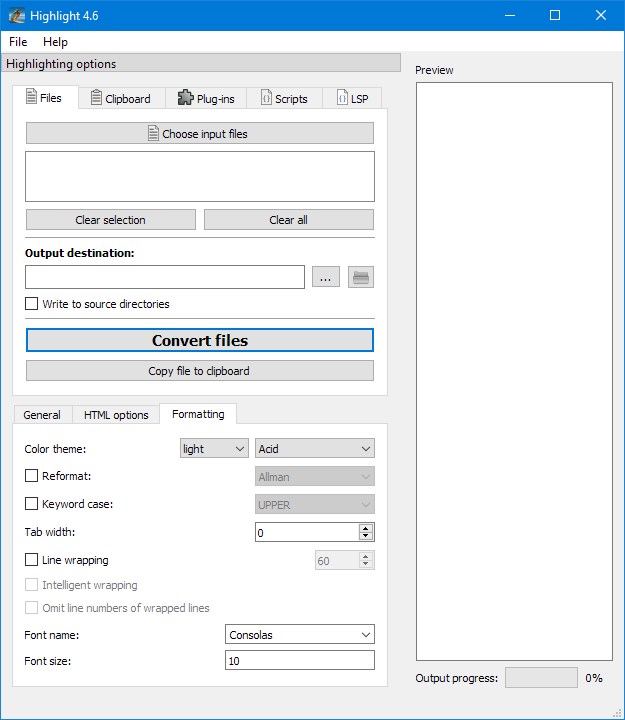
Un programa para convertir el código fuente del programa a formatos como HTML, TeX y XSL-FO, XHTML y algunos otros. descargar Resaltar posible desde nuestra web. La aplicación es capaz de reconocer más de 120 lenguajes de programación, puede resaltar palabras clave, así como tipos y cadenas, así como números, comentarios y símbolos. Por supuesto, también hay resaltado de sintaxis, puede mantener una combinación de colores personalizable y hay un modo de procesamiento por lotes. Básicamente, el programa está diseñado para hacer que el código sea más fácil de leer resaltando diferentes partes del texto con color. Por ejemplo, las palabras clave serán de un color, los números de otro, y así sucesivamente. Este esquema de codificación de colores facilita ver una base de código grande y comprender lo que sucede en ella. Peculiaridades:
Lo resaltado no se limita a un tipo de salida; Puede obtener el código de color en varios formatos, como HTML, RTF e incluso BBCode.
El software utiliza scripts Lua para todos sus archivos de configuración, lo que facilita cambiar la configuración a su gusto. También puedes crear tus propios grupos de palabras clave. Si no eres programador, no te preocupes.
Si un tipo de código está anidado dentro de otro (por ejemplo, javascript en un archivo HTML), Highlight lo reconocerá y lo resaltará en el color apropiado.
Si las funciones integradas no son suficientes, puede ampliar las capacidades del programa mediante complementos.
Para lenguajes como C, C++, C# y Java, Highlight también puede ayudar a reformatear y aplicar sangría al código para lograr una apariencia ordenada y profesional.
Rootear un teléfono, como es el caso del Oppo A92s, no es ninguna broma y menos debemos tomárnoslo a la ligera, por eso en los tutoriales que creamos siempre nos aseguramos de evitar que los usuarios olviden alguna configuración o paso imprescindible.
Aunque al principio pueda parecer difícil, lo cierto es que, en comparación con otras, te sorprenderá saber lo intuitiva y sencilla que es esta técnica de root.
¿No encuentras el maletero? archivo, entonces este te interesará.
¿Qué es la raíz?
Él uso excesivo oh raíz Es el nombre habitual que se suele asignar a las cuentas de usuarios administradores que tienen todos los privilegios en todo tipo de acceso (monousuario y multiusuario).
Asimismo, rootear una computadora es un procedimiento que permite al usuario de un dispositivo móvil con sistema Android obtener acceso privilegiado de manera similar a los permisos administrativos de las máquinas Linux, permitiendo al usuario deshacer todas las limitaciones de sistema y software impuestas por los fabricantes u operadores de red.
¿Cuáles son los beneficios de rootear el Oppo A92s?
Poder eliminar Bloatware de forma sencilla y deshacerse de aplicaciones del sistema potencialmente inútiles.
Libere más memoria para almacenamiento.
Cambiar configuraciones profundas del sistema, como desbloquear el Oppo A92s, reparar el IMEI de nuestro Oppo A92s, dirección MAC, overclocking de la CPU/GPU y otros.
Poder utilizar utilidades diseñadas exclusivamente para dispositivos móviles que tengan privilegios de usuario root.
Eliminar, adaptar y modificar nuevas particiones en la memoria interna (Cuidado, esto puede ser muy peligroso para el dispositivo.).
Cree copias de seguridad completas y exporte todo el firmware.
Precauciones y contras a tener en cuenta
El Smartphone perderá la validez de la garantía otorgada por el fabricante.
Amenaza de que aplicaciones maliciosas puedan obtener permiso de Superusuario.
Amenaza de daño o deterioro de los datos durante o después del proceso, por lo que siempre es recomendable crear una copia de seguridad antes de iniciar root.
El firmware de su Oppo A92s puede estar dañado, se recomienda asegurarse de poder obtener una copia oficial de su firmware si es necesario.
Actualizaciones OTA (Por el aire) quedará inutilizable.
Condiciones previas de este proceso.
Una computadora con Windows XP/7/8 o más reciente, ya sea con microarquitectura de 32 o 64 bits.
Descargue el firmware original de su Oppo A92s para extraer el archivo boot.img, si es posible, desde el sitio web oficial de soporte y descarga.
Nota: Sí No encuentras la rom para Oppo A92s Tienes la alternativa de eliminar el archivo boot.img directamente desde el dispositivo móvil de forma sencilla siguiendo este tutorial.
Configuraciones a realizar en el teléfono móvil Oppo A92s
Lo primero que tendremos que hacer será proceder a configurar los ajustes necesarios para el proceso, estos básicamente consisten en Desbloquear OEM además de Habilitar la depuración USB.
Estas configuraciones están incluidas en la sección de desarrollador, que debes desbloquear con anticipación. presionando 7 veces continúas en el cuadro;
Menú-> Información del teléfono -> versión de software.
Rootear Oppo A92s con facilidad
En primer lugar debes extraer el paquete que has descargado en el escritorio de la PC y luego ejecutar la aplicación MTKroot v2.5.5.
Abrir MTKroot v2.5.5 para Oppo A92s
Haga clic una vez en Controladores -> MediaTek y completar la instalación de los controladores específicos.
Instalar drivers USB Oppo A92s
Realice exactamente los mismos pasos para completar la instalación con los controladores -> BAsD.
Nota: El programa MTKroot v2.5.5 ya incluye los controladores que requiere el Oppo A92s.
Conecta tu Oppo A92s con su PC mediante un cable de datos Micro USB y presione el botón Restablecer USB.
Haga clic en la esquina superior izquierda de la pestaña ¡¡Sin botas de heno!! -> Llevaragregue el archivo boot.img y finalmente haga clic Parche de proceso.
El programa Magisk Manager se iniciará automáticamente en tu teléfono, sigue las instrucciones que aparecerán en pantalla para crear el parche.
Luego tendrás que hacer clic en el botón Prueba del BAD y espera un momento hasta que aparezca la frase ‘Dispositivo detectado’, momento en el que tienes que pulsar en Soy un fastboot.
Oppo A92s Reiniciar USB + Test ADB + Fastboot
Espere un momento mientras su Oppo A92s se inicia con el modo Fastboot, luego haga clic en Probar arranque rápido.
Luego tendrá que esperar hasta que pueda leer el texto “Dispositivo encontrado” antes de poder continuar con el siguiente punto.
Cómo abrir el gestor de arranque en tu Oppo A92s
A continuación deberás liberar el gestor de arranque de tu Oppo A92s, una tarea fundamental que podemos realizar con tan solo un clic.
Pero recuerda que debes saltarte este proceso si ya se ha abierto antes.
Haga clic en el botón Prueba del cargador de arranque para verificar el estado del gestor de arranque.
Verificar gestor de arranque Oppo A92s
Si es necesario liberar el gestor de arranque del Oppo A92s, simplemente haga clic en el botón Liberar cargador de arranque -> Acepta y luego realiza las instrucciones que aparecen en la pantalla de tu Oppo A92s.
Debes presionar la tecla sube el volumen para desbloquear.
Desbloquear el gestor de arranque en Oppo A92s
Atención: cuando desbloquees el gestor de arranque, el Oppo A92s se restaurará al estado predeterminado.
Por este motivo, se recomienda realizar una copia de seguridad o simplemente copiar tus contactos, fotografías, archivos y otros datos personales a la memoria externa o Micro SD.
Abre el gestor de arranque, sólo necesitas completar el proceso y dejar tu Oppo A92s con privilegios de root.
Vaya al área superior izquierda de MTKroot v2.5.5 y verifique la alternativa raíz, luego haga clic en Root en la esquina inferior.
Marcar Root Oppo A92s
En tan solo unos segundos el dispositivo estará rooteado, por lo que podrás ver el mensaje “OK” proyectado tanto en la pantalla de tu dispositivo Oppo A92s como en la ventana de MTKroot v2.5.5.
Luego presione el botón Salir del arranque rápido Para reiniciar el dispositivo móvil, se reiniciará el sistema.
Una vez que su Oppo A92s se reinicie por completo, presione el botón Aplicaciones -> instalar magia y confirma que la aplicación Magisk Manager efectivamente aparece en el panel del teléfono móvil.
Para utilizar la aplicación Magisk Manager, necesita conectar su teléfono móvil a Internet, mediante WiFi o datos móviles.
Para finalizar el tutorial sólo tienes que hacer clic en Comprobar raíz -> luego aceptar y nada más.
Comprobar Root Oppo A92s
Nota: Si la aplicación Magisk no aparece instalada, haga clic una vez Desinstalarespera unos segundos y haz clic nuevamente Instalar Administrador Mágico.
Resumen de pasos
Resumen de pasos Rootear Oppo A92s
Inicie la aplicación MTKroot v2.5.5 y luego conecte su Oppo A92s con la PC.
Reinicie su Oppo A92s con el modo de gestor de arranque haciendo clic Soy un fastboot -> Probar arranque rápido.
Si es necesario, desbloquee el gestor de arranque haciendo clic en Liberar cargador de arranque.
Finalmente seleccione la opción raíz y presione el botón Raíz.
Vídeo tutorial de ayuda sobre cómo rootear el Oppo A92s
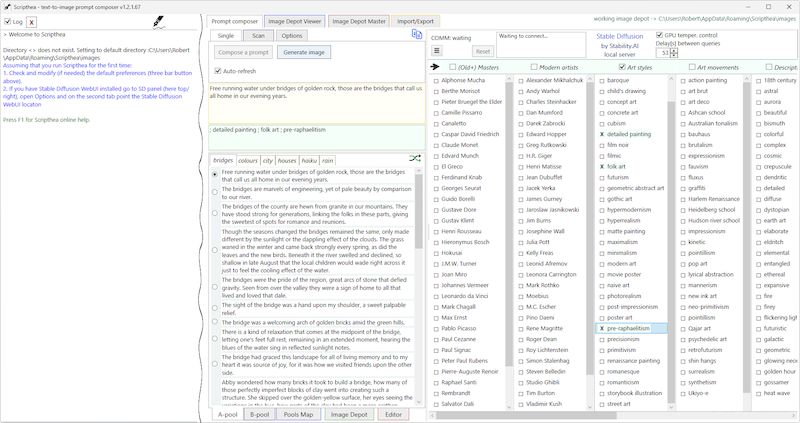
Bienvenido a scriptheauna potente herramienta de redacción de sugerencias diseñada para hacer que la IA generativa basada en imágenes sea más accesible y fácil de usar. El software fue creado específicamente para satisfacer la creciente demanda de recursos integrales en el campo del arte generativo de imágenes y texto. Ya sea que sea un artista experimentado o esté comenzando, el programa ofrece un entorno donde hay numerosos recursos disponibles gratuitamente para ayudarlo a crear fácilmente impresionantes obras de arte generativo. Estoy satisfecho con el enfoque metódico para crear pistas complejas con el mínimo esfuerzo. Simplifica el proceso al proporcionar una interfaz fácil de usar que le permite seleccionar y adaptar consejos según sus intereses. Al comprobar las pistas y modificadores que te interesan, podrás crear fácilmente obras de arte únicas y cautivadoras. La interfaz de Scripthea está diseñada para mejorar su productividad y organización. Image Depot Viewer y Master Menu son herramientas esenciales que simplifican su flujo de trabajo y lo ayudan a organizar su obra de arte creada de manera eficiente. Con estas funciones a su disposición, puede administrar y explorar fácilmente su colección de arte, ahorrando tiempo y esfuerzo valiosos. Una de las mayores ventajas del programa es su capacidad para satisfacer las necesidades de usuarios de todos los niveles. Incluso si eres nuevo en el arte generativo, este programa proporciona un entorno amigable para guiarte a través del proceso. No es necesario ser un experto para desbloquear el potencial creativo de las imágenes generadas por IA. Scripthea te brinda la oportunidad de explorar y experimentar, dando vida a tus visiones artísticas con facilidad. Peculiaridades:
Una de las mejores técnicas para sacarle el máximo provecho a la experiencia en tu celular Vivo V5 Litesin duda es obteniendo previamente permisos de root.
Aunque al principio pueda parecer difícil, lo cierto es que te alegrará darte cuenta de lo intuitivamente práctico que es este proceso de raíz.
¿Tiene problemas para encontrar el archivo boot.img? Entonces este te interesará.
¿Qué es el enraizamiento?
Él usuario raíz oh uso excesivo Es el nombre habitual que se asigna a las cuentas de usuario que tienen todos los privilegios en todos los accesos (monousuario o multiusuario).
Asimismo, rootear un dispositivo móvil es una técnica que permite al usuario de cualquier computadora obtener acceso privilegiado al sistema de manera similar a los permisos administrativos en los sistemas Linux o Unix, lo que también permite romper cualquier limitación de hardware y software impuesta por el fabricante u operador de red.
Ventajas de rootear tu Vivo V5 Lite
Pudiendo eliminar todo tipo de Bloatware fácilmente y eliminar del sistema aplicaciones potencialmente improductivas.
Pudiendo liberar espacio extra para almacenamiento interno.
Personalice configuraciones profundas en el sistema, como restaurar el número IMEI de nuestro y/o MAC, así como overclocking de la CPU y muchos otros.
Pudiendo utilizar aplicaciones diseñadas para aquellos terminales que tengan permisos root.
Eliminar, crear y dividir particiones en la memoria interna (¡Ten cuidado! Puede resultar muy peligroso para la integridad del dispositivo.).
Realice copias de seguridad completas y pueda exportar todo el firmware.
Precauciones y desventajas a tener siempre en cuenta
El dispositivo perderá la cobertura de garantía emitida por el fabricante.
Amenaza de que aplicaciones dañinas puedan obtener permiso de Superusuario.
Amenaza de daño o pérdida de datos durante o después del proceso, por lo que se recomienda en cualquier caso crear una copia de seguridad antes de iniciar un proceso raíz.
El Firmware/Rom del celular Vivo V5 Lite puede estar dañado, se recomienda asegurarse de poder obtener una copia original de su rom si es necesario.
Soporte para actualizaciones FOTA (Firmware por aire) quedará deshabilitado.
Condiciones previas para el método.
Computadora provista de alguna versión del sistema operativo Windows XP/7/10 o posterior, tanto de 32 como de 64 bits.
Descarga el firmware original de tu dispositivo móvil Vivo V5 Lite del cual deberás extraer el archivo de arranque si es posible desde la web de soporte del fabricante.
Nota: Sí No encuentras un firmware original para el dispositivo móvil Vivo V5 Lite Tienes la opción de extraer el archivo de arranque directamente desde tu celular de forma sencilla siguiendo este tutorial.
Configuraciones en el teléfono móvil Vivo V5 Lite
En el primer paso debes realizar ciertos ajustes desde la configuración del Vivo Vivo V5 Lite, que básicamente intentan Habilitar la depuración USB y desbloquear OEM.
Estas configuraciones se pueden encontrar dentro del panel de desarrollador, que debes haber activado previamente presionando siete veces ininterrumpidamente en el tramo;
Ajustes del teléfono inteligente-> Información del teléfono -> versión de software oh Número de compilación.
Tutorial para rootear el Vivo V5 Lite fácilmente
En primer lugar, extraiga los archivos descargados previamente en su PC y luego abra la herramienta MTKroot v2.5.5.
Ejecute MTKroot v2.5.5 en Vivo V5 Lite
Haga clic en el botón Controladores -> MediaTek y concluye la instalación de los controladores específicos.
Instalar los controladores MTK Vivo V5 Lite
Realice estos mismos pasos con la instalación del controlador -> BAsD.
Nota: El software MTKroot v2.5.5 ya incluye los drivers USB y Fastboot que requiere nuestro ordenador para localizar el celular Vivo V5 Lite.
Luego conecte el equipo. Vivo V5 Lite con su computadora usando un cable de datos USB y luego haga clic una vez en el botón Restablecer USB.
Haga clic en la pestaña en la parte superior izquierda ¡¡Sin botas de heno!! -> Llevaragregue el archivo boot.img y luego haga clic en el botón Parche de proceso.
Automáticamente se iniciará la utilidad Magisk Manager en tu celular, sigue los pasos que aparecerán en pantalla para crear el parche.
Luego tendrás que hacer clic en el botón Prueba del BAD y espera un momento hasta que puedas leer la frase ‘Dispositivo detectado’ momento en el cual tendrás que hacer clic Soy un fastboot.
Vivo V5 Lite Reiniciar USB + Prueba ADB + Fastboot
Ahora espera un momento mientras el teléfono Vivo V5 Lite reinicie con el modo Fastboot y haga clic Probar arranque rápido.
Luego espera hasta que puedas leer el mensaje ‘Dispositivo encontrado‘ antes de pasar a la siguiente etapa.
Abra el gestor de arranque de su Vivo V5 Lite
En la siguiente fase intentaremos liberar el gestor de arranque de tu teléfono móvil, otra tarea imprescindible que realizarás de forma automática.
Es recomendable excluir el paso si lo has desbloqueado antes.
Haga clic en el botón Prueba del cargador de arranque para asegurarse del estado del gestor de arranque.
Prueba del gestor de arranque Vivo V5 Lite
En el caso de que considere necesario suelte el gestor de arranque al Vivo V5 Lite simplemente haga clic en el botón Liberar cargador de arranque -> Aceptar y posteriormente cumplir las pautas que se proyectarán en la pantalla de tu terminal.
Presione la tecla sube el volumen para continuar.
Abra el gestor de arranque Vivo V5 Lite
Importante: Cuando desbloquees el gestor de arranque, tu Vivo V5 Lite se restablecerá al estado inicial.
Por ese motivo, debes realizar una copia de seguridad u, opcionalmente, copiar tus archivos, contactos, fotos y otros datos en la unidad de almacenamiento externo Micro SD.
Una vez que hayas liberado el gestor de arranque, el siguiente paso será completar este proceso y finalmente dejar el Smartphone con los privilegios de root correspondientes.
Vaya a la esquina superior izquierda de la utilidad y elija la opción raíz, luego haga clic en Root en la parte inferior.
Opción raíz Vivo V5 Lite
En cuestión de segundos el terminal Vivo V5 Lite habrá sido rooteado y podrás ver las letras “OK” en tu Vivo V5 Lite y en la herramienta MTKroot v2.5.5.
Luego tendrás que hacer clic en Salir del arranque rápido y el celular se reiniciará en el sistema.
Cuando tu terminal se haya cargado por completo deberás pulsar en el botón Aplicaciones -> instalar magia y asegúrese de que la aplicación Magisk Manager realmente aparezca en el escritorio del teléfono inteligente.
Para que la aplicación Magisk Manager funcione correctamente, es necesario conectar el dispositivo a Internet.
Para finalizar haz clic en el botón Comprobar raíz -> siguiente Aceptar y eso es todo.
Verificar raíz Vivo V5 Lite
Nota: Si la aplicación Magisk Manager no se instala la primera vez, haga clic una vez en el botón Desinstalarespera dos segundos y vuelve a hacer clic en el botón instalar magia.
Abreviatura del proceso
Resumen de pasos Root Vivo V5 Lite
Inicie la herramienta MTKroot v2.5.5 y luego conecte el Vivo V5 Lite a su computadora.
Reinicie el dispositivo Vivo V5 Lite en modo gestor de arranque haciendo clic en el botón Soy un fastboot -> Probar arranque rápido.
Si es necesario, desbloquee el gestor de arranque haciendo clic en Liberar cargador de arranque.
Finalmente seleccione la opción raíz y presione el botón Raíz.
Vídeo tutorial de ayuda sobre cómo rootear Vivo V5 Lite
Si hace un par de años me hubieran dicho que la inteligencia artificial estaría en todas partes, que ya no es una palabra de moda, sino una auténtica ayuda en el trabajo diario, no lo habría creído. Ha llegado el momento en que los asistentes digitales están en todas partes y uno de cada dos especialistas en TI ya no puede salir de casa sin ellos, preparar café, ir al baño, en fin, no importa. Se puede hablar de ellos durante mucho tiempo, pero lo más importante es que son muy útiles. Ahorra mucho tiempo, a menudo se les ocurren ideas geniales, cuando tienes muchas tareas, te ayudan mucho. La mayoría de los asistentes son hermanos gemelos que se parecen entre sí. Mucha gente utiliza datos GPT-3/4, la funcionalidad es estándar. La elección parece amplia, pero todo sigue igual. Ahora es el momento de acercarnos al tema que tienes delante. PyGPTEste no es un robot más, un intento de analizar el tema de manera más amplia. Conozcámonos mejor. Entonces, PyGPT es más que un chat, fue creado en Python (lo cual ya es una ventaja), puede responder preguntas, ejecutar comandos, generar imágenes, analizarlas, trabajar con voz y para trabajar necesitará su propia clave OpenAI. Los motores aquí no son solo GPT-4/3, hay 3.5 y DALL-E3 (dibuja maravillosamente), hay soporte para Langchain LLM. La aplicación accede fácilmente a Internet, puede analizar imágenes, chatear por voz y recordar de qué habló ayer o hace una semana. Necesitas subir un archivo, digamos, y es fácil. Hay un historial de chat, hay plantillas para sugerencias, se entiende la ejecución de comandos, una lista infinitamente grande. Si no buscabas un bot más, sino algo serio y universal, entonces PyGPT puede resultarte útil, tenemos prisa por probarlo, buena suerte a todos. Tamaño: 661MB SO: Windows 10-11 Descargar PyGPT 2.6.65 gratis
Sabemos bien que son muchas las ventajas que podemos conseguir tras rootear nuestro móvil en concreto, como es el caso del dispositivo móvil Ulefone Power 2 que comentamos en la guía de hoy.
Es innegable que al rootear un teléfono específico Podemos conseguir numerosos beneficios, también es cierto que esto puede implicar unos cuantos inconvenientes.
A continuación también hablaremos de cuáles son los potenciales profesionales y el inconvenientes ocasionalespara que en base a esto puedas elegir por tu cuenta si ¿Realmente merece la pena rootear tu móvil Ulefone Power 2 o no?.
¿No encuentras el maletero? archivo, comprobar este.
¿Qué es el enraizamiento?
Él usuario raíz oh uso excesivo es el nombre estándar asignado a las cuentas de usuario administrador que tienen todos los privilegios en todos los modos de acceso (usuario único o multiusuario).
Asimismo, rootear un teléfono celular es una técnica que permite al usuario de un dispositivo móvil con Android obtener acceso privilegiado de forma similar a los permisos administrativos en sistemas Unix, pudiendo así corregir cualquier limitación de sistema y hardware impuesta por el fabricante y/u operador de red.
Ventajas de rootear tu Ulefone Power 2
Pudiendo eliminar cualquier Bloatware fácilmente y deshacernos de aplicaciones del sistema que consideramos improductivas.
Obtenga más memoria para almacenamiento.
Modificar configuraciones avanzadas en el sistema, como desbloquear el dispositivo móvil, cambiar el IMEI o MAC, overclockear la CPU/GPU, etc.
Poder utilizar utilidades diseñadas exclusivamente para dispositivos rooteados.
Crear, cambiar el tamaño y/o modificar particiones en la memoria interna (¡Ten cuidado! Hacer esto puede resultar extremadamente peligroso para la integridad del dispositivo.).
Cree copias de seguridad completas y exporte todo el firmware.
Precauciones y advertencias que deben tenerse en cuenta
El equipo dará por terminada la cobertura de garantía otorgada por el fabricante.
Peligro de que aplicaciones dañinas obtengan derechos de superusuario.
Amenaza de daño o deterioro de los datos durante el procedimiento, en cuyo caso se recomienda en todo momento crear una copia de seguridad antes de iniciar root.
El software Ulefone Power 2 puede estar dañado, se recomienda asegurarse de poder obtener una copia flasheable de su rom si es necesario.
Soporte de actualización OTA (Por el aire) terminará revocado.
Pautas del proceso
Un ordenador con sistema operativo Windows XP, 7/10 o posterior, ya sea de arquitectura 32 o 64 bits.
Descarga el firmware original de tu celular para extraer el archivo boot.img, preferiblemente desde el soporte técnico en línea del fabricante.
Nota: Sí No encuentras un firmware oficial para tu Ulefone Power 2 Alternativamente, puede obtener el archivo boot.img directamente desde su computadora simplemente siguiendo los pasos de este tutorial.
Configurar el Ulefone Power 2
Lo primero que haremos será configurar los ajustes necesarios para el siguiente proceso, estos básicamente consisten en Activar la depuración USB así como Habilitar desbloqueo OEM.
Estas opciones están incluidas en el menú de desarrollador, que debes habilitar previamente presionando 7 veces continuamente encima de la caja:
Ajusta-> Información del teléfono -> Número de compilación.
Rootee el dispositivo Ulefone Power 2 con facilidad
En primer lugar, descomprime el contenido del archivo que has descargado en el escritorio de tu ordenador y ejecuta la aplicación MTKroot v2.5.5.
Ejecute MTKroot v2.5.5 en Ulefone Power 2
Haga clic en el botón Controladores -> MediaTek y completar la instalación de los controladores específicos.
Instalar los controladores MTK Ulefone Power 2
Asimismo, siga estos pasos para instalar los controladores -> BAsD.
Nota: El software MTKroot v2.5.5 incluye todos los controladores necesarios para el teléfono móvil Ulefone Power 2.
A continuación, conecte el Ulefone Power 2 a su PC mediante un puerto USB y luego haga clic en Restablecer USB.
Haga clic en el área superior izquierda en ¡¡Sin botas de heno!! -> LlevarBusque el archivo de arranque y luego haga clic en Parche de proceso.
La utilidad Magisk Manager se iniciará automáticamente en tu celular, sigue las instrucciones que aparecerán en tu pantalla para parchear el arranque.
Luego debes hacer clic en el botón Prueba del BAD y espera un momento hasta que puedas leer la frase ‘Dispositivo detectado‘Allí tendrás que hacer clic en Soy un fastboot.
Ulefone Power 2 Reiniciar USB, Test ADB, ir a Fastboot
Espere un momento hasta que Ulefone Power 2 reinicie con las opciones Fastboot y luego haga clic una vez en Probar arranque rápido.
Nuevamente, espere hasta que pueda leer el texto “Dispositivo reconocido” antes de poder continuar con la siguiente fase.
Abra el gestor de arranque del teléfono inteligente Ulefone Power 2
En el siguiente párrafo intentaremos liberar el gestor de arranque de tu dispositivo, otra operación que podemos realizar con un solo clic.
Pero debes omitir esta operación si la has liberado nuevamente.
Hacer clic Prueba del cargador de arranque para comprobar su estado.
Verificar el gestor de arranque en Ulefone Power 2
En caso de que sea necesario abre el gestor de arranque de tu Ulefone Power 2 sólo tendrás que hacer clic en Liberar cargador de arranque -> Acepta y cumple las sugerencias que aparecerán en la pantalla del Ulefone Power 2.
Presione la tecla aumentar el volumen para confirmar.
Desbloquear el gestor de arranque Ulefone Power 2
Nota: En el momento en que abra el gestor de arranque, el Ulefone Power 2 se restablecerá al estado predeterminado.
Por esta misma razón, debes considerar si realizar una copia de seguridad o simplemente copiar tus archivos, contactos, fotos y otros datos a la unidad de almacenamiento SD externa.
Una vez liberado el gestor de arranque, el siguiente paso será finalizar este tutorial dejando tu Ulefone Power 2 con los privilegios root correspondientes.
Vaya al área superior izquierda de MTKroot v2.5.5 y marque la preferencia de root, luego haga clic en el botón Root en la parte inferior.
Seleccionar Root Ulefone Power 2
En menos de 5 segundos el dispositivo Ulefone Power 2 habrá sido rooteado y podrás ver la línea “OK” tanto en la pantalla de tu teléfono Ulefone Power 2 como al mismo tiempo en la herramienta MTKroot v2.5.5.
Luego tendrás que hacer clic Salir del arranque rápido al reiniciar el terminal se reiniciará al entorno Android.
Una vez que tu Ulefone Power 2 se haya encendido completamente, haz clic en el botón Aplicaciones -> instalar magia y comprobar que efectivamente se ha instalado la aplicación Magisk Manager en el Ulefone Power 2.
Para que la aplicación Magisk Manager funcione correctamente, primero debes conectar tu Ulefone Power 2 a Internet.
Para finalizar este tutorial sólo tienes que hacer clic en Comprobar raíz -> entonces Aceptar y eso es todo.
Prueba Root Ulefone Power 2
Nota: Si la aplicación Magisk Manager no se instala en el primer intento, haga clic una vez DesinstalarEspere un par de segundos y haga clic en el botón nuevamente. Instalar Administrador Mágico.
Simplificación de procesos
Resumen proceso Root Ulefone Power 2
Inicie la aplicación MTKroot v2.5.5 y luego conecte el terminal a su computadora.
Reinicia el terminal en modo bootloader pulsando en el botón Soy un fastboot -> Probar arranque rápido.
Si es necesario, desbloquee el gestor de arranque haciendo clic en Liberar cargador de arranque.
Finalmente seleccione la opción raíz y presione el botón Raíz.
Vídeo tutorial paso a paso para rootear el Ulefone Power 2
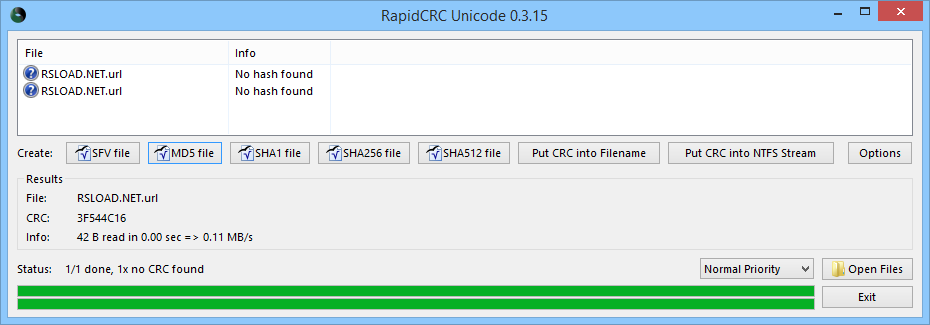
Un programa diseñado para proporcionar a los usuarios una manera fácil de calcular múltiples tipos de hash a la vez; por ejemplo, puede funcionar con CRC y MD5. Solo necesita especificar el archivo y seleccionar el algoritmo en sí, descargar RapidCRC Unicode posible a continuación. Existe una versión portátil de la aplicación, descomprime el archivo y podrás empezar a trabajar de inmediato. Me gustó el diseño sin lujos, minimalista y simple. Tiene varios botones y un indicador de progreso de cálculo. Incluso un usuario novato puede entender RapidCRC Unicode. La utilidad le permitirá crear sumas de comprobación SFV, MD5 y SHA1, SHA256 y SHA 512 para cualquier tipo de archivo, con un mínimo de tiempo invertido. Revelador: ov2.eu Idioma: Inglés Tamaño: 1MB DescargarRapidCRC 0.3.41 gratis / 0.3.38 Aplicaciones portátiles
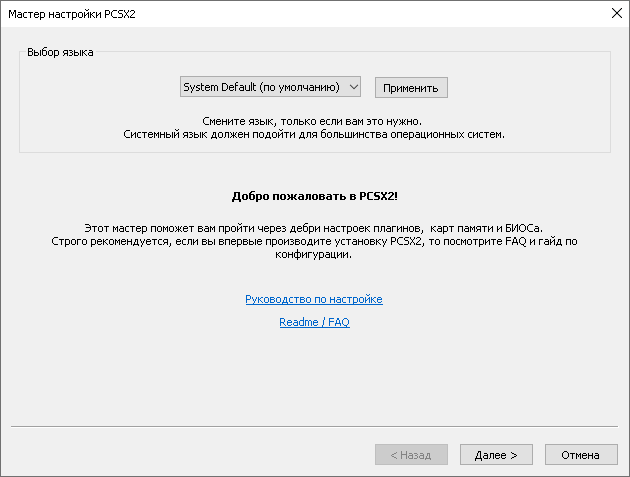
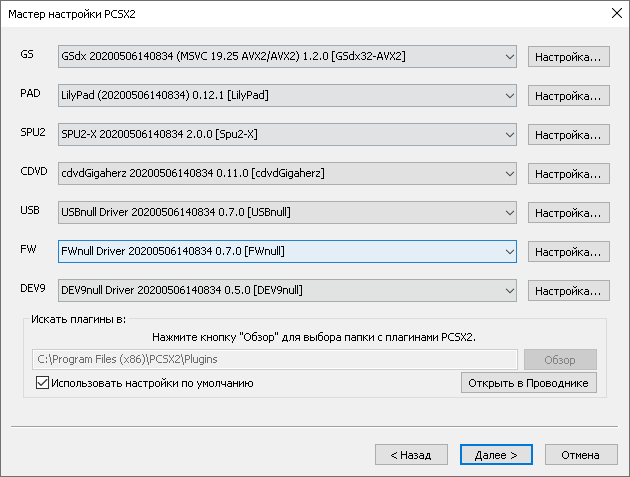
PCSX2: el programa es uno de los emuladores de Play Station 2 más potentes, ahora puedes disfrutar de tus juegos favoritos en tu PC, siempre que tengas los archivos ROM necesarios, que puedes descargar desde sitios especializados. Un gran número de usuarios en todo el mundo están familiarizados con la Playstation 2 (yo también estoy entre ellos, no pasó de la versión 2), y muchos de ellos pasan innumerables horas jugando una variedad de juegos en esta plataforma, incluso después de tantos años, el juguete no ha perdido su relevancia. Aquí hay una aplicación sencilla que permite a los usuarios descargar sus juegos de PlayStation 2 a su PC de escritorio y disfrutarlos al máximo con todas sus ventajas. Tenga en cuenta que este es un programa gratuito que todos los jugadores incondicionales buscan (especialmente cuando algunos juegos se lanzan solo para PlayStation 2). El proceso de instalación lleva poco tiempo; No se le pedirá que instale nada adicional. Cuando inicia PCSX2, puede seleccionar un idioma (el está disponible) entre varios y configurarlo en consecuencia.
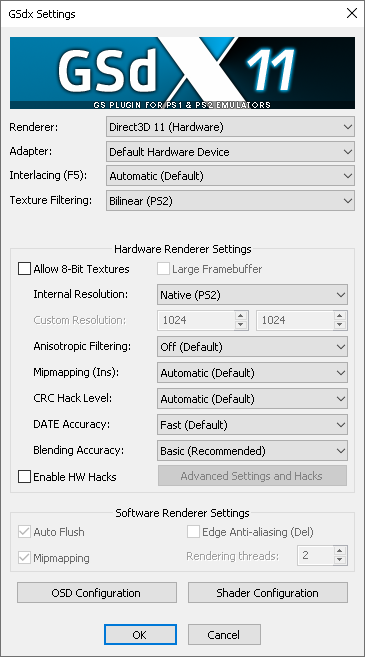
En la primera ventana de configuración, tienes la opción de seleccionar resolución, renderizado, entrelazado, relación de aspecto, mejoras D3D, filtrado de texturas, controles de juego y mucho más (solo asegúrate de configurar cada sección cuidadosamente para obtener el máximo efecto).
Me olvidé por completo de escribir, para poder usar el programa PCSX2 necesitas cargar el BIOS original de tu PlayStation, ya que está prohibido usar copias pirateadas para juegos, esto es un desastre, por supuesto. Si no se detecta un BIOS original, el software no se instalará. Una vez que todas las configuraciones estén configuradas correctamente, puedes tomar un descanso del trabajo o la escuela y jugar un juego antiguo usando este software de emulación si tu computadora lo permite. En general, este es un buen programa, una gran cantidad de todo tipo de configuraciones, una interfaz completamente rusa, facilidad de uso, lo que hace que este software sea muy popular entre los análogos, si miras la calificación, esta aplicación es probablemente una de las tres mejores, así que no la dejes pasar, estoy seguro de que podrás apreciar sus características y velocidad de funcionamiento. Idioma: Versión inglesa + rusa SO: Windows Vista+ Descargar PCSX2 2.2.0 x64 gratis / 2.5.190 Todas las noches
el equipo Vivo Y3s Al igual que la mayoría de equipos fabricados en base al chip Mediatek, se trata de un dispositivo que no presenta ningún problema a la hora de ser rooteado.
la serie Vivo Y3s Son dispositivos que tras obtener acceso root permiten al usuario optimizar su funcionamiento general muy fácilmente, cambiar su software y tomar el control total del sistema.
¿Tiene problemas para encontrar el maletero? archivo, comprobar este.
¿Qué es la raíz?
Él raíz oh uso excesivo es el nombre habitual asignado a las cuentas de usuario que tienen todos los privilegios en todos los tipos de acceso (monousuario o multiusuario).
Asimismo, rootear un teléfono celular es un procedimiento que facilita a los usuarios de dispositivos móviles con sistema operativo Android obtener acceso privilegiado de forma similar a los permisos administrativos de Unix, lo que les permite superar cualquier reducción de sistema o hardware impuesta por los fabricantes y/u operadores de red.
Aspectos positivos de rootear tu Vivo Y3s
Posibilidad de eliminar todo el Bloatware fácilmente y desinstalar aplicaciones del sistema que consideremos improductivas.
Posibilidad de obtener memoria extra para almacenamiento.
Personaliza cualquier configuración compleja en el sistema, como desbloquear el Vivo Y3s, cambiar el IMEI del Vivo Y3s y MAC, overclockear la CPU y/o GPU, entre muchos otros.
Utilice aplicaciones diseñadas únicamente para dispositivos rooteados.
Crear o modificar nuevas particiones (Hacer esto es extremadamente peligroso.).
Realice copias de seguridad completas, incluida la posibilidad de exportar todo el firmware.
Precauciones y contras a considerar
Su Smartphone ya no estará cubierto por la garantía del fabricante.
Riesgo de que aplicaciones maliciosas puedan obtener permisos de Superusuario.
Peligro de daño o pérdida de datos durante el proceso, en cuyo caso se recomienda en todo caso crear una copia de seguridad antes de iniciar un proceso root.
El firmware del Vivo Y3s puede estar dañado, se recomienda asegurarse de poder obtener una copia oficial de su rom si es necesario.
El soporte de actualización FOTA/OTA acabará siendo inutilizable.
Requisitos previos para este proceso
Un ordenador equipado con sistema operativo Windows XP/7 o superior, tanto de 32 como de 64 bits.
Descarga la rom original de tu teléfono donde tendrás que obtener el archivo boot.img preferiblemente de la web del fabricante.
Nota: Sí No encuentras una rom oficial para Vivo Y3s Siempre puedes acceder al archivo boot.img directamente desde Vivo Y3s simplemente siguiendo este tutorial.
Configurar el dispositivo móvil Vivo Y3s
Lo primero que vamos a hacer es proceder a configurar los ajustes necesarios para este proceso, estos básicamente consisten en Desbloquear OEM y Activar la depuración USB.
Debes colocar ambas configuraciones en la sección de desarrollador, la cual debes habilitar con anticipación presionando 7 veces consecutivamente en la caja;
Configuración del teléfono móvil-> Información del dispositivo -> Número de compilación oh versión de software.
Cómo rootear el dispositivo Vivo Y3s paso a paso
Primero debes extraer los archivos que has descargado en tu ordenador con Windows y luego ejecutar el programa MTKroot v2.5.5.
Inicie MTKroot v2.5.5 para Vivo Y3s
Haga clic en Controladores -> MediaTek y continuar con la instalación de los controladores necesarios.
Instalar los controladores USB Vivo Y3s
Repita esto exactamente para instalar en los controladores. BAsD.
Nota: La aplicación MTKroot v2.5.5 tiene todos los controladores necesarios para el Vivo Y3s.
Luego conecte el Vivo Y3s al PC mediante un puerto USB y haga clic en Restablecer USB.
Haga clic en el área superior izquierda en ¡¡Sin botas de heno!! -> Llevarabra el archivo de arranque y finalmente haga clic en el botón Parche de proceso.
Automáticamente se abrirá la herramienta Magisk Manager en tu teléfono móvil, sigue los pasos que verás en pantalla para crear el parche.
Haga clic en el botón Prueba del BAD y una vez que puedas ver la línea ‘Dispositivo detectado‘debes hacer clic en el botón Soy un fastboot.
Vivo Y3s Restablecer USB + Probar ADB + Fastboot
Tómate un segundo mientras Vivo Y3s reinicie en modo gestor de arranque, haga clic en Probar arranque rápido.
Nuevamente tienes que prestar atención hasta que puedas ver el mensaje’Dispositivo encontrado‘ para pasar al siguiente asunto.
Abra el gestor de arranque de su teléfono móvil Vivo Y3s
A continuación intentaremos abrir el gestor de arranque de tu Vivo Y3s, otra tarea que también realizarás de forma automática.
Es recomendable excluir este trámite si lo habías desbloqueado en otro momento.
Haga clic en el botón Prueba del cargador de arranque si quieres comprobar su estado.
Verifique el gestor de arranque para Vivo Y3s
Si considera necesario liberar el gestor de arranque en su Vivo Y3s, haga clic en Liberar cargador de arranque -> Acepta y luego cumple con las sugerencias que aparecen proyectadas en la pantalla del Vivo Y3s.
Debes presionar el botón sube el volumen para poder continuar.
Abrir el gestor de arranque Vivo Y3s
Atención: Cuando desbloquees el gestor de arranque, tu Vivo Y3s se restaurará al estado de fábrica.
Por lo tanto, se recomienda crear una copia de seguridad o simplemente copiar todos los archivos, contactos, fotos, etc., a la unidad de almacenamiento externo.
Una vez que hayas desbloqueado el gestor de arranque, el siguiente nivel es finalizar este proceso, dejando tu teléfono móvil con el correspondiente acceso root.
Vaya al área superior izquierda de la herramienta MTKroot v2.5.5 y elija la opción raíz, luego haga clic en el botón Root en la parte inferior.
Opción raíz Vivo Y3s
En cuestión de segundos tu Vivo Y3s estará rooteado y leerás la palabra “OK” en el teléfono móvil y en la ventana de MTKroot v2.5.5.
Luego haga clic una vez en Salir del arranque rápido Para reiniciar su dispositivo, se reiniciará en el sistema Android.
Una vez que el Vivo Y3s termine de iniciarse por completo deberás pulsar en Aplicaciones -> instalar magia y asegúrese de que la aplicación Magisk Manager aparezca instalada en su Vivo Y3s.
Para utilizar la aplicación Magisk Manager, debe conectar el dispositivo a Internet, mediante Wi-Fi o datos de red.
Finalmente haga clic en el botón Comprobar raíz -> aceptar y listo.
Verificar Root Vivo Y3s
Nota: En caso de que la aplicación Magisk no se instale, haga clic una vez en el botón Desinstalarespere un par de segundos y una vez más haga clic en instalar magia.
Resumen de pasos
Resumen proceso Root Vivo Y3s
Ejecute la aplicación MTKroot v2.5.5 y luego conecte su teléfono celular a la computadora.
Reinicia tu celular en modo fastboot haciendo clic en el botón Soy un fastboot -> Probar arranque rápido.
Si es necesario, desbloquee el gestor de arranque haciendo clic en Liberar cargador de arranque.
Finalmente seleccione la opción raíz y presione el botón Raíz.
Vídeo tutorial de ayuda paso a paso sobre cómo rootear el Vivo Y3s
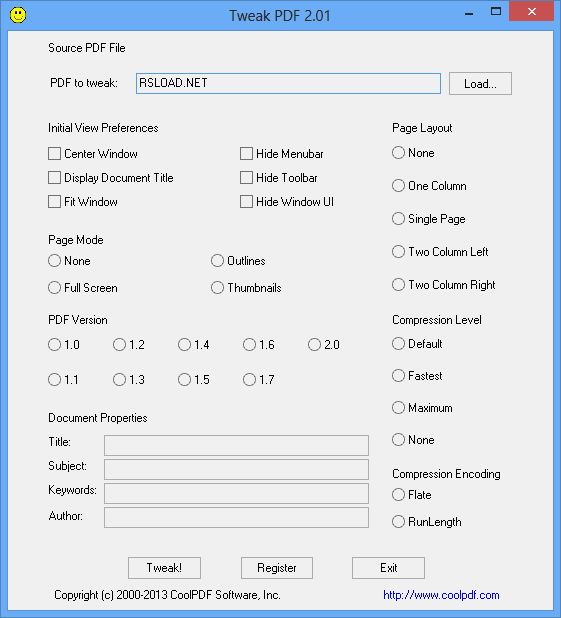
Conocí este programa por primera vez, así que decidí compartirlo, tal vez le resulte útil a alguien. Entonces, puede cambiar los parámetros del documento PDF que seleccione, descargar Retocar PDF Puedes hacerlo a continuación. Por ejemplo, puedes cambiar el centrado de las páginas, si lo deseas, puedes ocultar el menú, cambiar el modo de visualización y si lo deseas, puedes comprimir el documento original para que ocupe menos espacio. Tweak PDF admite trabajar con todas las versiones de un documento electrónico, no hay idioma , pero es necesario traducir muy poco, pero aún así algunos pueden confundirse. La versión completa cuesta casi 80 dólares; la versión estándar es suficiente para uso doméstico. Revelador: Software CoolPDF Idioma: Inglés Tamaño: 1MB Descargar: Modificar PDF 3.0.0.256 + crack gratis
Si te has topado con esta guía porque estabas investigando una forma de rootear tu Nokia C2 Tennenentonces déjame decirte que ya estás en el mejor lugar.
es cierto que al rootear un teléfono inteligente específico Podemos obtener beneficios considerables, también es cierto que esto puede conllevar ciertas desventajas.
En los siguientes párrafos revisaremos ambos pros como los probables inconvenientes, para que puedas evaluar si Vale la pena rootear tu teléfono móvil Nokia C2 Tennen.
¿Problemas para encontrar el archivo de arranque? este te interesará.
¿Qué es la raíz?
Él usuario raíz oh uso excesivo es el nombre convencional que normalmente se asigna a las cuentas de usuario administrador que tienen privilegios completos en todas las formas de acceso, tanto monousuario como multiusuario.
Rootear o rootear un dispositivo consiste en un proceso que permite al usuario de cualquier celular Android obtener acceso privilegiado al sistema de manera similar a los permisos administrativos de las máquinas Linux, pudiendo así superar cualquier impedimento de sistema o hardware impuesto por fabricantes u operadores de red.
Ventajas de rootear el Nokia C2 Tennen
Posibilidad de eliminar cualquier Bloatware fácilmente, así como deshacerte de aplicaciones potencialmente molestas del sistema.
Obtenga capacidad adicional para almacenamiento.
Adaptar parámetros complejos del sistema, como desbloquear el Nokia C2 Tennen, restaurar el IMEI de nuestro móvil y/o MAC, overclocking y muchos más.
Utilice software destinado únicamente a teléfonos móviles que tengan privilegios de root.
Crear o modificar particiones en la memoria interna (¡Atención!, esto puede ser muy peligroso para el dispositivo.).
Realiza copias de seguridad o copias de seguridad completas así como exporta la rom completa.
Precauciones y advertencias a tener en cuenta
Su Smartphone suspenderá la validez de la garantía otorgada por el fabricante.
Exposición a aplicaciones dañinas que obtienen permisos de Superusuario.
Amenaza de daño o deterioro de la información durante el procedimiento, en cuyo caso es recomendable en todo caso realizar una copia de seguridad antes de proceder con el root.
El Firmware del celular Nokia C2 Tennen puede estar dañado, se recomienda asegurarse de poder obtener una copia oficial del firmware si es necesario.
Se suspenderá la compatibilidad con actualizaciones OTA.
Requisitos del trámite
Computadora con cualquier versión de SO Windows W7 o posterior, ya sea arquitectura de 32 o 64 bits.
Descargue el firmware original de su dispositivo móvil Nokia C2 Tennen para eliminar el componente boot.img, idealmente desde el sitio web oficial de soporte y descarga.
Nota: Sí No puedes obtener un firmware original para tu dispositivo móvil Nokia C2 Tennen Te queda la opción de extraer el componente boot.img directamente del Nokia C2 Tennen simplemente siguiendo los pasos de este tutorial.
Configuración del terminal Nokia C2 Tennen
Antes de continuar debes realizar algunos parámetros específicos en las opciones del Nokia Nokia C2 Tennen, que constan brevemente en Habilitar la depuración USB junto con Activar desbloqueo OEM.
Estas dos configuraciones las encontrarás en el panel del programador, que deberás haber habilitado previamente presionando siete veces consecutivamente encima del cuadro ->
Ajusta-> Acerca del teléfono -> Número de compilación.
Rootear el teléfono móvil Nokia C2 Tennen
Primero tendrás que extraer el contenido del archivo que has descargado en el escritorio de tu ordenador y luego ejecutar la herramienta MTKroot v2.5.5.
Inicie MTKroot v2.5.5 para Nokia C2 Tennen
Haga clic una vez en Controladores -> MediaTek y aplicar la instalación de los drivers específicos.
Instalar los controladores del Nokia C2 Tennen
Realice estos pasos también para instalar controladores -> BAsD.
Nota: La aplicación MTKroot v2.5.5 incluye los controladores necesarios para los dispositivos Nokia C2 Tennen.
Luego conecta tu teléfono Nokia C2 Tennen a la PC mediante un cable USB y luego haga clic en Restablecer USB.
Haga clic en la esquina superior izquierda en ¡¡Sin botas de heno!! -> LlevarAbra el archivo de inicio y luego haga clic en Parche de proceso.
El software Magisk Manager se iniciará automáticamente en su teléfono, siga los pasos que aparecerán en su pantalla para parchear el arranque.
Luego haga clic en Prueba del BAD y espera un segundo hasta que puedas ver la frase ‘Dispositivo encontrado‘ En ese momento debes hacer clic en el botón Soy un fastboot.
Nokia C2 Tennen Reiniciar USB + Prueba ADB + Fastboot
Espere unos segundos mientras el Nokia C2 Tennen se reinicia en modo de gestor de arranque y luego haga clic en el botón una vez Probar arranque rápido.
Una vez más deberás asistir hasta que puedas leer el mensaje’Dispositivo reconocido‘ antes de poder continuar a la siguiente etapa.
Abra el gestor de arranque en su Nokia C2 Tennen
En la siguiente etapa llegará el momento de desbloquear el gestor de arranque del Nokia C2 Tennen, una acción imprescindible que podremos realizar con tan solo un clic.
Debes excluir el proceso si lo has abierto anteriormente.
Haga clic en el botón Prueba del cargador de arranque para comprobar su estado.
Comprobar el gestor de arranque del Nokia C2 Tennen
Si es necesario liberar el gestor de arranque de tu Nokia C2 Tennen, simplemente haz clic en Liberar cargador de arranque -> Acepta y luego completa las pautas que aparecerán en la pantalla de tu dispositivo móvil.
Debes presionar el botón aumentar el volumen para confirmar.
Desbloquear el gestor de arranque Nokia C2 Tennen
Importante: Cuando abra el gestor de arranque, su sistema Nokia C2 Tennen se restaurará al estado inicial.
Por este motivo, es muy recomendable crear una copia de seguridad o, si lo prefieres, simplemente copiar los archivos, contactos, fotografías y otros datos personales a una unidad de almacenamiento Micro SD externa.
Después de liberar el gestor de arranque, sólo te falta completar este proceso y finalmente dejar tu Nokia C2 Tennen con los privilegios de root correspondientes.
Vaya al área superior izquierda de MTKroot v2.5.5 y seleccione la opción raíz, luego haga clic en el botón Raíz en la esquina inferior.
Seleccione Rootear Nokia C2 Tennen
Casi inmediatamente el Smartphone Nokia C2 Tennen habrá sido rooteado, por lo que podrás ver la línea “OK” tanto en el Nokia C2 Tennen como en la ventana de MTKroot v2.5.5.
Haga clic en el botón Salir del arranque rápido al reiniciar el celular Nokia C2 Tennen volverá al sistema Android.
Una vez que tu teléfono móvil termine de reiniciarse por completo, haz clic en el botón Aplicaciones -> instalar magia y confirme que la aplicación Magisk Manager esté instalada en su dispositivo.
Para que la aplicación Magisk Manager funcione correctamente, primero debes conectar tu terminal a Internet, ya sea a través de un operador de red o Wi-Fi.
Finalmente solo tienes que hacer clic en Comprobar raíz -> entonces Aceptar y nada más.
Comprobar Root Nokia C2 Tennen
Nota: En caso de que la aplicación Magisk no se instale la primera vez, presione Desinstalarespera dos segundos y haz clic nuevamente Instalar Administrador Mágico.
Resumen de pasos
Proceso simplificado Root Nokia C2 Tennen
Ejecute la herramienta MTKroot v2.5.5 y luego conecte el teléfono móvil Nokia C2 Tennen con la computadora.
Reinicie el teléfono móvil Nokia C2 Tennen en modo gestor de arranque haciendo clic en Soy un fastboot -> Probar arranque rápido.
Si es necesario, desbloquee el gestor de arranque haciendo clic en Liberar cargador de arranque.
Finalmente seleccione la opción raíz y presione el botón Raíz.
Vídeo tutorial de ayuda paso a paso para rootear el dispositivo Nokia C2 Tennen
Si quieres aprovechar al máximo la experiencia con tu teléfono móvil ZTE Blade X3la mejor forma de hacerlo es adquiriendo previamente permisos de root.
¿No encuentras el archivo boot.img?, entonces este te interesará.
¿Qué es el enraizamiento?
Él usuario raíz oh uso excesivo es el nombre habitual de las cuentas de usuario que tienen todos los derechos en todos los modos de acceso, tanto monousuario como multiusuario.
Rootear o rootear una computadora consiste en el método que permite a los usuarios de Smartphones con sistema Android obtener acceso privilegiado al sistema de forma similar a los permisos administrativos de las máquinas Unix, que además permite romper cualquier limitación del sistema y hardware impuesta por el fabricante y/u operador de red.
Aspectos positivos de rootear el ZTE Blade X3
Pudiendo eliminar todo tipo de Bloatware fácilmente, así como deshacerse de aplicaciones inútiles del sistema.
Posibilidad de obtener capacidad extra para almacenamiento.
Cambiar parámetros avanzados del sistema, como desbloquear el dispositivo, modificar el IMEI del celular y/o MAC, overclockear la CPU y/o GPU y otros.
Utilice aplicaciones diseñadas únicamente para teléfonos que tengan privilegios de root.
Dividir, crear y modificar nuevas particiones en la memoria interna (¡Advertencia! Hacer esto es muy peligroso para el dispositivo.).
Realice copias de seguridad de todas las particiones o también exporte el Firmware.
Precauciones e inconvenientes que se deben tener en cuenta
Tu terminal dejará de contar con la garantía proporcionada por el fabricante.
Riesgo de que aplicaciones dañinas obtengan permisos de superusuario.
Amenaza de daño o pérdida de datos durante el proceso, por lo que se recomienda en cualquier caso realizar una copia de seguridad antes de iniciar el root.
La ROM de su ZTE Blade X3 puede estar dañada, es recomendable asegurarse de poder obtener una copia flasheable de su firmware si es necesario.
El soporte de actualización FOTA/OTA eventualmente será revocado.
Requisitos del trámite
Una computadora con sistema operativo Windows XP, 7/10 o posterior, ya sea de 32 o 64 bits.
Descarga el archivo boot.img o la rom original de tu celular, idealmente desde el soporte técnico online del fabricante.
Nota: Sí No se puede descargar un firmware original para el ZTE Blade X3 También puedes obtener el archivo boot.img directamente desde ZTE Blade X3 fácilmente siguiendo las instrucciones de este tutorial.
Configuración del teléfono móvil ZTE Blade X3
Lo primero que harás, obviamente, será configurar los ajustes necesarios para este proceso, que básicamente consisten en Habilitar desbloqueo OEM además de Activar la depuración USB.
Las dos preferencias están incluidas en el apartado de desarrollo, que tendrás que tener activado previamente presionando siete veces ininterrumpidamente en la caja;
Sistema-> Acerca del teléfono -> versión de software oh Número de compilación.
Cómo rootear el terminal ZTE Blade X3 fácilmente
En primer lugar, extraiga el archivo descargado previamente en el escritorio de la computadora y luego abra la aplicación MTKroot v2.5.5.
Ejecute MTKroot v2.5.5 en ZTE Blade X3
Haga clic una vez en el botón Controladores -> MediaTek y termina de instalar los controladores.
Instalar drivers Mediatek ZTE Blade X3
Asimismo, repita el paso para instalar controladores -> BAsD.
Nota: La utilidad MTKroot v2.5.5 tiene todos los controladores necesarios para el ZTE Blade X3.
Conéctate debajo de tu ZTE Blade X3 con su PC usando el cable de datos y haga clic en Restablecer USB.
Haga clic en la zona superior izquierda de la pestaña ¡¡Sin botas de heno!! -> Llevarbusque el archivo de arranque y finalmente haga clic en el botón Parche de proceso.
El programa Magisk Manager se abrirá automáticamente en tu ZTE Blade X3, sigue las instrucciones que verás en pantalla para crear el parche.
Hacer clic en Prueba del BAD y espera un momento hasta que puedas ver la línea ‘Dispositivo detectado’ luego debes presionar Soy un fastboot.
ZTE Blade X3 Reiniciar USB, probar ADB, ir a Fastboot
Espere unos segundos mientras el teléfono inteligente ZTE Blade X3 se inicia en modo gestor de arranque y luego haga clic una vez en Probar arranque rápido.
Nuevamente debes esperar hasta que veas la frase ‘Dispositivo encontrado‘ para continuar con la siguiente etapa.
Desbloquear el gestor de arranque de los teléfonos inteligentes ZTE Blade X3
En el siguiente párrafo tendrás que abrir el gestor de arranque del ZTE Blade X3, otra tarea fundamental que podrás realizar con un simple clic.
Es recomendable ignorar este proceso si lo has hecho antes.
Hacer clic Prueba del cargador de arranque para comprobar su estado.
Verificar el gestor de arranque en ZTE Blade X3
Si es necesario desbloquear el gestor de arranque en su ZTE Blade X3, haga clic en el botón Liberar cargador de arranque -> Acepta y luego realiza las pistas que aparecerán reflejadas en la pantalla de tu celular.
Presione el botón sube el volumen para autorizar.
Desbloquear el gestor de arranque ZTE Blade X3
Nota: En el momento en que desbloquees el gestor de arranque, el sistema de tu ZTE Blade X3 se restablecerá a su estado predeterminado.
Por lo tanto, es muy recomendable realizar una copia de seguridad o, si lo desea, copiar todos los contactos, fotos, archivos y otros datos a una tarjeta de memoria externa o SD.
Una vez desbloqueado el bootloader, el siguiente paso debería ser concluir este tutorial y dejar tu celular correctamente rooteado.
Vaya a la esquina superior izquierda de la utilidad MTKroot v2.5.5 y marque la opción raíz, luego haga clic en Root en la esquina inferior.
Seleccione Rootear ZTE Blade X3
Tu ZTE Blade X3 quedará rooteado automáticamente por lo tanto podrás leer el mensaje “OK” proyectado en la pantalla del ZTE Blade
Posteriormente tendrás que hacer clic en el botón Salir del arranque rápido Para devolver su teléfono ZTE Blade X3 se reiniciará en el entorno Android.
Cuando tu dispositivo se haya cargado por completo deberás hacer clic en el botón Aplicaciones -> instalar magia y asegúrese de que la aplicación Magisk Manager se encuentre efectivamente entre las aplicaciones de su ZTE Blade X3.
Para que la aplicación Magisk Manager funcione correctamente, es necesario conectar el ZTE Blade X3 a Internet.
Para finalizar solo tienes que pulsar Comprobar raíz -> luego acepta y listo.
Verificar Root ZTE Blade X3
Nota: Si la Aplicación no está instalada, haga clic en el botón Desinstalarespera un par de segundos y haz clic nuevamente Instalar Administrador Mágico.
Proceso resumido
Resumen de pasos Root ZTE Blade X3
Inicie la utilidad MTKroot v2.5.5 y luego conecte su ZTE Blade X3 a su computadora.
Reinicie su ZTE Blade X3 en modo fastboot haciendo clic en Soy un fastboot -> Probar arranque rápido.
Si es necesario, desbloquee el gestor de arranque haciendo clic en Liberar cargador de arranque.
Finalmente seleccione la opción raíz y presione el botón Raíz.
Vídeo tutorial de ayuda sobre como rootear el ZTE Blade X3
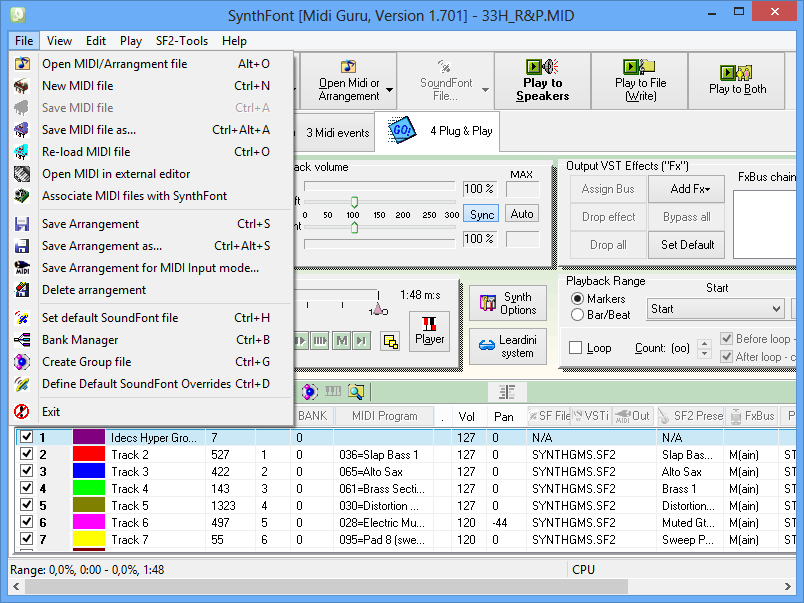
Si no tienes un reproductor especial que funcione con el formato MIDI digital, este programa te permitirá resolver este problema convirtiendo este formato a otros más familiares, que luego podrás escuchar en casi cualquier reproductor. descargar SynthFont posible a continuación. También puedes conectar efectos e instrumentos VST, también puedes usar DLS y GIGA. La interfaz no es la más sencilla, por supuesto, pero en su interior hay todo lo que nuestra alma podría necesitar. Midi Events es una lista de todos estos eventos en una pista determinada y se utiliza para depurar, ya que permite al usuario filtrar eventos y realizar ediciones básicas, como cambiar notas y programas. La interfaz de usuario de SynthFont está bien organizada y es fácil de usar. Todas las funciones se muestran en una pantalla y puede seleccionar las funciones con las que desea trabajar y cuáles desea dejar de lado. Peculiaridades:
Conversión rápida
Configuración muy detallada del archivo de salida.
Puede alinear el sonido por separado por canal.
Soporte MIDI de todos los estándares.
La interfaz está demasiado desordenada y es difícil de entender.
Rootear un teléfono móvil, como el Oppo A83, no es ninguna broma y mucho menos debemos tomárnoslo a la ligera, por eso en nuestros tutoriales siempre intentamos evitar que el usuario olvide alguna configuración o paso decisivo.
la serie Oppo A83 Son teléfonos móviles que tras ser rooteados permiten a sus usuarios optimizar el rendimiento de forma general y muy fácilmente, modificar su software además de tomar el control total del sistema del dispositivo.
¿Problemas para encontrar el boot.img?, entonces este te interesará.
¿Qué es la raíz?
Superusuario oh raíz es el nombre común normalmente asignado a las cuentas de usuario administrador que tienen todos los privilegios en todos los accesos (usuario único o multiusuario).
Rootear un dispositivo móvil es un proceso que otorga a los usuarios de un teléfono Android obtener acceso privilegiado similar a los permisos administrativos de Unix, que también permite romper cualquier restricción de sistema y software establecida por los fabricantes y/u operadores de red.
Beneficios de rootear el Oppo A83
Poder eliminar Bloatware fácilmente y deshacerse de aplicaciones improductivas en el sistema.
Obtenga capacidad de almacenamiento interno adicional.
Personaliza cualquier configuración avanzada del sistema, como desbloquear el teléfono móvil, reparar el número IMEI, dirección MAC, overclockear la CPU y/o GPU entre muchas otras posibilidades.
Utilice programas dirigidos exclusivamente a computadoras que tengan privilegios de usuario root.
Dividir, eliminar y modificar nuevas particiones en la memoria interna (¡Advertencia! Puede ser muy peligroso.).
Realiza copias de seguridad completas además de exportar la rom.
Precauciones y desventajas a considerar
Su dispositivo móvil cancelará la cobertura de garantía proporcionada por el fabricante.
Amenaza de que aplicaciones maliciosas obtengan permiso de superusuario.
Peligro de daño o pérdida de datos durante el procedimiento, por lo que siempre se recomienda realizar una copia de seguridad antes de proceder con el root.
La rom de tu computadora puede estar dañada, es recomendable que te asegures de poder obtener una copia oficial de tu rom si es necesario.
Se desactivará la compatibilidad con actualizaciones FOTA/OTA.
Requisitos para realizar el proceso
Computadora que tenga un sistema operativo Windows w7 a w10 o más nuevo, ya sea de 32 o 64 bits.
Descargue el firmware o el componente boot.img original de su Oppo A83 si es posible desde el soporte de descarga oficial.
Nota: Sí No encuentras una rom oficial para tu dispositivo móvil Oppo A83 Tiene la alternativa de eliminar el componente boot.img directamente desde su dispositivo móvil siguiendo este tutorial.
Configuración del terminal Oppo A83
El primer paso consiste en realizar ciertos cambios en las opciones del Oppo Oppo A83, que pasan por Desbloquear OEM así como Habilitar la depuración USB.
Estas configuraciones se recopilan dentro del menú de desarrollo, que debes haber habilitado previamente. presionando siete veces sucesivos en el cuadro:
Menú de configuración-> Acerca del teléfono -> versión de software oh Número de compilación.
Rootear Oppo A83 con facilidad
Primero debe descomprimir los archivos descargados previamente en el escritorio de la computadora y luego iniciar el software MTKroot v2.5.5.
Iniciando MTKroot v2.5.5 en Oppo A83
Haga clic en el botón Controladores -> MediaTek y completa la instalación de los drivers indicados.
Instalar los controladores USB Oppo A83
Repita este paso exactamente para implementar la instalación en los controladores -> BAsD.
Nota: El software MTKroot v2.5.5 ya incluye todos los controladores USB y Fastboot necesarios para los teléfonos móviles Oppo A83.
Luego conecta tu Oppo A83 a la PC usando un puerto Micro USB y luego haga clic una vez Restablecer USB.
Haga clic en la parte superior izquierda del texto. ¡¡Sin botas de heno!! -> Llevarbusque y abra boot.img y luego presione el botón Parche de proceso.
El software Magisk Manager se abrirá automáticamente en tu terminal, sigue los pasos que aparecerán en tu pantalla para parchear el arranque.
Hacer clic en Prueba del BAD y una vez el mensaje ‘Dispositivo encontrado‘Tendrás que hacer clic en Soy un fastboot.
Oppo A83 Reiniciar USB + Prueba ADB + Fastboot
Ahora escucha durante unos segundos mientras Oppo A83 Reinicie en modo gestor de arranque y luego haga clic en el botón Probar arranque rápido.
Una vez más tienes que prestar atención hasta que veas la línea’Dispositivo detectado‘ antes de que podamos pasar al siguiente punto.
Desbloquear el gestor de arranque en dispositivos Oppo A83
A continuación deberás abrir el gestor de arranque del Oppo A83, acción fundamental que también se realizará con un solo clic.
Tendrás que saltarte este paso si lo has desbloqueado previamente.
presione el botón Prueba del cargador de arranque para asegurarse del estado del gestor de arranque.
Verifique el gestor de arranque en Oppo A83
Si es necesario desbloquea el gestor de arranque en tu Oppo A83 entonces debes hacer clic Liberar cargador de arranque -> Acepta y luego sigue las instrucciones que verás reflejadas en la pantalla del Oppo A83.
Presione el botón aumentar el volumen para poder continuar.
Desbloquear el gestor de arranque de Oppo A83
Nota: Cuando desbloqueas el gestor de arranque, tu dispositivo se restablecerá a su estado predeterminado.
Debería considerar realizar copias de seguridad o simplemente copiar fotos, contactos, archivos y otros datos a la unidad de almacenamiento externo.
Tras abrir el gestor de arranque, el siguiente paso es finalizar este proceso y dejar tu Oppo A83 con sus correspondientes privilegios de root.
Vaya a la parte superior del software y elija la opción raíz, luego haga clic una vez en el botón Raíz en la parte inferior.
Opción Root Oppo A83
En cuestión de segundos tu dispositivo Oppo A83 quedará rooteado, por lo tanto podrás leer las letras “OK” tanto en la pantalla del teléfono como simultáneamente en la aplicación MTKroot v2.5.5.
Luego haga clic en el botón Salir del arranque rápido y el dispositivo Oppo A83 se reiniciará en el sistema Android.
Una vez que el Oppo A83 se inicie por completo, haga clic una vez en Aplicaciones -> instalar magia y verifique si la aplicación Magisk Manager realmente aparece en el escritorio de su teléfono.
Para que la aplicación Magisk Manager funcione correctamente, primero debes conectar el Oppo A83 a Internet, ya sea a través de un operador de red o Wi-Fi.
Para finalizar el tutorial haz clic en Comprobar raíz -> siguiente Aceptar y eso es todo.
Comprobar Root Oppo A83
Nota: Si la aplicación no se instala la primera vez, haga clic en el botón DesinstalarEspere un par de segundos y vuelva a hacer clic en el botón. Instalar Administrador Mágico.
Abreviatura del proceso
Resumen de pasos Rootear Oppo A83
Ejecute la utilidad MTKroot v2.5.5 y luego conecte el Oppo A83 a la computadora.
Reinicia el Oppo A83 con las opciones de fastboot pulsando en el botón Soy un fastboot -> Probar arranque rápido.
Si es necesario, desbloquee el gestor de arranque haciendo clic en Liberar cargador de arranque.
Finalmente seleccione la opción raíz y presione el botón Raíz.
Vídeo tutorial de ayuda paso a paso sobre cómo rootear el Oppo A83
Aquí viene el programa. Recuperación de tarjeta de memoria SD iCare en nuestro sitio web es una herramienta eficaz para recuperar datos perdidos o eliminados accidentalmente de varios dispositivos de almacenamiento, incluidas tarjetas de memoria, unidades USB o flash y otros. Las ventajas son la simplicidad y la eficiencia, lo que hace que el software sea comprensible incluso para principiantes con conocimientos mínimos de informática. Me alegro de que haya un modo de escaneo dual. La opción Quick Scan es ideal para recuperar rápidamente archivos eliminados recientemente y ofrece una solución práctica para tareas de recuperación sencillas. Por supuesto, también hay un modo de escaneo profundo: una vez iniciado, el programa se sumerge en las profundidades de los dispositivos de almacenamiento, escaneando cuidadosamente cada sector para encontrar y recuperar archivos que parecían irremediablemente perdidos, lo cual es especialmente útil en escenarios más complejos como corrupción o formateo del disco. Me gustó que iCare SD Memory Card Recovery ofrezca un enfoque organizado para la recuperación de archivos. Después del escaneo, recibirá archivos en un formato fácil de navegar en una interfaz clara con un árbol de carpetas claro y un panel detallado, lo que le permitirá ver sin problemas los datos recuperados. Si antes le preocupaba cómo comprender qué se debe devolver y qué no, ahora el estrés y la confusión son cosa del pasado. La función de búsqueda integrada y el visor de archivos mejoran la comodidad para usted y para mí al permitirle encontrar fácilmente archivos específicos y verlos, ya sea texto, imágenes o incluso códigos HEX, antes de decidir restaurarlos. iCare SD Memory Card Recovery también agrada con sus métodos de recuperación seguros. El software recomienda guardar los datos recuperados en otra unidad. Por supuesto, la activación del programa está presente, a menudo se reemplaza un crack, a veces puede ser una clave para el registro. En resumen, esta es una herramienta realmente buena para recuperar archivos perdidos; obtenemos una solución integral que combina facilidad de uso y algoritmos potentes, y la capacidad de realizar tareas de recuperación tanto simples como complejas, combinadas con un diseño orientado al usuario y características de seguridad confiables, hacen que el software sea interesante para la mayoría de los usuarios. Tamaño: 7 megas Descargar Recuperación de tarjeta de memoria SD iCare 4.0.1.1 + crack gratis / 4.0.0.6 RSLOAD portátil
Obtener privilegios de root en teléfonos Ulefone S11 es una tarea bastante sencilla y segura, que verás a través de este post.
El Ulefone S11 es un teléfono que tras ser rooteado proporciona al usuario diferentes formas de mejorar fácilmente su funcionamiento general, cambiar su software y tomar el control total del sistema operativo.
¿No encuentras el maletero? archivo, luego verifique este.
¿Qué es la raíz?
Raíz oh uso excesivo es el nombre común para las cuentas de usuario administrador que tienen todos los derechos en todos los niveles de acceso (usuario único o multiusuario).
Asimismo, rootear o rootear un dispositivo móvil es el proceso que permite al usuario de cualquier terminal con sistema Android obtener un acceso privilegiado de forma similar a los permisos administrativos de los sistemas Unix, lo que permite deshacer todos los límites tanto de hardware como de software establecidos por los fabricantes u operadores de red.
¿Qué beneficios puede aportar rootear tu Ulefone S11?
Pudiendo eliminar todo el Bloatware con facilidad así como desinstalar aplicaciones inútiles del sistema.
Posibilidad de liberar memoria adicional para almacenamiento.
Ajusta parámetros profundos del sistema, como desbloquear el teléfono, restaurar el IMEI y/o dirección MAC del Ulefone S11, overclockear la CPU/GPU entre otros.
Ser capaz de utilizar programas diseñados específicamente para terminales que tengan permisos de superusuario.
Formatee, cree y/o elimine nuevas particiones en la memoria interna (¡Atención! Puede resultar muy peligroso para el dispositivo.).
Realice copias de seguridad completas o exporte todo el firmware.
Precauciones y advertencias que se deben tener en cuenta
Tu celular invalidará la cobertura de garantía emitida por el fabricante.
Riesgo de que aplicaciones dañinas puedan obtener el permiso de Superusuario.
Amenaza de daño o pérdida de datos durante el procedimiento, en este caso se recomienda en cualquier caso hacer una copia de seguridad antes de proceder con la raíz.
El software de su Ulefone S11 puede estar dañado, se recomienda asegurarse de poder obtener una copia flasheable de su firmware si es necesario.
Las actualizaciones automáticas eventualmente quedarán invalidadas.
Condición previa para este procedimiento
Computadora con Windows XP, 7/10 o posterior, ya sea de 32 o 64 bits.
Descarga la rom original de tu dispositivo móvil donde tendrás que descargar el archivo de arranque preferiblemente desde la página de descarga oficial.
Nota: Sí No encuentras la rom original de tu Smartphone Ulefone S11 Alternativamente, puedes extraer fácilmente el archivo de inicio directamente desde el teléfono siguiendo este tutorial.
Ajustes en el Ulefone S11
Lo primero que vas a hacer es configurar los ajustes necesarios para el siguiente proceso, que básicamente consisten en Habilitar la depuración USB y Habilitar desbloqueo OEM.
Ambas preferencias debes encontrarlas en el menú del programador, que deberás activar previamente. presionando siete veces continúas en la sección;
Configuración-> Acerca del teléfono -> Número de compilación.
Tutorial para rootear el Ulefone S11 fácilmente
En primer lugar, descomprima el contenido del paquete previamente descargado en el escritorio de su computadora y luego ejecute el programa MTKroot v2.5.5.
Iniciar MTKroot v2.5.5 en Ulefone S11
Haga clic en Controladores -> MediaTek y completar la instalación de los respectivos drivers.
Instalar controladores para Ulefone S11
Repita estos pasos para realizar la instalación de los controladores -> BAsD.
Nota: La utilidad MTKroot v2.5.5 incluye los drivers actualizados necesarios para que nuestro ordenador localice el Ulefone S11.
Luego conecta tu Ulefone S11 con el ordenador mediante un cable de datos Micro USB y presione el botón Restablecer USB.
Haga clic en la esquina superior izquierda del texto. ¡¡Sin botas de heno!! -> Llevarabra el archivo de inicio y luego haga clic una vez Parche de proceso.
La herramienta Magisk Manager se iniciará automáticamente en tu Ulefone S11, sigue las instrucciones que aparecerán en pantalla para crear el parche.
Luego tienes que hacer clic Prueba del BAD y cuando puedas ver la línea ‘Dispositivo detectado’ debes hacer clic en el botón Soy un fastboot.
Ulefone S11 Reiniciar USB + Test ADB + Fastboot
Ahora ve a las opciones del gestor de arranque mientras se inicia el Ulefone S11 y pulsa en Probar arranque rápido.
Luego espera hasta que veas el texto ‘Dispositivo reconocido‘ para poder continuar con la siguiente fase.
Desbloquear el gestor de arranque en Ulefone S11
A continuación abriremos el gestor de arranque de tu dispositivo, otro paso que podrás realizar con tan solo un clic.
Se recomienda omitir el paso si lo habías liberado en otra ocasión.
Hacer clic Prueba del cargador de arranque si quieres verificar si ya está liberado o no.
Verifique el gestor de arranque del Ulefone S11
En caso de que consideres abre el gestor de arranque del Ulefone S11 sólo tendrás que hacer clic en Liberar cargador de arranque -> Aceptar y luego seguir los pasos que aparecerán en la pantalla del teléfono.
Presione el botón aumentar el volumen aceptar.
Abrir el gestor de arranque en Ulefone S11
Nota: En el momento en que desbloquees el gestor de arranque, el software de tu teléfono inteligente se restaurará a su estado inicial.
En cuyo caso deberías considerar crear una copia de seguridad o, en su caso, copiar tus contactos, fotos, archivos y otros datos personales a una memoria externa.
Tras desbloquear el gestor de arranque, el siguiente nivel consistirá en completar el tutorial dejando el dispositivo Ulefone S11 con privilegios root.
Vaya al área superior izquierda de la herramienta MTKroot v2.5.5 y elija la opción raíz, luego haga clic en Root en el lado opuesto.
Marcar Root Ulefone S11
En cuestión de segundos el Smartphone Ulefone S11 quedará rooteado, por lo que podrás ver la palabra “OK” reflejada en el dispositivo Ulefone S11 y en la utilidad MTKroot v2.5.5.
Posteriormente tendrás que hacer clic en el botón Salir del arranque rápido Al devolver su teléfono celular volverá al sistema.
Una vez que la computadora se haya iniciado por completo, haga clic en el botón Aplicaciones -> instalar magia y asegúrese de que la aplicación Magisk Manager realmente aparezca en el panel de su teléfono.
Para que la aplicación Magisk Manager funcione correctamente, es necesario conectar su Ulefone S11 a Internet.
Y para finalizar sólo tienes que hacer clic en Comprobar raíz -> luego acepta y listo.
Prueba Root Ulefone S11
Nota: Si la aplicación Magisk Manager no se instala en el primer intento, haga clic en el botón Desinstalarespera un par de segundos y haz clic nuevamente instalar.
Proceso simplificado
Resumen de pasos Root Ulefone S11
Abra el software MTKroot v2.5.5 y luego conecte el Ulefone S11 a su PC.
Reinicie Ulefone S11 en modo fastboot haciendo clic en el botón Soy un fastboot -> Probar arranque rápido.
Si es necesario, desbloquee el gestor de arranque haciendo clic en Liberar cargador de arranque.
Finalmente seleccione la opción raíz y presione el botón Raíz.
Vídeo tutorial de ayuda paso a paso sobre cómo rootear el Smartphone Ulefone S11