Author: Paul

  • Cómo rootear teléfonos inteligentes UMIDIGI A5 Pro

    Cómo rootear teléfonos inteligentes UMIDIGI A5 Pro

    En esta nueva ocasión os vamos a dejar una entrada paso a paso para rootee su dispositivo UMIDIGI A5 Pro.

    Es innegable que al rootear un teléfono móvil Conseguiremos beneficios considerables, si bien es cierto que esto puede implicar varias desventajas.

    En las siguientes líneas repasaremos también tanto los ventajas como los probables inconvenientes, para que en base a eso puedas elegir si ¿Vale la pena rootear tu terminal UMIDIGI A5 Pro?.

    Índice de artículos
    ¿Qué es la raíz?
    Beneficios
    Advertencias y contras
    Requisitos UMIDIGI A5 Pro
    Ajustes preestablecidos de UMIDIGI A5 Pro
    Iniciar Root en UMIDIGI A5 Pro
    Desbloquear el gestor de arranque UMIDIGI A5 Pro
    Verificar el gestor de arranque UMIDIGI A5 Pro
    Verificar Root UMIDIGI A5 Pro
    Resumen
    Vídeotutorial paso a paso

    ¿No encuentras el maletero? archivo, luego verifique este.

    ¿Qué es la raíz?

    Raíz oh uso excesivo es el nombre habitual asignado a las cuentas de usuario administrador que tienen todos los derechos en todos los niveles de acceso, tanto monousuario como multiusuario.

    Asimismo, rootear o rootear un teléfono celular es un método que permite al usuario de un teléfono móvil con Android obtener acceso privilegiado al sistema similar a los permisos administrativos de las máquinas Linux o Unix, lo que también permite al usuario superar cualquier impedimento del sistema así como del software establecido por los fabricantes y/u operadores de red.

    ¿Cuáles son las ventajas de rootear tu UMIDIGI A5 Pro?

    • Posibilidad de eliminar Bloatware fácilmente así como desinstalar aplicaciones del sistema que consideremos inútiles.
    • Pudiendo obtener más memoria de almacenamiento interno.
    • Modificar cualquier configuración avanzada del sistema, como desbloquear, recuperar el IMEI de nuestro UMIDIGI A5 Pro, MAC y muchos otros.
    • Poder utilizar programas programados para dispositivos móviles que tengan privilegios de root.
    • Formatear, modificar y adaptar nuevas particiones en la memoria interna (Esto puede resultar extremadamente peligroso para el dispositivo.).
    • Realiza copias de seguridad o copias de seguridad completas así como exporta la rom completa.

    Precauciones y contras que debemos tener en cuenta

    1. Su equipo cancelará la garantía otorgada por el fabricante.
    2. Exposición a aplicaciones maliciosas que pueden obtener derechos de superusuario.
    3. Riesgo de daño o deterioro de la información durante o después del proceso, en cuyo caso se recomienda en todo momento realizar una copia de seguridad antes de iniciar root.
    4. La ROM de su dispositivo UMIDIGI A5 Pro puede estar dañada, se recomienda asegurarse de poder obtener una copia válida del firmware si es necesario.
    5. Soporte para actualizaciones FOTA (Firmware por aire) será cancelado.

    Condiciones para el procedimiento.

    • Una computadora con Windows XP/w7 o posterior, ya sea de 32 o 64 bits.
    • Conector para transferir datos USB.
    • Descarga a tu computadora Aplicación MTKroot v2.5.5 para su teléfono inteligente UMIDIGI A5 Pro.
    • Descarga el firmware original de tu teléfono móvil para extraer el archivo boot.img si es posible desde el soporte del fabricante.

    Nota: Sí no puedes descargar la rom para el dispositivo Alternativamente, puedes extraer el archivo boot.img directamente desde tu UMIDIGI A5 Pro en este tutorial.

    Configurando el UMIDIGI A5 Pro

    En primer lugar, tendrás que realizar algunos cambios específicos en la configuración de tu celular, que residen prácticamente en Activar la depuración USB al igual que desbloquear OEM.

    Estas dos configuraciones se encuentran reunidas dentro de la sección de desarrollo, que deberás activar previamente presionando 7 veces comentarios sucesivos en la sección ->

    Menú-> Acerca del teléfono -> Número de compilación oh versión de software.

    Rootee el dispositivo móvil UMIDIGI A5 Pro con facilidad

    Extraiga el archivo descargado previamente en su PC con Windows y luego inicie el software MTKroot v2.5.5.

    Iniciar MTKroot v2.5.5 para UMIDIGI A5 ProIniciar MTKroot v2.5.5 para UMIDIGI A5 Pro
    Iniciar MTKroot v2.5.5 en UMIDIGI A5 Pro

    Haga clic una vez en el botón Controladores -> MediaTek y continuar con la instalación de los respectivos drivers.

    Controladores USB para UMIDIGI A5 ProControladores USB para UMIDIGI A5 Pro
    Instalar los controladores UMIDIGI A5 Pro

    Repita este paso exactamente para instalar los controladores. BAsD.

    Nota: La aplicación MTKroot v2.5.5 ya incluye los controladores USB y Fastboot necesarios para que Windows reconozca el UMIDIGI A5 Pro.

    Conecte el UMIDIGI A5 Pro con su computadora usando un cable de datos USB y haga clic en el botón Restablecer USB.

    Haga clic en el área superior izquierda en ¡¡Sin botas de heno!! -> Llevarbusque el archivo de arranque y luego haga clic Parche de proceso.

    cargar boot.img UMIDIGI A5 Procargar boot.img UMIDIGI A5 Pro

    El programa Magisk Manager se iniciará automáticamente en tu computadora, sigue las instrucciones que aparecen en pantalla para crear el parche.

    Luego tendrás que hacer clic en Prueba del BAD y cuando puedas leer el texto’Dispositivo detectado‘debes hacer clic en el botón Soy un fastboot.

    UMIDIGI A5 Pro reinicia USB, prueba ADB, ir a FastbootUMIDIGI A5 Pro reinicia USB, prueba ADB, ir a Fastboot
    UMIDIGI A5 Pro Reiniciar USB, probar ADB, ir a Fastboot

    Cuídate mientras tanto UMIDIGI A5 Pro reinicie con las opciones del gestor de arranque, luego haga clic en el botón Probar arranque rápido.

    Nuevamente, espera hasta que puedas leer la frase “Dispositivo detectado” para pasar a la siguiente etapa.

    Desbloquear bootloader de terminales UMIDIGI A5 Pro

    En el siguiente nivel llegará el momento de abrir el gestor de arranque de tu UMIDIGI A5 Pro, otra operación imprescindible que podemos realizar de forma automática.

    Pero recuerda que debes excluir la operación si la hubieras realizado en otra ocasión.

    Haga clic una vez en Prueba del cargador de arranque para comprobar el estado del gestor de arranque.

    Verifique el gestor de arranque en UMIDIGI A5 ProVerifique el gestor de arranque en UMIDIGI A5 Pro
    Comprobar el gestor de arranque UMIDIGI A5 Pro

    Si es necesario abra el gestor de arranque UMIDIGI A5 Pro luego haga clic en Liberar cargador de arranque -> Acepta y luego completa las pistas que aparecerán en la pantalla del teléfono móvil.

    Prensa sube el volumen para proceder.

    Desbloquear el gestor de arranque UMIDIGI A5 ProDesbloquear el gestor de arranque UMIDIGI A5 Pro
    Desbloquear el gestor de arranque de UMIDIGI A5 Pro

    Nota: Cuando desbloquees el gestor de arranque, el software de tu UMIDIGI A5 Pro se restablecerá al estado de fábrica.

    En cuyo caso deberías considerar hacer una copia de seguridad o, si lo prefieres, simplemente copiar tus fotos, contactos, archivos y otros datos a la unidad de almacenamiento Micro SD externa.

    Una vez que hayas desbloqueado el gestor de arranque, el siguiente paso será completar el proceso, dejando tu ordenador con sus correspondientes privilegios de root.

    Desplácese hasta la esquina superior del programa y elija la opción raíz, luego haga clic en el botón Raíz en la esquina opuesta.

    Marcar raíz UMIDIGI A5 ProMarcar raíz UMIDIGI A5 Pro
    Marcar raíz UMIDIGI A5 Pro

    Casi de inmediato tu UMIDIGI A5 Pro habrá sido rooteado, por lo tanto podrás leer el texto “OK” proyectado tanto en la pantalla del UMIDIGI A5 Pro como simultáneamente en la ventana de MTKroot v2.5.5.

    A continuación debes hacer clic en el botón Salir del arranque rápido para reiniciar el dispositivo UMIDIGI A5 Pro en modo Android.

    Una vez que tu teléfono se haya encendido completamente, haz clic en el botón Aplicaciones -> instalar magia y compruebe si la aplicación Magisk Manager se encuentra efectivamente entre las aplicaciones del UMIDIGI A5 Pro.

    Para utilizar la aplicación Magisk Manager, debe conectar su UMIDIGI A5 Pro a Internet, ya sea mediante Wi-Fi o datos.

    Para concluir el tutorial sólo tienes que hacer clic en el botón Comprobar raíz -> siguiente Aceptar y eso es todo.

    Verificar raíz UMIDIGI A5 ProVerificar raíz UMIDIGI A5 Pro
    Verificar raíz UMIDIGI A5 Pro

    Nota: Si la aplicación Magisk no se instala, haga clic en Desinstalarespere un par de segundos y haga clic una vez más en Instalar Administrador Mágico.

    Resumen de pasos

    Resumen de pasos Root UMIDIGI A5 ProResumen de pasos Root UMIDIGI A5 Pro
    Resumen de pasos Root UMIDIGI A5 Pro
    1. Ejecute la aplicación MTKroot v2.5.5 y luego conecte su Smartphone a la computadora.
    2. Reinicia tu Smartphone en modo fastboot presionando el botón Soy un fastboot -> Probar arranque rápido.
    3. Si es necesario, desbloquee el gestor de arranque haciendo clic en Liberar cargador de arranque.
    4. Finalmente seleccione la opción raíz y presione el botón Raíz.

    Vídeo tutorial paso a paso para rootear el teléfono móvil UMIDIGI A5 Pro
  • VovSoft Convertidor VCF a XLS 3.2

    VovSoft Convertidor VCF a XLS 3.2

    Convertidor VCF a XLS

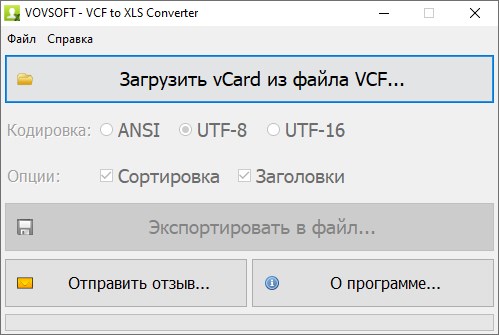
    VovSoft Convertidor VCF a XLS es una aplicación de software diseñada para ayudar a los usuarios a convertir archivos VCF a formato XLS o CSV. La herramienta tiene una interfaz sencilla y directa, con sólo tres funciones principales que permiten a los usuarios seleccionar vCards de archivos VCF, seleccionar el formato de texto y definir el formato y la ubicación de salida. La aplicación admite formatos de texto ANSI y UTF-8, y los formatos de salida son XLS y CSV.
    El software realiza el proceso de conversión de forma rápida y eficiente y no se detectaron retrasos durante las pruebas. Sin embargo, la falta de una función de procesamiento por lotes puede ser una limitación para los usuarios más exigentes que necesitan convertir una gran cantidad de archivos. La herramienta es capaz de leer y escribir datos a una velocidad decente y permite a los usuarios convertir fácilmente este tipo de archivos.

    • A pesar de la eficacia del conversor, algunos usuarios pueden encontrar sus funciones avanzadas insatisfactorias. Por ejemplo, los usuarios más exigentes pueden querer poder seleccionar vCards específicas de archivos VCF de varias tarjetas.
    • Además, el programa podría recibir un registro de conversión o actualizaciones de estado en tiempo real para que los usuarios puedan monitorear de cerca el proceso de conversión.
    • En conclusión, VovSoft VCF to XLS Converter es una herramienta ligera y sencilla para convertir archivos VCF a formato XLS o CSV. Su simplicidad y eficiencia lo convierten en una solución ideal para usuarios que necesitan convertir rápidamente una pequeña cantidad de archivos. Sin embargo, los usuarios que necesitan funciones más avanzadas o capacidades de procesamiento por lotes pueden necesitar considerar otras alternativas.

    Tamaño: 4 megas
    Descargar VovSoft VCF a XLS Converter 3.2 + crack gratis

    Contraseña
    [HIDE]rsload[/HIDE]

  • Firmware original para Samsung Galaxy Tab A 10.1 SM-P585N0 (archivo Flash) Cómo flashear o instalar firmware (ROM)

    Firmware original Samsung Galaxy Tab A 10.1 SM-P585N0 (archivo Flash)

    El archivo Flash lo ayudará a actualizar, degradar o reinstalar el firmware (SO) original en su dispositivo móvil. Además, el archivo Flash (ROM) también le permite reparar el dispositivo móvil en caso de un problema de software, un problema de bucle de arranque, un problema de IMEI o un problema muerto.

    Nombre del archivo: SM-P585N0_P585N0KOU1CSH2_P585N0KOO1CSH2_KOO_4archivo.zip
    País: Corea del Sur
    Tamaño del archivo: 2GB
    versión de Android: 8.1.0
    Herramienta Flash: Herramienta de descarga de Odín
    Cómo flashear (instalar): Sigue el tutorial

    Servidor 1 (gratis)

  • Firmware original Huawei Pura 80 Ultra LMU-LX9 (archivo Flash) Cómo flashear o instalar firmware (ROM)

    Firmware original Huawei Pura 80 Ultra LMU-LX9 (archivo Flash)

    El archivo Flash lo ayudará a actualizar, degradar o reinstalar el firmware (SO) original en su dispositivo móvil. Además, el archivo Flash (ROM) también le permite reparar el dispositivo móvil en caso de un problema de software, un problema de bucle de arranque, un problema de IMEI o un problema muerto.

    Nombre del archivo: Huawei_Pura_80_Ultra_LMU-LX9_104.3.1.171_C10E5R4P1_Dload.zip
    Tamaño del archivo: 7,15 GB
    Cómo flashear (instalar): Sigue el tutorial

    Servidor 1 (gratis)

  • Rootear teléfonos Nomu T20

    Rootear teléfonos Nomu T20

    Si por algún motivo (que no faltan) necesitas rootear tu Nomu T20, te tengo buenas noticias, porque a continuación te mostraremos una metodología muy sencilla y eficaz para hacerlo de forma segura además de guiada.

    los modelos Nomu T20 Son dispositivos móviles que al estar rooteados permiten a sus usuarios varios métodos para mejorar fácilmente su funcionamiento general, modificar su ROM y tomar el control total de su sistema.

    Tabla de contenido
    ¿Qué es la raíz?
    Beneficios
    Advertencias y contras
    Requisitos de nombre T20
    Configuraciones anteriores del Nomu T20
    Iniciar raíz en Nomu T20
    Desbloquear el gestor de arranque Nomu T20
    Comprobar el gestor de arranque Nomu T20
    Verificar raíz Nomu T20
    Resumen
    Vídeotutorial paso a paso

    ¿Tiene problemas para encontrar boot.img? aquí tienes la solución.

    ¿Qué es la raíz?

    Él raíz oh uso excesivo es el nombre estándar con el que se asignan las cuentas de usuario administrador que tienen todos los privilegios en todo tipo de acceso, tanto monousuario como multiusuario.

    Asimismo, rootear un terminal es un método que permite al usuario de cualquier Smartphone con sistema operativo Android obtener acceso privilegiado al sistema de forma similar a los permisos administrativos en sistemas Unix, lo que permite romper cualquier restricción de sistema o software impuesta por el fabricante y/u operador de red.

    ¿Cuáles son las ventajas de rootear el Nomu T20?

    • Pudiendo eliminar Bloatware de forma sencilla y eliminar aplicaciones del sistema que consideramos inútiles.
    • Posibilidad de liberar más espacio de almacenamiento.
    • Cambie cualquier configuración sofisticada del sistema, como desbloquear el celular, reparar el IMEI, MAC, overclockear la CPU y/o GPU y otros.
    • Haz uso de programas dirigidos a teléfonos móviles que tengan permisos de superusuario.
    • Adaptar, formatear y eliminar nuevas particiones en la memoria (Hacer esto puede ser muy peligroso.).
    • Crear bakups o copias de seguridad del sistema de particiones incluyendo la posibilidad de exportar el Firmware.

    Precauciones y contras a considerar

    1. Su teléfono móvil anulará la cobertura de garantía emitida por el fabricante.
    2. Amenaza de que aplicaciones dañinas obtengan derechos de superusuario.
    3. Exposición a daños o pérdida de datos durante el proceso, en cuyo caso siempre recomiendo hacer una copia de seguridad antes de iniciar un proceso raíz.
    4. El firmware del terminal puede estar dañado, es recomendable asegurarse de poder obtener una copia original de su rom si fuera necesario.
    5. El soporte para actualizaciones FOTA/OTA terminará siendo revocado.

    Condiciones previas y descargas

    • Computadora que cuente con sistema operativo Windows XP hasta w10 o posterior, ya sea arquitectura de 32 o 64 bits.
    • Un conector para transferir datos USB.
    • Descargar a la computadora Aplicación MTKroot v2.5.5 para el teléfono inteligente Nomu T20.
    • Descarga el firmware original para tu teléfono móvil Nomu T20 donde extraerás el componente boot.img si es posible desde el sitio web de soporte del fabricante.

    Y No puedes obtener la rom original de tu Nomu T20 Tienes la posibilidad de obtener el componente boot.img directamente desde el Nomu T20 de forma sencilla siguiendo los pasos de este tutorial.

    Configuración del dispositivo Nomu T20

    Lo primero que tendremos que hacer, evidentemente, será proceder a configurar los ajustes necesarios para el proceso, que básicamente consisten en Habilitar la depuración USB así como desbloquear OEM.

    Estas configuraciones están disponibles en la sección de desarrollo, que deberás desbloquear con antelación presionando siete veces continuamente encima de la sección ->

    Configuración-> Acerca del dispositivo -> Número de compilación oh versión de software.

    Cómo rootear el terminal Nomu T20

    En primer lugar, descomprime los archivos previamente descargados en tu ordenador y ejecuta el programa MTKroot v2.5.5.

    Iniciar MTKroot v2.5.5 para Nomu T20Iniciar MTKroot v2.5.5 para Nomu T20
    Ejecutar MTKroot v2.5.5 en Nomu T20

    Haga clic en el botón Controladores -> MediaTek y finaliza la instalación de los drivers indicados.

    Controladores MTK para Nomu T20Controladores MTK para Nomu T20
    Instalar los controladores MTK Nomu T20

    Repita exactamente esto para la instalación de los controladores -> BAsD.

    Nota: La aplicación MTKroot v2.5.5 incluye los controladores actualizados necesarios para que la PC encuentre el Nomu T20.

    Luego conecte el Nomu T20 a su computadora a través de un puerto USB y luego haga clic en Restablecer USB.

    Haga clic en el texto en la parte superior izquierda ¡¡Sin botas de heno!! -> Llevaragregue el archivo de inicio y luego haga clic una vez en el botón Parche de proceso.

    cargar boot.img Nomu T20cargar boot.img Nomu T20

    El programa Magisk Manager se iniciará automáticamente en tu dispositivo, sigue las instrucciones que verás en pantalla para crear el parche.

    Luego tendrás que hacer clic en el botón Prueba del BAD y espera un momento hasta que puedas leer el texto’Dispositivo reconocido‘justo en ese momento debes hacer clic en el botón Soy un fastboot.

    Nomu T20 reinicia USB, prueba ADB, ir a FastbootNomu T20 reinicia USB, prueba ADB, ir a Fastboot
    Nomu T20 Reiniciar USB + Prueba ADB + Fastboot

    Espera mientras tu Nomu T20 Comience con el modo Fastboot y luego haga clic una vez en Probar arranque rápido.

    Luego espera hasta que puedas ver la línea ‘Dispositivo detectado‘ para poder avanzar al siguiente estado.

    Abra el gestor de arranque del Nomu T20

    En el siguiente punto deberás abrir el gestor de arranque en tu terminal, otro paso que también realizarás con un simple clic.

    Es aconsejable excluir este trámite si se ha dado a conocer en otro momento.

    Hacer clic en Prueba del cargador de arranque si necesita verificar el estado del gestor de arranque.

    Verificar el gestor de arranque del Nomu T20Verificar el gestor de arranque del Nomu T20
    Verifique el gestor de arranque Nomu T20

    En el caso de que necesites abrir el gestor de arranque en el Nomu T20 sólo tendrás que pulsar en el botón Liberar cargador de arranque -> Acepta y luego cumple las señales que aparecen en la pantalla de tu Nomu T20.

    Recuerda presionar el botón sube el volumen para autorizar.

    Desbloquear el gestor de arranque en Nomu T20Desbloquear el gestor de arranque en Nomu T20
    Desbloquear el gestor de arranque en Nomu T20

    Recuerde: en el momento en que desbloquee el gestor de arranque, su Nomu T20 se restaurará a su estado original.

    Por este motivo, deberás crear una copia de seguridad o si lo prefieres, simplemente copiar todos los archivos, contactos, fotos y otros datos personales a una memoria SD.

    Después de liberar el gestor de arranque solo te queda finalizar este tutorial, dejando finalmente rooteado tu terminal.

    Desplácese hasta la parte superior izquierda del software y elija la opción raíz, luego presione Root en la esquina inferior.

    Marcar nombre de raíz T20Marcar nombre de raíz T20
    Marcar nombre de raíz T20

    Casi inmediatamente tu Nomu T20 habrá sido rooteado y podrás ver la palabra “OK” en la pantalla del Nomu T20 y en la ventana MTKroot v2.5.5.

    Luego haga clic en Salir del arranque rápido Para regresar, el dispositivo móvil se reiniciará al entorno Android.

    Cuando el Nomu T20 se haya reiniciado por completo, haz clic en Aplicaciones -> instalar magia y asegúrese de que la aplicación Magisk Manager esté en el panel del teléfono.

    Para poder utilizar la aplicación Magisk Manager primero debes conectar tu dispositivo a Internet, tanto a través del operador de red como por Wi-Fi.

    Para finalizar, presione Comprobar raíz -> siguiente Aceptar y eso es todo.

    Comprobar raíz Nomu T20Comprobar raíz Nomu T20
    Comprobar raíz Nomu T20

    Nota: Si la aplicación Magisk Manager no se instala, haga clic en Desinstalarespere dos segundos y una vez más haga clic en Instalar Administrador Mágico.

    Proceso simplificado

    Proceso raíz simplificado Nomu T20Proceso raíz simplificado Nomu T20
    Proceso raíz simplificado Nomu T20
    1. Ejecute el programa MTKroot v2.5.5 y luego conecte su dispositivo a su computadora.
    2. Reinicie su computadora en modo gestor de arranque haciendo clic en el botón Soy un fastboot -> Probar arranque rápido.
    3. Si es necesario, desbloquee el gestor de arranque haciendo clic en Liberar cargador de arranque.
    4. Finalmente seleccione la opción raíz y presione el botón Raíz.

    Vídeo tutorial de ayuda paso a paso para rootear el Nomu T20

  • Systweak Disk Analyzer Pro 1.0.1400.1315 + Portátil

    Systweak Disk Analyzer Pro 1.0.1400.1315 + Portátil
    Analizador de disco Systweak

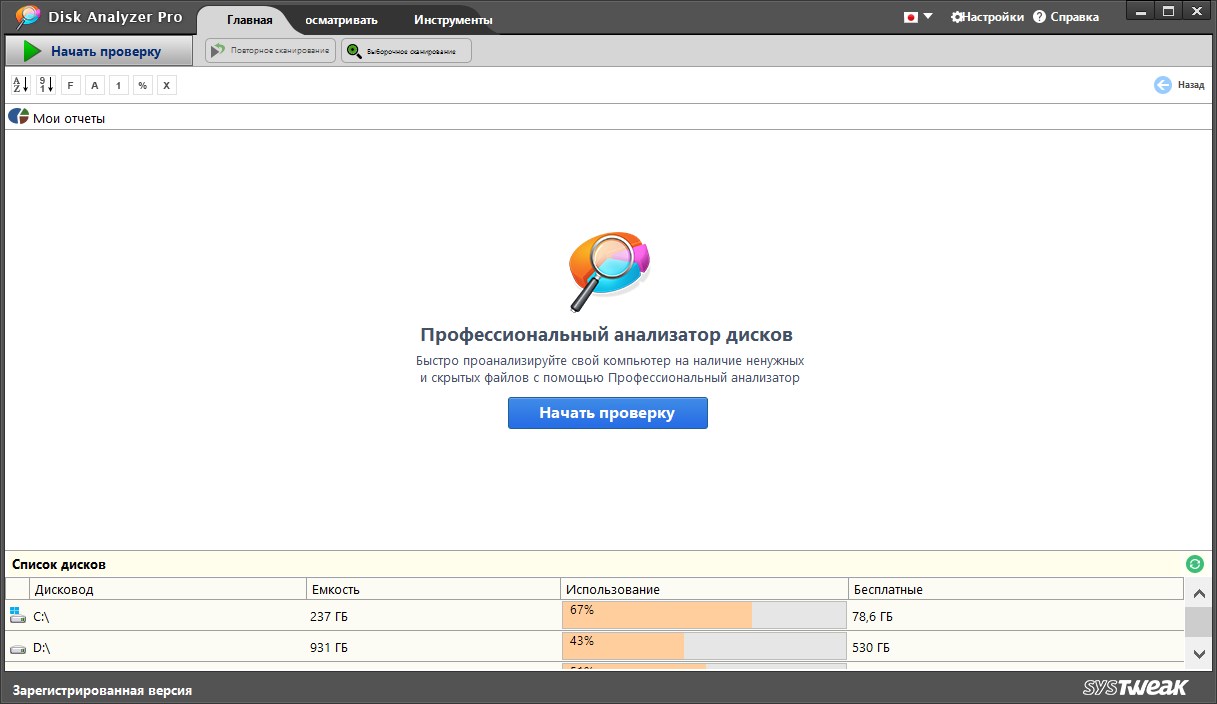
    Mantener su computadora funcionando es importante y el programa Analizador de discos La versión profesional es una herramienta poderosa que lo ayudará a monitorear y administrar eficazmente su disco duro. El software proporciona un análisis completo de su espacio en disco, lo que le permite identificar y eliminar archivos innecesarios, liberando así valioso espacio de almacenamiento.
    Esta noticia te permitirá conocer las características del programa, leer las ventajas, para que puedas aprovechar al máximo sus capacidades. El programa ofrece una interfaz clara e intuitiva que es fácil de usar para usuarios de cualquier nivel técnico. El formato de árbol facilita la selección del volumen o carpeta que desea analizar. Después de completar el análisis, el software genera un informe detallado que indica las carpetas que ocupan más espacio, ordenadas en orden descendente.
    Activar DiskAnalyzer mediante una clave o un crack le permitirá aprovechar al máximo todos los beneficios. También estoy satisfecho con la flexibilidad a la hora de elegir opciones de visualización. Puede personalizar esta vista filtrando y ordenando archivos por tipo, atributos, tamaño, fecha, hora y propietario. Esto le permite centrarse en aspectos específicos del uso de su unidad, lo que hace que el análisis sea más eficiente y específico.
    El programa no sólo detecta archivos grandes, sino que también proporciona herramientas para administrarlos. Los usuarios pueden eliminar, copiar, mover o comprimir archivos fácilmente desde la interfaz, reduciendo su tamaño y liberando espacio en el disco para datos más importantes.
    Funciones avanzadas:

    • Personalización del tamaño: los usuarios pueden elegir entre diferentes unidades de medida como bytes, kilobytes, megabytes y gigabytes para un análisis más preciso.
    • Administrar la Papelera de reciclaje: vacíe la Papelera de reciclaje para liberar espacio en el disco.
    • Gestión de programas: administre el software instalado agregando o eliminando software
    • Identificación de archivos: DiskAnalyzer puede identificar y mostrar varios tipos de archivos, como archivos grandes, comprimidos, antiguos, basura, de tamaño cero, temporales, archivos temporales de Internet, imágenes, audio, video y archivos duplicados.
    • Temas personalizados: esta herramienta permite a los usuarios personalizar la apariencia. Para aquellos que desean una experiencia personalizada, el software ofrece una variedad de temas.

    Algunos beneficios:

    • Interfaz fácil de usar
    • Análisis en profundidad
    • Gestión integral de archivos
    • Vistas y temas personalizables

    En general, el programa es una buena herramienta para gestionar el espacio en disco. Su interfaz intuitiva y su amplia gama de funciones lo hacen adecuado tanto para principiantes como para usuarios experimentados. El uso regular de la aplicación ayudará a mantener un rendimiento óptimo y liberar espacio en disco para archivos nuevos.
    Tamaño: 3 megas
    SO: Windows 7+
    Descargar Systweak Disk Analyzer Pro 1.0.1400.1310 Zheka portátil gratis / 1.0.1400.1315 + activación de crack

    Contraseña
    [HIDE]rsload[/HIDE]

  • Firmware original para Samsung Galaxy Tab A 10.1 SM-P585M (archivo Flash) Cómo flashear o instalar firmware (ROM)

    Firmware original para Samsung Galaxy Tab A 10.1 SM-P585M (archivo Flash)

    El archivo Flash lo ayudará a actualizar, degradar o reinstalar el firmware (SO) original en su dispositivo móvil. Además, el archivo Flash (ROM) también le permite reparar el dispositivo móvil en caso de un problema de software, un problema de bucle de arranque, un problema de IMEI o un problema muerto.

    Nombre del archivo: SM-P585M_P585MUBU2CTA1_P585MUUB2CTA1_BVO_4archivo.zip
    País:Bolivia
    Tamaño del archivo: 2GB
    versión de Android: 8.1
    Herramienta Flash: Herramienta de descarga de Odín
    Cómo flashear (instalar): Sigue el tutorial

    Servidor 1 (gratis)

  • Firmware original Huawei Pura 80 Ultra LMU-L29 (archivo Flash) Cómo flashear o instalar firmware (ROM)

    Firmware original Huawei Pura 80 Ultra LMU-L29 (archivo Flash)

    El archivo Flash lo ayudará a actualizar, degradar o reinstalar el firmware (SO) original en su dispositivo móvil. Además, el archivo Flash (ROM) también le permite reparar el dispositivo móvil en caso de un problema de software, un problema de bucle de arranque, un problema de IMEI o un problema muerto.

    Nombre del archivo: Huawei_Pura_80_Ultra_LMU-L29_104.3.1.171_C10E5R4P1_Dload.zip
    Tamaño del archivo: 7,15 GB
    Cómo flashear (instalar): Sigue el tutorial

    Servidor 1 (gratis)

  • Cómo rootear celulares UMiDigi Z Pro

    Cómo rootear celulares UMiDigi Z Pro

    Si por algún propósito (y son muchos) quieres rootear tu celular UMiDigi Z Pro estás de suerte porque a continuación te vamos a mostrar un sistema muy sencillo y efectivo para hacerlo de forma segura y asistida.

    Es bien sabido que al rootear un teléfono móvil específico Obtendremos numerosos beneficios, también es cierto que esto puede implicar varias desventajas.

    En los siguientes párrafos también haremos referencia tanto a los pros como las posibles desventajas, para que puedas considerar por ti mismo si ¿Realmente vale la pena rootear tu dispositivo móvil UMiDigi Z Pro o no?.

    Índice
    ¿Qué es la raíz?
    Beneficios
    Advertencias y contras
    Requisitos de UMiDigi Z Pro
    Configuraciones anteriores de UMiDigi Z Pro
    Iniciar Root en UMiDigi Z Pro
    Desbloquear el gestor de arranque UMiDigi Z Pro
    Comprobar el gestor de arranque UMiDigi Z Pro
    Verificar Root UMiDigi Z Pro
    Resumen
    Vídeotutorial paso a paso

    ¿No encuentras el boot.img?, comprueba este.

    ¿Qué significa raíz?

    Superusuario oh raíz es el nombre común normalmente asignado a las cuentas de usuario que tienen todos los derechos en todos los modos de acceso, tanto monousuario como multiusuario.

    Rootear un dispositivo consiste en un procedimiento que permite a los usuarios de dispositivos con sistema Android obtener acceso privilegiado al sistema similar a los permisos administrativos de los sistemas Unix, que además permite deshacer cualquier impedimento de hardware o software establecido por el fabricante u operador de red.

    ¿Cuáles son las ventajas de rootear el UMiDigi Z Pro?

    • Pudiendo desinstalar Bloatware fácilmente y eliminar aplicaciones molestas del sistema.
    • Obtenga capacidad adicional de almacenamiento.
    • Modificar cualquier configuración compleja en el sistema, como desbloquear, modificar nuestro número IMEI, dirección MAC entre otras muchas posibilidades.
    • Poder utilizar aplicaciones diseñadas específicamente para Smartphones que tengan privilegios de root.
    • Dividir y eliminar nuevas particiones (esto puede ser muy peligroso).
    • Realizar copias de seguridad completas así como poder exportar el Firmware completo.

    Precauciones y contras que siempre hay que tener en cuenta

    1. Su equipo anulará la validez de la garantía emitida por el fabricante.
    2. Riesgo de que aplicaciones dañinas obtengan permisos de superusuario.
    3. Peligro de daño o pérdida de datos durante o después del proceso, por lo que se recomienda crear una copia de seguridad antes de iniciar root.
    4. El Software de tu celular UMiDigi Z Pro puede estar dañado, se recomienda asegurarte de poder obtener una copia válida de su ROM si es necesario.
    5. Se revocará el soporte para actualizaciones de FOTA.

    Condiciones previas para el procedimiento.

    • Un ordenador con cualquier versión de Windows w7/w10 o superior, tanto de 32 como de 64 bits.
    • Un cable de transferencia de datos USB.
    • Descargar a la computadora Utilidad MTKroot v2.5.5 para UMiDigi Z Pro.
    • Descargue el firmware original o inicie su dispositivo, si es posible, desde el sitio web de descarga y soporte del fabricante.

    Nota: Sí No puedes encontrar el firmware original de tu dispositivo UMiDigi Z Pro También puede obtener fácilmente el archivo boot.img directamente desde el teléfono siguiendo este tutorial.

    Configuraciones en el teléfono móvil

    Lo primero que tendremos que hacer será proceder a configurar los ajustes necesarios para el siguiente proceso, que básicamente consisten en Desbloquear OEM así como Activar la depuración USB.

    Podrás encontrar ambas configuraciones en el panel del programador, que tendrás que haber desbloqueado primero. presionando siete veces continuamente en la sección;

    Menú de configuración-> Acerca del dispositivo -> Número de compilación oh versión de software.

    Rootear UMiDigi Z Pro fácilmente

    Para comenzar, debes descomprimir el archivo previamente descargado en el escritorio de tu PC y luego ejecutar la herramienta MTKroot v2.5.5.

    Inicie MTKroot v2.5.5 en UMiDigi Z ProInicie MTKroot v2.5.5 en UMiDigi Z Pro
    Iniciando MTKroot v2.5.5 en UMiDigi Z Pro

    Pulsa y Controladores -> MediaTek e instalar los controladores específicos.

    Controladores Mediatek para UMiDigi Z ProControladores Mediatek para UMiDigi Z Pro
    Instalar los controladores USB UMiDigi Z Pro

    De igual forma, realiza estos pasos con la instalación en drivers. BAsD.

    Nota: La aplicación MTKroot v2.5.5 incluye todos los controladores USB y Fastboot necesarios para que la computadora encuentre el UMiDigi Z Pro.

    Luego conecte el UMiDigi Z Pro a la PC a través del puerto de datos y luego haga clic en Restablecer USB.

    Haga clic en la zona superior izquierda sobre el texto ¡¡Sin botas de heno!! -> Llevarabra el archivo boot.img y luego haga clic en el botón Parche de proceso.

    cargar boot.img UMiDigi Z Procargar boot.img UMiDigi Z Pro

    La utilidad Magisk Manager se iniciará automáticamente en tu UMiDigi Z Pro, sigue los pasos que verás en pantalla para parchear el arranque.

    Luego debes hacer clic en Prueba del BAD y una vez que puedas ver la línea ‘Dispositivo reconocido‘debes hacer clic en el botón Soy un fastboot.

    UMiDigi Z Pro reinicia USB, prueba ADB, ir a FastbootUMiDigi Z Pro reinicia USB, prueba ADB, ir a Fastboot
    UMiDigi Z Pro Reiniciar USB, probar ADB, ir a Fastboot

    Espere unos segundos mientras el teléfono móvil UMiDigi Z Pro Inicie en modo Fastboot y haga clic en el botón Probar arranque rápido.

    Luego debes asistir hasta que puedas ver la línea’Dispositivo encontrado‘ antes de que podamos pasar a la siguiente fase.

    Abra el gestor de arranque UMiDigi Z Pro

    En el siguiente nivel deberás desbloquear el gestor de arranque de tu UMiDigi Z Pro, otro proceso imprescindible que aplicarás automáticamente.

    Aunque recuerda que tienes que ignorar este procedimiento si lo hubieras realizado en otra ocasión.

    Haga clic una vez en Prueba del cargador de arranque Si necesita verificar si está desbloqueado.

    Verifique el gestor de arranque UMiDigi Z ProVerifique el gestor de arranque UMiDigi Z Pro
    Verificar el gestor de arranque en UMiDigi Z Pro

    Si es necesario desbloquear el gestor de arranque en UMiDigi Z Pro simplemente haga clic en el botón Liberar cargador de arranque -> Acepta y sigue los pasos que se muestran en la pantalla de tu UMiDigi Z Pro.

    Sube el volumen para confirmar.

    Desbloquear el gestor de arranque UMiDigi Z ProDesbloquear el gestor de arranque UMiDigi Z Pro
    Desbloquear el gestor de arranque de UMiDigi Z Pro

    Importante: Al liberar el gestor de arranque, su sistema UMiDigi Z Pro se restablecerá a su estado predeterminado.

    Por este motivo, plantéate si es conveniente crear una copia de seguridad u opcionalmente copiar las fotos, contactos, archivos y otros datos a la unidad de almacenamiento Micro SD.

    Una vez liberado el gestor de arranque, la siguiente fase consistirá en completar este proceso, dejando finalmente tu dispositivo móvil UMiDigi Z Pro con sus correspondientes privilegios root.

    Vaya a la parte superior izquierda de MTKroot v2.5.5 y marque la opción raíz, luego haga clic una vez en el botón Raíz en la parte inferior.

    Marcar Root UMiDigi Z ProMarcar Root UMiDigi Z Pro
    Marcar Root UMiDigi Z Pro

    Casi inmediatamente tu terminal habrá sido rooteado y leerás la palabra “OK” tanto en la pantalla de tu dispositivo como simultáneamente en la ventana de MTKroot v2.5.5.

    Luego haga clic una vez Salir del arranque rápido Al reiniciar el Smartphone UMiDigi Z Pro volverá al sistema Android.

    Cuando tu UMiDigi Z Pro se haya iniciado por completo deberás pulsar en el botón Aplicaciones -> instalar magia y comprueba que la aplicación Magisk Manager se encuentre entre las aplicaciones de tu UMiDigi Z Pro.

    Para utilizar la aplicación Magisk Manager, debe conectar su dispositivo a Internet, tanto a través de datos de red como de Wi-Fi.

    Y para finalizar sólo tienes que hacer clic en el botón Comprobar raíz -> siguiente Aceptar y nada más.

    Comprobar Root UMiDigi Z ProComprobar Root UMiDigi Z Pro
    Comprobar Root UMiDigi Z Pro

    Nota: Si la App no ​​aparece instalada, haz clic en el botón DesinstalarEspere unos segundos y haga clic en el botón nuevamente. Instalar Administrador Mágico.

    Resumen de pasos

    Resumen de pasos Root UMiDigi Z ProResumen de pasos Root UMiDigi Z Pro
    Resumen de pasos Root UMiDigi Z Pro
    1. Inicie el programa MTKroot v2.5.5 y luego conecte su UMiDigi Z Pro con su computadora.
    2. Reinicie su UMiDigi Z Pro en modo gestor de arranque haciendo clic en el botón Soy un fastboot -> Probar arranque rápido.
    3. Si es necesario, desbloquee el gestor de arranque haciendo clic en Liberar cargador de arranque.
    4. Finalmente seleccione la opción raíz y presione el botón Raíz.

    Vídeo tutorial de ayuda paso a paso sobre cómo rootear el UMiDigi Z Pro

  • Motor de juego Godot 4.5.1 + x64

    Motor de juego Godot 4.5.1 + x64

    Motor Godot

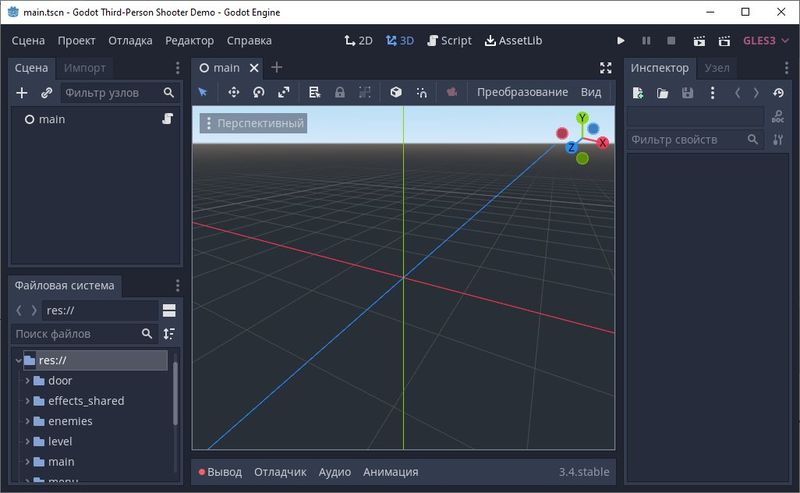
    Motor Godot – el programa es un motor de juego gratuito para crear juegos 2D y 3D, que tiene licencia según el principio MIT y, por lo tanto, es de código abierto. Todo aquel que desarrolla un juego necesita un motor para ello. O cuestan dinero (a menudo utilizados por grandes empresas) o tienen otras limitaciones, pocas funciones, plantillas y poca información. Este motor, por otro lado, es completamente de código abierto, por lo que puedes hacer lo que quieras con él. Tampoco es necesario que prestes atención a los acuerdos de licencia al publicar tu juego.
    Godot Engine tiene una interfaz moderna y comprensible . Gracias a numerosas herramientas, se pueden dominar tareas más complejas tras un breve periodo de formación. Las opciones de exportación están disponibles para una variedad de plataformas, incluidas Android, Windows y macOS. Y si necesita ayuda, hay un IRC, un servidor de Discord y un foro comunitario, todos los enlaces disponibles a través del sitio web oficial.
    Idioma: Versión inglesa + rusa
    SO: Windows 7+ / x64
    Descargar Motor Godot 4.5.1 gratis

    Contraseña
    [HIDE]rsload[/HIDE]

  • Firmware original para Samsung Galaxy Tab A 10.1 SM-P585 (archivo Flash) Cómo flashear o instalar firmware (ROM)

    Firmware original del Samsung Galaxy Tab A 10.1 SM-P585 (archivo Flash)

    El archivo Flash lo ayudará a actualizar, degradar o reinstalar el firmware (SO) original en su dispositivo móvil. Además, el archivo Flash (ROM) también le permite reparar el dispositivo móvil en caso de un problema de software, un problema de bucle de arranque, un problema de IMEI o un problema muerto.

    Nombre del archivo: SM-P585_P585JXU2AQC2_P585OJV2AQC1_ACR_4archivo.zip
    País: Ghana
    Tamaño del archivo: 2GB
    versión de Android: 6.0
    Herramienta Flash: Herramienta de descarga de Odín
    Cómo flashear (instalar): Sigue el tutorial

    Servidor 1 (gratis)

  • SRWare Hierro 141.0.7150.0 + x64 + Portátil

    SRWare Hierro 141.0.7150.0 + x64 + Portátil

    Hierro SRWare

    Aquí tienes una nueva versión del navegador más seguro (si crees en la descripción de los desarrolladores, por supuesto) de todos, que se basa en el conocido motor Chromium, por lo que obtendrás una interfaz idéntica, las mismas funciones, una rápida velocidad de inicio del programa y una visualización correcta de las páginas. tenga en cuenta que descargar SRWare Hierro Puedes leer la noticia completa, también encontrarás una versión portátil del navegador, no requiere instalación, creo que te será más útil.

    descargar SRWare Hierro

    Volviendo nuevamente a la descripción de los autores del programa, vale la pena señalar que han declarado una política de seguridad y privacidad completamente diferente, es decir, parecen insinuarnos que SRWare Iron no contiene ningún módulo de terceros que sea responsable del “espionaje” en su interior, porque se sabe que Chrome y otros desarrollos envían todo tipo de información a los servidores de Google, a muchos no les gusta esto, pero el motor en sí y la apariencia son muy atractivos, por eso se desarrolló SRWare Iron, ni siquiera sé qué tan cierto es esto. Lo leí en línea en Internet, si esto es solo un truco, por supuesto, depende de usted.

    Si miramos con más detalle, el módulo responsable de rastrear la ID de usuario única se eliminó del navegador, tampoco se recordará el tiempo de instalación del programa, se deshabilitó la opción para enviar datos de la barra de direcciones, el informe de errores y la búsqueda de actualizaciones, SRWare Iron no tiene una página de error alternativa. Según tengo entendido, los complementos de otros se adaptan fácilmente a este navegador y también puede bloquear anuncios. No hay nada más que agregar, espero que disfrutes el desarrollo.
    Peculiaridades:

    • Obtendrá una interfaz clara y sencilla, lo que la convierte en una opción adecuada para usuarios de cualquier nivel. Está diseñado para proporcionar una navegación fluida, una comprensión rápida y facilidad de uso.
    • El navegador viene con una función de bloqueo de anuncios incorporada para garantizar una experiencia de navegación web limpia y ordenada, libre de anuncios intrusivos. Esto no sólo mejora la usabilidad, sino que también acelera la carga de la página.
    • A diferencia de Google Chrome, este software no envía ningún número de instalación ni otros datos del usuario a Google después de la instalación y el uso iniciales. Esta función proporciona a los usuarios mayor privacidad y seguridad de los datos, protegiendo la información confidencial de la distribución no autorizada.
    • El navegador proporciona sugerencias de búsqueda automática en la barra de direcciones según la entrada del usuario. Si bien esta función puede ayudar a que su navegador sea más rápido y eficiente, los usuarios deben tener en cuenta que, según su configuración, esta información puede compartirse con Google para ayudar a mejorar sus sugerencias. Por lo tanto, los usuarios deben ajustar su configuración para adaptarla a sus preferencias y requisitos de privacidad.
    • SRWare Iron también incluye funciones como convertidor de agente de usuario y captación previa de DNS. Estos elementos ayudan a mejorar la velocidad y la funcionalidad del navegador al permitir a los usuarios convertir rápidamente agentes de usuario y resolver previamente los nombres de dominio para acelerar la carga de la página web.
    • Para aquellos que prefieren trabajar rápidamente en Internet, las sugerencias automáticas en la barra de direcciones de SRWare Iron serán útiles, reduciendo el tiempo de búsqueda e ir a las páginas web deseadas.

    Idioma: Multi + Ruso
    Descargar SRWare Hierro 141.0.7150.0 gratis / 141.0.7150.0×64 / Portátil x86 / Portátil x64 / 104.0.5300.0 Aplicación portátil / 114.0.5800.0 Aplicaciones portátiles

    Contraseña
    [HIDE]rsload[/HIDE]

  • Firmware original para Samsung Galaxy Tab A 10.1 SM-P583 (archivo Flash) Cómo flashear o instalar firmware (ROM)

    Firmware original del Samsung Galaxy Tab A 10.1 SM-P583 (archivo Flash)

    El archivo Flash lo ayudará a actualizar, degradar o reinstalar el firmware (SO) original en su dispositivo móvil. Además, el archivo Flash (ROM) también le permite reparar el dispositivo móvil en caso de un problema de software, un problema de bucle de arranque, un problema de IMEI o un problema muerto.

    Nombre del archivo: SM-P583_P583ZCU3CSI1_P583CHN3CSI1_CHN_4archivo.zip
    País: Porcelana
    Tamaño del archivo: 1GB
    versión de Android: 8.1
    Herramienta Flash: Herramienta de descarga de Odín
    Cómo flashear (instalar): Sigue el tutorial

    Servidor 1 (gratis)

  • Cómo rootear el Smartphone Mpie Y12

    Cómo rootear el Smartphone Mpie Y12

    A través de la entrada de hoy te enseñaremos cómo conseguir privilegios de root en la terminal Mpie Y12 de la forma más sencilla.

    Aunque en un principio este artículo te pueda parecer complejo, lo cierto es que te sorprenderá lo sencilla que es la siguiente técnica de raíz.

    Índice de artículos
    ¿Qué es la raíz?
    Beneficios
    Advertencias y contras
    Requisitos de Mpie Y12
    Configuraciones anteriores de Mpie Y12
    Iniciar Root en Mpie Y12
    Desbloquear el gestor de arranque Mpie Y12
    Comprobar el gestor de arranque Mpie Y12
    Verificar Root Mpie Y12
    Resumen
    Vídeotutorial paso a paso

    ¿Problemas para encontrar boot.img? aquí tienes la solución.

    ¿Qué es el enraizamiento?

    Superusuario oh raíz Es el nombre habitual que se asigna a las cuentas de usuarios administradores que tienen todos los derechos en todo tipo de acceso, tanto monousuario como multiusuario.

    Asimismo, rootear un dispositivo móvil es el método que permite al usuario de un dispositivo con sistema operativo Android obtener acceso privilegiado al sistema similar a los permisos administrativos en los sistemas Linux, lo que también permite romper cualquier reducción del sistema y software establecida por el fabricante u operador de red.

    ¿Cuáles son los beneficios de rootear tu Mpie Y12?

    • Pudiendo eliminar todo tipo de Bloatware de forma sencilla así como desinstalar aplicaciones del sistema que consideremos inoperativas.
    • Posibilidad de conseguir más espacio de almacenamiento.
    • Modificar configuraciones avanzadas del sistema, como desbloquear, modificar el IMEI del Mpie Y12, MAC, overclocking de la CPU y/o GPU y muchos otros.
    • Posibilidad de utilizar utilidades creadas específicamente para dispositivos que tengan permisos de superusuario.
    • Formatee, adapte y/o cambie el tamaño de nuevas particiones (¡Atención! Puede resultar extremadamente peligroso para la integridad del dispositivo.).
    • Realizar copias de seguridad del sistema de particiones, incluyendo la posibilidad de exportar el Firmware completo.

    Precauciones y advertencias que debemos tener en cuenta

    1. El equipo perderá la vigencia de la garantía otorgada por el fabricante.
    2. Riesgo de que aplicaciones maliciosas se apoderen de los permisos de superusuario.
    3. Peligro de daño o deterioro de la información durante el procedimiento, en cuyo caso se recomienda realizar una copia de seguridad antes de iniciar un proceso de root.
    4. El Firmware/Rom de tu Mpie Y12 puede estar dañado, es recomendable estar seguro de poder obtener una copia válida del firmware si es necesario.
    5. Actualizaciones FOTA (Firmware por aire) será suspendido.

    Condiciones previas para el procedimiento.

    • Una computadora que tenga sistema operativo Windows XP hasta w10 o posterior, ya sea microarquitectura de 32 o 64 bits.
    • Conector para transferencia de datos de USB a Micro USB.
    • Descarga a tu computadora una de las versiones actualizadas de la herramienta MTKroot v2.5.5 Para dispositivos móviles Mpie Y12.
    • Descarga el archivo boot.img o la rom original para tu Mpie Y12 si es posible desde el sitio de descarga oficial.

    Nota: Sí No encuentras la rom original de tu celular Mpie Y12 Tienes la posibilidad de extraer el archivo boot.img directamente desde el Mpie Y12 solo siguiendo los pasos de este tutorial.

    Configuración a realizar en el Mpie Y12

    Lo primero que haremos será proceder a configurar los ajustes necesarios para el proceso, estos básicamente consisten en Habilitar la depuración USB así como Activar desbloqueo OEM.

    Ambas configuraciones están incluidas en la sección de desarrollo, que deberás haber desbloqueado previamente tocando siete veces consecutivo en;

    Ajustes del teléfono inteligente-> Información del dispositivo -> versión de software.

    Cómo rootear el dispositivo Mpie Y12

    Primero descomprima el paquete descargado previamente en el escritorio de la PC y luego abra la herramienta MTKroot v2.5.5.

    Ejecute MTKroot v2.5.5 para Mpie Y12Ejecute MTKroot v2.5.5 para Mpie Y12
    Abrir MTKroot v2.5.5 para Mpie Y12

    Haga clic en el botón Controladores -> MediaTek e instalar los drivers respectivos.

    Controladores USB Mpie Y12Controladores USB Mpie Y12
    Instalar los controladores Mediatek Mpie Y12

    Repita esto para instalar los controladores -> BAsD.

    Nota: El software MTKroot v2.5.5 incluye todos los controladores USB y Fastboot necesarios para que Windows ubique los teléfonos móviles Mpie Y12.

    Luego conecte el Mpie Y12 a su computadora usando el puerto de datos USB y haga clic una vez Restablecer USB.

    Haga clic en el texto en la parte superior izquierda ¡¡Sin botas de heno!! -> Llevaragregue el archivo boot.img y haga clic una vez en el botón Parche de proceso.

    cargar boot.img Mpie Y12cargar boot.img Mpie Y12

    La utilidad Magisk Manager se abrirá automáticamente en tu computadora, sigue los pasos que verás en tu pantalla para crear el parche.

    Luego tendrás que hacer clic en Prueba del BAD y cuando puedas ver el mensaje’Dispositivo encontrado‘debes hacer clic en el botón Soy un fastboot.

    Mpie Y12 reiniciar USB + probar ADB + FastbootMpie Y12 reiniciar USB + probar ADB + Fastboot
    Mpie Y12 Reiniciar USB + Test ADB + Fastboot

    Ahora espera un momento mientras el Smartphone Mpie Y12 comienza en modo Fastboot, luego haga clic en Probar arranque rápido.

    Luego espera hasta que puedas ver la línea ‘Dispositivo reconocido‘ para poder pasar a la siguiente fase.

    Desbloquear el bootloader en terminales Mpie Y12

    A continuación procederemos a desbloquear el gestor de arranque de tu teléfono, otra operación imprescindible que también podrás aplicar con un solo clic.

    Aunque recuerda que tienes que saltarte la operación si la habías abierto previamente.

    Hacer clic en Prueba del cargador de arranque si necesita verificar que esté desbloqueado.

    Verificar el gestor de arranque en Mpie Y12Verificar el gestor de arranque en Mpie Y12
    Verificar el gestor de arranque en Mpie Y12

    En caso de que necesite abrir el gestor de arranque del Mpie Y12, simplemente haga clic en Liberar cargador de arranque -> Acepta y luego sigue los pasos que aparecerán en la pantalla de tu Mpie Y12.

    Debes presionar aumentar el volumen para poder continuar.

    Desbloquear el gestor de arranque en Mpie Y12Desbloquear el gestor de arranque en Mpie Y12
    Desbloquear el gestor de arranque Mpie Y12

    Importante: En el momento en que se libere el gestor de arranque, el sistema de su teléfono se restablecerá a su estado inicial.

    Por esa misma razón, debes considerar realizar una copia de seguridad o, en su caso, copiar todos los archivos, contactos, fotografías y otros datos a una unidad de almacenamiento Micro SD.

    Una vez que hayas abierto el gestor de arranque, el siguiente paso será concluir el tutorial, dejando tu Mpie Y12 con privilegios de root.

    Desplácese hasta la parte superior izquierda de MTKroot v2.5.5 y elija la opción raíz, luego haga clic una vez en Root en la parte inferior.

    Opción raíz Mpie Y12Opción raíz Mpie Y12
    Opción raíz Mpie Y12

    En menos de 5 segundos el dispositivo Mpie Y12 estará rooteado y leerás las letras “OK” en la pantalla del terminal y en la ventana de MTKroot v2.5.5.

    Posteriormente tendrás que hacer clic en Salir del arranque rápido Para reiniciar el teléfono, se reiniciará en el sistema Android.

    Una vez que tu Mpie Y12 haya iniciado por completo deberás pulsar en Aplicaciones -> instalar magia y verifique si la aplicación Magisk Manager está realmente en el panel de su Mpie Y12.

    Para poder utilizar la aplicación Magisk Manager es necesario conectar el dispositivo a Internet, tanto mediante datos como mediante Wi-Fi.

    Para concluir este tutorial solo tienes que hacer clic en el botón Comprobar raíz -> siguiente Aceptar y eso es todo.

    Verificar Root Mpie Y12Verificar Root Mpie Y12
    Verificar Root Mpie Y12

    Nota: Si la aplicación Magisk Manager no se instala en el primer intento, haga clic una vez Desinstalarespera un par de segundos y vuelve a hacer clic en el botón instalar.

    Pasos simplificados

    Proceso simplificado Root Mpie Y12Proceso simplificado Root Mpie Y12
    Proceso simplificado Root Mpie Y12
    1. Inicie la herramienta MTKroot v2.5.5 y luego conecte su terminal Mpie Y12 con su computadora.
    2. Reinicia tu terminal Mpie Y12 en modo fastboot haciendo clic Soy un fastboot -> Probar arranque rápido.
    3. Si es necesario, desbloquee el gestor de arranque haciendo clic en Liberar cargador de arranque.
    4. Finalmente seleccione la opción raíz y presione el botón Raíz.

    Vídeo tutorial de ayuda para rootear el Mpie Y12

  • Duplicate Photos Fixer Pro 1.3.1086.1046 + Portátil + MacOS / Duplicate Files Fixer 1.2.1.1092

    Duplicate Photos Fixer Pro 1.3.1086.1046 + Portátil + MacOS / Duplicate Files Fixer 1.2.1.1092

    Reparador de fotos duplicadas Pro

    Duplicate Photos Fixer Pro atraerá a aquellos con grandes colecciones de imágenes. Lo admito honestamente, nunca en mi vida he usado tales desarrollos intencionalmente, nunca he tenido cientos de miles de fotografías y no he buscado imágenes idénticas para eliminar duplicados y liberar espacio en mi disco duro. Ni siquiera puedo imaginar que haya usuarios que realmente puedan ahorrar mucho espacio después de eliminar duplicados; En los tiempos modernos esto ya ni siquiera es una cuestión, pero estos son sólo mis pensamientos. En general, si necesita encontrar duplicados y deshacerse de ellos, el programa le permitirá hacerlo de la manera más eficiente posible.
    Nunca pude iniciar el software, todo simplemente se congeló, lo hice en diferentes sistemas, así que tuve que tomar una captura de pantalla deficiente del sitio web oficial, puedes comprar el programa allí, pero te sugiero que descargues Duplicate Photos Fixer Pro de forma gratuita, te aconsejo que lo hagas usando el enlace a continuación, habrá un crack/clave para registrarte en el archivo.
    Licencia: ShareWare (puede activar el programa a través del cargador en el archivo; no se requiere clave de licencia para iniciar)
    Idioma: Inglés (la versión rusa está disponible donde se indica)
    Tamaño: 22 MB
    SO: Windows XP+
    Descargar Fotos duplicadas Fixer Pro 1.3.1086.1046 + crack gratis / 1.3 Conservador portátil / 1.3.1086.1004 Rus portátil Zheka / 4.1 + crack de macOS
    Reparador de archivos duplicados 1.2.1.1092 + crack gratis – busca duplicados de todos los archivos / 1.2.1.964 Rus portátil Zheka

    Contraseña
    [HIDE]rsload[/HIDE]

  • Firmware original para Samsung Galaxy Tab A 9.7 SM-P555Y (archivo Flash) Cómo flashear o instalar firmware (ROM)

    Firmware original para Samsung Galaxy Tab A 9.7 SM-P555Y (archivo Flash)

    El archivo Flash lo ayudará a actualizar, degradar o reinstalar el firmware (SO) original en su dispositivo móvil. Además, el archivo Flash (ROM) también le permite reparar el dispositivo móvil en caso de un problema de software, un problema de bucle de arranque, un problema de IMEI o un problema muerto.

    Nombre del archivo: SM-P555Y_P555YZSS1ARI1_P555YOZS1ARI1_TGY.zip
    País: RAE de Hong Kong de China
    Tamaño del archivo: 1GB
    versión de Android: 5.0.2
    Herramienta Flash: Herramienta de descarga de Odín
    Cómo flashear (instalar): Sigue el tutorial

    Servidor 1 (gratis)

  • Root Zopo Speed ​​8 paso a paso

    Root Zopo Speed ​​8 paso a paso

    El mejor proceso para aprovechar al máximo la experiencia con tu dispositivo móvil Zopo Velocidad 8sin duda es obteniendo previamente permisos de superusuario.

    Aunque al principio este artículo te pueda parecer complejo, lo cierto es que, en comparación con otros, te alegrarás al darte cuenta de lo sencillo y efectivo que es el siguiente proceso de raíz.

    Índice de tutoriales
    ¿Qué es la raíz?
    Beneficios
    Advertencias y contras
    Requisitos Zopo Velocidad 8
    Configuración anterior de Zopo Speed ​​8
    Iniciar Root en Zopo Speed ​​​​8
    Desbloquear el gestor de arranque Zopo Speed ​​8
    Comprobar el gestor de arranque Zopo Speed ​​8
    Verificar Root Zopo Speed ​​8
    Resumen
    Vídeotutorial paso a paso

    ¿No puedes encontrar el archivo de arranque? aquí tienes la solución.

    ¿Qué es el enraizamiento?

    Superusuario oh raíz es el nombre común asignado a las cuentas de usuario administrador que tienen todos los derechos en todos los modos de acceso (usuario único o multiusuario).

    Rootear un dispositivo móvil es un método que permite a los usuarios de un teléfono móvil con sistema Android obtener acceso privilegiado similar a los permisos administrativos de los sistemas Linux, que además permite romper cualquier restricción de sistema o hardware establecida por el fabricante u operador de red.

    ¿Cuáles son las ventajas de rootear el Zopo Speed ​​8?

    • Pudiendo eliminar Bloatware fácilmente así como desinstalar aplicaciones potencialmente improductivas del sistema.
    • Posibilidad de obtener memoria de almacenamiento adicional.
    • Personalizar configuraciones complejas del sistema, como desbloquear, recuperar el número IMEI de nuestro Zopo Speed ​​8 o la dirección MAC, overclockear los procesadores, entre muchas otras.
    • Utilice programas diseñados exclusivamente para celulares que tengan privilegios de root.
    • Eliminar, crear y cambiar el tamaño de nuevas particiones en la memoria (Hacer esto es extremadamente peligroso para el dispositivo.).
    • Realiza copias de seguridad completas o también exporta la rom completa.

    Precauciones y contras a tener en cuenta

    1. El teléfono móvil ya no estará cubierto por la garantía proporcionada por el fabricante.
    2. Amenaza de que aplicaciones dañinas se apoderen de los permisos de superusuario.
    3. Exposición a daños o pérdida de datos durante el proceso, por lo que se recomienda en todo momento crear una copia de seguridad antes de iniciar root.
    4. El Firmware/Rom del Zopo Speed ​​8 puede estar dañado, se recomienda asegurarse de poder obtener una copia oficial de la rom si es necesario.
    5. Eventualmente se suspenderá la compatibilidad con actualizaciones automáticas.

    Condiciones para el proceso.

    • Una computadora con Windows XP/7/10 o posterior, ya sea de 32 o 64 bits.
    • Un cable de transferencia de datos USB.
    • Descarga a tu computadora la última versión del software MTKroot v2.5.5 para tu celular Zopo Speed ​​8.
    • Descarga el firmware o el archivo boot.img original de tu Zopo Speed ​​8 si es posible desde el sitio web oficial.

    Y No encuentras un firmware oficial para el dispositivo Zopo Speed ​​8 Te queda la posibilidad de acceder al archivo boot.img directamente desde el teléfono móvil fácilmente siguiendo los pasos de este tutorial.

    Configurando el Smartphone Zopo Speed ​​8

    El primer paso consistirá en ejecutar ciertas correcciones desde el panel de configuración de Zopo Zopo Speed ​​8, las cuales pasan por Habilitar la depuración USB además de Activar desbloqueo OEM.

    Debes encontrar ambas configuraciones dentro del panel de desarrollador, que debes habilitar con anticipación presionando siete veces consecutivo encima de la sección:

    Configuración del teléfono-> Información del teléfono -> Número de compilación.

    Cómo rootear el dispositivo móvil Zopo Speed ​​8

    Primero hay que extraer el paquete previamente descargado en el escritorio del ordenador y luego ejecutar la herramienta MTKroot v2.5.5.

    Abrir MTKroot v2.5.5 para Zopo Speed ​​8Abrir MTKroot v2.5.5 para Zopo Speed ​​8
    Abrir MTKroot v2.5.5 para Zopo Speed ​​8

    Haga clic en el botón Controladores -> MediaTek y termina de instalar los controladores.

    Controladores MTK para Zopo Speed ​​8Controladores MTK para Zopo Speed ​​8
    Instale los controladores USB Zopo Speed ​​​​8

    Repita estos mismos pasos para instalar los controladores. BAsD.

    Nota: La herramienta MTKroot v2.5.5 tiene todos los controladores actualizados necesarios para los dispositivos Zopo Speed ​​8.

    Conéctate debajo de tu Zopo Velocidad 8 a la computadora usando un cable de datos USB y haga clic en el botón Restablecer USB.

    Haga clic en la pestaña en la parte superior izquierda ¡¡Sin botas de heno!! -> Llevaragregue el archivo boot.img y finalmente haga clic una vez en el botón Parche de proceso.

    cargar boot.img Zopo Speed ​​8cargar boot.img Zopo Speed ​​8

    El software Magisk Manager se abrirá automáticamente en tu Zopo Speed ​​8, sigue las instrucciones que verás en tu pantalla para crear el parche.

    Luego debes hacer clic en Prueba del BAD y espera un momento hasta que puedas leer la línea ‘Dispositivo encontrado‘ahí debes presionar el botón Soy un fastboot.

    Zopo Speed ​​8 reiniciar USB + probar ADB + FastbootZopo Speed ​​8 reiniciar USB + probar ADB + Fastboot
    Zopo Speed ​​8 Reiniciar USB, probar ADB, ir a Fastboot

    Ahora espera un segundo mientras Zopo Velocidad 8 reinicie en modo Fastboot y luego haga clic en el botón Probar arranque rápido.

    Nuevamente deberás esperar hasta poder leer el mensaje ‘Dispositivo detectado’ para poder continuar con la siguiente fase.

    Abre el gestor de arranque del Zopo Speed ​​8

    En la siguiente etapa tendrás que desbloquear el gestor de arranque en tu Zopo Speed ​​8, un proceso fundamental que también realizarás con un simple clic.

    Es recomendable saltarse este procedimiento si lo has realizado en alguna otra ocasión.

    Hacer clic en Prueba del cargador de arranque para asegurarse de su estado.

    Comprobar el gestor de arranque en Zopo Speed ​​8Comprobar el gestor de arranque en Zopo Speed ​​8
    Comprobar el gestor de arranque en Zopo Speed ​​8

    Si lo consideras necesario abre el gestor de arranque en tu Zopo Speed ​​​​8 simplemente haga clic en el botón una vez Liberar cargador de arranque -> Acepta y luego realiza las instrucciones que aparecen en la pantalla de tu Zopo Speed ​​8.

    Presione la tecla sube el volumen para continuar.

    Desbloquear el gestor de arranque de Zopo Speed ​​8Desbloquear el gestor de arranque de Zopo Speed ​​8
    Desbloquear el gestor de arranque de Zopo Speed ​​8

    Recuerde: en el momento en que desbloquee el gestor de arranque, el software de su teléfono móvil se restablecerá al estado predeterminado.

    Por lo tanto, se recomienda encarecidamente hacer una copia de seguridad o copiar sus fotos, contactos, archivos y otros datos en la unidad de almacenamiento SD.

    Una vez desbloqueado el bootloader solo queda concluir este tutorial, dejando finalmente el celular Zopo Speed ​​8 con privilegios de root.

    Vaya a la esquina superior izquierda de MTKroot v2.5.5 y elija la opción raíz, luego haga clic en el botón Raíz en la esquina inferior.

    Seleccione la velocidad de Root ZopoSeleccione la velocidad de Root Zopo
    Seleccione la velocidad de Root Zopo

    En menos de 5 segundos tu dispositivo estará rooteado y la palabra “OK” aparecerá proyectada en la pantalla de tu celular y en la utilidad MTKroot v2.5.5.

    Hacer clic en Salir del arranque rápido y tu Smartphone Zopo Speed ​​8 volverá al sistema Android.

    Cuando tu Zopo Speed ​​8 se reinicie por completo deberás hacer clic en el botón Aplicaciones -> instalar magia y asegúrese de que la aplicación Magisk Manager esté realmente instalada en Zopo Speed ​​​​8.

    Para poder utilizar la aplicación Magisk Manager primero debes conectar tu teléfono celular a Internet.

    Para finalizar sólo tienes que hacer clic en Comprobar raíz -> siguiente Aceptar y nada más.

    Comprobar Root Zopo Speed ​​8Comprobar Root Zopo Speed ​​8
    Comprobar Root Zopo Speed ​​8

    Nota: En caso de que la aplicación Magisk Manager no se instale la primera vez, haga clic en el botón Desinstalarespera un par de segundos y haz clic nuevamente instalar.

    Simplificación de procesos

    Resumen de los pasos para Root Zopo Speed ​​8Resumen de los pasos para Root Zopo Speed ​​8
    Resumen de los pasos para Root Zopo Speed ​​8
    1. Inicie la aplicación MTKroot v2.5.5 y luego conecte el Zopo Speed ​​​​8 a su computadora.
    2. Reinicia el Zopo Speed ​​8 en modo fastboot haciendo clic en el botón Soy un fastboot -> Probar arranque rápido.
    3. Si es necesario, desbloquee el gestor de arranque haciendo clic en Liberar cargador de arranque.
    4. Finalmente seleccione la opción raíz y presione el botón Raíz.

    Vídeo tutorial de ayuda sobre cómo rootear el Zopo Speed ​​8

  • Samsung Galaxy Note 10.1 SM-P600 Stock Firmware (archivo Flash) Cómo flashear o instalar firmware (ROM)

    Firmware original del Samsung Galaxy Note 10.1 SM-P600 (archivo Flash)

    El archivo Flash lo ayudará a actualizar, degradar o reinstalar el firmware (SO) original en su dispositivo móvil. Además, el archivo Flash (ROM) también le permite reparar el dispositivo móvil en caso de un problema de software, un problema de bucle de arranque, un problema de IMEI o un problema muerto.

    Nombre del archivo: SM-P600_P600XXUBMK1_P600OJVBMK2_AFG.zip
    País: Afganistán
    Tamaño del archivo: 1GB
    versión de Android: 4.3
    Herramienta Flash: Herramienta de descarga de Odín
    Cómo flashear (instalar): Sigue el tutorial

    Servidor 1 (gratis)

  • Cómo rootear el dispositivo móvil Doogee Mix 2

    Cómo rootear el dispositivo móvil Doogee Mix 2

    Son innumerables las ventajas que podemos obtener luego de rootear dispositivos móviles, un claro ejemplo son los dispositivos móviles Doogee Mix 2 en los que se basará la guía de hoy.
    Gracias al programa MTKroot v2.5.5 hemos conseguido crear otro método Root automático para móviles Doogee Mix 2a través del cual lograrás uso excesivo en poco tiempo.

    Índice de artículos
    ¿Qué es la raíz?
    Beneficios
    Advertencias y contras
    RequisitosDoogee Mix 2
    Preajustes de Doogee Mix 2
    Iniciar Root en Doogee Mix 2
    Desbloquear el gestor de arranque del Doogee Mix 2
    Comprobar el gestor de arranque Doogee Mix 2
    Verificar Root Doogee Mix 2
    Resumen
    Vídeotutorial paso a paso

    ¿Qué es el enraizamiento?

    Él uso excesivo oh raíz es el nombre habitual asignado a las cuentas de usuario que tienen todos los derechos en todos los niveles de acceso, tanto monousuario como multiusuario.

    Asimismo, rootear un terminal es un proceso que otorga al usuario de un dispositivo móvil con sistema Android obtener acceso privilegiado de forma similar a los permisos administrativos en sistemas Linux, lo que también permite corregir posibles limitaciones de sistema y hardware impuestas por fabricantes u operadores de red.

    ¿Cuáles son los beneficios de rootear el Doogee Mix 2?

    • Elimine cualquier Bloatware simplemente y elimine las aplicaciones potencialmente inútiles del sistema.
    • Ser capaz de liberar memoria de almacenamiento interno adicional.
    • Cambiar configuraciones sofisticadas del sistema, como desbloquear, reparar o resetear el número IMEI de nuestro Doogee Mix 2, dirección MAC, overclocking de la CPU y/o GPU entre muchas otras posibilidades.
    • Utilice programas diseñados sólo para teléfonos rooteados.
    • Formatear y adaptar particiones en memoria (Hacer esto puede ser muy peligroso para la integridad del dispositivo.).
    • Crea copias de seguridad o backups del sistema de particiones o exporta la rom completa.

    Precauciones y desventajas a considerar

    1. Tu Smartphone ya no contará con la garantía emitida por el fabricante.
    2. Peligro de que aplicaciones dañinas obtengan permiso de superusuario.
    3. Exposición a daños o pérdida de datos durante el proceso, por lo que siempre recomiendo hacer una copia de seguridad antes de iniciar root.
    4. La rom de su dispositivo Doogee Mix 2 puede estar dañada, se recomienda asegurarse de poder obtener una copia original de la rom si es necesario.
    5. Las actualizaciones OTA quedarán inutilizables.

    Requisitos previos del método

      • Una computadora equipada con una versión de Windows XP/7/8 o más reciente, arquitecturas de 32 o 64 bits.
      • Un cable de datos USB a Micro USB.
      • Descarga a tu PC la última versión del programa MTKroot v2.5.5 para el terminal Doogee Mix 2.
      • Descargue el firmware o el archivo boot.img original para su Doogee Mix 2, si es posible, desde la página de descarga oficial.

    Nota: Si no encuentras el firmware para el celular Doogee Mix 2, simplemente puedes obtener el archivo boot.img directamente desde tu Doogee Mix 2 de manera sencilla siguiendo este tutorial.

    Configurar el Doogee Mix 2

    Lo primero que tendremos que hacer será configurar los ajustes necesarios para el siguiente proceso, que básicamente consiste en Habilitar la depuración USB así como Habilitar desbloqueo OEM.

    Estas configuraciones están disponibles dentro del menú de desarrollo, el cual debes haber habilitado previamente presionando siete veces consecutivamente encima de la sección:

    Configuración del teléfono móvil-> Información del sistema -> versión de software.

    Tutorial para rootear el Doogee Mix 2

    En primer lugar, debes extraer el archivo que has descargado en tu ordenador con Windows y luego iniciar el programa MTKroot v2.5.5.

    Ejecutando MTKroot v2.5.5 en Doogee Mix 2Ejecutando MTKroot v2.5.5 en Doogee Mix 2
    Inicie MTKroot v2.5.5 para Doogee Mix 2

    Presione el botón Controladores -> MediaTek y finaliza la instalación de los respectivos drivers.

    Controladores MTK Doogee Mix 2Controladores MTK Doogee Mix 2
    Instalar los controladores MTK Doogee Mix 2

    Asimismo, repita exactamente esto con la instalación del controlador. BAsD.

    Nota: El programa MTKroot v2.5.5 incorpora todos los drivers actualizados que requieren los terminales Doogee Mix 2.

    Luego conecte el mezcla doogee 2 con la PC usando el cable de datos Micro USB y luego haga clic una vez en el botón Restablecer USB.

    Haga clic en el texto en la parte superior izquierda ¡¡Sin botas de heno!! -> Llevaragregue el archivo de arranque y luego haga clic en el botón Parche de proceso.

    cargar boot.img Doogee Mix 2cargar boot.img Doogee Mix 2

    La utilidad Magisk Manager se iniciará automáticamente en tu Doogee Mix 2, sigue las instrucciones que verás en tu pantalla para crear el parche.

    Luego tienes que hacer clic en Prueba del BAD y espera un momento hasta que puedas leer la línea ‘Dispositivo detectado’ luego tienes que hacer clic en el botón Soy un fastboot.

    Doogee Mix 2 reiniciar USB + probar ADB + FastbootDoogee Mix 2 reiniciar USB + probar ADB + Fastboot
    Doogee Mix 2 Reiniciar USB + Prueba ADB + Fastboot

    Mientras tanto, espera unos segundos en tu teléfono. mezcla doogee 2 se inicia en modo gestor de arranque, luego haga clic en el botón Probar arranque rápido.

    Luego debes esperar hasta que puedas ver el mensaje ‘Dispositivo reconocido’ antes de poder continuar con el siguiente punto.

    Desbloquear el gestor de arranque de dispositivos Doogee Mix 2

    A continuación deberás liberar el gestor de arranque de tu celular, acción imprescindible que también realizarás con tan solo un clic.

    Es recomendable saltarte este paso si ya lo has abierto en otra ocasión.

    Haga clic en el botón Prueba del cargador de arranque si necesita verificar el estado del gestor de arranque.

    Verificar el gestor de arranque del Doogee Mix 2Verificar el gestor de arranque del Doogee Mix 2
    Verificar el gestor de arranque en Doogee Mix 2

    A desbloquea el gestor de arranque en tu Doogee Mix 2 solo tienes que hacer clic en Liberar cargador de arranque -> Acepta y luego sigue las pistas que aparecerán en la pantalla de tu computadora.

    Recuerda presionar la tecla sube el volumen para proceder.

    Lanzar el gestor de arranque Doogee Mix 2Lanzar el gestor de arranque Doogee Mix 2
    Desbloquear el gestor de arranque en Doogee Mix 2

    Recuerde: cuando abra el gestor de arranque, el software de su computadora se restablecerá a su estado inicial.

    Debido a esto, se recomienda realizar una copia de seguridad o, si lo prefiere, realizar una copia de seguridad de los archivos, contactos, fotografías y otros datos en la unidad de almacenamiento externa o Micro SD.

    Después de desbloquear el gestor de arranque, lo único que tienes que hacer es concluir este tutorial dejando tu dispositivo móvil Doogee Mix 2 rooteado correctamente.

    En la parte superior izquierda de la herramienta MTKroot v2.5.5, elija la opción raíz, luego haga clic una vez en el botón Raíz en la parte inferior.

    Seleccionar raíz Doogee Mix 2Seleccionar raíz Doogee Mix 2
    Seleccionar raíz Doogee Mix 2

    En unos segundos el dispositivo móvil estará rooteado, por lo tanto verás el texto “OK” proyectado en el Doogee Mix 2 y en la ventana MTKroot v2.5.5.

    Luego haga clic en el botón Salir del arranque rápido y tu celular se reiniciará en el entorno Android.

    Cuando el dispositivo móvil se haya cargado por completo, deberás pulsar en Aplicaciones -> instalar magia y asegúrese de que la aplicación Magisk Manager esté realmente en el panel de su Doogee Mix 2.

    Para que la aplicación Magisk Manager funcione correctamente, primero debes conectar tu teléfono móvil a Internet.

    Para completar el tutorial sólo tienes que hacer clic en Comprobar raíz -> luego acepta y listo.

    Probar Root Doogee Mix 2Probar Root Doogee Mix 2
    Probar Root Doogee Mix 2

    Nota: En caso de que la aplicación Magisk Manager no se instale la primera vez, haga clic en el botón DesinstalarEspere un par de segundos y presione el botón nuevamente. Instalar Administrador Mágico.

    resumen abreviado

    Resumen pasos Root Doogee Mix 2Resumen pasos Root Doogee Mix 2
    Resumen pasos Root Doogee Mix 2
    1. Inicie la aplicación MTKroot v2.5.5 y luego conecte el Doogee Mix 2 con la computadora.
    2. Reinicie el Doogee Mix 2 en modo gestor de arranque haciendo clic Soy un fastboot -> Probar arranque rápido.
    3. Si es necesario, desbloquee el gestor de arranque haciendo clic en Liberar cargador de arranque.
    4. Finalmente seleccione la opción raíz y presione el botón Raíz.

    Vídeo tutorial de ayuda paso a paso sobre cómo rootear el Doogee Mix 2

  • Quicken WillMaker & Trust 2025 25.5.3041 + macOS

    Quicken WillMaker & Trust 2025 25.5.3041 + macOS

    Acelerar el crack de WillMaker & Trust

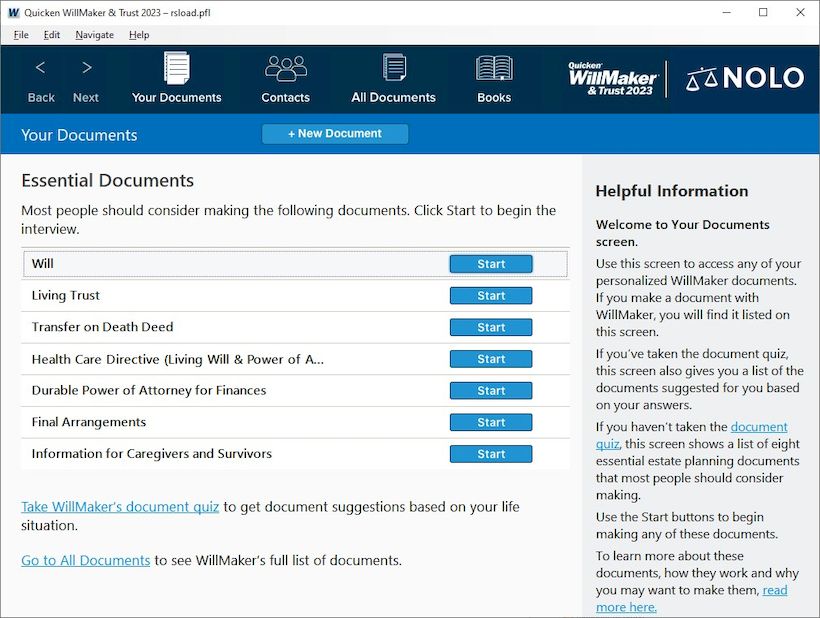
    El programa ha sido actualizado. Acelere WillMaker y Trust – le ayuda a crear documentos de planificación patrimonial, como testamentos, fideicomisos en vida, poderes y directivas de atención médica. El software es fácil de usar y proporciona orientación paso a paso para ayudar a los usuarios a crear estos documentos importantes, personalizarlos para satisfacer sus necesidades individuales y actualizarlos según sea necesario. Es una pena que todo esté en inglés, por lo que puede haber problemas.
    Tenga en cuenta que esta herramienta se actualiza con frecuencia para garantizar el cumplimiento de las últimas leyes y regulaciones. Esta es una opción popular para quienes prefieren crear ellos mismos los documentos de planificación patrimonial en lugar de contratar a un abogado.
    Peculiaridades:

    • Creación de documentos: proporciona orientación paso a paso para ayudar a los usuarios a crear documentos de planificación patrimonial personalizados, incluidos testamentos, fideicomisos, poderes y directivas de atención médica.
    • Personalización: puede personalizar sus documentos de planificación patrimonial para adaptarlos a sus circunstancias únicas, como especificar cómo su familia quiere que se distribuyan sus bienes, nombrar tutores para niños menores y más.
    • Actualizaciones legales: el software se actualiza anualmente para garantizar el cumplimiento de las leyes y regulaciones más recientes, lo que brinda a los usuarios la confianza de que sus documentos de planificación patrimonial están actualizados.
    • Recursos de planificación patrimonial: además de crear documentos, Poe proporciona a los usuarios una biblioteca de recursos de planificación patrimonial, que incluye artículos, listas de verificación y documentos de muestra para ayudarles a tomar decisiones informadas sobre planificación patrimonial.
    • Creación de un fideicomiso en vida: Quicken WillMaker & Trust incluye una herramienta que ayuda a los usuarios a crear un fideicomiso en vida, un tipo de fideicomiso que puede ayudar a evitar la sucesión y garantizar una transferencia fluida de activos a los beneficiarios.
    • Almacenamiento seguro: tendrá opciones de almacenamiento seguro para sus documentos de planificación patrimonial, lo que facilitará el acceso a ellos cuando sea necesario.
    • Fácil de actualizar: se le brindarán las herramientas para actualizar fácilmente los documentos de planificación patrimonial a medida que cambien las circunstancias, garantizando que sus deseos siempre se reflejen en los documentos.

    Tamaño: 45MB
    SO: Windows x64
    Descargar Quicken WillMaker & Trust 2025 25.5.3041 + crack gratis / 2025 25.1.3020 + crack de macOS

    Contraseña
    [HIDE]rsload[/HIDE]