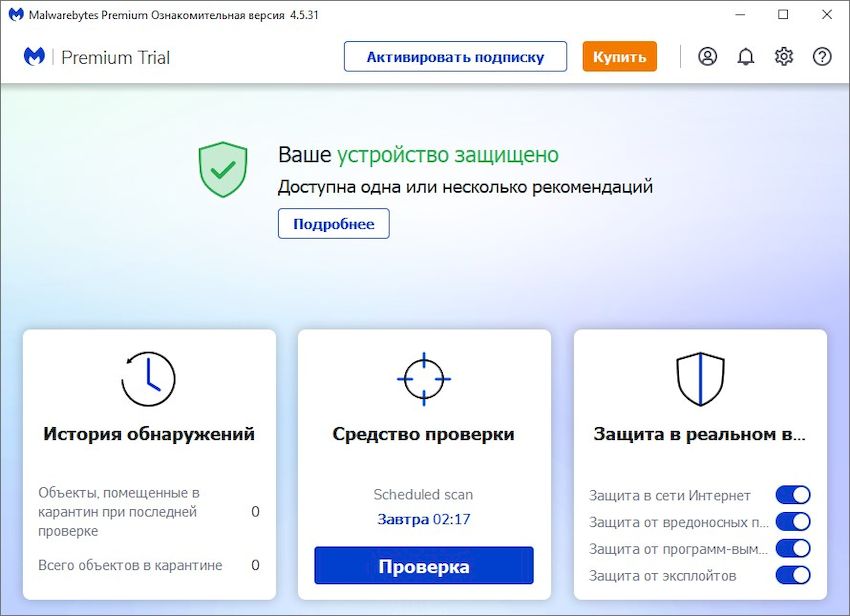
Si desea encontrar una utilidad cuyo propósito sea destruir varios programas maliciosos de su computadora, creo que puede probarla. descargar Malwarebytes Premium de nuestro proyecto en plena actualidad. Los autores de esta utilidad se hicieron famosos en su momento por desarrollos como AboutBuster, RogueRemover y algunos otros, ahora nos ofrecen esta herramienta confiable para identificar y posteriormente eliminar todo tipo de plagas del sistema.
El software le brinda un módulo responsable de escanear Windows en tiempo real, por lo que la seguridad del sistema estará protegida las 24 horas del día, esto por supuesto es una gran ventaja, ya que algunas utilidades solo funcionan después de haber activado el proceso de escaneo. Ya que estamos hablando de escanear, recuerda que el programa puede hacerlo en modo manual, marcas las letras de los discos duros que te interesan y luego esperas a que finalice el proceso, que, por cierto, se puede controlar por completo.
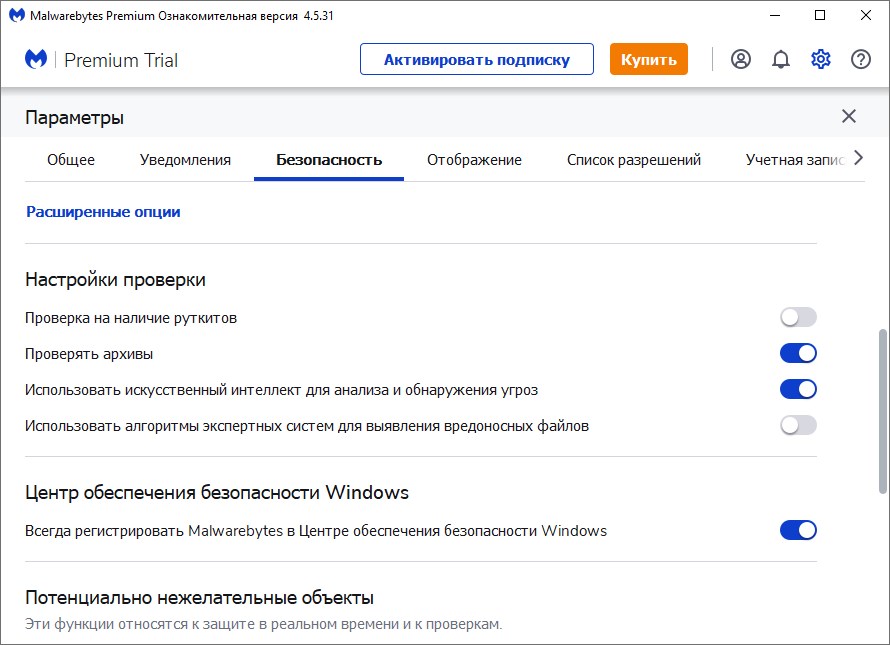
Podrás utilizar adicionalmente las utilidades incluidas, algunas de las cuales te permiten buscar plagas manualmente, otras, por ejemplo, pueden actualizar la base de datos del programa, otras te ayudarán por completo a configurar el proceso de escaneo automático en el momento adecuado, es decir, el programador está presente, es muy conveniente. Malwarebytes Anti-Malware tiene varios modos de escaneo, puede escanear completamente todos los rincones del sistema o puede escanear solo las carpetas que contienen malware con mayor frecuencia. Por supuesto, los desarrolladores están muy orgullosos de su propio módulo de protección del sistema operativo; a menudo resuelve todos los problemas relacionados con la penetración de software no deseado. En la configuración, puede editar los parámetros de optimización, es decir, es posible acelerar el funcionamiento de la herramienta en máquinas débiles. Vale la pena señalar que la interfaz de usuario es muy simple, hay soporte , por lo que no deberían surgir problemas durante la prueba. Se requiere la activación de Malwarebytes Premium para que termines con la versión completa, para esto necesitas usar una clave de registro o puedes usar un crack, en general, mientras te espera la segunda opción, y en versiones posteriores todo puede ser completamente diferente, miramos y esperamos, al final obtenemos una versión activada del programa, y esto es lo principal. Idioma: Multi + Ruso Tamaño: 351MB Descargar Malwarebytes Anti-Malware 5.1.2.109 + crack gratis / 5.4.2.217 Gratis / 5.2.3 Reenvasar xetrin / 3.6.1.2711 Reempaquetar KpoJIuK / 2.2.1 Compilación 1043 Premium Reempaquetado Diakov
Firmware original del Samsung Galaxy Note Pro 12.2 SM-P902 (archivo Flash)
El archivo Flash lo ayudará a actualizar, degradar o reinstalar el firmware (SO) original en su dispositivo móvil. Además, el archivo Flash (ROM) también le permite reparar el dispositivo móvil en caso de un problema de software, un problema de bucle de arranque, un problema de IMEI o un problema muerto.
Nombre del archivo: P902JVUAOJ3_P902TURAOJ3_TUR.zip País: Pavo Tamaño del archivo: 1,36GB versión de Android: 5.0.2 Herramienta Flash: Herramienta de descarga de Odín Cómo flashear (instalar): Sigue el tutorial
Firmware original Huawei Ascend G730 G730-T00 (archivo Flash)
El archivo Flash lo ayudará a actualizar, degradar o reinstalar el firmware (SO) original en su dispositivo móvil. Además, el archivo Flash (ROM) también le permite reparar el dispositivo móvil en caso de un problema de software, un problema de bucle de arranque, un problema de IMEI o un problema muerto.
Nombre del archivo: Huawei_Ascend_G730_G730-T00_4.2_V100R001CHNC01B151_Dload.zip Tamaño del archivo: 625MB Cómo flashear (instalar): Sigue el tutorial
Uno de los mejores métodos para sacarle el máximo partido a la experiencia en tu terminal Zopo Héroe 2sin duda es obteniendo previamente permisos de root sobre el mismo.
Es innegable que al rootear un teléfono inteligente Podemos obtener numerosos beneficios, si bien es cierto que esto puede implicar algunos cuantos inconvenientes.
Más adelante también repasaremos cuáles son los beneficios potenciales y el probables desventajaspara que en base a esa información puedas reflexionar por ti mismo si ¿Realmente vale la pena rootear tu dispositivo Zopo Hero 2 o no?.
¿No encuentras el boot.img?, entonces este te interesará.
¿Qué es la raíz?
Él uso excesivo oh raíz es el nombre estándar que normalmente se asigna a las cuentas de usuario administrador que tienen privilegios completos en todos los niveles de acceso, tanto de usuario único como multiusuario.
Rootear un Smartphone es un procedimiento que permite al usuario de cualquier celular obtener acceso privilegiado al sistema de manera similar a los permisos administrativos en Unix, lo que también permite romper cualquier restricción de hardware y software establecida por fabricantes u operadores de red.
¿Cuáles son las ventajas de rootear tu Zopo Hero 2?
Elimine todo tipo de Bloatware fácilmente y elimine las aplicaciones del sistema que no funcionan.
Libere más capacidad para el almacenamiento interno.
Personalice cualquier configuración avanzada en el sistema, como cambiar el IMEI y/o MAC del teléfono, así como hacer overclocking en el procesador y mucho más.
Utilice Apps desarrolladas exclusivamente para dispositivos móviles sujetos a permisos de root.
Dividir y eliminar nuevas particiones en la memoria interna (¡Atención! Hacer esto puede resultar extremadamente peligroso para el dispositivo.).
Haz copias de seguridad de todas las particiones o también exporta la rom.
Precauciones y desventajas a considerar
El terminal perderá la validez de la garantía emitida por el fabricante.
Amenaza de que aplicaciones maliciosas obtengan permiso de superusuario.
Exposición a daños o pérdida de información durante o después del procedimiento, en cuyo caso siempre se recomienda realizar una copia de seguridad antes de iniciar root.
El firmware/Rom de su Zopo Hero 2 puede estar dañado, se recomienda asegurarse de poder obtener una copia flasheable de su rom si es necesario.
Se cancelarán las actualizaciones de FOTA/OTA.
Pautas para el procedimiento.
Computadora con sistema Windows XP/w7 o posterior, arquitecturas tanto de 32 como de 64 bits.
Descarga la rom original de tu teléfono móvil Zopo Hero 2 desde donde obtendrás el archivo de arranque, idealmente desde el soporte de descarga oficial.
Y No consigues la rom para terminales Zopo Hero 2 Siempre puedes iniciar directamente desde tu Zopo Hero 2 simplemente siguiendo los pasos de este tutorial.
Ajustes que se realizarán en el Zopo Hero 2
Lo primero que tendremos que hacer, lógicamente, será configurar los ajustes necesarios para este proceso que consisten básicamente en Activar la depuración USB así como Habilitar desbloqueo OEM.
Estas preferencias se encuentran dentro del panel de desarrollador, que debes desbloquear con anticipación. tocando siete veces sucesivamente en el tramo;
Ajusta-> Información del sistema -> versión de software.
Cómo rootear el dispositivo Zopo Hero 2 paso a paso
En primer lugar debes descomprimir los archivos previamente descargados en el escritorio de tu PC con Windows e iniciar el software MTKroot v2.5.5.
Ejecute MTKroot v2.5.5 para Zopo Hero 2
Haga clic en el botón Controladores -> MediaTek y continúe instalando los controladores necesarios.
Instalar los controladores USB Zopo Hero 2
Realice también los mismos pasos para la instalación de los controladores. BAsD.
Nota: La herramienta MTKroot v2.5.5 incluye todos los controladores necesarios para Zopo Hero 2.
Luego conecta tu celular Zopo Héroe 2 con la computadora usando un puerto Micro USB y haga clic en el botón una vez Restablecer USB.
Haga clic en la esquina superior izquierda en ¡¡Sin botas de heno!! -> Llevarbusque el archivo boot.img y finalmente haga clic en Parche de proceso.
La aplicación Magisk Manager se iniciará automáticamente en tu dispositivo móvil, sigue las instrucciones que aparecerán en pantalla para parchear el arranque.
Luego haga clic en Prueba del BAD y espera hasta que puedas leer el texto ‘Dispositivo detectado’ luego tienes que hacer clic Soy un fastboot.
Zopo Hero 2 Reiniciar USB, probar ADB, ir a Fastboot
Espera mientras el teléfono Zopo Héroe 2 reinicie con el modo de gestor de arranque, luego presione el botón Probar arranque rápido.
Espere nuevamente hasta que pueda ver la línea “Dispositivo encontrado” antes de poder continuar con el siguiente paso.
Abrir gestor de arranque en Zopo Hero 2
En la siguiente fase tendrás que abrir el gestor de arranque de tu Zopo Hero 2, otra operación que aplicaremos en modo automático.
Es recomendable saltarte este paso por si lo hubieras hecho en otro momento.
Hacer clic Prueba del cargador de arranque si quieres comprobar si está desbloqueado o no.
Comprobar el gestor de arranque Zopo Hero 2
Si es necesario abrir el gestor de arranque del Zopo Hero 2, simplemente haga clic una vez en Liberar cargador de arranque -> Acepta y luego sigue las pistas que aparecerán en la pantalla de tu Zopo Hero 2.
Recuerda que debes presionar la tecla sube el volumen para continuar.
Desbloquear el gestor de arranque Zopo Hero 2
Atención: En el momento en que abras el gestor de arranque, el sistema de tu Zopo Hero 2 se restaurará a su estado de fábrica.
Por ello, plantéate si es conveniente hacer copias de seguridad o si prefieres simplemente copiar todos tus contactos, fotos, archivos y otros datos a una memoria externa o SD.
Una vez hayas abierto el bootloader solo queda completar el proceso y dejar tu Zopo Hero 2 con el correspondiente acceso root.
Vaya a la parte superior izquierda de MTKroot v2.5.5 y elija la opción raíz, luego haga clic en el botón Raíz en la parte inferior.
Opción raíz de Zopo Hero 2
En unos segundos el Zopo Hero 2 estará rooteado y leerás el mensaje “OK” tanto en tu dispositivo móvil como en la ventana de MTKroot v2.5.5.
Luego tendrás que hacer clic en Salir del arranque rápido Para reiniciar el celular volverá al sistema Android.
Cuando el teléfono se haya reiniciado por completo deberás pulsar en Aplicaciones -> instalar magia y asegúrese de que la aplicación Magisk Manager aparezca realmente instalada en Zopo Hero 2.
Para poder utilizar la aplicación Magisk Manager primero debes conectar tu terminal a Internet, ya sea a través de un operador de red o WiFi.
Para completar el tutorial sólo tienes que hacer clic en Comprobar raíz -> seguido de Aceptar y eso es todo.
Prueba Root Zopo Hero 2
Nota: Si la aplicación Magisk Manager no se instala en el primer intento, haga clic en Desinstalarespera un par de segundos y haz clic nuevamente Instalar Administrador Mágico.
Resumen de pasos
Pasos simplificados para rootear Zopo Hero 2
Ejecute la herramienta MTKroot v2.5.5 y luego conecte el teléfono inteligente Zopo Hero 2 con su computadora.
Reinicie el teléfono inteligente Zopo Hero 2 en modo gestor de arranque haciendo clic Soy un fastboot -> Probar arranque rápido.
Si es necesario, desbloquee el gestor de arranque haciendo clic en Liberar cargador de arranque.
Finalmente seleccione la opción raíz y presione el botón Raíz.
Videotutorial paso a paso sobre cómo rootear el dispositivo móvil Zopo Hero 2
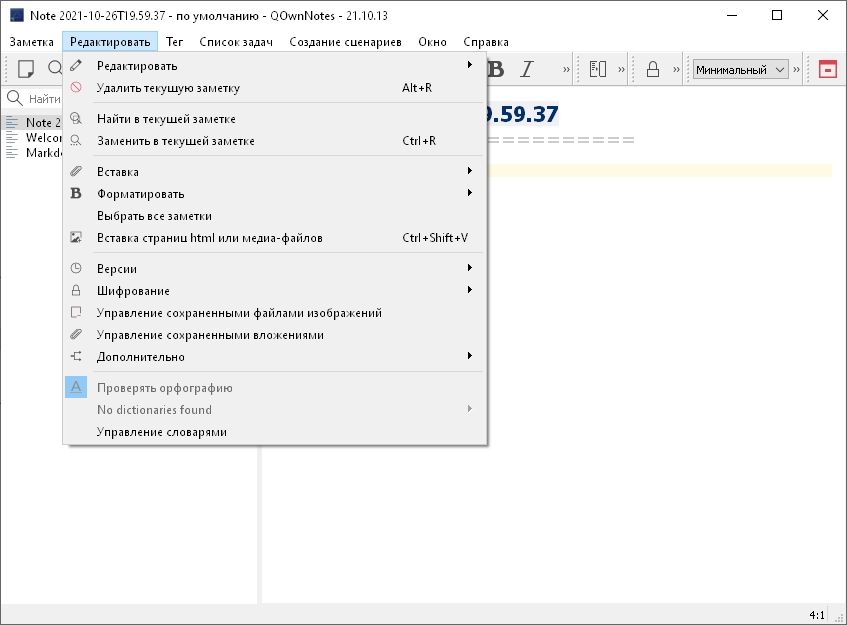
Programa QNotas propias es un editor de texto con el que puedes escribir notas y tareas, compartirlas con amigos y colegas a través de una conexión en la nube y editarlas juntos. La herramienta admite el formato Markdown, que le permite editar el diseño de textos e imágenes directamente en la aplicación. Puede utilizar etiquetas para buscar todas las publicaciones utilizando palabras clave específicas. También puede vincular archivos, sitios web y otras notas almacenados localmente. Al conectarse a servicios en la nube como ownCloud o Nextcloud, puede almacenar sus archivos en línea, sincronizar su contenido entre dispositivos y ponerlos a disposición de otros. QOwnNotes le notifica directamente sobre cambios externos en los documentos y también puede restaurar versiones anteriores. Gracias a la abundancia de posibilidades y la localización rusa, podrás aprovechar al máximo tus notas, además será mucho más fácil entender la configuración existente. Peculiaridades:
Cree fácilmente una lista de tareas pendientes, notas y establezca recordatorios
Hay sincronización, pero para ello es necesario instalar software adicional desde la página del autor.
Una gran cantidad de configuraciones, agradables a la vista, todo se puede ajustar para usted, hasta la fuente
Todos sus registros se pueden guardar, imprimir, establecer una contraseña, transferir, etc.
Se admite HTML para que la nota pueda ser hermosa.
Firmware original Samsung Galaxy Note Pro 12.2 SM-P905F0 (archivo Flash)
El archivo Flash lo ayudará a actualizar, degradar o reinstalar el firmware (SO) original en su dispositivo móvil. Además, el archivo Flash (ROM) también le permite reparar el dispositivo móvil en caso de un problema de software, un problema de bucle de arranque, un problema de IMEI o un problema muerto.
Nombre del archivo: P905F0UANG2_P905F0KOOANG2_KOO.zip País: Corea del Sur Tamaño del archivo: 1GB versión de Android: 4.4.2 Herramienta Flash: Herramienta de descarga de Odín Cómo flashear (instalar): Sigue el tutorial
Firmware original Huawei Ascend G730 G730-U00 (archivo Flash)
El archivo Flash lo ayudará a actualizar, degradar o reinstalar el firmware (SO) original en su dispositivo móvil. Además, el archivo Flash (ROM) también le permite reparar el dispositivo móvil en caso de un problema de software, un problema de bucle de arranque, un problema de IMEI o un problema muerto.
Nombre del archivo: Huawei_Ascend_G730_G730-U00_4.2_V100R001CHNC17B128_Dload.zip Tamaño del archivo: 655MB Cómo flashear (instalar): Sigue el tutorial
la terminal Nomu M8 Al igual que el resto de dispositivos construidos por la corporación Nomu, se trata de un teléfono muy sencillo a la hora de rootearlo.
Con la ayuda del programa MTKroot v2.5.5 hemos creado un método completamente automático para rootear teléfonos inteligentes Nomu M8a través del cual puedes lograr acceso raíz en poco tiempo.
¿No encuentras el maletero? archivo, comprobar este.
¿Qué es el enraizamiento?
Él usuario raíz oh uso excesivo es el nombre común para las cuentas de usuario administrador que tienen todos los privilegios en todos los tipos de acceso (usuario único o multiusuario).
Rootear un dispositivo es un método que permite a los usuarios de teléfonos móviles Android obtener acceso privilegiado al sistema similar a los permisos administrativos en los sistemas Linux, lo que también permite revertir cualquier restricción de hardware y software impuesta por los fabricantes y/u operadores de red.
Aspectos positivos de rootear tu Nomu M8
Pudiendo eliminar todo tipo de Bloatware de forma sencilla y desinstalar aplicaciones molestas del sistema.
Posibilidad de obtener más memoria para almacenamiento.
Modificar configuraciones sofisticadas del sistema, como desbloquear el teléfono móvil, resetear el número IMEI de nuestro Nomu M8, la MAC entre otros.
Utilice aplicaciones desarrolladas para dispositivos que tengan permisos de superusuario.
Formatee, cree y modifique nuevas particiones en la memoria (hacer esto puede ser muy peligroso para el dispositivo).
Realizar copias de seguridad de todas las particiones o poder exportar el Firmware.
Precauciones y desventajas a considerar
El dispositivo móvil perderá la vigencia de la garantía otorgada por el fabricante.
Amenaza de que aplicaciones maliciosas puedan obtener permisos de superusuario.
Amenaza de daño o pérdida de datos durante o después del procedimiento, por lo que siempre se recomienda realizar una copia de seguridad antes de iniciar el root.
El firmware/Rom de su teléfono Nomu M8 puede estar dañado; se recomienda que se asegure de poder obtener una copia flasheable de su firmware si es necesario.
Soporte de actualización FOTA (Firmware por aire) será cancelado.
Requisitos para el método.
Una PC que tenga sistema operativo Windows XP/W7/8 o posterior, ya sea con arquitectura de 32 o 64 bits.
Descarga la rom original de tu Nomu M8 donde obtendrás el archivo de arranque, si es posible, desde la página de soporte del fabricante.
Y No puedes conseguir la rom original del Nomu M8 Tienes la posibilidad de extraer el boot.img directamente desde tu teléfono móvil de forma sencilla siguiendo las instrucciones de este tutorial.
Configurando el Nomu M8
Antes de continuar debes realizar algunos ajustes específicos a la configuración de tu Nomu Nomu M8, los cuales incluyen: Habilitar la depuración USB así como Activar desbloqueo OEM.
Estas opciones las encontrarás dentro del panel de desarrollador, que deberás activar primero presionando siete veces consecutivos en la sección ->
Ajusta-> Información del dispositivo -> versión de software.
Cómo rootear el teléfono móvil Nomu M8 paso a paso
Para comenzar, extraiga el paquete previamente descargado en su computadora y abra el software MTKroot v2.5.5.
Iniciar MTKroot v2.5.5 para Nomu M8
Haga clic en el botón Controladores -> MediaTek y seguir la instalación de los drivers específicos.
Instalar los controladores Nomu M8
Siga también los mismos pasos para instalar los controladores. BAsD.
Nota: La aplicación MTKroot v2.5.5 ya tiene los controladores USB y Fastboot necesarios para el Nomu M8.
Conecte el NomuM8 con su computadora a través de un puerto de datos y luego haga clic en Restablecer USB.
Haga clic en la esquina superior izquierda en ¡¡Sin botas de heno!! -> LlevarBusque el archivo de arranque y luego haga clic en Parche de proceso.
Automáticamente iniciará la aplicación Magisk Manager en su dispositivo móvil, siga las instrucciones que aparecerán en su pantalla para parchear el arranque.
Luego haga clic en Prueba del BAD y espera hasta que aparezca la frase ‘Dispositivo reconocido‘Allí tienes que hacer clic en el botón Soy un fastboot.
Nomu M8 Reiniciar USB + Prueba ADB + Fastboot
Ahora espera unos segundos mientras tu Smartphone Nomu M8 Comience con el modo Fastboot y luego haga clic una vez en Probar arranque rápido.
Nuevamente tendrás que prestar atención hasta que puedas ver el mensaje ‘Dispositivo reconocido‘ para pasar al siguiente estado.
Desbloquee el gestor de arranque en el dispositivo Nomu M8
En la siguiente fase tendrás que abrir el gestor de arranque del Nomu M8, un paso fundamental que podrás realizar con un simple clic.
Pero tienes que saltarte el proceso en caso de que lo hubieras vuelto a hacer.
Haga clic en el botón Prueba del cargador de arranque si quieres asegurarte de su estado.
Verificar el gestor de arranque Nomu M8
A suelte el gestor de arranque en el Nomu M8 sólo tendrás que hacer clic en el botón Liberar cargador de arranque -> Aceptar y posteriormente cumplir las señales mostradas en la pantalla del Nomu M8.
No olvides presionar el botón aumentar el volumen para continuar.
Liberar el gestor de arranque en Nomu M8
Nota: En el momento en que desbloquees el gestor de arranque, tu Nomu M8 se restablecerá al estado de fábrica.
Por este mismo motivo, debes considerar la posibilidad de crear copias de seguridad o, si lo prefieres, simplemente copiar los archivos, contactos, fotografías y otros datos a una memoria externa o unidad SD.
Tras liberar el gestor de arranque estás a un paso de finalizar este proceso y dejar por fin tu terminal Nomu M8 con sus correspondientes privilegios de root.
Desplácese hasta la parte superior izquierda de la aplicación y seleccione la opción raíz, luego haga clic en Root en la esquina inferior.
Marcar raíz Nomu M8
En cuestión de segundos el teléfono estará rooteado y podrás ver el mensaje “OK” proyectado tanto en la pantalla de tu dispositivo móvil como en la ventana de MTKroot v2.5.5.
A continuación tendrás que hacer clic Salir del arranque rápido para devolver el teléfono Nomu M8 al modo de sistema.
Cuando el teléfono celular se haya iniciado por completo, haga clic en el botón Aplicaciones -> instalar magia y confirme si la aplicación Magisk Manager está instalada en su computadora.
Para poder utilizar la aplicación Magisk Manager primero debes conectar tu dispositivo móvil a Internet, ya sea mediante datos o Wi-Fi.
Y para finalizar sólo tienes que hacer clic en el botón Comprobar raíz -> luego aceptar y nada más.
Verificar el número de raíz M8
Nota: En caso de que la aplicación Magisk Manager no se instale, haga clic en DesinstalarEspere unos segundos y haga clic en el botón nuevamente. instalar.
Resumen de pasos
Resumen de los pasos de Root Nomu M8
Inicie la herramienta MTKroot v2.5.5 y luego conecte su dispositivo móvil Nomu M8 con su computadora.
Reinicie su dispositivo móvil Nomu M8 en el gestor de arranque haciendo clic en el botón Soy un fastboot -> Probar arranque rápido.
Si es necesario, desbloquee el gestor de arranque haciendo clic en Liberar cargador de arranque.
Finalmente seleccione la opción raíz y presione el botón Raíz.
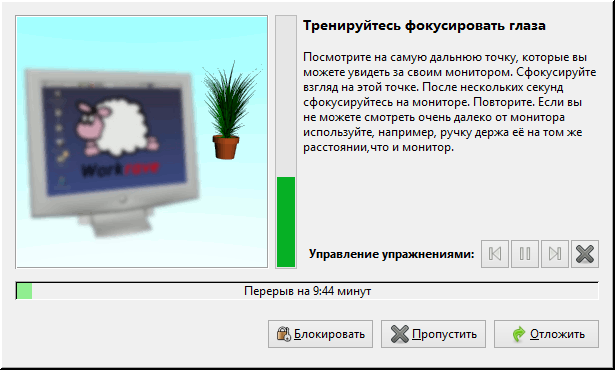
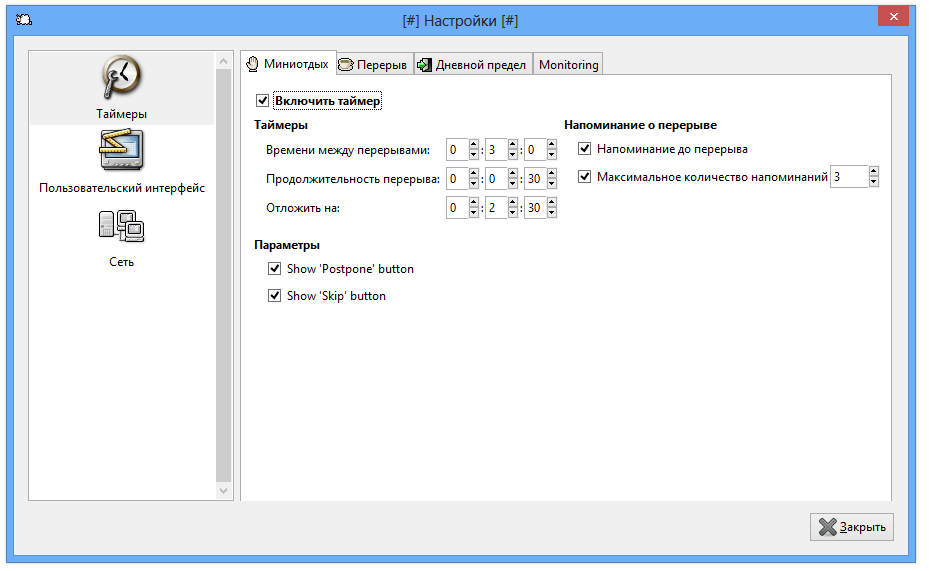
Un programa relativamente pequeño que atraerá a quienes pasan mucho tiempo frente al ordenador, como yo. Después del lanzamiento, puede recordarle sobre descansos breves, si valora su salud, entonces descargar Workrave simplemente debes hacerlo.
Después de un cierto tiempo, recibirás todo tipo de recordatorios, digamos que necesitas descansar, si decides ignorar todas las ofertas, entonces el programa puede darte uno oscuro, por ejemplo, puede bloquear el acceso a la computadora por un tiempo, todo esto se puede configurar en los parámetros. Workrave también ofrece una gran cantidad de ejercicios de relajación; Necesitará enfocar su visión, entrenar los músculos del cuello y los dedos, en general, hacer todo lo posible para que sentarse frente a la computadora sea menos doloroso. Entre las ventajas, cabe destacar la presencia de soporte , sin el cual no era tan conveniente realizar los ejercicios, una interfaz sencilla, una hermosa oveja acostada boca abajo y un consumo mínimo de recursos del sistema. Idioma: Multi + Ruso Tamaño: 18MB DescargarWorkrave 1.10.54 gratis / 1.10.49 Aplicaciones portátiles / 1.11.0 CR 1
Firmware original del Samsung Galaxy Note Pro 12.2 SM-P905M (archivo Flash)
El archivo Flash lo ayudará a actualizar, degradar o reinstalar el firmware (SO) original en su dispositivo móvil. Además, el archivo Flash (ROM) también le permite reparar el dispositivo móvil en caso de un problema de software, un problema de bucle de arranque, un problema de IMEI o un problema muerto.
Nombre del archivo: P905MUBUANB2_P905MUUBANB2_CHO.zip País: chile Tamaño del archivo: 1GB versión de Android: 4.4.2 Herramienta Flash: Herramienta de descarga de Odín Cómo flashear (instalar): Sigue el tutorial
Firmware original Huawei Ascend G730 G730-U10 (archivo Flash)
El archivo Flash lo ayudará a actualizar, degradar o reinstalar el firmware (SO) original en su dispositivo móvil. Además, el archivo Flash (ROM) también le permite reparar el dispositivo móvil en caso de un problema de software, un problema de bucle de arranque, un problema de IMEI o un problema muerto.
En esta otra ocasión os traemos un sencillo artículo para rootear teléfonos móviles Mpie F5.
Si bien es cierto que al rootear un celular Podemos obtener beneficios considerables, si bien es cierto que esto puede implicar varias desventajas.
En los siguientes párrafos también repasaremos cuáles son. beneficios así como el posibles inconvenientespara que de esta manera puedas evaluar por tu cuenta si Realmente vale la pena rootear tu Mpie F5.
¿No encuentras el archivo de arranque? aquí tienes la solución.
¿Qué significa raíz?
Él uso excesivo oh raíz es el nombre común normalmente asignado a las cuentas de usuario que tienen todos los privilegios en todas las formas de acceso (usuario único y multiusuario).
Rootear un Smartphone consiste en una técnica que permite a los usuarios de teléfonos celulares obtener acceso privilegiado de manera similar a los permisos administrativos de los sistemas Unix o Linux, permitiéndoles superar cualquier limitación del sistema y hardware impuesta por los fabricantes y/u operadores de red.
Ventajas de rootear tu Mpie F5
Elimine Bloatware fácilmente y elimine las aplicaciones inútiles del sistema.
Posibilidad de ganar memoria extra para almacenamiento interno.
Cambie cualquier configuración compleja del sistema, como jailbreak, reparación de IMEI y dirección MAC de Mpie F5, overclocking de CPU y mucho más.
Posibilidad de utilizar aplicaciones creadas únicamente para terminales que tengan privilegios de root.
Eliminar, cambiar el tamaño y dividir nuevas particiones en la memoria interna (¡Advertencia! Hacer esto puede resultar muy peligroso para la integridad del dispositivo.).
Crea copias de seguridad o copias de seguridad completas, así como exporta la ROM completa.
Precauciones y advertencias que se deben tener en cuenta
El celular ya no estará cubierto por la garantía del fabricante.
Peligro de que aplicaciones maliciosas obtengan permiso de superusuario.
Peligro de daño o pérdida de datos durante o después del procedimiento, por lo que se recomienda en todo momento realizar una copia de seguridad antes de proceder con el root.
El Firmware de su dispositivo móvil Mpie F5 puede estar dañado, se recomienda asegurarse de poder obtener una copia oficial de su firmware si es necesario.
Actualizaciones FOTA (Firmware por aire) será suspendido.
Directrices para el método.
Un ordenador que tenga Windows XP/w7 o posterior, tanto de 32 como de 64 bits.
Un cable de transferencia de datos USB a Micro USB.
Descargue el firmware o el archivo boot.img original para su teléfono, idealmente desde el sitio web del fabricante.
Nota: Sí No encuentras rom para el Mpie F5 Simplemente puedes obtener el archivo de arranque directamente desde tu Mpie F5 en este tutorial.
Configuraciones del celular Mpie F5
Lo primero que tendremos que hacer, lógicamente, será proceder a configurar los ajustes necesarios para el proceso, que básicamente consisten en Activar desbloqueo OEM así como Habilitar la depuración USB.
Estas preferencias se encuentran en la sección de desarrollo, que tendrás que desbloquear con antelación presionando 7 veces continuamente en la caja ->
Configuración-> Acerca del dispositivo -> Número de compilación.
Rootear Mpie F5
En primer lugar debes descomprimir el archivo que has descargado en tu PC y abrir la aplicación MTKroot v2.5.5.
Iniciar MTKroot v2.5.5 en Mpie F5
Haga clic en Controladores -> MediaTek e instalar los controladores específicos.
Instalar los controladores Mpie F5
Siga los mismos pasos para instalar controladores -> BAsD.
Nota: El programa MTKroot v2.5.5 ya incluye todos los controladores necesarios para el Mpie F5.
Luego conecta el teléfono Mpie F5 a su computadora usando el conector de datos y luego haga clic en Restablecer USB.
Haga clic en la pestaña en la parte superior izquierda ¡¡Sin botas de heno!! -> Llevarabra el archivo boot.img y luego haga clic en el botón Parche de proceso.
La herramienta Magisk Manager se abrirá automáticamente en su teléfono; siga las instrucciones en pantalla para parchear el arranque.
Luego tienes que hacer clic en el botón Prueba del BAD y una vez que puedas ver el texto’Dispositivo encontrado‘debes hacer clic Soy un fastboot.
Mpie F5 Reiniciar USB, Probar ADB, ir a Fastboot
Espere un segundo mientras el dispositivo Mpie F5 arranca en modo Fastboot y luego haga clic en el botón Probar arranque rápido.
Luego debes esperar hasta que veas el texto ‘Dispositivo encontrado‘ para poder continuar con la siguiente fase.
Abre el gestor de arranque de tu Mpie F5
En la siguiente fase llegará el momento de abrir el gestor de arranque en tu Mpie F5, otra tarea imprescindible que te guiaremos para que realices de forma totalmente automática.
Se recomienda excluir el procedimiento si ya lo ha realizado en otro momento.
Haga clic en el botón Prueba del cargador de arranque si necesita asegurarse de su estado.
Checkear el gestor de arranque y Mpie F5
En caso de que necesite abrir el gestor de arranque en su Mpie F5, simplemente haga clic una vez en Liberar cargador de arranque -> Aceptar y luego realizar las instrucciones que se proyectan en la pantalla del Mpie F5.
Crédito sube el volumen para desbloquear.
Desbloquear el gestor de arranque en Mpie F5
Nota: Cuando abra el gestor de arranque, el sistema de su Mpie F5 se restaurará a su estado original.
Por lo tanto, debería considerar realizar una copia de seguridad u, opcionalmente, hacer una copia de seguridad de las fotos, contactos, archivos, etc., en una memoria SD externa.
Una vez que hayas desbloqueado el gestor de arranque, estás a solo unos segundos de completar el proceso, dejando tu celular Mpie F5 perfectamente rooteado.
Desplácese hasta el área superior izquierda del software MTKroot v2.5.5 y elija la opción raíz, luego haga clic una vez en el botón Root en la esquina opuesta.
Marcar Root Mpie F5
En unos segundos tu Mpie F5 habrá sido rooteado, por lo que verás reflejadas las letras “OK” tanto en la pantalla de tu teléfono Mpie F5 como en la aplicación MTKroot v2.5.5.
A continuación debes hacer clic en el botón Salir del arranque rápido para reiniciar su dispositivo Mpie F5 en modo Android normal.
Cuando tu Mpie F5 termine de reiniciarse por completo deberás pulsar en Aplicaciones -> instalar magia y verifica que la aplicación Magisk Manager efectivamente aparece instalada en tu Mpie F5.
Para utilizar la aplicación Magisk Manager, primero debe conectar su Mpie F5 a Internet.
Para finalizar este tutorial sólo tienes que hacer clic en Comprobar raíz -> seguido de Aceptar y eso es todo.
Comprobar raíz Mpie F5
Nota: En caso de que la aplicación Magisk Manager no se instale, haga clic en el botón DesinstalarEspere dos segundos y haga clic en el botón nuevamente. Instalar Administrador Mágico.
Abreviatura del proceso
Simplificando el proceso de Root Mpie F5
Inicie el programa MTKroot v2.5.5 y conecte su Mpie F5 con su computadora.
Reinicie su Mpie F5 en modo gestor de arranque haciendo clic en el botón Soy un fastboot -> Probar arranque rápido.
Si es necesario, desbloquee el gestor de arranque haciendo clic en Liberar cargador de arranque.
Finalmente seleccione la opción raíz y presione el botón Raíz.
Vídeo tutorial de ayuda sobre cómo rootear el Mpie F5
Aquí hay una lupa de pantalla fácil de usar. Ahora, si necesita ver algunos pequeños detalles en la pantalla del monitor, puede iniciar esta pequeña aplicación y todo se hará visible inmediatamente. descargar OneLoupe posible a continuación. La utilidad le permitirá utilizar el controlador de rango responsable de la aproximación, lo que permitirá incluso en casos difíciles. OneLoupe no requiere instalación y puede iniciarse desde cualquier lugar. Entonces, el programa le permitirá examinar pequeños detalles, podrá ajustar el zoom, podrá controlar todos los parámetros del programa usando el teclado, hay una herramienta de cuentagotas y se implementa soporte para trabajar con el portapapeles. Simplemente no hay nada especial que agregar sobre OneLoupe; Tendrás que descubrir más sobre esto tú mismo. Revelador: Nenad Hrg Idioma: Multi + Ruso Tamaño: 339 KB DescargarOneLoupe 6.16 gratis
Firmware original del Samsung Galaxy Note Pro 12.2 SM-P905V (archivo Flash)
El archivo Flash lo ayudará a actualizar, degradar o reinstalar el firmware (SO) original en su dispositivo móvil. Además, el archivo Flash (ROM) también le permite reparar el dispositivo móvil en caso de un problema de software, un problema de bucle de arranque, un problema de IMEI o un problema muerto.
Nombre del archivo: P905VVRSBPL1_P905VVZWBPL1_VZW.zip País: ESTADOS UNIDOS Tamaño del archivo: 2GB versión de Android: 4.4.2 Herramienta Flash: Herramienta de descarga de Odín Cómo flashear (instalar): Sigue el tutorial
Firmware original Huawei Ascend G750 G750-U10 (archivo Flash)
El archivo Flash lo ayudará a actualizar, degradar o reinstalar el firmware (SO) original en su dispositivo móvil. Además, el archivo Flash (ROM) también le permite reparar el dispositivo móvil en caso de un problema de software, un problema de bucle de arranque, un problema de IMEI o un problema muerto.
Nombre del archivo: Huawei_Ascend_G750_G750-U10_MT6592_V100R001C00B115CUSTC428D001_India_Thailand_Vietnam_Lao_Peoples_democratic_Republic_Cambodia_HongKong_05021MWD.zip Tamaño del archivo: 862MB Herramienta Flash: Herramienta SP Flash para Windows | Herramienta SP Flash para Linux Cómo flashear (instalar): Sigue el tutorial
En esta otra ocasión queremos mostrarte una guía paso a paso para rootear teléfonos inteligentes MyWigo Magnum 2.
El MyWigo Magnum 2 es un teléfono móvil que, rooteado, proporciona al usuario diferentes métodos para optimizar el rendimiento general y modificar la rom y tomar el control del sistema operativo de forma muy sencilla.
¿Tienes problemas para encontrar el maletero? Entonces este te interesará.
¿Qué es la raíz?
Superusuario oh raíz es el nombre habitual asignado a las cuentas de usuario administrador que tienen todos los derechos para todos los tipos de acceso (usuario único y multiusuario).
Rootear un teléfono celular es una técnica que permite al usuario de cualquier dispositivo Android obtener acceso privilegiado al sistema similar a los permisos administrativos de las máquinas Unix, lo que permite al usuario superar cualquier limitación del sistema así como del software establecido por el fabricante u operador de red.
Aspectos positivos de rootear tu MyWigo Magnum 2
Posibilidad de desinstalar fácilmente Bloatware y deshacerse de aplicaciones improductivas del sistema.
Posibilidad de conseguir más capacidad de almacenamiento.
Cambie configuraciones profundas del sistema, como desbloquear, restablecer IMEI y/o número MAC, overclocking de CPU y mucho más.
Pudiendo utilizar programas creados únicamente para aquellos terminales que tengan permisos root.
Modificar y formatear nuevas particiones (puede ser muy peligroso para la integridad del dispositivo).
Cree copias de seguridad o copias de seguridad de todas las particiones y también exporte todo el firmware.
Precauciones y desventajas que deben tenerse en cuenta.
Su equipo perderá la vigencia de la garantía otorgada por el fabricante.
Exposición a aplicaciones maliciosas que obtienen permiso de superusuario.
Riesgo de daño o pérdida de datos durante o después del procedimiento, en cuyo caso es recomendable en todo momento crear una copia de seguridad antes de iniciar el proceso raíz.
El Firmware/ROM de tu terminal puede estar dañado, se recomienda asegurarse de poder obtener una copia oficial de la ROM si fuera necesario.
El soporte para actualizaciones automáticas acabará descontinuándose.
Condición previa de este procedimiento
Una computadora que tenga sistema operativo Windows XP, Vista, 7/8/10 o posterior, ya sea de 32 o 64 bits.
Descarga el firmware original de tu dispositivo del que necesitarás extraer el archivo de arranque si es posible desde el servicio técnico online del fabricante.
Y No encuentras un firmware oficial para tu dispositivo MyWigo Magnum 2 Tienes la alternativa de obtener el arranque directamente desde MyWigo Magnum 2 solo siguiendo los pasos de este tutorial.
Configurar MyWigo Magnum 2
Lo primero que vas a hacer es proceder a configurar los ajustes necesarios para este proceso, que básicamente consisten en Habilitar la depuración USB así como Activar desbloqueo OEM.
Ambas configuraciones están reunidas en la sección de desarrollo, que deberás haber desbloqueado previamente presionando siete veces seguido arriba:
Sistema-> Información del dispositivo -> Número de compilación.
Tutorial para rootear el móvil MyWigo Magnum 2 fácilmente
En primer lugar tendrás que extraer el archivo previamente descargado en tu PC y luego iniciar el programa MTKroot v2.5.5.
Ejecutar MTKroot v2.5.5 a MyWigo Magnum 2
Haga clic en el botón Controladores -> MediaTek y concluye la instalación de los controladores específicos.
Instalar los controladores USB MyWigo Magnum 2
Asimismo, sigue los pasos anteriores para instalar los controladores. BAsD.
Nota: La aplicación MTKroot v2.5.5 ya incluye los controladores necesarios para los teléfonos MyWigo Magnum 2.
Conecta tu dispositivo MiWigo Magnum 2 al PC a través de un conector de datos USB y luego haga clic una vez en Restablecer USB.
Haga clic en la zona superior izquierda de la pestaña ¡¡Sin botas de heno!! -> Llevarbusque el archivo boot.img y haga clic Parche de proceso.
La utilidad Magisk Manager se iniciará automáticamente en su computadora, siga las instrucciones que aparecerán en la pantalla para parchear el arranque.
Luego haga clic una vez en Prueba del BAD y espera un momento hasta que puedas ver la línea’Dispositivo detectado‘Allí debes hacer clic en Soy un fastboot.
MyWigo Magnum 2 Restablecer USB + Probar ADB + Fastboot
Ahora espera mientras MiWigo Magnum 2 reinicie a las opciones de Fastboot, haga clic en el botón Probar arranque rápido.
Después debes esperar hasta que veas la frase ‘Dispositivo reconocido‘para avanzar a la siguiente etapa.
Desbloquear el gestor de arranque en MyWigo Magnum 2
En la siguiente fase procederemos a desbloquear el gestor de arranque de tu MyWigo Magnum 2, una acción fundamental que realizarás con tan solo un clic.
Pero tendrás que ignorar el procedimiento si ya lo desbloqueaste en otro momento.
Haga clic en el botón Prueba del cargador de arranque para asegurarse de su estado.
Verificar el gestor de arranque en MyWigo Magnum 2
Si lo consideras necesario desbloquear el gestor de arranque en MyWigo Magnum 2 solo tienes que hacer clic en el botón Liberar cargador de arranque -> Acepta y luego completa las instrucciones que verás reflejadas en la pantalla de MyWigo Magnum 2.
Debes presionar la tecla sube el volumen para desbloquear.
Desbloquear el gestor de arranque en MyWigo Magnum 2
Importante: Al abrir el gestor de arranque, su Smartphone volverá a su estado original.
Por este mismo motivo, considera realizar copias de seguridad o si lo prefieres, simplemente copia contactos, fotos, archivos y otros datos personales a la unidad de almacenamiento SD externa.
Tras desbloquear el bootloader el siguiente paso será finalizar el tutorial y finalmente dejar el MyWigo Magnum 2 perfectamente rooteado.
Desplácese hasta la parte superior izquierda del software y marque la opción raíz, luego presione el botón Raíz en la esquina inferior.
Comprobar Root MyWigo Magnum 2
Automáticamente el MyWigo Magnum 2 habrá quedado rooteado y aparecerá la palabra “OK” proyectada en el MyWigo Magnum 2 y en la ventana de MTKroot v2.5.5.
Posteriormente tendrás que presionar Salir del arranque rápido Para reiniciar su teléfono, se reiniciará en el entorno de Android.
Una vez que tu terminal se haya iniciado por completo, deberás pulsar en el botón Aplicaciones -> instalar magia y verificar que efectivamente la aplicación Magisk Manager esté incluida entre las aplicaciones MyWigo Magnum 2.
Para que la aplicación Magisk Manager funcione correctamente es necesario conectar el teléfono a Internet, a través de un operador de red o Wi-Fi.
Y para terminar solo haz clic en el botón Comprobar raíz -> Acepta y listo.
Comprobar Root MyWigo Magnum 2
Nota: En caso de que la aplicación Magisk Manager no se instale en el primer intento, haga clic una vez en Desinstalarespera dos segundos y haz clic nuevamente instalar.
Proceso resumido
Pasos simplificados Root MyWigo Magnum 2
Abre la herramienta MTKroot v2.5.5 y luego conecta tu MyWigo Magnum 2 al ordenador.
Reinicia tu MyWigo Magnum 2 en modo bootloader haciendo clic en Soy un fastboot -> Probar arranque rápido.
Si es necesario, desbloquee el gestor de arranque haciendo clic en Liberar cargador de arranque.
Finalmente seleccione la opción raíz y presione el botón Raíz.
Vídeo tutorial de ayuda sobre cómo rootear el MyWigo Magnum 2
Firmware original del Samsung Galaxy Note Pro 12.2 SM-P907A (archivo Flash)
El archivo Flash lo ayudará a actualizar, degradar o reinstalar el firmware (SO) original en su dispositivo móvil. Además, el archivo Flash (ROM) también le permite reparar el dispositivo móvil en caso de un problema de software, un problema de bucle de arranque, un problema de IMEI o un problema muerto.
Nombre del archivo: P907AUCU1AND7_P907AATT1AND7_ATT.zip País: ESTADOS UNIDOS Tamaño del archivo: 1,57GB versión de Android: 4.4.2 Herramienta Flash: Herramienta de descarga de Odín Cómo flashear (instalar): Sigue el tutorial
El archivo Flash lo ayudará a actualizar, degradar o reinstalar el firmware (SO) original en su dispositivo móvil. Además, el archivo Flash (ROM) también le permite reparar el dispositivo móvil en caso de un problema de software, un problema de bucle de arranque, un problema de IMEI o un problema muerto.
Nombre del archivo: Huawei_U8100_V100R001C151B231_India_05010GUJ_Dload.zip Tamaño del archivo: 113MB Cómo flashear (instalar): Sigue el tutorial
Si por algún propósito deseas rootear tu dispositivo móvil Noa F20 Pro, entonces te tengo buenas noticias, ya que a continuación te enseñaremos un procedimiento muy sencillo y efectivo para hacerlo de forma segura y con asistencia.
En el artículo siguiente le proporcionaremos un proceso automático para rootear dispositivos Noa F20 Progracias a lo cual obtendrás root en un tiempo récord.
¿No encuentras el archivo boot.img?, entonces este te interesará.
¿Qué es el enraizamiento?
Él uso excesivo oh raíz es el nombre común normalmente asignado a las cuentas de usuario administrador que tienen todos los derechos para todos los tipos de acceso (usuario único y multiusuario).
Asimismo, rootear un dispositivo es un proceso que facilita a los usuarios de un terminal con sistema Android obtener acceso privilegiado al sistema de forma similar a los permisos administrativos de los sistemas Linux, lo que permite superar cualquier limitación de sistema y software establecida por los fabricantes u operadores de red.
¿Cuáles son las ventajas de rootear el Noa F20 Pro?
Ser capaz de eliminar Bloatware así como desinstalar aplicaciones del sistema inoperativas.
Libere espacio de almacenamiento adicional.
Cambiar parámetros avanzados en el sistema, como desbloquear, reparar el IMEI de nuestro Smartphone y/o MAC, overclocking de la CPU/GPU y otros.
Pudiendo utilizar Software diseñado específicamente para aquellos terminales que tengan privilegios de superusuario.
Modificar, dividir y cambiar el tamaño de las particiones (puede ser muy peligroso para el dispositivo).
Crea copias de seguridad de las particiones o también exporta la rom completa.
Precauciones y desventajas a considerar
Tu teléfono móvil ya no tendrá la garantía otorgada por el fabricante.
Amenazas a aplicaciones maliciosas para obtener derechos de superusuario.
Riesgo de daño o deterioro de la información durante el procedimiento, en este caso se recomienda en cualquier caso realizar una copia de seguridad antes de iniciar root.
El firmware del dispositivo puede estar dañado; es recomendable asegurarse de poder obtener una copia flasheable del firmware si es necesario.
Se invalidará la compatibilidad con actualizaciones OTA.
Condición previa para este proceso
Computadora que cuente con sistema operativo Windows w7 a w10 o más reciente, ya sea arquitecturas de 32 o 64 bits.
Descarga la rom original de tu teléfono Noa F20 Pro para extraer el arranque, preferiblemente desde el sitio web del fabricante.
Y No puedes encontrar un firmware original para los teléfonos Noa F20 Pro Tiene la alternativa de obtener el arranque directamente desde su computadora fácilmente siguiendo los pasos de este tutorial.
Configurar teléfono móvil
En el primer paso debes completar ciertos ajustes de las opciones del Noa Noa F20 Pro, que se encuentran principalmente en Habilitar la depuración USB así como Activar desbloqueo OEM.
Las dos configuraciones están integradas en la sección del programador, que tendrás que desbloquear previamente presionando siete veces seguido en el cuadro ->
Sistema-> Información del dispositivo -> Número de compilación.
Rootear dispositivo móvil Noa F20 Pro
Descomprima el archivo previamente descargado en el escritorio de la computadora y ejecute la utilidad MTKroot v2.5.5.
Abra MTKroot v2.5.5 en Noa F20 Pro
Haga clic en Controladores -> MediaTek y completa la instalación de los controladores necesarios.
Instalar los controladores MTK Noa F20 Pro
Repita estos pasos exactamente para ejecutar la instalación en controladores -> BAsD.
Nota: El programa MTKroot v2.5.5 ya incluye los controladores USB y Fastboot necesarios para los teléfonos inteligentes Noa F20 Pro.
Luego conecta tu Noé F20 Pro con su computadora a través de un cable de datos Micro USB y luego haga clic en el botón Restablecer USB.
Haga clic en la zona superior izquierda sobre el texto ¡¡Sin botas de heno!! -> Llevaragregue el archivo de arranque y luego haga clic en el botón Parche de proceso.
El software Magisk Manager se iniciará automáticamente en tu Noa F20 Pro, sigue los pasos que verás en tu pantalla para parchear el arranque.
Haga clic en el botón Prueba del BAD y espera un momento hasta que puedas ver la línea’Dispositivo detectado‘ en ese momento debes hacer clic Soy un fastboot.
Noa F20 Pro Reiniciar USB, probar ADB, ir a Fastboot
Ahora contesta el teléfono mientras tanto. Noé F20 Pro reinicie con el modo gestor de arranque, haga clic en Probar arranque rápido.
Una vez más deberás esperar hasta que puedas ver el mensaje ‘Dispositivo detectado‘ antes de pasar al siguiente asunto.
Desbloquee el gestor de arranque en su dispositivo móvil Noa F20 Pro
En la siguiente etapa pasaremos a desbloquear el gestor de arranque en tu Noa F20 Pro, tarea que te guiaremos para que realices automáticamente.
Tendrás que ignorar este paso si lo has hecho antes.
presione el botón Prueba del cargador de arranque para verificar que esté desbloqueado.
Verifique el gestor de arranque en Noa F20 Pro
Si lo considera necesario abra el gestor de arranque Noa F20 Pro solo tienes que hacer clic en Liberar cargador de arranque -> Acepta y luego completa las pautas que verás reflejadas en la pantalla de tu computadora.
Presione el botón sube el volumen aceptar.
Desbloquear el gestor de arranque en Noa F20 Pro
Importante: Al desbloquear el gestor de arranque, el sistema de su teléfono móvil se restaurará al estado de fábrica.
Por este motivo, deberías considerar hacer una copia de seguridad o, si lo prefieres, simplemente hacer una copia de seguridad de las fotos, contactos, archivos y otros datos en la unidad de almacenamiento SD externa.
Luego de liberar el gestor de arranque, el siguiente paso será finalizar este proceso y finalmente dejar el celular correctamente rooteado.
Vaya a la parte superior izquierda de la utilidad y seleccione la opción raíz, luego haga clic en el botón Raíz en la esquina inferior.
Marcar Root Noa F20 Pro
Casi inmediatamente el dispositivo móvil habrá sido rooteado y verás proyectada la palabra “OK” tanto en el terminal Noa F20 Pro como al mismo tiempo en la ventana de MTKroot v2.5.5.
Luego haga clic en el botón una vez Salir del arranque rápido y el teléfono móvil Noa F20 Pro volverá al sistema Android.
Una vez que tu celular se inicie por completo, haz clic en el botón Aplicaciones -> instalar magia y verifique si la aplicación Magisk Manager realmente aparece en el escritorio del dispositivo.
Para que la aplicación Magisk Manager funcione correctamente, primero debes conectar tu teléfono a Internet, ya sea a través de Wi-Fi o de un operador de red.
Para completar el tutorial sólo tienes que hacer clic en Comprobar raíz -> seguido de Aceptar y nada más.
Prueba de raíz Noa F20 Pro
Nota: Si la aplicación Magisk Manager no se instala, haga clic en el botón Desinstalarespera dos segundos y haz clic nuevamente instalar magia.
Simplificación de procesos
Proceso simplificado Root Noa F20 Pro
Inicie la utilidad MTKroot v2.5.5 y luego conecte su Noa F20 Pro con la computadora.
Reinicia tu Noa F20 Pro con modo bootloader haciendo clic en Soy un fastboot -> Probar arranque rápido.
Si es necesario, desbloquee el gestor de arranque haciendo clic en Liberar cargador de arranque.
Finalmente seleccione la opción raíz y presione el botón Raíz.
Vídeo tutorial de ayuda sobre cómo rootear el dispositivo Noa F20 Pro
Presentado a su atención Carcelero – un programa creado para mejorar la eficiencia de la gestión de bases de datos recuperando fácilmente estos mismos datos y optimizando el rendimiento, todo esto se hace eliminando registros obsoletos. Gracias a su interfaz fácil de usar y una amplia gama de potentes funciones, permite a los usuarios manipular fácilmente cualquier volumen de base de datos. Características principales:
Jailer simplifica el proceso de migración de datos entre diferentes entornos. Le permite extraer conjuntos de filas secuenciales y de referencia de su base de datos de producción e importarlos sin esfuerzo a su entorno de desarrollo y prueba. Esta característica garantiza la continuidad de los datos y minimiza los errores durante el proceso de migración.
Al identificar y eliminar datos obsoletos mientras se mantiene la integridad de los datos, el cliente mejora significativamente el rendimiento de su base de datos. Optimiza eficazmente el tiempo de ejecución de consultas y la capacidad de respuesta general del sistema, proporcionando un entorno de base de datos más eficiente y confiable.
El software ofrece la posibilidad de exportar grandes cantidades de datos en formatos XML y SQL. Esta característica es invaluable cuando necesita extraer datos para analizarlos, generar informes o compartirlos con sistemas externos. El programa genera archivos XML estructurados jerárquicamente y consultas SQL-DML ordenadas topológicamente, lo que garantiza compatibilidad y facilidad de uso entre plataformas.
Construido completamente en Java, el cliente es independiente de la plataforma, lo que lo hace compatible con una variedad de sistemas operativos. Ya sea que utilice Windows, macOS o Linux, se integra perfectamente en su entorno, eliminando problemas de compatibilidad y brindando una experiencia de usuario consistente en todas las plataformas.
El programa está diseñado para funcionar con una amplia gama de sistemas de gestión de bases de datos relacionales (R-DBMS). Ya sea que utilice MySQL, Oracle, PostgreSQL o cualquier otro R-DBMS popular, la compatibilidad del controlador JDBC de Jailer garantiza una interacción perfecta con su base de datos, brindándole flexibilidad y libertad de elección.
Al ser un proyecto de código abierto, el cliente se beneficia de una comunidad activa y dedicada de desarrolladores y usuarios. Esto garantiza una mejora continua, actualizaciones frecuentes y la disponibilidad de una amplia documentación y recursos. El código abierto promueve la transparencia y fomenta las contribuciones de los usuarios, fomentando un entorno colaborativo para la innovación y el intercambio de conocimientos.