Firmware original del Samsung Galaxy S SGH-T959P (archivo Flash)
El archivo Flash lo ayudará a actualizar, degradar o reinstalar el firmware (SO) original en su dispositivo móvil. Además, el archivo Flash (ROM) también le permite reparar el dispositivo móvil en caso de un problema de software, un problema de bucle de arranque, un problema de IMEI o un problema muerto.
Nombre del archivo: T959PTLKH2_T959PTLKH2_TLS.zip País: Canadá Tamaño del archivo: 181MB versión de Android: 2.3.4 Herramienta Flash: Herramienta de descarga de Odín Cómo flashear (instalar): Sigue el tutorial
Firmware original Huawei Ascend P6 S P6S-L04 (archivo Flash)
El archivo Flash lo ayudará a actualizar, degradar o reinstalar el firmware (SO) original en su dispositivo móvil. Además, el archivo Flash (ROM) también le permite reparar el dispositivo móvil en caso de un problema de software, un problema de bucle de arranque, un problema de IMEI o un problema muerto.
Nombre del archivo: Huawei_Ascend_P6_S_P6S-L04_M26C028_General_Android_4.4.2_EMUI_2.3_HMT.zip Tamaño del archivo: 534MB Herramienta Flash: Herramienta multiflash de Huawei Cómo flashear (instalar): Sigue el tutorial
Si has encontrado esta guía porque has estado buscando por un tiempo un método para rootear el celular Alcatel OneTouch Idol 2entonces estoy orgulloso de informarte que estás en el lugar correcto.
Es bien sabido que al rootear una computadora Podemos obtener numerosos beneficios, al mismo tiempo que es cierto que puede conllevar ciertas desventajas.
En los siguientes párrafos también te mostraremos tanto los ventajas como los posibles contras, para que en base a esto puedas decidir por tu cuenta si rootear o no tu Alcatel OneTouch Idol 2.
¿No encuentras el maletero? archivo, entonces este te interesará.
¿Qué significa raíz?
Él uso excesivo oh raíz es el nombre común asignado a las cuentas de usuario que tienen todos los derechos en todas las formas de acceso (usuario único y multiusuario).
Rootear un dispositivo consiste en una táctica que permite a los usuarios de un Smartphone con sistema operativo Android obtener acceso privilegiado al sistema similar a los permisos administrativos de las máquinas Linux, permitiéndoles romper cualquier limitación de hardware o software que haya establecido el fabricante u operador de red.
¿Qué beneficios puede aportar rootear el Alcatel OneTouch Idol 2?
Posibilidad de eliminar todo tipo de Bloatware fácilmente así como desinstalar aplicaciones del sistema potencialmente molestas.
Pudiendo ganar más espacio para el almacenamiento interno.
Personaliza configuraciones complejas en el sistema, como desbloquear el teléfono móvil, cambiar el IMEI del Alcatel OneTouch Idol 2 y/o MAC, etc.
Poder utilizar Apps diseñadas únicamente para ordenadores con permisos de usuario root.
Cambiar el tamaño, modificar y formatear nuevas particiones (¡Atención! Puede resultar extremadamente peligroso para el dispositivo.).
Realiza copias de seguridad de particiones y también exporta el Firmware completo.
Precauciones y advertencias que debemos tener en cuenta
El teléfono móvil perderá la validez de la garantía otorgada por el fabricante.
Amenaza de que aplicaciones maliciosas puedan obtener derechos de superusuario.
Peligro de daño o pérdida de información durante el proceso, en este caso se recomienda en todo momento realizar una copia de seguridad antes de iniciar root.
El firmware del Alcatel OneTouch Idol 2 puede dañarse; se recomienda asegurarse de poder obtener una copia válida del firmware si es necesario.
Las actualizaciones de la FOTA eventualmente serán suspendidas.
Pautas para el proceso.
Computadora con sistema operativo Windows XP/W7/8 o más reciente, ya sea de 32 o 64 bits.
Descargue el firmware original o inicie su dispositivo si es posible desde el sitio de descarga oficial.
Y No se puede descargar el firmware para Alcatel OneTouch Idol 2 Siempre puedes extraer el archivo boot.img directamente desde el dispositivo móvil simplemente siguiendo los pasos de este tutorial.
Configuración en el terminal Alcatel OneTouch Idol 2
Antes de comenzar tendrás que aplicar varios parámetros específicos desde el panel de configuración de tu Alcatel Alcatel OneTouch Idol 2, estos prácticamente residen en Desbloquear OEM así como Activar la depuración USB.
Ambas preferencias están integradas en el menú de desarrollador, que deberás tener habilitado previamente presionando siete veces continúa en la sección:
Sistema-> Información del teléfono -> Número de compilación oh versión de software.
Root para el teléfono móvil Alcatel OneTouch Idol 2
Primero debes extraer los archivos previamente descargados en tu computadora y luego iniciar el programa MTKroot v2.5.5.
Abrir MTKroot v2.5.5 y Alcatel OneTouch Idol 2
Haga clic en el botón Controladores -> Qualcomm y finaliza la instalación de los respectivos drivers.
Instale los controladores USB Qualcomm Alcatel OneTouch Idol 2
Repita esto con la instalación de los controladores -> BAsD.
Nota: La aplicación MTKroot v2.5.5 ya tiene los controladores actualizados necesarios para que la computadora encuentre el dispositivo Alcatel OneTouch Idol 2.
Luego conecte el dispositivo móvil Alcatel OneTouch Idol 2 con el ordenador a través del puerto USB y luego haga clic en el botón Restablecer USB.
Haga clic en la esquina superior izquierda en ¡¡Sin botas de heno!! -> LlevarLocalice el archivo boot.img y luego haga clic en Parche de proceso.
El software Magisk Manager se abrirá automáticamente en tu terminal, sigue las instrucciones que verás en tu pantalla para parchear el arranque.
Haga clic en el botón Prueba del BAD y espera hasta que puedas ver el texto ‘Dispositivo detectado’ luego tienes que hacer clic Soy un fastboot.
Alcatel OneTouch Idol 2 Reiniciar USB + Test ADB + Fastboot
Espere unos segundos mientras el Alcatel OneTouch Idol 2 se reinicia en las opciones de Fastboot, haga clic en Probar arranque rápido.
Luego debes asistir hasta la fila’Dispositivo encontrado‘ antes de poder continuar a la siguiente etapa.
Desbloquear el gestor de arranque en teléfonos Alcatel OneTouch Idol 2
En la siguiente fase deberás liberar el gestor de arranque del ordenador, otro proceso imprescindible que también aplicarás de forma automática.
Pero recuerda que tienes que saltarte el procedimiento si ya lo has hecho en otro momento.
Haga clic una vez Prueba del cargador de arranque para comprobar su estado.
Comprobar el gestor de arranque Alcatel OneTouch Idol 2
Si lo considera necesario desbloquear el gestor de arranque en Alcatel OneTouch Idol 2 luego haga clic en Liberar cargador de arranque -> Acepta y luego sigue los pasos que aparecen en la pantalla de tu Alcatel OneTouch Idol 2.
Crédito sube el volumen para confirmar.
Liberar gestor de arranque Alcatel OneTouch Idol 2
Importante: en el momento en que abras el gestor de arranque, tu Alcatel OneTouch Idol 2 se restablecerá a su estado original.
Por ello, es recomendable realizar copias de seguridad o si lo deseas copiar todas las fotos, contactos, archivos y demás datos en la unidad Micro SD.
Una vez que hayas liberado el gestor de arranque, el siguiente paso es finalizar este proceso y dejar el celular Alcatel OneTouch Idol 2 perfectamente rooteado.
Desplácese hasta la parte superior izquierda de la aplicación MTKroot v2.5.5 y seleccione la opción raíz, luego haga clic en el botón Raíz en la esquina inferior.
Marcar Root Alcatel OneTouch Idol 2
En tan solo unos segundos tu Alcatel OneTouch Idol 2 quedará rooteado, por lo tanto podrás ver las letras “OK” proyectadas tanto en tu dispositivo móvil Alcatel OneTouch Idol 2 como simultáneamente en la ventana de MTKroot v2.5.5.
Luego haga clic en Salir del arranque rápido para reiniciar el dispositivo se reiniciará el sistema.
Cuando tu Alcatel OneTouch Idol 2 termine de reiniciarse por completo deberás pulsar en el botón Aplicaciones -> instalar magia y comprueba que la aplicación Magisk Manager esté en el escritorio de tu Smartphone.
Para utilizar la aplicación Magisk Manager, debe conectar el Alcatel OneTouch Idol 2 a Internet.
Para finalizar sólo tienes que hacer clic en el botón Comprobar raíz -> siguiente Aceptar y eso es todo.
Prueba Root Alcatel OneTouch Idol 2
Nota: Si la aplicación Magisk Manager no está instalada, haga clic en el botón DesinstalarEspere dos segundos y presione el botón nuevamente. instalar.
Proceso simplificado
Resumen de pasos Root Alcatel OneTouch Idol 2
Inicie la aplicación MTKroot v2.5.5 y luego conecte el Alcatel OneTouch Idol 2 a su computadora.
Reinicie el Alcatel OneTouch Idol 2 con el modo de gestor de arranque haciendo clic en el botón Soy un fastboot -> Probar arranque rápido.
Si es necesario, desbloquee el gestor de arranque haciendo clic en Liberar cargador de arranque.
Finalmente seleccione la opción raíz y presione el botón Raíz.
Videotutorial paso a paso sobre cómo rootear el dispositivo Alcatel OneTouch Idol 2
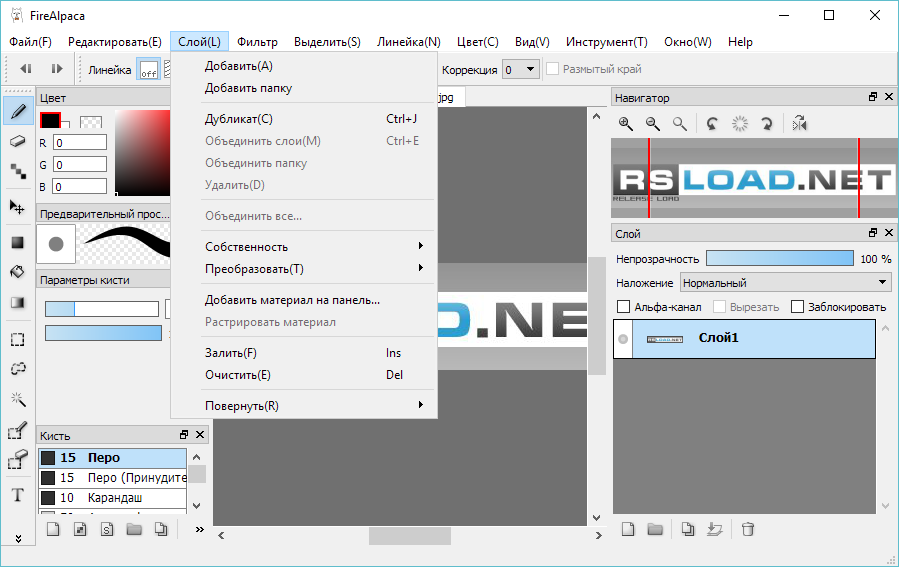
FireAlpaca: desde hace mucho tiempo tenía ganas de presentarles este editor gráfico, cuya característica distintiva es que es pequeño, conveniente y funcional, y puede convertir imágenes de un formato a otro. Permítanme señalar de inmediato que todo es muy simple, no es necesario buscar trucos profesionales, para un principiante o un aficionado es bastante adecuado. Mire la ventana principal, no se diferencia mucho de programas similares. En el centro puedes dibujar y editar gráficos, a la izquierda hay una barra de herramientas, justo arriba hay navegación por el menú principal: editar, capas, filtros, seleccionar, regla, colores, vista, herramientas, ventana, ayuda. Puede utilizar un pincel, un bolígrafo, una goma de borrar, la llamada varita mágica y un lazo para seleccionar objetos cómodamente. Si quieres jugar con la configuración de color, todo está ahí para eso, no hay problema. Puede rotar la imagen, cambiar el tamaño, cambiar el formato, etc.
¿Necesitas trabajar con capas? Querida, has venido al lugar correcto, dicho soporte se implementa aquí y se implementa por analogía como, digamos, en Photoshop, lo que significa que podrás procesar imágenes con más detalle y flexibilidad. Si estás interesado, el editor lee el formato PSD; Creo que no tiene sentido escribir sobre formatos gráficos estándar. De lo único que tenemos que hablar es del formato MDP, nuestro propio desarrollo del programa. Debido a que la interfaz fue creada en un estilo muy clásico y no difiere casi en nada, cualquier usuario podrá navegar rápidamente y comprender todo lo que nos ofrecen los autores, y gracias al soporte del idioma , no habrá ningún problema. Esa es la reseña completa, espero que les guste el software, no olviden dejar sus opiniones, ¡gracias y mucha suerte! Peculiaridades:
Recibirás una amplia gama de herramientas de edición de imágenes.
Incluso un usuario que haya comenzado recientemente a aprender sobre computadoras puede resolverlo.
Puedes ocultar barras de herramientas a las que rara vez accedes y, por el contrario, poner en primer plano las que necesitas
Una gran cantidad de pinceles te están esperando, puedes personalizarlos todos o agregar los tuyos propios.
Se admite una tableta gráfica especial, lo que hace que dibujar sea mucho más conveniente
Tus proyectos se pueden dividir en capas y trabajar con cada una por separado.
Puedes crear pestañas y trabajar en diferentes proyectos en paralelo.
Firmware original para Samsung Galaxy Tab S7 Plus 12.4 SM-T970 (archivo Flash)
El archivo Flash lo ayudará a actualizar, degradar o reinstalar el firmware (SO) original en su dispositivo móvil. Además, el archivo Flash (ROM) también le permite reparar el dispositivo móvil en caso de un problema de software, un problema de bucle de arranque, un problema de IMEI o un problema muerto.
Nombre del archivo: SM-T970_T970XXU1ATH1_T970OXM1ATH1_XSA_4archivo.zip País: Australia Tamaño del archivo: 6GB versión de Android: 10 Herramienta Flash: Herramienta de descarga de Odín Cómo flashear (instalar): Sigue el tutorial
Firmware original Huawei Ascend P6 P6-U06 (archivo Flash)
El archivo Flash lo ayudará a actualizar, degradar o reinstalar el firmware (SO) original en su dispositivo móvil. Además, el archivo Flash (ROM) también le permite reparar el dispositivo móvil en caso de un problema de software, un problema de bucle de arranque, un problema de IMEI o un problema muerto.
Nombre del archivo: Huawei_Ascend_P6_P6-U06_Board_Software_M00010_05021CFV_HMT.zip Tamaño del archivo: 291 megas Herramienta Flash: Herramienta multiflash de Huawei Cómo flashear (instalar): Sigue el tutorial
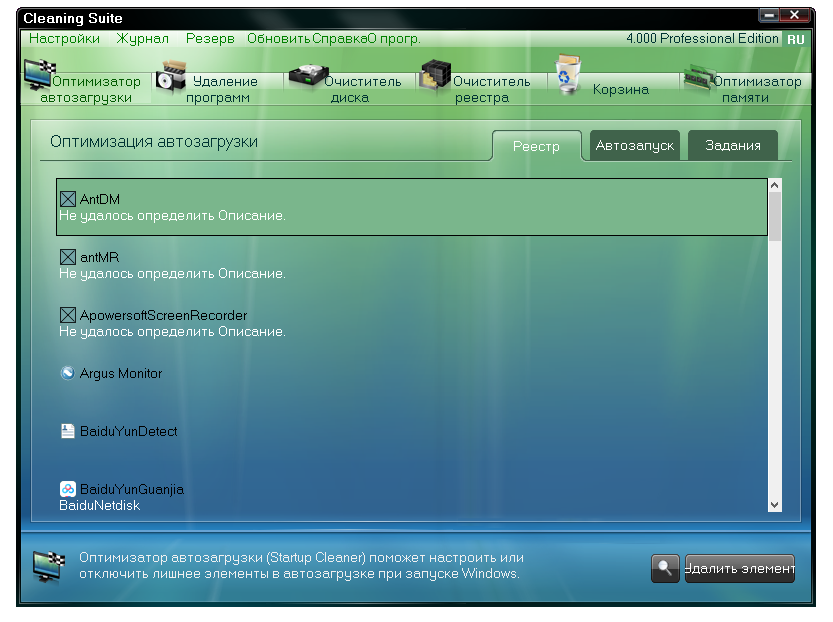
El programa ASCOMP Cleaning Suite es un buen optimizador; después del lanzamiento, se abrirá inmediatamente una ventana frente a usted en la pestaña “Optimizador de inicio”; esta herramienta le permitirá configurar o deshabilitar elementos innecesarios en el inicio cuando se inicia Windows. A continuación tenemos la pestaña “Desinstalar programas”: le permitirá desinstalar completamente el software instalado, obtendrá información completa sobre él y luego decidirá si eliminarlo con todas sus colas o no. Luego, puede limpiar el disco de varios tipos de basura, que incluyen archivos temporales, documentos recientes, archivos temporales del sistema operativo Windows, archivos de registro, archivos de volcado y otros. Luego podrás eliminar la basura del registro y al final todo terminará optimizando la RAM.
Características de la versión: Tipo: instalación, desembalaje (Portátil de TryRooM) Idiomas: multi/ de @RuslangXP. Tratamiento: versión minorista
Firmware original Huawei Ascend P6 P6-U00 (archivo Flash)
El archivo Flash lo ayudará a actualizar, degradar o reinstalar el firmware (SO) original en su dispositivo móvil. Además, el archivo Flash (ROM) también le permite reparar el dispositivo móvil en caso de un problema de software, un problema de bucle de arranque, un problema de IMEI o un problema muerto.
Nombre del archivo: Huawei_Ascend_P6_P6-U00_M00010_Board_Software_HMT.zip Tamaño del archivo: 291 megas Herramienta Flash: Herramienta multiflash de Huawei Cómo flashear (instalar): Sigue el tutorial
¿No encuentras el maletero?, entonces revisa este.
¿Qué es la raíz?
Él usuario root oh uso excesivo es el nombre común asignado a las cuentas de usuario administrador que tienen todos los privilegios en todos los niveles de acceso (usuario único o multiusuario).
Asimismo, rootear un terminal es una táctica que permite a los usuarios de un dispositivo obtener acceso privilegiado al sistema de manera similar a los permisos administrativos en Unix, lo que también les permite sortear cualquier impedimento del sistema, así como el software que podría haber sido establecido por el fabricante y/o los operadores de red.
¿Cuáles son las ventajas de rootear el Asus ZenFone 4 Pro?
Desinstale todo el Bloatware fácilmente y elimine las aplicaciones del sistema.
Posibilidad de ganar más capacidad de almacenamiento.
Personaliza cualquier configuración compleja del sistema, como desbloquear el teléfono, modificar el IMEI de nuestro Asus ZenFone 4 Pro, dirección MAC, overclocking, etc.
Poder utilizar programas diseñados sólo para aquellos dispositivos que tengan privilegios de root.
Modificar, crear y cambiar el tamaño de particiones en la memoria (¡Atención!, esto puede ser muy peligroso para el dispositivo.).
Realice copias de seguridad completas, incluida la posibilidad de exportar el firmware.
Precauciones y contras a considerar
El teléfono móvil anulará la cobertura de la garantía emitida por el fabricante.
Riesgo de que aplicaciones maliciosas puedan obtener permiso de superusuario.
Riesgo de daño o deterioro de la información durante o después del proceso, en este caso se recomienda en todo caso realizar una copia de seguridad antes de iniciar root.
La ROM de tu terminal puede estar dañada, se recomienda asegurarse de poder obtener una copia flasheable del firmware si es necesario.
Actualizaciones OTA (Por el aire) será invalidado.
Requisitos para este trámite
Una computadora con sistema operativo Windows W7 o más reciente, tanto en arquitectura de 32 como de 64 bits.
Un cable de transferencia de datos USB a Micro USB.
Descarga la rom original de tu teléfono móvil Asus ZenFone 4 Pro para extraer el arranque preferiblemente desde el sitio web oficial.
Y No puedes obtener el firmware original para el Smartphone Alternativamente, también puede obtener el archivo de inicio directamente desde su Asus ZenFone 4 Pro simplemente siguiendo los pasos de este tutorial.
Configuración en el Asus ZenFone 4 Pro
Para comenzar, debes realizar ciertos parámetros en el panel de configuración de tu Asus Asus ZenFone 4 Pro, que simplemente se encuentran en Activar desbloqueo OEM y también Habilitar la depuración USB.
Estas opciones las podrás encontrar dentro del menú de desarrollador, el cual deberás activar previamente. tocando siete veces consecutivo encima de ->
Configuración-> Acerca del teléfono -> Número de compilación oh versión de software.
Rootear el terminal Asus ZenFone 4 Pro paso a paso
Primero extraiga el contenido del archivo previamente descargado en el escritorio de la PC e inicie la herramienta MTKroot v2.5.5.
Ejecutar MTKroot v2.5.5 en Asus ZenFone 4 Pro
Haga clic una vez en Controladores -> Qualcomm y termina de instalar los controladores.
Instalar drivers Qualcomm Asus ZenFone 4 Pro
De igual forma repite exactamente esto para realizar la instalación con los drivers -> BAsD.
Nota: El programa MTKroot v2.5.5 ya tiene todos los controladores actualizados que requiere el Asus ZenFone 4 Pro.
Conecta tu Asus Zenfone 4 Pro con el PC mediante un conector USB y haga clic en Restablecer USB.
Haga clic en la zona superior izquierda sobre el texto ¡¡Sin botas de heno!! -> Llevarbusque el archivo boot.img y haga clic en el botón Parche de proceso.
El software Magisk Manager se iniciará automáticamente en su Asus ZenFone 4 Pro, siga las instrucciones que aparecerán en la pantalla para parchear el arranque.
Luego tendrás que hacer clic en el botón Prueba del BAD y espera un momento hasta que aparezca la línea ‘Dispositivo detectado’, momento en el que deberás hacer clic en el botón Soy un fastboot.
Asus ZenFone 4 Pro Reiniciar USB, probar ADB, ir a Fastboot
Espere unos segundos mientras Asus Zenfone 4 Pro inicie en modo Fastboot y luego haga clic una vez Probar arranque rápido.
Luego espera hasta que veas la línea ‘Dispositivo encontrado‘ para continuar a la siguiente etapa.
Abra el gestor de arranque en su teléfono móvil Asus ZenFone 4 Pro
En la siguiente fase tendrás que liberar el bootloader del Asus ZenFone 4 Pro, operación que también haremos con tan solo un clic.
Se recomienda ignorar este paso si lo has abierto en cualquier otro momento.
Hacer clic en Prueba del cargador de arranque si necesita verificar si ya está publicado o no.
Comprobar el gestor de arranque en el Asus ZenFone 4 Pro
si fuera necesario abre el gestor de arranque en tu Asus ZenFone 4 Pro luego presione Liberar cargador de arranque -> Aceptar y luego realizar las pautas que se mostrarán en la pantalla del Asus ZenFone 4 Pro.
Tendrás que presionar la tecla aumentar el volumen aceptar.
Abrir el gestor de arranque de Asus ZenFone 4 Pro
Nota: Cuando desbloquea el gestor de arranque, el dispositivo se restablecerá al estado predeterminado.
Por este motivo, debes considerar la posibilidad de realizar una copia de seguridad o, si lo prefieres, simplemente copiar las fotos, contactos, archivos y otros datos a una memoria Micro SD.
Después de desbloquear el gestor de arranque, solo quedan unos segundos para completar el proceso, dejando finalmente tu computadora con acceso root.
Vaya a la esquina superior izquierda de MTKroot v2.5.5 y seleccione la opción raíz, luego haga clic en el botón Raíz en la parte inferior.
Marcar Root Asus ZenFone 4 Pro
En menos de 5 segundos tu Asus ZenFone 4 Pro estará rooteado, por lo tanto la palabra “OK” aparecerá proyectada en el Asus ZenFone 4 Pro y en la ventana de MTKroot v2.5.5.
Luego haga clic una vez en Salir del arranque rápido Para devolver su teléfono Asus ZenFone 4 Pro se reiniciará el sistema.
Una vez que su teléfono móvil se inicie por completo, haga clic una vez Aplicaciones -> instalar magia y asegúrese de que la aplicación Magisk Manager esté en el escritorio del Asus ZenFone 4 Pro.
Para poder utilizar la aplicación Magisk Manager primero debes conectar tu Smartphone a Internet.
Y para finalizar sólo tienes que hacer clic en el botón Comprobar raíz -> siguiente Aceptar y eso es todo.
Comprobar Root Asus ZenFone 4 Pro
Nota: Si la aplicación no se instala la primera vez, haga clic en el botón DesinstalarEspere unos segundos y haga clic una vez más. Instalar Administrador Mágico.
resumen abreviado
Pasos resumidos para rootear Asus ZenFone 4 Pro
Ejecute el software MTKroot v2.5.5 y luego conecte el dispositivo móvil Asus ZenFone 4 Pro a su computadora.
Reinicie el dispositivo móvil Asus ZenFone 4 Pro en modo fastboot haciendo clic en el botón Soy un fastboot -> Probar arranque rápido.
Si es necesario, desbloquee el gestor de arranque haciendo clic en Liberar cargador de arranque.
Finalmente seleccione la opción raíz y presione el botón Raíz.
Vídeo tutorial de ayuda paso a paso para rootear el Asus ZenFone 4 Pro
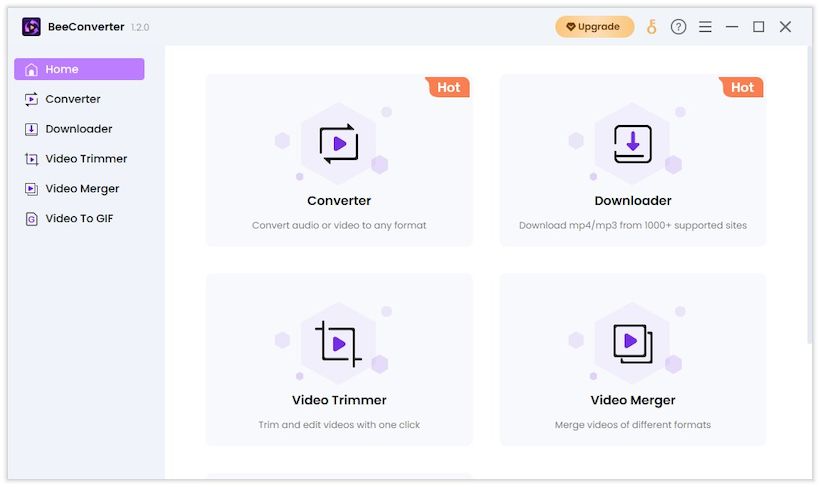
AbejaConvertidor es un programa de conversión de video que te ayuda a convertir tus archivos de video a varios formatos. Este es un desarrollo simple y fácil de usar diseñado para usuarios ocasionales que no tienen muchos conocimientos técnicos. Una de las principales ventajas de la aplicación es que puede convertir rápidamente archivos de vídeo con un mínimo esfuerzo de tu parte. Admite una amplia gama de formatos, incluidos mp3, wav, wma, aac, flac y m4a, así como mp4, mkv, mov, m4v y avi. Esto significa que puede convertir videos a un formato compatible con su dispositivo o software. El programa le complace con su interfaz fácil de usar, que es fácil de navegar, lo que hace que el software sea accesible para todos. La pantalla principal proporciona una descripción general de las funciones del programa, incluida la herramienta Video Converter, Trimmer and Merge y el modo Video to GIF. La interfaz es sencilla, con iconos grandes y funciones claramente definidas, lo que la hace fácil de entender y utilizar. Peculiaridades:
La característica principal es la herramienta Video Converter. Puede seleccionar el metraje, seleccionar el formato de destino e iniciar el proceso de conversión. Incluso puedes exportar solo el audio si no necesitas video. Además, existen ajustes preestablecidos específicos del dispositivo, como iPhone, que le permiten optimizar el video para la resolución del dispositivo.
El programa también te permite recortar o fusionar videos. La función de recorte es simple y fácil de usar, y la función de combinación le permite combinar varios videos en uno.
Otra característica es la capacidad de convertir videos a GIF. Es una forma divertida de compartir clips cortos en las redes sociales o aplicaciones de mensajería. El programa puede convertir su video en GIF con solo unos pocos clics.
BeeConverter es un programa de conversión de video fácil de usar que le permite convertir archivos de video rápida y fácilmente a varios formatos. También incluye funciones como recortar, fusionar y crear GIF, lo que la convierte en una herramienta versátil para usuarios habituales. La interfaz sencilla y la amplia gama de formatos compatibles lo hacen accesible para todos, incluso para aquellos con conocimientos técnicos limitados. Tamaño: 333MB SO: Windows 7-11 Descargar AmoyShare BeeConverter Pro 3.3.0 + crack gratis / 1.5.1 Zheka portátil
Firmware original del Samsung Galaxy Tab S7 Plus SM-T975 (archivo Flash)
El archivo Flash lo ayudará a actualizar, degradar o reinstalar el firmware (SO) original en su dispositivo móvil. Además, el archivo Flash (ROM) también le permite reparar el dispositivo móvil en caso de un problema de software, un problema de bucle de arranque, un problema de IMEI o un problema muerto.
Nombre del archivo: T975XXU1ATG4_T975OXM1ATG4_INU_4archivo.zip País: India Tamaño del archivo: 6GB versión de Android: 10 Herramienta Flash: Herramienta de descarga de Odín Cómo flashear (instalar): Sigue el tutorial
Firmware original Huawei Ascend P6 P6-T00 (archivo Flash)
El archivo Flash lo ayudará a actualizar, degradar o reinstalar el firmware (SO) original en su dispositivo móvil. Además, el archivo Flash (ROM) también le permite reparar el dispositivo móvil en caso de un problema de software, un problema de bucle de arranque, un problema de IMEI o un problema muerto.
Si por algún motivo (y son muchos) necesitas rootear tu BQ Aquaris X2, entonces tengo buenas noticias, ya que a continuación te mostraremos un sistema muy sencillo y eficaz para hacerlo de forma asistida además de segura.
¿No encuentras el maletero? archivo, entonces este te interesará.
¿Qué es la raíz?
Superusuario oh raíz es el nombre convencional para las cuentas de usuario administrador que tienen todos los privilegios en todos los tipos de acceso (usuario único o multiusuario).
Rootear un dispositivo móvil es un proceso que permite al usuario de cualquier celular con sistema operativo Android obtener acceso privilegiado al sistema de forma similar a los permisos administrativos de Unix, pudiendo así romper cualquier barrera del sistema y del hardware que puedan imponer los fabricantes u operadores de red.
¿Cuáles son las ventajas de rootear tu BQ Aquaris X2?
Pudiendo eliminar cualquier Bloatware fácilmente, así como deshacerse de aplicaciones potencialmente inútiles del sistema.
Posibilidad de ganar más memoria de almacenamiento.
Modificar parámetros sofisticados del sistema, como desbloquear el dispositivo, cambiar o restaurar el IMEI de nuestro BQ Aquaris X2 y la dirección MAC, overclockear la CPU entre muchos otros.
Poder utilizar Software diseñado únicamente para aquellos dispositivos que tengan privilegios de root.
Modificar o cambiar el tamaño de nuevas particiones (¡Atención! Puede resultar muy peligroso para la integridad del dispositivo.).
Realizar copias de seguridad de las particiones y poder exportar la rom completa.
Precauciones y desventajas a tener en cuenta
El terminal suspenderá la validez de la garantía proporcionada por el fabricante.
Exposición a aplicaciones maliciosas pudiendo obtener permisos de Superusuario.
Amenaza de daño o deterioro de los datos durante el proceso, en cuyo caso se recomienda en todo caso realizar una copia de seguridad antes de proceder con el root.
El Firmware/Rom del BQ Aquaris X2 puede estar dañado, se recomienda asegurarse de poder obtener una copia válida de su rom si es necesario.
Soporte para actualizaciones OTA (Por el aire) será cancelado.
Requisitos previos para el procedimiento.
Computadora que cuente con una versión de sistema operativo Windows XP hasta w10 o posterior, ya sea de arquitectura de 32 o 64 bits.
Descarga el firmware original para tu BQ Aquaris X2 del cual debes obtener el archivo boot.img idealmente desde el sitio oficial de soporte y descargas.
Y No consigues la rom oficial para tu BQ Aquaris X2 Siempre podrás disponer del archivo boot.img directamente desde el BQ Aquaris X2 simplemente siguiendo este tutorial.
Configuración del dispositivo
Para empezar, debes modificar ciertos parámetros desde los ajustes del teléfono móvil, que consisten especialmente en Activar desbloqueo OEM al igual que Habilitar la depuración USB.
Estas dos configuraciones están incluidas en el panel de desarrollador, que deberás desbloquear previamente. presionando siete veces continuamente encima de;
Menú-> Información del dispositivo -> Número de compilación oh versión de software.
Cómo rootear BQ Aquaris X2 con facilidad
Primero extraiga los archivos previamente descargados en su computadora e inicie el software MTKroot v2.5.5.
Iniciando MTKroot v2.5.5 en BQ Aquaris X2
Haga clic en Controladores -> Qualcomm y completa la instalación de los controladores necesarios.
Instalar drivers Qualcomm BQ Aquaris X2
Repita este paso exactamente para instalar los controladores -> BAsD.
Nota: La aplicación MTKroot v2.5.5 ya cuenta con todos los controladores actualizados que son necesarios para que el ordenador detecte el BQ Aquaris X2.
Luego conecta tu dispositivo móvil BQ Aquaris X2 a la computadora a través del puerto USB y haga clic en el botón Restablecer USB.
Haga clic en la pestaña en la parte superior izquierda ¡¡Sin botas de heno!! -> Llevarabra el archivo boot.img y haga clic en el botón Parche de proceso.
El programa Magisk Manager se abrirá automáticamente en tu BQ Aquaris X2, sigue los pasos que verás en tu pantalla para crear el parche.
Luego tendrás que hacer clic en el botón Prueba del BAD y espera un segundo hasta que puedas ver la línea ‘Dispositivo reconocido‘Allí tendrás que hacer clic en Soy un fastboot.
BQ Aquaris X2 Reiniciar USB + Test ADB + Fastboot
Ahora espera un momento mientras BQ Aquaris X2 Inicie en modo Fastboot y luego haga clic una vez Probar arranque rápido.
Nuevamente tendrás que esperar hasta que puedas leer el texto’Dispositivo detectado‘ antes de continuar al siguiente nivel.
Desbloquear el gestor de arranque en el teléfono BQ Aquaris X2
En la siguiente fase tendrás que liberar el gestor de arranque de tu ordenador, acto imprescindible que también realizaremos con un solo clic.
Debes ignorar este paso si ya lo has desbloqueado en algún otro momento.
Haga clic una vez Prueba del cargador de arranque si necesita verificar si está liberado.
Comprobar gestor de arranque del BQ Aquaris X2
En caso de que necesites desbloquear el bootloader de tu BQ Aquaris X2, sólo tienes que pulsar en el botón Liberar cargador de arranque -> Acepta y luego cumple con las instrucciones que se proyectarán en la pantalla de tu Smartphone.
Presione el botón aumentar el volumen para confirmar.
Liberar bootloader en BQ Aquaris X2
Importante: En el momento en que desbloquees el gestor de arranque, el sistema de tu dispositivo se restablecerá a su estado de fábrica.
Debería considerar crear una copia de seguridad u, opcionalmente, copiar todas las fotos, contactos, archivos y otros datos personales en una memoria externa o tarjeta SD.
Una vez desbloqueado el bootloader el siguiente paso será concluir el tutorial dejando el teléfono BQ Aquaris X2 con sus correspondientes privilegios root.
Vaya a la parte superior de MTKroot v2.5.5 y seleccione la opción raíz, luego haga clic una vez en Root en la esquina opuesta.
Seleccionar Root BQ Aquaris X2
Casi de inmediato tu dispositivo BQ Aquaris X2 quedará rooteado y podrás ver el texto “OK” reflejado en la pantalla de tu BQ Aquaris
Luego debes hacer clic en el botón Salir del arranque rápido Para regresar, su dispositivo volverá al sistema Android.
Una vez que tu BQ Aquaris X2 se haya iniciado por completo pulsa en el botón Aplicaciones -> instalar magia y confirma que la aplicación Magisk Manager está instalada en el teléfono.
Para que la aplicación Magisk Manager funcione correctamente es necesario conectar el BQ Aquaris X2 a Internet, ya sea a través de un operador de red o WiFi.
Para finalizar el tutorial sólo tienes que hacer clic en Comprobar raíz -> siguiente Aceptar y nada más.
Comprobar Root BQ Aquaris X2
Nota: Si la aplicación no se instala, haga clic en el botón una vez Desinstalarespere dos segundos y haga clic una vez más en instalar.
Abreviatura del proceso
Simplificando el proceso Root BQ Aquaris X2
Ejecute el programa MTKroot v2.5.5 y luego conecte el teléfono móvil BQ Aquaris X2 al ordenador.
Reinicia el teléfono móvil BQ Aquaris X2 en modo fastboot pulsando en el botón Soy un fastboot -> Probar arranque rápido.
Si es necesario, desbloquee el gestor de arranque haciendo clic en Liberar cargador de arranque.
Finalmente seleccione la opción raíz y presione el botón Raíz.
Vídeo tutorial de ayuda paso a paso sobre cómo rootear el dispositivo móvil BQ Aquaris X2
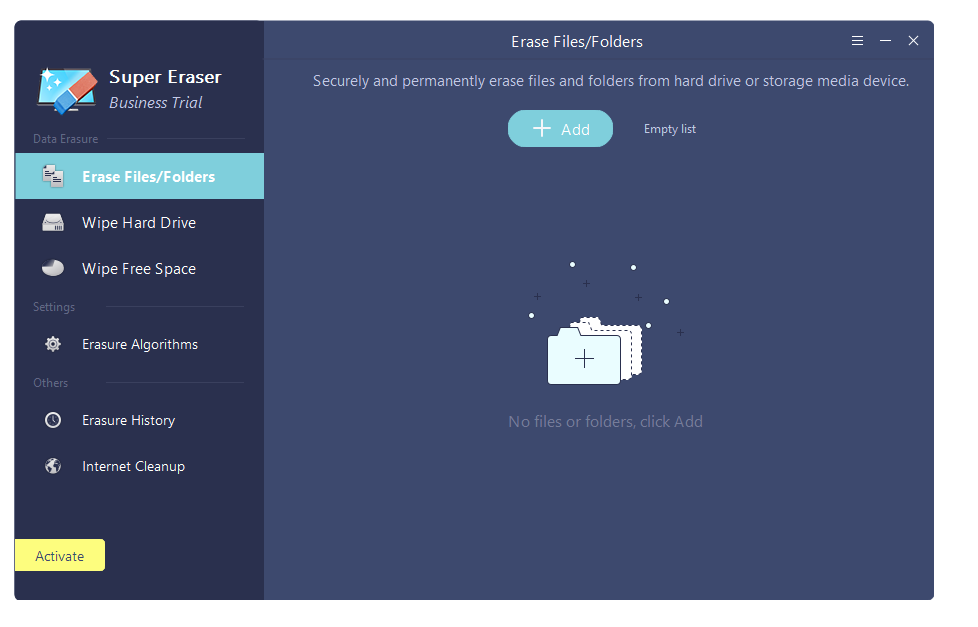
Super Eraser es un programa poderoso para eliminar archivos por completo sin la capacidad de restaurarlo todo más tarde, esto se aplica tanto a archivos como a carpetas, puede funcionar con discos duros y otros dispositivos de almacenamiento, sobrescribiendo datos varias veces y funciona con diferentes algoritmos. El software es fácil de usar, requiere poco esfuerzo de su parte y luego no tiene que preocuparse por si los archivos se pueden recuperar. Revelador:HazTusDatos Idioma: Inglés – Faltan la versión rusa y el rusificador DescargarSuper Eraser Business 8.1 + crack / 6.2 Jooseng portátil / 5.7 MacOS
Firmware original para Samsung Galaxy Tab E 8.0 SM-T3777 (archivo Flash)
El archivo Flash lo ayudará a actualizar, degradar o reinstalar el firmware (SO) original en su dispositivo móvil. Además, el archivo Flash (ROM) también le permite reparar el dispositivo móvil en caso de un problema de software, un problema de bucle de arranque, un problema de IMEI o un problema muerto.
Nombre del archivo: T3777ZTU1AQG1_T3777ZZT1AQG1_BRI.zip País: Taiwán Tamaño del archivo: 1GB versión de Android: 5.1 Herramienta Flash: Herramienta de descarga de Odín Cómo flashear (instalar): Sigue el tutorial
Firmware original Huawei Ascend P2 P2-6011 (archivo Flash)
El archivo Flash lo ayudará a actualizar, degradar o reinstalar el firmware (SO) original en su dispositivo móvil. Además, el archivo Flash (ROM) también le permite reparar el dispositivo móvil en caso de un problema de software, un problema de bucle de arranque, un problema de IMEI o un problema muerto.
Nombre del archivo: Huawei_Ascend_P2_P2-6011_Board_Software_M00010_05021BHE_HMT.zip Tamaño del archivo: 256MB Herramienta Flash: Herramienta multiflash de Huawei Cómo flashear (instalar): Sigue el tutorial
Obtener privilegios de root en teléfonos Alcatel 1B (2020) es una tarea muy fácil y rápida, como verás a continuación.
En los siguientes párrafos le presentaremos un método automático para rootear teléfonos Alcatel 1B (2020)a través del cual obtendrás acceso Root en unos minutos.
¿No encuentras el archivo boot.img? aquí tienes la solución.
¿Qué significa raíz?
Raíz oh uso excesivo es el nombre habitual de las cuentas de usuario administrador que tienen todos los derechos en todas las formas de acceso (usuario único y multiusuario).
Rootear una computadora es un método que facilita a los usuarios de un teléfono celular con sistema Android obtener acceso privilegiado al sistema similar a los permisos administrativos en Linux, que también permite deshacer cualquier reducción de hardware o software impuesta por los fabricantes u operadores de red.
Ventajas de rootear tu Alcatel 1B (2020)
Simplemente elimine cualquier Bloatware y desinstale las aplicaciones del sistema que puedan no funcionar.
Posibilidad de obtener espacio extra para almacenamiento.
Cambiar configuraciones sofisticadas del sistema, como desbloquear el celular, restaurar el IMEI de nuestro Alcatel 1B (2020) y la MAC, así como hacer overclocking de la CPU y/o GPU, etc.
Utilice aplicaciones diseñadas específicamente para dispositivos móviles que tengan permisos de usuario root.
Modificar y eliminar nuevas particiones en la memoria interna (¡Atención! Esto puede resultar muy peligroso para el dispositivo.).
Crear copias de seguridad completas y poder exportar la rom completa.
Precauciones e inconvenientes que se deben considerar
Su teléfono móvil anulará la garantía proporcionada por el fabricante.
Peligro de que aplicaciones dañinas obtengan derechos de superusuario.
Amenaza de daño o pérdida de datos durante o después del procedimiento, por lo que es recomendable crear una copia de seguridad antes de proceder con la raíz.
El Firmware de tu teléfono móvil Alcatel 1B (2020) puede estar dañado, se recomienda estar seguro de poder obtener una copia oficial del firmware si es necesario.
Actualizaciones OTA (Por el aire) terminará revocado.
Requisitos previos para el procedimiento.
Una computadora equipada con un sistema Windows XP o posterior, con arquitecturas de 32 o 64 bits.
Descargue el componente de arranque o la rom original para su teléfono Alcatel 1B (2020), si es posible, desde el sitio de descarga oficial del fabricante.
Y No se puede obtener un firmware oficial para el Alcatel 1B (2020) Tienes la posibilidad de arrancar directamente desde tu Alcatel 1B (2020) simplemente siguiendo los pasos de este tutorial.
Configurar el celular
Lo primero que vas a hacer es proceder a configurar los ajustes necesarios para este proceso, estos básicamente consisten en Habilitar desbloqueo OEM así como Activar la depuración USB.
Estas opciones se encuentran dentro de la sección de desarrollo, que tendrás que tener activadas previamente. presionando 7 veces ininterrumpidamente en la caja ->
Configuración-> Acerca del dispositivo -> Número de compilación.
Cómo rootear el dispositivo móvil Alcatel 1B (2020) paso a paso
En primer lugar, extraiga el paquete descargado previamente en su computadora con Windows y luego inicie el programa MTKroot v2.5.5.
Abrir MTKroot v2.5.5 para Alcatel 1B (2020)
Haga clic una vez en Controladores -> Qualcomm y continuar con la instalación de los controladores necesarios.
Instalar controladores Qualcomm para Alcatel 1B (2020)
Siga estos mismos pasos para ejecutar la instalación del controlador -> BAsD.
Nota: La aplicación MTKroot v2.5.5 incluye todos los controladores necesarios para que la computadora reconozca los Smartphones Alcatel 1B (2020).
Luego conecta tu Alcatel 1B (2020) con el ordenador a través de un conector de datos Micro USB y luego pulsar en Restablecer USB.
Haga clic en la zona superior izquierda sobre el texto ¡¡Sin botas de heno!! -> LlevarAbra el archivo de inicio y luego haga clic en Parche de proceso.
La aplicación Magisk Manager se iniciará automáticamente en tu Alcatel 1B (2020), sigue las instrucciones que aparecerán en tu pantalla para parchear el arranque.
Haga clic una vez en el botón Prueba del BAD y espera un momento hasta que puedas ver la línea’Dispositivo reconocido‘ luego debes hacer clic en el botón Soy un fastboot.
Alcatel 1B (2020) Reiniciar USB, Probar ADB, ir a Fastboot
Espere unos segundos mientras el Alcatel 1B (2020) reinicie a las opciones de Fastboot y haga clic Probar arranque rápido.
Luego espera hasta que puedas ver el mensaje “Dispositivo detectado” para pasar a la siguiente etapa.
Cómo abrir el gestor de arranque de tu dispositivo Alcatel 1B (2020)
En la siguiente etapa tendrás que liberar el gestor de arranque de tu dispositivo móvil, algo que te ayudaremos a realizar con un simple clic.
Es recomendable excluir este trámite si lo habías desbloqueado previamente.
Haga clic una vez en el botón Prueba del cargador de arranque si quieres comprobar si está liberado o no.
Comprobar el gestor de arranque en Alcatel 1B (2020)
Si necesitas liberar el gestor de arranque en el Alcatel 1B (2020), solo tienes que pulsar en Liberar cargador de arranque -> Acepta y luego sigue las pautas que aparecerán en la pantalla del teléfono.
aumentar el volumen para autorizar.
Lanzamiento del gestor de arranque de Alcatel 1B (2020)
Recuerde: en el momento en que libere el gestor de arranque, el dispositivo se restaurará a su estado de fábrica.
Por ello, es recomendable realizar copias de seguridad o en su caso copiar todos los archivos, contactos, fotografías y otros datos a una memoria SD.
Una vez desbloqueado el bootloader, el siguiente paso es finalizar este proceso, dejando finalmente el Smartphone con acceso root.
Vaya a la parte superior izquierda de MTKroot v2.5.5 y elija la opción raíz, luego presione Root en la parte inferior.
Opción Rootear Alcatel 1B (2020)
En unos segundos tu dispositivo habrá sido rooteado, por lo tanto podrás leer el texto “OK” reflejado tanto en la pantalla de tu dispositivo como en el software MTKroot v2.5.5.
A continuación tendrás que hacer clic en el botón Salir del arranque rápido y el celular Alcatel 1B (2020) volverá al sistema Android.
Una vez que tu celular haya iniciado por completo, debes presionar el botón Aplicaciones -> instalar magia y comprobar que la aplicación Magisk Manager está instalada en el Alcatel 1B (2020).
Para que la aplicación Magisk Manager funcione correctamente, primero debes conectar tu teléfono celular a Internet.
Para finalizar este tutorial sólo tienes que hacer clic en Comprobar raíz -> siguiente Aceptar y nada más.
Verificar Root Alcatel 1B (2020)
Nota: Si la aplicación Magisk Manager no aparece instalada, haga clic en el botón DesinstalarEspere un par de segundos y presione el botón nuevamente. Instalar Administrador Mágico.
Resumen de pasos
Resumen Pasos Root Alcatel 1B (2020)
Inicie el software MTKroot v2.5.5 y luego conecte su terminal Alcatel 1B (2020) a su computadora.
Reinicia tu terminal Alcatel 1B (2020) en modo bootloader pulsando Soy un fastboot -> Probar arranque rápido.
Si es necesario, desbloquee el gestor de arranque haciendo clic en Liberar cargador de arranque.
Finalmente seleccione la opción raíz y presione el botón Raíz.
Vídeo tutorial paso a paso de cómo rootear el Alcatel 1B (2020)
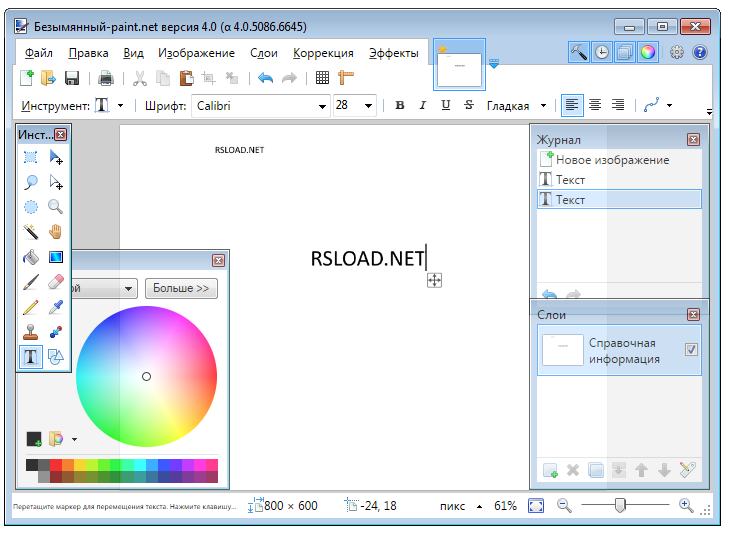
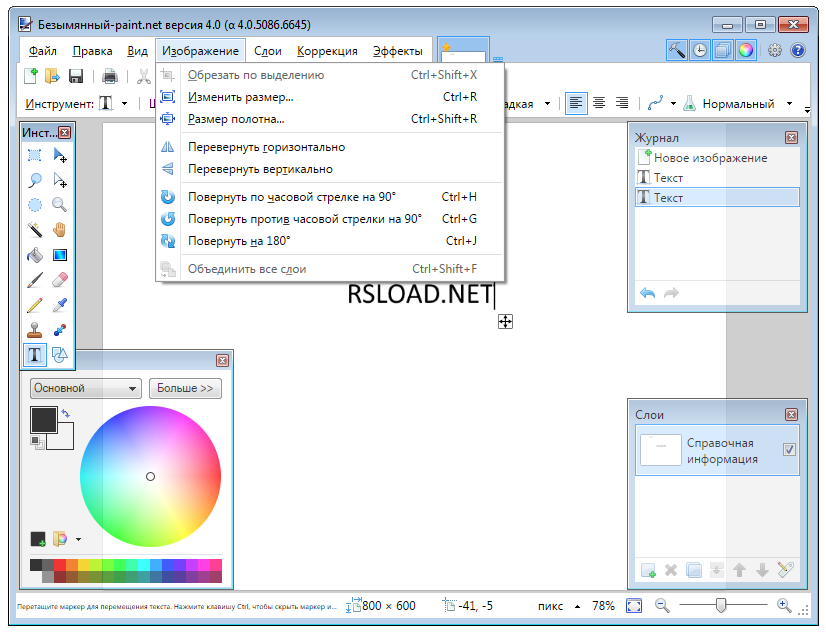
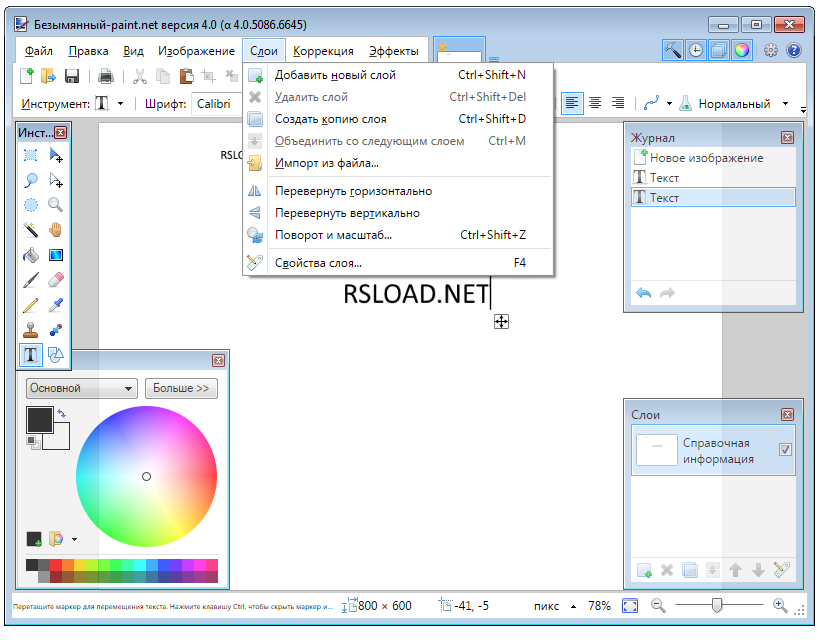
Si estabas buscando un editor gráfico de alta calidad y completamente gratuito, entonces necesitas descargar Paint NET de nuestro proyecto, para ello necesitas, como siempre, ir a la noticia completa y hacer clic en el enlace. Con este editor podrás crear y editar fácilmente imágenes de diferentes formatos gráficos; la aplicación atraerá tanto a aficionados como a usuarios avanzados; Sólo puedo recomendar este desarrollo para su uso en casa. Paint no con complementos y fuentes de los enlaces a continuación está disponible para su descarga gratuita, además nuestros usuarios en los comentarios a menudo comparten enlaces a diferentes versiones del programa y modificaciones para el mismo. En general, el editor se ha ganado el respeto de muchos usuarios, yo mismo lo uso, es bastante bueno para uso doméstico, si alguien no quiere usar Photoshop por diversas razones, definitivamente le gustará este software.
Entre la gran cantidad de ventajas de Paint NET, cabe destacar, por ejemplo, la compatibilidad con trabajar con capas de imágenes, en particular puedes trabajar con capas transparentes, además, si tienes un escáner o una cámara, el programa lo recogerá fácilmente e imprimirá todo lo que necesites. Paint NET puede escalar concienzudamente, puede ver hasta los detalles más pequeños de sus imágenes sin perder mucha calidad, también hay una herramienta incorporada para eliminar el efecto de ojos rojos y todos los cambios que realice se registrarán en el historial y siempre podrá revisarlos después. Vale la pena señalar que el editor admite trabajar con sus propios formatos llamados PND, si alguien está interesado.
Como se indicó anteriormente, Paint NET tiene muchas ventajas, aquí hay otra. Excelente interfaz de usuario completamente con soporte para transparencia, que puedes ajustar como desees. Después de iniciar el editor, puede comenzar a trabajar inmediatamente sin configurar nada, todo ya está a mano y es muy conveniente, de hecho, creo que esto se puede ver en las capturas de pantalla. También quería resaltar el soporte para efectos en Paint NET, específicamente me tomé una foto con ellos para no perder mucho tiempo describiendo qué se puede hacer exactamente con tu imagen; Creo que es mejor verlo una vez. Desde el sitio web oficial y los recursos de terceros para Paint NET puede descargar una variedad de complementos, es bueno que haya una gran cantidad de ellos en la red, algunos pueden agregar efectos adicionales a la lista existente, otros complementos simplemente amplían las capacidades del editor. Con esto, la breve descripción general del programa puede considerarse completa, he escrito sobre las principales ventajas para usted, luego decida usted mismo si necesita un editor gratuito con una interfaz fácil de usar y perfecto para uso doméstico o no. Espero que Paint NET no lo defraude y haga su trabajo de manera eficiente, ¡disfrute de su uso!
Firmware original Samsung Galaxy TabQ SM-T2558 (archivo Flash)
El archivo Flash lo ayudará a actualizar, degradar o reinstalar el firmware (SO) original en su dispositivo móvil. Además, el archivo Flash (ROM) también le permite reparar el dispositivo móvil en caso de un problema de software, un problema de bucle de arranque, un problema de IMEI o un problema muerto.
Nombre del archivo: T2558ZMUANF2_T2558CHMANF2_CHM.zip País: Porcelana Tamaño del archivo: 1GB versión de Android: 4.3 Herramienta Flash: Herramienta de descarga de Odín Cómo flashear (instalar): Sigue el tutorial
Firmware original de Huawei Ascend P1 U9200 (archivo Flash)
El archivo Flash lo ayudará a actualizar, degradar o reinstalar el firmware (SO) original en su dispositivo móvil. Además, el archivo Flash (ROM) también le permite reparar el dispositivo móvil en caso de un problema de software, un problema de bucle de arranque, un problema de IMEI o un problema muerto.
Nombre del archivo: Huawei_Ascend_P1_U9200_MC00N015_Board_Software_05020UNH_HMT.zip Tamaño del archivo: 147MB Herramienta Flash: Herramienta multiflash de Huawei Cómo flashear (instalar): Sigue el tutorial