Firmware original Oppo Find X9 CPH2797 (archivo Flash)
El archivo Flash lo ayudará a actualizar, degradar o reinstalar el firmware (SO) original en su dispositivo móvil. Además, el archivo Flash (ROM) también le permite reparar el dispositivo móvil en caso de un problema de software, un problema de bucle de arranque, un problema de IMEI o un problema muerto.
los telefonos Gigaset ME Pro Como el resto de dispositivos fabricados basados en el chipset de Qualcomm, se trata de dispositivos que no presentan ningún problema a la hora de rootearlos.
En los siguientes párrafos le proporcionaremos otro procedimiento automático para rootear teléfonos Gigaset ME Proa través del cual podrás obtener un usuario Root en tan solo cuestión de minutos.
¿Problemas para encontrar el archivo boot.img?, entonces este te interesará.
¿Qué significa raíz?
Él usuario raíz oh uso excesivo es el nombre común utilizado para asignar cuentas de usuario administrador que tienen todos los derechos en todos los modos de acceso, tanto monousuario como multiusuario.
Rootear o rootear un teléfono consiste en el procedimiento que permite a los usuarios de teléfonos Android obtener un acceso privilegiado similar a los permisos administrativos en los sistemas Unix, que además permite corregir cualquier reducción de sistema o software que pudieran imponer los fabricantes u operadores de red.
Ventajas de rootear tu Gigaset ME Pro
Posibilidad de desinstalar cualquier Bloatware fácilmente así como eliminar aplicaciones improductivas del sistema.
Posibilidad de ganar espacio extra de almacenamiento.
Adapta cualquier configuración sofisticada del sistema, como desbloquear el dispositivo, cambiar o resetear el IMEI, MAC, overclocking del celular, entre muchas otras opciones.
Haz uso de utilidades creadas exclusivamente para aquellos Smartphones que tengan permisos root.
Modificar o crear nuevas particiones (¡Cuidado, esto puede ser extremadamente peligroso!).
Realizar copias de seguridad completas o poder exportar la rom completa.
Precauciones y advertencias a tener en cuenta
El Smartphone dejará de contar con la garantía emitida por el fabricante.
Amenaza de que se pueden obtener aplicaciones dañinas con permisos de Superusuario.
Riesgo de daño o pérdida de información durante el proceso, por lo que se recomienda en cualquier caso realizar una copia de seguridad antes de iniciar root.
La rom del dispositivo Gigaset ME Pro puede estar dañada, se recomienda asegurarse de poder obtener una copia oficial de la rom si es necesario.
Las actualizaciones de FOTA serán invalidadas.
Condición previa del método
Computadora que tenga SO Windows XP, Vista, 7/8/10 o más reciente, de 32 o 64 bits.
Descarga la rom original para tu teléfono, de la cual tendrás que obtener el archivo boot.img si es posible desde la web oficial de descargas del fabricante.
Y No se puede descargar un firmware oficial para el Gigaset ME Pro Simplemente puede extraer el archivo boot.img directamente desde su computadora de una manera sencilla siguiendo los pasos de este tutorial.
Configurar su teléfono Gigaset ME Pro
Antes de continuar debes aplicar ciertos parámetros desde las opciones del terminal, que pasan por Habilitar la depuración USB así como Activar desbloqueo OEM.
Las dos configuraciones se encuentran dentro del menú de desarrollo, que debes desbloquear previamente. presionando siete veces sucesivos en el cuadro:
Menú de configuración-> Acerca del dispositivo -> versión de software oh Número de compilación.
Tutorial para rootear el Gigaset ME Pro
Extraiga el contenido del archivo descargado previamente en el escritorio de la PC con Windows y luego inicie la utilidad MTKroot v2.5.5.
Abra MTKroot v2.5.5 para Gigaset ME Pro
Presione el botón Controladores -> Qualcomm y continuar instalando los drivers correspondientes.
Instalar drivers Qualcomm Gigaset ME Pro
Repita estos pasos para completar la instalación del controlador -> BAsD.
Nota: El software MTKroot v2.5.5 incluye todos los controladores actualizados que requiere el Gigaset ME Pro.
Luego conecta tu equipo Gigaset ME Pro con su computadora usando un puerto Micro USB y luego haga clic en el botón Restablecer USB.
Haga clic en la esquina superior izquierda de la pestaña ¡¡Sin botas de heno!! -> Llevaragregue el archivo boot.img y haga clic en el botón Parche de proceso.
Automáticamente se abrirá el programa Magisk Manager en tu Gigaset ME Pro, sigue los pasos que te aparecerán en pantalla para crear el parche.
Luego tienes que hacer clic en el botón Prueba del BAD y espera un momento hasta que puedas leer el mensaje ‘Dispositivo detectado’ momento en el que debes hacer clic Soy un fastboot.
Gigaset ME Pro Reiniciar USB, Test ADB, ir a Fastboot
Ahora espera unos segundos mientras Gigaset ME Pro Se reinicia con el modo Fastboot, luego presiona Probar arranque rápido.
Luego escucha hasta que veas el texto ‘Dispositivo encontrado‘ antes de poder continuar a la siguiente etapa.
Desbloquear el gestor de arranque en el celular Gigaset ME Pro
A continuación tendrás que desbloquear el gestor de arranque de tu ordenador, otro paso que podrás realizar con un solo clic.
Debes saltarte el procedimiento si ya lo has desbloqueado en otra ocasión.
Hacer clic en Prueba del cargador de arranque para verificar su estado.
Comprobar el gestor de arranque del Gigaset ME Pro
En caso de que sea necesario abre el gestor de arranque en tu Gigaset ME Pro luego haga clic en el botón Liberar cargador de arranque -> Acepta y luego cumple las instrucciones que verás en la pantalla de tu Smartphone.
Debes presionar el botón aumentar el volumen para desbloquear.
Abrir el gestor de arranque del Gigaset ME Pro
Recuerda: Cuando abras el gestor de arranque, tu Gigaset ME Pro se restablecerá a su estado de fábrica.
Deberías considerar crear una copia de seguridad o, si corresponde, copiar tus archivos, contactos, fotos y otros datos a una tarjeta de memoria externa.
Una vez que hayas abierto el gestor de arranque, solo quedan unos segundos para finalizar este tutorial y dejar finalmente el dispositivo móvil Gigaset ME Pro con acceso root.
Desplácese hasta el área superior izquierda de la utilidad y seleccione la opción raíz, luego haga clic una vez en Root en la esquina inferior.
Marcar Root Gigaset ME Pro
En menos de 5 segundos tu Gigaset ME Pro estará rooteado y leerás las letras “OK” reflejadas en la pantalla del Gigaset ME Pro y en la utilidad MTKroot v2.5.5.
Luego haga clic en Salir del arranque rápido Al reiniciar tu Smartphone Gigaset ME Pro volverá al sistema Android.
Una vez que su computadora termine de iniciarse por completo, haga clic en Aplicaciones -> instalar magia y comprueba si la aplicación Magisk Manager realmente aparece en el panel de tu terminal.
Para poder utilizar la aplicación Magisk Manager primero debes conectar el Gigaset ME Pro a Internet.
Para finalizar sólo tienes que hacer clic en el botón Comprobar raíz -> seguido de Aceptar y eso es todo.
Comprobar Root Gigaset ME Pro
Nota: Si la App no se instala la primera vez, presione el botón Desinstalarespera unos segundos y vuelve a hacer clic en el botón instalar magia.
Pasos simplificados
Resumen de pasos Rootear Gigaset ME Pro
Inicie el software MTKroot v2.5.5 y luego conecte el terminal Gigaset ME Pro a su PC.
Reinicia el terminal Gigaset ME Pro a las opciones de fastboot pulsando en Soy un fastboot -> Probar arranque rápido.
Si es necesario, desbloquee el gestor de arranque haciendo clic en Liberar cargador de arranque.
Finalmente seleccione la opción raíz y presione el botón Raíz.
Vídeo tutorial de ayuda paso a paso sobre cómo rootear el celular Gigaset ME Pro
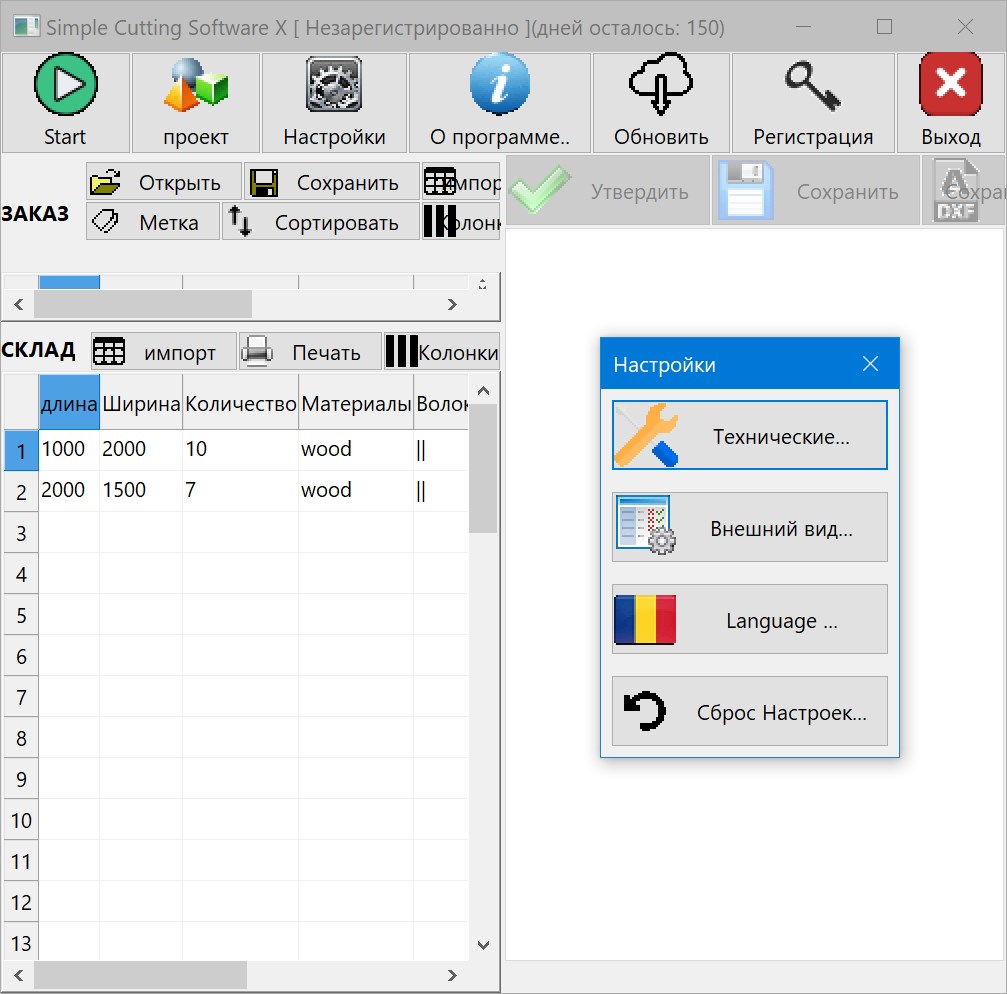
Programa Software de corte sencillo X fue creado para el uso eficiente de materiales laminados. Estamos hablando de cualquier metal, madera y otros, creo que el significado es claro. Podrá obtener mejores opciones para cortar las piezas que necesita, parece que debería haber menos desperdicio, que es exactamente lo que necesitan los fabricantes. Exteriormente, todo está claro, aunque sólo sea porque cuenta con el apoyo de Rusia. Se hizo hincapié en la comodidad, la belleza pasó a un segundo plano, y eso me parece correcto. Después del lanzamiento, obtenemos dos tablas, la primera para láminas de material y la segunda para piezas. A la derecha puede ver el resultado y, si necesita consultar la configuración, hay botones adicionales en la barra de herramientas. Simple Cutting Software X fue creado para trabajos de construcción o diseño, profesiones donde es importante ahorrar material y reducir desperdicios. Si está interesado en cómo funciona esto, primero debe configurar los parámetros de las hojas de material, indicar la cantidad, la dirección de las fibras, etiquetar, establecer el precio que necesita, la prioridad y el estado. Luego debe indicar las dimensiones de las piezas requeridas y la cantidad. Tenga en cuenta que todas las piezas pueden codificarse por colores y vincularse a un cliente específico. En definitiva, como todo el mundo ha indicado, pulsamos en el botón “Inicio”, el software crea una disposición de piezas sobre una hoja de material para que quepan la mayor cantidad posible de ellas. Los datos se pueden guardar en el formato deseado. Como resultado, obtenemos una herramienta genial que atraerá a todos los que trabajan con materiales que requieren corte directo. Ahora puedes optimizar el uso de materiales y reducir los residuos. Tamaño: 8MB SO: Windows 7+ Descargar Software de corte simple X 2025.11.30 + crack gratis
Firmware original Huawei Y6 SCL-L21 (archivo Flash)
El archivo Flash lo ayudará a actualizar, degradar o reinstalar el firmware (SO) original en su dispositivo móvil. Además, el archivo Flash (ROM) también le permite reparar el dispositivo móvil en caso de un problema de software, un problema de bucle de arranque, un problema de IMEI o un problema muerto.
Nombre del archivo: Huawei_Y6_SCL-L21_C900B050_Board_Software_05021TVT_QPST.zip Tamaño del archivo: 1GB Herramienta Flash: Herramienta flash QPST Cómo flashear (instalar): Sigue el tutorial
Firmware original Oppo F33 Pro 5G CPH2835 (archivo Flash)
El archivo Flash lo ayudará a actualizar, degradar o reinstalar el firmware (SO) original en su dispositivo móvil. Además, el archivo Flash (ROM) también le permite reparar el dispositivo móvil en caso de un problema de software, un problema de bucle de arranque, un problema de IMEI o un problema muerto.
Si habías asumido que rootear el celular Huawei Ascend Y540 era una tarea difícil, con la ayuda de este tutorial rápidamente cambiarás de opinión.
Aunque en un principio este tutorial te pueda parecer complejo, lo cierto es que te sorprenderá saber lo sencillo e intuitivo que es este proceso de rooteo.
¿Problemas para encontrar boot.img?, verifique este
¿Qué es el enraizamiento?
Superusuario oh raíz es el nombre habitual asignado a las cuentas de usuario que tienen todos los privilegios en todas las formas de acceso (usuario único o multiusuario).
Asimismo, rootear un teléfono consiste en el proceso que permite a los usuarios de una computadora con sistema operativo Android obtener acceso privilegiado de manera similar a los permisos administrativos de las máquinas Linux o Unix, permitiéndoles superar cualquier impedimento de sistema o hardware que haya sido impuesto por los fabricantes y/u operadores de red.
¿Cuáles son las ventajas de rootear el Huawei Ascend Y540?
Poder desinstalar todo tipo de Bloatware con facilidad, así como deshacerse de aplicaciones improductivas del sistema.
Obtenga más capacidad de almacenamiento.
Adaptar configuraciones sofisticadas en el sistema, como modificar el número IMEI de nuestro o MAC, overclockear la CPU/GPU entre muchas otras.
Utilice aplicaciones desarrolladas específicamente para teléfonos que tengan privilegios de usuario root.
Eliminar y modificar nuevas particiones en la memoria (¡Advertencia! Esto puede ser muy peligroso para la integridad del dispositivo.).
Realice copias de seguridad completas, incluida la exportación de todo el firmware.
Precauciones e inconvenientes que se deben tener en cuenta
El Smartphone anulará la cobertura de garantía proporcionada por el fabricante.
Riesgo de que aplicaciones maliciosas obtengan derechos de superusuario.
Exposición a daños o pérdida de información durante el proceso, en cuyo caso es recomendable en todo caso realizar una copia de seguridad antes de iniciar el proceso raíz.
La rom de su dispositivo Huawei Ascend Y540 puede estar dañada, se recomienda asegurarse de poder obtener una copia oficial de la rom si es necesario.
Las actualizaciones OTA/FOTA serán invalidadas.
Requisitos previos para realizar el proceso
Una PC con Windows XP/W7/8 o posterior, ya sea de 32 o 64 bits.
Descarga el firmware original para tu dispositivo desde donde deberás obtener el archivo boot.img, preferiblemente desde la página de soporte del fabricante.
Y No encuentras una rom oficial para el Smartphone Alternativamente, puede obtener el archivo boot.img directamente desde la terminal fácilmente siguiendo los pasos de este tutorial.
Configuraciones en el dispositivo móvil Huawei Ascend Y540
En el primer paso tienes que realizar algunos arreglos específicos desde el panel de configuración de tu celular, los cuales pasan por Habilitar desbloqueo OEM y Habilitar la depuración USB.
Estas configuraciones están integradas en la sección de desarrollo, que deberás tener activada previamente presionando siete veces sucesivamente en la sección;
Ajusta-> Información del dispositivo -> Número de compilación.
Cómo rootear el teléfono móvil Huawei Ascend Y540
En primer lugar, debes descomprimir los archivos previamente descargados en el escritorio del ordenador y ejecutar la herramienta MTKroot v2.5.5.
Ejecutando MTKroot v2.5.5 en Huawei Ascend Y540
Haga clic en el botón Controladores -> Qualcomm y finaliza la instalación de los drivers indicados.
Instalar drivers Qualcomm para Huawei Ascend Y540
También siga los mismos pasos para implementar la instalación en los controladores -> BAsD.
Nota: La aplicación MTKroot v2.5.5 tiene todos los controladores actualizados necesarios para los dispositivos móviles Huawei Ascend Y540.
Luego conecta tu Huawei Ascender Y540 con el PC a través de un puerto USB y pulsar el botón Restablecer USB.
Haga clic en el área superior izquierda en ¡¡Sin botas de heno!! -> Llevaragregue el archivo de arranque y haga clic en el botón Parche de proceso.
La utilidad Magisk Manager se abrirá automáticamente en su computadora, siga las instrucciones que aparecerán en la pantalla para parchear el arranque.
Luego debes presionar el botón Prueba del BAD y espera un momento hasta que puedas leer la línea ‘Dispositivo detectado‘ en cuyo momento debes hacer clic en Soy un fastboot.
Huawei Ascend Y540 Reiniciar USB, probar ADB, ir a Fastboot
Cuida a tu equipo por un momento Huawei Ascender Y540 comience con el modo de gestor de arranque, luego haga clic una vez en Probar arranque rápido.
Luego tendrás que esperar hasta que puedas ver la línea “Dispositivo reconocido” para pasar a la siguiente etapa.
Abrir el gestor de arranque en el terminal Huawei Ascend Y540
A continuación intentaremos desbloquear el gestor de arranque en tu Huawei Ascend Y540, una tarea fundamental que podrás aplicar con tan solo un clic.
Aunque hay que excluir esta operación si ya se había abierto en otra ocasión.
Haga clic en el botón Prueba del cargador de arranque para asegurarte de que ya esté desbloqueado.
Comprobar el gestor de arranque en Huawei Ascend Y540
En el caso de que necesites abrir el gestor de arranque de tu Huawei Ascend Y540, solo tendrás que pulsar en el botón Liberar cargador de arranque -> Aceptar y luego cumplir con los lineamientos proyectados en la pantalla del Huawei Ascend Y540.
aumentar el volumen para poder continuar.
Desbloquear el gestor de arranque de Huawei Ascend Y540
Recuerde: en el momento en que abra el gestor de arranque, el software de su Huawei Ascend Y540 se restaurará a su estado original.
Por tanto, deberías plantearte realizar una copia de seguridad o, si lo prefieres, copiar todos los contactos, fotografías, archivos, etc., a la tarjeta de memoria Micro SD.
Una vez desbloqueado el gestor de arranque, el siguiente paso es finalizar el tutorial y finalmente dejar tu dispositivo rooteado correctamente.
Vaya al área superior de la aplicación MTKroot v2.5.5 y elija la opción raíz, luego haga clic en Root en la parte inferior.
Marcar Root Huawei Ascend Y540
En menos de 5 segundos tu dispositivo Huawei Ascend Y540 estará rooteado y leerás el texto “OK” reflejado tanto en la pantalla del Huawei Ascend Y540 como en la ventana de MTKroot v2.5.5.
Luego haga clic Salir del arranque rápido Para reiniciar el Smartphone Huawei Ascend Y540 se reiniciará el sistema Android.
Cuando su teléfono se inicie por completo, haga clic en Aplicaciones -> instalar magia y asegúrese de que la aplicación Magisk Manager realmente aparezca en el escritorio del Huawei Ascend Y540.
Para poder utilizar la aplicación Magisk Manager primero debes conectar tu teléfono móvil a Internet, ya sea vía Wi-Fi o datos.
Para finalizar este tutorial sólo tienes que hacer clic en el botón Comprobar raíz -> siguiente Aceptar y nada más.
Comprobar Root Huawei Ascend Y540
Nota: Si la App no aparece instalada, haga clic en Desinstalarespera unos segundos y haz clic nuevamente Instalar Administrador Mágico.
Abreviatura del proceso
Resumen de pasos para Rootear Huawei Ascend Y540
Ejecute el software MTKroot v2.5.5 y conecte su teléfono a la computadora.
Reinicie su teléfono en las opciones del gestor de arranque haciendo clic en Soy un fastboot -> Probar arranque rápido.
Si es necesario, desbloquee el gestor de arranque haciendo clic en Liberar cargador de arranque.
Finalmente seleccione la opción raíz y presione el botón Raíz.
Vídeo tutorial paso a paso sobre cómo rootear el terminal Huawei Ascend Y540
Programa gratuito actualizado Caja de herramientas IP – un fantástico conjunto de herramientas de red que combina versatilidad y conveniencia y ocupa un lugar digno en el arsenal de herramientas digitales tanto para especialistas de TI como para entusiastas como yo. Lo bueno del software es que es capaz de optimizar y simplificar tareas de red complejas a través de una interfaz orientada al usuario que incluso los principiantes en el campo de la administración de redes pueden navegar fácilmente. La buena noticia es que existe una gama bastante amplia de aplicaciones, desde un cliente IP y un servidor IP para una comunicación confiable hasta un proxy para la traducción de protocolos, que brindan una amplia gama de funciones que le permiten resolver una amplia variedad de tareas de red, ya sea monitorear, escanear o administrar el tráfico de la red. La compatibilidad con varios protocolos y estándares de comunicación, incluidos TCP, UDP, HTTP, FTP e incluso comunicación en serie, hace que el programa sea un conjunto de herramientas decente que se adapta a numerosos escenarios y requisitos. Funciones como ping ICMP ilimitado, escaneo ARP de segmentos de red y procesadores de datos personalizables para pre y posprocesamiento resaltan la capacidad de la herramienta para manejar una variedad de tareas, desde las mundanas hasta las complejas, con igual precisión y eficiencia. IP-Toolbox puede gestionar comunicaciones de multidifusión y también admite los protocolos IPv4 e IPv6. Recuerde, esto incluye definir mensajes de mantenimiento, secuencias de mensajes y respuestas automáticas, todo lo cual permitirá a los usuarios automatizar tareas rutinarias, lo que mejora la productividad y reduce la probabilidad de errores. En general, si lo miras bien, IP-Toolbox es un paquete decente que combina de manera única potencia y simplicidad, lo que lo convierte, en mi opinión, en la elección correcta para aquellos que buscan utilizar de manera efectiva todo el potencial del entorno de red. Tamaño: 17 megas Descargar Caja de herramientas IP 5.8.8 gratis
Firmware original Huawei Y6 SCL-L01 (archivo Flash)
El archivo Flash lo ayudará a actualizar, degradar o reinstalar el firmware (SO) original en su dispositivo móvil. Además, el archivo Flash (ROM) también le permite reparar el dispositivo móvil en caso de un problema de software, un problema de bucle de arranque, un problema de IMEI o un problema muerto.
Nombre del archivo: Huawei_Y6_SCL-L01_C900B057_Board_Software_Western_Europe_Nonspecific_05021TVQ_QPST.zip Tamaño del archivo: 1GB Herramienta Flash: Herramienta flash QPST Cómo flashear (instalar): Sigue el tutorial
Los Asus ZenFone 4 Selfie Al igual que otros móviles basados en chipset Qualcomm, estos son terminales muy fáciles de rootear.
En los siguientes párrafos te mostraremos otro proceso. rooteo automático para celulares Asus ZenFone 4 Selfiecon el que podrás obtener acceso root en tan solo cuestión de minutos.
¿No encuentras el maletero? archivo, comprobar este.
¿Qué es la raíz?
Él uso excesivo oh raíz es el nombre estándar que normalmente se asigna a las cuentas de usuario administrador que tienen todos los derechos de acceso, tanto de usuario único como multiusuario.
Rootear un teléfono móvil consiste en un procedimiento que facilita a los usuarios de teléfonos con sistema Android obtener un acceso privilegiado de forma similar a los permisos administrativos de los sistemas Unix o Linux, lo que también les permite superar cualquier limitación de hardware o software establecida por los fabricantes u operadores de red.
Ventajas de rootear tu Asus ZenFone 4 Selfie
Pudiendo eliminar todo el Bloatware de forma sencilla así como eliminar aplicaciones improductivas del sistema.
Posibilidad de ganar más memoria para almacenamiento.
Adapta configuraciones sofisticadas del sistema, como desbloquear, cambiar el número IMEI o MAC del teléfono, overclockear la CPU/GPU entre muchas posibilidades.
Posibilidad de utilizar aplicaciones desarrolladas para dispositivos móviles rooteados.
Crear, modificar y eliminar nuevas particiones en la memoria interna (¡Advertencia! Puede ser muy peligroso.).
Realizar copias de seguridad de las particiones, pudiendo incluso exportar el Firmware completo.
Precauciones y desventajas a tener en cuenta
El equipo dejará de tener validez la garantía otorgada por el fabricante.
Peligro de que aplicaciones dañinas obtengan permiso de superusuario.
Amenaza de daño o pérdida de información durante el procedimiento, en cuyo caso siempre se recomienda crear una copia de seguridad antes de iniciar root.
El Firmware/Rom del dispositivo puede estar dañado, se recomienda asegurarse de poder obtener una copia oficial de la rom si es necesario.
Soporte para actualizaciones FOTA (Firmware por aire) acabará suspendido.
Requisitos previos para hacer el proceso
Computadora equipada con sistema operativo Windows XP, 7/10 o posterior, con microarquitectura de 32 o 64 bits.
Descarga el firmware original para tu dispositivo Asus ZenFone 4 Selfie, del cual tendrás que obtener el archivo boot.img si es posible desde el sitio web del fabricante.
Y No encuentras una rom para el Asus ZenFone 4 Selfie Simplemente puede acceder al archivo boot.img directamente desde su Asus ZenFone 4 Selfie simplemente siguiendo los pasos de este tutorial.
Configuración en el Asus ZenFone 4 Selfie
Lo primero que harás será configurar los ajustes necesarios para este proceso, que básicamente consisten en Activar la depuración USB además de desbloquear OEM.
Puedes ubicar estas configuraciones dentro de la sección del programador, que tendrás que habilitar previamente presionando 7 veces continuamente sobre:
Menú-> Información del sistema -> versión de software oh Número de compilación.
Cómo rootear el Asus ZenFone 4 Selfie con facilidad
Primero debes extraer el archivo que has descargado en el escritorio del ordenador y ejecutar la utilidad MTKroot v2.5.5.
Ejecute MTKroot v2.5.5 en Asus ZenFone 4 Selfie
Haga clic una vez en el botón Controladores -> Qualcomm y completa la instalación de los drivers indicados.
Instalar drivers Qualcomm Asus ZenFone 4 Selfie
Repita lo mismo para instalar los controladores -> BAsD.
Nota: La herramienta MTKroot v2.5.5 tiene los controladores USB y Fastboot necesarios para que la PC detecte el Asus ZenFone 4 Selfie.
Luego conecta tu Asus ZenFone 4 Selfie a la PC mediante el cable USB y luego haga clic en Restablecer USB.
Haga clic en la pestaña en la parte superior izquierda ¡¡Sin botas de heno!! -> Llevarbusque el archivo boot.img y luego haga clic una vez Parche de proceso.
El software Magisk Manager se iniciará automáticamente en su Asus ZenFone 4 Selfie, siga las instrucciones que aparecerán en la pantalla para parchear el arranque.
Luego tendrás que hacer clic en Prueba del BAD y espera un segundo hasta que puedas leer el mensaje ‘Dispositivo detectado’ justo en ese momento tendrás que hacer clic en el botón Soy un fastboot.
Asus ZenFone 4 Selfie Reiniciar USB, probar ADB, ir a Fastboot
Espere un momento mientras el Asus ZenFone 4 Selfie reinicie con el modo Fastboot y luego haga clic una vez Probar arranque rápido.
Nuevamente tendrás que esperar hasta que puedas leer el texto ‘Dispositivo detectado‘ para poder pasar a la siguiente etapa.
Abrir el gestor de arranque en Asus ZenFone 4 Selfie
En la siguiente etapa te toca liberar el gestor de arranque de tu Asus ZenFone 4 Selfie, tarea que realizarás con tan solo un clic.
Es recomendable saltarse este procedimiento si ya lo has liberado en otro momento.
Haga clic una vez en Prueba del cargador de arranque si necesita asegurarse de su estado.
Comprobar el gestor de arranque del Asus ZenFone 4 Selfie
Si es necesario abre el gestor de arranque de tu Asus ZenFone 4 Selfie solo tienes que hacer clic en el botón Liberar cargador de arranque -> Acepta y luego sigue los pasos que se mostrarán en la pantalla de tu dispositivo.
Crédito aumentar el volumen para poder continuar.
Liberar el gestor de arranque Asus ZenFone 4 Selfie
Recuerde: en el momento en que se libere el gestor de arranque, el software de su terminal se restaurará a su estado original.
Por este motivo, considera crear copias de seguridad o, en su caso, copiar todos tus contactos, fotos, archivos y otros datos personales a la memoria SD.
Después de abrir el gestor de arranque, el siguiente nivel será concluir el tutorial, dejando finalmente tu Asus ZenFone 4 Selfie con sus correspondientes privilegios de root.
Vaya a la esquina superior del software MTKroot v2.5.5 y seleccione la opción raíz, luego haga clic una vez en Root en la esquina opuesta.
Marcar Root Asus ZenFone 4 Selfie
En unos segundos tu Asus ZenFone 4 Selfie estará rooteado, por lo tanto podrás ver el texto “OK” tanto en el dispositivo como simultáneamente en la ventana MTKroot v2.5.5.
Luego debes hacer clic Salir del arranque rápido al reiniciar el celular regresará al sistema.
Cuando tu Smartphone se haya encendido por completo deberás pulsar en Aplicaciones -> instalar magia y verificar si la aplicación Magisk Manager realmente está instalada en el celular.
Para utilizar la aplicación Magisk Manager, necesita conectar su teléfono celular a Internet.
Para concluir este tutorial solo tienes que hacer clic en el botón Comprobar raíz -> siguiente Aceptar y nada más.
Probar Root Asus ZenFone 4 Selfie
Nota: En caso de que la aplicación Magisk Manager no se instale, haga clic una vez en el botón Desinstalarespere un par de segundos y haga clic una vez más en instalar.
Pasos resumidos
Proceso simplificado Root Asus ZenFone 4 Selfie
Ejecute la aplicación MTKroot v2.5.5 y luego conecte el Asus ZenFone 4 Selfie con la PC.
Reinicie el Asus ZenFone 4 Selfie en modo gestor de arranque haciendo clic en el botón Soy un fastboot -> Probar arranque rápido.
Si es necesario, desbloquee el gestor de arranque haciendo clic en Liberar cargador de arranque.
Finalmente seleccione la opción raíz y presione el botón Raíz.
Vídeo tutorial paso a paso sobre cómo rootear el Asus ZenFone 4 Selfie
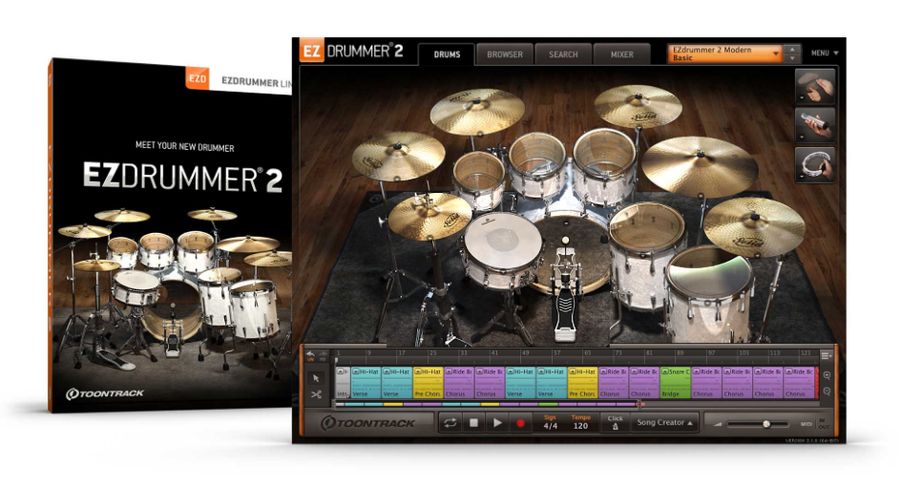
La batería es una parte integral de cualquier música. EZbaterista le permite crear ritmos de batería y partes solistas para composiciones musicales.
El programa tiene muchos arreglos de batería preestablecidos que puedes editar según tus necesidades. La interfaz está diseñada como una batería, por lo que puedes “sentir” como si estuvieras tocando un instrumento real. Obtienes varias estructuras preestablecidas que puedes usar para crear tus arreglos. Muy convenientes para usar como plantillas, puedes editar o crear un nuevo arreglo desde cero, guardándolo como una nueva estructura de canción. Incluso puedes mezclar los arreglos según el tipo de canción que estés arreglando.
Peculiaridades:
Interfaz agradable diseñada para expertos en su campo.
Muchas configuraciones relacionadas con el ritmo y el ritmo.
Una gran cantidad de sonidos modernos grabados en los mejores estudios.
Las plantillas ya ayudarán a la mayoría de los usuarios a crear lo que necesitan y, si lo desean, siempre se pueden editar.
Licencia: ShareWare (activación EZdrummer incluida, no se requiere clave) Idioma: Inglés – Faltan la versión rusa y el rusificador Tamaño: 711 + 836 MB Descargar EZdrummer 3.1.2 + crack gratis / 3.0.5 Mac OS
Firmware original Huawei Y6 SCC-U21 (archivo Flash)
El archivo Flash lo ayudará a actualizar, degradar o reinstalar el firmware (SO) original en su dispositivo móvil. Además, el archivo Flash (ROM) también le permite reparar el dispositivo móvil en caso de un problema de software, un problema de bucle de arranque, un problema de IMEI o un problema muerto.
Nombre del archivo: Huawei_Y6_SCC-U21_C900B057_Board_Software_Southeast_Asia_Nonspecific_QFIL.zip Tamaño del archivo: 1GB Herramienta Flash: BLOQUEAR herramienta Flash Cómo flashear (instalar): Sigue el tutorial
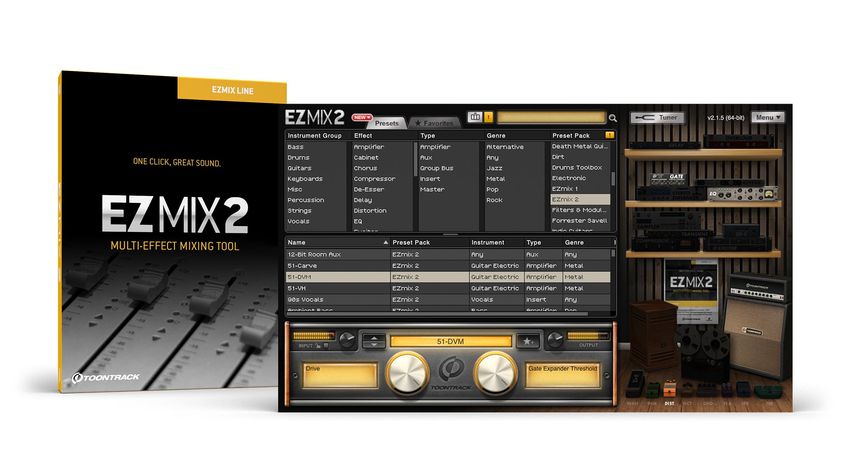
ezmix es un programa que te permite procesar sonido de cualquier fuente si está conectada a la entrada de audio de la computadora. Después de la instalación, determinará su configuración. Tiene una interfaz sencilla que muestra una consola de mezclas donde puedes configurar varios parámetros, incluido el tempo, y activar o desactivar el sonido del metrónomo. Puede agregar los efectos deseados desde una consola especial. Tendrás la oportunidad de utilizar complementos como guitarra clásica o piano, guitarras de heavy metal distorsionadas y teclados funky. Todos ellos son ajustables en volumen y ecualización. Puedes agregar tantos como quieras. Volviendo a la mesa de mezclas, vemos que hay soporte para habilitar o deshabilitar los efectos que has agregado, solo necesitas hacer clic en el botón correspondiente. La principal desventaja de este programa es su coste, que es bastante elevado. La versión shareware del programa sólo funciona durante 15 minutos por sesión, sin embargo, se incluye la activación de EZmix con una clave o un archivo crack, no tendrás que gastar tu dinero. Además, no puedes guardar tus mezclas en la versión de demostración y algunas otras funciones están deshabilitadas. Tenga en cuenta que para descargar la versión shareware del programa necesita crear una cuenta utilizando una dirección de correo electrónico válida; sin embargo, tiene un archivo en el enlace a continuación que ya está listo, simplemente haga clic en el enlace. Licencia: ShareWare (para activar, lea reamde – versión descifrada) Tamaño: 761MB Descargar EZmix 3.2.1 + crack gratis / 2.2.4 MacOS (liberación de VR)
Firmware Original Huawei Y6 2019 Madrid-LX1 (Archivo Flash)
El archivo Flash lo ayudará a actualizar, degradar o reinstalar el firmware (SO) original en su dispositivo móvil. Además, el archivo Flash (ROM) también le permite reparar el dispositivo móvil en caso de un problema de software, un problema de bucle de arranque, un problema de IMEI o un problema muerto.
Rootear un Smartphone, como el Energy Phone Pro, no es un juego y nunca debe tomarse a la ligera, por eso en los tutoriales que solemos crear dejamos instrucciones precisas para evitar que el usuario olvide alguna configuración o paso importante.
En los siguientes párrafos te traemos otro procedimiento automático para rootear teléfonos inteligentes Energy Phone Promediante el cual obtendrás acceso Root en unos minutos.
¿Problemas para encontrar boot.img?, verifique este.
¿Qué es el enraizamiento?
Él uso excesivo oh raíz es el nombre convencional utilizado para asignar cuentas de usuario administrador que tienen todos los derechos en todos los modos de acceso (usuario único y multiusuario).
Rootear un Smartphone consiste en una técnica que permite a los usuarios de teléfonos móviles con sistema Android obtener acceso privilegiado al sistema de forma similar a los permisos administrativos en Unix, pudiendo así romper las limitaciones del sistema y del hardware que hayan sido establecidas por el fabricante y/u operador de red.
¿Cuáles son las ventajas de rootear tu Energy Phone Pro?
Posibilidad de eliminar todo tipo de Bloatware de forma sencilla y eliminar aplicaciones del sistema consideradas improductivas.
Posibilidad de ganar más memoria para almacenamiento.
Modifique cualquier configuración sofisticada del sistema, como desbloquear el Energy Phone Pro, reparar el IMEI del teléfono y/o MAC, hacer overclocking de la CPU y/o GPU, etc.
Poder utilizar aplicaciones programadas para dispositivos que tengan privilegios de root.
Eliminar, cambiar el tamaño y crear nuevas particiones (Esto puede ser extremadamente peligroso.).
Cree copias de seguridad completas, incluida la exportación de todo el firmware.
Precauciones y advertencias que se deben tener en cuenta
El equipo ya no tendrá validez para la garantía otorgada por el fabricante.
Peligro de que aplicaciones dañinas puedan obtener el permiso de Superusuario.
Peligro de daño o pérdida de datos durante el procedimiento, en cuyo caso se recomienda realizar una copia de seguridad antes de iniciar un proceso de raíz.
La rom de tu terminal puede estar dañada, se recomienda asegurarse de poder obtener una copia válida del firmware si es necesario.
El soporte para actualizaciones automáticas acabará deshabilitado.
requisitos esenciales de este proceso
Computadora Windows XP/7/10 o superior, arquitectura tanto de 32 como de 64 bits.
Descargue el firmware original o el componente de arranque para su Energy Phone Pro, si es posible, desde el sitio web oficial.
Y No encuentras la rom oficial del Energy Phone Pro Tienes la posibilidad de iniciar directamente desde tu Energy Phone Pro solo siguiendo las instrucciones de este tutorial.
Configuración del dispositivo Energy Phone Pro
En el primer paso tendrás que realizar ciertos parámetros en la configuración del Smartphone, los cuales pasan por Habilitar la depuración USB y Activar desbloqueo OEM.
Estas dos configuraciones se encuentran dentro del menú de desarrollador, que debes habilitar con anticipación. presionando siete veces consecutivo sobre la sección ->
Menú-> Acerca del dispositivo -> Número de compilación oh versión de software.
Rootear para Energy Phone Pro
En primer lugar, descomprime los archivos previamente descargados en el escritorio de tu computadora y luego inicia la herramienta MTKroot v2.5.5.
Abrir MTKroot v2.5.5 para Energy Phone Pro
Controladores Pulsa -> Qualcomm y aplicar la instalación de los drivers indicados.
Instalar drivers USB Qualcomm Energy Phone Pro
También siga los mismos pasos para completar la instalación con los controladores. BAsD.
Nota: La herramienta MTKroot v2.5.5 incluye todos los controladores actualizados que requiere el teléfono móvil Energy Phone Pro.
Luego conecte el dispositivo Teléfono de energía Pro a su computadora a través del cable de datos USB y luego haga clic una vez en Restablecer USB.
Haga clic en la pestaña en la parte superior izquierda ¡¡Sin botas de heno!! -> Llevarbusque el archivo de arranque y luego haga clic en el botón Parche de proceso.
La utilidad Magisk Manager se iniciará automáticamente en tu Energy Phone Pro, sigue los pasos que verás en tu pantalla para crear el parche.
Haga clic una vez en el botón Prueba del BAD y espera un momento hasta que puedas ver la línea’Dispositivo detectado‘entonces tendrás que hacer clic en Soy un fastboot.
Energy Phone Pro Reiniciar USB, probar ADB, ir a Fastboot
Ahora espera unos segundos mientras Teléfono de energía Pro Comience con el modo Fastboot y luego haga clic una vez en el botón Probar arranque rápido.
Espere nuevamente hasta que vea el texto “Dispositivo encontrado” para continuar con la siguiente etapa.
Abra el gestor de arranque del dispositivo móvil Energy Phone Pro
En la siguiente fase deberás liberar el gestor de arranque de tu ordenador, otra tarea fundamental que también realizarás con un simple clic.
Se recomienda omitir este procedimiento si lo ha realizado antes.
Hacer clic en Prueba del cargador de arranque si necesita verificar que esté liberado.
Verificar el gestor de arranque del Energy Phone Pro
En caso de que necesite abrir el gestor de arranque de Energy Phone Pro, haga clic en el botón Liberar cargador de arranque -> Aceptar y luego realizar los pasos que se mostrarán proyectados en la pantalla del teléfono móvil.
Presione la tecla aumentar el volumen para confirmar.
Liberar el gestor de arranque Energy Phone Pro
Atención: Cuando abras el gestor de arranque, tu software Energy Phone Pro se restaurará al estado predeterminado.
Por esa misma razón debes considerar la posibilidad de realizar una copia de seguridad o si lo prefieres, simplemente hacer una copia de seguridad de las fotos, contactos, archivos y otros datos en la unidad de almacenamiento Micro SD.
Una vez desbloqueado el gestor de arranque, el siguiente nivel consistirá en completar el proceso, dejando finalmente el ordenador correctamente rooteado.
Desplácese hasta la parte superior izquierda de MTKroot v2.5.5 y seleccione la preferencia Root, luego haga clic en el botón Root en la parte inferior.
Seleccionar Root Energy Phone Pro
En unos segundos el Energy Phone Pro estará rooteado y verás la línea “OK” en tu teléfono Energy Phone Pro y en la ventana MTKroot v2.5.5.
Luego haga clic una vez en Salir del arranque rápido para reiniciar su dispositivo al modo de sistema Android.
Cuando el Energy Phone Pro se reinicie por completo tendrás que pulsar en Aplicaciones -> instalar magia y asegúrese de que la aplicación Magisk Manager esté en el escritorio de Energy Phone Pro.
Para poder utilizar la aplicación Magisk Manager necesitas conectar tu Energy Phone Pro a Internet, tanto mediante datos como mediante Wi-Fi.
Para finalizar sólo tienes que hacer clic en Comprobar raíz -> Acepta y listo.
Comprobar Root Energy Phone Pro
Nota: En caso de que la aplicación Magisk no se instale, haga clic en el botón Desinstalarespere dos segundos y una vez más haga clic en el botón una vez más instalar.
Proceso resumido
Resumen del proceso Root Energy Phone Pro
Abra la herramienta MTKroot v2.5.5 y luego conecte su Energy Phone Pro a su computadora.
Restablece tu Energy Phone Pro a las opciones del gestor de arranque haciendo clic en el botón Soy un fastboot -> Probar arranque rápido.
Si es necesario, desbloquee el gestor de arranque haciendo clic en Liberar cargador de arranque.
Finalmente seleccione la opción raíz y presione el botón Raíz.
Vídeo tutorial paso a paso para rootear el Energy Phone Pro
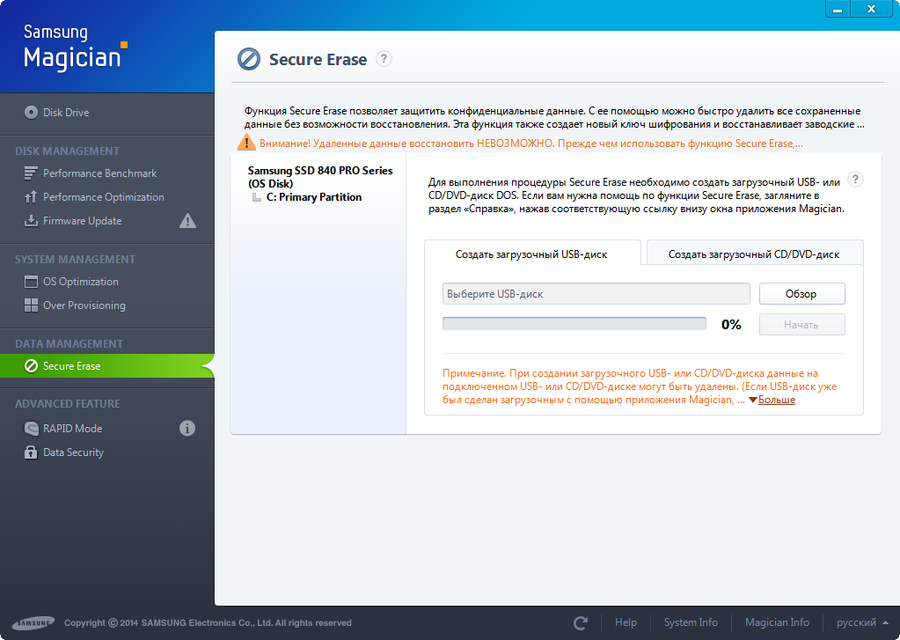
Si tiene un SSD Samsung instalado, para facilitar el mantenimiento del disco duro, debería intentar descargar Samsung SSD Magician desde nuestra web en plena actualidad. Además del hecho de que encontrará información completa sobre su SSD, también recibirá algunas funciones avanzadas, por ejemplo, puede ajustar el rendimiento del disco, realizar evaluaciones comparativas, actualizar el firmware del disco, etc. Idioma: Multi + Ruso Tamaño: 200MB DescargarHerramienta mágica Samsung SSD 9.0.0.910 gratis
Si pensabas que rootear tu BQ Aquaris M 2017 sería un proceso complejo, con este artículo cambiarás de opinión inmediatamente.
Aunque en un principio este artículo te pueda parecer complicado, lo cierto es que te alegrará saber lo intuitivamente sencilla que es esta técnica de rooteo.
¿Problemas para encontrar el arranque?, entonces verifica este.
¿Qué significa raíz?
Él usuario raíz oh uso excesivo es el nombre estándar que normalmente se asigna a las cuentas de usuario que tienen todos los derechos en todos los niveles de acceso, tanto de usuario único como multiusuario.
Rootear un Smartphone es un método que permite a los usuarios de terminales con sistema operativo Android obtener acceso privilegiado de forma similar a los permisos administrativos en máquinas Linux o Unix, lo que permite romper cualquier límite del sistema así como del software que haya establecido el fabricante y/u operador de red.
Ventajas de rootear tu BQ Aquaris M 2017
Pudiendo eliminar todo tipo de Bloatware fácilmente y deshacerse de aplicaciones del sistema inoperativas.
Posibilidad de liberar más memoria de almacenamiento interno.
Personaliza configuraciones complejas del sistema, como desbloquear, cambiar IMEI o MAC, overclockear la CPU, entre muchas posibilidades.
Utilice software diseñado únicamente para dispositivos móviles con privilegios de root.
Adaptar, eliminar y modificar nuevas particiones (¡Advertencia! Hacer esto puede resultar muy peligroso para el dispositivo.).
Cree copias de seguridad de todas las particiones, incluida la posibilidad de exportar la ROM.
Precauciones y desventajas a considerar
Tu Smartphone ya no estará cubierto por la garantía otorgada por el fabricante.
Riesgo de que aplicaciones dañinas puedan obtener permisos de Superusuario.
Amenaza de daño o pérdida de datos durante o después del proceso, por lo que se recomienda en todo momento crear una copia de seguridad antes de iniciar el proceso raíz.
La rom de tu BQ Aquaris M 2017 puede estar dañada, se recomienda asegurarse de poder obtener una copia oficial del firmware si es necesario.
Se invalidará la compatibilidad con actualizaciones FOTA/OTA.
Requisitos para este proceso
Computadora que cuente con cualquier versión de Windows XP, Vista, 7/8/10 o posterior, microarquitectura de 32/64 bits.
Descarga la rom original de tu BQ Aquaris M 2017 de la que deberás extraer el archivo boot.img si es posible desde la página oficial de soporte y descargas del fabricante.
Y No encuentro rom original para BQ Aquaris M 2017 Alternativamente, puedes extraer el archivo boot.img directamente desde el BQ Aquaris M 2017 siguiendo este tutorial.
Configurar teléfono móvil
En primer lugar, tendrás que realizar ciertos ajustes en la configuración del dispositivo, que simplemente consisten en Habilitar desbloqueo OEM junto con Habilitar la depuración USB.
Ambas opciones están reunidas en el apartado del programador, que deberás habilitar previamente. presionando siete veces continuamente en la caja:
Configuración-> Acerca del teléfono -> versión de software oh Número de compilación.
Tutorial para rootear el teléfono BQ Aquaris M 2017
En primer lugar debes descomprimir el contenido del archivo previamente descargado en el escritorio de tu computadora con Windows y luego ejecutar el programa MTKroot v2.5.5.
Iniciando MTKroot v2.5.5 en BQ Aquaris M 2017
Controladores de camarilla -> Qualcomm y finaliza la instalación de los drivers específicos.
Instale los controladores Qualcomm para BQ Aquaris M 2017
Repita estos pasos para instalar los controladores -> BAsD.
Nota: La aplicación MTKroot v2.5.5 incluye todos los controladores USB y Fastboot necesarios para el BQ Aquaris M 2017.
Luego conecta tu BQ Aquaris M 2017 al PC mediante el puerto de datos Micro USB y haga clic en el botón Restablecer USB.
Haga clic en la esquina superior izquierda del texto. ¡¡Sin botas de heno!! -> Llevaragregue el archivo boot.img y finalmente haga clic una vez en el botón Parche de proceso.
El software Magisk Manager se iniciará automáticamente en tu BQ Aquaris M 2017, sigue las instrucciones que verás en tu pantalla para parchear el arranque.
Luego haga clic en el botón Prueba del BAD y una vez que puedas ver el texto ‘Dispositivo encontrado‘debes hacer clic en el botón Soy un fastboot.
BQ Aquaris M 2017 Reiniciar USB + Test ADB + Fastboot
Espere unos segundos mientras el teléfono móvil BQ Aquaris M 2017 Inicie en modo Fastboot y luego haga clic en el botón Probar arranque rápido.
Luego espera hasta que puedas leer la frase ‘Dispositivo reconocido‘ para pasar al siguiente punto.
Desbloquear el gestor de arranque de dispositivos móviles BQ Aquaris M 2017
En el siguiente nivel intentaremos liberar el gestor de arranque del dispositivo móvil, otro proceso que también podemos realizar con un clic.
Se recomienda omitir este procedimiento si lo ha vuelto a realizar.
Haga clic una vez en el botón Prueba del cargador de arranque para verificar que esté liberado.
Comprobar el gestor de arranque en BQ Aquaris M 2017
En caso de que necesites abrir el gestor de arranque del BQ Aquaris M 2017 Liberar cargador de arranque -> Aceptar y luego completar los pasos que se mostrarán en la pantalla del dispositivo móvil.
Crédito aumentar el volumen para autorizar.
Desbloquear el gestor de arranque de BQ Aquaris M 2017
Importante: Cuando abras el gestor de arranque, tu BQ Aquaris M 2017 se restablecerá a su estado predeterminado.
En este caso, deberías considerar crear una copia de seguridad o, si lo prefieres, hacer una copia de seguridad de las fotos, contactos, archivos y otros datos en la unidad de almacenamiento externa o Micro SD.
Tras liberar el gestor de arranque, la siguiente fase consiste en completar este proceso y dejar el BQ Aquaris M 2017 con acceso root.
Vaya a la esquina superior izquierda de MTKroot v2.5.5 y seleccione la preferencia Root, luego haga clic en el botón Root en la esquina opuesta.
Marcar Root BQ Aquaris M 2017
En apenas unos segundos tu terminal estará rooteado y verás reflejado el texto “OK” tanto en tu dispositivo BQ Aquaris M 2017 como al mismo tiempo en la ventana de MTKroot v2.5.5.
Hacer clic en Salir del arranque rápido para reiniciar el Smartphone al modo normal de Android.
Una vez que el ordenador inicie por completo deberás hacer clic en el botón Aplicaciones -> instalar magia y comprobar si realmente se ha instalado la aplicación Magisk Manager en el celular.
Para poder utilizar la app Magisk Manager primero debes conectar el BQ Aquaris M 2017 a Internet, ya sea mediante datos móviles o Wi-Fi.
Y finalmente solo tienes que hacer clic en Comprobar raíz -> siguiente Aceptar y nada más.
Prueba Root BQ Aquaris M 2017
Nota: Si la aplicación Magisk no se instala en el primer intento, haga clic en Desinstalarespera un par de segundos y vuelve a hacer clic en el botón instalar.
Pasos resumidos
Simplificando el proceso Root BQ Aquaris M 2017
Ejecute la herramienta MTKroot v2.5.5 y luego conecte el teléfono inteligente con su computadora.
Reinicie el teléfono inteligente en las opciones del gestor de arranque haciendo clic en el botón Soy un fastboot -> Probar arranque rápido.
Si es necesario, desbloquee el gestor de arranque haciendo clic en Liberar cargador de arranque.
Finalmente seleccione la opción raíz y presione el botón Raíz.
Vídeo tutorial de ayuda paso a paso sobre cómo rootear el teléfono BQ Aquaris M 2017
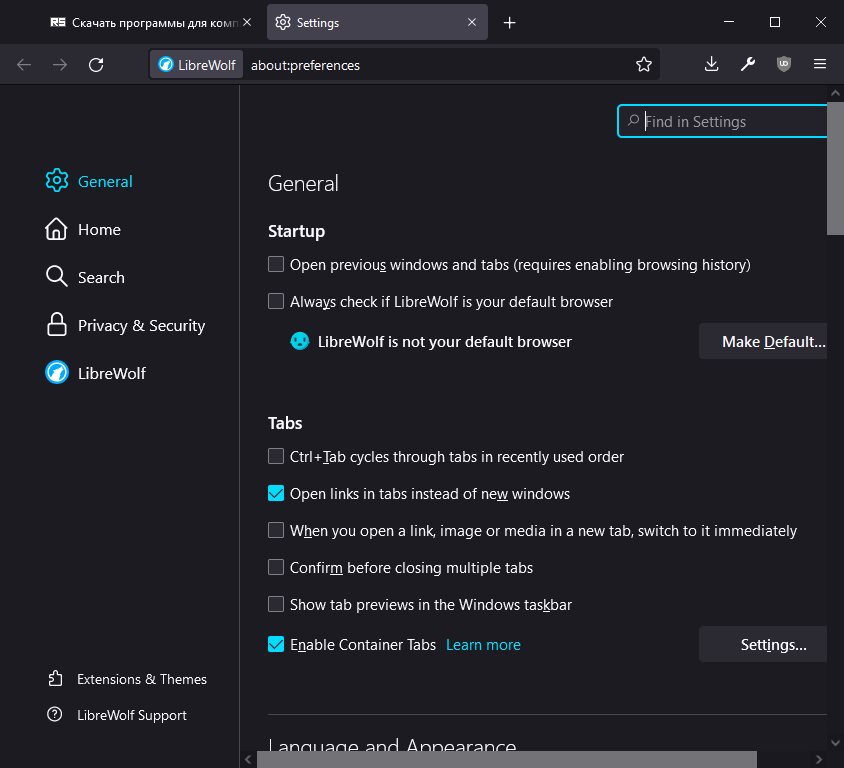
Firefox sigue siendo uno de los navegadores web de código abierto más populares del mundo con más de 200 millones de usuarios, pero no siempre están de acuerdo con las novedades que Mozilla va introduciendo en su navegador. Para algunos, las innovaciones de noviembre de 2017 fueron demasiado duras, otros critican a Pocket y la integración de la telemetría, y otros simplemente quieren hacer que el navegador sea más seguro para ellos. Hay un nuevo proyecto especialmente para este último. libreloboquien recientemente asumió la mayor parte del trabajo en esta dirección. Antes de comenzar a usar el navegador, debes dejar una cosa clara: fortalecer Firefox es definitivamente una cosa sólo para usuarios avanzados, y si sólo quieres navegar y completar tareas, es mejor que te quedes con la versión estándar de Fox y utilices las opciones normales disponibles en la configuración. La ventaja del navegador LibreWolf es que ahorra mucho trabajo a los usuarios avanzados, aunque aún debes estar preparado para pasar algún tiempo con el navegador para personalizarlo. Además, no podrás romper nada y la seguridad está garantizada, ya que el programa siempre se crea puntualmente basándose en el último código fuente de la versión estable.
Los desarrolladores enumeraron en la documentación en qué se diferencia su programa de su hermano mayor. En muchos casos, esto se implementa mediante políticas de grupo y un archivo de configuración especial, y uBlock Origin también viene directamente como una extensión. Entre otras cosas, los desarrolladores han desactivado Google Safe Browsing e IPv6 de forma predeterminada, lo que puede limitar la seguridad y posiblemente ajustar la funcionalidad. LibreWolf no tiene un mecanismo de actualización incorporado, por lo que las nuevas versiones para Windows deben instalarse manualmente a través de la versión anterior. Alternativamente, la instalación y actualización también son posibles a través de los administradores de paquetes Chocolatey (“choco install librewolf”) y WinGet (“winget install librewolf”). Para aquellas personas que realmente desean una versión mejorada de Firefox, LibreWolf puede ser una buena alternativa. Sin embargo, se recomienda tener también el Firefox original. El navegador LibreWolf no es de ninguna manera un sustituto real de Fox. Idioma: Inglés (el se instala a través del propio navegador) Descargar LibreWolf 145.0.2-1 + x64 gratis
Firmware original Huawei Y6 SCL-AL00 (archivo Flash)
El archivo Flash lo ayudará a actualizar, degradar o reinstalar el firmware (SO) original en su dispositivo móvil. Además, el archivo Flash (ROM) también le permite reparar el dispositivo móvil en caso de un problema de software, un problema de bucle de arranque, un problema de IMEI o un problema muerto.
Nombre del archivo: Huawei_Y6_SCL-AL00_C00B261_Firmware_China_Nonspecific_Android5.1_EMUI3.1_Dload.zip Tamaño del archivo: 1,07GB Herramienta Flash: BLOQUEAR herramienta Flash Cómo flashear (instalar): Sigue el tutorial
Si quieres disfrutar plenamente de la experiencia en un dispositivo móvil HiSense H11 ProLa mejor manera de hacerlo es obtener permisos de root por adelantado.
Bueno, es cierto que al rootear un teléfono específico Podemos conseguir numerosos beneficios, si bien es cierto que esto puede conllevar algunas complicaciones.
Más adelante revisaremos tanto los ventajas como las desventajas ocasionales, para que puedas juzgar si Si vale o no la pena rootear tu HiSense H11 Pro.
¿No puedes encontrar el archivo de arranque? aquí tienes la solución.
¿Qué es la raíz?
Él usuario raíz oh uso excesivo es el nombre estándar asignado a las cuentas de usuario que tienen todos los derechos para todas las formas de acceso (usuario único o multiusuario).
Asimismo, rootear un dispositivo móvil es una táctica que permite al usuario de cualquier Smartphone Android obtener acceso privilegiado similar a los permisos administrativos en máquinas Linux o Unix, permitiendo al usuario superar cualquier limitación de hardware y software que puedan imponer los fabricantes y/u operadores de red.
¿Cuáles son los beneficios de rootear el HiSense H11 Pro?
Desinstale cualquier Bloatware fácilmente y elimine las molestas aplicaciones del sistema.
Posibilidad de obtener memoria extra para almacenamiento interno.
Modificar configuraciones complejas en el sistema, como desbloquear el HiSense H11 Pro, resetear el número IMEI y/o dirección MAC del terminal, overclockear el procesador, entre muchos otros.
Posibilidad de utilizar utilidades programadas específicamente para terminales que tengan privilegios de superusuario.
Cambiar el tamaño, dividir o adaptar particiones en la memoria interna (Tenga cuidado, puede ser muy peligroso.).
Cree copias de seguridad o copias de seguridad completas, incluida la exportación de todo el firmware.
Precauciones y advertencias que se deben tener en cuenta
El Smartphone dejará de tener la garantía proporcionada por el fabricante.
Riesgo de que aplicaciones maliciosas obtengan permiso de superusuario.
Riesgo de daño o pérdida de datos durante o después del procedimiento, en cuyo caso siempre se recomienda realizar una copia de seguridad antes de iniciar root.
El firmware de su HiSense H11 Pro puede estar dañado, se recomienda asegurarse de poder obtener una copia válida de su rom si es necesario.
Se cancelará la compatibilidad con actualizaciones OTA.
requisitos esenciales para el método
Computadora con Windows XP, 7/10 o posterior, ya sea de 32 o 64 bits.
Descarga la rom original de tu HiSense H11 Pro de la que tendrás que extraer el componente de arranque si es posible desde el soporte de descarga oficial.
Y No se puede descargar una rom original para el terminal HiSense H11 Pro Alternativamente, puede adquirir fácilmente el componente de arranque directamente desde el dispositivo móvil siguiendo los pasos de este tutorial.
Configurar el equipo
Lo primero que tendremos que hacer, evidentemente, será configurar los ajustes necesarios para el proceso, que básicamente consisten en Desbloquear OEM así como Habilitar la depuración USB.
Podrás encontrar las dos configuraciones en la sección de desarrollo, que tendrás que desbloquear previamente presionando siete veces sucesivamente encima del cuadro:
Configuración de terminal-> Información del dispositivo -> versión de software oh Número de compilación.
Cómo rootear HiSense H11 Pro fácilmente
Para comenzar, extraiga el contenido del paquete previamente descargado en el escritorio de su computadora y luego inicie el programa MTKroot v2.5.5.
Abra MTKroot v2.5.5 en HiSense H11 Pro
Presione el botón Controladores -> Qualcomm y termina de instalar los controladores.
Instale los controladores Qualcomm para HiSense H11 Pro
Repita estos pasos exactamente para instalar los controladores -> BAsD.
Nota: El programa MTKroot v2.5.5 ya tiene todos los controladores que requieren los dispositivos HiSense H11 Pro.
Luego conecta tu teléfono móvil HiSense H11 Pro a la PC usando un puerto USB y haga clic una vez Restablecer USB.
Haga clic en la parte superior izquierda ¡¡Sin botas de heno!! -> Llevaragregue el archivo boot.img y haga clic en el botón Parche de proceso.
La herramienta Magisk Manager se iniciará automáticamente en tu HiSense H11 Pro, sigue las instrucciones que verás en pantalla para crear el parche.
Entonces tendrás que presionar Prueba del BAD y espera un momento hasta que puedas ver la frase ‘Dispositivo encontrado‘entonces tienes que hacer clic en el botón Soy un fastboot.
HiSense H11 Pro Reiniciar USB + Prueba ADB + Fastboot
Espere unos segundos mientras el Smartphone HiSense H11 Pro Comience con las opciones de Fastboot y haga clic en Probar arranque rápido.
Nuevamente tendrás que esperar hasta que puedas ver la frase “Dispositivo encontrado” antes de poder avanzar a la siguiente fase.
Abrir el gestor de arranque en el teléfono inteligente HiSense H11 Pro
En la siguiente fase deberás liberar el bootloader del teléfono móvil, acción fundamental que realizaremos de forma automática.
Aunque tendrás que saltarte este proceso si lo hubieras abierto en otro momento.
Haga clic en el botón Prueba del cargador de arranque para comprobar si está desbloqueado o no.
Verifique el gestor de arranque HiSense H11 Pro
Si es necesario desbloquear el gestor de arranque en el HiSense H11 Pro, debes hacer clic en Liberar cargador de arranque -> Acepta y luego sigue los consejos que aparecerán proyectados en la pantalla de tu terminal.
Debes presionar aumentar el volumen para poder continuar.
Desbloquear el gestor de arranque en HiSense H11 Pro
Importante: Cuando se lance el gestor de arranque, el software de su computadora se restaurará a su estado original.
Por ello, es muy recomendable realizar una copia de seguridad o si lo prefieres simplemente copiar todos tus archivos, contactos, fotos y demás datos a una memoria externa.
Una vez que hayas liberado el gestor de arranque, el siguiente nivel consiste en finalizar este proceso y finalmente dejar el dispositivo HiSense H11 Pro con acceso root.
En el área superior de MTKroot v2.5.5, marque la opción raíz, luego haga clic en Root en la parte inferior.
Marcar Root HiSense H11 Pro
Casi de inmediato tu HiSense H11 Pro habrá sido rooteado, por lo que podrás leer el texto “OK” reflejado tanto en la pantalla del Smartphone como en la herramienta MTKroot v2.5.5.
Luego presione el botón Salir del arranque rápido y el terminal se reiniciará en el sistema.
Cuando el HiSense H11 Pro termine de iniciarse por completo, deberás pulsar en Aplicaciones -> instalar magia y verifique que la aplicación Magisk Manager esté instalada en el HiSense H11 Pro.
Para que la aplicación Magisk Manager funcione correctamente, primero debes conectar tu teléfono a Internet, ya sea mediante Wi-Fi o redes móviles.
Para finalizar sólo tienes que hacer clic en el botón Comprobar raíz -> luego acepta y listo.
Verifique Root HiSense H11 Pro
Nota: En caso de que la aplicación Magisk Manager no se instale en el primer intento, haga clic en Desinstalarespere un par de segundos y haga clic una vez más en el botón instalar.
Resumen de pasos
Resumen de pasos Root HiSense H11 Pro
Abra la herramienta MTKroot v2.5.5 y conecte el teléfono a la computadora.
Reinicie el teléfono en el gestor de arranque presionando el botón Soy un fastboot -> Probar arranque rápido.
Si es necesario, desbloquee el gestor de arranque haciendo clic en Liberar cargador de arranque.
Finalmente seleccione la opción raíz y presione el botón Raíz.
Vídeo tutorial paso a paso sobre cómo rootear el HiSense H11 Pro