Author: Paul

  • Firmware original Huawei MediaPad T3 10.0 AGS-L03 (archivo Flash)Cómo flashear o instalar firmware (ROM)

    Firmware original Huawei MediaPad T3 10.0 AGS-L03 (archivo Flash)

    El archivo Flash lo ayudará a actualizar, degradar o reinstalar el firmware (SO) original en su dispositivo móvil. Además, el archivo Flash (ROM) también le permite reparar el dispositivo móvil en caso de un problema de software, un problema de bucle de arranque, un problema de IMEI o un problema muerto.

    Nombre del archivo: Huawei_MediaPad_T3_10.0_AGS-L03_C500B001_Board_Software_China_Nonspecific_Android_7.0_MFU_QFIL.zip
    Tamaño del archivo: 978MB
    Herramienta Flash: BLOQUEAR herramienta flash
    Cómo flashear (instalar): Sigue el tutorial

    Servidor 1 (gratis)

  • Cómo rootear terminales Meizu E3

    Cómo rootear terminales Meizu E3

    Obtener privilegios de usuario root en el Meizu E3 es un proceso muy fácil y seguro, algo que te demostraremos en esta publicación.

    en el rango Meizu E3 Son dispositivos móviles que, tras obtener la condición de superusuario, permiten a sus usuarios optimizar su funcionamiento general, modificar su ROM además de tomar el control total del sistema informático.

    Tabla de contenido
    ¿Qué es la raíz?
    Beneficios
    Advertencias y contras
    Requisitos Meizu E3
    Configuraciones anteriores del Meizu E3
    Iniciar Root en Meizu E3
    Desbloquear el gestor de arranque Meizu E3
    Comprobar el gestor de arranque Meizu E3
    Verificar Root Meizu E3
    Resumen
    Vídeotutorial paso a paso

    ¿No encuentras el maletero? archivo, entonces este te interesará

    ¿Qué es el enraizamiento?

    Él raíz oh uso excesivo es el nombre estándar que normalmente se asigna a las cuentas de usuario administrador que tienen todos los derechos en todos los modos de acceso (usuario único y multiusuario).

    Asimismo, rootear un teléfono móvil consiste en una técnica que permite al usuario de un terminal con sistema Android obtener un acceso privilegiado similar a los permisos administrativos en máquinas Linux o Unix, lo que también permite superar cualquier limitación de hardware o software que haya podido establecer el fabricante u operador de red.

    Ventajas de rootear el Meizu E3

    • Pudiendo desinstalar cualquier Bloatware fácilmente y eliminar el software del sistema.
    • Pudiendo conseguir más espacio para almacenamiento.
    • Modificar configuraciones avanzadas en el sistema, como desbloquear, resetear el IMEI de nuestro dispositivo y/o la MAC y mucho más.
    • Utilice aplicaciones desarrolladas únicamente para teléfonos móviles que tengan privilegios de usuario root.
    • Crear, modificar y formatear particiones (¡Atención!, esto puede ser muy peligroso para la integridad del dispositivo).
    • Crea copias de seguridad de las particiones y exporta la ROM completa.

    Precauciones y desventajas que debemos considerar

    1. Tu teléfono perderá la validez de la garantía emitida por el fabricante.
    2. Peligro de que aplicaciones maliciosas puedan obtener permisos de Superusuario.
    3. Amenaza de daño o deterioro de la información durante o después del proceso, en cuyo caso siempre se recomienda realizar una copia de seguridad antes de iniciar el proceso raíz.
    4. El Firmware de tu Meizu E3 puede estar dañado, es recomendable que te asegures de poder obtener una copia original de su rom si es necesario.
    5. La compatibilidad con actualizaciones OTA se desactivará.

    Requisitos del método

    • Un ordenador con sistema operativo Windows XP/7/8 o posterior, ya sea de 32 o 64 bits.
    • Conector para transferencia de datos Micro USB.
    • Descargar a la computadora Aplicación MTKroot v2.5.5 Para dispositivos móviles Meizu E3.
    • Descarga la rom original de tu Meizu E3 desde donde extraerás el archivo boot.img si es posible desde la página de soporte oficial.

    Y No encuentras un firmware para el Meizu E3 Alternativamente, puede extraer fácilmente el archivo boot.img directamente desde el teléfono siguiendo los pasos de este tutorial.

    Configuraciones a realizar en el Smartphone

    Lo primero que tendremos que hacer, por supuesto, será configurar los ajustes necesarios para el siguiente proceso, que básicamente consiste en Habilitar desbloqueo OEM así como Habilitar la depuración USB.

    Estas configuraciones están integradas en el menú de desarrollo, que debes desbloquear con anticipación. presionando siete veces ininterrumpidamente en la caja;

    Configuración-> Información del dispositivo -> Número de compilación oh versión de software.

    Cómo rootear el teléfono móvil Meizu E3 con facilidad

    Para comenzar, extraiga los archivos descargados previamente en el escritorio de la PC y luego ejecute la aplicación MTKroot v2.5.5.

    Iniciar MTKroot v2.5.5 para Meizu E3Iniciar MTKroot v2.5.5 para Meizu E3
    Abrir MTKroot v2.5.5 para Meizu E3

    Haga clic en el botón Controladores -> Qualcomm e instalar los drivers respectivos.

    Controladores Qualcomm para Meizu E3Controladores Qualcomm para Meizu E3
    Instale los controladores Qualcomm Meizu E3

    Asimismo, sigue estos pasos para completar la instalación de los drivers. BAsD.

    Nota: La aplicación MTKroot v2.5.5 tiene todos los controladores actualizados que requiere el Meizu E3.

    Luego conecte el Meizu E3 con su computadora a través del puerto de datos y haga clic en el botón Restablecer USB.

    Haga clic en la parte superior izquierda del texto. ¡¡Sin botas de heno!! -> Llevaragregue el archivo boot.img y luego haga clic una vez en el botón Parche de proceso.

    cargar boot.img Meizu E3cargar boot.img Meizu E3

    El programa Magisk Manager se abrirá automáticamente en tu teléfono móvil, sigue las instrucciones que verás en pantalla para parchear el arranque.

    Luego tienes que hacer clic Prueba del BAD y espera un segundo hasta que aparezca el texto ‘Dispositivo encontrado‘ entonces tienes que hacer clic Soy un fastboot.

    Meizu E3 reiniciar USB + probar ADB + FastbootMeizu E3 reiniciar USB + probar ADB + Fastboot
    Meizu E3 Reiniciar USB + Prueba ADB + Fastboot

    Ahora espera unos segundos mientras Meizu E3 reinicie con las opciones del gestor de arranque y luego haga clic en el botón Probar arranque rápido.

    Nuevamente hay que prestar atención hasta que aparezca el texto ‘Dispositivo encontrado‘para avanzar a la siguiente fase.

    Abra el gestor de arranque de su teléfono móvil Meizu E3

    A continuación tendrás que desbloquear el gestor de arranque del Meizu E3, una acción imprescindible que realizarás con un solo clic.

    Es recomendable saltarse el proceso si ya lo has abierto en otro momento.

    Haga clic en el botón Prueba del cargador de arranque si quieres comprobar su estado.

    Comprobar el gestor de arranque Meizu E3Comprobar el gestor de arranque Meizu E3
    Comprobar el gestor de arranque del Meizu E3

    En caso de que necesites abre el gestor de arranque de tu Meizu E3 solo tienes que hacer clic en el botón Liberar cargador de arranque -> Aceptar y luego cumplir con los lineamientos que aparecen en la pantalla del Meizu E3.

    Presione la tecla aumentar el volumen para poder continuar.

    Liberar el gestor de arranque Meizu E3Liberar el gestor de arranque Meizu E3
    Liberar el gestor de arranque Meizu E3

    Nota: En el momento en que abra el gestor de arranque, su teléfono inteligente se restablecerá al estado de fábrica.

    Por este mismo motivo deberás crear una copia de seguridad o, si lo deseas, hacer una copia de seguridad de los archivos, contactos, fotografías y demás datos en una unidad de memoria externa o Micro SD.

    Después de liberar el gestor de arranque, ahora estás a unos segundos de completar este tutorial, dejando finalmente tu dispositivo Meizu E3 con sus correspondientes privilegios de root.

    En el área superior izquierda de la herramienta MTKroot v2.5.5, marque la preferencia de root, luego haga clic una vez en el botón Root en la esquina inferior.

    Seleccione Rootear Meizu E3Seleccione Rootear Meizu E3
    Seleccione Rootear Meizu E3

    En unos segundos el Meizu E3 estará rooteado y verás reflejado el texto “OK” en la pantalla del Smartphone Meizu E3 y en la aplicación MTKroot v2.5.5.

    Luego presione Salir del arranque rápido para reiniciar su computadora, reiniciará el sistema.

    Cuando el Meizu E3 termine de iniciarse por completo pulsamos en Aplicaciones -> instalar magia y confirma que la aplicación Magisk Manager está ubicada en el panel del Meizu E3.

    Para que la aplicación Magisk Manager funcione correctamente, necesitas conectar tu Meizu E3 a Internet, independientemente de si es a través de datos o Wi-Fi.

    Finalmente solo tienes que hacer clic en Comprobar raíz -> aceptar y nada más.

    Comprobar Root Meizu E3Comprobar Root Meizu E3
    Comprobar Root Meizu E3

    Nota: En caso de que la aplicación Magisk Manager no se pueda instalar la primera vez, haga clic en Desinstalarespera un par de segundos y haz clic nuevamente Instalar Administrador Mágico.

    Resumen de pasos

    Resumen proceso Root Meizu E3Resumen proceso Root Meizu E3
    Resumen proceso Root Meizu E3
    1. Inicie el software MTKroot v2.5.5 y luego conecte su Meizu E3 a la computadora.
    2. Reinicie su Meizu E3 en las opciones del gestor de arranque haciendo clic Soy un fastboot -> Probar arranque rápido.
    3. Si es necesario, desbloquee el gestor de arranque haciendo clic en Liberar cargador de arranque.
    4. Finalmente seleccione la opción raíz y presione el botón Raíz.

    Vídeo tutorial paso a paso para rootear el Meizu E3

  • Microsoft Visual Studio 2026 18.0.11205.157 Pro + Empresa

    Microsoft Visual Studio 2026 18.0.11205.157 Pro + Empresa

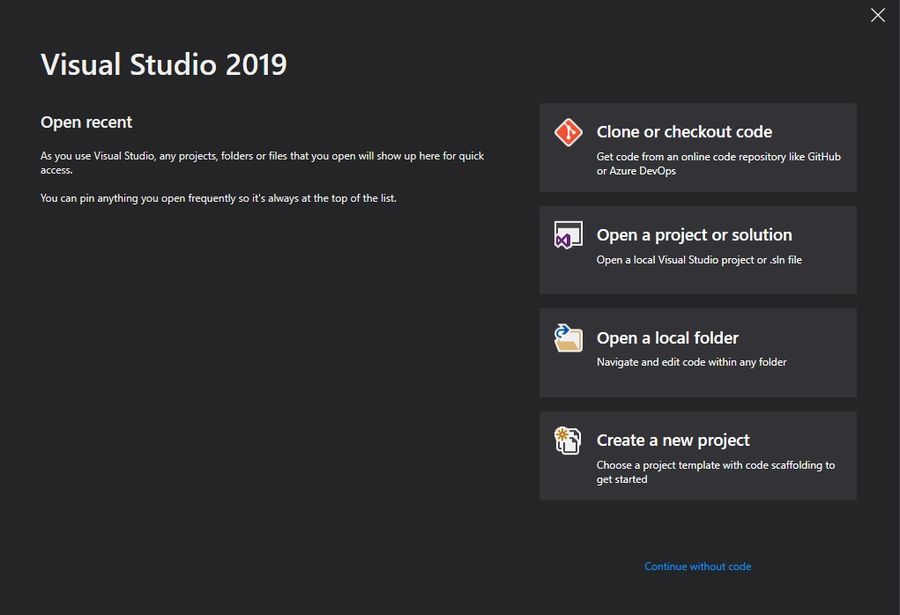
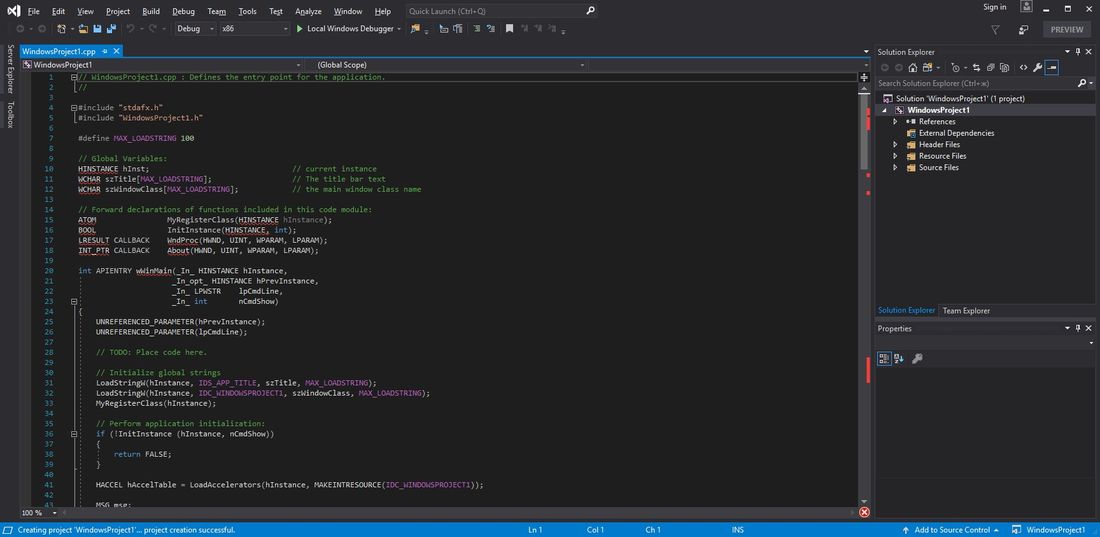
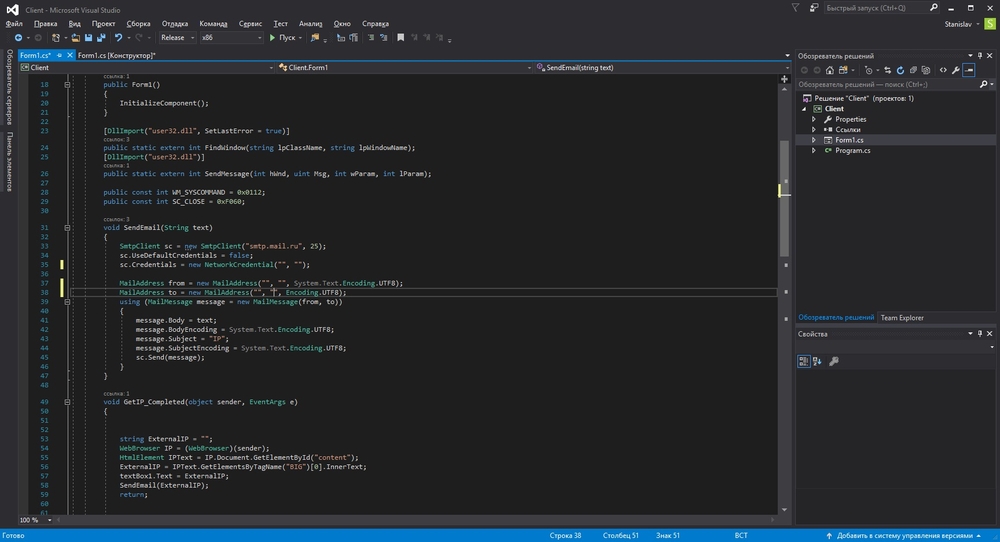
    Microsoft Visual Studio es una actualización de Visual Basic y otros IDE para su integración en uno común. Para aquellos nuevos en la codificación VB, obtendrán la experiencia de un desarrollador de aplicaciones profesional. Una interfaz de usuario simple y conveniente le permite explorar e implementar la idea desde el primer día de trabajo; por supuesto, se requieren habilidades mínimas. Introduzca un mínimo de entradas y cree el sistema más integrado posible.
    Existe la opinión de que las personas involucradas en la programación no son personas en absoluto, sino una especie de chamanes, o vayamos aún más lejos: extraterrestres, o en lugar de un cerebro tienen algún tipo de computadora. Estas no son mis palabras, por supuesto. Pueden hacer cualquier cosa. No lo confunda con tyzhprogrammers, esta es generalmente una opción separada, en una palabra, universal. Definitivamente pueden hacer de todo, escribir un programa, un sitio web, arreglar una radio con una plancha e instalar un sistema.
    Últimamente hay cada vez más. Especialmente en varios sitios con anuncios, puedes ver una imagen tan hermosa con la inscripción “Servicios de programador” que instalará Windows, antivirus e incluso juegos por ti si lo solicitas amablemente. Puedes llamar a estas personas milagrosas a tu casa. Recientemente les escribí a dos personas inteligentes que visitan los hogares de las personas y les pregunté cuánto les costaría escribir un programa para mí. Por alguna razón, ambos no respondieron. Ahora estoy pensando, ¿por qué?
    Parecen programadores, pero no quieren hacer su trabajo, sólo quieren instalar Windows y antivirus. Chicos extraños, en resumen. En general, si eres un programador como ellos, ni siquiera tienes que entrar en este tema y seguir adelante. Si no, bienvenido.

    Eso es genial, veo los elegidos aquí. Especialmente para ti, yo… Bueno, vaya, no perteneces aquí… Hmm… lo que quería decirte. Sí, exactamente. Hace tiempo que quería escribir esta reseña, pero todavía no me he decidido. Lo confieso… lo escribí hace un par de días, pero no tuve tiempo de publicarlo porque… el sueño era más fuerte que yo. Aunque subí el archivo al servidor. Bueno, cuando llegué a trabajar leí mis escritos y mi madre es mujer. Parece que no fumó ni tomó especias mientras escribía esa reseña. Incluso sin leerlo hasta el final, decidí no publicarlo, de lo contrario la gente aquí no me entiende de todos modos, y esto… ohh…

    Bueno, volvamos al programa en sí. Creo que esto no hace falta explicarlo a los que están aquí. Pero todavía hay gente así… novatos en general, que con fuego en los ojos quieren explorar y sumarse a nuevos conocimientos. Este estudio es una de las herramientas de desarrollo de software más famosas y extendidas. Incluye todas las herramientas para escribir tus propias aplicaciones no sólo para la computadora, sino también para teléfonos móviles y otros dispositivos. Contiene herramientas de desarrollo en lenguajes como C++, C#, Basic.Net, J#, F# y otros. Por supuesto, existen otras herramientas, como depuración de aplicaciones, refactorización, un excelente entorno de desarrollo visual, control de versiones, diagnóstico, herramientas de prueba, etc.

    Resumamos:

    • Microsoft Visual Studio es la mejor plataforma de codificación de arrastrar y soltar donde el usuario puede simplificar y acelerar sus ideas y algoritmos, probarlos sobre la marcha, crear aplicaciones y software y administrar la base de datos. Si no tiene o no tiene una idea básica de codificación, elija MVS.
    • El volumen de documentación es enorme y podrás solucionar fácilmente cualquier problema que pueda surgir durante el trabajo. Es un IDE normal que es ampliamente utilizado por científicos e ingenieros de datos y ofrece muchas funciones útiles.
    • El software viene con una variedad de útiles proyectos iniciales prediseñados, para que pueda comenzar sin perder tiempo configurando los conceptos básicos. Ofrece una versión de prueba de una suscripción paga, así como una versión completamente gratuita que es muy útil para estudiantes y autónomos.

    Después de descargar el programa, habrá dos carpetas, según la edición. A continuación encontrará las claves de licencia, que son necesarias para iniciar el proceso de instalación directamente.
    Profesional: NVTDK-QB8J9-M28GR-92BPC-BTHXK
    Empresa: VYGRN-WPR22-HG4X3-692BF-QGT2V

    Idioma: inglés +
    Tamaño: 65GB
    Descargar Microsoft Visual Studio 2026 18.0.11205.157.torrent

    Contraseña
    [HIDE]rsload[/HIDE]

  • Firmware original del Samsung Galaxy S21 FE SM-G990E (archivo Flash)Cómo flashear o instalar firmware (ROM)

    Firmware original del Samsung Galaxy S21 FE SM-G990E (archivo Flash)

    El archivo Flash lo ayudará a actualizar, degradar o reinstalar el firmware (SO) original en su dispositivo móvil. Además, el archivo Flash (ROM) también le permite reparar el dispositivo móvil en caso de un problema de software, un problema de bucle de arranque, un problema de IMEI o un problema muerto.

    Nombre del archivo: G990EXXS1BVB8_G990EOWO1BUL5_ZTO_4Archivo.zip
    País: Brasil
    Tamaño del archivo: 6,18GB
    versión de Android: 11
    Herramienta Flash: Herramienta de descarga de Odín
    Cómo flashear (instalar): Sigue el tutorial

    Obtener enlace

  • Firmware original de Huawei Mediapad X1 7D-501L (archivo Flash)Cómo flashear o instalar firmware (ROM)

    Firmware original Huawei Mediapad X1 7D-501L (archivo Flash)

    El archivo Flash lo ayudará a actualizar, degradar o reinstalar el firmware (SO) original en su dispositivo móvil. Además, el archivo Flash (ROM) también le permite reparar el dispositivo móvil en caso de un problema de software, un problema de bucle de arranque, un problema de IMEI o un problema muerto.

    Nombre del archivo: Huawei_Mediapad_X1_7D-501L_V100R002C100B103_EMUI_2.3_05012GRW_4.4_Dload.zip
    Tamaño del archivo: 998MB
    Cómo flashear (instalar): Sigue el tutorial

    Servidor 1 (gratis)

  • Rootear Huawei G620 paso a paso

    Rootear Huawei G620 paso a paso

    Rootear un móvil, como en este caso el Huawei G620, no es un juego y nunca debemos tomarlo a la ligera, por eso en nuestros tutoriales siempre nos esforzamos en que el usuario no olvide ningún ajuste o paso imprescindible.

    Con la ayuda del software MTKroot v2.5.5 hemos conseguido compilar un proceso root automático para dispositivos Huawei G620por el cual obtendrás acceso raíz en poco tiempo.

    Índice de artículos
    ¿Qué es la raíz?
    Beneficios
    Advertencias y contras
    Requisitos del Huawei G620
    Configuraciones anteriores del Huawei G620
    Iniciar Root en Huawei G620
    Desbloquear el gestor de arranque Huawei G620
    Comprobar el gestor de arranque Huawei G620
    Verificar Root Huawei G620
    Resumen
    Vídeotutorial paso a paso

    ¿No puedes encontrar boot.img? este te interesará

    ¿Qué significa raíz?

    Él uso excesivo oh raíz es el nombre común que normalmente se asigna a las cuentas de usuario administrador que tienen todos los derechos en todos los niveles de acceso (usuario único y multiusuario).

    Asimismo, rootear una computadora es un procedimiento que otorga al usuario de cualquier celular Android obtener acceso privilegiado similar a los permisos administrativos en máquinas Unix o Linux, lo que permite deshacer cualquier límite de sistema y hardware que puedan imponer los fabricantes y/u operadores de red.

    ¿Cuáles son los beneficios de rootear el Huawei G620?

    • Posibilidad de eliminar fácilmente Bloatware así como eliminar aplicaciones improductivas del sistema.
    • Pudiendo obtener más espacio de almacenamiento interno.
    • Modifica parámetros complejos en el sistema, como desbloquear, modificar el número IMEI del Huawei G620 o MAC, overclockear el procesador y muchos más.
    • Posibilidad de utilizar Apps creadas únicamente para teléfonos rooteados.
    • Dividir, modificar o eliminar particiones (¡Ten cuidado! Puede ser extremadamente peligroso.).
    • Realizar backups o copias de seguridad completas además de poder exportar la rom completa.

    Precauciones y advertencias que se deben tener en cuenta

    1. Su Smartphone anulará la validez de la garantía otorgada por el fabricante.
    2. Amenaza de que se pueden obtener aplicaciones maliciosas con permisos de Superusuario.
    3. Riesgo de daño o deterioro de la información durante o después del procedimiento, por lo que recomiendo en cualquier caso realizar una copia de seguridad antes de proceder con el root.
    4. El Firmware/Rom de su Huawei G620 puede estar dañado, se recomienda asegurarse de poder obtener una copia válida del firmware si es necesario.
    5. Se cancelará la compatibilidad con actualizaciones OTA.

    Directrices del método

    • Una computadora con sistema operativo Windows XP/7/8 o más reciente, ya sea con microarquitectura de 32 o 64 bits.
    • Un cable de datos USB.
    • Descargar a la computadora una versión actualizada del programa MTKroot v2.5.5 Para teléfono móvil Huawei G620.
    • Descargue el firmware original de su Huawei G620 para obtener el archivo boot.img, preferiblemente desde el sitio web del fabricante.

    Y No encuentras una rom para tu teléfono Huawei G620 Tienes la posibilidad de obtener el boot.img directamente desde tu teléfono de forma sencilla siguiendo los pasos de este tutorial.

    Configuraciones en el Huawei G620

    Antes de comenzar debes realizar ciertos ajustes desde el panel de configuración del celular, estos simplemente residen en Activar la depuración USB así como desbloquear OEM.

    Estas opciones debes encontrarlas en el menú de desarrollo, el cual debes tener activado previamente. presionando 7 veces continuamente arriba ->

    Ajustes del teléfono inteligente-> Acerca del teléfono -> Número de compilación oh versión de software.

    Rootear Huawei G620 con facilidad

    En primer lugar debes extraer el contenido del archivo que has descargado en el escritorio de tu PC con Windows y abrir el programa MTKroot v2.5.5.

    Iniciando MTKroot v2.5.5 en Huawei G620Iniciando MTKroot v2.5.5 en Huawei G620
    Inicie MTKroot v2.5.5 en Huawei G620

    Haga clic una vez en el botón Controladores -> Qualcomm y completa la instalación de los drivers indicados.

    Controladores USB Qualcomm para Huawei G620Controladores USB Qualcomm para Huawei G620
    Instalar drivers Qualcomm Huawei G620

    También haz estos mismos pasos para realizar la instalación en drivers -> BAsD.

    Nota: La herramienta MTKroot v2.5.5 ya incluye todos los controladores actualizados que requieren los dispositivos Huawei G620.

    A continuación, conecta tu Huawei G620 con tu computadora a través de un puerto Micro USB y luego presiona Restablecer USB.

    Haga clic en la esquina superior izquierda del texto. ¡¡Sin botas de heno!! -> Llevaragregue el archivo boot.img y haga clic Parche de proceso.

    cargar boot.img Huawei G620cargar boot.img Huawei G620

    Automáticamente se iniciará el programa Magisk Manager en tu terminal, sigue los pasos que te aparecerán en pantalla para crear el parche.

    Luego haga clic en Prueba del BAD y espera hasta que puedas ver el texto’Dispositivo reconocido‘Allí debes hacer clic en Soy un fastboot.

    Huawei G620 reinicia USB, prueba ADB, ir a FastbootHuawei G620 reinicia USB, prueba ADB, ir a Fastboot
    Huawei G620 Reiniciar USB + Prueba ADB + Fastboot

    Ahora espera mientras el dispositivo móvil HUAWEI G620 reinicie a las opciones de Fastboot, haga clic en el botón Probar arranque rápido.

    Luego espera hasta que aparezca el texto ‘Dispositivo detectado‘ para poder avanzar al siguiente párrafo.

    Desbloquear el gestor de arranque del teléfono móvil Huawei G620

    A continuación llega el turno de desbloquear el bootloader de tu Huawei G620, otro proceso que puedes aplicar en modo automatizado.

    Es recomendable ignorar el proceso si lo has vuelto a abrir.

    Haga clic en el botón Prueba del cargador de arranque para comprobar si ya está publicado o no.

    Verifique el gestor de arranque en Huawei G620Verifique el gestor de arranque en Huawei G620
    Comprobar gestor de arranque Huawei G620

    En caso de que lo considere necesario desbloquea el gestor de arranque de tu Huawei G620 solo tienes que hacer clic Liberar cargador de arranque -> Aceptar y luego cumplir con los lineamientos que se mostrarán en la pantalla del celular.

    Recuerda presionar el botón sube el volumen aceptar.

    Liberar gestor de arranque Huawei G620Liberar gestor de arranque Huawei G620
    Gestor de arranque gratuito en Huawei G620

    Atención: Cuando abra el gestor de arranque, el sistema de su Huawei G620 se restaurará al estado inicial.

    Por este motivo, deberías considerar realizar una copia de seguridad o, si lo deseas, copiar tus archivos, contactos, fotografías y otros datos a una memoria externa.

    Una vez desbloqueado el bootloader, el siguiente paso será finalizar este tutorial y finalmente dejar el Huawei G620 con privilegios de usuario root.

    Desplácese hasta la esquina superior del software y elija la opción raíz, luego haga clic en el botón Raíz en el lado opuesto.

    Seleccione Rootear Huawei G620Seleccione Rootear Huawei G620
    Seleccione Rootear Huawei G620

    En unos segundos tu dispositivo móvil Huawei G620 estará rooteado, por lo tanto podrás ver la palabra “OK” proyectada en la pantalla del dispositivo móvil Huawei G620 y en la aplicación MTKroot v2.5.5.

    Luego presione Salir del arranque rápido y el dispositivo se reiniciará en el sistema.

    Cuando su Huawei G620 se reinicie por completo, haga clic una vez en Aplicaciones -> instalar magia y asegúrese de que la aplicación Magisk Manager esté realmente instalada en el panel Huawei G620.

    Para poder utilizar la aplicación Magisk Manager, necesitas conectar tu Huawei G620 a Internet, independientemente de si es mediante datos móviles o Wi-Fi.

    Para finalizar este tutorial haga clic una vez en Comprobar raíz -> entonces Aceptar y eso es todo.

    Prueba Root Huawei G620Prueba Root Huawei G620
    Prueba Root Huawei G620

    Nota: Si la aplicación Magisk Manager no aparece instalada, haga clic en Desinstalarespera un par de segundos y vuelve a hacer clic en el botón Instalar Administrador Mágico.

    Abreviatura del proceso

    Resumen de los pasos Root Huawei G620Resumen de los pasos Root Huawei G620
    Resumen de los pasos Root Huawei G620
    1. Abra el programa MTKroot v2.5.5 y luego conecte el teléfono Huawei G620 con la computadora.
    2. Reinicia el teléfono Huawei G620 con las opciones de fastboot haciendo clic en el botón Soy un fastboot -> Probar arranque rápido.
    3. Si es necesario, desbloquee el gestor de arranque haciendo clic en Liberar cargador de arranque.
    4. Finalmente seleccione la opción raíz y presione el botón Raíz.

    Vídeo tutorial de ayuda para rootear el teléfono Huawei G620

  • Win10 todas las configuraciones 2.0.4.36

    Win10 todas las configuraciones 2.0.4.36

        Descarga de todas las configuraciones de Win10

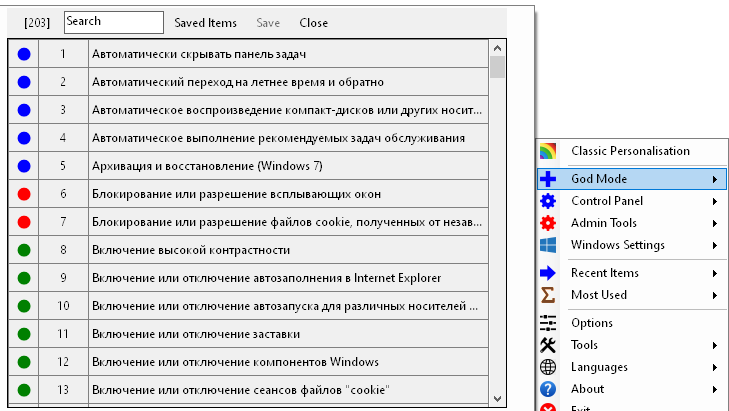
    Decidí agregar el programa Win10 All Settings a nuestra colección: una pequeña utilidad, no requiere instalación, iniciamos y obtenemos acceso a una gran cantidad de configuraciones de Windows, ahora puedes personalizarlas tan finamente que incluso el usuario más exigente quedará satisfecho. Todos los parámetros están ordenados por categoría, cambiar, obtener parámetros, seleccionar, cambiar, guardar, disfrutar de que su Windows está súper configurado, súper rápido, puede presumir con seguridad ante sus amigos, intercambiar experiencias, pelear en foros y en los comentarios con no creyentes.
    Tamaño: 190 KB
    SO:Windows 10+
    Descargar Win10 todas las configuraciones 2.0.4.36 gratis

    Contraseña
    [HIDE]rsload[/HIDE]

  • Firmware original del Samsung Galaxy S20 FE SM-G780G (archivo Flash) Cómo flashear o instalar firmware (ROM)

    Firmware original del Samsung Galaxy S20 FE SM-G780G (archivo Flash)

    El archivo Flash lo ayudará a actualizar, degradar o reinstalar el firmware (SO) original en su dispositivo móvil. Además, el archivo Flash (ROM) también le permite reparar el dispositivo móvil en caso de un problema de software, un problema de bucle de arranque, un problema de IMEI o un problema muerto.

    Nombre del archivo: G780GXXS3AUL2_G780GOWO3AUJ2_ZTO_4Archivo.zip
    País: Brasil
    Tamaño del archivo: 5,92GB
    versión de Android: 11
    Herramienta Flash: Herramienta de descarga de Odín
    Cómo flashear (instalar): Sigue el tutorial

    Obtener enlace

  • Firmware original de Huawei MediaQ M210 (archivo Flash)Cómo flashear o instalar firmware (ROM)

    Firmware original Huawei MediaQ M210 (archivo Flash)

    El archivo Flash lo ayudará a actualizar, degradar o reinstalar el firmware (SO) original en su dispositivo móvil. Además, el archivo Flash (ROM) también le permite reparar el dispositivo móvil en caso de un problema de software, un problema de bucle de arranque, un problema de IMEI o un problema muerto.

    Nombre del archivo: Huawei_MediaQ_M210_V100R001C092B25D027_Board_Software_Android_4.0.3_05021BTN_OTA.zip
    Tamaño del archivo: 171MB
    Cómo flashear (instalar): Copie el archivo update.zip a la SD del teléfono y actualícelo mediante el modo de recuperación de stock.

    Servidor 1 (gratis)

  • Cómo rootear dispositivos móviles Huawei G9 Plus

    Cómo rootear dispositivos móviles Huawei G9 Plus

    Obtener privilegios de administrador root en el Huawei G9 Plus es un trabajo sumamente fácil y rápido, como te mostraremos a través de este tutorial.

    El Huawei G9 Plus es un celular que, luego de ser rooteado, brinda al usuario diferentes métodos para mejorar el rendimiento general de manera muy sencilla, cambiar el firmware y tomar el control total del sistema.

    Tabla de contenido
    ¿Qué es la raíz?
    Beneficios
    Advertencias y contras
    RequisitosHuawei G9 Plus
    Configuraciones anteriores del Huawei G9 Plus
    Iniciar Root en Huawei G9 Plus
    Desbloquear el gestor de arranque Huawei G9 Plus
    Comprobar gestor de arranque Huawei G9 Plus
    Verificar Root Huawei G9 Plus
    Resumen
    Vídeotutorial paso a paso

    ¿No encuentras el archivo boot.img? este te interesará

    ¿Qué es la raíz?

    Él usuario root oh uso excesivo es el nombre común para las cuentas de usuario que tienen todos los derechos en todos los niveles de acceso, tanto de usuario único como multiusuario.

    Asimismo, rootear o rootear un teléfono móvil es un método que permite al usuario de cualquier Smartphone Android obtener un acceso privilegiado similar a los permisos administrativos en Unix, lo que también permite romper cualquier límite del sistema y del hardware que puedan imponer los fabricantes u operadores de red.

    ¿Cuáles son las ventajas de rootear tu Huawei G9 Plus?

    • Capacidad para eliminar fácilmente cualquier Bloatware y desinstalar aplicaciones improductivas del sistema.
    • Pudiendo conseguir más capacidad de almacenamiento.
    • Cambiar cualquier configuración profunda en el sistema, como desbloquear, recuperar el IMEI de nuestro celular, la dirección MAC así como overclocking de la CPU, etc.
    • Utilice utilidades diseñadas específicamente para dispositivos sujetos a permisos de root.
    • Crear o modificar nuevas particiones en la memoria interna (¡Atención! Hacer esto es extremadamente peligroso.).
    • Realiza copias de seguridad completas y exporta la rom completa.

    Precauciones y contras a tener en cuenta

    1. Su equipo suspenderá la vigencia de la garantía otorgada por el fabricante.
    2. Amenaza de aplicaciones dañinas realizadas con permiso de superusuario.
    3. Peligro de daño o pérdida de datos durante el procedimiento, por lo que recomiendo en cualquier caso hacer una copia de seguridad antes de proceder con el root.
    4. La ROM del dispositivo puede estar dañada, es recomendable asegurarse de poder obtener una copia oficial del firmware si es necesario.
    5. El soporte para actualizaciones automáticas acabará descontinuándose.

    Condición previa del procedimiento

    • Computadora con sistema operativo Windows XP/W7/8 o superior, microarquitectura tanto de 32 como de 64 bits.
    • Un cable para transferencias de datos Micro USB.
    • Descarga a tu computadora una de las versiones recientes de la herramienta MTKroot v2.5.5 Para teléfonos Huawei G9 Plus.
    • Descarga el firmware o el componente boot.img original para tu teléfono Huawei G9 Plus preferiblemente desde el servicio técnico online del fabricante.

    Y No encuentro una rom original para terminales Huawei G9 Plus Alternativamente, también puede extraer el componente boot.img directamente desde su dispositivo móvil simplemente siguiendo las instrucciones de este tutorial.

    Configuración en el dispositivo Huawei G9 Plus

    En primer lugar debes modificar ciertos cambios en el panel de configuración de tu Huawei Huawei G9 Plus, estos consisten principalmente en Desbloquear OEM y Habilitar la depuración USB.

    Estas dos opciones las encontrarás en la sección de programador, que deberás desbloquear previamente presionando 7 veces continuamente en la sección:

    Configuración de terminal-> Información del teléfono -> versión de software oh Número de compilación.

    Cómo rootear Huawei G9 Plus fácilmente

    Primero tendrás que descomprimir el contenido del archivo previamente descargado en el escritorio de tu PC y luego ejecutar el programa MTKroot v2.5.5.

    Abra MTKroot v2.5.5 para Huawei G9 PlusAbra MTKroot v2.5.5 para Huawei G9 Plus
    Abra MTKroot v2.5.5 para Huawei G9 Plus

    Haga clic en el botón Controladores -> Qualcomm e instalar los controladores.

    Controladores USB Qualcomm para Huawei G9 PlusControladores USB Qualcomm para Huawei G9 Plus
    Instalar drivers Qualcomm Huawei G9 Plus

    Repita estos pasos para implementar la instalación en los controladores -> BAsD.

    Nota: El programa MTKroot v2.5.5 ya tiene todos los controladores actualizados necesarios para el dispositivo Huawei G9 Plus.

    Conecte el Huawei G9 Plus a su PC usando un puerto de datos y haga clic en el botón Restablecer USB.

    Haga clic en la zona superior izquierda de la pestaña ¡¡Sin botas de heno!! -> Llevarbusque el archivo de inicio y luego haga clic una vez en el botón Parche de proceso.

    cargar boot.img Huawei G9 Pluscargar boot.img Huawei G9 Plus

    La herramienta Magisk Manager se iniciará automáticamente en tu Huawei G9 Plus, sigue las instrucciones que aparecerán en tu pantalla para crear el parche.

    Luego haga clic Prueba del BAD y una vez que puedas leer la línea ‘Dispositivo encontrado‘debes presionar el botón Soy un fastboot.

    Huawei G9 Plus reinicia USB, prueba ADB, ir a FastbootHuawei G9 Plus reinicia USB, prueba ADB, ir a Fastboot
    Huawei G9 Plus Reiniciar USB, probar ADB, ir a Fastboot

    Ahora presta atención durante unos segundos mientras Huawei G9 Plus Inicie en modo gestor de arranque y luego haga clic en el botón Probar arranque rápido.

    Posteriormente tendrás que esperar hasta que aparezca la línea ‘Dispositivo reconocido’ para poder pasar al siguiente estado.

    Desbloquea el gestor de arranque en tu Huawei G9 Plus

    A continuación, llegará el momento de abrir el gestor de arranque de tu Huawei G9 Plus, proceso que también se realizará de forma automática.

    Debes ignorar el proceso si ya se ha realizado anteriormente.

    Hacer clic en Prueba del cargador de arranque para asegurarse del estado del gestor de arranque.

    Comprobar el gestor de arranque en Huawei G9 PlusComprobar el gestor de arranque en Huawei G9 Plus
    Comprobar el gestor de arranque en Huawei G9 Plus

    Si es necesario desbloquear el bootloader del Huawei G9 Plus sólo tienes que pulsar en el botón Liberar cargador de arranque -> Aceptar y posteriormente cumplir las señales que verás reflejadas en la pantalla de tu dispositivo.

    Debes presionar la tecla sube el volumen aceptar.

    Abrir el gestor de arranque de Huawei G9 PlusAbrir el gestor de arranque de Huawei G9 Plus
    Abrir gestor de arranque Huawei G9 Plus

    Atención: Cuando desbloquees el gestor de arranque, tu Huawei G9 Plus se restaurará al estado original.

    Por ello, plantéate si es conveniente crear copias de seguridad o simplemente copiar contactos, fotografías, archivos y otros datos a una memoria externa.

    Tras abrir el gestor de arranque, la siguiente fase consistirá en completar el proceso, dejando finalmente el Huawei G9 Plus con los privilegios root correspondientes.

    En la esquina superior izquierda de la herramienta MTKroot v2.5.5, elija la alternativa raíz y luego haga clic en Root en la parte inferior.

    Opción de raíz del Huawei G9 PlusOpción de raíz del Huawei G9 Plus
    Opción de raíz del Huawei G9 Plus

    En tan sólo unos segundos tu dispositivo estará rooteado, por lo que podrás leer la línea “OK” proyectada tanto en la pantalla de tu Smartphone como simultáneamente en la ventana de MTKroot v2.5.5.

    Posteriormente tendrás que hacer clic en el botón Salir del arranque rápido Para reiniciar el dispositivo Huawei G9 Plus, este volverá al sistema.

    Cuando tu Huawei G9 Plus se haya iniciado por completo pulsa en el botón Aplicaciones -> instalar magia y confirma que la aplicación Magisk Manager está efectivamente en el escritorio del Huawei G9 Plus.

    Para que la aplicación Magisk Manager funcione correctamente, es necesario conectar su dispositivo a Internet, ya sea mediante Wi-Fi o datos.

    Para finalizar este tutorial simplemente haga clic en el botón Comprobar raíz -> entonces Aceptar y eso es todo.

    Prueba Root Huawei G9 PlusPrueba Root Huawei G9 Plus
    Prueba Root Huawei G9 Plus

    Nota: Si la App no ​​aparece instalada, haz clic en el botón Desinstalarespere unos segundos y una vez más haga clic una vez instalar.

    Simplificación de procesos

    Simplificando el proceso Root Huawei G9 PlusSimplificando el proceso Root Huawei G9 Plus
    Simplificando el proceso Root Huawei G9 Plus
    1. Inicie el programa MTKroot v2.5.5 y conecte el Huawei G9 Plus a su computadora.
    2. Reinicia el Huawei G9 Plus en modo bootloader pulsando en el botón Soy un fastboot -> Probar arranque rápido.
    3. Si es necesario, desbloquee el gestor de arranque haciendo clic en Liberar cargador de arranque.
    4. Finalmente seleccione la opción raíz y presione el botón Raíz.

    Vídeo tutorial de ayuda paso a paso para rootear el teléfono móvil Huawei G9 Plus

  • Colección Adobe Master 2025 v11 / m0nkrus

    Colección Adobe Master 2025 v11 / m0nkrus

    Colección Adobe Master CC 2019

    Estimados usuarios del sitio, durante mucho tiempo quise agregar a nuestro sitio. Colección maestra de Adobe 2025 la última versión del gurú m0nkrus, este momento ha llegado, todo gracias a vuestros esfuerzos y apoyo. En general, escribiré brevemente lo que ya ha leído más de una vez en dichos sitios. Este paquete no es oficial, es un montaje, creo que así queda claro.
    Los chicos m0nkrus y PainteR pusieron mucho esfuerzo en su creación, por lo cual no sólo les expreso su agradecimiento, muchas gracias, ¡sois geniales! En resumen, aquí hay una excelente colección de productos de la línea “Creative Cloud”: todos se han combinado en un instalador común. Las versiones del software solo están actualizadas, todo está solucionado, no hay problemas ni bailes, elegimos la correcta, la instalamos, ¡regocíjate! Puede descargar Adobe Master Collection 2025 de forma gratuita, no a través de distribución de torrent, tendrá un enlace directo disponible, el ensamblaje de la última versión está actualizado en este momento, seguiré las actualizaciones y le informaré a tiempo.


    En realidad, aquí es donde puede terminar la descripción, creo que todos pudieron descubrir por qué y para qué necesitarán este paquete de software, les deseo a todos una descarga exitosa, un uso agradable, espero que no haya problemas, no olviden compartir su opinión a través de los comentarios, ¡buena suerte!

    Suma de imágenes MD5: d0af114475f852072edf434da65bed05
    SHA1-suma de la imagen: 54a4db62b3ddd6d38634b7fd08997e28693477b3

    Descargar Adobe Master Collection 2025.11 Repak m0nkrus.torrent
    Licencia: ShareWare (activación de Adobe disponible, no se requiere clave ni crack adicional)
    Idioma: Versión en inglés + (no en todas partes)
    Tamaño: 39GB
    Descargue Adobe Master Collection 2025 RUS-ENG v11 gratis con activación

    Contraseña
    [HIDE]rsload[/HIDE]

  • Firmware original del Samsung Galaxy Z Fold2 5G SM-F916B (archivo Flash)Cómo flashear o instalar firmware (ROM)

    Firmware original del Samsung Galaxy Z Fold2 5G SM-F916B (archivo Flash)

    El archivo Flash lo ayudará a actualizar, degradar o reinstalar el firmware (SO) original en su dispositivo móvil. Además, el archivo Flash (ROM) también le permite reparar el dispositivo móvil en caso de un problema de software, un problema de bucle de arranque, un problema de IMEI o un problema muerto.

    Nombre del archivo: F916BXXS2EUI1_F916BOWO2EUH5_ZTO_4Archivo.zip
    País: Brasil
    Tamaño del archivo: 5,92GB
    versión de Android: 11
    Herramienta Flash: Herramienta de descarga de Odín
    Cómo flashear (instalar): Sigue el tutorial

    Obtener enlace

  • Firmware original de Huawei MediaQ M310 (archivo Flash) Cómo flashear o instalar firmware (ROM)

    Firmware original Huawei MediaQ M310 (archivo Flash)

    El archivo Flash lo ayudará a actualizar, degradar o reinstalar el firmware (SO) original en su dispositivo móvil. Además, el archivo Flash (ROM) también le permite reparar el dispositivo móvil en caso de un problema de software, un problema de bucle de arranque, un problema de IMEI o un problema muerto.

    Nombre del archivo: Huawei_MediaQ_M310_V100R001C200B002_4.1_05012CEQ_BoardDump_Dload.zip
    Tamaño del archivo: 364MB
    Cómo flashear (instalar): Sigue el tutorial

    Servidor 1 (gratis)

  • Cómo rootear el teléfono inteligente Lenovo Phab

    Cómo rootear el teléfono inteligente Lenovo Phab

    Sácale toda la potencia al Lenovo Phab implementando privilegios de root en él de una forma fácil y muy sencilla.

    Una vez más gracias a la utilidad MTKroot v2.5.5 hemos podido crear otro método completamente automático para rootear celulares Lenovo Phaba través del cual puedes lograr uso excesivo en cuestión de minutos.

    Índice de artículos
    ¿Qué es la raíz?
    Beneficios
    Advertencias y contras
    Requisitos Lenovo Phab
    Configuración anterior de Lenovo Phab
    Iniciar root en Lenovo Phab
    Desbloquear el gestor de arranque Lenovo Phab
    Comprobar el gestor de arranque Lenovo Phab
    Verificar raíz Lenovo Phab
    Resumen
    Vídeotutorial paso a paso

    ¿Problemas para encontrar el maletero? archivo, entonces este te interesará

    ¿Qué es el enraizamiento?

    Superusuario oh raíz es el nombre común que normalmente se asigna a las cuentas de usuario que tienen todos los derechos en todos los modos de acceso, tanto monousuario como multiusuario.

    Rootear un teléfono consiste en un proceso que otorga al usuario de cualquier teléfono móvil con sistema Android obtener un acceso privilegiado al sistema similar a los permisos administrativos de los sistemas Unix, que además permite romper todas las barreras de hardware y software establecidas por los fabricantes u operadores de red.

    ¿Cuáles son los beneficios de rootear tu Lenovo Phab?

    • Elimine todo el Bloatware fácilmente y elimine las aplicaciones potencialmente improductivas del sistema.
    • Obtenga más espacio para almacenamiento.
    • Cambie parámetros complejos del sistema, como reparación de IMEI y MAC, overclock y mucho más.
    • Poder utilizar programas programados exclusivamente para dispositivos que tengan permisos de superusuario.
    • Adaptar y crear particiones en la memoria (Hacer esto puede resultar extremadamente peligroso para la integridad del dispositivo.).
    • Realiza copias de seguridad o copias de seguridad completas o también exporta el Firmware completo.

    Precauciones y contras a tener en cuenta

    1. Su dispositivo móvil anulará la validez de la garantía proporcionada por el fabricante.
    2. Riesgo de que aplicaciones dañinas puedan obtener derechos de Superusuario.
    3. Peligro de daño o pérdida de datos durante el procedimiento, por lo que te recomiendo que siempre hagas una copia de seguridad antes de iniciar root.
    4. El Firmware/ROM de su dispositivo puede estar dañado, es recomendable asegurarse de poder obtener una copia oficial de su ROM si es necesario.
    5. La compatibilidad con actualizaciones OTA quedará inutilizable.

    Requisitos previos de este proceso

    • PC con sistema operativo Windows XP/7/8 o posterior, arquitectura de 32 o 64 bits.
    • Un cable para transferencias de datos de USB a Micro USB.
    • Descargar a PC una versión reciente del software MTKroot v2.5.5 para Lenovo Phab.
    • Descarga la rom original de tu teléfono Lenovo Phab de la que tendrás que obtener el archivo de arranque preferiblemente desde la web del fabricante.

    Y No puedes encontrar un firmware original para Lenovo Phab Tiene la alternativa de extraer fácilmente el archivo de arranque directamente desde Lenovo Phab siguiendo los pasos de este tutorial.

    Configuración de Lenovo Phab

    Lo primero que harás será proceder a configurar los ajustes necesarios para este proceso, que básicamente consisten en Habilitar la depuración USB así como Activar desbloqueo OEM.

    Estas opciones se pueden encontrar dentro del menú de desarrollo, que deberás desbloquear previamente. presionando siete veces continúa en la sección:

    Menú de configuración-> Acerca del teléfono -> Número de compilación.

    Rootee el dispositivo Lenovo Phab con facilidad

    Primero tendrás que extraer el contenido del paquete previamente descargado en tu PC con Windows y abrir la herramienta MTKroot v2.5.5.

    Inicie MTKroot v2.5.5 en Lenovo PhabInicie MTKroot v2.5.5 en Lenovo Phab
    Iniciando MTKroot v2.5.5 en Lenovo Phab

    Haga clic en el botón Controladores -> Qualcomm y aplicar la instalación de los respectivos drivers.

    Controladores USB Qualcomm para Lenovo PhabControladores USB Qualcomm para Lenovo Phab
    Instale los controladores Qualcomm Lenovo Phab

    Repetir lo mismo para realizar la instalación en drivers -> BAsD.

    Nota: El software MTKroot v2.5.5 incluye los controladores actualizados necesarios para los teléfonos móviles Lenovo Phab.

    Luego conecta tu Smartphone Lenovo Phab con su PC usando el puerto USB y luego haga clic en el botón Restablecer USB.

    Haga clic en la zona superior izquierda sobre el texto ¡¡Sin botas de heno!! -> Llevaragregue el archivo boot.img y luego haga clic en Parche de proceso.

    cargar boot.img Lenovo Phabcargar boot.img Lenovo Phab

    El software Magisk Manager se abrirá automáticamente en tu Smartphone, sigue las instrucciones que aparecerán en pantalla para crear el parche.

    Luego haga clic en Prueba del BAD y espera un segundo hasta que puedas ver la frase ‘Dispositivo detectado‘entonces debes hacer clic en Soy un fastboot.

    Lenovo Phab reinicia el USB, prueba ADB, ve a FastbootLenovo Phab reinicia el USB, prueba ADB, ve a Fastboot
    Lenovo Phab Reiniciar USB + Prueba ADB + Fastboot

    Ahora cuida de tu equipo mientras Lenovo Phab reinicie con el modo Fastboot y presione el botón Probar arranque rápido.

    Espere nuevamente hasta que pueda leer la línea ‘Dispositivo reconocido‘ antes de poder continuar con el siguiente paso.

    Desbloquee el gestor de arranque en el Lenovo Phab

    A continuación intentaremos liberar el gestor de arranque en tu Lenovo Phab, una acción imprescindible que realizarás de forma 100% automatizada.

    Es recomendable saltarse este procedimiento si ya lo has liberado en otro momento.

    Hacer clic en Prueba del cargador de arranque para comprobar su estado.

    Comprobar el gestor de arranque en Lenovo PhabComprobar el gestor de arranque en Lenovo Phab
    Verifique el gestor de arranque en Lenovo Phab

    En caso de que consideres liberar el gestor de arranque de tu Lenovo Phab entonces debes hacer clic en el botón Liberar cargador de arranque -> Aceptar y cumplir los lineamientos que serán proyectados en la pantalla del Lenovo Phab.

    presione el botón aumentar el volumen para proceder.

    Desbloquear el gestor de arranque Lenovo PhabDesbloquear el gestor de arranque Lenovo Phab
    Desbloquear el gestor de arranque Lenovo Phab

    Recuerde: en el momento en que desbloquee el gestor de arranque, su dispositivo móvil se restaurará a su estado predeterminado.

    Debido a esto, debes realizar una copia de seguridad o, si lo prefieres, copiar tus archivos, contactos, fotos y otros datos a la tarjeta de memoria SD.

    Una vez que hayas liberado el gestor de arranque estás a un paso de finalizar el proceso, dejando finalmente el Lenovo Phab correctamente rooteado.

    Vaya a la parte superior izquierda de MTKroot v2.5.5 y seleccione la opción raíz, luego haga clic una vez en el botón Raíz en la esquina opuesta.

    Seleccione Rootear Lenovo PhabSeleccione Rootear Lenovo Phab
    Seleccione Rootear Lenovo Phab

    En menos de 5 segundos el terminal habrá sido rooteado, por lo que verás el texto “OK” proyectado en la pantalla del Smartphone Lenovo Phab y en el software MTKroot v2.5.5.

    Luego haga clic en el botón Salir del arranque rápido para reiniciar tu celular Lenovo Phab se reiniciará en el entorno Android.

    Una vez que tu terminal se reinicie por completo deberás pulsar en el botón Aplicaciones -> instalar magia y asegúrese de que la aplicación Magisk Manager realmente aparezca en el escritorio de Lenovo Phab.

    Para poder utilizar la aplicación Magisk Manager primero debes conectar tu Lenovo Phab a Internet, sin importar si es a través de un operador de red o Wi-Fi.

    Para finalizar sólo tienes que hacer clic en Comprobar raíz -> seguido de Aceptar y eso es todo.

    Prueba Root Lenovo PhabPrueba Root Lenovo Phab
    Prueba Root Lenovo Phab

    Nota: Si la aplicación Magisk no se instala la primera vez, haga clic una vez Desinstalarespere un par de segundos y una vez más haga clic en el botón instalar.

    Resumen de pasos

    Raíz de proceso simplificada Lenovo PhabRaíz de proceso simplificada Lenovo Phab
    Raíz de proceso simplificada Lenovo Phab
    1. Inicie la utilidad MTKroot v2.5.5 y luego conecte Lenovo Phab a la computadora.
    2. Reinicie el Lenovo Phab en las opciones del gestor de arranque haciendo clic en Soy un fastboot -> Probar arranque rápido.
    3. Si es necesario, desbloquee el gestor de arranque haciendo clic en Liberar cargador de arranque.
    4. Finalmente seleccione la opción raíz y presione el botón Raíz.

    Vídeo tutorial paso a paso sobre cómo rootear el Lenovo Phab

  • Windows 11 Pro 25H2 26200.7462 con Defender y programas + temas

    Windows 11 Pro 25H2 26200.7462 con Defender y programas + temas

    Windows 11 Pro 25H2 26200.7462 con defensor

    A menudo, el equipo FIX recibe solicitudes para agregar un ensamblaje con un defensor integrado, programas, servicios y todo lo que está en la base de datos, con cambios mínimos. La solicitud es comprendida, aceptada y considerada. Pero encontrar casi la base no es difícil, pero aquí los chicos decidieron personalizar Windows 11 Pro 25H2 26200.7462 del 9 de diciembre de 2025 con hermosos temas, Defender integrado, casi todos los programas básicos, pero con configuraciones para una respuesta rápida, optimización de los parámetros del sistema y el registro.
    ◽ Esta versión ISO de Windows 11 de 64 bits Professional también se diferencia de la versión básica por la instalación automática en una partición limpia desde una unidad flash, sin pasar por el arranque seguro y TPM 2.0. Como resultado, vemos un sistema casi original en términos de funciones, sin eliminar nada, pero además obtenemos un nuevo diseño elegante, consejos de activación, un bypass para una instalación exitosa en computadoras portátiles y computadoras antiguas, el inicio automático atraerá a los principiantes y una configuración mínima para un trabajo más rápido.
    ◽ Todo esto ocupa casi 7,3 Gigabytes, lo cual es comprensible, cambios mínimos (eliminaciones), una unidad flash necesitará de 8 Gigabytes, respectivamente. Esta no es una versión ligera de Windows 11 x64, de las cuales hay muchas en el sitio, lea los requisitos de hardware a continuación y comprenderá que la computadora no debe ser completamente decrépita con 2 GHz y 2 GB de memoria, un poco más grave, ya que al inicio hay procesos más activos, y al software integrado y algunos servicios también les gusta consumir memoria, por lo que tendrá que abastecerse.
    ◽ En resumen: instalación desde una unidad flash a una partición limpia en modo automático con la selección de la partición en sí, todo lo demás se hace por usted. Activar la versión como sugerencia en el escritorio es seguro y, en mi opinión, el mejor método en este momento. Varios temas hermosos con la capacidad de volver al básico, un mínimo de cambios en cuanto al conjunto de programas y servicios, optimización básica sin fanatismo, varios programas integrados sobre los que escribiré a continuación, protección activa y un firewall.

    Características y cambios clave del conjunto:

    µ
    Descargar torrent Windows 11 Pro x64 25H2 con Defender y diseño
    Tamaño: 7,2 GB • Formato: ISO • Versión: 26200.7462

    📌 Nota: El enlace proporcionado arriba le ayudará a descargar ISO a través del cliente Torrent a alta velocidad.

    ⚙️ Requisitos del sistema para instalar la versión completa de Windows 11:

    • Frecuencia del procesador 2 GHz/2 Núcleos/x64
    • Preferiblemente 4 GB de RAM
    • Disco duro con 40 GB de espacio libre
    • Cualquier tarjeta de video, soporte mínimo DX9
    • Preferiblemente una resolución de pantalla de al menos 720p.

    Descargar isoWindows 11 Pro 25H2

    🔹 Brevemente sobre lo principal:

    ◽ Para instalar el sistema operativo en la base de datos, necesita una cuenta de Microsoft y además existen restricciones artificiales. No a todo el mundo le gusta esto, lo cual es comprensible; No todos los usuarios saben cómo manipular la configuración y abrir menús ocultos. Esta versión carece de todo esto, todo lo feo ha sido eliminado, obtendrá un descomprimido de archivos simple y comprensible, un inicio rápido y un escritorio activo, es decir, un mínimo de esfuerzo, seleccione una letra de unidad, formatee si es necesario, espere unos cinco minutos y obtenga el resultado. No se requiere cuenta de Microsoft
    ◽ Para que puedas disfrutar de las máximas capacidades de tu hardware, el plan de energía se ha cambiado a “Alto Rendimiento”, si esto no te conviene, puedes configurar el tuyo en la configuración, no hay problemas con esto, no se ha eliminado nada, por lo que es fácil ajustar este punto
    ◽ Para ver las imágenes más rápido, en un caparazón familiar, se decidió devolver el visor de imágenes al anterior de Windows 7 y se deshabilitó la nueva “Fotos”. Este es el mínimo que se cambió y la calculadora regresó. No es ningún secreto que ver fotos sin editarlas es mejor con este programa, se inicia a la velocidad del rayo y hace frente a sus funciones a la perfección.
    ◽ Si desea acceder a todos los programas y configuraciones estándar, luego de llegar al menú “Inicio” a la derecha, haga clic en la inscripción “Todos”, se abrirá un menú frente a usted en el que, al moverse, tendrá acceso a aplicaciones y carpetas básicas.
    ◽ La tienda está funcionando, no hay ningún ícono en el escritorio, se busca a través de Inicio, puede crear un acceso directo para su comodidad. Funciona sin fallos, todo carga, busca y ha sido probado en diferentes sistemas.
    ◽ Después de iniciar el escritorio por primera vez, espere un par de minutos hasta que se apliquen todas las configuraciones y temas, y luego reinicie la computadora para que los cambios surtan efecto, ya que algunos de ellos requieren un reinicio, de lo contrario puede parecer externamente que no todo está instalado, pero este no es el caso.
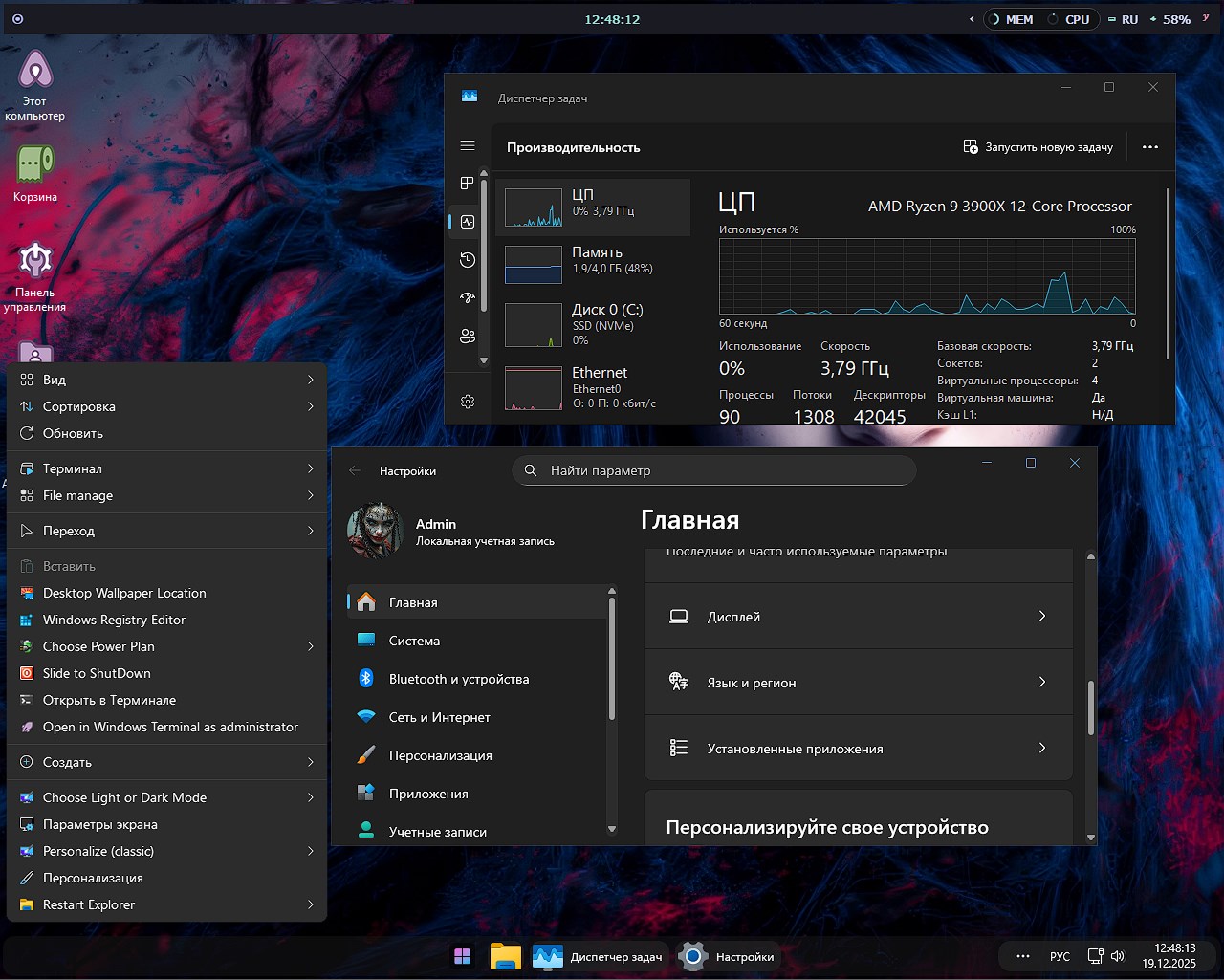
        Windows 11 Pro 25H2 26200.7462 torrent defensor

    🔹Qué se integró:

    ◽ El archivador 7zip debe estar presente. Es gratis, ocupa un espacio mínimo, casi no consume RAM y no me refiero en absoluto al procesador. Es fácil de administrar, el acceso se realiza a través del menú contextual, comprime en 7z en Ultra mejor que todos los existentes, funciona con todos los formatos de archivo básicos, en general estoy satisfecho y te aconsejo que lo uses.
    ◽ OldNewExplorer es una utilidad que fue creada para personalizar el menú del Explorador, devolviéndole el aspecto que nos resulta familiar en Windows 7. Es gracias a él que obtendrá una navegación conveniente y la capacidad de acceder a la configuración del sistema inmediatamente sin moverse por diferentes menús. En general, es algo conveniente, lo tenemos en nuestro sitio, me gusta, se lo aconsejo a todos a quienes no les gusta el explorador integrado.
    ◽ Nilesoft Shel también es un programa para el menú contextual. Su objetivo es expandirlo, es decir, “meter” lo que necesitas, esto es lo que se hizo, puedes ajustar la fuente de alimentación, abrir el terminal, ir a configuración, reiniciar el shell, acceder al registro y mucho más.
    ◽ Versión actual de DirectX para que los juguetes funcionen con normalidad y los programas multimedia que requieren gráficos se comporten bien sin fallos ni congelaciones.
    ◽ Visual C Runtime, AIO es una cosa, una colección de bibliotecas de Microsoft Visual C++, con él puedes olvidarte de los errores dll que no hay suficientes archivos para ejecutar juegos o programas, todo está en la base de datos y todo está listo para funcionar.
    ◽ Windhawk es una utilidad interesante para ajustar Windows. Al ejecutarlo (búsquelo en Inicio), obtendrá acceso a las configuraciones más interesantes del sistema operativo, desmarque las innecesarias, marque las casillas junto a lo que necesita y obtendrá configuraciones más profundas, esto es para aquellos que quieran hacer un poco de magia con Windows 11.
    ◽ Yasb Toolbar es una pequeña utilidad para crear un panel superior, creo que puedes verlo en la captura de pantalla y entender de qué se trata, como en macOS: ya está configurado tanto externa como funcionalmente, y puedes cambiar cualquier cosa si lo deseas, agregar tus propios elementos o, por el contrario, eliminarlos.
    ◽ El segundo archivador WinRar ya está activado, yo siempre guardo tanto 7Zip como él, simplemente se complementan y te aconsejo que lo hagas.
    ◽ ExplorerTabUtility es una utilidad especial para Windows 11: ayuda a configurar Explorer con aún más detalle, ya que está diseñada específicamente para esta versión del sistema operativo.
    ◽ Se eliminó el navegador integrado, por lo que se integró nuestro Yandex, que se adapta bien a las realidades modernas de bloquear, verificar siempre y en todas partes, además la inteligencia artificial está integrada y es gratuita para usted, puede usarla.
    ◽ Se han integrado hermosos temas, se han cambiado íconos, se han agregado nuevos sonidos, el cursor se ha vuelto más agradable en apariencia, todo tipo de pequeñas cosas, pero se ve genial con todo junto.
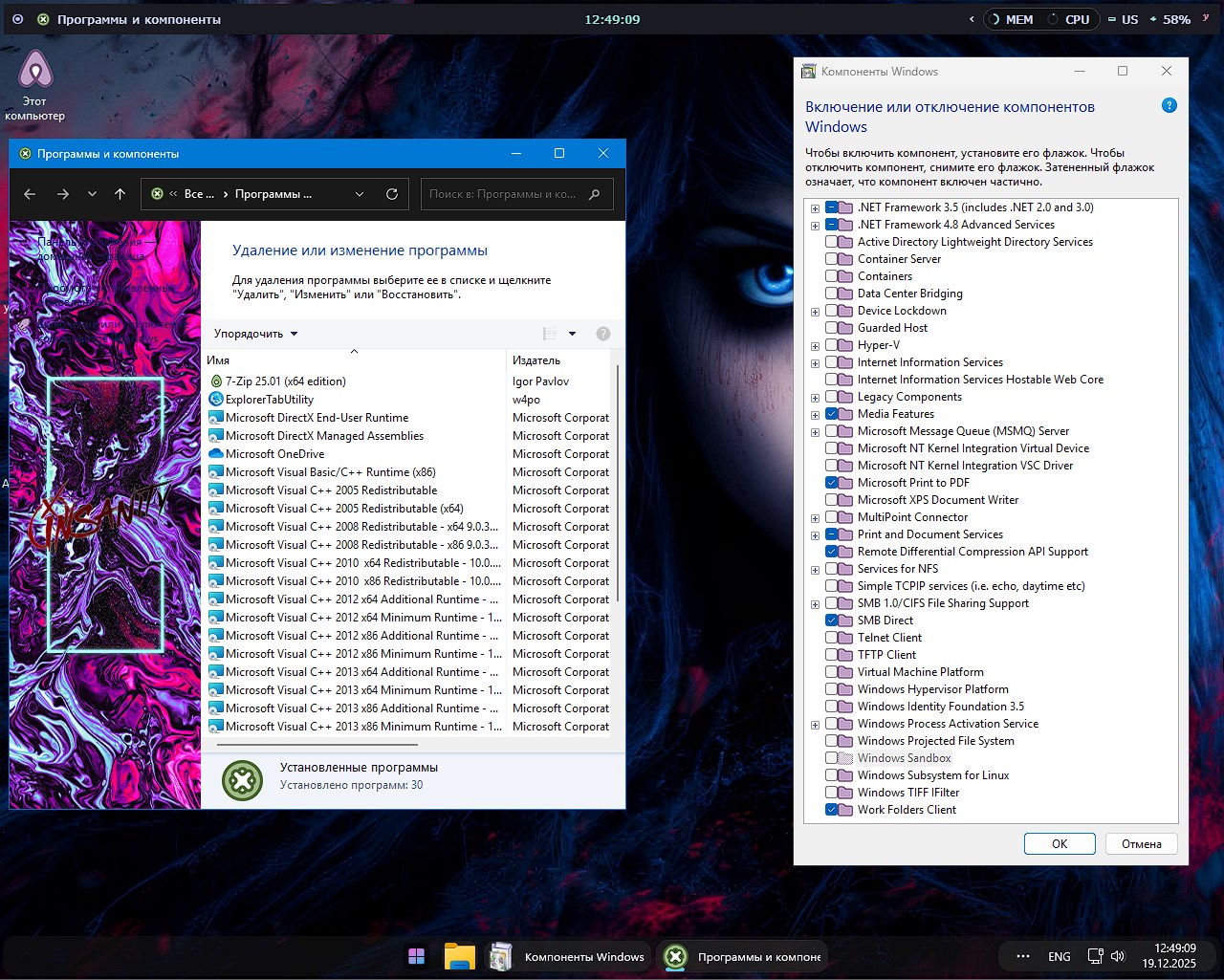
        Windows 11 Pro 25H2 torrent gratis

    🔹 Conclusión:

    Este conjunto, en mi opinión y los chicos de FIX que lo han estado probando desde hace varios días, está creado para el uso diario, se le han realizado algunas mejoras para conseguir el máximo rendimiento. La velocidad y el rendimiento son satisfactorios, incluso en los procesadores que no son los más nuevos mostró buenos resultados. Y sí, entiendo que hay muchas cosas básicas aquí, Defender solo vale la pena, consume bastante, pero hay solicitudes tuyas, muchas necesitan protección, por lo que está especialmente dedicado a este tipo de usuarios.


    Me gustaría señalar que a pesar de tener instaladas Yasb Toolbar y Windhawk, las aplicaciones consumen pocos recursos; En general, al inicio se consumen unos 2 gigabytes de memoria, teniendo en cuenta todos los añadidos de software y de interfaz, un resultado excelente en mi opinión.

    Para instalar, necesita una unidad flash de arranque, escríbala a través de Rufus o UltraISO (me gusta más el segundo programa), al escribir:

    • Si tiene una PC nueva, seleccione UEFI BIOS + disco GPT y configure las Opciones de imagen en Instalación estándar de Windows, ya que los requisitos están eliminados, el sistema de archivos NTFS
    • Si tiene una computadora antigua antes de 2012, entonces deje el disco Legacy BIOS + MBR, NTFS

    Tenga en cuenta que el montaje en la base de datos está en inglés y está rusificado sin problemas. Puedes abrir la Tienda e ingresar allí y mfv será el paquete de idioma, simplemente descárgalo desde allí y reinicia. O abra la configuración de idioma, haga clic en Agregar idioma y en la búsqueda, descargue. No hay diferencia, me parece más cómodo a través de la tienda.

    Parámetro Estado
    🔎Buscar
    Oculto
    🔑Activación
    ℹ️Como consejo, en el escritorio
    🛒 Tienda
    ℹ️Obras
    👁️ Telemetría
    Parcialmente discapacitado
    #️ Actualizaciones
    Laboral
    ⚙️Mejoramiento
    Estándar
    🔌UWP
    ℹ️eliminado parcialmente

    Descargue la compilación de Windows 11 Professional con antivirus y programas (temas + íconos)

    Espejos adicionales:

    💡 Si desea guardar la imagen en un navegador sin clientes de terceros, haga clic en cualquiera de los enlaces anteriores

    Contraseña
    [HIDE]rsload[/HIDE]

  • Samsung Galaxy F62 SM-E625F Stock de firmware (archivo Flash) Cómo flashear o instalar firmware (ROM)

    Firmware original del Samsung Galaxy F62 SM-E625F (archivo Flash)

    El archivo Flash lo ayudará a actualizar, degradar o reinstalar el firmware (SO) original en su dispositivo móvil. Además, el archivo Flash (ROM) también le permite reparar el dispositivo móvil en caso de un problema de software, un problema de bucle de arranque, un problema de IMEI o un problema muerto.

    Nombre del archivo: E625FDDU1AUD1_E625FODM1AUD1_INS_OS11_4Archivo.zip
    País: India
    Tamaño del archivo: 5,62GB
    versión de Android: 11
    Herramienta Flash: Herramienta de descarga de Odín
    Cómo flashear (instalar): Sigue el tutorial

    Obtener enlace

  • Firmware original Huawei Nova 2 Plus Barca-AL00 (archivo Flash)Cómo flashear o instalar firmware (ROM)

    Firmware original Huawei Nova 2 Plus Barca-AL00 (archivo Flash)

    El archivo Flash lo ayudará a actualizar, degradar o reinstalar el firmware (SO) original en su dispositivo móvil. Además, el archivo Flash (ROM) también le permite reparar el dispositivo móvil en caso de un problema de software, un problema de bucle de arranque, un problema de IMEI o un problema muerto.

    Nombre del archivo: Huawei_Nova_2_Plus_Barca-AL00_S001023_Board_Software_China_Android_7.0_EMUI_5.1_HMT.zip
    Tamaño del archivo: 1,1GB
    Herramienta Flash: Herramienta multiflash de Huawei
    Cómo flashear (instalar): Sigue el tutorial

    Servidor 1 (gratis)

  • Rootear para el teléfono Lenovo K6

    Rootear para el teléfono Lenovo K6

    Aprovecha al máximo el potencial de tu teléfono móvil Lenovo K6 adquiriendo privilegios de superusuario de esta forma fácil y muy sencilla.

    En el artículo que sigue te vamos a dejar un método automático para rootear teléfonos móviles Lenovo K6gracias al cual podrás obtener un usuario Root en tan solo unos minutos.

    Tabla de contenido
    ¿Qué es la raíz?
    Beneficios
    Advertencias y contras
    Requisitos de Lenovo K6
    Configuración anterior de Lenovo K6
    Iniciar Root en Lenovo K6
    Desbloquear el gestor de arranque Lenovo K6
    Comprobar el gestor de arranque Lenovo K6
    Verificar Root Lenovo K6
    Resumen
    Vídeotutorial paso a paso

    ¿Tiene problemas para encontrar el maletero? archivo, comprobar este

    ¿Qué es la raíz?

    Él uso excesivo oh raíz es el nombre estándar asignado a las cuentas de usuario que tienen todos los derechos en todos los niveles de acceso, tanto de usuario único como multiusuario.

    Asimismo, rootear un teléfono móvil es un método que permite a los usuarios de dispositivos móviles con sistema Android obtener acceso privilegiado de forma similar a los permisos administrativos de las máquinas Linux o Unix, lo que permite superar cualquier restricción de sistema y hardware que haya podido imponer el fabricante y/u operador de red.

    Beneficios de rootear tu Lenovo K6

    • Desinstale todo tipo de Bloatware fácilmente y elimine aplicaciones inútiles del sistema.
    • Posibilidad de ganar espacio extra de almacenamiento.
    • Personalice configuraciones complejas del sistema, como desbloquear teléfonos móviles, reparar números IMEI y MAC, etc.
    • Utilice aplicaciones diseñadas para Smartphones que tengan permisos de superusuario.
    • Dividir o adaptar nuevas particiones en la memoria (¡Advertencia! Hacer esto es muy peligroso.).
    • Realizar copias de seguridad de las particiones, pudiendo incluso exportar la ROM completa.

    Precauciones y contras a tener en cuenta

    1. Tu celular perderá la vigencia de la garantía otorgada por el fabricante.
    2. Riesgo de que se creen aplicaciones dañinas con permisos de Superusuario.
    3. Peligro de daño o pérdida de información durante o después del proceso, en cuyo caso siempre se recomienda realizar una copia de seguridad antes de iniciar root.
    4. La ROM de tu dispositivo puede estar dañada, se recomienda que te asegures de poder obtener una copia oficial de su firmware si es necesario.
    5. Se cancelará la compatibilidad con actualizaciones OTA/FOTA.

    Condición previa para este proceso

    • Una computadora que tenga sistema operativo Windows w7/w10 o superior, ya sea de 32 o 64 bits.
    • Un cable de datos USB a Micro USB.
    • Descarga a tu computadora la última versión del programa MTKroot v2.5.5 para el dispositivo Lenovo K6.
    • Descargue el firmware original para su dispositivo del cual deberá extraer el archivo de inicio, idealmente desde el soporte de descarga oficial.

    Y No se puede conseguir una rom oficial para celulares Lenovo K6 Alternativamente, puede adquirir el archivo de inicio directamente desde su teléfono simplemente siguiendo las instrucciones de este tutorial.

    Configuración en el Lenovo K6

    En el primer paso deberás completar algunos ajustes específicos en el panel de configuración de tu Smartphone, que pasan por Desbloquear OEM así como Activar la depuración USB.

    Las dos preferencias están reunidas en el panel de desarrollador, que deberás desbloquear previamente presionando 7 veces continuamente sobre ->

    Menú de configuración-> Acerca del teléfono -> Número de compilación oh versión de software.

    Cómo rootear el dispositivo móvil Lenovo K6 fácilmente

    En primer lugar, debes descomprimir el archivo previamente descargado en tu ordenador e iniciar la utilidad MTKroot v2.5.5.

    Ejecutando MTKroot v2.5.5 en Lenovo K6Ejecutando MTKroot v2.5.5 en Lenovo K6
    Ejecute MTKroot v2.5.5 en Lenovo K6

    Presione el botón Controladores -> Qualcomm y termina de instalar los controladores.

    Controladores Qualcomm Lenovo K6Controladores Qualcomm Lenovo K6
    Instale los controladores Qualcomm para Lenovo K6

    Realice exactamente los mismos pasos para instalar los controladores -> BAsD.

    Nota: El software MTKroot v2.5.5 ya tiene los controladores USB y Fastboot necesarios para que la PC encuentre el Lenovo K6.

    Luego conecte el Lenovo K6 a su PC a través de un conector de datos USB y luego haga clic en Restablecer USB.

    Haga clic en la esquina superior izquierda del texto. ¡¡Sin botas de heno!! -> Llevarbusque el archivo de arranque y haga clic en el botón Parche de proceso.

    cargar boot.img Lenovo K6cargar boot.img Lenovo K6

    La aplicación Magisk Manager se iniciará automáticamente en tu Lenovo K6, sigue las instrucciones que verás en tu pantalla para parchear el arranque.

    Haga clic en el botón una vez Prueba del BAD y espera un momento hasta que aparezca la frase ‘Dispositivo detectado‘ entonces tendrás que hacer clic en Soy un fastboot.

    Lenovo K6 reiniciar USB + prueba ADB + FastbootLenovo K6 reiniciar USB + prueba ADB + Fastboot
    Lenovo K6 Restablecer USB, probar ADB, ir a Fastboot

    Espere un momento mientras su teléfono celular Lenovo K6 comienza con el modo Fastboot, haga clic en Probar arranque rápido.

    Luego tendrá que esperar hasta que pueda leer el texto “Dispositivo encontrado” antes de poder continuar al siguiente estado.

    Desbloquee el gestor de arranque de su teléfono móvil Lenovo K6

    A continuación pasaremos a desbloquear el gestor de arranque del Lenovo K6, proceso que también puedes aplicar con un solo clic.

    Es recomendable excluir este proceso si ya lo has hecho antes.

    Hacer clic en Prueba del cargador de arranque si quieres asegurarte de su estado.

    Verificar el gestor de arranque en Lenovo K6Verificar el gestor de arranque en Lenovo K6
    Verificar el gestor de arranque del Lenovo K6

    En caso de que necesites abra el gestor de arranque en el Lenovo K6 simplemente haga clic en Liberar cargador de arranque -> Acepta y luego haz las pistas que se reflejarán en la pantalla del Lenovo K6.

    Crédito sube el volumen aceptar.

    Lanzar el gestor de arranque Lenovo K6Lanzar el gestor de arranque Lenovo K6
    Lanzar el gestor de arranque Lenovo K6

    Atención: en el momento en que se libere el gestor de arranque, el sistema de su Lenovo K6 se restablecerá a su estado original.

    Por este motivo debes considerar la posibilidad de realizar una copia de seguridad o copiar tus archivos, contactos, fotografías y otros datos personales a una memoria externa o SD.

    Luego de desbloquear el bootloader solo te queda finalizar el tutorial y finalmente dejar tu celular Lenovo K6 con acceso root.

    Desplácese hasta la esquina superior del programa y elija la opción raíz, luego haga clic en Root en la esquina opuesta.

    Verificar raíz Lenovo K6Verificar raíz Lenovo K6
    Verificar raíz Lenovo K6

    En unos segundos tu dispositivo Lenovo K6 estará rooteado y verás las letras “OK” tanto en el Lenovo K6 como en la aplicación MTKroot v2.5.5.

    Luego haga clic en el botón Salir del arranque rápido Al reiniciar el teléfono móvil se reiniciará el sistema.

    Cuando su teléfono móvil se haya iniciado por completo, haga clic en Aplicaciones -> instalar magia y confirme si la aplicación Magisk Manager está en el escritorio de su dispositivo.

    Para que la aplicación Magisk Manager funcione correctamente, primero debes conectar tu Lenovo K6 a Internet, independientemente de si es a través de una red o de un operador Wi-Fi.

    Para finalizar simplemente haga clic en el botón una vez Comprobar raíz -> luego acepta y listo.

    Comprobar Root Lenovo K6Comprobar Root Lenovo K6
    Comprobar Root Lenovo K6

    Nota: Si la aplicación Magisk no aparece instalada, haga clic en el botón Desinstalarespere unos segundos y presione nuevamente el botón instalar magia.

    Pasos resumidos

    Pasos simplificados Root Lenovo K6Pasos simplificados Root Lenovo K6
    Pasos simplificados Root Lenovo K6
    1. Ejecute la utilidad MTKroot v2.5.5 y luego conecte su Lenovo K6 a la computadora.
    2. Reinicie su Lenovo K6 en modo gestor de arranque haciendo clic en Soy un fastboot -> Probar arranque rápido.
    3. Si es necesario, desbloquee el gestor de arranque haciendo clic en Liberar cargador de arranque.
    4. Finalmente seleccione la opción raíz y presione el botón Raíz.

    Vídeo tutorial de ayuda paso a paso sobre cómo rootear el Lenovo K6

  • UJAM Guitarrista Virtual CINEDREAM 1.0.1

    UJAM Guitarrista Virtual CINEDREAM 1.0.1

    UJAM Guitarrista Virtual CINEDREAM

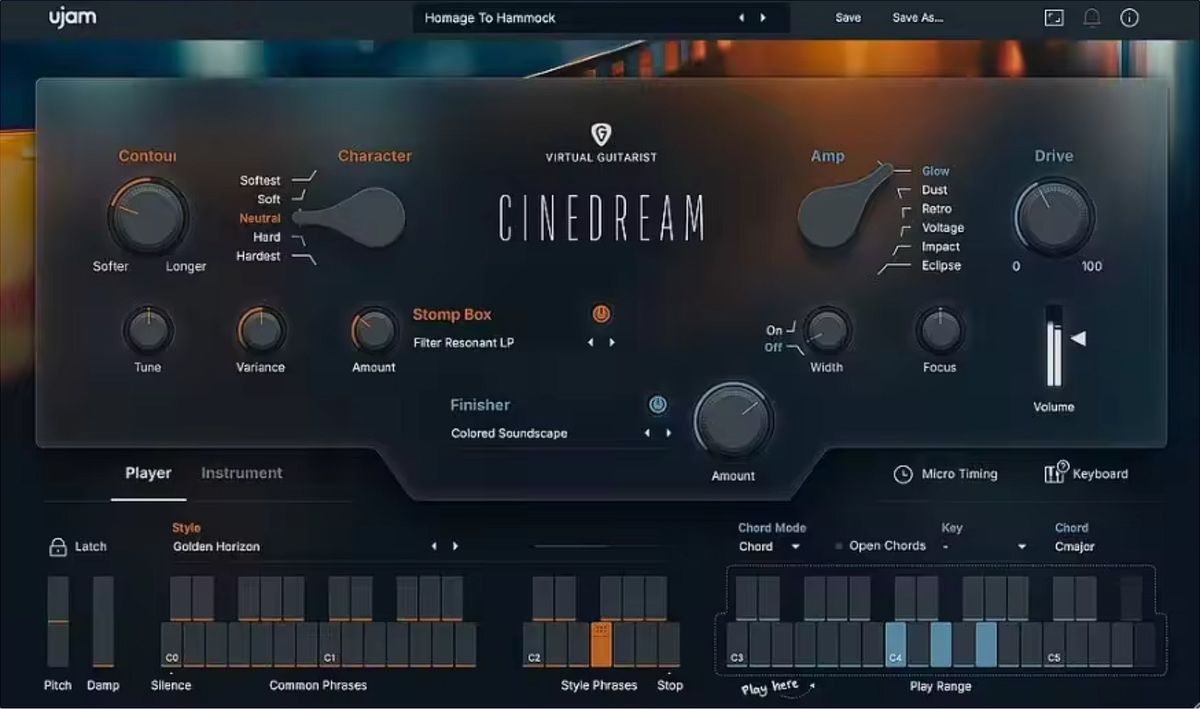
    Aquí hay un instrumento virtual. UJAM Guitarrista Virtual CINEDREAM – un hallazgo interesante para los compositores que trabajan en los géneros cinematográfico, ambiental y chillout. El complemento cambia el enfoque para crear partes de guitarra, brindándole no acordes estándar, sino texturas profundas y atmosféricas; son ideales como sustrato para películas o juegos.
    El software pertenece al segmento premium, muchos quieren saber dónde descargar UJAM Virtual Guitarist CINEDREAM gratis, algunos de ustedes están tratando de encontrar un crack que funcione para activar la versión completa. El uso del medicamento le ayudará a evaluar todo el potencial del motor sin dinero, incluidos ajustes preestablecidos únicos y efectos integrados. Para trabajos de estudio profesionales, recomiendo adquirir una licencia para tener acceso a las actualizaciones. El editor está bien optimizado y no carga el procesador, lo cual es un tema importante en proyectos con una gran cantidad de pistas. Para cualquiera que quiera añadir profundidad cinematográfica a su música sin tener que descubrir cómo funciona, definitivamente vale la pena instalar este instrumento.
    Características del programa:

    • El sistema inteligente Finisher ofrece una cadena integrada de multiefectos; con un giro de la perilla, transforma la señal fuente en paisajes sonoros nuevos y complejos que son imposibles de lograr con los pedales convencionales.
    • Los ajustes de articulación flexibles te ayudarán a afinar el ataque y el sostenido, puedes imitar tocar con un arco o crear pads infinitos, borrando por completo los límites de lo habitual.
    • Compatible con NKS, hablo de integración con controladores Native Instruments, esto te brinda acceso instantáneo a parámetros y presets directamente desde el teclado.
    • Hay un modo Focus EQ, fue creado para un ecualizador, ayuda a encajar instantáneamente el instrumento en la mezcla, mejorando las frecuencias deseadas y eliminando la llamada suciedad en el registro más bajo.
    • La configuración MIDI Drag & Drop le permite arrastrar frases reproducidas a su DAW para una edición detallada de cada nota.

    Tamaño: 3,68GB
    SO: Windows 10/11 x64
    Descargar UJAM Guitarrista Virtual CINEDREAM 1.0.1 + crack gratis

    Contraseña
    [HIDE]rsload[/HIDE]

  • Firmware original del Samsung Galaxy A52s 5G SM-A528B (archivo Flash)Cómo flashear o instalar firmware (ROM)

    Firmware original del Samsung Galaxy A52s 5G SM-A528B (archivo Flash)

    El archivo Flash lo ayudará a actualizar, degradar o reinstalar el firmware (SO) original en su dispositivo móvil. Además, el archivo Flash (ROM) también le permite reparar el dispositivo móvil en caso de un problema de software, un problema de bucle de arranque, un problema de IMEI o un problema muerto.

    Nombre del archivo: A528BXXS1AUHA_A528BOWO1AUH5_ZTO_4Archivo.zip
    País: Brasil
    Tamaño del archivo: 6,63GB
    versión de Android: 11
    Herramienta Flash: Herramienta de descarga de Odín
    Cómo flashear (instalar): Sigue el tutorial

    Obtener enlace