Firmware original del Samsung Galaxy A23 SM-A235N (archivo Flash)
El archivo Flash lo ayudará a actualizar, degradar o reinstalar el firmware (SO) original en su dispositivo móvil. Además, el archivo Flash (ROM) también le permite reparar el dispositivo móvil en caso de un problema de software, un problema de bucle de arranque, un problema de IMEI o un problema muerto.
Nombre del archivo: SM-A235N_A235NKSU1BVK8_A235NOKR1BVK8_KTC_5archivo.zip País: Corea del Sur Tamaño del archivo: 5,22GB versión de Android: 13 Herramienta Flash: Herramienta de descarga de Odín Cómo flashear (instalar): Sigue el tutorial
Firmware original Huawei Nova 3i INE-LX2-BD (archivo Flash)
El archivo Flash lo ayudará a actualizar, degradar o reinstalar el firmware (SO) original en su dispositivo móvil. Además, el archivo Flash (ROM) también le permite reparar el dispositivo móvil en caso de un problema de software, un problema de bucle de arranque, un problema de IMEI o un problema muerto.
Nombre del archivo: Huawei_Nova_3i_INE-LX2-BD_1.0.0.53_Board_Software_General_8.1.0_R1_EMUI8.2_05022NNB_HMT.zip Tamaño del archivo: 1,69GB Herramienta Flash: Herramienta multiflash de Huawei Cómo flashear (instalar): Sigue el tutorial
Sin duda, las ventajas que se obtienen al rootear cualquier terminal pueden ser importantes, como en este caso el Motorola Moto G Stylus, del que trata el tutorial de hoy.
Si bien es cierto que al rootear un terminal Podemos conseguir beneficios considerables, al mismo tiempo que es cierto que esto puede acarrear ciertos problemas.
A continuación también revisaremos tanto los pros como los probables inconvenientes, para que puedas decidir por tu cuenta si si rootear o no su teléfono inteligente Motorola Moto G Stylus.
¿Tiene problemas para encontrar el archivo de inicio? este te interesará
¿Qué es la raíz?
Él raíz oh uso excesivo es el nombre estándar asignado a las cuentas de usuario administrador que tienen privilegios completos en todos los niveles de acceso, tanto de usuario único como multiusuario.
Asimismo, rootear un teléfono celular es el método que permite al usuario de cualquier dispositivo Android obtener acceso privilegiado de forma similar a los permisos administrativos de los sistemas Linux, lo que permite corregir las limitaciones del sistema y hardware que hayan podido imponer los fabricantes u operadores de red.
Ventajas de rootear tu Motorola Moto G Stylus
Pudiendo eliminar todo tipo de Bloatware de forma sencilla así como desinstalar aplicaciones inútiles del sistema.
Posibilidad de liberar capacidad extra de almacenamiento interno.
Adapta configuraciones sofisticadas del sistema, como desbloquear el Motorola Moto G Stylus, recuperar el número IMEI del Motorola Moto G Stylus, MAC, overclocking de la CPU entre muchas otras.
Poder utilizar programas diseñados para teléfonos móviles que tengan privilegios de root.
Modificar, formatear y dividir nuevas particiones en la memoria interna (¡Atención! Hacer esto es muy peligroso.).
Realizar copias de seguridad completas y poder exportar el Firmware.
Precauciones y advertencias que se deben tener en cuenta
Tu celular invalidará la validez de la garantía otorgada por el fabricante.
Exposición a aplicaciones dañinas creadas con permisos de superusuario.
Riesgo de daño o pérdida de datos durante o después del proceso, en cuyo caso te recomiendo que siempre hagas una copia de seguridad antes de iniciar el proceso raíz.
La ROM del teléfono Motorola Moto G Stylus puede estar dañada, es recomendable asegurarse de poder obtener una copia válida del firmware si es necesario.
Soporte para actualizaciones FOTA (Firmware por aire) será invalidado.
Pautas del proceso
Una computadora que tenga un sistema Windows XP/W7/8 o posterior, ya sea arquitecturas de 32 o 64 bits.
Cable para transferencias de datos de USB a Micro USB.
Descarga la rom original de tu dispositivo donde tendrás que extraer el archivo de arranque si es posible desde el sitio de descarga oficial.
Y No puedes encontrar el firmware original para Motorola Moto G Stylus Alternativamente, puede adquirir fácilmente el archivo de inicio directamente desde su teléfono inteligente siguiendo los pasos de este tutorial.
Configure su dispositivo Motorola Moto G Stylus
Lo primero que haremos será proceder a configurar los ajustes necesarios para el proceso, que básicamente consisten en Habilitar la depuración USB y Activar desbloqueo OEM.
Estas configuraciones se encuentran dentro de la sección de desarrollador, que tendrás que haber activado previamente presionando siete veces continuamente arriba:
Configuración del dispositivo-> Acerca del dispositivo -> versión de software oh Número de compilación.
Tutorial para rootear el dispositivo Motorola Moto G Stylus fácilmente
En primer lugar, debes descomprimir el paquete previamente descargado en el escritorio de tu computadora con Windows y luego iniciar la aplicación MTKroot v2.5.5.
Arrancar MTKroot v2.5.5 en Motorola Moto G Stylus
Controladores Pulsa -> Qualcomm y finaliza la instalación de los drivers específicos.
Instale los controladores del lápiz óptico Qualcomm Motorola Moto G
Repita también este paso para instalar los controladores. BAsD.
Nota: El programa MTKroot v2.5.5 incluye todos los controladores actualizados que son necesarios para que su PC detecte dispositivos Motorola Moto G Stylus.
Luego conecte el dispositivo móvil Motorola Moto G Stylus con la PC a través del conector de datos Micro USB y luego haga clic en el botón Restablecer USB.
Haga clic en la parte superior izquierda en ¡¡Sin botas de heno!! -> Llevaragregue el archivo boot.img y finalmente haga clic en el botón Parche de proceso.
El software Magisk Manager se iniciará automáticamente en tu celular, sigue las instrucciones que verás en pantalla para parchear el arranque.
presione el botón Prueba del BAD y espera hasta que puedas leer el texto’Dispositivo detectado‘momento en el que hay que pulsar Soy un fastboot.
Motorola Moto G Stylus Reiniciar USB, probar ADB, ir a Fastboot
Presta atención durante unos segundos mientras el Smartphone Motorola Moto G Stylus Comience con el modo Fastboot, luego haga clic en Probar arranque rápido.
Nuevamente tendrás que esperar hasta que puedas ver el texto ‘Dispositivo detectado‘ antes de pasar al siguiente nivel.
Abrir el gestor de arranque al celular Motorola Moto G Stylus
En la siguiente fase intentaremos liberar el gestor de arranque de tu Motorola Moto G Stylus, otra tarea imprescindible que realizarás de forma automática.
Aunque recuerda que debes saltarte esta operación si la habías liberado en cualquier otro momento.
Haga clic una vez en Prueba del cargador de arranque para verificar su estado.
Pruebe el gestor de arranque en Motorola Moto G Stylus
En caso de que consideres desbloquear el gestor de arranque en Motorola Moto G Stylus tendrás que hacer clic Liberar cargador de arranque -> Aceptar y luego cumplir las señales que aparecen reflejadas en la pantalla del teléfono móvil.
Presione la tecla aumentar el volumen para confirmar.
Desbloquear el gestor de arranque Motorola Moto G Stylus
Nota: En el momento en que se desbloquee el gestor de arranque, el sistema de su teléfono móvil se restaurará a su estado original.
Por ello, es recomendable crear una copia de seguridad o, si lo prefieres, simplemente hacer una copia de seguridad de los archivos, contactos, fotografías, etc., en la memoria Micro SD externa.
Abre el gestor de arranque, ya estás cerca de completar este proceso, dejando finalmente el teléfono móvil Motorola Moto G Stylus correctamente rooteado.
En la zona superior izquierda de la aplicación, selecciona la opción raíz, luego haz clic en Root en la parte inferior.
Opción Rootear Motorola Moto G Stylus
El teléfono móvil Motorola Moto G Stylus quedará rooteado automáticamente, por lo que podrás leer el mensaje “OK” proyectado tanto en la pantalla de tu dispositivo como en la ventana de MTKroot v2.5.5.
Luego haga clic en el botón Salir del arranque rápido para devolver el dispositivo Motorola Moto G Stylus volverá al sistema.
Cuando el Motorola Moto G Stylus se haya encendido por completo, haz clic en el botón Aplicaciones -> instalar magia y verifique que la aplicación Magisk Manager esté en el escritorio del Motorola Moto G Stylus.
Para utilizar la aplicación Magisk Manager, debe conectar el Motorola Moto G Stylus a Internet, a través de Wi-Fi o de un operador de red.
Para finalizar sólo tienes que hacer clic en el botón Comprobar raíz -> luego acepta y listo.
Testear Root Motorola Moto G Stylus
Nota: Si la aplicación no aparece instalada, haga clic en DesinstalarEspere unos segundos y presione el botón nuevamente. Instalar Administrador Mágico.
Abreviatura del proceso
Proceso simplificado Root Motorola Moto G Stylus
Inicie la aplicación MTKroot v2.5.5 y conecte el Motorola Moto G Stylus con su computadora.
Reinicie el Motorola Moto G Stylus en las opciones de inicio rápido haciendo clic en Soy un fastboot -> Probar arranque rápido.
Si es necesario, desbloquee el gestor de arranque haciendo clic en Liberar cargador de arranque.
Finalmente seleccione la opción raíz y presione el botón Raíz.
Vídeo tutorial de ayuda paso a paso para rootear el terminal Motorola Moto G Stylus
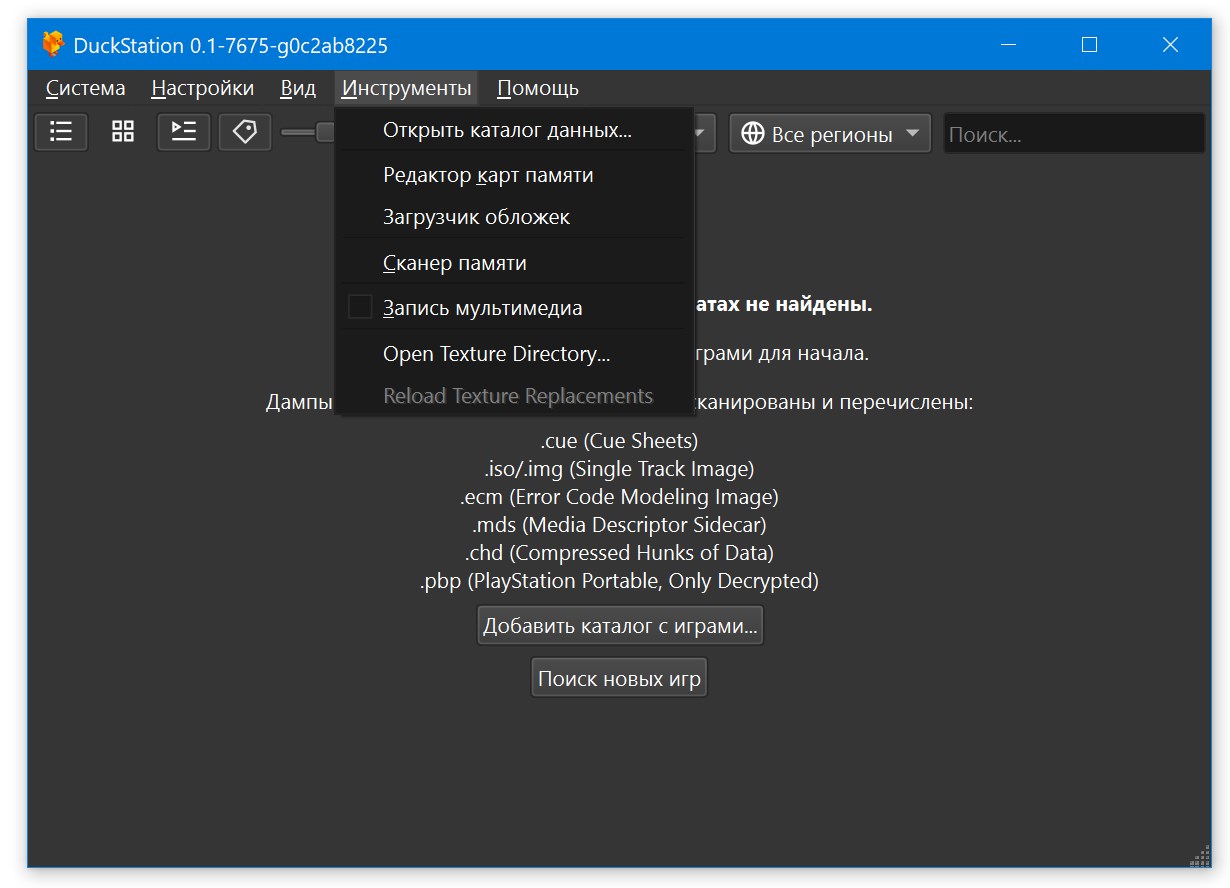
Estación de pato – un fantástico emulador de PlayStation 1 para Windows, fácil de configurar y con un montón de funciones adicionales. Hay un idioma . Puedes descargarlo a continuación de forma gratuita. Después del inicio, el asistente de configuración lo guiará a través de todos los pasos, desde elegir un idioma, especificar el BIOS de la consola hasta configurar los controladores. Sigue las instrucciones en pantalla y juega. Funciona con todos los juegos de PS1, para que puedas jugar tus clásicos favoritos directamente en tu computadora. En la configuración de gráficos, puede elevar la calidad de la imagen por encima de la consola original. Los juegos se ven mejor que en un rizador real. Los controles se pueden configurar en cualquier momento a través del menú, hay una función de mapeo automático: vincular un gamepad con un solo clic, no es necesario asignar cada botón manualmente. Se admiten trucos, se ingresan a través del menú Sistema, se pueden saltar niveles, vidas infinitas, etc. Se puede guardar instantáneamente en cualquier momento y cargar desde el mismo lugar si es necesario. No es necesario buscar un punto de guardado en el juego, guarda el estado y continúa cuando sea conveniente. A través de capturas de pantalla puedes guardar momentos del juego para ti o para compartir. Creo que es hora de pasar a conclusiones. Entonces DuckStation es un emulador de PS1 realmente genial para Windows 7-11. Hace que sea fácil jugar a todos tus juegos favoritos de PS1 al ofrecer características increíbles que mejoran tanto los gráficos como los controles. Con ajuste automático, códigos de trucos y opciones de guardado instantáneo, proporciona una experiencia de juego completa y agradable. Tamaño: 54MB SO: Windows 7+ Descargar Estación de pato 0.1-10570 gratis
Firmware original del Samsung Galaxy A23 SM-A236E (archivo Flash)
El archivo Flash lo ayudará a actualizar, degradar o reinstalar el firmware (SO) original en su dispositivo móvil. Además, el archivo Flash (ROM) también le permite reparar el dispositivo móvil en caso de un problema de software, un problema de bucle de arranque, un problema de IMEI o un problema muerto.
Nombre del archivo: SM-A236E_A236EXXS2AVI2_A236EOLM2AVI2_XXV_12_4archivo.zip País: Vietnam Tamaño del archivo: 3,37 GB versión de Android: 13 Herramienta Flash: Herramienta de descarga de Odín Cómo flashear (instalar): Sigue el tutorial
Firmware original Huawei Nova 3i INE-LX1r-BD (archivo Flash)
El archivo Flash lo ayudará a actualizar, degradar o reinstalar el firmware (SO) original en su dispositivo móvil. Además, el archivo Flash (ROM) también le permite reparar el dispositivo móvil en caso de un problema de software, un problema de bucle de arranque, un problema de IMEI o un problema muerto.
Nombre del archivo: Huawei_Nova_3i_INE-LX1r-BD_1.0.0.53_Board_Software_General_8.1.0_R1_EMUI8.2_05022NNB_HMT.zip Tamaño del archivo: 1,69GB Herramienta Flash: Herramienta multiflash de Huawei Cómo flashear (instalar): Sigue el tutorial
Eres dueño de un Nubia Z17S y quieres rootearlo? Si ese es tu caso, sin duda has encontrado el lugar más adecuado.
Aunque en un principio este tutorial te pueda parecer complejo, lo cierto es que, nada más lejos de la realidad, te sorprenderá lo fácil que puede resultar esta técnica de root.
¿Tiene problemas para encontrar el archivo boot.img? este te interesará
¿Qué es la raíz?
Él usuario root oh uso excesivo es el nombre común asignado a las cuentas de usuario administrador que tienen todos los derechos para todos los tipos de acceso, tanto de usuario único como multiusuario.
Rootear un teléfono inteligente es una táctica que permite a los usuarios de computadoras obtener acceso privilegiado similar a los permisos administrativos en máquinas Linux, lo que también permite romper cualquier impedimento de hardware y software que pueda haber sido impuesto por el fabricante y/u operador de red.
Ventajas de rootear tu Nubia Z17S
Poder eliminar cualquier Bloatware con facilidad y desinstalar aplicaciones del sistema.
Obtenga memoria de almacenamiento interna adicional.
Modificar parámetros profundos en el sistema, como desbloquear, restaurar el IMEI del teléfono móvil y MAC, overclockear el procesador entre muchas opciones.
Hacer uso de Apps dirigidas a terminales que tengan privilegios de root.
Cambiar el tamaño, formatear y crear particiones (¡Ten cuidado! Hacer esto es extremadamente peligroso.).
Realice copias de seguridad del sistema de particiones, incluida la posibilidad de exportar la rom completa.
Precauciones e inconvenientes que se deben tener en cuenta
El Smartphone perderá la cobertura de garantía proporcionada por el fabricante.
Riesgo de que aplicaciones dañinas se apoderen de los derechos de superusuario.
Riesgo de daño o pérdida de datos durante el proceso, en cuyo caso te recomiendo que siempre hagas una copia de seguridad antes de iniciar root.
El Firmware/Rom de su teléfono móvil puede estar dañado, se recomienda asegurarse de poder obtener una copia original de la rom si es necesario.
Se suspenderá el soporte de actualización OTA.
requisitos esenciales para el proceso
PC con Windows XP, Vista, 7/8/10 o posterior, ya sea de 32 o 64 bits.
Descarga la rom original para tu Nubia Z17S de la que deberás extraer el archivo de arranque, idealmente desde la página oficial de soporte y descargas del fabricante.
Y No encuentras una rom para tu celular Nubia Z17S Alternativamente, puede acceder fácilmente al archivo de arranque directamente desde el Nubia Z17S siguiendo este tutorial.
Configurar el Nubia Z17S
Para comenzar, debes ejecutar ciertos ajustes en las configuraciones de tu dispositivo, que esencialmente radican en Activar la depuración USB al igual que Habilitar desbloqueo OEM.
Estas configuraciones se recogen dentro del apartado del programador, que deberás tener activado previamente tocando siete veces sucesivamente en la sección;
Sistema-> Información del dispositivo -> versión de software oh Número de compilación.
Rootee el dispositivo móvil Nubia Z17S fácilmente
Primero debes descomprimir el paquete descargado previamente en tu computadora y luego abrir la herramienta MTKroot v2.5.5.
Ejecute MTKroot v2.5.5 en Nubia Z17S
Haga clic una vez en Controladores -> Qualcomm y continuar con la instalación de los drivers correspondientes.
Instale los controladores Qualcomm para Nubia Z17S
Repita este paso para instalar los controladores -> BAsD.
Nota: La herramienta MTKroot v2.5.5 incluye los drivers necesarios para que nuestro ordenador pueda encontrar el dispositivo Nubia Z17S.
Luego conecte su teléfono móvil Nubia Z17S a su PC usando un conector de datos USB y luego haga clic una vez Restablecer USB.
Haga clic en la esquina superior izquierda del texto. ¡¡Sin botas de heno!! -> Llevarabra el archivo de arranque y luego haga clic en el botón Parche de proceso.
La aplicación Magisk Manager se iniciará automáticamente en tu dispositivo, sigue los pasos que aparecerán en pantalla para crear el parche.
Luego presione el botón Prueba del BAD y espera hasta que puedas ver la frase ‘Dispositivo reconocido‘Allí debes hacer clic en el botón Soy un fastboot.
Nubia Z17S Reiniciar USB + Test ADB + Fastboot
Espera un segundo mientras tu teléfono Nubia Z17S inicie las opciones de Fastboot, haga clic en el botón Probar arranque rápido.
Después tendrás que prestar atención hasta que puedas leer el texto’Dispositivo reconocido‘ para pasar a la siguiente etapa.
Abre el gestor de arranque de tu Nubia Z17S
A continuación deberás desbloquear el gestor de arranque del celular, acto fundamental que podrás realizar con solo un clic.
Es recomendable saltarse el trámite si lo habías liberado previamente.
Hacer clic en Prueba del cargador de arranque para comprobar si está liberado o no.
Comprobar el gestor de arranque en Nubia Z17S
si fuera necesario desbloquea el gestor de arranque en tu Nubia Z17S solo haz clic una vez Liberar cargador de arranque -> Acepta y realiza los pasos que aparecen en la pantalla de tu dispositivo.
Recuerda que debes presionar la tecla aumentar el volumen para desbloquear.
Lanzar el gestor de arranque Nubia Z17S
Nota: En el momento en que abra el gestor de arranque, el Nubia Z17S se restablecerá al estado original.
Por este mismo motivo, es muy recomendable realizar copias de seguridad u opcionalmente realizar copias de seguridad de archivos, contactos, fotografías y otros datos personales en el disco externo o Micro SD.
Tras desbloquear el bootloader el siguiente paso es finalizar este tutorial y dejar finalmente el Nubia Z17S con sus correspondientes privilegios root.
Vaya a la esquina superior del software MTKroot v2.5.5 y elija la opción raíz, luego haga clic en Root en la esquina opuesta.
Seleccionar Root Nubia Z17S
Casi de inmediato tu teléfono Nubia Z17S quedará rooteado, por lo tanto aparecerá la palabra “OK” proyectada en la pantalla del Nubia Z17S y en la aplicación MTKroot v2.5.5.
A continuación tendrás que hacer clic en el botón Salir del arranque rápido Para devolver el dispositivo Nubia Z17S se reiniciará en el entorno Android.
Cuando el Nubia Z17S se reinicie por completo, haz clic en el botón Aplicaciones -> instalar magia y asegúrese de que la aplicación Magisk Manager realmente aparezca en el escritorio de su teléfono celular.
Para que la aplicación Magisk Manager funcione correctamente, primero debes conectar tu teléfono a Internet.
Para terminar presione Comprobar raíz -> luego acepta y listo.
Comprobar raíz Nubia Z17S
Nota: Si la Aplicación no aparece instalada, haga clic en el botón Desinstalarespere un par de segundos y vuelva a hacer clic una vez en el botón instalar.
Pasos simplificados
Simplificando el proceso para Root Nubia Z17S
Abra el programa MTKroot v2.5.5 y luego conecte su Smartphone Nubia Z17S con la computadora.
Reinicia tu Smartphone Nubia Z17S en modo bootloader haciendo clic en Soy un fastboot -> Probar arranque rápido.
Si es necesario, desbloquee el gestor de arranque haciendo clic en Liberar cargador de arranque.
Finalmente seleccione la opción raíz y presione el botón Raíz.
Vídeo tutorial de ayuda paso a paso sobre cómo rootear el teléfono Nubia Z17S
Firmware original del Samsung Galaxy A23 5G SM-A236U (archivo Flash)
El archivo Flash lo ayudará a actualizar, degradar o reinstalar el firmware (SO) original en su dispositivo móvil. Además, el archivo Flash (ROM) también le permite reparar el dispositivo móvil en caso de un problema de software, un problema de bucle de arranque, un problema de IMEI o un problema muerto.
Nombre del archivo: SM-A236U_A236USQS1AVI1_A236UOYN1AVI1_TMB_12_4archivo.zip País: ESTADOS UNIDOS Tamaño del archivo: 5,04GB versión de Android: 12 Herramienta Flash: Herramienta de descarga de Odín Cómo flashear (instalar): Sigue el tutorial
Firmware original Huawei Nova 3i INE-LX1-BD (archivo Flash)
El archivo Flash lo ayudará a actualizar, degradar o reinstalar el firmware (SO) original en su dispositivo móvil. Además, el archivo Flash (ROM) también le permite reparar el dispositivo móvil en caso de un problema de software, un problema de bucle de arranque, un problema de IMEI o un problema muerto.
Nombre del archivo: Huawei_Nova_3i_INE-LX1-BD_1.0.0.53_Board_Software_General_8.1.0_R1_EMUI8.2_05022NNB_HMT.zip Tamaño del archivo: 1,69GB Herramienta Flash: Herramienta multiflash de Huawei Cómo flashear (instalar): Sigue el tutorial
A través del artículo de hoy te voy a contar cómo rootear el ordenador. Nubia X.
Aunque al principio este artículo te pueda parecer difícil, lo cierto es que te alegrarás cuando te des cuenta de lo intuitiva y sencilla que es la siguiente técnica raíz.
¿Problemas para encontrar el maletero? archivo, luego verifique este
¿Qué es la raíz?
Raíz oh uso excesivo es el nombre habitual de las cuentas de usuario administrador que tienen todos los derechos de acceso, tanto para un solo usuario como para varios usuarios.
Asimismo, rootear una terminal es un procedimiento que permite a los usuarios de una computadora obtener acceso privilegiado similar a los permisos administrativos de las máquinas Linux o Unix, lo que permite revertir cualquier reducción en el sistema o hardware que haya podido establecer el fabricante u operador de red.
Beneficios de rootear el Nubia X
Elimine cualquier Bloatware fácilmente y desinstale aplicaciones potencialmente inútiles del sistema.
Posibilidad de ganar capacidad de almacenamiento extra.
Modifica parámetros sofisticados del sistema, como restaurar o reparar el IMEI del dispositivo o MAC, overclocking de la CPU/GPU y otros.
Haga uso de Software desarrollado exclusivamente para Smartphones rooteados.
Crear, dividir y eliminar nuevas particiones (Hacer esto puede ser extremadamente peligroso.).
Haz copias de seguridad completas o exporta la rom.
Precauciones y avisos a tener en cuenta
Su equipo dejará de tener validez la garantía otorgada por el fabricante.
Riesgo de que aplicaciones dañinas obtengan derechos de superusuario.
Amenaza de daño o pérdida de datos durante o después del proceso, en cuyo caso recomiendo en cualquier caso hacer una copia de seguridad antes de iniciar root.
El firmware de su Nubia X puede estar dañado, se recomienda asegurarse de poder obtener una copia válida del firmware si es necesario.
Soporte de actualización FOTA (Firmware por aire) será revocado.
Condición previa del procedimiento
Computadora Windows w7/w10 o superior, con microarquitectura de 32 o 64 bits.
Descarga el firmware original para tu Nubia X desde donde obtendrás el archivo boot.img, idealmente desde el sitio web oficial de soporte.
Y No puedes descargar el firmware oficial para Nubia X Alternativamente, puedes obtener fácilmente el archivo boot.img directamente desde tu teléfono celular siguiendo este tutorial.
Configuración a realizar en el Nubia X
Para empezar deberás modificar ciertos cambios en la configuración del Nubia Nubia Activar la depuración USB y Habilitar desbloqueo OEM.
Puedes encontrar estas preferencias en la sección de desarrollador, que debes desbloquear con antelación. presionando 7 veces sucesivamente encima del cuadro ->
Configuración-> Información del teléfono -> versión de software.
Cómo rootear el Nubia X
Primero debes extraer el contenido del paquete previamente descargado en tu computadora e iniciar la aplicación MTKroot v2.5.5.
Iniciando MTKroot v2.5.5 en Nubia X
Haga clic una vez en el botón Controladores -> Qualcomm e instalar los drivers respectivos.
Instalar los controladores Qualcomm Nubia X
Repita este paso exactamente para instalar los controladores. BAsD.
Nota: La herramienta MTKroot v2.5.5 dispone de los drivers USB y Fastboot necesarios para los terminales Nubia X.
Luego conecte el Nubia X a su computadora a través del puerto Micro USB y luego haga clic en Restablecer USB.
Haga clic en la esquina superior izquierda en ¡¡Sin botas de heno!! -> Llevarbusque el archivo de arranque y finalmente haga clic una vez en Parche de proceso.
El programa Magisk Manager se abrirá automáticamente en tu Nubia X, sigue los pasos que aparecerán en pantalla para parchear el arranque.
Haga clic en el botón Prueba del BAD y espera un momento hasta que aparezca el texto ‘Dispositivo reconocido‘ en ese momento debes hacer clic en el botón Soy un fastboot.
Nubia X Reiniciar USB, probar ADB, ir a Fastboot
Cuidate mientras tanto Nubia X Comience con el modo Fastboot y haga clic Probar arranque rápido.
Luego espera hasta que veas la frase ‘Dispositivo reconocido‘ para continuar a la siguiente etapa.
Desbloquear el gestor de arranque en los teléfonos inteligentes Nubia X
En el siguiente paso deberás abrir el gestor de arranque del ordenador, operación imprescindible que también se realizará con un solo clic.
Es recomendable omitir la operación si la habías desbloqueado previamente.
Haga clic una vez en el botón Prueba del cargador de arranque si quieres asegurarte de que esté desbloqueado.
Verificar el gestor de arranque en Nubia X
Si es necesario abre el gestor de arranque de Nubia X solo tienes que hacer clic Liberar cargador de arranque -> Acepta y luego sigue las instrucciones que aparecen en la pantalla de tu Smartphone.
Presione la tecla aumentar el volumen para poder continuar.
Abrir gestor de arranque en Nubia X
Atención: En el momento en que se libere el gestor de arranque, el Nubia X se restablecerá al estado predeterminado.
Debería considerar crear copias de seguridad o, si lo prefiere, simplemente hacer una copia de seguridad de archivos, contactos, fotos y otros datos en una unidad de almacenamiento Micro SD.
Una vez desbloqueado el gestor de arranque, el siguiente paso es finalizar el tutorial, dejando finalmente tu Nubia X con acceso root.
Vaya a la parte superior izquierda del programa y seleccione la opción raíz, luego haga clic en Root en la parte inferior.
Opción Root Nubia X
Automáticamente el teléfono quedará rooteado y la palabra “OK” aparecerá reflejada en tu dispositivo móvil Nubia X y en la aplicación MTKroot v2.5.5.
Luego debes hacer clic en Salir del arranque rápido Para reiniciar el dispositivo Nubia X, se reiniciará en el entorno de Android.
Cuando el Nubia X se haya encendido por completo pulsamos en el botón Aplicaciones -> instalar magia y comprueba si efectivamente la app Magisk Manager se encuentra en el panel de tu terminal.
Para poder utilizar la aplicación Magisk Manager es necesario conectar su Smartphone a Internet, independientemente de si es a través de un operador de red o Wi-Fi.
Y finalmente solo tienes que hacer clic en el botón Comprobar raíz -> luego acepta y listo.
Comprobar raíz Nubia X
Nota: Si la aplicación Magisk Manager no aparece instalada, haga clic en el botón Desinstalarespere dos segundos y presione el botón nuevamente instalar.
Abreviatura del proceso
Proceso simplificado Root Nubia X
Inicie la herramienta MTKroot v2.5.5 y luego conecte el teléfono a la PC.
Reinicie el teléfono en el gestor de arranque haciendo clic en Soy un fastboot -> Probar arranque rápido.
Si es necesario, desbloquee el gestor de arranque haciendo clic en Liberar cargador de arranque.
Finalmente seleccione la opción raíz y presione el botón Raíz.
Vídeo tutorial de ayuda paso a paso sobre cómo rootear el Nubia X
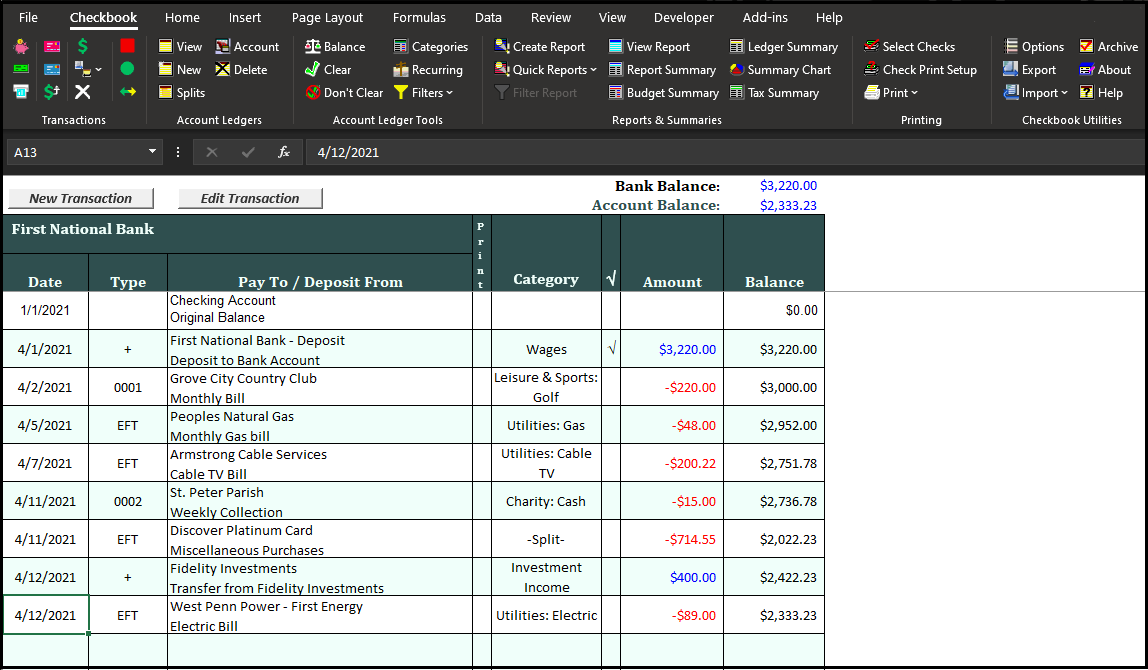
Actualización publicada Chequera para Excel – un complemento necesario para Excel que le ayudará a comprender a dónde va el dinero. El software le permite realizar un seguimiento de gastos, depósitos, comisiones, etc. Mucho mejor que escribir en un cuaderno o llevar una chequera en papel normal. En la aplicación, puede personalizar todo usted mismo, realizar un seguimiento fácil de sus gastos, marcar eventos fiscales, administrar sus asuntos de PayPal, preparar informes e incluso imprimir recibos. Básicamente, sólo necesitas crear una hoja para cada cuenta e ingresar los datos. Lo más difícil es acordarse de introducir la información, sobre todo a la hora de retirar dinero en efectivo de un cajero automático. Por cierto, puedes descargar Checkbook for Excel gratis con una clave o crack para activación en la parte inferior de la página. El programa está diseñado exclusivamente para el mercado exterior, puede resultarle útil a alguien. Características principales:
Puedes agregar tantas categorías como quieras para ingresos y gastos.
Admite hasta cinco docenas de cuentas financieras independientes
Desglose de transacciones en varias categorías
Trabajar con impuestos y crear informes especiales.
Importar datos desde formato QIF y trabajar directamente con Stick
Programador de pagos recurrentes
Personalización flexible de apariencia, colores y monedas.
Informes mejorados y un montón de pequeñas comodidades como teclas de acceso rápido
En resumen, el programa como complemento es poderoso, el único inconveniente es que no puedes crear una categoría completamente única como “piratería”, tendrás que incluirla en “varios”, pero por lo demás la funcionalidad es agradable. Tamaño: 2 megas SO: Windows 7+ Descargar Chequera para Excel 7.1 + crack gratis
Firmware original del Samsung Galaxy A23 5G SM-A236U1 (archivo Flash)
El archivo Flash lo ayudará a actualizar, degradar o reinstalar el firmware (SO) original en su dispositivo móvil. Además, el archivo Flash (ROM) también le permite reparar el dispositivo móvil en caso de un problema de software, un problema de bucle de arranque, un problema de IMEI o un problema muerto.
Nombre del archivo: SM-A236U1_A236U1UES1AVI1_A236U1OYM1AVI1_ACG_4archivo.zip País: ESTADOS UNIDOS Tamaño del archivo: 4,54GB versión de Android: 12 Herramienta Flash: Herramienta de descarga de Odín Cómo flashear (instalar): Sigue el tutorial
Firmware original Huawei Nova 3i INE-L22-BD (archivo Flash)
El archivo Flash lo ayudará a actualizar, degradar o reinstalar el firmware (SO) original en su dispositivo móvil. Además, el archivo Flash (ROM) también le permite reparar el dispositivo móvil en caso de un problema de software, un problema de bucle de arranque, un problema de IMEI o un problema muerto.
Nombre del archivo: Huawei_Nova_3i_INE-L22-BD_1.0.0.53_Board_Software_General_8.1.0_R1_EMUI8.2_05022NNB_HMT.zip Tamaño del archivo: 1,69GB Herramienta Flash: Herramienta multiflash de Huawei Cómo flashear (instalar): Sigue el tutorial
La mejor manera de aprovechar al máximo tu experiencia con el teléfono móvil Multiláser MS80sin duda es implementando previamente permisos root.
Aunque en un principio este tutorial pueda parecer que es cierto, nada más lejos de la realidad, te sorprenderá lo intuitivamente sencilla que es la siguiente técnica de raíz.
¿No encuentras el maletero? archivo, comprobar este
¿Qué significa raíz?
Él usuario root oh uso excesivo es el nombre común para las cuentas de usuario administrador que tienen todos los derechos en todos los niveles de acceso (usuario único o multiusuario).
Asimismo, rootear un dispositivo es una técnica que permite al usuario de un terminal obtener acceso privilegiado al sistema de forma similar a los permisos administrativos en máquinas Unix, lo que permite romper las restricciones del sistema y hardware que puedan haber sido impuestas por los fabricantes y/u operadores de red.
¿Cuáles son las ventajas de rootear el Multilaser MS80?
Pudiendo eliminar Bloatware de forma sencilla así como desinstalar aplicaciones del sistema.
Posibilidad de liberar espacio de almacenamiento interno adicional.
Cambiar configuraciones profundas en el sistema, como desbloquear el Multilaser MS80, reparar el IMEI de nuestro Multilaser MS80 y la dirección MAC entre muchas otras.
Pudiendo utilizar aplicaciones diseñadas para Smartphones rooteados.
Cambiar el tamaño, crear y formatear nuevas particiones en la memoria (¡Atención! Hacer esto es muy peligroso.).
Realizar copias de seguridad o backups completos y posibilidad de exportar el Firmware completo.
Precauciones y advertencias a tener en cuenta
Tu dispositivo móvil perderá la vigencia de la garantía otorgada por el fabricante.
Amenaza de que aplicaciones dañinas se apoderen de los derechos de superusuario.
Peligro de daño o deterioro de la información durante o después del procedimiento, en cuyo caso siempre se recomienda realizar una copia de seguridad antes de iniciar root.
El software del teléfono puede estar dañado, se recomienda asegurarse de poder obtener una copia oficial de su rom si es necesario.
Soporte para actualizaciones OTA (Por el aire) quedará inutilizable.
Condiciones para este método.
PC con SO Windows w7 a w10 o superior, microarquitecturas tanto de 32 como de 64 bits.
Descarga la rom original de tu celular Multilaser MS80 para extraer el boot.img idealmente desde el sitio web del fabricante.
Y No se puede descargar un firmware oficial para el teléfono móvil Multilaser MS80 Tienes la posibilidad de tener el archivo boot.img directamente desde tu dispositivo móvil fácilmente siguiendo los pasos de este tutorial.
Configurar el Smartphone Multilaser MS80
Para empezar tendrás que realizar algunos cambios puntuales desde los ajustes de tu teléfono, que prácticamente dependen de Habilitar desbloqueo OEM al igual que Habilitar la depuración USB.
Ambas configuraciones están integradas en la sección de desarrollador, que deberás tener activada previamente. presionando siete veces continuamente en:
Ajusta-> Información del sistema -> Número de compilación oh versión de software.
Cómo rootear Multilaser MS80 fácilmente
Primero extraiga los archivos que ha descargado en el escritorio de su PC con Windows y luego inicie la aplicación MTKroot v2.5.5.
Ejecute MTKroot v2.5.5 para Multilaser MS80
Haga clic en el botón Controladores -> Qualcomm y continúe instalando los controladores.
Instale los controladores USB Qualcomm Multilaser MS80
Repetir este mismo paso con la instalación de los drivers -> BAsD.
Nota: La aplicación MTKroot v2.5.5 ya tiene todos los controladores necesarios para que su computadora ubique el Multilaser MS80.
Luego conecta el teléfono móvil. Multiláser MS80 con la PC mediante un cable de datos Micro USB y luego haga clic en Restablecer USB.
Haga clic en el área superior izquierda en ¡¡Sin botas de heno!! -> Llevarbusque el archivo boot.img y haga clic Parche de proceso.
Automáticamente se abrirá la aplicación Magisk Manager en tu Smartphone, sigue las instrucciones que verás en tu pantalla para parchear el arranque.
Luego haga clic Prueba del BAD y espera un momento hasta que puedas leer la línea ‘Dispositivo reconocido‘ en ese momento tendrás que presionar el botón Soy un fastboot.
Multilaser MS80 Reinicie USB, pruebe ADB, vaya a Fastboot
Espere unos segundos mientras Multiláser MS80 reinicie las opciones de Fastboot y luego haga clic en el botón Probar arranque rápido.
Una vez más, espere hasta que vea el mensaje “Dispositivo reconocido” antes de pasar al siguiente nivel.
Cómo abrir el gestor de arranque del dispositivo móvil Multilaser MS80
A continuación tendrás que desbloquear el gestor de arranque de tu Multilaser MS80, algo que se hará de forma totalmente automática.
Aunque recuerda que tendrás que saltarte el proceso si lo habías desbloqueado en otra ocasión.
Haga clic una vez Prueba del cargador de arranque si necesita verificar el estado del gestor de arranque.
Verifique el gestor de arranque en Multilaser MS80
Si quieres desbloquea el gestor de arranque en tu Multilaser MS80 solo tienes que hacer clic en Liberar cargador de arranque -> Acepta y luego cumple las sugerencias que aparecen en la pantalla de tu Multilaser MS80.
Tendrás que presionar el botón aumentar el volumen para proceder.
Liberar el gestor de arranque en Multilaser MS80
Importante: Al abrir el gestor de arranque, el Multilaser MS80 se restablecerá a su estado de fábrica.
Por ello, se considera conveniente crear una copia de seguridad o, opcionalmente, copiar contactos, fotografías, archivos y otros datos personales a una unidad de almacenamiento SD externa.
Luego de abrir el gestor de arranque, el siguiente paso consiste en finalizar este tutorial dejando el Multilaser MS80 correctamente rooteado.
Vaya al área superior de MTKroot v2.5.5 y elija la preferencia de raíz, luego haga clic una vez en el botón Raíz en el lado opuesto.
Seleccione Root Multilaser MS80
Casi inmediatamente tu dispositivo móvil Multilaser MS80 habrá sido rooteado, por lo que verás la palabra “OK” en la pantalla del Multilaser MS80 y en la ventana MTKroot v2.5.5.
Haga clic en el botón Salir del arranque rápido y el dispositivo móvil volverá al entorno Android.
Cuando su Multilaser MS80 se haya iniciado por completo, haga clic en el botón Aplicaciones -> instalar magia y confirma que la aplicación Magisk Manager está efectivamente en el escritorio de la computadora.
Para que la aplicación Magisk Manager funcione correctamente, primero debes conectar tu Multilaser MS80 a Internet, ya sea a través de redes móviles o WiFi.
Para completar el tutorial sólo tienes que hacer clic en Comprobar raíz -> siguiente Aceptar y eso es todo.
Comprobar raíz Multilaser MS80
Nota: Si la aplicación no se instala en el primer intento, haga clic en Desinstalarespere unos segundos y haga clic una vez más en instalar magia.
resumen abreviado
Resumen de pasos para Rootear Multilaser MS80
Inicie la utilidad MTKroot v2.5.5 y luego conecte el Multilaser MS80 a la PC.
Restablezca el Multilaser MS80 al modo de gestor de arranque presionando el botón Soy un fastboot -> Probar arranque rápido.
Si es necesario, desbloquee el gestor de arranque haciendo clic en Liberar cargador de arranque.
Finalmente seleccione la opción raíz y presione el botón Raíz.
Vídeo tutorial paso a paso de cómo rootear el Multilaser MS80
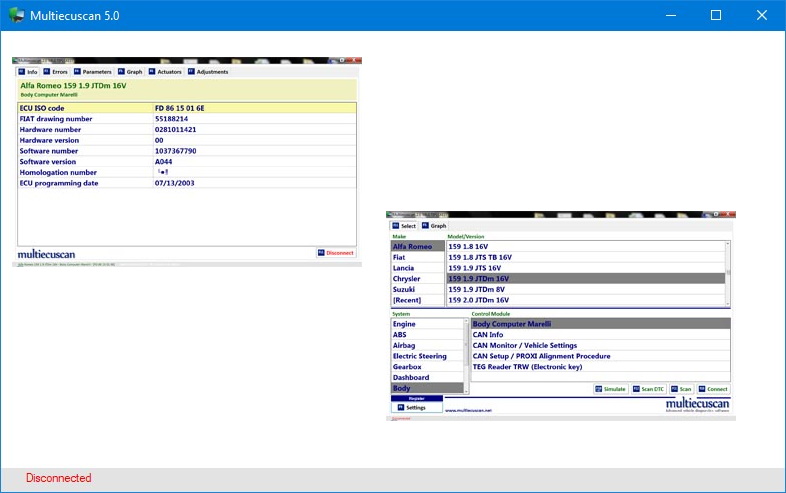
frente a ti multiecuscano – software específico, un potente programa para el diagnóstico del coche. Te advierto de inmediato que uno no es suficiente, necesitas una interfaz (cable) adecuada. Funciona normalmente con KL (también conocido como VagCom 409), el popular ELM327 (versión 1.3 y superior) y también es compatible con OBDKey, OBDLink y CANtieCAR. Si no sabes a qué me refiero, es mejor que pases de largo. Aquí se hace especial hincapié en la industria automovilística italiana: Alfa Romeo, Fiat, Lancia, aunque la lista de coches admitidos es más amplia. Este no es solo un “lector de errores”, la herramienta le permite profundizar en el cerebro del automóvil, ver información completa sobre el funcionamiento del motor, caja de cambios, ABS, airbags y otros módulos. Qué puede hacer:
Lee y borra códigos de falla
Muestra datos del sensor en tiempo real.
Restablece los intervalos de servicio
Realiza pruebas activas de actuadores.
Capaz de escribir parámetros y hacer adaptaciones.
Creo que entiendes que están pidiendo mucho dinero por dicha funcionalidad, pero puedes descargar Multiecuscan gratis con nosotros, en el archivo hay un medicamento (crack o clave) para activar una licencia completa, así que lo usamos y estamos contentos, no habrá modo de prueba, pero debes leer atentamente las instrucciones para iniciar correctamente el proceso de registro. Puede pasar cualquier cosa, quiero decir que a veces el software puede no funcionar con un modelo raro específico, pero esto es más bien una excepción. En general, si eres mecánico o simplemente un hábil propietario de un Fiat o Alfa, este software te resultará útil; le ayudará a ahorrar dinero en servicios al solucionar el problema usted mismo. Tamaño: 74 MB Descargar Multiecuscan 5.3R1 + crack gratis
Firmware original del Samsung Galaxy A23 5G SM-A236B (archivo Flash)
El archivo Flash lo ayudará a actualizar, degradar o reinstalar el firmware (SO) original en su dispositivo móvil. Además, el archivo Flash (ROM) también le permite reparar el dispositivo móvil en caso de un problema de software, un problema de bucle de arranque, un problema de IMEI o un problema muerto.
Nombre del archivo: SM-A236B_A236BXXS2AVI1_A236BOXM2AVI1_MEO_4archivo.zip País:Portugal Tamaño del archivo: 5,51GB versión de Android: 12 Herramienta Flash: Herramienta de descarga de Odín Cómo flashear (instalar): Sigue el tutorial
Firmware original Huawei Nova 3i INE-L21BR (archivo Flash)
El archivo Flash lo ayudará a actualizar, degradar o reinstalar el firmware (SO) original en su dispositivo móvil. Además, el archivo Flash (ROM) también le permite reparar el dispositivo móvil en caso de un problema de software, un problema de bucle de arranque, un problema de IMEI o un problema muerto.
Nombre del archivo: Huawei_Nova_3i_INE-L21BR_9.1.0.213_C185E1R1P2T8_Dload.zip Tamaño del archivo: 3,51GB Cómo flashear (instalar): Sigue el tutorial
Si descubrió este artículo después de buscar sobre Cómo obtener root en tu dispositivo Nokia 2estás en el lugar más apropiado.
En los párrafos siguientes encontrarás un método. root automático para smartphones Nokia 2con el que podrás obtener un usuario Root en un tiempo récord.
¿Tiene problemas para encontrar el arranque? Entonces verifique este
¿Qué significa raíz?
Raíz oh uso excesivo es el nombre estándar asignado a las cuentas de usuario administrador que tienen todos los privilegios en todas las formas de acceso (usuario único o multiusuario).
Asimismo, rootear un teléfono es una táctica que permite a los usuarios de una computadora con sistema operativo Android obtener acceso privilegiado al sistema de manera similar a los permisos administrativos en los sistemas Unix, permitiéndoles romper cualquier reducción en el sistema y también en el hardware que pudiera haber impuesto el fabricante y/u operador de red.
Beneficios de rootear tu Nokia 2
Capacidad para eliminar fácilmente Bloatware y desinstalar aplicaciones potencialmente inoperativas del sistema.
Obtenga memoria de almacenamiento adicional.
Modificar configuraciones profundas del sistema, como resetear el IMEI o dirección MAC de nuestro teléfono, hacer overclocking a los procesadores, entre muchas posibilidades.
Poder utilizar aplicaciones desarrolladas únicamente para dispositivos móviles rooteados.
Eliminar, dividir y modificar nuevas particiones en la memoria interna (¡Ten cuidado! Hacer esto es extremadamente peligroso.).
Realiza copias de seguridad de las particiones y también exporta todo el Firmware.
Precauciones y advertencias a tener en cuenta
El teléfono ya no contará con la garantía otorgada por el fabricante.
Exposición a aplicaciones maliciosas que se apropian de los derechos de superusuario.
Riesgo de daño o pérdida de información durante o después del proceso, en este caso se recomienda en todo caso realizar una copia de seguridad antes de proceder al root.
El Firmware del Smartphone puede estar dañado, es recomendable asegurarse de poder conseguir una copia oficial de la rom si fuera necesario.
Las actualizaciones automáticas acabarán anuladas.
Pautas para este procedimiento.
Un ordenador con alguna versión de Windows XP/W7/8 o superior, tanto de arquitectura de 32 como de 64 bits.
Descarga el firmware original de tu Nokia 2 donde tendrás que obtener el archivo boot.img, idealmente desde el soporte de descarga oficial.
Y No encuentras una rom oficial para tu terminal Nokia 2 Tienes la alternativa de adquirir el archivo boot.img directamente desde tu Nokia 2 siguiendo únicamente las instrucciones de este tutorial.
Configurar Nokia 2
Antes de comenzar debes realizar algunos cambios específicos en la configuración de tu teléfono, que simplemente consisten en: Habilitar la depuración USB al igual que Activar desbloqueo OEM.
Ambas opciones se combinan dentro del menú de desarrollo, que tendrás que desbloquear previamente presionando 7 veces continuamente en la sección ->
Ajusta-> Información del sistema -> versión de software oh Número de compilación.
Rootear para Nokia 2 paso a paso
En primer lugar, debes descomprimir el contenido del archivo que has descargado en tu ordenador con Windows y luego ejecutar la utilidad MTKroot v2.5.5.
Inicie MTKroot v2.5.5 para Nokia 2
Haga clic en el botón Controladores -> Qualcomm y completar la instalación de los drivers correspondientes.
Instalar drivers USB Qualcomm Nokia 2
Asimismo, repite exactamente estos pasos para realizar la instalación de los drivers. BAsD.
Nota: El programa MTKroot v2.5.5 ya tiene todos los controladores USB y Fastboot necesarios para el Nokia 2.
Conecte su dispositivo a continuación nokia 2 a su computadora a través de un puerto USB y haga clic en Restablecer USB.
Haga clic en la pestaña en la parte superior izquierda ¡¡Sin botas de heno!! -> Llevaragregue el archivo boot.img y luego haga clic en el botón Parche de proceso.
Automáticamente se abrirá el programa Magisk Manager en tu Nokia 2, sigue las instrucciones que verás en pantalla para parchear el arranque.
Luego tienes que hacer clic en el botón Prueba del BAD y una vez que puedas ver la líneaDispositivo reconocido‘haga clic Soy un fastboot.
Nokia 2 Reiniciar USB + Prueba ADB + Fastboot
Presta atención mientras nokia 2 reinicie en modo gestor de arranque, luego haga clic en Probar arranque rápido.
Nuevamente debes prestar atención hasta que puedas ver el mensaje’Dispositivo reconocido‘ para pasar al siguiente estado.
Desbloquear el gestor de arranque del celular Nokia 2
En la siguiente fase tendrás que liberar el bootloader de tu celular, otro paso imprescindible que también podrás realizar con un solo clic.
Es recomendable ignorar este proceso si lo habías abierto previamente.
Hacer clic Prueba del cargador de arranque para verificar que esté liberado.
Comprobar el gestor de arranque en Nokia 2
En caso de que necesites liberar el gestor de arranque en tu Nokia 2, sólo tienes que hacer clic en el botón Liberar cargador de arranque -> Acepta y luego cumple con las pautas que se reflejarán en la pantalla de tu Nokia 2.
aumentar el volumen para proceder.
Desbloquear el gestor de arranque en Nokia 2
Nota: Cuando desbloquea el gestor de arranque, su sistema terminal se restablecerá a su estado original.
Por lo tanto, deberías considerar crear una copia de seguridad o copiar los archivos, contactos, fotos y otros datos personales a la unidad de almacenamiento externa o Micro SD.
Luego de desbloquear el gestor de arranque, el siguiente paso será completar el proceso y finalmente dejar tu dispositivo móvil Nokia 2 con el correspondiente acceso root.
Vaya a la esquina superior de la herramienta MTKroot v2.5.5 y elija la opción raíz, luego haga clic en Root en la esquina inferior.
Marcar Root Nokia 2
El móvil Nokia 2 quedará rooteado automáticamente, por lo tanto verás reflejada la palabra “OK” tanto en la pantalla de tu terminal Nokia 2 como en la herramienta MTKroot v2.5.5.
Luego presione el botón Salir del arranque rápido y su dispositivo Nokia 2 volverá al sistema Android.
Una vez que su Nokia 2 se inicie por completo, deberá hacer clic en Aplicaciones -> instalar magia y confirme que la aplicación Magisk Manager esté ubicada en el panel del dispositivo.
Para utilizar la aplicación Magisk Manager, necesita conectar su Nokia 2 a Internet, tanto a través de redes móviles como de Wi-Fi.
Para terminar, simplemente haga clic en el botón Comprobar raíz -> siguiente Aceptar y eso es todo.
Comprobar raíz Nokia 2
Nota: Si la aplicación Magisk Manager no se instala la primera vez, haga clic en el botón Desinstalarespera dos segundos y haz clic nuevamente instalar.
Pasos resumidos
Pasos simplificados Root Nokia 2
Ejecute el software MTKroot v2.5.5 y luego conecte su Nokia 2 a la computadora.
Reinicie su Nokia 2 en modo fastboot haciendo clic Soy un fastboot -> Probar arranque rápido.
Si es necesario, desbloquee el gestor de arranque haciendo clic en Liberar cargador de arranque.
Finalmente seleccione la opción raíz y presione el botón Raíz.
Vídeo tutorial paso a paso para rootear el Nokia 2
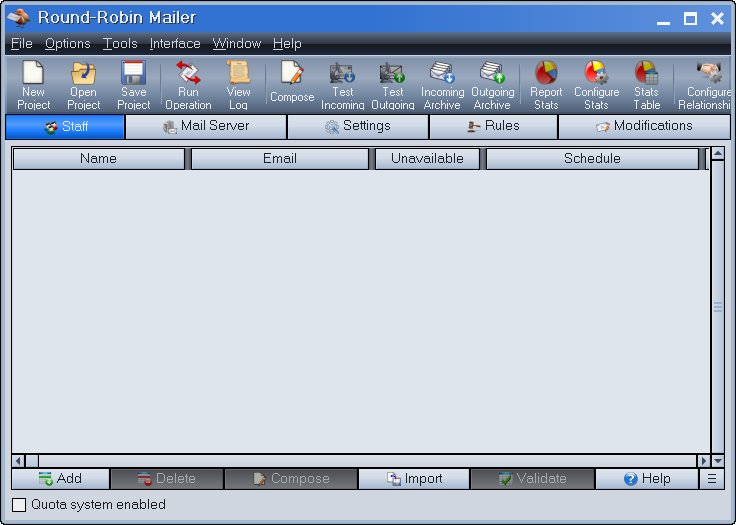
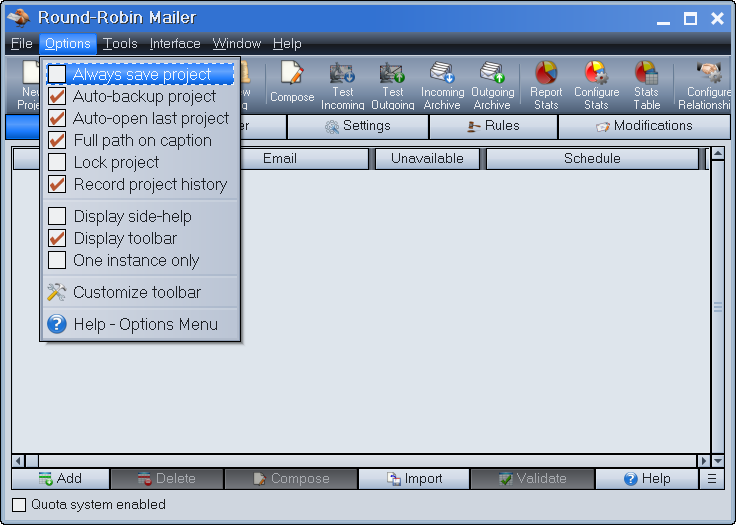
Me encontré con una utilidad interesante. Anuncio publicitario Round Robin – es un despachador automático de su correo. Después del lanzamiento, leerá las cartas entrantes y las reenviará a cualquier número de contactos según un algoritmo determinado. Al software no le importa si se trata de un dominio corporativo o de un correo público normal como Gmail, funciona con todos. Para comenzar, necesitarás modificar un poco la configuración; Primero, le aconsejo que conecte la aplicación al servidor de correo a través de POP3 o IMAP4; si es necesario, puede habilitar el cifrado SSL. No encontré nada demasiado complicado, es un procedimiento estándar. Puede descargar Round-Robin Mailer gratis en la parte inferior de la página, también hay una grieta muy pequeña en el archivo, o incluso una clave; si tienes suerte, no tendrás que pagar.
Características principales:
Un potente programador en el que podrás indicar claramente en qué días y horarios un empleado concreto recibirá los correos electrónicos reenviados
El equilibrio de carga te ayudará a establecer el porcentaje de cartas que recaerán en cada destinatario
Estadísticas detalladas gracias a las cuales el software almacena el historial, crea gráficos y tablas sobre el tráfico de correo, todo está claro.
Se ejecuta localmente en su computadora. En resumen, si necesita organizar la distribución de solicitudes o cartas entre gerentes sin comprar costosas soluciones de servidor y CRM, el programa es la mejor solución, una verdadera salvación. Debes configurarlo una vez y puedes olvidarlo, el software en sí cruje y dispersa el correo. Licencia: ShareWare (activación del programa utilizando un archivo descifrado del archivo, no se requiere clave) Idioma: Inglés – Faltan la versión rusa y el rusificador Tamaño: 36MB SO: Windows 7+ Descargar Anuncio publicitario Round-Robin 36.0 + crack gratis
Firmware original del Samsung Galaxy A30 SM-A305GT-DS (archivo Flash)
El archivo Flash lo ayudará a actualizar, degradar o reinstalar el firmware (SO) original en su dispositivo móvil. Además, el archivo Flash (ROM) también le permite reparar el dispositivo móvil en caso de un problema de software, un problema de bucle de arranque, un problema de IMEI o un problema muerto.
Nombre del archivo: SM-A305GT-DS_A305GTVJU8CVK1_A305GTOWA8CVK1_ZTA_4archivo.zip País: Brasil Tamaño del archivo: 3,87GB versión de Android: 11 Herramienta Flash: Herramienta de descarga de Odín Cómo flashear (instalar): Sigue el tutorial