Firmware original Huawei Enjoy 10S AQM-AL00 (archivo Flash)
El archivo Flash lo ayudará a actualizar, degradar o reinstalar el firmware (SO) original en su dispositivo móvil. Además, el archivo Flash (ROM) también le permite reparar el dispositivo móvil en caso de un problema de software, un problema de bucle de arranque, un problema de IMEI o un problema muerto.
Nombre del archivo: Huawei_ Enjoy_10S_AQM-AL00_1.0.0.27_Board_Software_General_9.1.0_R1_EMUI9.1.1_05022SKX_HMT.zip Tamaño del archivo: 1,97GB Herramienta Flash: Herramienta multiflash de Huawei Cómo flashear (instalar): Sigue el tutorial
Conseguir privilegios de superusuario root en el Nokia 6 es una tarea bastante sencilla y rápida, como te vamos a mostrar en este tutorial.
Si bien es cierto que al rootear un teléfono inteligente Conseguiremos numerosas ventajas, también es cierto que esto puede conllevar algunos inconvenientes.
En los siguientes párrafos también hablaremos tanto de los ventajas como las posibles desventajas, para que puedas juzgar por ti mismo si Realmente vale la pena rootear tu dispositivo móvil Nokia 6.
¿Problemas para encontrar el maletero? archivo, luego verifique este
¿Qué es el enraizamiento?
Él usuario root oh uso excesivo es el nombre habitual asignado a las cuentas de usuario administrador que tienen todos los derechos en todas las formas de acceso, tanto monousuario como multiusuario.
Asimismo, rootear un dispositivo consiste en el procedimiento que le otorga al usuario de un teléfono celular Android obtener un acceso privilegiado similar a los permisos administrativos de los sistemas Unix, permitiéndole superar cualquier restricción de sistema o software impuesta por los fabricantes y/u operadores de red.
Beneficios de rootear el Nokia 6
Capacidad para eliminar fácilmente Bloatware y eliminar aplicaciones improductivas del sistema.
Posibilidad de ganar espacio extra de almacenamiento.
Cambiar ajustes profundos del sistema, como desbloquear el Nokia 6, restaurar el IMEI de nuestro Nokia 6, MAC así como hacer overclocking de CPU/GPU, etc.
Poder utilizar Software creado únicamente para celulares que tengan privilegios de root.
Cambiar el tamaño y modificar particiones (Hacer esto es extremadamente peligroso.).
Crea copias de seguridad completas además de poder exportar la rom completa.
Precauciones y advertencias que se deben tener en cuenta
Tu celular perderá la vigencia de la garantía emitida por el fabricante.
Riesgo de que aplicaciones maliciosas obtengan permiso de superusuario.
Amenaza de daño o pérdida de datos durante o después del proceso, en cuyo caso recomiendo hacer una copia de seguridad antes de iniciar el root.
La ROM de su Nokia 6 puede estar dañada, se recomienda asegurarse de poder obtener una copia original de su ROM si es necesario.
El soporte para actualizaciones FOTA/OTA terminará cancelándose.
Requisitos previos del procedimiento.
Computadora con sistema operativo Windows XP/7 o posterior, ya sea de 32 o 64 bits.
Descarga la rom original para tu Nokia 6 desde la cual obtendrás el componente de arranque, idealmente desde el sitio web oficial de soporte y descarga.
Y No encuentras el firmware oficial para el teléfono móvil Nokia 6 Alternativamente, puede obtener fácilmente el componente de arranque directamente desde el Nokia 6 siguiendo las instrucciones de este tutorial.
Configurar el dispositivo Nokia 6
Lo primero que vas a hacer es proceder a configurar los ajustes necesarios para este proceso, estos básicamente consisten en Desbloquear OEM además de Activar la depuración USB.
Las dos configuraciones están integradas en la sección de desarrollador, que deberás activar previamente presionando siete veces sucesivamente en la sección ->
Configuración del dispositivo móvil-> Acerca del teléfono -> versión de software.
Tutorial para rootear el Nokia 6 paso a paso
En primer lugar debes descomprimir el contenido del paquete que has descargado en el escritorio del PC e iniciar la herramienta MTKroot v2.5.5.
Ejecute MTKroot v2.5.5 en Nokia 6
Haga clic en Controladores -> Qualcomm y finaliza la instalación de los controladores necesarios.
Instalar drivers USB Qualcomm Nokia 6
Realice exactamente los mismos pasos para completar la instalación en controladores -> BAsD.
Nota: El programa MTKroot v2.5.5 ya incluye todos los drivers actualizados que son necesarios para que nuestro ordenador encuentre el Nokia 6.
Conecte el dispositivo nokia 6 a su PC a través de un cable de datos y luego haga clic en Restablecer USB.
Haga clic en la zona superior izquierda del texto. ¡¡Sin botas de heno!! -> Llevarbusque y abra boot.img y luego haga clic Parche de proceso.
La herramienta Magisk Manager se iniciará automáticamente en tu dispositivo, sigue las instrucciones que verás en tu pantalla para crear el parche.
Haga clic en el botón Prueba del BAD y una vez que puedas ver la frase ‘Dispositivo detectado’ tendrás que hacer clic en el botón Soy un fastboot.
Nokia 6 Reiniciar USB + Prueba ADB + Fastboot
Espere unos segundos mientras tanto. nokia 6 Inicie en modo Fastboot y luego presione el botón Probar arranque rápido.
Nuevamente tendrás que esperar hasta que veas la línea “Dispositivo encontrado” para avanzar al siguiente nivel.
Abra el gestor de arranque en el dispositivo Nokia 6
En el siguiente punto pasaremos a liberar el gestor de arranque en tu terminal, tarea que puedes realizar de forma automatizada.
Pero recuerda que tendrás que saltarte este paso si ya lo has desbloqueado en otra ocasión.
Haga clic en el botón Prueba del cargador de arranque si desea asegurarse del estado del gestor de arranque.
Verifique el gestor de arranque de Nokia 6
En caso de que sea necesario desbloquea el gestor de arranque de tu Nokia 6 simplemente tendrás que hacer clic en Liberar cargador de arranque -> Acepta y luego completa las pistas que verás en la pantalla del dispositivo.
Recuerda presionar la tecla sube el volumen aceptar.
Desbloquear el gestor de arranque en Nokia 6
Recuerde: En el momento en que se desbloquee el gestor de arranque, su teléfono inteligente se restaurará a su estado predeterminado.
Por este motivo, deberías considerar realizar copias de seguridad o copiar fotos, contactos, archivos y otros datos a la unidad de almacenamiento SD externa.
Una vez hayas abierto el gestor de arranque, el siguiente nivel será finalizar este tutorial, dejando finalmente tu Nokia 6 perfectamente rooteado.
Vaya a la parte superior izquierda de la aplicación MTKroot v2.5.5 y verifique la alternativa raíz, luego presione el botón Root en la esquina inferior.
Seleccione Rootear Nokia 6
Automáticamente tu dispositivo habrá sido rooteado y podrás ver la palabra “OK” tanto en la pantalla del celular como simultáneamente en la ventana de MTKroot v2.5.5.
Luego haga clic en Salir del arranque rápido Para reiniciar tu dispositivo Nokia 6 volverás al entorno Android.
Una vez que el teléfono se haya iniciado por completo, deberás pulsar en el botón Aplicaciones -> instalar magia y asegúrese de que la aplicación Magisk Manager realmente aparezca entre las aplicaciones en su Nokia 6.
Para poder utilizar la aplicación Magisk Manager primero debes conectar tu celular a Internet, ya sea a través de WiFi o de un operador de red.
Para finalizar sólo tienes que hacer clic en el botón Comprobar raíz -> entonces Aceptar y eso es todo.
Verificar Root Nokia 6
Nota: En caso de que la aplicación Magisk Manager no se instale, haga clic en Desinstalarespere unos segundos y una vez más haga clic en instalar magia.
Simplificación de procesos
Resumen de pasos Rootear Nokia 6
Ejecute la utilidad MTKroot v2.5.5 y luego conecte su dispositivo móvil Nokia 6 a su PC.
Reinicie su dispositivo móvil Nokia 6 en modo gestor de arranque haciendo clic en el botón Soy un fastboot -> Probar arranque rápido.
Si es necesario, desbloquee el gestor de arranque haciendo clic en Liberar cargador de arranque.
Finalmente seleccione la opción raíz y presione el botón Raíz.
Vídeo tutorial de ayuda para rootear el dispositivo Nokia 6
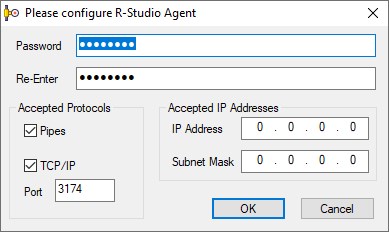
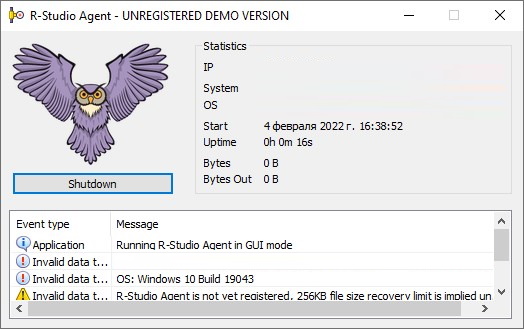
Agente de R-Studio es una utilidad independiente que funciona en conjunto con R-Estudio y es necesario para la recuperación remota de datos a través de la red. Si te disculpo, instalas el Agente en la computadora desde la cual necesitas extraer archivos, y desde la PC principal te conectas a él y trabajas como de costumbre. Se cree que R-Studio ya está instalado en su sistema principal. Este componente se instala en la computadora con problemas, donde se encuentran los datos perdidos. En esencia, Agent simplemente genera el entorno normal para que R-Studio funcione en una PC remota, por lo que casi siempre se queda en segundo plano y realmente no interfiere. Cuando inicie por primera vez en la computadora deseada, debe configurar todo una vez, especificar la contraseña, la dirección IP o la máscara de subred. Luego aparecerá otra ventana, allí deberá ingresar la IP, el puerto y la contraseña del servidor, luego de lo cual podrá conectarse y comenzar la recuperación.
Puedes comprar una licencia en el sitio web del desarrollador, a veces hay descuentos, el precio es de unos 15 dólares. No puedo ayudar con el resto… Estoy bromeando, por supuesto, en el archivo hay un crack y una clave y todo tipo de otros métodos alternativos, incluida una versión reempaquetada del programa, todo ya está incluido allí, después de la instalación puedes trabajar de inmediato. Peculiaridades:
La ventana del programa prácticamente no tiene configuraciones, esencialmente solo hay un botón de cierre y todo está flácido
El botón derecho del ratón abre un pequeño menú contextual con acciones básicas.
Después del primer inicio, puede abrir la configuración, conectarse a otra computadora, minimizar la utilidad en la bandeja y salir por completo.
Hay un panel de registro, donde puede ver información básica sobre el hardware y el estado de la red.
Firmware original del Samsung Galaxy A72 SM-A725M-DSN (archivo Flash)
El archivo Flash lo ayudará a actualizar, degradar o reinstalar el firmware (SO) original en su dispositivo móvil. Además, el archivo Flash (ROM) también le permite reparar el dispositivo móvil en caso de un problema de software, un problema de bucle de arranque, un problema de IMEI o un problema muerto.
Nombre del archivo: SM-A725M-DSN_A725MUBU4CWA4_A725MOWO4CWA4_ZTO_4file.zip País: Brasil Tamaño del archivo: 5,95GB versión de Android: 13 Herramienta Flash: Herramienta de descarga de Odín Cómo flashear (instalar): Sigue el tutorial
Firmware original Huawei Enjoy 10 Plus STK-LX1 (archivo Flash)
El archivo Flash lo ayudará a actualizar, degradar o reinstalar el firmware (SO) original en su dispositivo móvil. Además, el archivo Flash (ROM) también le permite reparar el dispositivo móvil en caso de un problema de software, un problema de bucle de arranque, un problema de IMEI o un problema muerto.
Nombre del archivo: Huawei_ Enjoy_10_Plus_STK-LX1_10.0.0.212_C431E9R1P2_Firmware_EMUI10.0.0_05015VKE_Dload.zip Tamaño del archivo: 3,26GB Cómo flashear (instalar): Sigue el tutorial
Lograr privilegios de superusuario en el Motorola Moto G8 Plus es un trabajo extremadamente fácil y rápido, como puedes ver a continuación.
Aunque pueda parecer complejo al principio, lo cierto es que, nada más lejos de la realidad, te alegrarás cuando sepas lo intuitivo y sencillo que es el siguiente proceso de root.
¿No encuentras el maletero? archivo, luego verifique este
¿Qué es el enraizamiento?
Él uso excesivo oh raíz es el nombre común para las cuentas de usuario administrador que tienen todos los privilegios en todas las formas de acceso (usuario único o multiusuario).
Asimismo, rootear un teléfono celular consiste en un procedimiento que otorga al usuario de un Smartphone con sistema Android obtener acceso privilegiado de manera similar a los permisos administrativos en Unix, lo que también permite romper cualquier impedimento de sistema y hardware que haya podido establecer por parte de los fabricantes u operadores de red.
¿Cuáles son los beneficios de rootear el Motorola Moto G8 Plus?
Elimina Bloatware de forma sencilla y elimina aplicaciones inútiles del sistema.
Pudiendo conseguir más espacio para el almacenamiento interno.
Realizar ajustes profundos en el sistema, como restablecer nuestro número IMEI y dirección MAC, hacer overclocking de la CPU y/o GPU y muchos más.
Utilice aplicaciones creadas únicamente para dispositivos sujetos a privilegios de root.
Formatear, adaptar y modificar nuevas particiones en memoria (Hacer esto puede ser extremadamente peligroso para el dispositivo.).
Realizar copias de seguridad del sistema de particiones incluyendo la posibilidad de exportar todo el Firmware.
Precauciones y advertencias a tener en cuenta
El equipo anulará la validez de la garantía proporcionada por el fabricante.
Peligro de que se puedan crear aplicaciones maliciosas con permisos de Superusuario.
Exposición a daños o deterioro de la información durante el proceso, por lo que siempre recomiendo hacer una copia de seguridad antes de proceder al root.
El firmware de su Motorola Moto G8 Plus puede estar dañado, se recomienda asegurarse de poder obtener una copia válida del firmware si es necesario.
Las actualizaciones OTA eventualmente se desactivarán.
requisitos indispensables para realizar el proceso
Una computadora equipada con sistema operativo Windows XP, Vista, 7/8/10 o superior, microarquitectura de 32/64 bits.
Descarga el componente de arranque o la rom original para tu Smartphone Motorola Moto G8 Plus si es posible desde el sitio web oficial de soporte y descarga.
Y No puedes descargar la rom original del Motorola Moto G8 Plus Tienes la posibilidad de obtener el componente de arranque directamente desde tu Motorola Moto G8 Plus sólo siguiendo los pasos de este tutorial.
Configurar el Motorola Moto G8 Plus
En primer lugar tienes que realizar ciertos parámetros desde la configuración de tu teléfono móvil, estos básicamente residen en Habilitar la depuración USB y Activar desbloqueo OEM.
Estas configuraciones se encuentran dentro del panel de desarrollo, que debes desbloquear previamente presionando siete veces consecutivamente encima del cuadro;
Configuración del teléfono-> Acerca del dispositivo -> Número de compilación oh versión de software.
Tutorial para rootear el Motorola Moto G8 Plus fácilmente
En primer lugar, debes extraer el archivo descargado previamente en tu computadora con Windows y luego ejecutar la utilidad MTKroot v2.5.5.
Arrancar MTKroot v2.5.5 en Motorola Moto G8 Plus
Haga clic en el botón Controladores -> Qualcomm y finaliza la instalación de los controladores necesarios.
Instale los controladores Qualcomm para Motorola Moto G8 Plus
Siga estos pasos exactamente para ejecutar la instalación en los controladores -> BAsD.
Nota: El programa MTKroot v2.5.5 ya incluye los controladores actualizados necesarios para el Motorola Moto G8 Plus.
Luego conecte el Motorola Moto G8 Plus con su PC a través de un puerto Micro USB y luego haga clic en Restablecer USB.
Haga clic en el área superior izquierda en ¡¡Sin botas de heno!! -> Llevarbusque el archivo de inicio y luego haga clic en el botón Parche de proceso.
La utilidad Magisk Manager se abrirá automáticamente en tu Motorola Moto G8 Plus, sigue las instrucciones que aparecerán en la pantalla para parchear el arranque.
Luego haga clic en el botón Prueba del BAD y una vez que puedas ver el texto’Dispositivo reconocido‘debes hacer clic en el botón Soy un fastboot.
Motorola Moto G8 Plus Reiniciar USB + Prueba ADB + Fastboot
Ahora espera unos segundos hasta que el teléfono móvil Motorola Moto G8 Plus reinicie con el modo gestor de arranque y luego haga clic en el botón Probar arranque rápido.
Nuevamente tienes que esperar hasta que puedas ver la frase ‘Dispositivo reconocido‘ para poder avanzar al siguiente nivel.
Desbloquear el gestor de arranque en Motorola Moto G8 Plus
En la siguiente etapa llegará el momento de desbloquear el gestor de arranque de tu ordenador, un paso fundamental que realizarás con tan solo un clic.
Aunque tienes que saltarte el proceso si lo has abierto previamente.
Haga clic una vez Prueba del cargador de arranque si necesita verificar el estado del gestor de arranque.
Verificar el gestor de arranque en Motorola Moto G8 Plus
Si lo considera necesario desbloquear el gestor de arranque del Motorola Moto G8 Plus solo haz clic Liberar cargador de arranque -> Acepta y luego completa las pautas que aparecerán proyectadas en la pantalla de tu Smartphone.
Presione el botón sube el volumen para poder continuar.
Desbloquear el gestor de arranque de Motorola Moto G8 Plus
Atención: cuando libere el gestor de arranque, el software de su teléfono se restaurará al estado inicial.
Por lo tanto, considera realizar copias de seguridad o, si lo prefieres, simplemente copia los archivos, contactos, fotografías y otros datos a la unidad de almacenamiento externa Micro SD.
Luego de desbloquear el gestor de arranque, el siguiente paso es completar el tutorial, dejando el celular Motorola Moto G8 Plus con los privilegios de root correspondientes.
Vaya a la esquina superior izquierda de la herramienta MTKroot v2.5.5 y seleccione la opción raíz, luego haga clic en Root en la esquina inferior.
Opción Rootear Motorola Moto G8 Plus
En sólo unos segundos su dispositivo Motorola Moto G8 Plus estará rooteado y podrá ver la línea “OK” tanto en su Motorola Moto G8 Plus como en la utilidad MTKroot v2.5.5.
A continuación tendrás que hacer clic en Salir del arranque rápido Para reiniciar el teléfono móvil, se reiniciará en el sistema Android.
Cuando su Motorola Moto G8 Plus se haya iniciado por completo, haga clic en el botón Aplicaciones -> instalar magia y asegúrese de que la aplicación Magisk Manager realmente aparezca en el panel del Motorola Moto G8 Plus.
Para que la aplicación Magisk Manager funcione correctamente, primero debes conectar tu Motorola Moto G8 Plus a Internet.
Para concluir el tutorial sólo tienes que hacer clic en Comprobar raíz -> siguiente Aceptar y eso es todo.
Comprobar Root Motorola Moto G8 Plus
Nota: En caso de que la aplicación Magisk no esté instalada, haga clic una vez en el botón Desinstalarespera dos segundos y vuelve a hacer clic en el botón instalar.
resumen abreviado
Proceso simplificado Root Motorola Moto G8 Plus
Inicie la utilidad MTKroot v2.5.5 y conecte el Motorola Moto G8 Plus a su PC.
Reinicia el Motorola Moto G8 Plus en modo bootloader pulsando en el botón Soy un fastboot -> Probar arranque rápido.
Si es necesario, desbloquee el gestor de arranque haciendo clic en Liberar cargador de arranque.
Finalmente seleccione la opción raíz y presione el botón Raíz.
Vídeo tutorial de ayuda paso a paso para rootear el dispositivo Motorola Moto G8 Plus
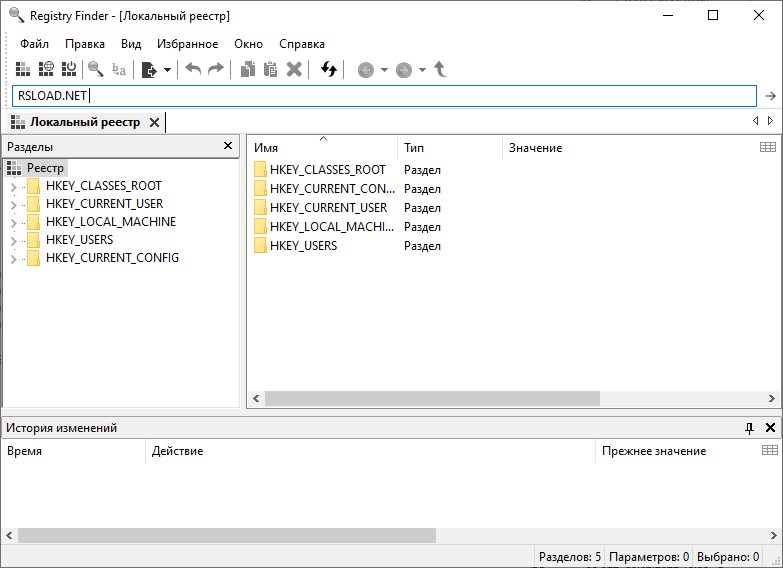
Un programa portátil que puede encontrar fácilmente la palabra clave que necesita en el registro de Windows y también puede mostrar todas las entradas correspondientes. descargar el Buscador de Registro sugerido a continuación. La aplicación puede editar filas, cambiar los datos binarios de las entradas y saltar rápidamente a la utilidad RegEdit con un solo clic. Entonces, obtenemos un programa útil para buscar en el registro de Windows, funciona en Windows 7 y superior. El software es lo más fácil de usar posible para la mayoría de las personas que están al menos un poco familiarizadas con el funcionamiento de una computadora personal. Además, existe soporte , que se selecciona en la configuración, después de lo cual se nos pide que reiniciemos la aplicación. Creo que para la mayoría de los usuarios no es ningún secreto que antes de empezar a manipular el registro, es necesario tener conocimientos básicos de informática; de lo contrario, es mejor buscar ayuda de un profesional. Por lo tanto, al realizar cualquier operación, haga copias o acérquese con prudencia. Revelador: Serguéi Filippov Idioma: inglés + Tamaño: 6 megas DescargarBuscador de registros 2.61.1 gratis
Firmware original del Samsung Galaxy Z Fold 3 SM-F926U (archivo Flash)
El archivo Flash lo ayudará a actualizar, degradar o reinstalar el firmware (SO) original en su dispositivo móvil. Además, el archivo Flash (ROM) también le permite reparar el dispositivo móvil en caso de un problema de software, un problema de bucle de arranque, un problema de IMEI o un problema muerto.
Nombre del archivo: SM-F926U_F926USQS2EVK7_F926UOYN2EVK7_CHA_5archivo.zip País: ESTADOS UNIDOS Tamaño del archivo: 6,93GB versión de Android: 13 Herramienta Flash: Herramienta de descarga de Odín Cómo flashear (instalar): Sigue el tutorial
Firmware original Huawei Enjoy 10 Plus STK-L01 (archivo Flash)
El archivo Flash lo ayudará a actualizar, degradar o reinstalar el firmware (SO) original en su dispositivo móvil. Además, el archivo Flash (ROM) también le permite reparar el dispositivo móvil en caso de un problema de software, un problema de bucle de arranque, un problema de IMEI o un problema muerto.
Nombre del archivo: Huawei_ Enjoy_10_Plus_STK-L01_10.0.0.212_C431E9R1P2_Firmware_EMUI10.0.0_05015VKE_Dload.zip Tamaño del archivo: 3,26GB Cómo flashear (instalar): Sigue el tutorial
Él nokia 7 Al igual que la mayoría de terminales basados en el chip de Qualcomm, se trata de un dispositivo móvil que no representa ningún problema a la hora de rootear.
los modelos nokia 7 Son terminales que, tras obtener la condición de superusuario, permiten al usuario varias formas de mejorar fácilmente el rendimiento general, personalizar su firmware y tomar el control total de su sistema.
¿Problemas para encontrar el archivo boot.img? Entonces verifique este
¿Qué significa raíz?
Él uso excesivo oh raíz es el nombre estándar asignado a las cuentas de usuario administrador que tienen todos los derechos de acceso (usuario único y multiusuario).
Asimismo, rootear un teléfono celular es un método que permite a los usuarios de Smartphone obtener acceso privilegiado al sistema de manera similar a los permisos administrativos en los sistemas Linux o Unix, lo que también les permite eludir cualquier restricción del sistema o hardware que haya sido establecida por el fabricante y/u operador de red.
¿Cuáles son los beneficios de rootear tu Nokia 7?
Capacidad para eliminar fácilmente Bloatware y deshacerse de aplicaciones improductivas del sistema.
Obtenga espacio adicional para almacenamiento interno.
Adaptar configuraciones complejas del sistema, como resetear el IMEI y la dirección MAC de nuestro teléfono así como hacer overclocking de la CPU/GPU entre muchas otras posibilidades.
Utilice utilidades diseñadas específicamente para dispositivos sujetos a privilegios de root.
Crear, dividir y cambiar el tamaño de nuevas particiones en la memoria (¡Ten cuidado! Puede resultar muy peligroso para la integridad del dispositivo.).
Cree copias de seguridad completas, incluida la posibilidad de exportar la rom completa.
Precauciones y advertencias a tener en cuenta
Su teléfono cancelará la garantía otorgada por el fabricante.
Riesgo de que aplicaciones dañinas puedan apoderarse de los permisos de superusuario.
Exposición a daños o pérdida de información durante o después del proceso, en este caso se recomienda crear una copia de seguridad antes de iniciar el proceso raíz.
El software del Nokia 7 puede estar dañado, se recomienda asegurarse de poder obtener una copia oficial de la rom si es necesario.
El soporte para actualizaciones de FOTA terminará siendo revocado.
Pautas para el procedimiento.
Computadora con cualquier versión de sistema operativo Windows XP, Vista, 7/8/10 o posterior, ya sea con microarquitectura de 32 o 64 bits.
Descarga el firmware original de tu dispositivo móvil donde tendrás que extraer el archivo boot.img, idealmente desde el sitio oficial de soporte y descargas.
Y No consigues una rom para el Smartphone Nokia 7 Alternativamente, puedes eliminar boot.img directamente del Nokia 7 fácilmente siguiendo las instrucciones de este tutorial.
Configurando el terminal
Lo primero que tendremos que hacer será proceder a configurar los ajustes necesarios para el siguiente proceso, que básicamente consisten en Habilitar la depuración USB y Activar desbloqueo OEM.
Las dos configuraciones se encuentran dentro del menú de desarrollador, que tendrás que habilitar previamente golpeando 7 veces continuamente encima de la caja ->
Configuración del equipo-> Acerca del dispositivo -> versión de software oh Número de compilación.
Rootear el terminal Nokia 7 con facilidad
En primer lugar, debes extraer el archivo previamente descargado en el escritorio de tu computadora y luego iniciar la aplicación MTKroot v2.5.5.
Ejecutando MTKroot v2.5.5 en Nokia 7
Haga clic una vez en Controladores -> Qualcomm y completa la instalación de los controladores necesarios.
Instale los controladores Qualcomm Nokia 7
Haz los mismos pasos con la instalación en drivers -> BAsD.
Nota: La aplicación MTKroot v2.5.5 ya incluye los controladores USB y Fastboot necesarios para el Nokia 7.
Conéctate debajo de tu nokia 7 al ordenador mediante un conector de datos y haga clic en Restablecer USB.
Haga clic en el área superior izquierda en ¡¡Sin botas de heno!! -> Llevaragregue el archivo de inicio y luego haga clic una vez en el botón Parche de proceso.
El software Magisk Manager se abrirá automáticamente en su teléfono, siga los pasos que verá en su pantalla para parchear el arranque.
Haga clic en el botón Prueba del BAD y espera un momento hasta que puedas ver la línea’Dispositivo reconocido‘entonces debes hacer clic en Soy un fastboot.
Nokia 7 Reiniciar USB, probar ADB, ir a Fastboot
Espera mientras tanto nokia 7 Comience con las opciones de Fastboot, luego haga clic en el botón Probar arranque rápido.
Luego espera hasta que veas el mensaje ‘Dispositivo reconocido‘ para poder continuar a la siguiente etapa.
Desbloquea el gestor de arranque en tu Nokia 7
En el siguiente punto te toca abrir el gestor de arranque de tu Smartphone, una operación imprescindible que también aplicarás con un simple clic.
Se recomienda saltarse el proceso si lo has liberado antes.
Hacer clic en Prueba del cargador de arranque si quieres asegurarte si ya está publicado o no.
Verifique el gestor de arranque de Nokia 7
si fuera necesario desbloquea el gestor de arranque de tu Nokia 7 simplemente haga clic en el botón Liberar cargador de arranque -> Acepta y luego cumple las pautas que aparecen reflejadas en la pantalla de tu Nokia 7.
Presione la tecla sube el volumen aceptar.
Abrir el gestor de arranque en Nokia 7
Importante: cuando desbloquees el gestor de arranque, tu teléfono se restaurará al estado predeterminado.
Por este motivo, se recomienda realizar una copia de seguridad o, si lo prefieres, copiar tus contactos, fotos, archivos y otros datos a una memoria externa o Micro SD.
Luego de liberar el gestor de arranque, el siguiente paso es finalizar este proceso y finalmente dejar el teléfono móvil Nokia 7 correctamente rooteado.
En la parte superior izquierda del software MTKroot v2.5.5, elija la alternativa raíz y luego haga clic una vez en Root en la esquina inferior.
Opción Root Nokia 7
Casi inmediatamente tu terminal Nokia 7 quedará rooteado y verás proyectada la línea “OK” tanto en la pantalla del dispositivo Nokia 7 como en el software MTKroot v2.5.5.
Haz clic en Salir del arranque rápido para reiniciar el teléfono inteligente Nokia 7 se reiniciará el sistema Android.
Cuando tu Nokia 7 se haya iniciado por completo, deberás hacer clic en el botón Aplicaciones -> instalar magia y verifique si la aplicación Magisk Manager se encuentra realmente entre las aplicaciones de su dispositivo.
Para que la aplicación Magisk Manager funcione correctamente, primero debes conectar tu celular a Internet, ya sea vía WiFi u operador de red.
Para completar el tutorial sólo tienes que hacer clic en el botón Comprobar raíz -> luego aceptar y nada más.
Comprobar raíz Nokia 7
Nota: En caso de que la aplicación no se instale en el primer intento, haga clic una vez en DesinstalarEspere unos segundos y haga clic en el botón nuevamente. Instalar Administrador Mágico.
Pasos resumidos
Resumen de pasos Rootear Nokia 7
Inicie la herramienta MTKroot v2.5.5 y luego conecte su computadora a la PC.
Reinicie su computadora en el gestor de arranque presionando el botón Soy un fastboot -> Probar arranque rápido.
Si es necesario, desbloquee el gestor de arranque haciendo clic en Liberar cargador de arranque.
Finalmente seleccione la opción raíz y presione el botón Raíz.
Vídeo tutorial de ayuda sobre cómo rootear el Nokia 7
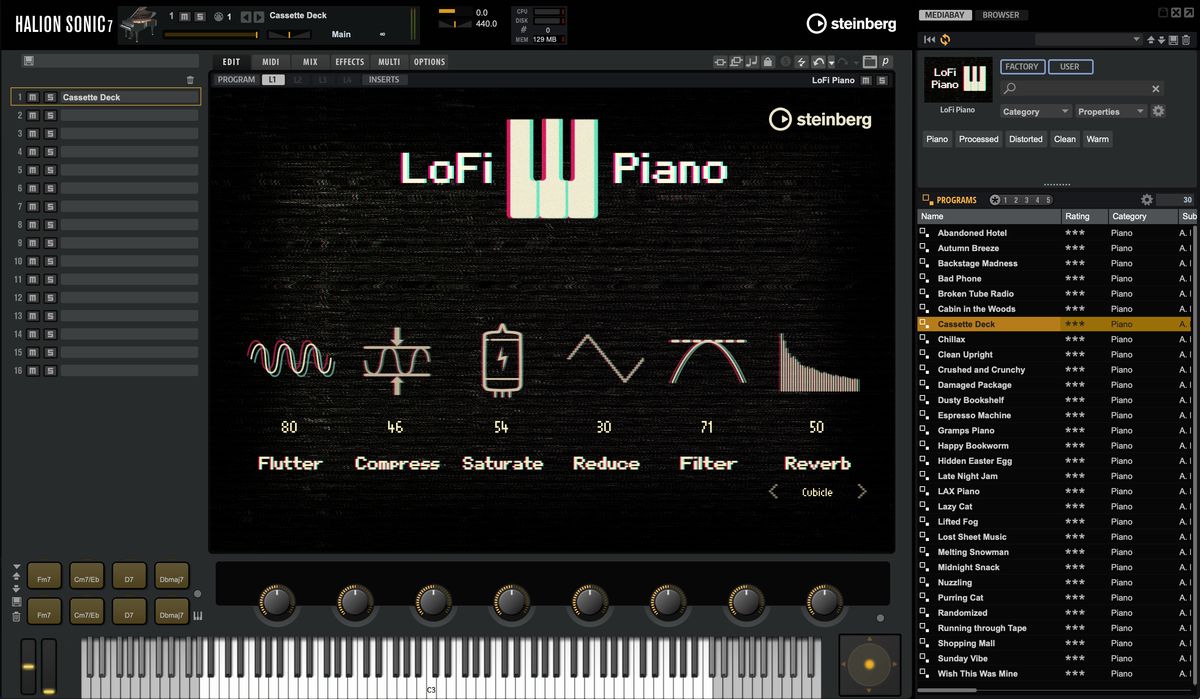
Steinberg HALion Sonic Según los autores, se trata de un software universal para crear música. Como escriben en los foros, se puede percibir como un reproductor semilibre para instrumentos virtuales. Está diseñado para funcionar con bibliotecas de muestras, sintetizadores e instrumentos híbridos creados a través de una versión anterior. HALión 7. Si es necesario, puedes descargarlo por separado, hacer clic en el enlace y obtener el resultado. Su objetivo es ayudar a músicos, productores, compositores y todos los fanáticos a obtener una plataforma normal donde puedan tocar y manipular instrumentos virtuales de alta calidad sin pagar por todo el conjunto HALion. Para los principiantes y aquellos que no están dispuestos a gastar mucho dinero en software al principio, esta es una opción que funciona, simplemente ingrese, instálela y ya podrá recopilar pistas usando sonidos de un nivel decente. Además, frente a usted hay una versión con un activador, la clave está en el archivo o el crack se presenta al cien por cien, obtenemos la versión completa después del lanzamiento. Peculiaridades:
Hay muchos instrumentos en stock, muestras orquestales, sonidos de sintetizador, todo se puede personalizar según sus necesidades.
Hay un motor de sintetizador analógico virtual, puede cambiar los parámetros y ensamblar sus propios timbres, por supuesto, no desea utilizar ajustes preestablecidos ya preparados.
A menudo, la biblioteca incorporada no siempre tiene un tamaño agradable, pero aquí se pueden descargar herramientas adicionales, hay paquetes gratuitos de Steinberg
La interfaz es conveniente, está ordenada en pestañas, además funciona bien con DAW y está integrada en su proyecto
Creo que podemos concluir nuestra revisión; Como resultado, obtenemos un reproductor de instrumentos virtual genial con buen sonido y un conjunto normal de funciones. Personalmente, estoy satisfecho con las muchas configuraciones, hay un motor de sintetizador y una interfaz fácil de usar, todo esto en conjunto hace que el programa sea la mejor opción para los primeros pasos, y cuando necesita una herramienta fácil para bibliotecas sin comprar el HALion completo, este también es un tema de trabajo. Tamaño: 926MB SO: Windows 10-11 Descargar Steinberg HALion Sonic 7.1.51 + crack gratis / 7.1.10 + crack de macOS
Firmware original del Samsung Galaxy Z Fold3 5G SM-F926U1 (archivo Flash)
El archivo Flash lo ayudará a actualizar, degradar o reinstalar el firmware (SO) original en su dispositivo móvil. Además, el archivo Flash (ROM) también le permite reparar el dispositivo móvil en caso de un problema de software, un problema de bucle de arranque, un problema de IMEI o un problema muerto.
Nombre del archivo: SM-F926U1_F926U1UES2DVI4_F926U1OYM2DVI4_XAA_4archivo.zip País: ESTADOS UNIDOS Tamaño del archivo: 6,33GB versión de Android: 12 Herramienta Flash: Herramienta de descarga de Odín Cómo flashear (instalar): Sigue el tutorial
Firmware original Huawei Enjoy 10 Plus Stark-L01A (archivo Flash)
El archivo Flash lo ayudará a actualizar, degradar o reinstalar el firmware (SO) original en su dispositivo móvil. Además, el archivo Flash (ROM) también le permite reparar el dispositivo móvil en caso de un problema de software, un problema de bucle de arranque, un problema de IMEI o un problema muerto.
Nombre del archivo: Huawei_ Enjoy_10_Plus_Stark-L01A_10.0.0.212_C431E9R1P2_Firmware_EMUI10.0.0_05015VKE_Dload.zip Tamaño del archivo: 3,26GB Cómo flashear (instalar): Sigue el tutorial
Programa Rastrillo de palabras necesario si escribes en inglés. Digamos que decide trabajar en Word, escribe una carta en Outlook, el software está integrado y le ayuda a ordenar el texto. Un momento, por desgracia, aquí no hay idioma , está diseñado específicamente para el público inglés. Echemos un vistazo más de cerca a lo que estamos hablando aquí. Según el autor, el software comprueba automáticamente y luego edita el texto a medida que está escrito. En el interior, se han agregado a la base de datos muchas reglas y algoritmos, hasta varios miles; Encuentran sus puntos débiles, errores y palabras innecesarias como aceptables. Como resultado, el texto se vuelve más sencillo y fácil de leer. ¿Por qué es necesario? Bueno, averigüemos esto. Digamos que a menudo escribe cartas, artículos o cualquier documento de trabajo, el programa WordRake le ahorra tiempo, ya no necesita sentarse y pulir cada oración manualmente, simplemente escribe como de costumbre y el programa le dice dónde puede mejorar. Esto es muy conveniente, especialmente si necesita aprender rápidamente un inglés normal. Ventajas:
Encuentra y corrige errores rápidamente mientras escribes
Da sugerencias precisas, no sólo sobre ortografía.
Instalado sin problemas
Funciona bien en Word y Outlook
Qué puede hacer:
Simplifique frases complejas, reemplace palabras difíciles por otras más comprensibles
Elimina cosas innecesarias, hace el texto más corto y directo.
Ayuda a eliminar el desorden del texto.
Corrige errores gramaticales y de puntuación típicos.
Mejora el lenguaje conversacional a un nivel más empresarial
Hecho para que presiones un par de botones y obtengas texto de calidad normal
Se requiere la activación de WordRake, por lo que el archivo también contiene una clave para el registro; a veces es sólo un crack de reemplazo, dependiendo de quién lo haya publicado y quién sea el autor. Tamaño: 33MB Descargar WordRake 5.3.00120.01 + crack gratis
Firmware original del Samsung Galaxy S21 Plus 5G SM-G996U1 (archivo Flash)
El archivo Flash lo ayudará a actualizar, degradar o reinstalar el firmware (SO) original en su dispositivo móvil. Además, el archivo Flash (ROM) también le permite reparar el dispositivo móvil en caso de un problema de software, un problema de bucle de arranque, un problema de IMEI o un problema muerto.
Nombre del archivo: SM-G996U1_G996U1UES5DWA4_G996U1OWA5DVL2_PCT_4archivo.zip País: Puerto Rico Tamaño del archivo: 6,45 GB versión de Android: 13 Herramienta Flash: Herramienta de descarga de Odín Cómo flashear (instalar): Sigue el tutorial
El archivo Flash lo ayudará a actualizar, degradar o reinstalar el firmware (SO) original en su dispositivo móvil. Además, el archivo Flash (ROM) también le permite reparar el dispositivo móvil en caso de un problema de software, un problema de bucle de arranque, un problema de IMEI o un problema muerto.
Nombre del archivo: Huawei_B199_Android_4.3_Emotion_UI_V100R001C92B181_Dload.zip Tamaño del archivo: 833MB Cómo flashear (instalar): Sigue el tutorial
Aprovecha al máximo el rendimiento del terminal Oppo A53 implementando privilegios de superusuario Root de una forma sencilla y muy fácil.
En las siguientes líneas os traemos un procedimiento automático para rootear dispositivos Oppo A53a través del cual conseguirás rootear en un tiempo récord.
¿No encuentras el archivo boot.img? aquí tienes la solución
¿Qué es el enraizamiento?
Raíz oh uso excesivo es el nombre común para las cuentas de usuario administrador que tienen todos los privilegios en todas las formas de acceso, tanto monousuario como multiusuario.
Asimismo, rootear un terminal es una técnica que permite al usuario de cualquier teléfono obtener acceso privilegiado al sistema de forma similar a los permisos administrativos de los sistemas Linux o Unix, permitiéndole superar cualquier reducción de sistema o software que puedan imponer los fabricantes y/u operadores de red.
Aspectos positivos de rootear tu Oppo A53
Elimine todo el Bloatware de forma sencilla y elimine las aplicaciones improductivas del sistema.
Posibilidad de obtener espacio extra para almacenamiento.
Cambiar configuraciones avanzadas del sistema, como modificar el número IMEI del dispositivo móvil y/o MAC entre muchas otras opciones.
Posibilidad de utilizar aplicaciones diseñadas únicamente para terminales que tengan privilegios de usuario root.
Eliminar, cambiar el tamaño y/o formatear nuevas particiones en la memoria interna (puede ser extremadamente peligroso para la integridad del dispositivo).
Realice copias de seguridad o copias de seguridad completas y también exporte el firmware completo.
Precauciones e inconvenientes a considerar
El dispositivo móvil invalidará la validez de la garantía proporcionada por el fabricante.
Amenaza de que aplicaciones dañinas se apoderen de los derechos de superusuario.
Riesgo de daño o deterioro de los datos durante el proceso, por lo que se recomienda en todo momento crear una copia de seguridad antes de iniciar root.
El software del dispositivo puede estar dañado, se recomienda asegurarse de poder obtener una copia flasheable de la rom si es necesario.
Soporte de actualización FOTA (Firmware por aire) será cancelado.
Condiciones para este procedimiento
Una computadora con Windows XP/w7 o más reciente, ya sea de 32 o 64 bits.
Descargue el archivo boot.img o la rom original para su teléfono Oppo A53 si es posible desde la página de soporte oficial.
Y No encuentras un firmware para tu Smartphone Oppo A53 Alternativamente, puede acceder fácilmente al archivo boot.img directamente desde el Oppo A53 siguiendo este tutorial.
Configuración de Oppo A53
En el primer paso tendrás que aplicar ciertos ajustes desde la configuración de tu Oppo Oppo A53, que pasan por Activar la depuración USB así como desbloquear OEM.
Las dos opciones se encuentran en el panel de desarrollo, que tendrás que desbloquear previamente presionando siete veces los sucesivos en la caja;
Menú-> Información del teléfono -> Número de compilación oh versión de software.
Cómo rootear el Oppo A53
En primer lugar, extraiga el archivo descargado previamente en el escritorio de su PC con Windows y luego inicie la utilidad MTKroot v2.5.5.
Abrir MTKroot v2.5.5 para Oppo A53
Pulsa y Controladores -> Qualcomm y completar la instalación de los respectivos drivers.
Instale los controladores Qualcomm para Oppo A53
Del mismo modo, repita estos pasos para instalar los controladores. BAsD.
Nota: La utilidad MTKroot v2.5.5 incluye los controladores actualizados necesarios para que Windows reconozca el Oppo A53.
Luego conecte el terminal Oppo A53 al PC mediante el puerto USB y luego haga clic en el botón Restablecer USB.
Haga clic en la esquina superior izquierda del texto. ¡¡Sin botas de heno!! -> Llevaragregue el archivo de arranque y presione Parche de proceso.
La herramienta Magisk Manager se iniciará automáticamente en su Oppo A53, siga las instrucciones que aparecerán en su pantalla para crear el parche.
Hacer clic en Prueba del BAD y espera un momento hasta que puedas ver la línea’Dispositivo reconocidoahí tienes que presionar Soy un fastboot.
Oppo A53 Reiniciar USB, probar ADB, ir a Fastboot
Presta atención durante unos segundos mientras tu dispositivo móvil Oppo A53 Comience con el modo de gestor de arranque y luego presione el botón Probar arranque rápido.
Una vez más tendrás que esperar hasta ver el mensaje ‘Dispositivo detectado’ para poder pasar al siguiente nivel.
Desbloquear el gestor de arranque de dispositivos Oppo A53
A continuación tendrás que liberar el gestor de arranque de tu teléfono móvil, otra tarea que realizarás con un solo clic.
Aunque deberás excluir este proceso si ya lo has liberado en otro momento.
Haga clic una vez Prueba del cargador de arranque si necesita verificar si está liberado.
Verificar el gestor de arranque en Oppo A53
Si es necesario liberar el gestor de arranque en su Oppo A53, simplemente haga clic en el botón una vez Liberar cargador de arranque -> Acepta y luego realiza las señales que se reflejan en la pantalla de tu dispositivo.
Debes presionar la tecla sube el volumen aceptar.
Desbloquear el gestor de arranque de Oppo A53
Importante: Al liberar el gestor de arranque, tu terminal se restablecerá a su estado de fábrica.
En este caso, debes considerar si realizar una copia de seguridad o copiar todas tus fotos, contactos, archivos y otros datos a una tarjeta de memoria SD externa.
Luego de desbloquear el bootloader, el siguiente paso es concluir este tutorial, dejando finalmente el celular correctamente rooteado.
Vaya al área superior izquierda de MTKroot v2.5.5 y elija la alternativa raíz, luego haga clic en el botón Root en el lado opuesto.
Opción Root Oppo A53
Casi de inmediato tu Oppo A53 habrá sido rooteado y podrás ver las letras “OK” proyectadas tanto en tu dispositivo Oppo A53 como simultáneamente en la ventana de MTKroot v2.5.5.
Hacer clic en Salir del arranque rápido Para regresar, el dispositivo móvil se reiniciará al entorno Android.
Una vez que su computadora se haya iniciado por completo, haga clic en el botón Aplicaciones -> instalar magia y asegúrese de que la aplicación Magisk Manager realmente se haya instalado en la computadora.
Para que la aplicación Magisk Manager funcione correctamente, es necesario conectar su Oppo A53 a Internet.
Para finalizar este tutorial sólo tienes que hacer clic en el botón Comprobar raíz -> luego aceptar y nada más.
Verificar Root Oppo A53
Nota: Si la aplicación Magisk no aparece instalada, haga clic en el botón Desinstalarespere dos segundos y una vez más haga clic en instalar.
Resumen de pasos
Pasos simplificados Root Oppo A53
Abra la herramienta MTKroot v2.5.5 y luego conecte su teléfono móvil a su computadora.
Reinicie su teléfono móvil en modo fastboot haciendo clic en el botón Soy un fastboot -> Probar arranque rápido.
Si es necesario, desbloquee el gestor de arranque haciendo clic en Liberar cargador de arranque.
Finalmente seleccione la opción raíz y presione el botón Raíz.
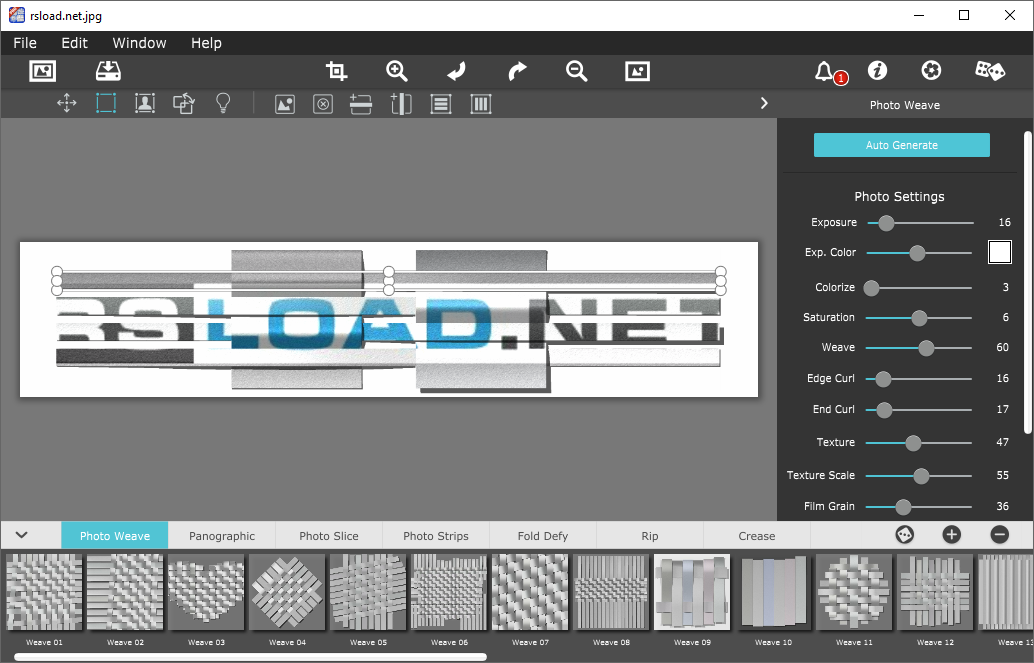
Formación de fotos – un programa conveniente que agrega un agradable efecto de papel a tus fotografías. Además, hay una sombra volumétrica, que se basa en una iluminación tridimensional, como resultado la imagen parece más viva y no como un filtro normal tirado y olvidado.
La interfaz es clara, puedes usar docenas de ajustes preestablecidos. Todos los efectos se aplican en tiempo real, lo que significa que puedes ver inmediatamente lo que sucede. Cada ajuste preestablecido se puede personalizar para que se adapte a sus necesidades, cambiar colores, saturación, agregar textura, crear granos como una película.
Otro punto importante es que puedes mezclar efectos en una imagen a través del modo mosaico. Selecciona uno o varios mosaicos y les asigna diferentes estilos, lo que resulta conveniente para la experimentación.
Te hablaré por separado sobre los efectos Photo Weave y Panographic, un tema importante si necesitas armar una composición a partir de varias fotos, porque puedes asignar una imagen diferente a cada mosaico y obtener el resultado general sin complicaciones innecesarias.
La idea detrás del programa es simple: proporcionar una herramienta a través de la cual puedas renderizar varias fotografías en un tejido y al mismo tiempo construir tu propio esquema de iluminación. Tomas fotografías en 2D normales y al final obtienes el efecto de una composición en 3D con sombras realistas. La luz se puede mover directamente sobre el papel, eligiendo una dirección. Para activarlo, debe descargar el archivo a continuación desde el enlace, dentro habrá una clave de registro, más a menudo es solo un archivo crack, debe copiarlo a la carpeta con el programa, reemplazando el original, eso es todo, lo usamos. Idioma: Inglés – Faltan la versión rusa y el rusificador Tamaño: 139MB SO: Windows 7+ Descargar Formación de fotos 1.0.27 + crack gratis / 1.0.25 Conservador portátil / 1.0.25 MacOS + crack
Firmware original del Samsung Galaxy S21 Plus 5G SM-G996N (archivo Flash)
El archivo Flash lo ayudará a actualizar, degradar o reinstalar el firmware (SO) original en su dispositivo móvil. Además, el archivo Flash (ROM) también le permite reparar el dispositivo móvil en caso de un problema de software, un problema de bucle de arranque, un problema de IMEI o un problema muerto.
Nombre del archivo: SM-G996N_G996NKSU3DVKC_G996NOKR3DVKC_KOO_4archivo.zip País: Corea del Sur Tamaño del archivo: 6,52GB versión de Android: 13 Herramienta Flash: Herramienta de descarga de Odín Cómo flashear (instalar): Sigue el tutorial
Firmware original Huawei P30 Lite MAR-LX1M (archivo Flash)
El archivo Flash lo ayudará a actualizar, degradar o reinstalar el firmware (SO) original en su dispositivo móvil. Además, el archivo Flash (ROM) también le permite reparar el dispositivo móvil en caso de un problema de software, un problema de bucle de arranque, un problema de IMEI o un problema muerto.
Nombre del archivo: Huawei_P30_Lite_MAR-LX1M_MEA_9.0.1.108_C185E5R2P1_Firmware_9.0.0_R3_EMUI9.0.1_05015SHY_Dload.zip Tamaño del archivo: 3,25GB Cómo flashear (instalar): Sigue el tutorial