Huawei Enjoy 20 Pro Firmware original DVCM-AN00 (archivo Flash)
El archivo Flash lo ayudará a actualizar, degradar o reinstalar el firmware (SO) original en su dispositivo móvil. Además, el archivo Flash (ROM) también le permite reparar el dispositivo móvil en caso de un problema de software, un problema de bucle de arranque, un problema de IMEI o un problema muerto.
Nombre del archivo: Huawei_ Enjoy_20_Pro_DVCM-AN00_10.1.1.195_C00E111R4P1_Firmware_EMUI10.1.1_05016TVH_Dload.zip Tamaño del archivo: 3,72GB Cómo flashear (instalar): Sigue el tutorial
El archivo Flash lo ayudará a actualizar, degradar o reinstalar el firmware (SO) original en su dispositivo móvil. Además, el archivo Flash (ROM) también le permite reparar el dispositivo móvil en caso de un problema de software, un problema de bucle de arranque, un problema de IMEI o un problema muerto.
Firmware original de Lenovo Yoga Tablet 3 850M (archivo Flash)
El archivo Flash lo ayudará a actualizar, degradar o reinstalar el firmware (SO) original en su dispositivo móvil. Además, el archivo Flash (ROM) también le permite reparar el dispositivo móvil en caso de un problema de software, un problema de bucle de arranque, un problema de IMEI o un problema muerto.
Nombre del archivo: Lenovo_Yoga_Tablet_3_850M_240216_OTA.zip Tamaño del archivo: 782MB Cómo flashear (instalar): Copie el archivo update.zip a la memoria SD del teléfono y actualícelo desde el modo de recuperación.
Usted está aquí: Descargar programas completos Descargar programas completos – Descargar juegos / Descargar juegos completos, juegos para PC / Descarga de 5 NOCHES EN BOBR KURWA – PC completa
Descarga de 5 NOCHES EN BOBR KURWA – PC completa
5 NOCHES EN BOBR KURWA lleno Descargar – PC
5 NOCHES EN BOBR KURWA, en el juego lanzado en 2025 Todo empezará con el castor malo comiéndose todas las vacas y tú te sentarás en la misma mesa con este castor malo. Tendrás que luchar durante 5 noches y necesitarás tener comida en la mesa. El riesgo para tu hermano llamado Zhorik es grande y si no actúas rápidamente, tu hermano será el alimento en esa mesa. Sé rápido y comienza tu lucha y recoge los recursos necesarios. Lucha contra el castor intentando sobrevivir en una pequeña cabaña y coloca varias trampas para envenenarlo.
5 NOCHES EN BOBR KURWA ¿Sistema y requisitos?
Disco duro: 1GB++ Procesador: IntelCore i3 Ventanas: 10 Tarjeta gráfica: Desde 2GB
Usted está aquí: Descargar programas completos Descargar programas completos – Descargar juegos / Descargar juegos completos, juegos para PC / Descarga de 5 NOCHES EN BOBR KURWA – PC completa
Descarga de 5 NOCHES EN BOBR KURWA – PC completa
5 NOCHES EN BOBR KURWA lleno Descargar – PC
5 NOCHES EN BOBR KURWA, en el juego lanzado en 2025 Todo empezará con el castor malo comiéndose todas las vacas y tú te sentarás en la misma mesa con este castor malo. Tendrás que luchar durante 5 noches y necesitarás tener comida en la mesa. El riesgo para tu hermano llamado Zhorik es grande y si no actúas rápidamente, tu hermano será el alimento en esa mesa. Sé rápido y comienza tu lucha y recoge los recursos necesarios. Lucha contra el castor intentando sobrevivir en una pequeña cabaña y coloca varias trampas para envenenarlo.
5 NOCHES EN BOBR KURWA ¿Sistema y requisitos?
Disco duro: 1GB++ Procesador: IntelCore i3 Ventanas: 10 Tarjeta gráfica: Desde 2GB
Usted está aquí: Descargar programas completos Descargar programas completos – Descargar juegos / Descargar juegos completos, juegos para PC / Descarga de 5 NOCHES EN BOBR KURWA – PC completa
Descarga de 5 NOCHES EN BOBR KURWA – PC completa
5 NOCHES EN BOBR KURWA lleno Descargar – PC
5 NOCHES EN BOBR KURWA, en el juego lanzado en 2025 Todo empezará con el castor malo comiéndose todas las vacas y tú te sentarás en la misma mesa con este castor malo. Tendrás que luchar durante 5 noches y necesitarás tener comida en la mesa. El riesgo para tu hermano llamado Zhorik es grande y si no actúas rápidamente, tu hermano será el alimento en esa mesa. Sé rápido y comienza tu lucha y recoge los recursos necesarios. Lucha contra el castor intentando sobrevivir en una pequeña cabaña y coloca varias trampas para envenenarlo.
5 NOCHES EN BOBR KURWA ¿Sistema y requisitos?
Disco duro: 1GB++ Procesador: IntelCore i3 Ventanas: 10 Tarjeta gráfica: Desde 2GB
Usted está aquí: Descarga completa del programa Descarga completa del programa – Descarga de juegos / Varios programas generales, Descarga portátil del programa / AVS Disc Creator completo v6.3.4.568
AVS Disc Creator completo v6.3.4.568
Descargar AVS Disc Creator completo v6.3.3.567
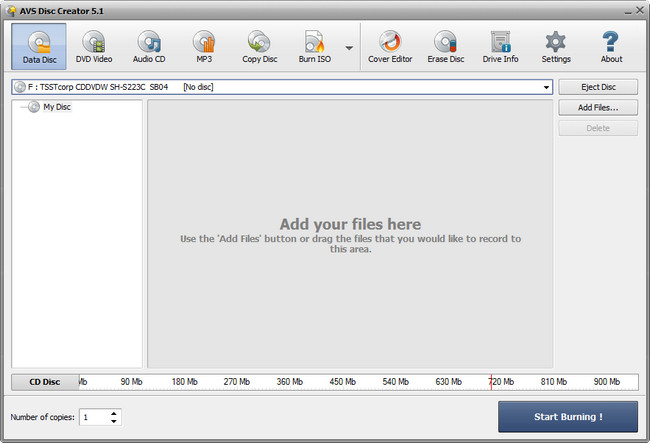
Creador de discos AVS,Realiza muchas operaciones de grabación, como CD, DVD, Blu-ray, por ejemplo, archivos del sistema en formato ISO.
Gracias a AVS Disc Creator, podrás grabar muchas cosas, como películas y vídeos, en CD y DVD.
Usted está aquí: Descargar Programa Completo Descargar Programas Completo – Descargar Juegos / Juego Android / Dinos Online Apk + Mod Dinero v2.2.1
Dinos Online Apk + Mod Dinero v2.2.1
Dinos Online Apk + Mod Dinero v2.2.1
Descargar Dinos Online Apk,Android Controlarás un dinosaurio en este juego. Como dinosaurio, intentarás proteger tu propia especie y conocer la naturaleza salvaje. Habrá muchos dinosaurios y seres hostiles a los dinosaurios a tu alrededor. Es nuestra elección para los amantes de los juegos de dinosaurios.
————————————————————-
Dimensión:18mb Compresión: Rar / Sin Contraseña Exploración: Webroot. / Condición clara
Usted está aquí: Descargar Programa Completo Descargar Programas Completo – Descargar Juegos / Juego Android / Dinos Online Apk + Mod Dinero v2.2.1
Dinos Online Apk + Mod Dinero v2.2.1
Dinos Online Apk + Mod Dinero v2.2.1
Descargar Dinos Online Apk,Android Controlarás un dinosaurio en este juego. Como dinosaurio, intentarás proteger tu propia especie y conocer la naturaleza salvaje. Habrá muchos dinosaurios y seres hostiles a los dinosaurios a tu alrededor. Es nuestra elección para los amantes de los juegos de dinosaurios.
————————————————————-
Dimensión:18mb Compresión: Rar / Sin Contraseña Exploración: Webroot. / Condición clara
Lograr privilegios de superusuario root en el dispositivo móvil Sony Xperia Z5 Premium es una tarea muy sencilla y rápida, como podrás comprobar a través de este tutorial.
Con la ayuda del programa MTKroot v2.5.5 hemos conseguido adaptar un proceso automático a rootear celulares Sony Xperia Z5 Premiuma través del cual obtendrás uso excesivo en poco tiempo.
Él raíz oh uso excesivo es el nombre común con el que se asignan las cuentas de usuario que tienen todos los privilegios en todo tipo de acceso (monousuario y multiusuario).
Rootear un dispositivo consiste en una técnica que otorga al usuario de cualquier dispositivo móvil con sistema Android obtener un acceso privilegiado similar a los permisos administrativos de las máquinas Linux o Unix, pudiendo así superar las reducciones tanto de hardware como de software que pueda imponer el fabricante u operador de red.
Beneficios de rootear tu Sony Xperia Z5 Premium
Pudiendo eliminar todo tipo de Bloatware fácilmente y eliminar aplicaciones del sistema que consideremos improductivas.
Libere memoria adicional para almacenamiento interno.
Modifique cualquier configuración compleja del sistema, como hacer jailbreak al dispositivo, restablecer o reescribir el número IMEI, la dirección MAC del Sony Xperia Z5 Premium, overclocking de la CPU y/o GPU, entre otros.
Haz uso de las aplicaciones programadas para terminales rooteados.
Adaptar, eliminar y formatear particiones en la memoria (¡Atención! Esto puede resultar extremadamente peligroso para la integridad del dispositivo.).
Realizar copias de seguridad completas así como poder exportar todo el Firmware.
Precauciones y desventajas a considerar
Su equipo anulará la validez de la garantía otorgada por el fabricante.
Riesgo de que aplicaciones dañinas se apoderen de los derechos de superusuario.
Riesgo de daño o pérdida de datos durante el procedimiento, por lo que se recomienda realizar una copia de seguridad antes de iniciar root.
La rom de su Sony Xperia Z5 Premium puede estar dañada, es recomendable asegurarse de poder obtener una copia flasheable del firmware si es necesario.
La compatibilidad con actualizaciones OTA eventualmente quedará invalidada.
Condición previa para este método
Un ordenador con Windows XP, 7/10 o posterior, ya sea de 32 o 64 bits.
Un conector para transferencias de datos Micro USB.
Descarga la rom original para tu teléfono Sony Xperia Z5 Premium donde deberás extraer el archivo de arranque si es posible desde la página oficial de soporte y descargas.
Y No encuentras un firmware oficial para el teléfono Sony Xperia Z5 Premium Tienes la alternativa de obtener el arranque directamente desde el dispositivo móvil fácilmente siguiendo las instrucciones de este tutorial.
Configurar el dispositivo
En primer lugar deberás realizar ciertos ajustes desde el panel de configuración de tu terminal, que pasan por Desbloquear OEM además de Activar la depuración USB.
Estas preferencias están incluidas en la sección de desarrollo, que deberás habilitar previamente tocando siete veces acciones sucesivas en la caja ->
Ajusta-> Acerca del teléfono -> versión de software oh Número de compilación.
Cómo rootear Sony Xperia Z5 Premium paso a paso
Extraiga el contenido del archivo previamente descargado en el escritorio de la computadora con Windows y luego abra el programa MTKroot v2.5.5.
Abra MTKroot v2.5.5 en Sony Xperia Z5 Premium
Haga clic en el botón Controladores -> Qualcomm y completa la instalación de los controladores necesarios.
Instale los controladores Qualcomm Sony Xperia Z5 Premium
Repita esto para la instalación en los controladores. BAsD.
Nota: El programa MTKroot v2.5.5 ya cuenta con los controladores actualizados necesarios para que la PC reconozca el Sony Xperia Z5 Premium.
Conéctate debajo de tu Sony Xperia Z5 Premium con su PC mediante un cable de datos USB y luego haga clic en Restablecer USB.
Haga clic en el texto en la parte superior izquierda ¡¡Sin botas de heno!! -> Llevaragregue el archivo boot.img y finalmente haga clic en el botón Parche de proceso.
La utilidad Magisk Manager se iniciará automáticamente en su computadora, siga las instrucciones que verá en su pantalla para parchear el arranque.
Luego presione Prueba del BAD y espera hasta que puedas leer la frase ‘Dispositivo reconocido‘ entonces tendrás que presionar Soy un fastboot.
Sony Xperia Z5 Premium Reiniciar USB, probar ADB, ir a Fastboot
Espera un segundo mientras tanto Sony Xperia Z5 Premium reinicie en modo gestor de arranque, luego haga clic una vez Probar arranque rápido.
Una vez más deberás esperar hasta que puedas ver el texto ‘Dispositivo detectado‘ para pasar al siguiente estado.
Cómo abrir el gestor de arranque en los teléfonos inteligentes Sony Xperia Z5 Premium
En el siguiente paso intentaremos desbloquear el gestor de arranque de tu dispositivo, otro paso fundamental que se realizará de forma automática.
Pero recuerda que debes excluir este paso si lo hubieras realizado en otra ocasión.
Haga clic una vez en el botón Prueba del cargador de arranque si necesita asegurarse de que ya esté publicado.
Comprobar el gestor de arranque en Sony Xperia Z5 Premium
Si necesita desbloquear el gestor de arranque en el Sony Xperia Z5 Premium, haga clic en el botón Liberar cargador de arranque -> Aceptar y luego seguir los consejos que se mostrarán proyectados en la pantalla del terminal.
Presione el botón aumentar el volumen para continuar.
Lanzamiento del gestor de arranque de Sony Xperia Z5 Premium
Atención: Al desbloquear el gestor de arranque, su Sony Xperia Z5 Premium se restablecerá al estado de fábrica.
Debido a esto, debes realizar copias de seguridad o si lo prefieres, simplemente copiar todas las fotos, contactos, archivos y otros datos a una tarjeta de memoria externa.
Una vez que hayas abierto el gestor de arranque, el siguiente paso será completar el proceso y dejar tu teléfono móvil Sony Xperia Z5 Premium con privilegios de root.
En la esquina superior de la aplicación MTKroot v2.5.5, seleccione la opción raíz, luego haga clic una vez en Root en la esquina opuesta.
Marcar Root Sony Xperia Z5 Premium
Casi de inmediato el Smartphone Sony Xperia Z5 Premium quedará rooteado, por lo tanto podrás leer la palabra “OK” proyectada en la pantalla del Sony Xperia Z5 Premium y en la ventana de MTKroot v2.5.5.
Luego tendrás que hacer clic en Salir del arranque rápido y el celular se reiniciará en el sistema.
Una vez que el Sony Xperia Z5 Premium se haya cargado por completo pulsamos Aplicaciones -> instalar magia y verifique si la aplicación Magisk Manager realmente se ha instalado en el Sony Xperia Z5 Premium.
Para utilizar la aplicación Magisk Manager, debe conectar su Sony Xperia Z5 Premium a Internet.
Finalmente solo tienes que hacer clic Comprobar raíz -> siguiente Aceptar y eso es todo.
Prueba Root Sony Xperia Z5 Premium
Nota: Si la aplicación no se instala, haga clic en Desinstalarespera dos segundos y haz clic nuevamente Instalar Administrador Mágico.
Resumen de pasos
Proceso simplificado Root Sony Xperia Z5 Premium
Abra la herramienta MTKroot v2.5.5 y luego conecte su Sony Xperia Z5 Premium a la computadora.
Reinicia tu Sony Xperia Z5 Premium a las opciones de fastboot haciendo clic en el botón Soy un fastboot -> Probar arranque rápido.
Si es necesario, desbloquee el gestor de arranque haciendo clic en Liberar cargador de arranque.
Finalmente seleccione la opción raíz y presione el botón Raíz.
Vídeo tutorial de ayuda sobre cómo rootear el Sony Xperia Z5 Premium
Lograr privilegios de superusuario root en el dispositivo móvil Sony Xperia Z5 Premium es una tarea muy sencilla y rápida, como podrás comprobar a través de este tutorial.
Con la ayuda del programa MTKroot v2.5.5 hemos conseguido adaptar un proceso automático a rootear celulares Sony Xperia Z5 Premiuma través del cual obtendrás uso excesivo en poco tiempo.
Él raíz oh uso excesivo es el nombre común con el que se asignan las cuentas de usuario que tienen todos los privilegios en todo tipo de acceso (monousuario y multiusuario).
Rootear un dispositivo consiste en una técnica que otorga al usuario de cualquier dispositivo móvil con sistema Android obtener un acceso privilegiado similar a los permisos administrativos de las máquinas Linux o Unix, pudiendo así superar las reducciones tanto de hardware como de software que pueda imponer el fabricante u operador de red.
Beneficios de rootear tu Sony Xperia Z5 Premium
Pudiendo eliminar todo tipo de Bloatware fácilmente y eliminar aplicaciones del sistema que consideremos improductivas.
Libere memoria adicional para almacenamiento interno.
Modifique cualquier configuración compleja del sistema, como hacer jailbreak al dispositivo, restablecer o reescribir el número IMEI, la dirección MAC del Sony Xperia Z5 Premium, overclocking de la CPU y/o GPU, entre otros.
Haz uso de las aplicaciones programadas para terminales rooteados.
Adaptar, eliminar y formatear particiones en la memoria (¡Atención! Esto puede resultar extremadamente peligroso para la integridad del dispositivo.).
Realizar copias de seguridad completas así como poder exportar todo el Firmware.
Precauciones y desventajas a considerar
Su equipo anulará la validez de la garantía otorgada por el fabricante.
Riesgo de que aplicaciones dañinas se apoderen de los derechos de superusuario.
Riesgo de daño o pérdida de datos durante el procedimiento, por lo que se recomienda realizar una copia de seguridad antes de iniciar root.
La rom de su Sony Xperia Z5 Premium puede estar dañada, es recomendable asegurarse de poder obtener una copia flasheable del firmware si es necesario.
La compatibilidad con actualizaciones OTA eventualmente quedará invalidada.
Condición previa para este método
Un ordenador con Windows XP, 7/10 o posterior, ya sea de 32 o 64 bits.
Un conector para transferencias de datos Micro USB.
Descarga la rom original para tu teléfono Sony Xperia Z5 Premium donde deberás extraer el archivo de arranque si es posible desde la página oficial de soporte y descargas.
Y No encuentras un firmware oficial para el teléfono Sony Xperia Z5 Premium Tienes la alternativa de obtener el arranque directamente desde el dispositivo móvil fácilmente siguiendo las instrucciones de este tutorial.
Configurar el dispositivo
En primer lugar deberás realizar ciertos ajustes desde el panel de configuración de tu terminal, que pasan por Desbloquear OEM además de Activar la depuración USB.
Estas preferencias están incluidas en la sección de desarrollo, que deberás habilitar previamente tocando siete veces acciones sucesivas en la caja ->
Ajusta-> Acerca del teléfono -> versión de software oh Número de compilación.
Cómo rootear Sony Xperia Z5 Premium paso a paso
Extraiga el contenido del archivo previamente descargado en el escritorio de la computadora con Windows y luego abra el programa MTKroot v2.5.5.
Abra MTKroot v2.5.5 en Sony Xperia Z5 Premium
Haga clic en el botón Controladores -> Qualcomm y completa la instalación de los controladores necesarios.
Instale los controladores Qualcomm Sony Xperia Z5 Premium
Repita esto para la instalación en los controladores. BAsD.
Nota: El programa MTKroot v2.5.5 ya cuenta con los controladores actualizados necesarios para que la PC reconozca el Sony Xperia Z5 Premium.
Conéctate debajo de tu Sony Xperia Z5 Premium con su PC mediante un cable de datos USB y luego haga clic en Restablecer USB.
Haga clic en el texto en la parte superior izquierda ¡¡Sin botas de heno!! -> Llevaragregue el archivo boot.img y finalmente haga clic en el botón Parche de proceso.
La utilidad Magisk Manager se iniciará automáticamente en su computadora, siga las instrucciones que verá en su pantalla para parchear el arranque.
Luego presione Prueba del BAD y espera hasta que puedas leer la frase ‘Dispositivo reconocido‘ entonces tendrás que presionar Soy un fastboot.
Sony Xperia Z5 Premium Reiniciar USB, probar ADB, ir a Fastboot
Espera un segundo mientras tanto Sony Xperia Z5 Premium reinicie en modo gestor de arranque, luego haga clic una vez Probar arranque rápido.
Una vez más deberás esperar hasta que puedas ver el texto ‘Dispositivo detectado‘ para pasar al siguiente estado.
Cómo abrir el gestor de arranque en los teléfonos inteligentes Sony Xperia Z5 Premium
En el siguiente paso intentaremos desbloquear el gestor de arranque de tu dispositivo, otro paso fundamental que se realizará de forma automática.
Pero recuerda que debes excluir este paso si lo hubieras realizado en otra ocasión.
Haga clic una vez en el botón Prueba del cargador de arranque si necesita asegurarse de que ya esté publicado.
Comprobar el gestor de arranque en Sony Xperia Z5 Premium
Si necesita desbloquear el gestor de arranque en el Sony Xperia Z5 Premium, haga clic en el botón Liberar cargador de arranque -> Aceptar y luego seguir los consejos que se mostrarán proyectados en la pantalla del terminal.
Presione el botón aumentar el volumen para continuar.
Lanzamiento del gestor de arranque de Sony Xperia Z5 Premium
Atención: Al desbloquear el gestor de arranque, su Sony Xperia Z5 Premium se restablecerá al estado de fábrica.
Debido a esto, debes realizar copias de seguridad o si lo prefieres, simplemente copiar todas las fotos, contactos, archivos y otros datos a una tarjeta de memoria externa.
Una vez que hayas abierto el gestor de arranque, el siguiente paso será completar el proceso y dejar tu teléfono móvil Sony Xperia Z5 Premium con privilegios de root.
En la esquina superior de la aplicación MTKroot v2.5.5, seleccione la opción raíz, luego haga clic una vez en Root en la esquina opuesta.
Marcar Root Sony Xperia Z5 Premium
Casi de inmediato el Smartphone Sony Xperia Z5 Premium quedará rooteado, por lo tanto podrás leer la palabra “OK” proyectada en la pantalla del Sony Xperia Z5 Premium y en la ventana de MTKroot v2.5.5.
Luego tendrás que hacer clic en Salir del arranque rápido y el celular se reiniciará en el sistema.
Una vez que el Sony Xperia Z5 Premium se haya cargado por completo pulsamos Aplicaciones -> instalar magia y verifique si la aplicación Magisk Manager realmente se ha instalado en el Sony Xperia Z5 Premium.
Para utilizar la aplicación Magisk Manager, debe conectar su Sony Xperia Z5 Premium a Internet.
Finalmente solo tienes que hacer clic Comprobar raíz -> siguiente Aceptar y eso es todo.
Prueba Root Sony Xperia Z5 Premium
Nota: Si la aplicación no se instala, haga clic en Desinstalarespera dos segundos y haz clic nuevamente Instalar Administrador Mágico.
Resumen de pasos
Proceso simplificado Root Sony Xperia Z5 Premium
Abra la herramienta MTKroot v2.5.5 y luego conecte su Sony Xperia Z5 Premium a la computadora.
Reinicia tu Sony Xperia Z5 Premium a las opciones de fastboot haciendo clic en el botón Soy un fastboot -> Probar arranque rápido.
Si es necesario, desbloquee el gestor de arranque haciendo clic en Liberar cargador de arranque.
Finalmente seleccione la opción raíz y presione el botón Raíz.
Vídeo tutorial de ayuda sobre cómo rootear el Sony Xperia Z5 Premium
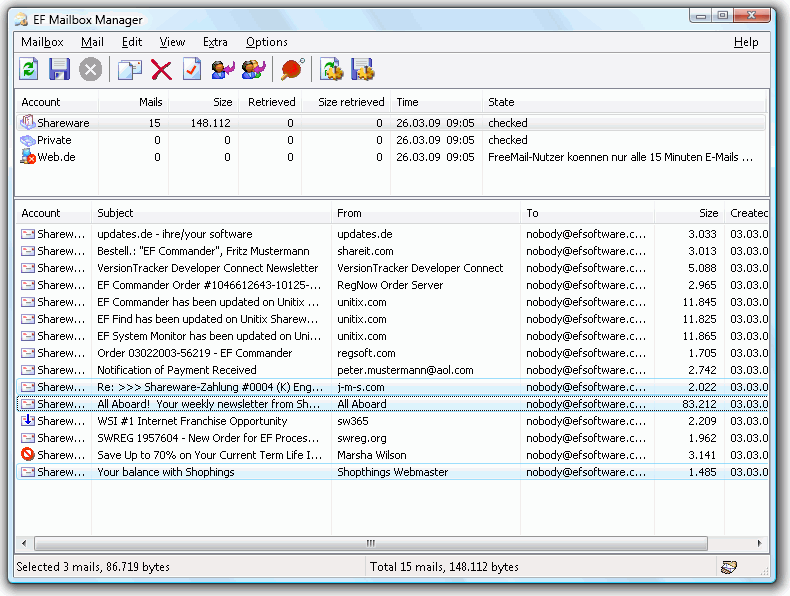
Administrador de buzones EF – un programa para gestionar varios buzones de correo POP3 desde un solo lugar. Si sucede que tienes muchas cuentas de correo electrónico y estás cansado de cambiar entre ellas y usar diferentes clientes para verificar todo, esta utilidad recopilará todo en una ventana. Nuevamente de los desarrolladores Comandante EFPor lo general, crean muchas pequeñas utilidades útiles. Puede descargar EF Mailbox Manager con una clave para una activación completa a continuación en las noticias y de forma gratuita. Peculiaridades:
Agregue sus cuentas POP3 y configure el intervalo de verificación para cada una por separado.
Puede consultar su correo electrónico del trabajo cada cinco minutos y algún buzón antiguo una vez al día.
No es necesario iniciar y cerrar sesión en diferentes clientes, todas las cuentas son visibles a la vez.
Se admite el protocolo APOP; al usarlo, las contraseñas no se envían en texto claro a través de Internet. Si te preocupa mucho la privacidad, este es un punto importante, sobre todo si te conectas a través de redes abiertas.
No solo puede leer cartas, puede consultar las novedades en el servidor, eliminar las innecesarias directamente en el servidor sin descargarlas usted mismo o, por el contrario, descargarlas a su computadora para leerlas sin Internet. Es conveniente que primero puedas mirar los encabezados y eliminar el spam antes de descargarlo. Recuerde, este software no reemplaza a su cliente de correo electrónico, sino que funciona junto con él. Cuando necesita escribir una respuesta o crear una nueva carta, se abre su correo estándar, lo mismo pájaro trueno o Outlook o lo que tengas. Por lo tanto, el proceso de trabajo habitual no cambia, simplemente se agrega una verificación conveniente. El protocolo POP3 ya no es tan popular, la mayoría se ha cambiado a IMAP y esto es un hecho, pero en cualquier caso el programa tiene derecho a la vida. Tamaño: 5 megas Descargar Administrador de buzones EF 26.02 x64 + clave gratis
Firmware original del Samsung Galaxy A11 SM-A115A (archivo Flash)
El archivo Flash lo ayudará a actualizar, degradar o reinstalar el firmware (SO) original en su dispositivo móvil. Además, el archivo Flash (ROM) también le permite reparar el dispositivo móvil en caso de un problema de software, un problema de bucle de arranque, un problema de IMEI o un problema muerto.
Nombre del archivo: SM-A115A_A115AUCS7CWB1_A115AATT7CWB1_ATT_4archivo.zip País: ESTADOS UNIDOS Tamaño del archivo: 3,12GB versión de Android: 12 Herramienta Flash: Herramienta de descarga de Odín Cómo flashear (instalar): Sigue el tutorial
Firmware original Huawei Enjoy Z 5G DVC-AN00 (archivo Flash)
El archivo Flash lo ayudará a actualizar, degradar o reinstalar el firmware (SO) original en su dispositivo móvil. Además, el archivo Flash (ROM) también le permite reparar el dispositivo móvil en caso de un problema de software, un problema de bucle de arranque, un problema de IMEI o un problema muerto.
Nombre del archivo: Huawei_ Enjoy_Z_5G_DVC-AN00_10.1.1.182_C00E110R4P1_Firmware_EMUI10.1.1_05016TVH_Dload.zip Tamaño del archivo: 3,71GB Cómo flashear (instalar): Sigue el tutorial
El archivo Flash lo ayudará a actualizar, degradar o reinstalar el firmware (SO) original en su dispositivo móvil. Además, el archivo Flash (ROM) también le permite reparar el dispositivo móvil en caso de un problema de software, un problema de bucle de arranque, un problema de IMEI o un problema muerto.
El archivo Flash lo ayudará a actualizar, degradar o reinstalar el firmware (SO) original en su dispositivo móvil. Además, el archivo Flash (ROM) también le permite reparar el dispositivo móvil en caso de un problema de software, un problema de bucle de arranque, un problema de IMEI o un problema muerto.
Usted está aquí: Descargar Programa Completo Descargar Programas Completo – Descargar Juegos / Programas de Audio y Video / Descargar Musitek SmartScore 64 Professional v11.6.110
Descargar Musitek SmartScore 64 Professional v11.6.110
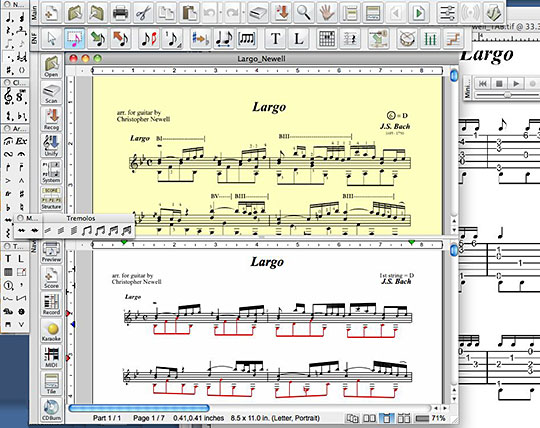
Musitek SmartScore X2 Profesional, Es el mejor motor de búsqueda y reproducción de música. Reconoce notas sin limitación en el número de partes y produce óperas, himnos, musicales, piezas instrumentales y solistas y muchos otros tipos de música con sonidos de instrumentos reales.
————————————————————-
Dimensión: 77 mb Compresión: Rar / Sin Contraseña Exploración: Webroot. / Condición clara
Usted está aquí: Descargar programas completos Descargar programas completos – Descargar juegos / Descargar juegos completos, Descargar juegos de supervivencia, Juegos para PC / Descarga de Medal of Honor Allied Assault – PC completa + turco
Descarga de Medal of Honor Allied Assault – PC completa + turco
Medalla de Honor de Asalto Aliado lleno Descargar –
Medalla de Honor de Asalto Aliado, Un emocionante juego de estrategia centrado en la Segunda Guerra Mundial. oficial médico Se lanzó el juego, que es el tercer trabajo de la serie. 2002 Se llevó a cabo en . Soldado ryan En el juego basado en el escenario de la película, la historia nos revela el motivo, la justificación y el resultado de la invasión de Normandía.. Felices juegos.
¿Sistema y requisitos de asalto aliado de la Medalla de Honor?
RAM: Memoria de 2 GB + y superior ++ Disco duro: 9GB++ Tarjeta gráfica: Nvidia GeForce 7800 GT++ Ventanas: XP SP3 + Vista SP2 + 7 DX: Versión 9.0c++ Procesador: Núcleo 2 Dúo 2,0 GHz++
Usted está aquí: Descargar Programa Completo Descargar Programas Completo – Descargar Juegos / Programas de Audio y Video / Descargar Musitek SmartScore 64 Professional v11.6.110
Descargar Musitek SmartScore 64 Professional v11.6.110
Musitek SmartScore X2 Profesional, Es el mejor motor de búsqueda y reproducción de música. Reconoce notas sin limitación en el número de partes y produce óperas, himnos, musicales, piezas instrumentales y solistas y muchos otros tipos de música con sonidos de instrumentos reales.
————————————————————-
Dimensión: 77 mb Compresión: Rar / Sin Contraseña Exploración: Webroot. / Condición clara
Usted está aquí: Descarga del programa completo Descarga de programas completos – Descargar juegos / Juegos de Android, Descarga de trucos de juegos de Android / Galaxy Control 3D Strategy 5.7.98 MOD Truco APK Descargar
Galaxy Control 3D Strategy 5.7.98 MOD Truco APK Descargar
Galaxy Control 3D Strategy 5.7.98 MOD Truco APK Descargar
Galaxy Control 3D Strategy, Android Apk, es un juego de estrategia de guerra con súper gráficos, con y sin trucos de daño, y está recomendado para entusiastas.
[tube]73lwFUCW9eU[/tube]
————————————————————-
Dimensión:83-mb Compresión: Rar / Sin Contraseña Exploración: Webroot. / Condición clara